
Ngày càng nhiều người muốn chơi game máy tính trên điện thoại mà không cần ngồi trước màn hình máy tính. Nhu cầu này có thể đáp ứng bằng nhiều cách, từ phát trực tiếp hình ảnh từ PC của bạn, sử dụng dịch vụ đám mây, chơi bản port trên Android hay chạy game qua trình giả lập. Mỗi phương án có ưu điểm, giới hạn và mức độ phù hợp với từng nhu cầu khác nhau.
Bài viết dưới đây sẽ hướng dẫn chi tiết cách phát game từ máy tính sang điện thoại, cách chơi trên dịch vụ cloud, cũng như cách tối ưu hình ảnh, độ trễ và tay cầm để có trải nghiệm mượt mà nhất.
1. Có thể chơi game máy tính trên điện thoại theo những cách nào?
Có bốn phương án phổ biến:
| Phương án | Cần máy tính không? | Độ trễ | Phù hợp với |
|---|---|---|---|
| Phát game từ PC qua mạng nội bộ | Có | Rất thấp | Chơi tại nhà, muốn hình ảnh tốt nhất |
| Steam Remote Play hoặc ứng dụng tương tự | Có | Trung bình đến thấp | PC ở nhà nhưng người chơi ở nơi khác |
| Dịch vụ cloud gaming | Không | Phụ thuộc máy chủ và đường truyền | Không có PC hoặc muốn chơi linh hoạt |
| Trình giả lập và bản port | Không | Tùy phần cứng điện thoại | Game cũ, game được port sang mobile |
Nếu mục tiêu là chơi đúng những game PC bạn đã mua, phương án thực tế nhất là remote play. Máy tính vẫn chạy game, còn điện thoại đóng vai trò như một màn hình và bộ điều khiển. Vì vậy, chất lượng hình ảnh gần như phụ thuộc vào PC, GPU và router, không phải chip xử lý trên điện thoại.
Ngược lại, nếu bạn không có máy tính, cloud gaming là lựa chọn đáng cân nhắc. Tuy nhiên, không phải game nào cũng có trong danh mục, độ trễ có thể cao hơn và một số game cạnh tranh không chấp nhận việc chơi qua cloud.
2. Phát game từ máy tính sang điện thoại bằng Moonlight và Sunshine
Đây là cách chơi game máy tính trên điện thoại có độ trễ thấp và chất lượng hình ảnh tốt, đặc biệt khi điện thoại và PC dùng chung một mạng Wi-Fi.
Chuẩn bị
Bạn cần chuẩn bị:
- Máy tính đã cài game và đăng nhập tài khoản.
- Điện thoại Android hoặc iPhone.
- Wi-Fi 5 GHz hoặc Wi-Fi 6; ưu tiên kết nối có băng thông ổn định.
- Tốt nhất, PC sử dụng cáp Ethernet.
- Một tay cầm hỗ trợ điện thoại như Xbox, PlayStation hoặc tay cầm Bluetooth thông dụng.
- Phần mềm Sunshine trên PC và Moonlight trên điện thoại.
Sunshine đóng vai trò máy chủ, truyền hình ảnh, âm thanh và lệnh điều khiển từ PC sang điện thoại. Moonlight là phần mềm nhận hình ảnh trên điện thoại. Sunshine hỗ trợ nhiều loại GPU, nhưng chất lượng và độ ổn định còn phụ thuộc vào driver, trình điều khiển và cấu hình máy tính.
Các bước thiết lập
Bước 1: Cài Sunshine trên PC
Tải Sunshine từ trang chủ chính thức, cài đặt và mở ứng dụng. Sau khi cài xong, bạn sẽ nhận được một mã PIN ghép nối. Giữ mã này lại để kết nối từ điện thoại.
Bước 2: Cài Moonlight trên điện thoại
Trên Android, bạn có thể tải Moonlight từ Google Play. Trên iPhone, khả năng cài đặt và cách phát hành ứng dụng có thể phụ thuộc vào chính sách App Store tại thời điểm sử dụng. Nếu gặp khó khăn khi cài đặt, Steam Link thường là lựa chọn thay thế dễ tiếp cận hơn.
Bước 3: Ghép nối điện thoại với PC
Mở Moonlight, chọn Add PC, nhập địa chỉ IP của máy tính trong mạng nội bộ rồi nhập mã PIN hiển thị trên Sunshine. Khi thiết bị được ghép nối thành công, tên PC sẽ xuất hiện trong danh sách.
Bước 4: Bắt đầu truyền hình
Chọn PC, sau đó nhấn Start Streaming. Màn hình PC sẽ xuất hiện trên điện thoại. Từ đây, bạn có thể mở game, di chuyển chuột hoặc dùng tay cầm để điều khiển.
Có thể bạn quan tâm: Chơi Game Máy Cẩu: Hướng Dẫn Toàn Diện, Kỹ Thuật Xử Lý Vật Nặng Và Mẹo Tránh Sai Sót
Tối ưu chất lượng truyền hình
Nếu hình ảnh bị mờ hoặc giật, bạn nên kiểm tra các thiết lập sau:
- Độ phân giải 1080p là mức cân bằng tốt giữa chất lượng và độ trễ.
- Khung hình 60 FPS phù hợp với phần lớn game.
- Chỉ tăng lên 90 hoặc 120 FPS khi PC, mạng và điện thoại đều đủ mạnh.
- Băng thông nên ổn định, không bị tắc nghẽn.
- PC nên dùng Ethernet, còn điện thoại dùng Wi-Fi 5 GHz hoặc 6.
- Tắt tải xuống, livestream và các ứng dụng tiêu thụ nhiều băng thông.
- Không để máy tính chuyển sang chế độ ngủ khi đang phát game.
- Sử dụng tay cầm có kết nối trực tiếp để giảm độ trễ.
Nếu PC hỗ trợ, bạn có thể tắt màn hình máy tính trong khi vẫn truyền hình. Điều này giúp tiết kiệm điện và tránh ánh sáng màn hình chiếu vào điện thoại.
Ưu điểm và hạn chế
Moonlight và Sunshine cho trải nghiệm rất tốt nếu chơi trong cùng một căn nhà. Độ trễ thường thấp, hình ảnh sắc nét và tay cầm phản hồi nhanh. Tuy nhiên, PC vẫn phải bật trong suốt trận đấu. Nếu muốn chơi từ nhiều mạng khác nhau, bạn cần cấu hình mạng để điện thoại truy cập vào PC, thường thông qua port forwarding, UPnP hoặc mạng riêng ảo.
3. Chơi game máy tính trên điện thoại bằng Steam Remote Play
Steam Remote Play là giải pháp đơn giản hơn cho người dùng Steam. Bạn không cần biết địa chỉ IP hay cấu hình port; ứng dụng Steam Link trên điện thoại có thể kết nối với PC thông qua máy chủ trung gian của Steam.
Cách thiết lập
- Mở Steam trên PC.
- Vào Steam → Settings → Remote Play.
- Chọn Enable Remote Play.
- Cài ứng dụng Steam Link trên điện thoại.
- Đăng nhập cùng tài khoản Steam.
- Kết nối tay cầm với điện thoại và ghép nối trong phần cài đặt Steam Input.
- Mở Steam Link, chọn PC của bạn rồi bắt đầu game.
Nếu muốn dùng tay cầm với nhiều game khác nhau, nên bật Steam Input. Tính năng này cho phép lưu cấu hình điều khiển riêng, hỗ trợ chuột và bàn phím ảo, đồng thời gán đúng nút cho từng loại game.
Khi nào nên chọn Steam Remote Play?
Phương án này phù hợp khi:
- Bạn chủ yếu chơi game có trong Steam.
- PC và điện thoại không cùng một mạng.
- Bạn muốn thiết lập nhanh, ít cấu hình.
- Bạn chơi game đơn vẻ, phiên bản sinh tồn hoặc game không quá nhạy với độ trễ.
Một số game có launcher riêng, chống gian lập hoặc yêu cầu bảo mật bổ sung có thể không khởi chạy hoàn toàn qua Remote Play. Nếu gặp tình trạng game bị treo, bạn có thể mở game trên PC trước, đăng nhập sẵn rồi mới kết nối điện thoại.
4. Chơi game PC trên điện thoại bằng dịch vụ cloud gaming
Cloud gaming không yêu cầu bạn sở hữu máy tính mạnh. Toàn bộ game được render trên máy chủ từ xa, sau đó hình ảnh được truyền về điện thoại. Bạn chỉ cần tài khoản, ứng dụng phù hợp, kết nối mạng ổn định và tay cầm.
Những dịch vụ đáng chú ý gồm:
- GeForce NOW: Có danh mục game đa dạng và hỗ trợ một số game trong thư viện Steam của người dùng, tùy khu vực và tài khoản.
- Xbox Cloud Gaming: Phát game từ hệ sinh thái Xbox; danh mục, gói dịch vụ và điều kiện sử dụng phụ thuộc quốc gia.
- Một số nền tảng cloud khác có thể cung cấp trải nghiệm tương tự, nhưng cần kiểm tra kho game, tương thích tay cầm, giá và khu vực triển khai trước khi đăng ký.
Không phải máy chủ cloud nào cũng hoạt động tốt tại Việt Nam. Trước khi mua, bạn nên kiểm tra danh sách quốc gia được hỗ trợ, game bạn muốn chơi, ngôn ngữ phụ đề và khả năng sử dụng tay cầm.
Có thể bạn quan tâm: Chơi Game Mua Sắm: Chọn Máy, Màn Hình, Phụ Kiện Và Cách Mua Thiết Bị Chơi Game Hợp Lý
Cách bắt đầu
- Tải ứng dụng chính thức trên điện thoại.
- Đăng nhập tài khoản.
- Tìm game trong thư viện.
- Kết nối tay cầm Bluetooth.
- Chọn chất lượng hình ảnh phù hợp với tốc độ mạng.
- Nhấn Play để bắt đầu phiên chơi.
Một số game hỗ trợ điều khiển cảm ứng, nhưng trải nghiệm thường không tốt bằng tay cầm, đặc biệt với game hành động, FPS, game đua xe hoặc game chiến thuật cần nhiều nút.
Ưu điểm
- Không cần cài game hay cấu hình máy tính.
- Có thể bắt đầu chơi gần như ngay lập tức.
- Phù hợp khi điện thoại mạnh nhưng PC không mạnh.
- Hình ảnh phụ thuộc vào máy chủ nên thường ổn định nếu kết nối tốt.
Hạn chế
- Độ trễ phụ thuộc khoảng cách từ bạn đến máy chủ.
- Game không có trong danh mục sẽ không chơi được.
- Một số game yêu cầu gói thành viên trả phí.
- Tài khoản hoặc IP trong dịch vụ cloud có thể không được một số trò chơi cạnh tranh chấp nhận.
- Mạng di động 5G có thể nhanh nhưng độ trễ không ổn định do đổi trạm thu phát sóng.
Đối với game cần phản xạ nhanh, hãy ưu tiên Wi-Fi hoặc kết nối có độ trễ thấp. Một đường truyền tốc độ cao nhưng ping không ổn định vẫn có thể khiến bạn thua trong các trận bắn súng.
5. Dùng trình giả lập để chơi game máy tính cũ trên điện thoại
Nếu bạn muốn chơi các game PC cũ hoặc game được cộng đồng port sang Android, có thể sử dụng trình giả lập. Trình giả lập thường phù hợp với game PlayStation 1, PlayStation 2, GameCube, Nintendo DS, PSP và một số game PC được thiết kế cho hệ điều hành cũ.
Các ứng dụng như AetherSX, PPSSPP, Dolphin, Citra và RetroArch có thể giúp bạn chạy nhiều tựa game cũ. Đối với một số game Windows được port sang Android, có thể xuất hiện thêm giải pháp dạng container như Winlator hoặc các nền tảng tương tự. Tuy nhiên, khả năng tương thích phụ thuộc vào trình điều khiển đồ họa, thư viện và từng game.
Cách bắt đầu
- Tải trình giả lập từ nguồn đáng tin cậy.
- Chuẩn bị tệp game hoặc bản dump của game mà bạn sở hữu hợp pháp.
- Nhập tệp vào trình giả lập.
- Cấu hình phím điều khiển cảm ứng hoặc tay cầm.
- Chọn độ phân giải và tỷ lệ khung hình phù hợp.
- Tắt các hiệu ứng không cần thiết nếu điện thoại nóng hoặc giật.
Khi chơi bằng cảm ứng, nút vị trí thường che khuất vùng hiển thị. Bạn có thể dùng tay cầm Bluetooth, điều chỉnh độ mờ hoặc chọn bố cục nút. Với game cổ điển, bộ lọc âm thanh hoặc tăng tốc phần cứng có thể giúp trải nghiệm dễ chịu hơn.
Lưu ý quan trọng
Bạn chỉ nên sử dụng tệp game, ROM hoặc bản dump mà mình sở hữu hợp pháp. Tải ROM miễn phí từ các nguồn không rõ uy tín có thể vi phạm bản quyền, đồng thời chứa mã độc hoặc phần mềm độc hại. Trình giả lập bản thân không phải là công cụ để crack game.
Ngoài ra, không phải game nào chạy được trên điện thoại cũ hoặc tầm trung. Những game 3D nặng thường cần chip mạnh, nhiều RAM, bộ nhớ trống và hệ thống làm mát tốt. Trước khi tải, hãy kiểm tra yêu cầu cấu hình và xem video thử nghiệm trên đúng model điện thoại.
6. Nên chọn cách nào cho phù hợp?
Có thể bạn quan tâm: Chơi Game Mua Hàng Khuyến Mãi 2026: Cách Chọn Thiết Bị, Săn Giá Tốt Và Tránh Rủi Ro
Nếu PC và điện thoại ở cùng một căn nhà
Hãy chọn Moonlight kết hợp Sunshine. Đây là phương án cho độ trễ thấp, hình ảnh sắc và gần như không bị nén. Đây cũng là lựa chọn tốt khi bạn chơi game hành động hoặc game đua xe.
Nếu bạn muốn chơi ở nơi khác nhưng vẫn có PC
Hãy dùng Steam Remote Play. Thao tác cài đặt đơn giản, không cần tự cấu hình địa chỉ mạng. Nếu cần độ trễ cực thấp và có thể thiết lập mạng riêng, Moonlight vẫn là lựa chọn cao cấp hơn.
Nếu không có PC
Hãy kiểm tra GeForce NOW hoặc Xbox Cloud Gaming nếu khu vực của bạn được hỗ trợ. Trước khi đăng ký, hãy mở danh mục game và thử xem game bạn muốn chơi có nằm trong danh sách không.
Nếu muốn chơi game cũ
Hãy dùng trình giả lập phù hợp với dòng game. Đây là cách tiết kiệm tài nguyên nhất vì toàn bộ game chạy trực tiếp trên điện thoại.
Nếu chơi game cạnh tranh cần độ trễ rất thấp
Ưu tiên mạng nội bộ, cáp Ethernet cho PC và Wi-Fi 5 GHz/6 GHz cho điện thoại. Cloud gaming và mạng 5G có thể chơi được nhưng ít ổn định hơn khi ping dao động mạnh.
7. Cách tối ưu điện thoại để chơi game lâu hơn và mượt hơn
Dù chơi qua remote play hay cloud, điện thoại thường hoạt động như màn hình và bộ phát tín hiệu, nên tải xử lý không quá nặng. Tuy nhiên, mạng, nhiệt độ và tay cầm vẫn ảnh hưởng rõ rệt đến trải nghiệm.
Dùng tay cầm Bluetooth
Có thể bạn quan tâm: Chơi Game Mobile Trên Web Năm 2026: Cách Chơi, Lựa Chọn Game Hay, Tối Ưu Hiệu Năng Và Bảo Mật
Tay cầm giúp chơi game hành động, FPS và game chiến thuật dễ dàng hơn nhiều so với nút cảm ứng. Nên chọn loại có:
- Kết nối Bluetooth ổn định.
- Nút bấm có độ nhạy tốt.
- Pin lớn hoặc sử dụng cổng sạc khi chơi.
- Khả năng gán nút trong Steam Input.
Một số tay cầm có chế độ kiểm tra độ trễ nhằm so sánh phản hồi với thiết bị đầu vào khác, nhưng kết quả vẫn có thể khác nhau tùy ứng dụng.
Ưu tiên mạng ổn định
Nếu PC dùng Wi-Fi, hãy đặt gần router. Nếu có thể, dùng cáp Ethernet cho PC. Trên điện thoại, tránh Wi-Fi 2,4 GHz khi chơi vì băng thông thấp và nhiều nhiễu.
Bạn cũng nên:
- Tắt hoặc giới hạn tải xuống nền.
- Tránh xem video đồng thời khi đang chơi.
- Dùng ưu tiên mạng cho ứng dụng chơi game nếu điện thoại hỗ trợ.
- Kiểm tra ping và packet loss nếu hình ảnh đứng hình.
- Chuyển sang mạng 5 GHz hoặc 6 GHz nếu router hỗ trợ.
Quản lý nhiệt và pin
Dùng chơi không nhiều, điện thoại vẫn có thể nóng do màn hình sáng, mạng hoạt động liên tục và tay cầm. Nên:
- Sạc trực tiếp bằng bộ sạc công suất phù hợp trong game lâu.
- Tránh vừa sạc vừa chơi nếu máy nóng nhanh.
- Dùng tay cầm có quạt tản nhiệt nếu cần.
- Bỏ ốp quá dày khi chơi lâu.
- Giảm độ sáng màn hình vừa đủ.
- Đặt chế độ tối ưu hiệu năng khi chơi và trả về chế độ bình thường sau khi kết thúc.
Chọn đúng tỷ lệ khung hình
Nếu điện thoại có màn hình 90 Hz hoặc 120 Hz, bạn có thể truyền game ở tần số tương ứng nếu PC và mạng đủ mạnh. Tuy nhiên, 60 FPS ổn định thường tốt hơn 120 FPS không ổn định. Một hình ảnh 60 FPS mượt mà vẫn dễ chơi hơn một hình ảnh có độ trễ biến động.
8. Những lỗi thường gặp và cách khắc phục
Hình ảnh bị vỡ hoặc giật
Nguyên nhân thường là Wi-Fi yếu, băng thông bị chiếm, bitrate không phù hợp hoặc PC đang tải dữ liệu. Hãy dùng Ethernet cho PC, chuyển điện thoại sang băng tần 5/6 GHz và giảm độ phân giải hoặc khung hình.
Điện thoại không tìm thấy PC
Kiểm tra máy tính và điện thoại có cùng mạng, tắt tường lửa đang chặn ứng dụng và nhập đúng địa chỉ IP. Với Sunshine, bạn cũng nên kiểm tra mã PIN và quyền truy cập tài khoản Windows.
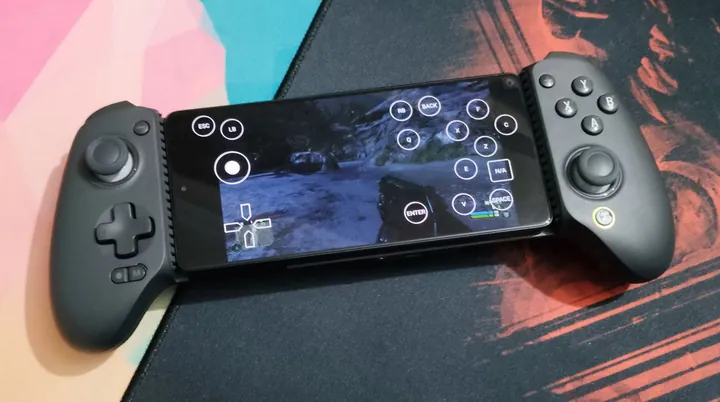
Tay cầm không hoạt động
Hãy ghép nối trực tiếp với điện thoại thay vì chỉ kết nối với PC. Sau đó mở cài đặt Steam Input để gán nút. Nếu dùng Moonlight, bạn cần cấu hình tay cầm trong ứng dụng.
Game không khởi chạy qua Remote Play
Một số game cần launcher, đăng nhập hoặc xác thực chống gian lập. Hãy mở game trên PC trước, hoàn tất các bước đăng nhập rồi mới phát hình sang điện thoại. Nếu vẫn lỗi, hãy kiểm tra hỗ trợ của nhà phát hành.
Máy tính tự ngủ trong lúc chơi
Vào Settings → System → Power & battery trên Windows, chọn khi cắm sạc thì màn hình và máy tính không bao giờ ngủ. Nếu dùng Wake-on-LAN để bật PC từ xa, cũng cần bật tạm ngủ nhanh hoặc cấu hình BIOS phù hợp.
Cloud gaming bị lag
Hãy thử đổi vị trí máy chủ nếu dịch vụ cho phép, dùng Wi-Fi thay vì 4G và đóng các ứng dụng đang dùng nhiều dữ liệu. Ping cao thường không thể khắc phục hoàn toàn chỉ bằng cách tăng băng thông.
9. Bảo mật và tính hợp pháp khi chơi trên điện thoại
Để chơi game máy tính trên điện thoại an toàn, bạn nên chỉ tải ứng dụng từ trang chủ hoặc kho ứng dụng chính thức. Không cài các bản APK lạ, ứng dụng mở khóa trái phép hoặc công cụ được quảng cáo là “miễn phí vĩnh viễn” nhưng thường chứa mã độc.
Một số lưu ý quan trọng:
- Không chia sẻ tài khoản Steam, Xbox hoặc dịch vụ cloud.
- Bật xác thực hai lớp cho các tài khoản quan trọng.
- Dùng mật khẩu mạnh cho mạng Wi-Fi.
- Không mở trang quản trị Sunshine ra Internet mà không có bảo vệ.
- Nếu cấu hình port forwarding, chỉ mở đúng các cổng cần thiết.
- Không dùng phần mềm remote desktop công khai với quyền truy cập không hạn chế.
- Chỉ dùng game, ROM và bản dump mà bạn có quyền sử dụng.
- Kiểm tra chính sách của trò chơi trước khi chơi qua cloud hoặc remote play, đặc biệt với game cạnh tranh.
10. Kết luận
Chơi game máy tính trên điện thoại đã trở thành một phương án thực tế, đặc biệt với Moonlight, Sunshine, Steam Remote Play và cloud gaming. Nếu PC và điện thoại dùng chung mạng, Moonlight kết hợp Sunshine cho trải nghiệm tốt nhất về độ trễ và chất lượng hình ảnh. Khi cần chơi từ xa, Steam Remote Play dễ cài đặt và phù hợp với game trong thư viện Steam. Nếu không có máy tính, dịch vụ cloud là lựa chọn tiện lợi nhưng cần kiểm tra khu vực hỗ trợ, danh mục game và độ trễ.
Để có trải nghiệm ổn định, điều quan trọng nhất không chỉ là điện thoại mạnh mà còn là mạng ổn định, tay cầm phù hợp, PC không ngủ và cấu hình truyền hình được tối ưu. Với những thiết lập đúng, bạn hoàn toàn có thể mang trải nghiệm game máy tính lên màn hình điện thoại ở bất kỳ đâu.