
Nếu đang chơi một game trên Chrome nhưng đột ngột mất Wi-Fi, 3G hoặc 4G, bạn vẫn có thể tiếp tục chơi nếu game đó đã được tải sẵn, cài dưới dạng ứng dụng web hoặc hoạt động trực tiếp trên máy tính. Tuy nhiên, không phải mọi game trên internet đều hỗ trợ chế độ offline. Những trò chơi online đa người, game cloud hoặc game cần tải dữ liệu, tài nguyên mới từ máy chủ sẽ không thể tiếp tục khi bạn ngắt kết nối.
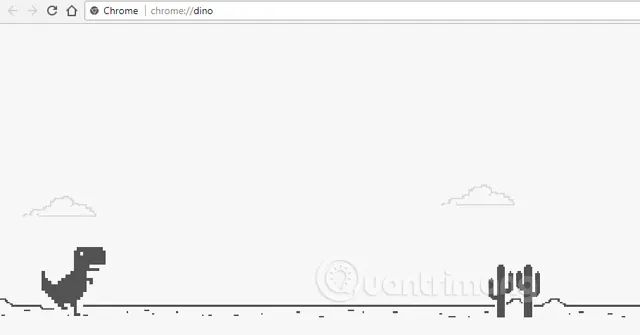
Bài viết dưới đây tổng hợp các cách chơi game khi mất mạng ngay trên trình duyệt Chrome, từ các mini game tích hợp sẵn, ứng dụng web có thể cài đặt cho đến game HTML5 tải về máy. Bạn cũng sẽ biết cách kiểm tra một trang web có thực sự hỗ trợ offline hay không, xử lý lỗi trắng màn hình và tránh những phần mềm đáng ngờ.
Có thể chơi game offline trên Chrome không?
Câu trả lời là có, nhưng cần chuẩn bị trước khi mất mạng. Có ba tình huống phổ biến:
- Game đã được lưu toàn bộ trên máy: Bạn vẫn chơi bình thường khi mất Internet.
- Game chạy bằng HTML5, JavaScript hoặc WebAssembly: Nếu tải đủ các tệp game về máy, Chrome có thể mở và chơi trực tiếp.
- Game trên website có cơ chế cache hoặc Service Worker: Sau khi mở lần đầu khi còn mạng, ứng dụng web có thể tải phần nội dung từ bộ nhớ đệm và tiếp tục hoạt động.
Ngược lại, các game sau sẽ không chơi được khi mất mạng:
- Game online cần kết nối liên tục với máy chủ.
- Game dùng công nghệ cloud gaming.
- Game bắt buộc tải bản đồ, sự kiện hoặc dữ liệu mới.
- Game chỉ lưu trạng thái trên tài khoản cloud.
- Trang web có vẻ đã tải nhưng thực tế vẫn gọi API để lấy dữ liệu.
Bảng dưới đây giúp bạn đánh giá nhanh các lựa chọn:
| Cách chơi | Cần chuẩn bị khi còn mạng | Khả năng chơi khi mất mạng |
|---|---|---|
| Mini game tích hợp trong Chrome | Mở và kiểm tra game | Rất cao |
| Game web cài dạng PWA | Cài ứng dụng và tải tài nguyên | Cao nếu game hỗ trợ offline |
| Game HTML5 tải về máy | Tải và giải nén bộ tệp | Rất cao |
| Extension game offline trên Chrome Web Store | Cài extension từ cửa hàng | Phụ thuộc từng extension |
| Bookmark hoặc trang đã từng truy cập | Không cần chuẩn bị đặc biệt | Không đảm bảo |
| Game online đa người | Không thể chuẩn bị đủ | Không chơi được |
Cách 1: Chơi mini game có sẵn trong Chrome khi mất mạng
Đây là cách nhanh và đơn giản nhất. Trên Chrome dành cho máy tính, trình duyệt có tích hợp một số mini game như game bài, đối quân, ô chéo hoặc các trò giải trí đơn giản. Tùy phiên bản Chrome, hệ điều hành và khu vực triển khai, tên game cùng vị trí nút có thể khác nhau.
Thực hiện theo các bước sau
- Mở Chrome và nhấn Ctrl + T trên Windows hoặc Cmd + T trên macOS để tạo tab mới.
- Nhìn ở góc trên bên phải, tìm biểu tượng Play, biểu tượng game hoặc ba dấu chấm.
- Nếu thấy mục Games, hãy mở danh sách mini game.
- Bạn cũng có thể thử nhập địa chỉ
chrome://gamesvào thanh địa chỉ. - Chọn một game, chơi thử và kiểm tra xem game có hoạt động khi không có Internet.
Nếu giao diện trên tab mới chưa hiển thị mục game, bạn có thể kiểm tra phiên bản Chrome bằng cách mở:
chrome://settings/help
Khi còn mạng, hãy cập nhật Chrome nếu trình duyệt thông báo có phiên bản mới. Một số bản cài đặt hoặc thiết bị chưa được bật tính năng này, nên việc giao diện xuất hiện khác nhau là điều bình thường.
Tạo lối tắt để mở nhanh
Sau khi vào được danh sách game, hãy:
- Nhấp chuột phải vào game.
- Chọn Install hoặc Add to desktop nếu Chrome hiển thị tùy chọn này.
- Nếu không có, hãy tạo một Bookmark có tên “Game offline”.
- Khi cần giải trí khi mất mạng, chỉ cần mở Bookmark hoặc shortcut đó.
Mini game tích hợp thường là lựa chọn an toàn nhất vì không cần tải thêm tệp từ website bên thứ ba. Tuy nhiên, tập game có thể ít hơn và không bao gồm các game hành động hoặc game chiến thuật phức tạp.
Cách 2: Cài game web dưới dạng PWA để chơi offline
PWA hay Progressive Web App là ứng dụng web có thể được cài đặt giống như một ứng dụng thông thường. Một số PWA game được thiết kế để hoạt động offline sau khi người dùng đã tải đủ dữ liệu.
Cài PWA game trên Chrome
- Kết nối Internet và mở trang game trong Chrome.
- Nhấp vào biểu tượng cài đặt trên thanh địa chỉ. Biểu tượng này thường có hình màn hình có dấu cộng hoặc mũi tên xuống.
- Nếu không thấy biểu tượng, mở menu ba chấm và chọn Cast, save and share hoặc Install app tùy giao diện Chrome.
- Chọn Install và xác nhận.
- Mở game từ menu ứng dụng trên máy tính, màn hình chính hoặc thư mục ứng dụng của hệ điều hành.
- Chơi hoặc tải hết những phần có thể tải trong lúc còn mạng.
- Tắt Wi-Fi, bật chế độ máy bay hoặc ngắt kết nối mạng rồi mở lại game để kiểm tra.
Bạn vẫn nên mở game khi còn mạng ít nhất một lần sau khi cài. Một số PWA chỉ tải màn hình khởi động trong lần đầu; phần âm thanh, màn chơi, bản đồ hoặc dữ liệu có thể được tải sau.
Không phải PWA nào cũng chơi được khi mất mạng
Có thể bạn quan tâm: Chơi Game Kamen Rider Decade: Hướng Dẫn Chi Tiết, Chiến Thuật Và Mẹo Nâng Cấp
Một trang chỉ có tệp manifest.webmanifest hoặc xuất hiện nút “Cài ứng dụng” chưa chắc hỗ trợ offline. Để chơi khi mất Internet, game còn phải có ít nhất một trong các cơ chế sau:
- Service Worker lưu phần lõi của game.
- Cache Storage chứa JavaScript, hình ảnh, âm thanh và dữ liệu.
- Tài nguyên game được tải hoàn toàn về máy.
- Cơ chế khác cho phép ứng dụng khởi động mà không cần API mạng.
Một số game vẫn mở được khi offline nhưng bảng xếp hạng, quản cáo, đồng bộ điểm hoặc tính năng chia sẻ sẽ không hoạt động. Đây là tình trạng khá phổ biến và không nhất thiết là lỗi.
Kiểm tra PWA có hỗ trợ offline hay không
Trên máy tính:
- Mở game trong Chrome.
- Nhấn F12 hoặc tổ hợp Ctrl + Shift + I trên Windows, Cmd + Option + I trên macOS.
- Chọn tab Application.
- Kiểm tra mục Service Workers và Cache Storage.
- Nếu Service Worker đang hoạt động và có tài nguyên trong Cache Storage, khả năng offline thường khá cao.
- Chuyển sang tab Network, chọn Offline, rồi tải lại trang.
Nếu trang vẫn chạy ở chế độ mô phỏng offline, bạn có thể tin rằng game sẽ hoạt động khi thực sự mất mạng.
Cách 3: Tải game HTML5 về máy và mở trực tiếp bằng Chrome
Nếu tìm được một bản game HTML5 được cung cấp dưới dạng tệp ZIP, bạn có thể chơi ngay cả khi không còn Internet. Đây là cách linh hoạt và thường cho trải nghiệm ổn định hơn việc phụ thuộc vào bộ nhớ đệm của website.
Thực hiện theo các bước sau
- Khi còn mạng, tải bộ tệp game từ nguồn đáng tin cậy.
- Giải nén tệp ZIP vào một thư mục, ví dụ
games/2048. - Mở thư mục và tìm tệp
index.html,game.htmlhoặc tệp HTML tương tự. - Nhấp đúp để mở bằng Chrome.
- Nếu game chạy, bạn đã có thể chơi khi mất mạng.
Một số game HTML5 đơn giản chỉ có một tệp HTML chứa toàn bộ mã nguồn, CSS và JavaScript. Khi đó, bạn không cần cài thêm phần mềm hay sử dụng máy chủ.
Khi nào cần chạy game bằng local server?
Nếu bạn nhấp vào index.html nhưng xuất hiện màn hình trắng, game không tải hình ảnh hoặc JavaScript báo lỗi, nguyên nhân thường là do Chrome hạn chế một số thao tác với tệp mở trực tiếp bằng giao thức file://. Nhiều game hiện đại dùng fetch, ES Modules, WebAssembly, WebGL hoặc IndexedDB nên cần được cung cấp qua địa chỉ HTTP.
Trong trường hợp đó, bạn có thể chạy một máy chủ cục bộ. Cách này không yêu cầu Internet, vì máy chủ chỉ hoạt động giữa Chrome và máy tính của bạn.
Chạy local server bằng Python
Nếu máy đã có Python, mở Terminal, Command Prompt hoặc PowerShell tại thư mục chứa game.
Trên Windows, thử:
py -m http.server 8000 --bind 127.0.0.1
Trên macOS hoặc Linux, thử:
python3 -m http.server 8000 --bind 127.0.0.1
Sau đó mở Chrome và truy cập:
http://127.0.0.1:8000/
Bạn sẽ thấy danh sách các tệp trong thư mục game. Nhấp vào index.html để chơi. Để dừng máy chủ, nhấn Ctrl + C trong cửa sổ Terminal.
Nếu lệnh báo không tìm thấy py hoặc python3, bạn có thể dùng phần mềm máy chủ tĩnh đã cài sẵn, chẳng hạn tiện ích Live Server trong Visual Studio Code. Nhớ chuẩn bị công cụ này khi còn mạng vì máy chủ cục bộ không giúp bạn tải thêm tiện ích khi đang offline.
Có thể bạn quan tâm: Chơi Game Jurassic World Năm 2026: Top Game Hay Nhất, Hướng Dẫn Bắt Đầu Và Lựa Chọn Nên Mua
Lưu ý khi tải game HTML5
Một bộ game HTML5 có thể chứa:
- HTML, CSS và JavaScript.
- Hình ảnh, âm thanh, phông chữ.
- Dữ liệu bản đồ ở dạng JSON.
- Tệp
.wasmcho WebAssembly. - Thư viện bên thứ ba.
- Dữ liệu lưu tiến trình.
Nếu bạn tải thiếu thư mục assets, data, sounds hoặc images, game có thể không hoạt động. Vì vậy, nên tải gói ZIP hoàn chỉnh thay vì sao chép riêng một tệp HTML từ website.
Cách 4: Dùng extension game offline trên Chrome Web Store
Chrome Web Store có nhiều extension cung cấp game không cần Internet. Bạn chỉ cần cài extension khi còn mạng; sau đó phần lõi của game thường nằm trong extension và vẫn có thể chạy khi mất kết nối.
Cách cài và sử dụng
- Truy cập Chrome Web Store.
- Tìm kiếm với từ khóa như “offline games”, “HTML5 games” hoặc tên game cụ thể.
- Kiểm tra tên nhà phát hành, lượt đánh giá, số người dùng, quyền truy cập và ngày cập nhật.
- Nhấn Add to Chrome.
- Mở extension từ trang Extension hoặc ghim biểu tượng vào thanh công cụ.
- Tắt mạng và kiểm tra từng game.
Một extension có thể chứa nhiều trò chơi, chẳng hạn game puzzle, arcade, bản đồ nhỏ, ô chéo hoặc game nhẹ dành cho việc giải trí khi nghỉ ngắn. Loại này rất tiện khi bạn không muốn tự cấu hình tệp HTML.
Những giới hạn cần biết
- Bản thân extension có thể cập nhật qua máy chủ, nhưng game đã cài vẫn chạy offline.
- Quảng cáo, bảng xếp hạng và tính năng cộng đồng có thể không hoạt động.
- Một số extension dùng tài nguyên từ trang khác nên vẫn cần mạng.
- Extension đã cài không đồng nghĩa với game hoạt động hoàn toàn offline.
Cẩn trọng với extension lạ
Không nên cài tệp .exe, .apk, .scr hoặc .crx từ website không rõ uy tín để “chơi offline”. Phần mềm loại này có thể chứa mã độc, lấy thông tin tài khoản, theo dõi thao tác hoặc cài thêm phần mềm không mong muốn.
Nếu cài extension, hãy ưu tiên:
- Nhà phát hành có thông tin rõ ràng.
- Extension được Chrome Web Store kiểm duyệt và có nhiều người dùng.
- Quyền yêu cầu tối thiểu.
- Không yêu cầu đọc mật khẩu, dữ liệu thanh toán hoặc toàn bộ nội dung trên mọi website.
- Không có mô tả gây mời hoặc lời hứa quá tốt.
Cách 5: Tận dụng cache của website đúng cách
Nếu bạn đã chơi một game web trước đó, đôi khi game vẫn chạy được lúc mất mạng vì Chrome đã lưu một phần nội dung. Tuy nhiên, việc “từng mở trang” không đồng nghĩa với việc game chắc chắn chơi offline.
Chrome có nhiều loại bộ nhớ đệm:
- HTTP cache: Lưu hình ảnh, CSS, JavaScript và một số tài nguyên.
- Cache Storage: Dành cho PWA và Service Worker, phù hợp hơn với ứng dụng web offline.
- Service Worker: Một đoạn script có thể tự chủ động lưu và phục vụ tài nguyên khi mất mạng.
- IndexedDB hoặc localStorage: Thường lưu điểm số, cài đặt và dữ liệu tiến trình.
Game dùng nhiều API, tải bản đồ theo chủ đề hoặc liên tục lấy dữ liệu từ server sẽ không hoạt động chỉ nhờ HTTP cache.
Cách kiểm tra một game web có thể chạy offline
- Mở game khi còn mạng.
- Nhấn F12 để mở Chrome DevTools.
- Chọn tab Application.
- Xem Service Workers và Cache Storage.
- Chuyển sang tab Network và bật Offline.
- Tải lại game bằng phím F5.
- Thử chơi, kiểm tra âm thanh và lưu điểm.
Nếu game vẫn chạy, hãy tắt hoàn toàn Wi-Fi hoặc bật chế độ máy bay để xác nhận trong điều kiện thực tế. Mô phỏng offline rất hữu ích để kiểm tra nhanh, nhưng một số request nội bộ của trình duyệt vẫn có thể hoạt động.
Có thể bạn quan tâm: Chơi Game Java Trên PC: Cách Chạy Game J2ME, Java Desktop Và Minecraft An Toàn
Tại sao lưu toàn bộ trang bằng Ctrl + S thường không đủ?
Tính năng “Save page as complete” có thể lưu HTML và một số tài nguyên, nhưng thường bỏ sót:
- Request được tạo động bằng JavaScript.
- Dữ liệu lấy từ API.
- Tệp WebAssembly.
- Worker chạy nền.
- Dữ liệu IndexedDB.
- Logic của Service Worker.
- Tài nguyên nằm trên miền khác.
Vì vậy, lưu trang chỉ phù hợp với game HTML5 tĩnh đơn giản. Với game web hiện đại, cách đáng tin cậy hơn là cài PWA hoặc tải bộ tệp game hoàn chỉnh.
Cách 6: Tự tạo một game offline đơn giản để mở bằng Chrome
Nếu muốn luôn có sẵn một trò chơi không cần Internet, bạn có thể tạo một tệp HTML độc lập. Game được xây dựng bằng HTML, CSS và JavaScript, không gọi API, không tải thư viện và không chứa quảng cáo.
Tạo một tệp tên mini-game.html, sao chép mã dưới đây và lưu lại:
<h1>Game O X</h1> <p id="status">Lượt chơi của X</p> <div id="board"> <button class="cell"></button> <button class="cell"></button> <button class="cell"></button> <button class="cell"></button> <button class="cell"></button> <button class="cell"></button> <button class="cell"></button> <button class="cell"></button> <button class="cell"></button> </div> <button id="reset">Chơi lại</button> <script> const cells = ...document.querySelectorAll(".cell"); const status = document.getElementById("status"); const resetButton = document.getElementById("reset"); let board = Array(9).fill(""); let currentPlayer = "X"; let finished = false; const winningLines = 0, 1, 2, 3, 4, 5, 6, 7, 8, 0, 3, 6, 1, 4, 7, 2, 5, 8, 0, 4, 8, 2, 4, 6 ; function render() { cells.forEach((cell, index) => { cell.textContent = boardindex; cell.disabled = finished || boardindex !== ""; }); } function checkWinner() { for (const line of winningLines) { const a, b, c = line; if ( boarda !== "" && boarda === boardb && boardb === boardc ) { finished = true; status.textContent = `Người chơi ${boarda} đã thắng!`; return; } } if (board.every((value) => value !== "")) { finished = true; status.textContent = "Hòa! Nhấn Chơi lại để tiếp tục."; } } cells.forEach((cell, index) => { cell.addEventListener("click", () => { if (finished || boardindex !== "") return; boardindex = currentPlayer; currentPlayer = currentPlayer === "X" ? "O" : "X"; status.textContent = `Lượt chơi của ${currentPlayer}`; render(); checkWinner(); }); }); resetButton.addEventListener("click", () => { board = Array(9).fill(""); currentPlayer = "X"; finished = false; status.textContent = "Lượt chơi của X"; render(); }); render(); </script> Sau khi lưu, bạn chỉ cần nhấp đúp vào tệp để mở bằng Chrome. Dù mất toàn bộ Internet, game vẫn hoạt động vì không có tài nguyên nào được tải từ máy chủ. Đây cũng là nền tảng để bạn phát triển các game offline lớn hơn bằng Canvas, Phaser, Three.js hoặc WebAssembly.
Nguyên nhân thường gặp và cách khắc phục
1. Trang báo “ERR_INTERNET_DISCONNECTED”
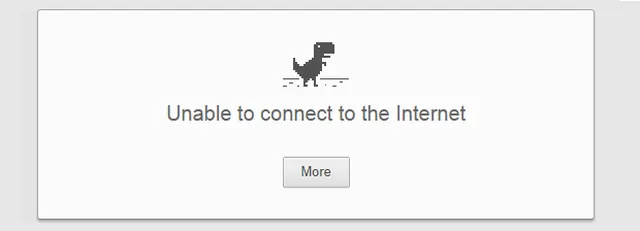
Đây là dấu hiệu game vẫn cố tải dữ liệu từ máy chủ. Bạn không thể sửa lỗi này chỉ bằng cách tăng dung lượng cache nếu các tệp cần thiết chưa được lưu.
Cách xử lý:
- Cài game dưới dạng PWA.
- Tải bộ tệp HTML5 hoàn chỉnh.
- Kiểm tra xem game có hỗ trợ offline không.
- Chấp nhận rằng các game online đa người không thể chơi khi mất mạng.
2. Game mở được nhưng màn hình trắng
Nguyên nhân thường là thiếu JavaScript, hình ảnh, âm thanh hoặc tệp .wasm. Một nguyên nhân khác là game dùng fetch và không hoạt động tốt với giao thức file://.
Cách xử lý:
- Mở Console trong DevTools bằng F12.
- Kiểm tra các lỗi màu đỏ.
- Đảm bảo đã giải nén đúng cấu trúc thư mục.
- Mở
index.htmlbằng local server nếu lỗi liên quan đến CORS hoặc ES Modules. - Kiểm tra WebGL nếu game sử dụng Canvas 3D hoặc Three.js.
3. Bấm cài đặt PWA nhưng không thấy nút cài
Chrome có thể không hiển thị nút cài khi:
- Website chưa cấu hình manifest đúng.
- Biểu tượng hoặc
start_urlkhông hợp lệ. - Trang đang mở bằng giao thức không an toàn.
- Tính năng cài ứng dụng đang bị chính sách trình duyệt hoặc doanh nghiệp quản lý hạn chế.
Bạn vẫn có thể sử dụng game trong tab nếu trang đã lưu đủ cache. Tuy nhiên, khả năng mở bằng biểu tượng ứng dụng và chạy nền sẽ hạn chế hơn.
4. Game chạy nhưng không có âm thanh
Chrome thường chặn phát âm thanh tự động trước khi người dùng tương tác. Hãy nhấp vào game rồi nhấn lại nút bật/tắt âm thanh. Nếu vẫn không có, kiểm tra âm lượng hệ điều hành, thiết bị đầu ra và xem Console có báo lỗi tải tệp âm thanh hay không.
Có thể bạn quan tâm: Chơi Game Java Trên Android: Cách Cài Game J2ME, Chọn Máy Ảo Và Xử Lý Lỗi
5. Điểm số hoặc dữ liệu tiến trình bị mất
Dữ liệu có thể nằm trong localStorage, IndexedDB hoặc bộ nhớ đệm của Service Worker. Nếu bạn xóa dữ liệu trang, dọn cache, dùng cửa sổ ẩn danh hoặc trình duyệt tự xóa dữ liệu trang, game có thể mất tiến trình.
Để giữ dữ liệu lâu dài:
- Không dùng chế độ ẩn danh cho game offline.
- Tránh xóa cookie và dữ liệu trang.
- Sao lưu thư mục game nếu dữ liệu nằm trong tệp cục bộ.
- Không sử dụng công cụ dọn cache quá thường xuyên nếu bạn cần các PWA hoạt động offline.
6. Không kết nối được với localhost
Nếu Python chưa được cài, lệnh sẽ báo lỗi. Nếu bạn đã mở đúng thư mục nhưng vẫn không thấy game, hãy kiểm tra:
- Địa chỉ có đúng là
http://127.0.0.1:8000/không. - Terminal có đang chạy liên tục không.
- Tệp
index.htmlcó nằm trong thư mục đang phục vụ không. - Tường lửa có đang chặn kết nối không.
- Cổng
8000có bị một ứng dụng khác sử dụng không.
Bạn có thể thử cổng khác, ví dụ:
python3 -m http.server 8080 --bind 127.0.0.1
Sau đó truy cập:
http://127.0.0.1:8080/
Cách kiểm tra chính xác một game có chơi được khi mất mạng
Nên thực hiện hai mức kiểm tra:
Kiểm tra nhanh bằng DevTools
- Mở game khi còn mạng.
- Nhấn F12.
- Vào Network.
- Chọn Offline.
- Tải lại trang và chơi thử.
Kiểm tra thực tế
- Tắt Wi-Fi trên máy tính hoặc bật chế độ máy bay trên điện thoại.
- Đóng hoàn toàn game.
- Mở lại game từ shortcut, PWA, extension hoặc tệp cục bộ.
- Kiểm tra bốn yếu tố: giao diện, điều khiển, âm thanh và khả năng lưu dữ liệu.
Một game chỉ mở được nhưng phải chờ lâu, hiện thông báo lỗi hoặc không tải màn chơi mới vẫn chưa được xem là hỗ trợ offline hoàn chỉnh.
Nên chọn cách nào tùy theo nhu cầu?
- Muốn giải trí ngay lập tức, không cần cài đặt: Dùng mini game tích hợp trong Chrome.
- Muốn chơi puzzle hoặc game nhẹ lâu dài: Chọn PWA có Service Worker và Cache Storage.
- Muốn game có đồ họa tốt, nhiều màn chơi: Tải bản HTML5 hoàn chỉnh hoặc bản WebAssembly.
- Muốn nhiều game nhỏ trong một nút: Cài một extension uy tín từ Chrome Web Store.
- Muốn game hoạt động ổn định tuyệt đối: Tự tạo game HTML5 hoặc tải bộ game đóng gói về máy.
- Muốn chơi game online cùng bạn bè: Cần mạng ổn định; không có cách chơi offline thay thế cho phần kết nối người chơi.
Một số câu hỏi thường gặp
Chrome có chơi được game khi không có Internet không?
Có. Chrome có mini game tích hợp hoạt động offline, ngoài ra bạn có thể cài PWA, dùng extension phù hợp hoặc mở game HTML5 đã tải về máy. Điều kiện quan trọng là game phải không phụ thuộc bắt buộc vào máy chủ.
Bookmark một game trước rồi có chơi lại offline được không?
Không chắc chắn. Bookmark chỉ lưu địa chỉ, không bảo đảm trang đã được tải hoàn toàn. Chỉ các tài nguyên thực sự nằm trong cache hoặc Service Worker mới có thể được phục vụ khi mất mạng.
Lưu trang bằng Ctrl + S có giống tải game offline không?
Không hoàn toàn. Tính năng này có thể không lưu dữ liệu động, API, WebAssembly hay Service Worker. Chỉ với game HTML5 tĩnh và đơn giản, cách này mới thường hoạt động.
Có nên chơi game offline trên điện thoại Chrome không?
Có thể, nhưng cách phù hợp nhất thường là cài game web dưới dạng PWA. Một số mini game tích hợp của Chrome và tùy chọn cài ứng dụng có thể khác nhau giữa Android, iOS và máy tính. Bạn nên kiểm tra biểu tượng cài đặt trên thanh địa chỉ và menu Chrome.
Chế độ ẩn danh có tốt cho game offline không?
Không phải lựa chọn lý tưởng. Dữ liệu cục bộ và cache có thể bị xóa khi đóng cửa sổ ẩn danh. Chrome cũng có thể giới hạn một số tính năng Service Worker hoặc lưu trữ trong chế độ này.
Game có thể lưu điểm khi offline không?
Có, nếu game sử dụng localStorage, IndexedDB hoặc tệp cục bộ. Tuy nhiên, nếu điểm số chỉ được gửi lên tài khoản cloud, nó sẽ không được đồng bộ trong lúc mất mạng. Dữ liệu có thể được ghi lại khi kết nối trở lại nếu game có cơ chế xử lý thích hợp.
Có an toàn khi tải game offline từ Internet không?
An toàn phụ thuộc nguồn tải. Hãy ưu tiên trang chính thức, kho mã nguồn uy tín, dự án có cộng đồng và tệp có chữ ký hoặc thông tin kiểm tra. Không chạy tệp thực thi không rõ nguồn gốc và không cài extension yêu cầu quyền quá rộng.
Kết luận
Chơi game khi mất mạng ngay trên trình duyệt Chrome hoàn toàn khả thi nếu bạn chuẩn bị game trước. Cách nhanh nhất là sử dụng mini game tích hợp sẵn; cách linh hoạt nhất là cài PWA hoặc tải game HTML5 về máy; cách tiện lợi nhất khi cần nhiều trò chơi là dùng extension uy tín.
Điểm mấu chốt là không phải trang nào từng truy cập cũng chơi được offline. Hãy kiểm tra Service Worker, Cache Storage hoặc tải trọn bộ tệp game trước khi mất Internet. Sau khi chuẩn bị xong, bạn có thể bật chế độ máy bay, mở Chrome và tiếp tục chơi mà không cần chờ đến khi Internet hoạt động lại.