
Nhiều người muốn chơi game iOS trên máy tính để có màn hình lớn, dễ thao tác và tận hưởng trải nghiệm tốt hơn trên điện thoại. Tuy nhiên, iOS và Windows là hai hệ điều hành hoàn toàn khác nhau, nên máy tính Windows không thể trực tiếp cài và chơi mọi game từ App Store như trên iPhone hoặc iPad.
Tính đến năm 2026, những cách phổ biến và khả thi nhất thường là:
- Tìm phiên bản PC hoặc Mac của game.
- Chơi qua Apple Arcade nếu game có trong danh mục.
- Phát hình iPhone hoặc iPad lên máy tính rồi điều khiển bằng tay hoặc gamepad.
- Điều khiển từ xa điện thoại qua mạng.
- Sử dụng iPhone Mirroring trên máy Mac.
- Thử các trình giả lập iOS không chính thức, nhưng rủi ro thường cao.
Trong đó, lựa chọn tốt nhất là tìm bản PC chính thức. Nếu game chỉ có trên iOS, cách an toàn và ổn định nhất là mirror màn hình điện thoại lên máy tính, kết hợp với tay cầm nếu phần mềm hỗ trợ. Những “trình giả lập iOS trên PC” được quảng cáo rầm rộ trên internet thường không thực sự giả lập đầy đủ iOS và tiềm ẩn nguy cơ mã độc, lừa đảo hoặc mất tài khoản.
1. Có thể chơi game iOS trên máy tính không?
Câu trả lời là có, nhưng cần phân biệt hai khái niệm:
- Chơi trực tiếp trên máy tính: máy tính thực sự chạy game, có thể đạt chất lượng hình ảnh và hiệu năng tương tự phiên bản PC.
- Phát hình hoặc điều khiển điện thoại: game vẫn chạy trên iPhone hoặc iPad, nhưng màn hình và điều khiển được chuyển sang máy tính.
Hầu hết game iOS không có bản Windows, vì vậy người dùng thường chỉ có thể chơi theo cách thứ hai. Một số game còn phụ thuộc vào cảm ứng đa điểm, Face ID, Touch ID, GPS, cảm biến chuyển động hoặc các API riêng của Apple. Những tính năng này có thể không hoạt động hoàn toàn khi điều khiển từ PC.
Trước khi bắt đầu, hãy xác định nhu cầu của bạn:
- Muốn chơi game Android hoặc game có bản PC? Có thể dùng Steam, Epic Games Store hoặc launcher chính thức.
- Muốn chơi game chỉ có trên iPhone? Nên dùng mirror hoặc điều khiển từ xa.
- Có máy Mac? Kiểm tra Apple Arcade và iPhone Mirroring.
- Muốn thử trình giả lập iOS? Cần hiểu rõ các rủi ro trước khi cài đặt.
- Muốn dùng tay cầm Xbox hoặc PlayStation? Phải chọn phần mềm hỗ trợ map gamepad.
2. Cách 1: Tìm phiên bản PC hoặc Mac của game
Đây là cách đơn giản, ổn định và cho trải nghiệm tốt nhất để chơi game iOS trên máy tính. Trước khi tìm đến trình giả lập, hãy kiểm tra xem nhà phát hành đã phát hành bản PC hay chưa.
Một số game ban đầu chỉ xuất hiện trên iOS nhưng sau đó được đưa lên Steam, Epic Games Store hoặc Microsoft Store. Bạn có thể tìm kiếm theo mẫu:
“Tên game Steam”, “Tên game PC”, “Tên game Mac”
Ngoài ra, nên kiểm tra:
- Trang chủ chính thức của nhà phát hành.
- Mục game trên Steam, Epic Games Store hoặc Apple Arcade.
- Thông tin tương thích trong App Store.
- Diễn đàn hoặc kênh cập nhật chính thức của game.
Những lợi ích khi có bản PC
- Không cần giữ điện thoại ở trạng thái mở khóa.
- Chất lượng hình ảnh cao hơn, có thể chọn độ phân giải.
- Phím, chuột và gamepad hoạt động tự nhiên.
- Không bị nhiễu điện thoại, tin nhắn hoặc thông báo.
- Ít bị giật do nhiệt và pin xuống cấp.
- Có thể sử dụng tính năng cloud save nếu game hỗ trợ.
Trước khi mua, hãy kiểm tra yêu cầu hệ thống, dung lượng RAM, GPU và khả năng chơi multiplayer. Một số game mobile được chuyển sang PC vẫn yêu cầu card đồ họa khá mạnh. Nếu Steam hỗ trợ, bạn cũng có thể kiểm tra điểm máy tính bằng tính năng Steam Hardware Survey.
3. Cách 2: Phát hình iPhone hoặc iPad lên máy tính Windows
Đây là cách phổ biến nhất để chơi game iOS trên máy tính Windows mà không cần cài trình giả lập. Game vẫn chạy trên điện thoại, nhưng bạn có thể nhìn màn hình lớn và sử dụng tay cầm thông qua phần mềm mirror.
Phần mềm nên chọn
Có thể bạn quan tâm: Chơi Game Ios Trên Macbook Năm 2026: 5 Cách Hợp Lệ, An Toàn Và Hiệu Quả
Nên ưu tiên ứng dụng có:
- Trang web chính thức và nguồn tải về rõ ràng.
- Đánh giá tốt từ người dùng thực tế.
- Hỗ trợ iPhone và iPad với các phiên bản iOS phổ biến.
- Kết nối qua USB hoặc mạng nội bộ.
- Có chế độ điều khiển bằng bàn phím và chuột.
- Hỗ trợ tay cầm Xbox hoặc PlayStation nếu bạn cần.
- Có chính sách bảo mật và quản lý quyền rõ ràng.
Một số lựa chọn thường được nhắc đến là AirDroid Cast, ApowerMirror, LetsView và các ứng dụng chuyên về screen mirroring. Tuy nhiên, chất lượng, khả năng map tay cầm và mức hỗ trợ iOS mới có thể thay đổi theo thời gian. Vì vậy, hãy tải từ trang chủ chính thức của nhà phát hành, không tải bản “mod”, “crack” hoặc bản được gói lại từ website không rõ uy tín.
Hướng dẫn kết nối iPhone với PC
Bước 1: Chuẩn bị thiết bị
- Điện thoại chạy iOS mới, còn máy tính dùng Windows 10 hoặc Windows 11.
- Cài phần mềm mirror từ nguồn chính thức.
- Mở khoá điện thoại.
- Kết nối iPhone và PC bằng cáp USB hoặc cùng một mạng Wi-Fi.
Bước 2: Kết nối và tin cậy thiết bị
Khi cắm USB, iPhone có thể hiện thông báo yêu cầu bạn tin cậy máy tính. Chọn Trust hoặc “Tin cậy”, rồi nhập mật khẩu của iPhone nếu được yêu cầu. Chỉ thực hiện thao tác này trên máy tính và phần mềm bạn tin tưởng.
Bước 3: Chọn thiết bị trong phần mềm
Sau khi cài đặt, mở ứng dụng và chọn iPhone vừa kết nối. Phần mềm sẽ thiết lập phiên phát hình. Với kết nối không dây, cả iPhone và PC nên dùng mạng 5 GHz hoặc 6 GHz nếu router hỗ trợ.
Bước 4: Khởi chạy game
Mở game trên iPhone, sau đó điều khiển trên PC bằng chuột và bàn phím. Nếu phần mềm hỗ trợ, hãy kết nối tay cầm trước khi vào game rồi kiểm tra bảng ánh xạ nút.
Ưu điểm của cách mirror
- Không phải cài trình giả lập phức tạp.
- Hình ảnh gần giống bản gốc trên iPhone.
- Phù hợp với game không hỗ trợ tay cầm.
- Có thể dùng cho nhiều ứng dụng, không chỉ game.
- Dễ thử nghiệm với người dùng không chuyên.
Hạn chế cần biết
- Độ trễ thường cao hơn bản PC.
- Chất lượng hình ảnh phụ thuộc vào điện thoại và phần mềm.
- Một số game chặn hoặc không nhận input từ bàn phím.
- Không phải ứng dụng nào cũng hỗ trợ điều khiển gamepad.
- Điện thoại có thể nóng hoặc nhanh hết pin.
- Khi có cuộc gọi, chuông hoặc thông báo, màn hình có thể bị ảnh hưởng.
- Nếu iPhone khóa, quyền bị thu hồi hoặc kết nối bị gián đoạn, phiên phát hình có thể dừng.
- Bản game vẫn phụ thuộc vào máy chủ của nhà phát hành, nên bạn vẫn cần kết nối Internet để chơi online.
Mẹo giảm giật và tăng chất lượng
- Kết nối bằng cáp USB nếu độ trễ quan trọng.
- Dùng mạng Wi-Fi 5 GHz hoặc 6 GHz, tránh mạng công cộng.
- Tắt tải torrent, livestream hoặc sao lưu lớn đang chạy.
- Đóng nhiều ứng dụng chạy nền trên điện thoại.
- Hạ mức sáng màn hình nếu chơi lâu.
- Kết nối tay cầm trước khi mở game.
- Chọn độ phân giải phát hình phù hợp với màn hình PC.
- Nếu hình ảnh không mượt, giảm chất lượng stream trong phần mềm.
- Tránh vừa sạc vừa chơi nếu điện thoại nóng: vừa sạc vừa phát hình có thể khiến nhiệt tăng nhanh.
4. Cách 3: Điều khiển game iOS từ xa trên máy tính
Nếu không thể cắm cáp hoặc muốn chơi khi đang ở xa, có thể sử dụng công cụ remote control cho iPhone và iPad. Cách này không chỉ hiển thị màn hình mà còn cho phép gửi thao tác chuột, bàn phím hoặc gamepad từ PC.
Khi nào nên chọn điều khiển từ xa?
Có thể bạn quan tâm: Chơi Game Identity V 2026: Hướng Dẫn Toàn Diện Cho Người Mới
- Bạn muốn chơi ở khoảng cách xa với iPhone.
- Bạn dùng điện thoại làm máy chủ game còn PC làm thiết bị điều khiển.
- Bạn muốn kiểm tra game mà chưa muốn cài app lên điện thoại.
- Bạn cần truy cập thiết bị của chính mình thông qua mạng.
Cách thực hiện
- Cài ứng dụng remote control từ App Store và trang chính thức trên PC.
- Đăng nhập bằng một tài khoản quản lý duy nhất, sau đó cấp quyền cho thiết bị.
- Kết nối iPhone với PC qua cùng mạng hoặc USB.
- Mở game trên iPhone và chuyển sang chế độ điều khiển.
- Thử toàn bộ nút trên gamepad trước khi chơi thật.
Các ứng dụng remote control khác nhau ở mức độ ổn định. Một số chỉ truyền hình ảnh, một số hỗ trợ nhập liệu nhưng không map được tay cầm. Nếu mục tiêu là chơi game iOS trên máy tính bằng Xbox Controller, hãy ưu tiên phần mềm ghi rõ khả năng hỗ trợ gamepad.
Ngoài ra, bạn có thể dùng một máy tính hoặc điện thoại làm máy chủ, rồi truy cập từ xa bằng phần mềm remote desktop. Tuy nhiên, độ trễ tổng thể sẽ phụ thuộc vào đường truyền. Đây là lựa chọn hợp lý khi bạn ở cùng nhà hoặc mạng LAN, nhưng không phải cách tối ưu để chơi game cạnh tranh nhạy cảm.
Lưu ý bảo mật
- Không chia sẻ mật khẩu hoặc mã định danh phiên điều khiển.
- Bật xác thực hai lớp cho tài khoản Apple.
- Chỉ cấp quyền truy cập cho thiết bị thực sự sử dụng.
- Tắt quyền truy cập khi không còn nhu cầu.
- Không dùng các dịch vụ không rõ uy tín để “lấy quyền điều khiển” điện thoại.
- Nếu phần mềm yêu cầu cài profile, chứng thư hoặc bật chế độ nhà phát triển không cần thiết, hãy dừng lại và kiểm tra kỹ.
5. Cách 4: Chơi game trên Mac bằng Apple Arcade và iPhone Mirroring
Nếu bạn sử dụng máy Mac, đây là những lựa chọn chính thức và an toàn hơn so với trình giả lập iOS trên Windows.
Apple Arcade
Apple Arcade là dịch vụ game của Apple, cung cấp một danh mục game được tuyển chọn cho iPhone, iPad và Mac. Không phải mọi game iOS đều nằm trong dịch vụ này, nhưng nếu game của bạn có mặt, đây thường là cách chơi trên máy tính ổn định nhất.
Cách sử dụng:
- Mở Mac App Store.
- Đăng nhập bằng Apple Account.
- Tìm mục Apple Arcade.
- Đăng ký gói thuê bao theo yêu cầu.
- Tải game tương thích với Mac.
- Kết nối tay cầm Xbox hoặc PlayStation nếu game hỗ trợ.
Nhiều game hiện đại yêu cầu máy Mac dùng chip Apple silicon. Trước khi tải, hãy kiểm tra biểu tượng tương thích hoặc yêu cầu hệ thống trong trang sản phẩm. Nếu game không chạy tốt trên Intel Mac, việc dùng iPhone Mirroring có thể là lựa chọn phù hợp hơn.
iPhone Mirroring
Tính năng iPhone Mirroring của Apple cho phép hiển thị và điều khiển iPhone trên một máy Mac tương thích. Đây là phương án chính thức nên được ưu tiên nếu bạn dùng Mac muốn chơi game iOS.

Có thể bạn quan tâm: Chơi Game Hứng Bia: Hướng Dẫn Chi Tiết, Luật Phổ Biến Và Cách Giữ An Toàn
Các bước chuẩn bị thường gồm:
- iPhone và Mac chạy các phiên bản hệ điều hành hỗ trợ tính năng.
- Cùng sử dụng một Apple Account.
- Bật xác thực hai lớp.
- Thiết bị đã đăng nhập và liên kết trong cùng hệ sinh thái.
- Game được nhà phát triển cho phép điều khiển qua tính năng này.
Không phải ứng dụng nào cũng hỗ trợ iPhone Mirroring. Quyền sử dụng còn phụ thuộc vào quốc gia, thiết bị, phiên bản hệ điều hành và quyết định của nhà phát triển. Một số game chỉ cho phép chạy trên màn hình iPhone mà không thể nhận input từ Mac.
Tính đến năm 2026, iPhone Mirroring là tính năng của hệ sinh thái Apple và không phải giải pháp iPhone Mirroring chính thức cho Windows. Nếu bạn dùng PC, vẫn phải dùng phần mềm mirror bên thứ ba hoặc công cụ điều khiển từ xa.
iOS Simulator của Xcode
Xcode đi kèm một trình mô phỏng iOS dành cho nhà phát triển. Tuy nhiên, đây không phải cách dành cho người chơi thông thường:
- Không cho cài đặt game từ App Store.
- Không tương đương hoàn toàn với iPhone thật.
- Một số API và tính năng không khớp với thiết bị thật.
- Việc cài file IPA không được hỗ trợ trong cách sử dụng thông thường.
- Không phải lựa chọn tốt cho game sử dụng cảm ứng hoặc gamepad.
Vì vậy, khi tìm kiếm cách chơi game iOS trên máy tính, bạn không nên nhầm iOS Simulator trong Xcode với một trình giả lập iOS hoàn chỉnh cho người dùng.
6. Cách 5: Dùng trình giả lập iOS không chính thức trên Windows
Đến năm 2026, Apple không cung cấp trình giả lập iOS dành cho người dùng Windows để chơi game App Store. Các trình giả lập mở chương trình, thường dựa trên nền tảng nghiên cứu hoặc dự án cộng đồng, có thể mô phỏng một số thành phần của iOS nhưng thường gặp nhiều giới hạn.
Vì sao trình giả lập iOS không hoạt động như quảng cáo?
- iOS được thiết kế cho phần cứng Apple và không được cấp phép phát hành rộng rãi cho Windows.
- App Store yêu cầu chữ ký, xác thực và cơ chế bảo vệ riêng.
- Nhiều game cần GPU, Metal hoặc API cụ thể của Apple.
- Một số game cần Touch ID, Face ID, GPS hoặc cảm biến vật lý.
- Việc đăng nhập tài khoản Apple trên nền tảng không chính thức có thể vi phạm điều khoản bảo mật.
- Hỗ trợ gamepad và cảm ứng đa điểm thường chưa hoàn chỉnh.
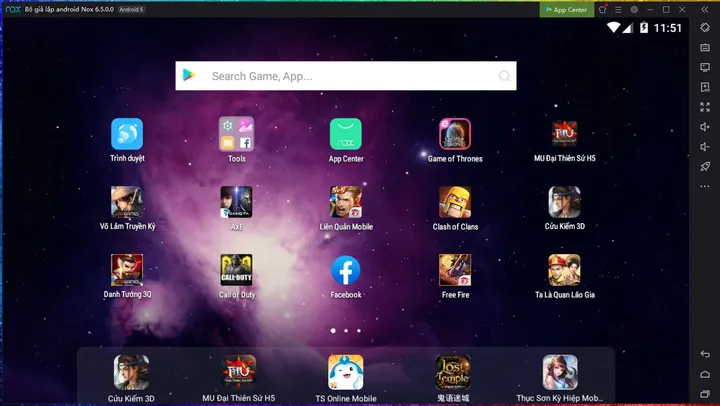
Một số website còn gắn nhãn “trình giả lập iOS” vào trình giả lập Android. Điều này hoàn toàn sai. BlueStacks, LDPlayer, NoxPlayer và các ứng dụng tương tự chạy file APK của Android, không chạy được game iOS chỉ dành cho iPhone hoặc iPad.
Rủi ro
Tải trình giả lập từ nguồn không rõ uy tín có thể dẫn đến:
- Mã độc đánh cắp tài khoản.
- Phần mềm quảng cáo trá hình.
- Công cụ ghi lại thao tác bàn phím.
- File crack hoặc IPA lậu.
- Yêu cầu bật quyền quản trị không cần thiết.
- Khả năng tài khoản game bị khóa do gian lận hoặc vi phạm điều khoản.
- Mất quyền truy cập hoặc bị thu hồi tài khoản Apple.
Nếu vẫn muốn thử
Có thể bạn quan tâm: Chơi Game Hỏi Ngu: Vì Sao Chơi Game Lại Khiến Bạn Cảm Thấy Ngu Đi Và Cách Chơi Mà Vẫn Giữ Trí Nhớ Sắc Bén
Hãy xem đây là hoạt động thử nghiệm kỹ thuật, không phải cách chơi game được khuyến nghị:
- Tìm dự án trên kho mã nguồn uy tín hoặc trang chủ của nhóm phát triển.
- Đọc kỹ tài liệu, điều khoản và giới hạn.
- Tải đúng bản phát hành chính thức, tránh file crack.
- Kiểm tra chữ ký số hoặc mã băm nếu dự án cung cấp.
- Quét file bằng phần mềm bảo mật đáng tin cậy.
- Thử trong máy ảo hoặc môi trường thử nghiệm riêng biệt.
- Không cài tài khoản Apple, tài khoản game hoặc thông tin thanh toán quan trọng.
- Sao lưu dữ liệu trước khi thực hiện thay đổi.
- Không vô hiệu hóa antivirus để ép chạy phần mềm.
- Dừng sử dụng nếu ứng dụng yêu cầu mật khẩu, mã xác thực hoặc quyền truy cập bất thường.
Ngay cả khi làm theo các bước trên, trình giả lập vẫn có thể không chạy game, không hỗ trợ multiplayer và không nhận input từ tay cầm. Vì vậy, mirror điện thoại vẫn là lựa chọn hợp lý hơn nếu mục tiêu chính là chơi game iOS.
7. Cách 6: Cloud gaming và remote play
Dịch vụ cloud gaming thường cung cấp game PC, console hoặc Android trên trình duyệt. Tuy nhiên, phần lớn không hỗ trợ chạy đồng thời mọi ứng dụng iPhone hoặc iPad.
Nếu game iOS của bạn không xuất hiện trong danh mục cloud gaming, bạn không thể đơn giản nhập tên game và sử dụng. Giải pháp phù hợp hơn là:
- Dùng cloud gaming cho game có bản PC.
- Dùng remote play từ PC để điều khiển iPhone của bạn.
- Dùng dịch vụ remote desktop để truy cập một máy tính có thiết lập mirror.
- Dùng Apple Arcade nếu game nằm trong danh mục và bạn dùng Mac.
Các dịch vụ “emulator cloud” hoặc “iOS cloud device” không rõ nguồn gốc cũng tiềm ẩn rủi ro. Chúng có thể thu thập thông tin đăng nhập, quảng cáo trá hình hoặc vi phạm điều khoản của nhà phát hành.
8. Có thể dùng tay cầm Xbox hoặc PlayStation không?
Có thể, nhưng khả năng hỗ trợ phụ thuộc vào phương pháp:
- Bản PC: thường hỗ trợ tốt nhất.
- Apple Arcade: nhiều game hỗ trợ tay cầm Bluetooth hoặc USB.
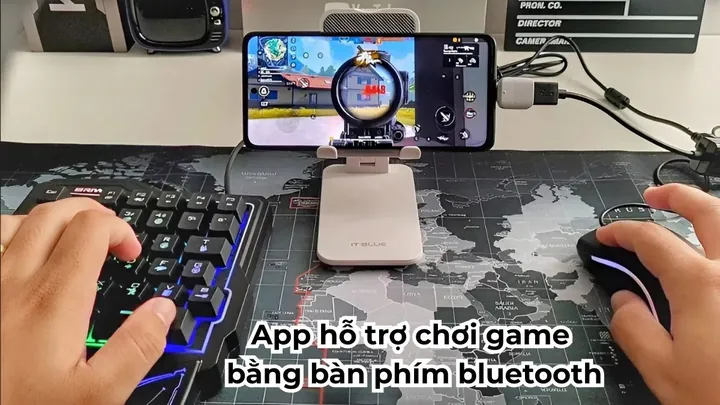
- Mirror iPhone: phụ thuộc vào phần mềm và game.
- Remote control: chỉ hoạt động nếu ứng dụng hỗ trợ nhập lệnh gamepad.
- Trình giả lập không chính thức: khả năng map nút thường hạn chế.
Để giảm lỗi khi map tay cầm, bạn nên:
- Kết nối tay cầm trước khi mở game.
- Dùng cáp USB cho tay cầm nếu độ trễ Bluetooth cao.
- Kiểm tra game sử dụng chuẩn XInput hay DInput.
- Mở bảng điều khiển của phần mềm để ánh xạ từng nút.
- Chơi thử một màn hình trước khi vào trận quan trọng.
- Tránh sử dụng bộ chuyển đổi không rõ nguồn gốc nếu tay cầm gặp hiện tượng tự rời kết nối.
Một số game iOS được thiết kế riêng cho cảm ứng nên dùng tay cầm có thể không hiệu quả bằng chuột hoặc bàn phím. Trong trường hợp đó, mirror vẫn hữu ích nhờ màn hình lớn, dù không thay đổi cách chơi.
9. Khắc phục các sự cố thường gặp
Màn hình đen hoặc không kết nối được
- Mở khóa iPhone và giữ màn hình sáng.
- Kiểm tra điện thoại có xuất hiện thông báo tin cậy máy tính không.
- Khởi động lại cả điện thoại và phần mềm.
- Thử đổi giữa kết nối USB và Wi-Fi.
- Kiểm tra tường lửa hoặc phần mềm diệt virus có chặn kết nối cục bộ.
- Cập nhật phần mềm và iOS nếu phiên bản cũ.
Game bị trễ hoặc khung hình giật
- Chuyển sang kết nối USB.
- Dùng băng tần 5 GHz hoặc 6 GHz.
- Tắt tải xuống, sao lưu và phát trực tuyến.
- Giảm chất lượng hình ảnh của phần mềm mirror.
- Đóng ứng dụng chạy nền trên điện thoại.
- Kiểm tra nhiệt độ máy; điện thoại quá nóng sẽ tự giảm hiệu năng.
Không nghe được âm thanh
- Kiểm tra âm lượng trên cả iPhone và PC.
- Xem phần mềm có đang chuyển audio sang PC hay không.
- Tắt Bluetooth hoặc chọn đúng thiết bị đầu ra.
- Nếu chơi trên trình duyệt, kiểm tra quyền autoplay và trình chặn quảng cáo.
Tay cầm không hoạt động
- Kết nối lại tay cầm trước khi vào game.
- Kiểm tra pin tay cầm.
- Đổi chế độ Xbox/PlayStation nếu thiết bị có nút chuyển.
- Mở bảng map nút trong phần mềm.
- Kiểm tra game có hỗ trợ gamepad hay không.
- Thử một tay cầm khác để loại trừ lỗi phần cứng.
Không thể cài hoặc chơi file IPA
Đây là vấn đề thường gặp với các hướng dẫn không chính thức. File IPA thường yêu cầu chữ ký, thiết bị hợp lệ, entitlement và cơ chế bảo vệ của Apple. Bản sao chép từ App Store cũng không thể được cài vào Windows một cách hợp lệ. Vì vậy, nếu hướng dẫn cho rằng chỉ cần tải một file IPA là chơi được, bạn nên cẩn trọng.
Điện thoại nóng và nhanh hết pin
- Giảm độ sáng.
- Dùng chế độ tiết kiệm nếu game vẫn chạy ổn.
- Đóng ứng dụng không cần thiết.
- Tránh để iPhone dưới gối, chăn hoặc vật che kín.
- Hạn chế vừa sạc vừa phát hình.
- Nghỉ ngắn giữa các trận để máy làm nguội.
10. Nên chọn cách nào?
| Nhu cầu | Phương án phù hợp nhất | Lưu ý |
|---|---|---|
| Game đã có bản PC | Steam, Epic Games Store hoặc bản PC chính thức | Trải nghiệm tốt nhất |
| Game iOS có trong Apple Arcade | Chơi trực tiếp trên Mac | Kiểm tra tương thích máy |
| Dùng Windows và có iPhone | Mirror điện thoại | Cần phần mềm đáng tin cậy |
| Muốn dùng gamepad khi mirror | Mirror có hỗ trợ input gamepad | Phải map nút thử nghiệm |
| Chơi từ xa | Remote control cho iPhone | Độ trễ phụ thuộc đường truyền |
| Dùng Mac nhưng không có bản game | iPhone Mirroring | Game phải được hỗ trợ |
| Muốn thử môi trường iOS trên PC | Trình giả lập không chính thức | Rủi ro cao, khó hỗ trợ |
| Không có iPhone hoặc Mac | Tìm bản PC hoặc chờ bản chính thức | Không nên dùng nguồn crack |
11. Những lưu ý về tài khoản và bảo mật
Dù bạn chọn mirror, cloud hay trình giả lập, không nên đưa các ứng dụng không rõ nguồn gốc vào quyền truy cập tài khoản Apple. Hãy tuân thủ các nguyên tắc sau:
- Chỉ tải ứng dụng từ App Store, Microsoft Store hoặc website chính thức.
- Không cài IPA lậu, game crack hoặc bản mod không rõ nguồn gốc.
- Không nhập mật khẩu Apple vào trình giả lập, website mirror hoặc dịch vụ điều khiển không tin cậy.
- Bật xác thực hai lớp và sử dụng mật khẩu riêng cho tài khoản game.
- Không chia sẻ mã xác thực hoặc phiên đăng nhập.
- Kiểm tra quyền của ứng dụng trong cài đặt hệ thống.
- Gỡ cài đặt phần mềm mirror không còn sử dụng.
- Cập nhật hệ điều hành và ứng dụng để nhận các bản vá bảo mật.
- Không jailbreak điện thoại chỉ để cài một trình giả lập trên PC nếu chưa hiểu rủi ro.
Việc sử dụng trình giả lập để vượt qua cơ chế bảo vệ bản quyền cũng có thể vi phạm điều khoản dịch vụ hoặc quy định pháp luật áp dụng. Cách an toàn nhất vẫn là dùng bản chính thức, mirror điện thoại của bạn hoặc dịch vụ được nhà phát hành hỗ trợ.
Kết luận
Không có một phương pháp duy nhất cho mọi game iOS. Nếu muốn chơi game iOS trên máy tính một cách an toàn và hiệu quả, thứ tự ưu tiên nên là:
- Kiểm tra bản PC hoặc Mac chính thức của game.
- Nếu có Apple Arcade và dùng Mac, hãy chơi trực tiếp trên máy.
- Nếu dùng Windows, hãy mirror iPhone bằng phần mềm từ nguồn chính thức.
- Kết nối gamepad nếu game và phần mềm hỗ trợ.
- Khi ở xa, chuyển sang remote control.
- Chỉ thử trình giả lập iOS không chính thức khi hiểu rõ rủi ro và không sử dụng tài khoản quan trọng.
Với nhu cầu chơi thường xuyên, bản PC chính thức luôn tốt nhất. Với game chỉ có trên iOS, mirror điện thoại lên PC hoặc Mac là giải pháp cân bằng giữa chất lượng, tính ổn định và mức độ an toàn. Những phần mềm giả lập iOS trên Windows có thể hữu ích cho thử nghiệm kỹ thuật, nhưng không nên được xem là lựa chọn mặc định để chơi game hằng ngày.