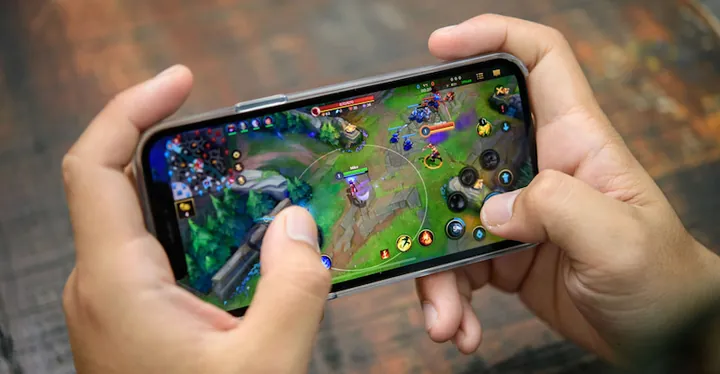
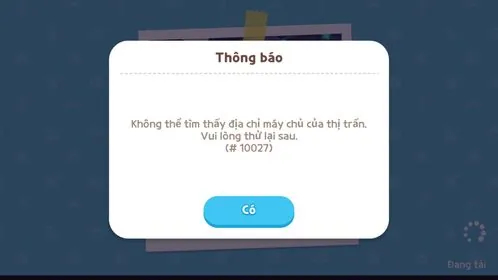
Bạn đang đội hình rank lên cao, sắp thắng thế thì đột nhiên màn hình hiện dòng chữ “Connection Lost”, “Mất kết nối với máy chủ” hay ping nhảy vọt từ 30ms lên 999ms? Cảm giác “muốn đập bàn phím” lúc này ai từng trải đều hiểu. Vào năm 2026, khi các tựa game online như League of Legends, Valorant, FC Online, PUBG Mobile, Free Fire, Apex Legends hay các game MMORPG mới ra mắt đều yêu cầu độ ổn định cực cao, việc “chơi game hay bị mất kết nối” không chỉ làm mất điểm rank mà còn ảnh hưởng trực tiếp đến trải nghiệm giải trí và tinh thần người chơi.
Bài viết này sẽ tổng hợp nguyên nhân gốc rễ và giải pháp toàn diện từ A-Z (phần cứng, phần mềm, cấu hình mạng, thủ thuật ít người biết) để bạn “chiến” game mượt mà, ổn định trong năm 2026.
PHẦN 1: CHẨN ĐOÁN NGUYÊN NHÂN – “BẢO BỆNH” ĐÚNG ĐỂ “CHỮA BỆNH” ĐÚNG
Trước khi vội vàng đổi dây, đổi modem hay cài lại Windows, hãy xác định chính xác “bệnh” của bạn thuộc loại nào. Năm 2026, các lỗi mất kết nối thường rơi vào 4 nhóm chính:
1. Lỗi do Nhà cung cấp dịch vụ Internet (ISP) & Hạ tầng
Dấu hiệu: Mất kết nối hoàn toàn (mất mạng toàn nhà), ping cao vào giờ cao điểm (19h-23h), ngắt quãng lúc nắng mưa (đối với cáp quang aéreo hoặc truyền hình cáp).
Nguyên nhân 2026: Cáp quang bị gna chuột/cắt khi thi công khác, thiết bị đầu cuối (ONT/Modem) ISP cấp cũ kỹ, lỗi hệ thống phía trung tâm dữ liệu, hoặc gói cước FUP (Fair Usage Policy) bị giới hạn tốc độ sau khi vượt dung lượng.
2. Lỗi do Thiết bị phát sóng & Hạ tầng nhà (Router/Modem/Switch/Dây mạng)
Dấu hiệu: Wifi hay rớt, phải bật/tắt modem mới vào được, ping không ổn định (dao động mạnh), chơi game gần router tốt nhưng xa là lag.
Nguyên nhân 2026: Router WiFi 5 (802.11ac) cũ không chịu nổi tải thiết bị IoT gia tăng (TV, tủ lạnh, điều hòa, camera thông minh…), dây mạng Cat5e/Cat6 bị đứt lõi, bị nhiễu do chạy song song dây điện, modem quá nóng (throttling nhiệt), firmware lỗi thời.
3. Lỗi do Cấu hình Mạng & Phần mềm (PC/Phone/Console)
Dấu hiệu: Chỉ mình bạn lag, bạn cùng nhà chơi tốt; ping game cao nhưng speedtest bình thường; lỗi “DNS Probe Finished No Internet”, “Server not found”.
Nguyên nhân 2026: DNS mặc định của ISP chậm/khối game; IPv6 conflict; Driver card mạng/Wifi lỗi thời; Windows Update/Background apps ăn băng thông; Firewall/Antivirus chặn port game; Cài đặt QoS (Quality of Service) sai hoặc không bật.
4. Lỗi do Phía Server Game & Định tuyến (Routing)
Dấu hiệu: Toàn server la lag, forum/game group ồn ào; ping cao chỉ riêng một server/region cụ thể; tracert显示跳数高或超时在中间节点。
Nguyên nhân 2026: Server game quá tải sự kiện, tấn công DDoS, đường truyền quốc tế (AAG, IA, SMW3, SJC2) bị đứt cáp quang biển (thường xuyên xảy ra tại Việt Nam), định tuyến ISP không tối ưu cho IP server game.
Mẹo chẩn đoán nhanh năm 2026: Mở CMD (Command Prompt) chạy lệnh ping 8.8.8.8 -t và ping IP Server Game -t (tìm IP server game qua Resource Monitor hoặc công cụ như PingPlotter). Chạy song song 2 cửa sổ. Cả 2 đều Request timed out -> Lỗi nhà bạn (Modem/Dây/ISP). Ping 8.8.8.8 ổn, ping Server Game mất gói -> Lỗi định tuyến/Server Game.
PHẦN 2: GIẢI PHÁP PHẦN CỨNG & HẠ TẤNG – NỀN TẢNG CHẮC CHẮN CHO GAME 2026
Đây là bước quan trọng nhất. “Đất tốt thì cây mới ישר”. Nếu phần cứng yếu, phần mềm tối ưu đến đâu cũng vô ích.
1. Nâng cấp Dây Mạng (Ethernet) – “Vàng” cho Game Thủ
Bắt buộc năm 2026: Dùng dây Cat6 (hoặc Cat6a, Cat7) chuẩn pure copper (đồng nguyên chất). Tuyệt đối không dùng Cat5e (chỉ hỗ trợ 1Gbps lý thuyết, thực tế hay nhiễu, đứt lõi) và dây dẹt (flat cable) rẻ tiền (thường là CCA – đồng bọc nhôm, suy giảm tín hiệu nặng nề).
Kiểm tra: Nhìn đầu cắm RJ45, dây nào có 8 chân sáng đều, bấm vào kẹt “cạch” rõ ràng. Dùng tester dây mạng (giá vài chục nghìn) kiểm tra 8 đèn sáng lần lượt.
Độ dài: Dưới 90m (chuẩn Cat6). Nếu quá dài, cần lắp Switch trung gian hoặc dùng cáp quang kéo dài.
2. Router/WiFi: Bắt trend WiFi 6 / WiFi 6E / WiFi 7
Thực tế 2026: Số thiết bị kết nối trung bình một gia đình VN đã vượt 15-20 thiết bị. Router WiFi 5 (AC1200, AC1750) hết hơi xử lý luồng dữ liệu game + stream 4K + IoT đồng thời.
Khuyến nghị:
Tầm trung: Router WiFi 6 (AX1800/AX3000) chip MediaTek Filogic 820/830 hoặc Broadcom. Hỗ trợ OFDMA, MU-MIMO, Target Wake Time (tiết kiệm pin mobile). Giá 500k – 1.5tr.
Cao cấp/Game thủ: Router WiFi 6E (dải 6GHz – kênh siêu sạch, latency cực thấp) hoặc WiFi 7 (802.11be) – chuẩn mới nhất 2024-2025, MLO (Multi-Link Operation) gộp băng tần 2.4/5/6GHz cùng lúc cho độ tin cậy tuyệt đối. Chip Qualcomm Networking Pro 1220/1620. Giá 2.5tr – 8tr+.
Mesh WiFi: Nhà lớn, nhiều tầng, tường dày -> Hệ Mesh WiFi 6/6E/7 (2-3 node) tốt hơn 1 Router “khủng” đặt giữa nhà. Các thương hiệu mạnh 2026: ASUS (ROG/ZenWiFi), TP-Link (Deco/Archer), Synology, Ubiquiti (UniFi), Xiaomi/Redmi (giá rẻ), Mercusys (budget).
3. Modem/ONT (Thiết bị đầu cuối ISP)
Nếu dùng Modem ISP cấp (thường là ZTE, Huawei, Nokia, FPT Telecom, Viettel, VNPT tự brand): Yêu cầu ISP đổi sang loại hỗ trợ WiFi 6 (GPON/XG-PON). Modem cũ WiFi 4/5 là “nút thắt cổ chai”.
Chế độ Bridge Mode: Nếu bạn mua Router riêng cao cấp -> Yêu cầu kỹ thuật ISP chuyển Modem sang Bridge Mode (chế độ cầu). Router riêng sẽ lo phần PPPoE (Dial-up), NAT, Firewall, WiFi. Modem chỉ lo quang -> điện. Tránh Double NAT (NAT kép) gây lag, khó mở port, UPnP lỗi.
4. Tản nhiệt cho Modem/Router/Switch
Thiết bị nóng = Throttling (giảm xung nhịp CPU) -> Xử lý gói tin chậm -> Ping cao, mất gói.
Cách làm 2026: Mua quạt tản nhiệt USB (5V) gắn lên trên modem/router (đặt ngang, không chắn lỗ thoáng dưới). Hoặc dùng giá đỡ có quạt tích hợp. Chi phí < 100k nhưng hiệu quả bất ngờ.
5. Card Mạng / Card Wifi máy tính/Laptop
PC Build: Dùng card mạng onboard chủ board mới (Intel I225-V 2.5Gbps, I226-V, Realtek 8125BG 2.5Gbps) hoặc cắm card rời Intel I350-T2/I350-T4 (server grade, cực bền, driver chuẩn) vào khe PCIe x4/x8.
Laptop: Nếu card Wifi cũ (Intel AC 9560, AX200/201) hay rớt -> Nâng cấp card Intel BE200 (WiFi 7), AX210 (WiFi 6E) hoặc MediaTek Filogic 330P. Chi phí ~500k-1tr, lắp nhanh, driver Windows 11 2026 hỗ trợ sẵn.
USB Wifi: Chỉ dùng tạm. Nếu bắt buộc -> Chọn loại WiFi 6/6E/7 chip MediaTek/Realtek/Intel, có anten ngoài cao, cắm cổng USB 3.0 (xanh) hoặc USB-C.
PHẦN 3: TỐI ƯU PHẦN MỀM & CẤU HÌNH WINDOWS 10/11 (2026 EDITION)
Windows 11 24H2/25H2 (phiên bản 2025-2026) đã có nhiều thay đổi về mạng. Hãy áp dụng các bước sau theo thứ tự ưu tiên.
1. Đổi DNS – “Chìa khóa vàng” cho Ping thấp & Truy cập nhanh
DNS của ISP (Viettel, VNPT, FPT) thường chậm phân giải, chặn một số domain game/CDN. DNS DoH/DoT (DNS over HTTPS/TLS) – An toàn & Nhanh nhất 2026: Cloudflare (1.1.1.1 / 1.0.0.1):https://cloudflare-dns.com/dns-query (Có WARP/1.1.1.1 app dễ dùng). Google (8.8.8.8 / 8.8.4.4):https://dns.google/dns-query. NextDNS / Control D / AdGuard DNS: Cho phép lọc quảng cáo, tracker, malware tại cấp DNS (giảm tải trình duyệt/game). Rất khuyến nghị cho 2026. Cách set Windows 11 2026: Settings > Network & Internet > Ethernet/WiFi > DNS server assignment > Edit > Manual > IPv4 On > Preferred: 1.1.1.1, Alternate: 1.0.0.1 > DNS over HTTPS: On (Automatic template). Làm tương tự IPv6 (2606:4700:4700::1111).
2. Tắt IPv6 (Nếu ISP/Game không hỗ trợ tốt)
Nhiều ISP VN cấp IPv6 nhưng định tuyến kém, game/server không hỗ trợ IPv6 -> Conflict, rớt gói.
Cách tắt:ncpa.cpl (Run) > Right-click Adapter > Properties > Bỏ tick Internet Protocol Version 6 (TCP/IPv6). Khởi động lại máy.
3. Cập nhật Driver Card Mạng/Wifi “Sạch”
Không dùng Driver Booster/Driver Easy/Snappy Driver (thường cài sai version, cài bloatware).
Cách pro:
Intel: Tải Intel Driver & Support Assistant hoặc vào downloadcenter.intel.com tìm theo tên card (I225, AX210, BE200…). Cài bộ PROSet/Wireless Software full.
Realtek: Vào trang chủ Realtek hoặc trang chủ chủ board (ASUS/MSI/Gigabyte/ASRock) tải driver LAN/WiFi mới nhất cho Windows 11 24H2.
MediaTek (WiFi 6/6E/7): Tải từ trang chủ chủ board hoặc laptop.
Sau khi cài: Vào Device Manager > Network Adapters > Card mạng > Properties > Advanced tab. Tắt các mục: Energy Efficient Ethernet (EEE), Green Ethernet, Power Saving Mode, Wake on Magic Packet, Wake on Pattern Match. Bật Interrupt Moderation = Enabled (hoặc Low/Off tùy card Intel), Receive/Transmit Buffers = Maximum (2048/4096).
4. Cấu hình QoS (Quality of Service) trên Router – Ưu tiên tuyệt đối cho Game
Truy cập giao diện Web Router (thường 192.168.1.1 / 192.168.50.1 / 192.168.31.1).
Giới hạn băng thông (Bandwidth Limit): Set Download/Upload hơi thấp hơn tốc độ thực tế bạn đo được (Speedtest) khoảng 5-10%. VD: Gói 300Mbps -> Set 280Mbps Down / 280Mbps Up. Điều này tạo “dư thừa” (headroom) cho router xử lý gói tin ưu tiên game không bị bùn tắc bufferbloat.
5. Tắt “Bufferbloat” – Kẻ thù số 1 của Ping ổn định
Bufferbloat là hiện tượng đệm đệm (buffer) trong modem/router đầy do tải nặng (tải game, update Windows, xem 4K) -> gói tin game phải xếp hàng chờ -> Ping nhảy vọt.
Giải pháp 2026:
QoS thủ công như trên (hiệu quả nhất).
Router hỗ trợ SQM (Smart Queue Management) / Cake / FQ_CoDel (OpenWrt, ASUS Merlin, Ubiquiti, RouterOS MikroTik). Đây là giải pháp “thần thánh” khử bufferbloat hoàn toàn.
Không tải file/update Windows khi rank. Dùng Delivery Optimization Windows giới hạn băng thông nền.
Tắt dịch vụ rác:services.msc -> Tắt: SysMain (Superfetch – nếu dùng SSD NVMe), Connected User Experiences and Telemetry, Windows Update (chỉ tắt tạm khi rank, bật lại sau), Xbox Game Bar, Game DVR (Settings > Gaming > Captures > Off).
Game Mode: Settings > Gaming > Game Mode > On.
Hardware-accelerated GPU scheduling (HAGS): Settings > System > Display > Graphics > Change default graphics settings > On. (Yêu cầu Driver GPU mới, Win 11 24H2+).
Focus Assist: Chỉ ưu tiên Alarms khi chơi game.
Power Plan:High Performance hoặc Ultimate Performance (Run: powercfg -duplicatescheme e9a42b02-d5df-448d-aa00-03f14749eb61 rồi chọn trong Control Panel). Laptop: Charger plugged in -> Best Performance.
7. Firewall & Antivirus – “Cổng chặn” vô hình
Tắt Windows Defender Firewall Private/Public networks test thử (nhớ bật lại).
Thêm thư mục game, file .exe game, launcher (Riot Client, Steam, EA App, Garena) vào Exclusion của Windows Defender & Antivirus thứ 3 (Kaspersky, ESET, Bitdefender…).
Tắt “Network Protection” / “Web Protection” của AV thứ 3 khi chơi (chỉ bật khi lướt web lạ).
PHẦN 4: GIẢI PHÁP NÂNG CAO & “THỦ THUẬT PRO” NĂM 2026
1. Sử dụng Game Booster / VPN Gaming (GPN) có chọn lọc
Không dùng VPN free/VPN đổi IP thường -> Làm ping cao hơn do đường đi dài hơn, mã hóa SSL tốn CPU.
Dùng GPN (Gamers Private Network) / Game Accelerator: Chỉ tối ưu đường truyền cho luồng game (UDP/TCP port game), không ảnh hưởng luồng khác.
Top GPN 2026 tại VN:
ExitLag / NoPing / WTFast: Quốc tế, hỗ trợ nhiều game, trả phí (có trial). Tốt cho game server SEA/SG/JP/US/EU.
GearUP Booster / LagoFast: Giao diện đẹp, dễ dùng, có gói VN.
VPN Game Việt (Viettel Game, VNPT Game, FPT Game, MyRepublic Game, Sgame, Pingzapper VN…):Tối ưu nhất cho server VN/SEA (Singapore). Thường miễn phí hoặc rẻ cho thuê bao nhà mạng đó. Đây là lựa chọn số 1 cho game thủ VN rank server SG/SEA.
Cách dùng: Cài app -> Chọn game -> Chọn Region/Server -> Connect -> Mở game. Nếu ping giảm 10-30ms và ổn định -> Hiệu quả.
2. Chỉnh MTU (Maximum Transmission Unit) – Tối ưu gói tin
MTU mặc định 1500. Một số đường truyền ISP/Game server thích MTU thấp hơn để tránh fragmentation (tách gói).
Test MTU tối ưu: CMD Admin -> ping -f -l 1472 8.8.8.8 (1472 + 28 header = 1500). Nếu “Packet needs to be fragmented” -> Giảm dần (1462, 1452, 1442, 1432, 1422, 1412, 1400…) cho đến khi Reply from....
Set MTU trên Router (WAN) hoặc Adapter (PC): Giá trị tìm được – 28. Thường 1460, 1452, 1440, 1400 là tốt. Set trên Router áp dụng cho toàn nhà.
3. Flush DNS & Reset Winsock / TCP/IP (Chạy định kỳ hàng tuần)
Mở CMD Run as Administrator.
Chạy lần lượt: cmd ipconfig /flushdns netsh winsock reset netsh int ip reset netsh advfirewall reset
Khởi động lại máy tính. Giúp xóa cache DNS cũ, reset stack mạng về mặc định sạch.
4. Sử dụng Công cụ Theo dõi & Chẩn đoán (Monitoring)
PingPlotter (Free/Paid): Vẽ đồ thị ping, packet loss theo từng hop (node). Xác định chính xác lag ở Hop 1 (nhà bạn), Hop 2-3 (ISP), hay Hop cuối (Server Game). Bắt buộc cài năm 2026.
Resource Monitor (resmon.msc) > Network tab: Xem Process nào đang dùng Network (PID), kết nối đến IP:Port nào. Phát hiện update Windows, OneDrive, Dropbox, Chrome, Steam ngầm tải.
GlassWire / NetLimiter: Chặn kết nối nền của app không cần thiết khi chơi game (Click chuột phải -> Block/Limit).
5. Cấu hình HOSTS file (Chỉ dành cho Pro – Rủi ro cao)
Chỉ dùng khi bạn rất am hiểu và IP server game tĩnh (hiếm có năm 2026, đa số dùng CDN/Akamai/Cloudflare/AWS ALB đổi IP liên tục).
Sai IP -> Không vào được game. Không khuyến nghị cho đại đa số.
PHẦN 5: GIẢI PHÁP RIÊNG CHO MOBILE (ANDROID / iOS) NĂM 2026
Game mobile (PUBG Mobile, Free Fire, CODM, LoL Wild Rift, Honor of Kings, Genshin Impact, Wuthering Waves…) chiếm thị phần lớn.
1. Ưu tiên Dây mạng (Type-C to Ethernet Adapter)
Mua adapter USB-C to RJ45 Gigabit (2.5Gbps nếu điện thoại hỗ trợ). Cắm dây mạng Cat6 vào. Đây là cách ổn định nhất, ping thấp nhất, không lo Wifi nhiễu. Hỗ trợ trên Samsung Galaxy S/Note/Tab S series, iPad Pro/Air (M-chip), Xiaomi/Redmi/Poco flagships, ASUS ROG Phone, RedMagic, iPhone 15/16 series (USB-C).
2. WiFi 6E / 7 trên Mobile
Dùng dải 6GHz (WiFi 6E/7). Kênh rộng 160MHz/320MHz, không bị nhiễu lò vi sóng, Bluetooth, hàng xóm (chỉ thiết bị 2022+ mới hỗ trợ). Router phải phát 6GHz riêng (SSID tách biệt).
3. Cấu hình APN (Access Point Name) – Cho Dữ liệu Di động (4G/5G)
Nếu chơi 5G/4G: Vào Settings > Mobile Network > APN. Tạo APN mới hoặc chỉnh APN hiện tại:
APN Type:default,supl,ims (thêm dun nếu tethering).
Protocol / Roaming Protocol:IPv4/IPv6 (hoặc chỉ IPv4 nếu IPv6 lag).
Bearer: Chọn LTE (cho 4G) hoặc NR (cho 5G – nếu có).
MVNO Type: None / SPN / IMSI (tuỳ carrier).
Lưu ý: APN “Game” hoặc “GPRS” cũ thường chậm hơn APN “Internet” mặc định hiện nay. Test speedtest các APN để chọn.
Bật Game Mode / Game Turbo / Game Space / Game Genie.
Trong Game Mode: Bật Priority Mode / Performance Mode, Block Notifications, Disable Navigation Gestures, Touch Sensitivity (High).
Developer Options: Tắt Logger buffer sizes (giảm lag input), Bật Disable HW overlays (thử), Force 4x MSAA (thử, tốn pin), Mobile data always active (On – giúp chuyển đổi Wifi/4G nhanh hơn).
iOS 17/18 (iPhone 13/14/15/16):
Settings > Game Center > Tắt “Friends Recommendations”…
Settings > General > Background App Refresh > Tắt hoàn toàn hoặc chỉ cho phép Wifi.
Settings > Focus > Gaming (Tạo mới) -> Chỉ cho phép Calls từ Favorites, Apps: Game, Discord/Voice Chat.
Low Power Mode:TẮT khi chơi rank.
5G Standalone (SA): Settings > Cellular > Cellular Data Options > Voice & Data > 5G On (không phải 5G Auto) nếu khu vực có 5G SA tốt (Viettel, VNPT, MobiFone triển khai mạnh 2025-2026).
5. App VPN/Game Booster Mobile
1.1.1.1 + WARP (Cloudflare): Free, an toàn, tối ưu routing, giảm ping nhẹ. Bật “WARP” trong app.
VPN Game Carrier (Viettel Game, VNPT Game, FPT Game, Sgame…): Cài từ Store, đăng nhập OTP thuê bao. Tự động route traffic game qua đường truyền ưu tiên.
NetOptimizer / Ping Tools Pro: Chỉnh TCP Congestion Control (BBR/CUBIC), MTU, DNS trên mobile (cần Root hoặc dùng VPN local như RethinkDNS + custom DNS).
PHẦN 6: CHECKLIST “SỐNG SÓT” TRƯỚC KHI VÀO RANK (ROUTINE 2026)
Hãy in hoặc lưu checklist này, chạy qua trước mỗi session rank quan trọng:
Khởi động lại Modem & Router (Rút nguồn 10s -> Cắm lại). Chờ 2-3 phút boot xong.
Cắm dây mạng (Ethernet) vào PC/Laptop/Console/Adapter Mobile. Tắt WiFi trên thiết bị chơi game.
Tắt tất cả app nền: Chrome, Discord (giữ voice nếu cần), Steam, Epic, EA App, Battle.net, OneDrive, Dropbox, Windows Update (Pause 1h/7 ngày), Antivirus Scan.
Chạy CMD Admin:ipconfig /flushdns -> netsh winsock reset (nếu lâu chưa làm) -> Khởi động lại máy (nếu reset winsock).
Kiểm tra PingPlotter (chạy 1-2 phút) đến IP Server Game / 8.8.8.8. Xem có packet loss/hop cao không.
Mở Game -> Vào Training/Deathmatch/Practice test ping, packet loss (thường hiển thị ở góc màn hình: Ctrl+F / Net_Graph 1 / Settings Network).
Nếu ổn định < 50ms (Server SG/SEA), < 80ms (Server JP/KR), < 150ms (Server US/EU), Packet Loss 0% -> BẮT ĐẦU RANK.
Nếu LAG: Không vội surrender. Mute all chat. Tập trung farm/safe. Chờ ISP/Server ổn định.
PHẦN 7: KHI NÀO CẦN GỌI KỸ THUẬT ISP (HOTLINE 19001000 / 18001099 / 18001199…)?
Chơi Game Hay Bị Mất Kết Nối
Bạn đã làm TẤT CẢ trên (Dây Cat6, Router WiFi 6/7, Bridge Mode, DNS 1.1.1.1 DoH, Tắt IPv6, Update Driver, QoS, Test PingPlotter) mà vẫn: Mất gói tin (Packet Loss) tại Hop 1 (Gateway ISP) hoặc Hop 2-3 (Aggregation node). Ping cao bất thường (> 100ms đến 8.8.8.8 / 1.1.1.1) vào giờ không cao điểm. Mất kết nối hoàn toàn (Los/Link led trên Modem tắt/nháy đỏ) thường xuyên. Speedtest chỉ đạt 30-50% tốc độ gói cước (ví dụ gói 300Mbps chỉ chạy 80Mbps) dù đã test dây ngắn, máy khỏe.
-> Ghi âm màn hình PingPlotter/Speedtest -> Gửi Zalo/Email/Facebook fanpage ISP kèm Số HĐ/Thiết bị -> Yêu cầu đổi Port OLT, đổi Modem mới (WiFi 6), kiểm tra cáp quang, kiểm tra công suất quang (Rx/Tx power). Năm 2026, các ISP lớn (Viettel, VNPT, FPT, CMC) hỗ trợ kỹ thuật từ xa (Remote TR-069) và đổi thiết bị tận nhà khá nhanh.
PHẦN 8: XU HƯỚNG MẠNG GAME THÁNG 2026 – NHỮNG GÌ SẮP TRIỂN KHAI
WiFi 7 (802.11BE) Trở thành Chuẩn Mới: Router/Phone/Laptop mới ra mắt cuối 2024/2025 đều hỗ trợ. MLO (Multi-Link Operation) cho phép truyền song song 2.4/5/6GHz -> Latency < 1ms, Throughput cực cao, Reliability cao nhất lịch sử. Năm 2026 là năm bùng nổ WiFi 7 mid-range.
10Gbps Home Internet (XG-PON / 10G-EPON): Viettel, FPT, VNPT đang pilot/triển khai gói 2Gbps, 5Gbps, 10Gbps cho hộ gia đình tại các đô thị lớn. Modem/router 10Gbps WAN/LAN (2.5G/10G port) sẽ phổ biến.
IPv6 Only / MAP-E / 464XLAT: ISP chuyển sang IPv6 thuần túy để giải quyết cạn kiệt IPv4. Game/Server hỗ trợ IPv6 native sẽ có routing tốt hơn, không qua CGNAT (Carrier Grade NAT) -> Mở port dễ, P2P tốt, Ping thấp hơn.
AI/ML trong Router (AI QoS, AI Roaming, AI Mesh Optimization): Router 2026 dùng NPU (Neural Processing Unit) học thói quen sử dụng, tự động ưu tiên gói tin game, tự động chọn kênh tốt nhất, tự heal mesh backhaul. ASUS, TP-Link, Synology, Ubiquiti đang dẫn đầu.
Cloud Gaming (GeForce Now, Xbox Cloud, Boosteroid, GeForce Now VN…): Yêu cầu latency < 40ms, jitter < 10ms, bandwidth 35-50Mbps ổn định. Tối ưu mạng nhà năm 2026 là bắt buộc cho xu hướng này.
Matter/Thread Smart Home: Nhiều thiết bị IoT mới dùng Thread (dựa trên 802.15.4) không qua WiFi -> Giảm tải cho Router WiFi, mạng game sạch hơn.
KẾT LUẬN: “MẤT KẾT NỐI” KHÔNG PHẢI SỐ PHẬM – LÀ VẤN ĐỀ CÓ GIẢI PHÁP
Năm 2026, với bối cảnh hạ tầng Việt Nam đang nâng cấp mạnh mẽ (Quang vào nhà 100% huyện, 5G phủ sóng rộng, WiFi 7 ra mắt), việc “chơi game hay bị mất kết nối” hoàn toàn có thể khắc phục dứt điểm nếu bạn đầu tư đúng chỗ, cấu hình đúng cách.
Tóm gọn 3 chìa khóa VÀNG:
1. Vật lý: Dây Cat6/Cat6a pure copper + Router WiFi 6/6E/7 (Bridge Mode) + Tản nhiệt.
2. Logic: DNS DoH (1.1.1.1/NextDNS) + QoS/SQM ưu tiên Game + GPN/VPN Game Carrier.
3. Thói quen: Khởi động lại thiết bị định kỳ, tắt app nền, dùng PingPlotter giám sát, liên hệ ISP khi lỗi hạ tầng.
Đừng để một cái lag xóa tan nỗ lực rank cả mùa. Hãy áp dụng ngay hôm nay, biến setup mạng của bạn thành “bệ phóng” vững chắc cho mọi chiến thắng. Chúc bạn mùa rank 2026 lên tier cao, ping thấp, 0% packet loss, chỉ có GG WP!
Bài viết được cập nhật với bối cảnh công nghệ, hạ tầng mạng và phần mềm mới nhất tính đến năm 2026. Các thông số kỹ thuật, giá thành, phần mềm tham khảo có thể thay đổi theo thời gian thực tế. Hãy luôn kiểm tra thông tin mới nhất từ nhà sản xuất/ISP.