
Nhiều người muốn chơi game EXE trên Android nhưng thường gặp tình trạng cài đặt xong, chạm vào tệp .exe thì màn hình báo lỗi hoặc thoát ngay. Nguyên nhân là file EXE được thiết kế cho Windows, trong khi Android sử dụng hệ điều hành Linux và không thể chạy trực tiếp các chương trình Windows.
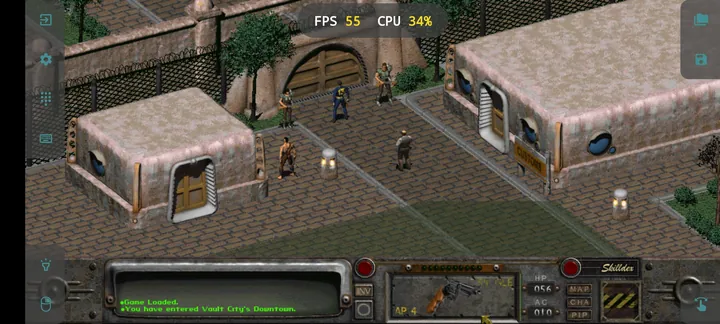
Tuy nhiên, bạn vẫn có thể chơi nhiều game EXE trên điện thoại hoặc máy tính bảng Android bằng các lớp tương thích như Winlator, Wine, Box64 và Box86. Với những game nặng hoặc cần chống gian lận, phương án tốt hơn là remote play từ PC hoặc cloud gaming. Bài viết năm 2026 này sẽ hệ thống hóa các phương án khả thi, điều kiện cần thiết, cách cài đặt, xử lý lỗi và cách chọn giải pháp phù hợp với từng loại game.
EXE là gì và vì sao Android không thể mở trực tiếp?
EXE là định dạng tệp thực thi của Windows, chẳng hạn game PC, phần mềm hoặc trình cài đặt có tên kết thúc bằng .exe. Trong khi đó, ứng dụng Android thường được phân phối dưới dạng file .apk.
Không chỉ khác nhau về đuôi tệp, hai nền tảng còn khác nhau về nền tảng kỹ thuật:
- Windows sử dụng tệp thực thi theo chuẩn PE/COFF và cần các thành phần như Win32 API, DirectX, .NET Framework hoặc các thư viện riêng.
- Android sử dụng nhân Linux và chủ yếu chạy tệp ELF, tương thích với Android runtime, OpenGL ES hoặc Vulkan.
- Một game EXE có thể cần đến driver đồ họa, dịch vụ hệ thống, trình khởi chạy, thư viện âm thanh, chuột, bàn phím và cả những thành phần gắn trực tiếp với Windows.
Vì vậy, việc chỉ cài một ứng dụng hỗ trợ file EXE không đảm bảo mọi game đều chạy. Muốn chơi game EXE trên Android, hệ thống cần diễn giải các lệnh và lời gọi API của Windows, đồng thời chuyển đổi đồ họa và xử lý thiết bị đầu vào.
Đây chính là nhiệm vụ của các lớp tương thích như Wine. Winlator kết hợp Wine với Box64 hoặc Box86 và một lớp đồ họa phù hợp để tạo ra môi trường chạy game Windows trên Android.
Các cách chơi game EXE trên Android
Có bốn hướng chính để chơi game EXE trên Android:
- Dùng Winlator để chạy trực tiếp trên máy.
- Dùng Termux kết hợp Wine hoặc Proton để cấu hình thủ công.
- Remote play từ máy tính PC để truyền hình ảnh game về Android.
- Dùng cloud gaming hoặc tìm bản Android/port chính thức của game.
Mỗi phương án có ưu điểm và giới hạn riêng:
| Phương án | Có chạy trực tiếp trên Android? | Phù hợp với | Mức độ khó |
|---|---|---|---|
| Winlator | Có, thông qua lớp tương thích | Game 2D, game cũ, một số game 3D vừa phải | Trung bình |
| Termux + Wine/Proton | Có, nhưng cấu hình phức tạp | Người có kiến thức kỹ thuật | Cao |
| Remote play | Không, game chạy trên PC | Game PC nặng, game online | Trung bình |
| Cloud gaming | Không, game chạy trên máy chủ | Game trong thư viện của dịch vụ | Thấp |
| Bản Android hoặc port chính thức | Có | Game đã được phát triển cho Android | Thấp |
Nếu bạn muốn chơi một game EXE cũ hoặc game 2D nhẹ, Winlator thường là lựa chọn đáng thử nhất. Nếu đó là game AAA mới, game cần chống gian lận hoặc game cần launcher phức tạp, remote play thường đáng tin cậy hơn.
Cách 1: Chơi game EXE trên Android bằng Winlator
Winlator là lựa chọn quen thuộc khi người dùng muốn chạy ứng dụng Windows trên Android. Nó không phải một máy ảo Windows hoàn chỉnh, mà là sự kết hợp giữa:
- Wine: chuyển các lời gọi API của Windows thành lệnh tương thích với Linux.
- Box64: dịch lệnh CPU x86_64 sang kiến trúc ARM64, thường dùng trên điện thoại Android.
- Box86: dịch lệnh CPU x86 32-bit.
- Driver đồ họa: hỗ trợ OpenGL, Vulkan và chuyển đổi các yêu cầu DirectX phù hợp với GPU điện thoại.
- Container hoặc prefix: nơi lưu thư viện, cấu hình và dữ liệu riêng của từng game.
Game nào có khả năng chạy được?
Khả năng tương thích phụ thuộc rất nhiều vào tựa game, không chỉ vào cấu hình điện thoại.
Nhóm thường có tỷ lệ chạy tốt hơn
- Game 2D cũ hoặc game độc lập.
- Game RPG, chiến thuật, phiêu lưu và mô phỏng.
- Game dùng DirectX 9.
- Một số game sử dụng engine 2D.
- Game không có trình khởi chạy hoặc DRM phức tạp.
- Bản portable có thể chạy ngay từ thư mục.
- Game hỗ trợ bàn phím hoặc bộ điều khiển thông qua lớp tương thích.
Nhóm thường gặp lỗi hoặc không chạy
- Game DirectX 11 hoặc DirectX 12 mới với yêu cầu GPU cao.
- Game cần driver Windows đặc biệt.
- Game có anti-cheat hoặc phát hiện máy ảo.
- Game cần chạy kernel driver hoặc dịch vụ hệ thống.
- Game sử dụng trình khởi chạy như Steam, EA App, Epic Games Launcher hoặc Ubisoft Connect.
- Game có DRM, đăng nhập xác thực hoặc bảo vệ bản quyền phức tạp.
- Game multiplayer cấm emulator.
- Game VR hoặc game yêu cầu hiệu năng GPU tương đương PC.
- Game có file cài đặt cần thao tác với Registry, Service hoặc chính sách bảo mật.
Điểm quan trọng là một game được viết bằng Unity hoặc Unreal Engine vẫn có thể không chạy. Engine đồ họa chỉ là một phần; những thư viện đi kèm và cách game tương tác với hệ thống mới quyết định khả năng tương thích.
Điện thoại cần đáp ứng điều gì?
Nên ưu tiên thiết bị có:
- Android 10 trở lên, tốt nhất là phiên bản Android hiện đại.
- CPU ARM64.
- Tối thiểu 4 GB RAM cho game nhẹ; 8 GB RAM trở lên cho game 3D.
- Dung lượng trống gấp hai lần dung lượng game sau khi cài.
- GPU hỗ trợ Vulkan hoặc OpenGL phù hợp.
- Nhiệt độ thiết bị ổn định và khả năng sạc trong lúc chơi.
Điện thoại dùng Snapdragon thường có nhiều lựa chọn driver đồ họa hơn, trong đó Turnip là lựa chọn nên thử đầu tiên với nhiều game. Với GPU Mali, PowerVR, Exynos hoặc một số GPU khác, khả năng hỗ trợ phụ thuộc vào driver, phiên bản Android và nhân hệ thống.
Có thể bạn quan tâm: Hướng Dẫn Chơi Game Empire Online 2026: Từ Người Mới Đến “đỉnh Cao” Chiến Thuật Và Kiếm Tiền Thực Tế
Không nhất thiết phải root máy hoặc cài nhân Android tùy chỉnh. Những thao tác này làm tăng rủi ro mất bảo mật, khó khôi phục và có thể khiến Winlator hoạt động không ổn định.
Cài Winlator an toàn
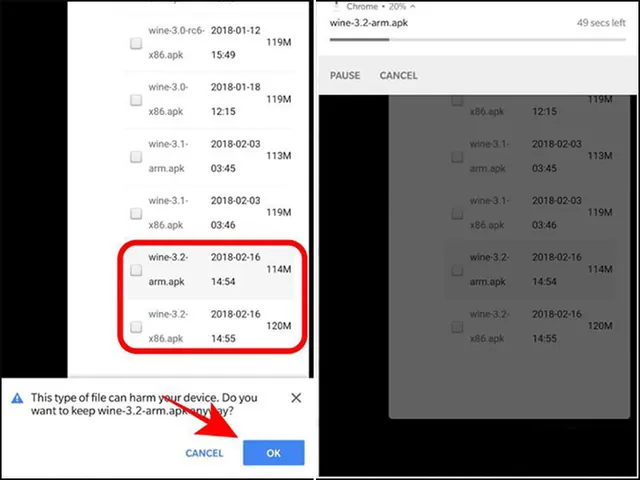
Nên tải Winlator từ trang GitHub hoặc kho phát hành chính thức do nhà phát triển công bố. Tránh tải các tệp APK được đóng gói lại từ những trang không rõ nguồn gốc, vì ứng dụng chạy file EXE có quyền truy cập dữ liệu và thực thi mã trong phạm vi thiết bị.
Sau khi cài đặt, bạn thường tạo một shortcut hoặc container riêng cho mỗi game. Các bước cụ thể có thể hơi khác nhau theo giao diện của từng phiên bản, nhưng nguyên tắc chính như sau.
Bước 1: Tạo container cho game
Trong màn hình tạo shortcut, chọn các thiết lập cơ bản:
- Ổ đĩa: chọn nơi lưu game, ví dụ ổ C trên bộ nhớ trong.
- Chế độ cài đặt: dùng cho game có bộ cài đặt; game portable có thể chạy trực tiếp.
- Bộ dịch CPU: chọn Box64 cho game 64-bit hoặc Box86 cho game 32-bit.
- Driver đồ họa: bắt đầu với driver phù hợp với GPU của máy.
- Phiên bản Wine: dùng bản ổn định mà ứng dụng đề xuất.
- Cấu hình cửa sổ: ban đầu nên chọn chế độ cửa sổ để dễ quan sát lỗi.
Không nên sao chép nguyên cấu hình từ một container hoàn toàn khác. Mỗi game nên có container riêng để tránh xung đột thư viện, đặc biệt khi một game yêu cầu .NET hoặc runtime riêng.
Bước 2: Chuyển game vào điện thoại
Bạn có thể chuyển game theo ba cách:
- Sao chép trực tiếp thư mục game vào bộ nhớ trong.
- Dùng thẻ nhớ hoặc USB OTG nếu ứng dụng hỗ trợ.
- Dùng thư mục dùng chung được Winlator ánh xạ.
Với game có bộ cài đặt, quy trình thường là:
- Mở shortcut của container.
- Chạy tệp
setup.exehoặc tệp cài đặt tương ứng. - Chọn thư mục cài đặt trong ổ C của container.
- Đợi quá trình sao chép và cài thư viện hoàn tất.
- Thoát bộ cài đặt.
- Mở lại shortcut và chạy tệp game.
Không nên cài game vào thẻ nhớ nếu container chỉ hỗ trợ một số đường dẫn. Cài vào bộ nhớ trong thường ổn định hơn.
Bước 3: Chạy tệp EXE
Sau khi cài xong, hãy chạy shortcut thay vì mở tệp EXE từ trình quản lý tệm. Cách này giúp ứng dụng nạp đúng Wine prefix, driver đồ họa và cấu hình CPU.
Nếu game chưa chạy, hãy thử lần lượt:
- Đổi giữa chế độ cửa sổ và toàn màn hình.
- Giảm độ phân giải xuống 1280×720 hoặc 960×540.
- Đặt giới hạn khung hình ở 30 FPS.
- Thử driver đồ họa khác.
- Tắt những ứng dụng chạy nền.
- Khởi động lại điện thoại sau khi cài thư viện.
- Kiểm tra xem game đã chạy được ở chế độ cửa sổ trước khi tối ưu.
Điều khiển game trên Android
Có ba lựa chọn chính:
- Bộ điều khiển Bluetooth hoặc USB: trải nghiệm tốt nhất, nhất là với game hành động.
- Bộ điều khiển ảo trong Winlator: dùng các nút cảm ứng được cấu hình sẵn.
- Chuột và bàn phím không dây: hữu ích với game RPG, chiến thuật và game cần trỏ chuột chính xác.
Một số game sử dụng chuột tương đối, nghĩa là vị trí con trỏ phụ thuộc vào cách di chuyển. Loại chuột này có thể khó điều khiển bằng cảm ứng. Nếu gặp tình trạng nhân vật chạy lung tung, hãy thử bộ điều khiển ảo hoặc chuột hỗ trợ chế độ absolute.
Game có thể yêu cầu phím chức năng, nút analog hoặc bộ rung. Bộ điều khiển ảo thường không hỗ trợ đầy đủ, trong khi gamepad thật sẽ cho trải nghiệm gần với PC hơn.
Khắc phục các lỗi thường gặp với Winlator
Game bị treo hoặc thoát ngay khi mở
Nguyên nhân có thể là thiếu thư viện, sai phiên bản game, xung đột driver hoặc game yêu cầu thành phần Windows không được hỗ trợ.
Có thể bạn quan tâm: Top 15 Game Dọn Nhà Hay Nhất 2026: Giải Trí, Giảm Stress Và Học Cách Sắp Xếp Khoa Học
Cách xử lý:
- Kiểm tra game chạy được ở chế độ cửa sổ không.
- Thử lại với container mới.
- Chọn đúng Box64 hoặc Box86 theo kiến trúc game.
- Thử driver đồ họa khác.
- Kiểm tra dung lượng trống.
- Tạm thời tắt phần mềm diệt virus hoặc ứng dụng tối ưu trong khi kiểm tra, nhưng chỉ nên tắt nếu bạn tin tưởng nguồn cài đặt.
- Xem nhật ký lỗi nếu phiên bản Winlator có cung cấp.
Màn hình đen hoặc màn hình trắng
Thử theo thứ tự:
- Chuyển sang chế độ cửa sổ.
- Giảm độ phân giải.
- Tắt toàn màn hình.
- Thử driver Vulkan dành cho GPU Qualcomm nếu máy dùng Snapdragon.
- Thử driver OpenGL/VirGL hoặc driver khác do ứng dụng cung cấp.
- Kiểm tra game có yêu cầu DirectX 9, 10 hay 11.
- Thử game hoặc bản patch khác chính thức nếu bản hiện tại lỗi.
Không phải lỗi nào cũng do thiếu RAM. Driver đồ họa không tương thích và game sử dụng lệnh CPU mà Box64 chưa hỗ trợ cũng thường tạo ra hiện tượng treo hoặc màn hình đen.
Báo thiếu file DLL
Đây là lỗi phổ biến nhưng cần thận trọng. Không nên tải từng file DLL rời từ các website không rõ uy tín. Sai phiên bản DLL hoặc DLL độc hại có thể làm hỏng container thậm chí gây nguy hiểm cho thiết bị.
Nên thực hiện theo hướng an toàn hơn:
- Cài runtime hoặc thư viện cần thiết từ nguồn chính thức.
- Dùng chức năng cài thành phần của Wine nếu ứng dụng hỗ trợ.
- Dùng prefix hoặc script Wine được người duy trì đáng tin cậy cung cấp.
- Kiểm tra tên, phiên bản và nguồn của mọi thư viện trước khi cài.
Game cũ thường cần một số thư viện DirectX hoặc runtime cũ. Tuy nhiên, việc thiếu DLL không đồng nghĩa mọi game đều có thể chạy trên Android.
Game giật hoặc nhiệt tăng nhanh
Game EXE thường được tối ưu cho PC và có thể khiến điện thoại nóng. Bạn nên:
- Giảm độ phân giải.
- Giới hạn ở 30 FPS.
- Dùng chế độ cửa sổ nếu trình điều khiển nhiệt độ.
- Tắt ứng dụng chạy nền.
- Tránh vừa sạc vừa chơi ở công suất tối đa nếu thiết bị nóng nhanh.
- Dùng tay cầm có pin lớn hoặc bộ sạc công suất phù hợp.
- Cho máy nghỉ nếu nhiệt độ tăng liên tục.
- Tránh các container có cấu hình quá nặng nếu phần cứng chỉ đủ cho game 2D.
Việc chơi lâu trên hiệu năng cao không làm hỏng điện thoại theo kiểu cháy phần cứng, nhưng nhiệt độ cao liên tục có thể khiến pin xuống nhanh, thiết bị giảm hiệu năng hoặc tự tắt để bảo vệ hệ thống.
Không có âm thanh
Kiểm tra xem game có đang chạy với đầu ra âm thanh ảo không. Nếu âm thanh vẫn không hoạt động:
- Tắt rồi mở lại ứng dụng.
- Kiểm tra quyền truy cập âm thanh.
- Thử chế độ cửa sổ.
- Đóng ứng dụng phát âm thanh khác đang chiếm thiết bị đầu ra.
- Thử container mới với cấu hình mặc định.
Gameport mất dữ liệu
Hãy luôn chạy game bằng cùng một shortcut. Nếu tạo nhiều shortcut nhưng mỗi shortcut dùng một prefix khác nhau, save game có thể không xuất hiện ở shortcut mới. Nên sao lưu thư mục container định kỳ, đặc biệt trước khi cập nhật ứng dụng hoặc thay đổi cấu hình.
Cách 2: Dùng Termux kết hợp Wine hoặc Proton
Termux cung cấp môi trường Linux trên Android và phù hợp hơn cho người muốn tự cấu hình Wine, Box64 hoặc Proton. Tuy nhiên, đây không phải lựa chọn dễ dành cho người mới bắt đầu.
Quy trình tổng quát thường bao gồm:
- Cài Termux từ F-Droid hoặc nguồn chính thức phù hợp. Bản trên Google Play có thể không đồng bộ với kho lưu trữ hiện hành.
- Cập nhật gói và cài môi trường phân phối Linux.
- Thiết lập rootfs phù hợp với kiến trúc ARM64.
- Cài Box64 cùng Wine hoặc một bản Proton được duy trì.
- Tạo prefix riêng cho từng game.
- Cài runtime và thư viện cần thiết.
- Chạy game bằng lệnh phù hợp.
Các bước cụ thể có thể khác nhau theo dự án và thiết bị. Không có một câu lệnh duy nhất giúp mọi game EXE chạy được. Ngoài ra, Termux thường gặp những vấn đề về:
Có thể bạn quan tâm: Top Game Dàn Trận Hay Nhất Năm 2026: Xu Hướng, Meta Mới & Chiến Thuật Đỉnh Cao Cho Game Thủ Việt
- Driver đồ họa.
- Âm thanh.
- Nhập liệu chuột và gamepad.
- Quyền truy cập bộ nhớ.
- DRM, launcher và chống gian lận.
- Khả năng nhận diện GPU.
Vì vậy, Termux phù hợp hơn với người muốn hiểu sâu, thử nghiệm nhiều bản Wine hoặc vận hành một hệ thống dành riêng cho game. Nếu mục tiêu chỉ là chơi nhanh một game, Winlator thường dễ sử dụng hơn.
Cách 3: Remote play từ PC
Remote play là phương án ổn định nhất khi bạn đã có game EXE trong thư viện PC. Game vẫn chạy trên máy tính, còn Android đóng vai trò thiết bị nhận hình ảnh, âm thanh và điều khiển.
Bạn có thể sử dụng:
- Steam Link cho game trong thư viện Steam.
- Moonlight kết hợp Sunshine hoặc một host tương thích trên PC.
- Parsec để truy cập và chơi game PC từ xa.
- Các ứng dụng remote play tương thích với máy chủ mà bạn sở hữu.
Ưu điểm
- Game chạy bằng toàn bộ hiệu năng của PC.
- Không gặp vấn đề tương thích DirectX với GPU Android.
- Dễ dùng launcher, anti-cheat và hỗ trợ gamepad hơn.
- Không cần sao chép game EXE vào điện thoại.
- Phù hợp với game AAA, game online và game có hệ thống bảo vệ phức tạp.
Nhược điểm
- Phải bật máy tính trong suốt thời gian chơi.
- Chất lượng hình ảnh phụ thuộc đường truyền.
- Độ trễ có thể tăng nếu dùng Internet thay vì mạng nội bộ.
- Không phải lựa chọn độc lập khi bạn không có PC.
Để giảm độ trễ, hãy kết nối Android và PC với router Wi-Fi 5 GHz hoặc Wi-Fi 6, đặt hai thiết bị gần nhau và ưu tiên mạng có độ trễ thấp. Nếu chơi qua Internet, chọn đường truyền ổn định và tránh mạng di động bị nghẽn.
Cách 4: Cloud gaming
Cloud gaming chạy game trên máy chủ Windows rồi truyền hình ảnh về điện thoại. Vì vậy, bạn có thể chơi một số game có bản EXE mà không cần cài Winlator.
Một số dịch vụ cloud gaming cung cấp:
- Thư viện game được chọn sẵn.
- Ứng dụng Android.
- Hỗ trợ gamepad.
- Chơi trên màn hình điện thoại.
- Tùy chọn tải game của bạn lên máy chủ, tùy dịch vụ và khu vực.
Danh mục, tính năng và khả năng chơi game riêng thay đổi theo nhà cung cấp, quốc gia và gói dịch vụ trong năm 2026. Vì vậy, cần kiểm tra trực tiếp trang chính thức trước khi đăng ký.
Cloud gaming phù hợp khi:
- Bạn không có PC mạnh.
- Game nằm trong thư viện của dịch vụ.
- Thiết bị Android có pin tốt và mạng ổn định.
- Bạn chấp nhận độ trễ nhỏ hơn so với chơi trực tiếp.
Nếu dịch vụ không hỗ trợ tải game EXE của riêng bạn, bạn không thể sử dụng mọi game trong thư viện Steam hoặc game PC tùy ý. Remote play từ PC thường linh hoạt hơn trong trường hợp này.
Những lựa chọn thay thế dễ chơi hơn
Nếu game của bạn có bản Android chính thức, đây vẫn là lựa chọn tốt nhất. Bản native thường có:
- Hiệu năng ổn định hơn.
- Hỗ trợ cảm ứng tốt hơn.
- Ít lỗi tương thích.
- Dễ lưu game và đồng bộ hơn.
- Ít nguy cơ bị khóa tài khoản.
Một số game cũ còn có thể chơi bằng công cụ chuyên dụng:
- DOSBox Turbo hoặc các trình giả lập DOS cho game DOS.
- ScummVM cho một số game phiêu lưu cổ điển.
- Emulator retro cho game NES, SNES, PlayStation, Game Boy và các hệ máy cũ.
- Source port chính thức cho một số game PC cũ đã được port sang Android.
Bản port chính thức hoặc bản được cộng đồng phát triển bảo trì thường dễ chạy hơn nhiều so với việc ép một game EXE chạy qua Winlator.
Có thể bạn quan tâm: Chơi Game Dragon Ball 3.0 Năm 2026: Hướng Dẫn Chi Tiết, Link Tải Mới Nhất, Review Đánh Giá & Mẹo Hay Nhất Để Trở Thành Võ Sư Vũ Trụ
Lưu ý về bản quyền, bảo mật và tài khoản game
Chỉ chơi game bạn có quyền sử dụng
Phần mềm Winlator hoặc Wine có thể hợp pháp, nhưng điều đó không làm cho game crack, keygen hoặc bản vá bản quyền trở thành hợp pháp. Hãy sử dụng bản game đã mua, bản cho phép chia sẻ gia đình hoặc bản miễn phí hợp lệ.
Các bản crack thường có nguy cơ cao hơn vì:
- Có thể chứa mã độc.
- Có thể lấy cụm mật khẩu.
- Có thể chứa phần mềm quảng cáo hoặc công cụ khai thác.
- Không thể được hỗ trợ và cập nhật.
- Có thể khiến tài khoản game bị khóa.
Không tải DLL lạ và APK không rõ nguồn gốc
Một tệp DLL đơn lẻ rất dễ bị thay đổi để chứa mã độc. Tương tự, APK Winlator từ website không chính thức có thể bị sửa đổi. Chỉ tải ứng dụng từ nguồn phát hành chính thức và kiểm tra thông báo quyền trước khi cài.
Cẩn trọng với anti-cheat và multiplayer
Một số game online kiểm tra máy ảo, lớp tương thích hoặc thay đổi hành vi thiết bị. Dù game khởi động được, tài khoản vẫn có thể bị khóa vì vi phạm điều khoản của trò chơi.
Không nên dùng biện pháp vượt qua anti-cheat nếu mục tiêu là thi đấu hoặc leo xếp hạng. Cách an toàn hơn là chơi trên PC, console hoặc bản Android chính thức.
Quy trình thử một game EXE mà không tốn quá nhiều thời gian
Trước khi cài đặt, hãy kiểm tra các thông tin sau:
- Game 32-bit hay 64-bit: quyết định dùng Box86 hay Box64.
- Yêu cầu DirectX: DirectX 9 thường dễ hơn DirectX 11 hoặc 12.
- Có launcher không: game cần Steam, EA App hoặc Epic có xu hướng khó hơn.
- Có DRM không: DRM và đăng nhập có thể làm game không khởi động.
- Có anti-cheat không: nên tránh nếu bạn muốn dùng tài khoản online lâu dài.
- Dung lượng thực tế: cần chừa thêm dung lượng cho save, cache và file tạm.
- Yêu cầu điều khiển: game hành động nên dùng gamepad thật.
- Có bản portable không: bản portable thường dễ thử hơn bản cài đặt.
Sau đó:
- Tạo một container thử nghiệm mới.
- Chạy game ở 1280×720, 30 FPS và chế độ cửa sổ.
- Chỉ thay đổi một thiết lập mỗi lần để xác định nguyên nhân lỗi.
- Nếu màn hình đen, thử driver khác.
- Nếu báo thiếu DLL, kiểm tra runtime thay vì tải DLL từ nguồn ngẫu nhiên.
- Nếu game khởi động được nhưng giật, giảm độ phân giải và tắt ứng dụng nền.
- Nếu vẫn không ổn định, chuyển sang remote play thay vì tiếp tục cấu hình vô hạn.
Câu hỏi thường gặp
Có thể chơi game EXE trên Android không?
Có. Bạn có thể chạy EXE thông qua Winlator hoặc Termux kết hợp Wine/Proton. Tuy nhiên, không phải game nào cũng tương thích và hiệu năng thường thấp hơn chơi trên PC.
Winlator có phải là máy ảm Windows đầy đủ không?
Không. Winlator là lớp tương thích, sử dụng Wine và các thành phần dịch CPU thay vì mô phỏng toàn bộ hệ điều hành Windows. Do đó, các thành phần phụ thuộc sâu vào Windows vẫn có thể không hoạt động.
Tại sao game có DirectX 11 lại khó chạy hơn DirectX 9?
DirectX 9 có lịch sử lâu dài và nhiều lớp tương thích đã được Wine hỗ trợ tốt. DirectX 11 và 12 yêu cầu lớp chuyển đổi đồ họa phức tạp hơn, trong khi game mới còn có thể sử dụng các tính năng GPU mà driver Android chưa cung cấp đầy đủ.
Có chơi game online trên Winlator được không?
Phụ thuộc game. Game online không có anti-cheat hoặc chỉ hỗ trợ emulator có thể hoạt động, nhưng bạn vẫn phải tuân thủ điều khoản của nhà phát triển. Với game thi đấu, remote play trên PC là lựa chọn an toàn hơn.
Bao lâu một lần nên sao lưu save game?
Nên sao lưu sau khi cài xong và mỗi khi thay đổi cấu hình container. Bạn có thể sao chép thư mục container sang bộ nhớ ngoài hoặc nơi lưu trữ khác. Không nên chỉ sao lưu tệp save bên trong container nếu bạn chưa biết chính xác game lưu dữ liệu ở đâu.
Có nên root điện thoại để chạy Winlator không?
Thông thường không cần thiết. Root làm tăng rủi ro bảo mật và có thể gây lỗi khiến ứng dụng không hoạt động. Hãy chỉ root nếu có hướng dẫn kỹ thuật cụ thể và bạn hiểu rõ rủi ro.
Phương án nào đáng dùng nhất trong năm 2026?
- Với game EXE cũ hoặc game 2D: Winlator là lựa chọn thuận tiện nhất.
- Với game PC nặng đã mua: remote play từ PC cho trải nghiệm ổn định.
- Với game nằm trong thư viện cloud: cloud gaming thuận tiện khi không có PC.
- Với game có bản Android chính thức: ưu tiên bản native.
- Với người muốn tự nghiên cứu sâu: Termux, Wine, Box64 hoặc Proton.
Kết luận
Chơi game EXE trên Android hoàn toàn khả thi, nhưng mức độ thành công phụ thuộc vào tựa game và thiết bị. Winlator là giải pháp thuận tiện nhất để thử các game cũ, game 2D và một số game 3D không quá nặng. Nếu game cần launcher, anti-cheat, DirectX mới hoặc hiệu năng cao, remote play từ PC sẽ đáng tin cậy hơn nhiều.
Trước khi bắt đầu, hãy kiểm tra kiến trúc 32-bit hay 64-bit của game, yêu cầu DirectX, tình trạng DRM, anti-cheat và dung lượng lưu trữ. Tải ứng dụng từ nguồn chính thức, chỉ dùng bản game hợp pháp và tránh các website tải DLL hoặc bản crack không rõ nguồn gốc. Với cách tiếp cận đúng, một chiếc Android đủ mạnh hoàn toàn có thể trở thành nền tảng giải trí hữu ích cho nhiều game Windows.