
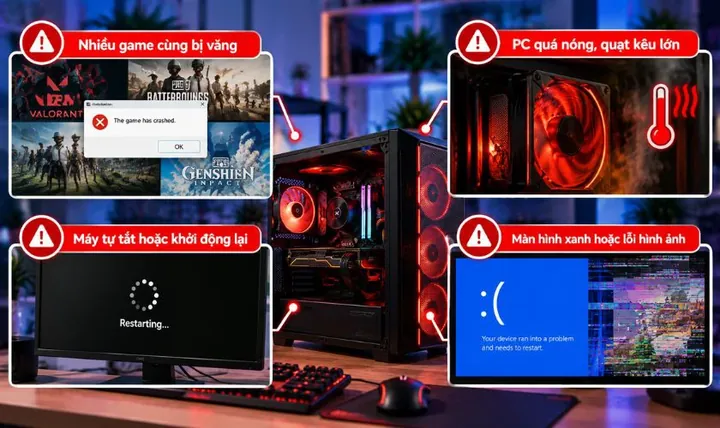
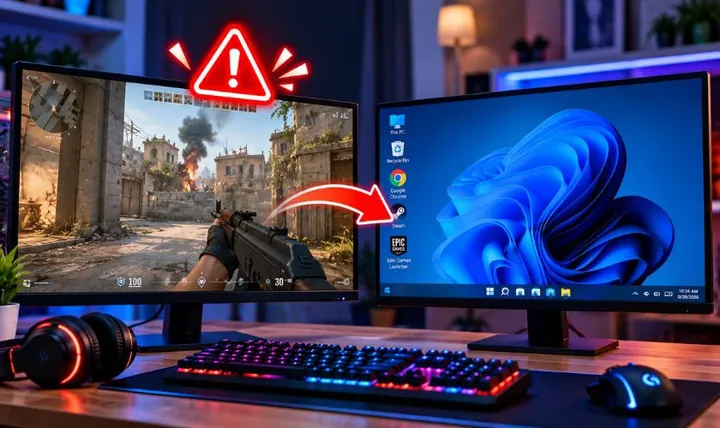
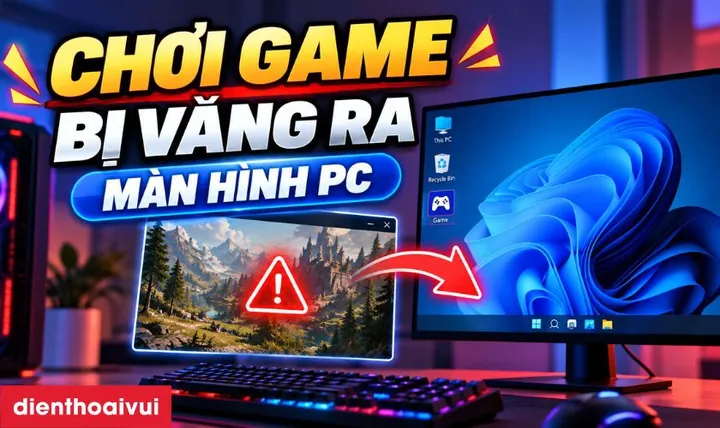
Đang nồng nhiệt team rank, đang ở vòng quyết định clutch 1vs5 hoặc đang farm item hiếm trong RPG yêu thích thì bỗng nhiên màn hình nháy一下, game tự tắt và văng thẳng ra Desktop. Cảm giác “muốn ném chuột” lúc này là hoàn toàn dễ hiểu. Lỗi chơi game bị văng ra màn hình pc (hay còn gọi là Crash to Desktop – CTD) là một trong những vấn đề gây đau đầu nhất cho game thủ PC, từ người mới chơi cho đến các “lão làng” kinh nghiệm.
Tại năm 2026, với sự phát triển của các title game nặng đồ họa (AAA), công nghệ DirectX 12 Ultimate, Ray Tracing, FSR 3/XeSS và hệ điều hành Windows 11 24H2/25H2, nguyên nhân gây lỗi văng game ngày càng phức tạp và đa dạng hơn. Bài viết này sẽ tổng hợp toàn bộ nguyên nhân gốc rễ và cung cấp hướng dẫn khắc phục từng bước từ cơ bản đến nâng cao, đảm bảo bạn có thể tự sửa lỗi tại nhà mà không cần mang máy ra tiệm.
MỤC LỤC
- Phân Loại Nguyên Nhân Gây Lỗi Văng Game (CTD)
- Giai Đoạn 1: Các Cách Khắc Phục Cơ Bản, Nhanh Chóng (Fix 90% Lỗi Phổ Biến)
- Giai Đoạn 2: Sửa Lỗi Liên Quan Đến Driver & Phần Mềm Hệ Thống (Deep Fix)
- Giai Đoạn 3: Tinh Chỉnh Hiệu Suất & Overclocking (Dành Cho Cấu Hình Cao/Enthusiast)
- Giai Đoạn 4: Kiểm Tra Phần Cứng (Hardware Debug) – Khi Software Đã Thử Hết
- Các Lỗi Văng Game Đặc Thù Năm 2026 (Anti-cheat, Kernel, DirectX 12)
- Checklist Nhanh Trước Khi Bắt Đầu Chơi Game
- Khi Nào Cần Mang Máy Ra Tiệm/Đổi Phần Cứng?
1. Phân Loại Nguyên Nhân Gây Lỗi Văng Game (CTD)
Trước khi sửa, bạn cần hiểu tại sao lại bị văng. Năm 2026, các nguyên nhân thường rơi vào 4 nhóm lớn:
| Nhóm nguyên nhân | Triệu chứng điển hình | Mức độ phổ biến |
|---|---|---|
| Phần mềm/Driver (Software) | Văng ngay khi vào lobby, văng khi đổi map, báo lỗi “DirectX Error”, “Unreal Engine Crash”, “Vanguard/Valorant VAN error”. | Rất cao (70%) |
| Cấu hình/Overclocking không ổn định | Văng sau 10-30p chơi, màn hình xanh (BSOD) hoặc tắt máy hẳn, nhiệt độ CPU/GPU cao bất thường. | Cao (20%) |
| Phần cứng hỏng/đựng hạn (Hardware) | Văng ngẫu nhiên không quy luật, artifacts (màn hình vỡ hình), tắt máy đột ngột, tiếng kêu lạ từ PSU/Quạt. | Thấp (10%) |
| Xung đột phần mềm nền (Background Apps) | Văng khi có thông báo Discord, Xbox Game Bar, Wallpaper Engine, Antivirus quét real-time. | Trung bình |
Mẹo 2026: Hãy quan sát Event Viewer (Trình xem sự kiện) ngay sau khi bị văng. Đường dẫn:
Windows Logs > ApplicationhoặcSystem. Tìm dòng có Level là Error và Source là Application Error hoặc Kernel-Power. Module lỗi (Faulting module) thường gợi ý nguyên nhân:ntdll.dll(hệ thống/ram),nvldumdx.dll/amdihk64.dll(driver VGA),GameOverlayRenderer64.dll(Steam/Discord Overlay),EasyAntiCheat.sys/Vanguard.sys(Anti-cheat).
2. Giai Đoạn 1: Các Cách Khắc Phục Cơ Bản, Nhanh Chóng (Fix 90% Lỗi Phổ Biến)
Đây là những bước “bắt buộc” phải làm trước khi đi sâu vào kỹ thuật cao. Nhiều bạn bỏ qua bước này rồi than sửa mãi không xong.
2.1. Verify Integrity of Game Files (Kiểm Tra Toàn Vẹn File Game) – QUAN TRỌNG NHẤT
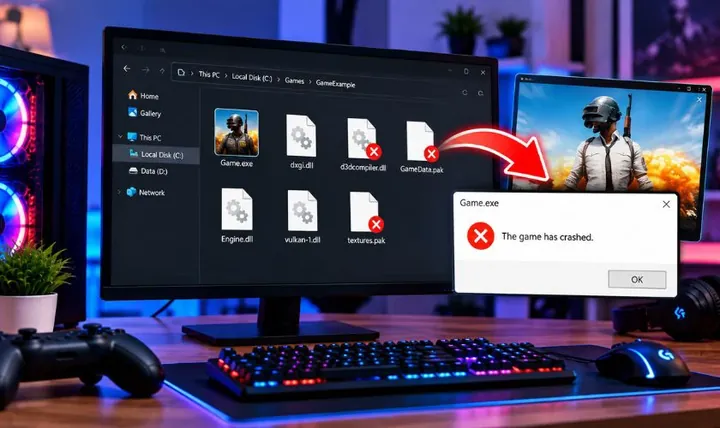
File game bị thiếu, hỏng do tải không đầy đủ, ổ cứng bad sector hoặc antivirus xóa nhầm file .dll/exe là nguyên nhân #1.
Steam: Thư viện → Chuột phải Game → Properties → Installed Files → Verify integrity of game files.
Epic Games: Thư viện → Ba chấm cạnh Launch → Manage → Verify.
EA App / Ubisoft Connect / Battle.net: Tương tự mục Repair/Verify.
Game standalone (không launcher): Cài lại game (Uninstall sạch → Cài lại), tốt nhất cài trên ổ SSD khác ổ C.
Có thể bạn quan tâm: Chơi Game Bài Miễn Phí 2026: Top Games, Review, Xu Hướng Và Sự Kiện Sắp Tới
2.2. Cập Nhật Driver Card Màn Hình (GPU Driver) – CLEAN INSTALL
Đừng chỉ bấm “Express Install” hay “Update” trong GeForce Experience / AMD Adrenalin. Năm 2026, driver cũ xung đột với DirectX 12 Ultimate hoặc API mới của game rất hay gây Crash.
Cách chuẩn (Dành cho NVIDIA RTX 30/40/50 series & AMD RX 6000/7000/8000 series):
1. Tải tool DDU (Display Driver Uninstaller) phiên bản mới nhất (github/guru3d).
2. Khởi động vào Safe Mode (Chế độ an toàn) (Shift + Restart → Troubleshoot → Advanced → Startup Settings → F4).
3. Chạy DDU → Chọn GPU (NVIDIA/AMD/Intel) → Clean and restart.
4. Khởi động bình thường → Tải driver Game Ready Driver (NVIDIA) hoặc Adrenalin Edition (AMD) mới nhất từ trang chủ → Cài đặt Custom (Advanced) → Tick Perform a clean installation.
Lưu ý 2026: Nếu driver mới nhất bị lỗi (thường xảy ra sau bản driver WHQL lớn), hãy Rollback (quay lại) driver ổn định trước đó (thường là bản trước 1-2 tháng).
2.3. Cập Nhật Windows 11 (Build 24H2/25H2) & Microsoft Visual C++ Redistributable
- Windows Update: Settings → Windows Update → Check for updates. Cài đủ các Optional Updates (đặc biệt là Driver updates cho Chipset, System firmware).
- VC++ Redist: Game thường cần các gói 2015-2022 (x64 & x86). Tải bộ cài “All in One” mới nhất từ GitHub (repo
abbodi1406/vcredist) hoặc trang Microsoft官方. Không tải file lẻ từ web lạ.
2.4. Tắt Overlay & Phần Mềm Nền Gây Xung Đột (Top 3 “Kẻ Thù” Năm 2026)
Các overlay hook vào DirectX/Vulkan để vẽ FPS, chat, record màn hình rất dễ conflict.
1. Discord Overlay: User Settings → Game Overlay → Tắt “Enable in-game overlay”. (Hoặc tắt per-game).
2. Xbox Game Bar / Game Mode: Settings → Gaming → Tắt Game Bar, Tắt Game Mode (Game Mode năm 2026 đôi khi ưu tiên sai tiến trình background).
3. Steam Overlay: Steam → Settings → In Game → Bỏ tick “Enable Steam Overlay while in-game”.
4. Các app khác: MSI Afterburner/RivaTuner (RTSS), Wallpaper Engine, OBS Studio, Razer Synapse/Logitech G Hub (chạy nền), Antivirus thứ 3 (Eset, Kaspersky, Avast… -> dùng Windows Defender mặc định là tốt nhất 2026).
2.5. Chạy Game & Launcher Quyền Administrator (Run as Admin)
Chuột phải file .exe của game (hoặc shortcut launcher Steam/Epic) → Properties → Compatibility → Tick Run this program as an administrator + Disable fullscreen optimizations + Run in compatibility mode: Windows 10/11. Làm tương tự cho file launcher (Steam.exe, EpicGamesLauncher.exe).
2.6. Cài Đặt Lại DirectX & Visual C++ Runtime (Repair)
- Tải DirectX End-User Runtime Web Installer từ Microsoft (cài đặt các thư viện legacy D3D9, D3D10, XAudio, XInput… mà game cũ hoặc port console cần).
- Chạy
sfc /scannowvàDISM /Online /Cleanup-Image /RestoreHealthtrong CMD Admin để sửa file hệ thống Windows hỏng.
3. Giai Đoạn 2: Sửa Lỗi Liên Quan Đến Driver & Phần Mềm Hệ Thống (Deep Fix)
Nếu Giai đoạn 1 không xong, ta đi sâu vào cấu hình Windows và Driver cấp thấp.
3.1. Cài Đặt Chipset Driver & BIOS/UEFI Mới Nhất (Quan Trọng Với CPU AMD Ryzen 7000/9000 & Intel 13/14/15 Gen)
Có thể bạn quan tâm: Chơi Game Bà Granny: Hướng Dẫn Chi Tiết Cho Người Mới Để Dễ Thắng Lợi
Nhiều bạn chỉ update VGA mà quên Chipset. Chipset driver quản lý PCIe lanes, USB, Sleep state, Power management. Sai version -> PCIe x16 chạy ở x8/x4 -> Văng game nặng.
AMD: Tải “AMD Chipset Drivers” từ trang AMD.com (chọn đúng Socket AM5).
Intel: Tải “Intel Chipset Device Software” hoặc dùng Intel Driver & Support Assistant.
BIOS/UEFI: Cập nhật BIOS lên phiên bản mới nhất 2026 (hỗ trợ microcode fix lỗi ổn định CPU – ví dụ Intel 13/14 Gen oxidation issue, AMD Ryzen 7000/9000 EXPO/BOOT issues). Làm cẩn thận, có điện dự phòng (UPS/Laptop pin đầy).
3.2. Xử Lý Lỗi DirectX 12 / Shader Cache / Pipeline State Object (PSO) Cache
Game hiện nay (Unreal Engine 5, Unity DOTS, Frostbite, Snowdrop) dùng PSO Cache để giảm stutter. Cache hỏng -> Crash.
Xóa Shader Cache GPU:
NVIDIA: Control Panel → Manage 3D Settings → Shader Cache → Off → Apply → On → Apply. Hoặc xóa thư mục %localappdata%\NVIDIA\DXCache & GLCache.
AMD: Adrenalin → Graphics → Advanced → Reset Shader Cache.
Xóa Shader Cache Game: Nhiều game có nút “Clear Shader Cache” trong Settings Video. Hoặc xóa thủ công thư mục Saved/ShaderCache / Cache trong thư mục cài game / %localappdata%/GameName.
3.3. Cấu Hình Pagefile (File Trang) & Virtual Memory
RAM 16GB/32GB full -> Windows dùng ổ cứng làm RAM ảo. Nếu Pagefile bị tắt, đặt quá nhỏ, hoặc đặt trên ổ HDD chậm/SSD đầy -> Game văng khi load map/texture.
Cài đặt chuẩn 2026 (RAM 16GB+): System Properties → Advanced → Performance Settings → Advanced → Virtual Memory → Change.
Bỏ tick “Automatically manage”.
Chọn ổ NVMe SSD nhanh nhất (không phải ổ cài Windows nếu có ổ thứ 2).
Custom size: Initial = Maximum = 1.5x – 2x RAM vật lý (Ví dụ RAM 32GB -> Set 48GB – 64GB). Fixed size tránh fragmentation.
3.4. Tắt Hardware Acceleration Trong Trình Duyệt & App Chat
Chrome, Edge, Discord, Spotify, Teams dùng GPU để render UI. Gây xung đột VRAM/Context với Game.
Discord: Settings → Advanced → Tắt Hardware Acceleration (Khởi động lại Discord).
Chrome/Edge: Settings → System → Tắt Use graphics acceleration when available.
Steam: Settings → Interface → Bỏ tick “Enable GPU accelerated rendering in web views”.
3.5. Sửa Lỗi “Out of Video Memory” / “Out of Memory” (VRAM/RAM Overflow)
Năm 2026, game AAA (GTA 6, Starfield, Cyberpunk 2.0+, UE5 titles) ngốn 12-16GB VRAM ở 1440p/4K High/Ultra.
Giảm Texture Quality: Từ Ultra -> High/Medium (Tiết kiệm VRAM lớn nhất, ảnh hưởng hình ảnh ít).
Bật Upscaling (DLSS/FSR/XeSS) Chế độ Quality/Balanced: Giảm resolution render nội bộ -> giảm VRAM usage đáng kể.
Tắt Ray Tracing / Path Tracing: Ngốn VRAM khủng khiếp.
Tăng Shared GPU Memory (Windows): Windows tự động dùng RAM hệ thống làm VRAM ảo khi VRAM vật lý hết. Đảm bảo RAM hệ thống đủ (32GB trở lên khuyến nghị 2026) và Pagefile đủ lớn (xem 3.3).
Có thể bạn quan tâm: Bán Tay Cầm Chơi Game: Nghệ Thuật Điều Khiển Tương Tác Trong Thời Đại Số
4. Giai Đoạn 3: Tinh Chỉnh Hiệu Suất & Overclocking (Dành Cho Cấu Hình Cao/Enthusiast)
Nếu bạn đang OC (Overclock) CPU, GPU, RAM (XMP/EXPO) thì đây là nguyên nhân #1 gây văng game ngẫu nhiên “không báo lỗi gì cả” (chỉ văng ra desktop im lặng).
4.1. Kiểm Tra Ổn Định RAM (XMP/EXPO) – Nguyên Nhân Thầm Lặng
RAM DDR5 (2026 chủ lưu 6000MHz – 8000MHz+) rất nhạy cảm với điện áp và timing.
Test: Chạy TestMem5 (TM5) với config anta777 hoặc 1usmus_v3 trong 400% scope (khoảng 30-60 phút). Hoặc MemTest86 (boot từ USB) chạy 4 passes.
Nếu báo lỗi (Errors > 0):
Hạ tần số xuống (VD: 6000 -> 5600 / 5200 MHz).
Tăng nhẹ VDDQ/VDD (VD: +0.02V – +0.05V) nếu biết tun hand-tune.
Tắt XMP/EXPO chạy mặc định JEDEC (4800/5200/5600 MHz) để test ổn định.
Lưu ý: CPU Intel 13/14/15 Gen và AMD Ryzen 7000/9000 có bộ nhớ điều khiển (IMC) yếu/nhạy cảm. Chạy XMP 6000+ CL30/CL32 đôi khi ổn định benchmark nhưng văng game thực tế.
4.2. Kiểm Tra Ổn Định CPU (P-core/E-core, PBO, Undervolting)
- Intel (K-series): Tắt “Multi-Core Enhancement” (MCE) trên Mainboard (thường bật mặc định = auto OC). Test OCCT (CPU + Memory test) 30 phút. Nếu lỗi -> Hạ Ratio, tăng Vcore Offset, hoặc bật Intel Default Settings / Baseline Profile (microcode 0x129/0x12A năm 2024/2025 fix degradation).
- AMD (Ryzen 7000/9000 X3D/Non-X3D): Tắt PBO (Precision Boost Overdrive) hoặc set PPT/TDC/EDC thủ công an toàn. Bật Curve Optimizer Undervolt (Negative Offset -10 đến -30) để giảm nhiệt độ, tăng ổn định. Test OCCT / Cinebench 2024 loop 30p.
4.3. Kiểm Tra Ổn Định GPU (Factory OC / Manual OC / Undervolting)
- GPU Boost 4.0/5.0 (NVIDIA) / RDNA 3/4 (AMD) tự boost động. Nếu nguồn (PSU) yếu, đường dây 12VHPWR (12V-2×6) cắm không chắc, hoặc tản nhiệt kém -> GPU throttle/clock stretch -> Crash driver -> Văng game.
- Test: 3DMark Time Spy / Speed Way / Port Royal loop 20-30 lần. FurMark (stress power) 10-15 phút (cẩn thận nhiệt độ Hotspot).
- Undervolting GPU (Khuyên dùng 2026): Dùng MSI Afterburner.
- NVIDIA RTX 40/50 Series: Curve Editor (Ctrl+F) -> Điểm 900mV – 950mV @ 1800-2000MHz (tùy con chip). Apply -> Test.
- AMD RX 7000/8000 Series: Tuning → Advanced → Undervolt GPU (-50mV đến -100mV) hoặc set Voltage/Frequency curve.
- Lợi ích: Giảm nhiệt 5-10°C, giảm tiêu thụ điện 50-100W, tăng độ ổn định cực lớn, hiệu năng giảm < 2-3%.
4.4. Nguồn (PSU) & Cáp Nguồn (12VHPWR / 12V-2×6) – “Killer” Thầm Lặng
Năm 2026, GPU RTX 4090/5090, RX 7900 XTX/8900 XTX tiêu thụ 450W-600W+. Transient spike (điện áp đột biến) lên 2x-3x TDP trong vài microsecond.
PSU: Bắt buộc ATX 3.0 / 3.1, Gold/Platinum, từ 850W (mid-range) -> 1000W-1200W (High-end). Brand uy tín: Seasonic, Corsair (RM/RMi/HX/AX), be quiet!, Super Flower, MSI (MPG/MAG A-GF), FSP.
Cáp: KHÔNG DÙNG CÁP CHUYỂN ĐỔI (Adapter 2x8pin -> 12VHPWR). Bắt buộc dùng cáp Native 12VHPWR (12V-2×6) đi kèm PSU ATX 3.0/3.1.
Cắm cáp: Cắm sâu, chắc, nghe tiếng “Kéc”. Kiểm tra bằng đèn pin soi khe cắm xem pin nào lồi ra không. Cáp không được uốn gấp ngay tại đầu cắm (bend radius > 30-40mm).
5. Giai Đoạn 4: Kiểm Tra Phần Cứng (Hardware Debug) – Khi Software Đã Thử Hết
Nếu đã cài lại Windows sạch, update driver, tắt OC, tắt overlay mà vẫn văng -> 99% là phần cứng.
Có thể bạn quan tâm: App Chia Đôi Màn Hình Chơi Game: Giải Pháp Hoàn Hảo Cho Trải Nghiệm Đa Nhiệm Trên Thiết Bị Di Động
5.1. Nhiệt Độ (Thermal Throttling / Shutdown)
- CPU: Nhiệt độ Package > 95-100°C (Intel) / 90-95°C (AMD) -> Throttle -> Crash.
- GPU: Core > 83-87°C (NVIDIA throttle) / Hotspot > 105-110°C (AMD throttle) -> Crash.
- VRAM (GPU Memory): Rất quan trọng 2026. GDDR6X/GDDR7 nóng chảy. Hotspot VRAM > 98-100°C (NVIDIA) / 100-105°C (AMD) -> Văng game / Artifacts / BSOD.
- Cách xem: HWiNFO64 / GPU-Z / MSI Afterburner (bật logging).
- Fix: Thay thermal pad VRAM (kép 1mm/1.5mm/2mm độ dẫn nhiệt > 10-15 W/mK), tăng quạt case, undervolt GPU.
5.2. Kiểm Tra Ổ Cứng (SSD/HDD) – Bad Sector / Overheat / Firmware
- Game cài trên ổ nào -> Check ổ đó.
- CrystalDiskInfo: Xem Health Status (Good/Caution/Bad), Temperature. NVMe SSD Gen4/Gen5 (2026) nóng rất nhanh (70-85°C) -> Throttle -> Game freeze -> Văng.
- Fix: Lắp tản nhiệt (heatsink) cho NVMe (mainboard thường có sẵn, nếu không mua riêng ~50-100k). Update Firmware SSD (Samsung Magician, Solidigm Storage Tool, WD Dashboard, Lexar…).
- Chkdsk: CMD Admin ->
chkdsk X: /f /r(X là ổ cài game). Khởi động lại để quét.
5.3. Kiểm Tra RAM Vật Lý (Rung lắc, Bụi, Khe cắm)
- Tắt máy, rút nguồn. Tháo RAM -> Dùng bút tẩy xóa mỏ vàng (Gold fingers) nhẹ nhàng. Phổi bụi khe cắm. Cắm lại chắc chắn nghe “Kéc”.
- Thử cắm 1 thanh RAM (nếu có 2 thanh) -> Test game. Đổi thanh kia test. Để xác định thanh nào hỏng.
- Thử cắm khe A2/B2 (khuyến nghị 2 thanh) hoặc A2 (1 thanh) theo manual mainboard.
5.4. Nguồn (PSU) – Stress Test Thực Tế
- Chạy OCCT Power Supply Test (kết hợp CPU + GPU load) 15-30 phút. Nếu máy tắt đột ngột / restart / văng game trong test -> PSU yếu / hỏng / cáp nguồn không đủ. Thay PSU mạnh hơn.
6. Các Lỗi Văng Game Đặc Thù Năm 2026 (Anti-cheat, Kernel, DirectX 12)
6.1. Lỗi Kernel-Level Anti-Cheat (Vanguard, Easy Anti-Cheat, BattlEye, Hyperion)
- Triệu chứng: Văng ngay khi khởi động game, báo lỗi “Driver load failed”, “VAN 9001/9003”, “EAC disconnected”, BSOD
KERNEL_SECURITY_CHECK_FAILURE. - Nguyên nhân 2026:
- Windows 11 24H2/25H2 bật mặc định HVCI (Hypervisor-Protected Code Integrity / Memory Integrity / VBS). Driver kernel-mode anti-cheat cũ hoặc driver phần cứng cũ (RGB, Fan control, Audio) không ký chữ ký số hợp lệ (WHQL) -> Bị chặn -> Crash.
- Driver GPU Beta/Old không tương thích VBS.
- Fix:
- Bật Memory Integrity (Core Isolation): Windows Security → Device Security → Core Isolation Details → Bật Memory Integrity → Restart. Đây là yêu cầu bắt buộc của Vanguard (Valorant/LoL) và EAC mới năm 2026.
- Nếu bật xong máy chậm/lag -> Cập nhật TẤT CẢ driver: Chipset, Audio (Realtek), LAN/WiFi, Bluetooth, RGB Controller (SignalRGB, OpenRGB, Armoury Crate, G Hub, iCUE), BIOS.
- Gỡ bỏ hoàn toàn các phần mềm điều khiển RGB/Fan cũ (Armoury Crate, Dragon Center, OMEN Gaming Hub…) -> Dùng OpenRGB / SignalRGB / FanControl (open source, driver signed tốt hơn).
- Repair/Reinstall Anti-cheat: Trong thư mục game có file
EasyAntiCheat_Setup.exehoặcInstall_Vanguard.exe-> Chạy Repair.
6.2. Lỗi DirectX 12 / DirectX 12 Ultimate / Agility SDK
- Game dùng DirectX 12 Agility SDK (tách runtime khỏi Windows). File
d3d12core.dll,d3d12SDKLayers.dlltrong thư mục game bị hỏng/xung đột. - Fix: Xóa file
d3d12.dll,d3d12core.dll,dxgi.dlltrong thư mục cài game (nếu có – do mod/reshade/crack để lại) -> Verify files game để tải lại bản gốc. - Cài DirectX 12 Agility SDK Redist mới nhất (nếu dev yêu cầu).
6.3. Xung Đột “Resizable BAR” (ReBAR) / SAM (Smart Access Memory)
- Bật ReBAR trên BIOS + Windows -> Tăng hiệu năng. Nhưng một số game (đặc biệt game cũ, Unity, Unreal Engine 4 cũ) CRASH khi bật ReBAR.
- Test: Tắt ReBAR/SAM trong BIOS -> Test game. Nếu không văng -> Tắt ReBAR cho game đó (hoặc cập nhật BIOS/Game patch mới nhất 2026 đã fix).
6.4. Lỗi “Shader Compilation Stutter” Dẫn Đến Crash (Unreal Engine 5 / DirectX 12 PSO)
- Game UE5 (Black Myth: Wukong, STALKER 2, Senua’s Saga, các game 2025-2026) compile shader lần đầu chạy. Nếu driver crash khi compile (TDR – Timeout Detection and Recovery) -> Văng game.
- Fix Registry TDR Delay (Advanced):
regedit->HKEY_LOCAL_MACHINE\SYSTEM\CurrentControlSet\Control\GraphicsDrivers- Tạo DWORD (32-bit)
TdrDelay=10(giây, mặc định 2s). - Tạo DWORD
TdrDdiDelay=10. - Restart PC. Cho GPU thêm thời gian compile shader phức tạp.
7. Checklist Nhanh Trước Khi Bắt Đầu Chơi Game (SOP 2026)
Hãy thao tác theo thứ tự này mỗi lần cài game mới hoặc sau khi update Windows/Driver lớn:
- Windows Update xong (kể cả Optional Updates).
- GPU Driver Clean Install (DDU Safe Mode -> Latest Stable).
- Chipset Driver & BIOS mới nhất.
- VC++ Redist AIO mới nhất.
- Game Verify Files (Steam/Epic/EA…).
- Tắt Overlay: Discord, Steam, Xbox Game Bar, RTSS, Wallpaper Engine.
- Tắt Hardware Acceleration: Discord, Chrome/Edge.
- Run as Admin Game + Launcher.
- Power Plan: Windows “High Performance” / “Ultimate Performance” (Balanced đôi khi downclock CPU mạnh). NVIDIA Control Panel -> Power Management Mode -> Prefer Maximum Performance.
- Pagefile Fixed size trên SSD nhanh.
- RAM XMP/EXPO: Đã test ổn định (TM5/MemTest86).
- GPU Undervolt (Khuyên dùng cho ổn định lâu dài).
- Anti-virus: Chỉ dùng Windows Defender (Thêm folder game vào Exclusion).
- Monitoring: Mở HWiNFO64 / MSI Afterburner OSD xem Temp, Usage, Clock, Power khi chơi 15p đầu.
8. Khi Nào Cần Mang Máy Ra Tiệm/Đổi Phần Cứng?
Bạn đã làm TẤT CẢ các bước trên (Cài lại Windows sạch, DDU Driver, Tắt OC, Test RAM/SSD/PSU ổn định, Tắt Overlay, Update BIOS) mà vẫn bị văng ở NHIỀU GAME KHÁC NHAU (không chỉ 1 game cụ thể):
- GPU Hỏng (VRAM/Core): Artifacts, văng driver
nvlddmkm.sys/amdgpu.sys/igdkmd64.sysliên tục. -> RMA / Đổi GPU. - CPU Hỏng (IMC/Cache/Core): BSOD
WHEA_UNCORRECTABLE_ERROR,CLOCK_WATCHDOG_TIMEOUT,MACHINE_CHECK_EXCEPTIONngẫu nhiên. -> RMA / Đổi CPU. - Mainboard Hỏng (Slot PCIe/CPU Socket/RAM Slot): Thử cắm GPU sang slot x8 (nếu có), cắm RAM khe khác. Vẫn lỗi -> Đổi Main.
- PSU Hỏng (Ripple cao, không đủ dòng): OCCT PSU test fail, tắt máy khi stress. -> Đổi PSU ATX 3.0/3.1 chất lượng cao.
- Game Cụ Thể Lỗi (Chỉ 1 game văng, game khác chơi tốt):
- Chờ patch từ Developer.
- Tìm fix community (Reddit, Steam Forum, Discord game) – thường có file config
.inifix, hoặc launch option đặc biệt (VD:-dx11,-d3d12,-nomansky,-nohdr). - Cài game trên ổ cứng khác.
- Liên hệ Support Publisher.
KẾT LUẬN
Lỗi chơi game bị văng ra màn hình pc năm 2026 không còn là “ma quái” không thể giải thích. Nó là kết quả của sự phức tạp hóa từ: Phần cứng hiệu năng cao (nhạy cảm điện áp/nhiệt) + Hệ điều hành bảo mật chặt (VBS/HVCI) + Driver Kernel Anti-cheat + Game Engine hiện đại (DX12/PSO/Async Compute).
Quy trình sửa chữa khoa học là: Loại trừ Phần mềm (Driver, Windows, Overlay) -> Loại trừ Cấu hình (OC, XMP, Undervolt, Power) -> Loại trừ Phần cứng (Temp, Stress Test, Swap parts).
Hãy kiên nhẫn thực hiện theo thứ tự từ Giai đoạn 1 đến Giai đoạn 4. 95% trường hợp sẽ được giải quyết ở Giai đoạn 1 & 2. Đừng vội vàng thay phần cứng nếu chưa cài lại Windows sạch (Clean Install) và DDU Driver GPU một lần chuẩn chỉnh.
Chúc bạn sớm “xử” xong lỗi văng game để quay lại tận hưởng trọn vẹn những trải nghiệm gaming đỉnh cao năm 2026! Nếu bài viết hữu ích, hãy lưu lại (Bookmark) để tra cứu khi cần nhé.
Bài viết được cập nhật các thông tin kỹ thuật mới nhất phù hợp với bối cảnh phần cứng/phần mềm năm 2026 (Windows 11 24H2/25H2, CPU Intel Core Ultra/14-15 Gen, AMD Ryzen 9000, GPU RTX 50/RDNA 4, DDR5, ATX 3.1, Anti-cheat Kernel-mode).