
Khi bước vào năm 2026, nhu cầu giải trí và thi đấu game trên PC/Laptop ngày càng cao, đi kèm với đó là sự phát triển mạnh mẽ của các màn hình siêu rộng (ultrawide 21:9, 32:9), màn hình độ phân giải cao (2K, 4K, thậm chí 8K) và công nghệ tỷ lệ khung hình biến đổi. Việc chỉnh full màn hình chơi game không còn đơn giản là bật chế độ “Fullscreen” trong cài đặt game nữa. Nhiều game thủ năm 2026 vẫn gặp phải tình trạng màn hình bị thu nhỏ giữa giữa hai viền đen dày (black bars), hình ảnh bị méo do tỷ lệ khung hình không khớp, độ phân giải ảo làm mờ text, hoặc xung đột giữa tỷ lệ màn hình gốc (native aspect ratio) và tỷ lệ game hỗ trợ.
Bài viết này tổng hợp toàn bộ kiến thức mới nhất năm 2026 từ driver GPU (NVIDIA App, AMD Adrenalin, Intel Arc Control), cài đặt Windows 11 24H2/25H2, đến các công cụ bên thứ ba và tweak registry nâng cao, giúp bạn đạt trải nghiệm full màn hình hoàn hảo, nét nhất, mượt nhất cho mọi dòng máy, mọi loại màn hình.
PHẦN 1: HIỂU RÕ CƠ CHẾ “FULL MÀN HÌNH” NĂM 2026 – TẠI SAO VẪN GẶP LỖI?
Trước khi đi vào thao tác, năm 2026 bạn cần nắm 3 khái niệm cốt lõi quyết định việc hiển thị full màn hình thành công hay thất bại:
1. Tỷ lệ khung hình (Aspect Ratio) vs. Độ phân giải (Resolution)
- Màn hình chuẩn (16:9): 1920×1080, 2560×1440, 3840×2160. Dễ dàng full màn hình nhất.
- Màn hình siêu rộng (Ultrawide 21:9): 3440×1440, 5120×2160.
- Màn hình siêu siêu rộng (Super Ultrawide 32:9): 5120×1440, 7680×2160.
- Laptop gaming năm 2026: Rất nhiều dòng máy (ASUS ROG, Lenovo Legion, MSI Raider, Razer Blade) sử dụng màn hình 16:10 (1920×1200, 2560×1600, 2880×1800, 3200×2000).
- Vấn đề: Đa số game AAA hoặc game cũ chỉ hỗ trợ tối đa 16:9. Khi chạy trên màn hình 16:10 hoặc 21:9/32:9 mà không có tùy chọn “Borderless Fullscreen” hoặc “Ultrawide Support” gốc, driver GPU/Windows sẽ phải quyết định: Kéo dãn (Stretch) làm méo hình hay Giữ tỷ lệ (Maintain Aspect Ratio) tạo viền đen.
2. GPU Scaling (Co giản GPU) vs. Display Scaling (Co giản màn hình)
Đây là “chìa khóa vàng” năm 2026 mà nhiều người bỏ qua.
- GPU Scaling: Card đồ họa xử lý việc co giản hình ảnh trước khi gửi tín hiệu ra màn hình. Màn hình nhận được tín hiệu đã đúng độ phân giải gốc (native resolution). Ưu điểm: Hiển thị nét, giảm độ trễ input lag so với display scaling, cho phép tùy chỉnh chính xác chế độ co giản (Preserve Aspect, Full Panel, Center).
- Display Scaling: Màn hình tự co giản tín hiệu đầu vào không đúng native resolution. Thường gây mờ, tăng latency.
- Khuyến nghị 2026: Luôn bật GPU Scaling và đặt chế độ Preserve Aspect Ratio (Giữ tỷ lệ khung hình) cho game cũ/không hỗ trợ tỷ lệ màn hình. Chỉ dùng Full Panel (Kéo dãn toàn màn hình) khi bạn chấp nhận hình ảnh méo đổi để lấp đầy viền.
3. Chế độ cửa sổ game: Exclusive Fullscreen vs. Borderless Windowed
- Exclusive Fullscreen (Toàn màn hình độc quyền): Game kiểm soát hoàn toàn driver màn hình. Tốt nhất cho hiệu năng (FPS cao nhất, latency thấp nhất), hỗ trợ HDR, VRR (G-Sync/FreeSync) tốt nhất. Nhược điểm: Alt+Tab chậm, dễ crash nếu driver cũ.
- Borderless Windowed (Cửa sổ không viền toàn màn hình): Game chạy như một cửa sổ Windows to bằng màn hình. Ưu điểm: Alt+Tab tức thì, ổn định hơn, dễ quản lý multi-monitor. Nhược điểm: Năm 2026, Windows 11 buộc DWM (Desktop Window Manager) can thiệp -> có thể gây micro-stutter (giật micro), latency cao hơn 1-3ms, đôi khi xung đột HDR/VRR nếu không cấu hình tốt.
- Xu hướng 2026: Nhiều game hiện đại (CS2, Valorant, Cyberpunk 2077, Alan Wake 2, Black Myth: Wukong) khuyến nghị Borderless để tận dụng tính năng “Auto HDR” của Windows 11 và chuyển tác vụ nhanh, nhưng game thủ chuyên nghiệp (Esport) vẫn ưu tiên Exclusive Fullscreen + Reflex/Null Low Latency Mode = On.
PHẦN 2: CẤU HÌNH CƠ BẢN TRÊN WINDOWS 11 (PHIÊN BẢN 24H2/25H2 NĂM 2026)
Có thể bạn quan tâm: Hướng Dẫn Chỉnh Card Màn Hình Chơi FIFA Online 4 Mượt Nhất Năm 2026: Tối Ưu Hiệu Suất Từ A-Z
Windows 11 năm 2026 đã thay đổi nhiều menu cài đặt so với 2023-2024. Hãy làm theo thứ tự sau:
Bước 1: Đặt độ phân giải màn hình về Native (Độ phân giải gốc)
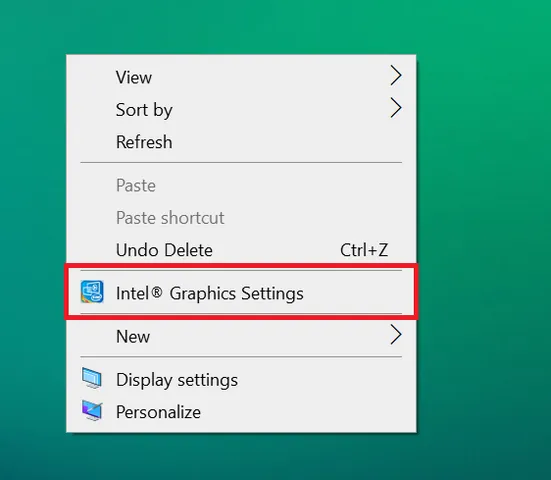
- Chuột phải Desktop -> Display settings (Cài đặt hiển thị).
- Kéo xuống Scale & layout (Phóng to & bố cục).
- Display resolution (Độ phân giải hiển thị): Chọn mục có chữ (Recommended / Khuyến nghị). Ví dụ: 2560 x 1440, 3440 x 1440, 2560 x 1600.
- Lưu ý 2026: Nếu bạn dùng màn hình 4K/5K/8K scaling 150%-200%, hãy giữ scaling đó cho Desktop, nhưng game cần chạy ở native resolution hoặc resolution scaling nội bộ game (DLSS/FSR/XeSS), không phải scaling Windows.
Bước 2: Tắt “Optimizations for windowed games” (Tối ưu cho game cửa sổ) – QUAN TRỌNG NĂM 2026
Windows 11 24H2/25H2 mặc định bật tính năng này, nó ép game cửa sổ/Borderless chạy qua DWM, gây lag input cho game Exclusive Fullscreen cũ.
- Settings (Win + I) -> Gaming -> Game Mode (Chế độ chơi game).
- Bật Game Mode.
- Vào Graphics settings (Cài đặt đồ họa) (hoặc search “Graphics settings” trên Start).
- Tìm mục “Change default graphics settings” (Thay đổi cài đặt đồ họa mặc định).
- TẮT tùy chọn: “Optimizations for windowed games” (Tối ưu hóa cho game chạy trong cửa sổ).
- Tác dụng: Giúp Exclusive Fullscreen thực sự độc quyền phần cứng, giảm latency, fix lỗi VRR không bật được.
Bước 3: Cấu hình HDR & Auto HDR (Nếu màn hình hỗ trợ)
- Settings -> System -> Display -> HDR.
- Bật Use HDR.
- Bật Auto HDR (chuyển đổi game SDR sang HDR tự động).
- Calibrate HDR cho game (Windows 11 25H2 có công cụ calibrate HDR game riêng biệt trong Game Bar Win+G -> Settings -> Gaming features -> HDR Calibration).
Bước 4: Bật Hardware-accelerated GPU scheduling (Lập lịch GPU tăng tốc phần cứng)
- Settings -> System -> Display -> Graphics -> Change default graphics settings.
- Bật Hardware-accelerated GPU scheduling.
- Khởi động lại máy tính.
- Lợi ích 2026: Giảm latency CPU->GPU, ổn định FPS 1% low, hỗ trợ tốt cho VRR.
PHẦN 3: CẤU HÌNH SÂU TẠI DRIVER GPU (NVIDIA / AMD / INTEL) – NƠI QUYẾT ĐỊNH VIỀN ĐEN VÀ MÉO HÌNH
Đây là phần quan trọng nhất để chỉnh full màn hình chơi game triệt để, xử lý viền đen trên màn hình 16:10, 21:9, 32:9.
Có thể bạn quan tâm: Chết Vì Chơi Game Ở Việt Nam: Thực Trạng, Nguyên Nhân Và Giải Pháp Năm 2026
1. NVIDIA (Driver 560+ / NVIDIA App năm 2026)
NVIDIA Control Panel (Classic) vẫn tồn tại nhưng NVIDIA App (thay thế GeForce Experience) là giao diện chính năm 2026.
Cách vào: Chuột phải Desktop -> NVIDIA Control Panel (hoặc mở NVIDIA App -> Settings -> System -> Display -> “Open NVIDIA Control Panel”).
A. Adjust Desktop Size and Position (Điều chỉnh kích thước và vị trí Desktop) – QUAN TRỌNG NHẤT
- Chọn tab Adjust desktop size and position.
- Scaling (Co giản):
- Scaling Mode: Chọn Aspect Ratio (Tỷ lệ khung hình). Đây là thiết lập “vàng” để không méo hình. Màn hình sẽ tự thêm viền đen hai bên (hoặc trên dưới) để giữ tròn hình tròn, vuông vuông.
- Nếu bạn muốn full màn hình méo hình: Chọn Full-screen (Toàn màn hình).
- Nếu game cũ chạy resolution thấp (vd 1024×768) và bạn muốn nó giữa màn hình, không kéo dãn: Chọn No Scaling (Không co giản) -> Hình ảnh sẽ nhỏ giữa màn hình, xung quanh là đen.
- Perform Scaling on (Thực hiện co giản trên): Chọn GPU. Bắt buộc chọn GPU để màn hình nhận native resolution, tránh mờ.
- Override the scaling mode set by games and programs (Ghi đè chế độ co giản do game/ứng dụng đặt): TICK (BẬT) ô này.
- Tác dụng: Ép driver NVIDIA áp dụng chế độ “Aspect Ratio” bạn chọn ở trên cho tất cả game, ngay cả khi game tự yêu cầu Full-screen scaling. Đây là cách khắc phục viền đen/méo hình triệt để nhất năm 2026.
B. Manage 3D Settings (Quản lý cài đặt 3D) -> Tab Global Settings / Program Settings
- Monitor Technology (Công nghệ màn hình): G-SYNC Compatible / FreeSync (nếu màn hình hỗ trợ VRR).
- Preferred Refresh Rate (Tần số làm mới ưu tiên): Highest available (Cao nhất có sẵn).
- Low Latency Mode (Chế độ độ trễ thấp): Ultra (cho game Esport/Exclusive Fullscreen) hoặc On (cho Borderless). Năm 2026 khuyến nghị Ultra cho CS2, Valorant, Apex.
- Power Management Mode (Chế độ quản lý năng lượng): Prefer Maximum Performance (Ưu tiên hiệu năng tối đa).
- Texture Filtering – Quality: High Performance (tăng FPS) hoặc Quality (đẹp hơn).
- Virtual Reality pre-rendered frames / Max Frame Rate: Để Max Frame Rate = Refresh Rate màn hình – 3 (vd màn 144Hz -> set 141) để VRR hoạt động tối ưu không chạm trần FPS.
C. Cài đặt riêng cho game (Program Settings)
Vào tab Program Settings -> Add game (.exe) -> Áp dụng riêng:
- Game cũ (CS 1.6, GTA SA, game DOS via DOSBox): Scaling Mode = Aspect Ratio, Override = On.
- Game hỗ trợ Ultrawide gốc (Cyberpunk, RDR2, FC25): Scaling Mode = No Scaling (để game tự lo), Override = Off.
2. AMD (Adrenalin Edition 24.x / 25.x năm 2026)
Mở AMD Software: Adrenalin Edition -> Biểu tượng bánh răng (Settings) -> Tab Graphics -> Advanced (Nâng cao).
A. GPU Scaling (Co giản GPU) – TƯƠNG TỰ NVIDIA
- Tìm mục GPU Scaling -> Bật ON.
- Scaling Mode (Chế độ co giản): Chọn Preserve Aspect Ratio (Giữ tỷ lệ khung hình).
- Tương đương “Aspect Ratio” của NVIDIA.
- Áp dụng cho toàn bộ hoặc tạo Profile cho từng game.
B. Radeon Super Resolution (RSR) & Integer Scaling
- Integer Scaling (Co giản nguyên): Rất hay cho game retro/pixel art (chia hết pixel). Bật ON nếu chơi game 2D cũ trên màn 4K/1440p.
- Radeon Super Resolution (RSR): Upscaling ở cấp driver (giống DLSS nhưng chạy shader). Hữu ích cho game không có FSR/DLSS. Chạy game Fullscreen (Exclusive), set resolution game thấp hơn native -> RSR upscale lên full màn hình nét.
C. Anti-Lag / Anti-Lag 2 / Hyper-RX
- Bật Anti-Lag 2 (hỗ trợ RX 5000 trở lên, driver 24.5+ năm 2024, năm 2026 đã tối ưu hoàn hảo).
- Hyper-RX: One-click bật FSR + Fluid Motion Frames + Anti-Lag. Tốt cho game đơn người (Single player) muốn mượt mà.
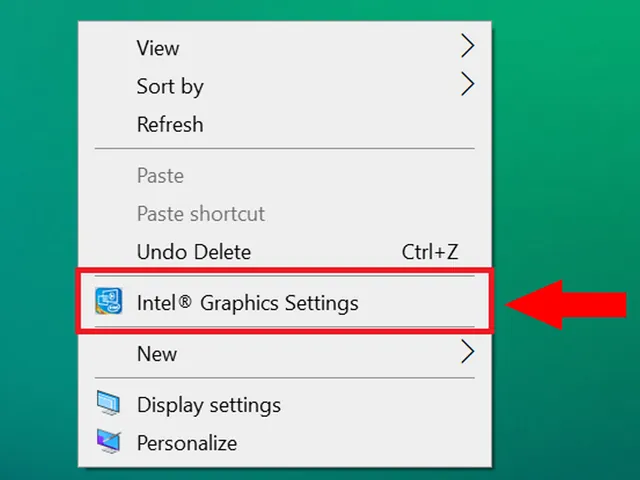
3. Intel Arc (Arc Control / Intel Graphics Software năm 2026 – Driver 6xxx+)
Intel năm 2026 đã cực kỳ ổn định, driver cập nhật hàng tháng (Arc Alchemist, Battlemage, Celestial).
- Mở Intel Graphics Software (hoặc Arc Control) -> Display (Màn hình) -> Scaling (Co giản).
- Scaling Mode: Maintain Aspect Ratio (Giữ tỷ lệ khung hình).
- Scaling Performed By: GPU.
- Override Application Settings: ON.
- Tab Performance (Hiệu năng) -> Global Settings:
- XeSS (Intel Xe Super Sampling): Bật nếu game hỗ trợ.
- Low Latency: On/Ultra.
- Endurance Gaming: Tùy chọn tiết kiệm pin cho laptop (giới hạn FPS, TDP).
PHẦN 4: CẤU HÌNH BÊN TRONG GAME (IN-GAME SETTINGS) – “CHUẨN HÓA” CUỐI CÙNG
Dù driver cấu hình chuẩn, game vẫn có quyền ưu tiên. Vào Settings -> Video / Graphics của từng game:
1. Display Mode (Chế độ hiển thị)
- Fullscreen / Exclusive Fullscreen: Chọn cái này cho FPS cao nhất, VRR/HDR tốt nhất.
- Borderless / Windowed Fullscreen: Chọn nếu Alt+Tab liên tục, stream OBS (Game Capture nguồn Window), hoặc game crash ở Exclusive.
- Mẹo 2026: Nhiều game (CS2, Valorant) có thêm “Fullscreen Optimized” hoặc “Borderless Fullscreen” – đây là Borderless nhưng được game tối ưu hóa, gần như bằng Exclusive về latency.
2. Resolution (Độ phân giải)
Có thể bạn quan tâm: Cảnh Báo Đỏ: Những Bi Vụ “chết Vì Chơi Game” Năm 2026 Và Bài Học Đau Lòng Cho Game Thủ Việt
- Luôn chọn Native Resolution của màn hình (vd: 2560×1440, 3440×1440, 2560×1600).
- KHÔNG chọn độ phân giải thấp hơn (vd 1920×1080 trên màn 1440p) và mong driver upscale -> Mờ, lag.
- Muốn tăng FPS: Giữ Resolution Native -> Bật Upscaling (DLSS / FSR / XeSS / PSSR) ở chế độ Quality/Balanced/Performance. Game render nội bộ thấp hơn -> Upscale AI lên Native -> Nét hơn render native thấp + driver upscale rất nhiều.
3. Aspect Ratio (Tỷ lệ khung hình) – Trong game
- Nếu game có tùy chọn này (CS2, Valorant, Apex, CoD, PUBG…):
- Màn 16:9: Chọn 16:9 (hoặc Auto).
- Màn 16:10 (Laptop 2026): Chọn 16:9 -> Game sẽ render 16:9, driver GPU (Aspect Ratio scaling) sẽ thêm viền đen mỏng trên/dưới -> Hình ảnh không méo. Đừng chọn 16:10 nếu game không hỗ trợ gốc, sẽ méo.
- Màn 21:9/32:9: Chọn 21:9 hoặc 32:9 nếu game hỗ trợ (Native Ultrawide). Nếu không hỗ trợ -> Chọn 16:9 + Driver GPU Aspect Ratio -> Chơi 16:9 giữa màn, hai bên đen (hoặc dùng mod ultrawide – xem Phần 6).
4. Resolution Scaling / Render Scale
- Để 100% (hoặc Native) nếu không dùng Upscaling.
- Nếu dùng DLSS/FSR/XeSS: Tùy chọn Quality/Balanced/Performance决定 Render Scale nội bộ.
5. V-Sync / G-Sync / FreeSync / VRR
- Trong Game: TẮT V-Sync.
- Trong Driver (NVIDIA/AMD/Intel): BẬT G-Sync/FreeSync/VRR.
- Windows 11: Settings -> Display -> Graphics -> Change default graphics settings -> Bật Variable Refresh Rate (VRR).
- Công thức vàng 2026: In-game VSync: OFF | Driver VRR: ON | FPS Cap: Max Refresh Rate – 3 (via RivaTuner/RTSS hoặc driver Max Frame Rate).
PHẦN 5: XỬ LÝ CÁC TRƯỜNG HỢP ĐẶC BIỆT THƯỜNG GẶP NĂM 2026
1. Laptop Gaming Màn Hình 16:10 (2560×1600, 2880×1800…) – “Nỗi đau” game thủ 2024-2026
- Vấn đề: 90% game chỉ hỗ trợ 16:9. Chạy full 16:10 -> Méo dẹt (nhân vật béo, tròn thành elip). Chạy 16:9 -> Viền đen trên/dưới.
- Giải pháp chuẩn năm 2026:
- Game Setting: Resolution = Native 16:10 (vd 2560×1600), Aspect Ratio = 16:9 (nếu game cho chọn). Hoặc Resolution = 16:9 resolution cao nhất (vd 2560×1440).
- Driver GPU (NVIDIA/AMD/Intel): GPU Scaling: ON, Scaling Mode: Preserve Aspect Ratio / Aspect Ratio, Override: ON.
- Kết quả: Game render 16:9 -> Driver thêm viền đen letterbox trên/dưới -> Hình ảnh chuẩn xác, không méo, full chiều ngang màn hình.
2. Màn Hình Ultrawide 21:9 / 32:9 – Game không hỗ trợ (Viền đen 2 bên)
- Game cũ / Game Nhật / Indie: Thường khóa 16:9.
- Giải pháp:
- Cách 1 (Chuẩn): Chạy 16:9 giữa màn (Pillarbox). Driver GPU: Aspect Ratio + Override ON. Viền đen 2 bên.
- Cách 2 (Mod – Khuyên dùng 2026): Dùng Flawless Widescreen (miễn phí, cập nhật liên tục năm 2026) hoặc Ultrawide Patcher / UniWS (GitHub). Mod file game/engine để mở khóa FOV, HUD, menu full 21:9/32:9.
- Cách 3 (Kéo dãn – Không khuyên): Driver Scaling: Full Panel. Hình ảnh méo, nhân vật béo.
3. Game Cũ Rất Cũ (DirectX 7, 8, 9, 16-bit) – Chạy trên Windows 11 24H2/25H2
- Vấn đề: Không full màn hình được, crash, hoặc chỉ chạy trong cửa sổ nhỏ.
- Giải pháp “Thần thánh” năm 2026:
- dgVoodoo 2 (phiên bản mới nhất 2026): Copy file DLL vào thư mục game. Cấu hình dgVoodoo.conf -> Resolution: Native monitor resolution, Scaling Mode: Stretch (kéo dãn) hoặc Centered (giữ tỷ lệ có viền đen). Cho phép game DirectX cũ chạy trên DX11/12, full màn hình hoàn hảo.
- DDrawCompat / DXVK / D9VK: Cho game dùng DirectDraw/DirectX 9.
- Compatibility Mode (Tương thích): Chuột phải .exe -> Properties -> Compatibility -> Run this program in compatibility mode for: Windows 7/8 + Run as Administrator + Disable fullscreen optimizations (Vô hiệu hóa tối ưu toàn màn hình) -> Rất quan trọng cho game cũ năm 2026.
4. Game Chạy Trên Proton / Steam Deck / Linux (SteamOS 3.6+ năm 2026)
Có thể bạn quan tâm: Chế Độ Không Làm Phiền Khi Chơi Game 2026: Cài Đặt Chi Tiết, Tối Ưu Hiệu Năng & Top Ứng Dụng Hỗ Trợ Tốt Nhất Năm Nay
- Steam Deck / Linux gaming năm 2026 rất mạnh.
- Gamescope (Micro-compositor): Là công cụ “chỉnh full màn hình” tối thượng trên Linux.
- Lệnh launch option Steam:
gamescope -W 2560 -H 1600 -r 1440 -f -b -- %command%(Ví dụ ép game chạy 16:9 1440p upscale lên màn 16:10 1600p, 144Hz, fullscreen, borderless). - Gamescope xử lý upscaling (FSR/NIS), VRR, HDR, input latency tốt hơn driver GPU native trên Linux.
- Lệnh launch option Steam:
PHẦN 6: CÔNG CỤ BÊN THỨ BA (THIRD-PARTY TOOLS) – “VŨ KHÍ BÍ MẬT” NĂM 2026
1. Lossless Scaling (Steam – ~$7 / 170k VNĐ) – MUA BẮT BUỘC NĂM 2026
- Chức năng: Upscaling (LS1, FSR, NIS, Anime4K) + Frame Generation (FG) + Borderless Fullscreen ép buộc cho bất kỳ ứng dụng/cửa sổ nào.
- Tác dụng thần thánh:
- Game cũ không full màn hình -> Mở Lossless Scaling -> Chọn cửa sổ game -> Bật “Fullscreen” + “Aspect Ratio” -> Game full màn hình nét, giữ tỷ lệ.
- Game không có DLSS/FSR -> Bật LSFG (Lossless Scaling Frame Gen) -> Tăng FPS gấp 2-3 lần (giả lập khung hình) trên bất kỳ card GPU nào (NVIDIA/AMD/Intel).
- Chạy game cửa sổ (Windowed) nhưng muốn full màn hình không viền, không qua DWM Windows -> Lossless Scaling làm được.
- Năm 2026: Phiên bản 2.9+ hỗ trợ HDR pass-through, VRR sync, latency cực thấp.
2. Special K (Kaldaien) – Mod Framework Nâng Cao
- Dành cho game thủ “hardcore”, modder.
- Cho phép: Ép Borderless/Exclusive, flip model presentation, HDR injection, texture mod, latency management, hide mouse cursor, force aspect ratio…
- Cài đặt phức tạp nhưng quyền kiểm soát tuyệt đối.
3. RivaTuner Statistics Server (RTSS) – Bạn Đồng Hành Của MSI Afterburner
- Không chỉ show FPS.
- Framerate Limiter: Giới hạn FPS chính xác hơn driver (độ chính xác microsecond). Set FPS = Hz – 3 cho VRR hoàn hảo.
- Scanline Sync: Cũ nhưng vàng cho màn hình 60Hz/120Hz không VRR (cắt tearing không lag).
- Frame Pacing: Fix micro-stutter.
4. Flawless Widescreen / UniWS (GitHub)
- Database mod ultrawide cho hàng nghìn game. Cập nhật liên tục 2026 cho game mới (Starfield, Avatar, Black Myth Wukong DLC…).
- Tự động patch memory game khi chạy -> Full 21:9/32:9 HUD, FOV, Menu.
PHẦN 7: TWEAK NÂNG CAO (REGISTRY / COMMAND LINE) – CHO NGƯỜI “PRO” NĂM 2026
⚠️ Cảnh báo: Sao lưu Registry (File -> Export) trước khi sửa. Sai có thể làm lỗi Windows.
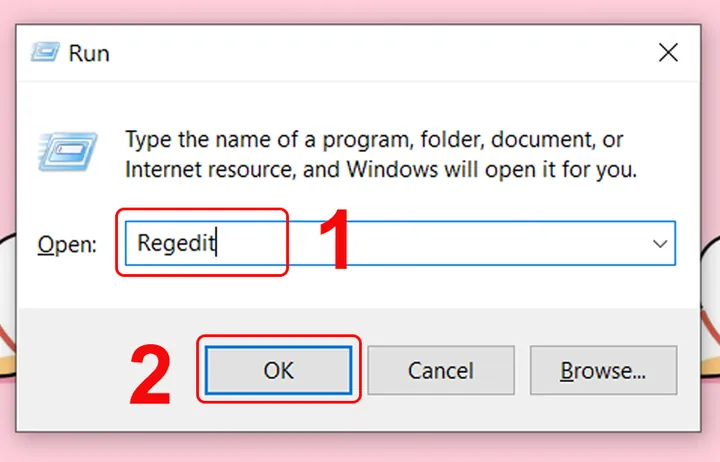
1. Vô hiệu hóa “Fullscreen Optimizations” cho file .exe cụ thể (Registry) – Mạnh hơn tickCompatibility
Tạo file .reg sau và chạy (thay game.exe bằng tên file thực, vd cs2.exe, valorant.exe):
Windows Registry Editor Version 5.00 HKEY_CURRENT_USER\Software\Microsoft\Windows NT\CurrentVersion\AppCompatFlags\Layers
"C:\\Path\\To\\Game\\game.exe"="~DISABLEDXMAXIMIZEDWINDOWEDMODE DISABLEFULLSCREENOPTIMIZATIONS HIGHDPIAWARE"
DISABLEFULLSCREENOPTIMIZATIONS: Tắt tối ưu DWM cho game này (giảm latency, fix VRR).DISABLEDXMAXIMIZEDWINDOWEDMODE: Ép Borderless không dùng DWM maximized window.HIGHDPIAWARE: Game tự xử lý DPI scaling (tránh Windows scale làm mờ).
2. Ép Game Chạy Ở Độ Phân Giải / Tỷ Lệ Cụ Thể Qua Shortcut (Steam / Launcher)
Tham số launch option (Steam: Properties -> General -> Launch Options):
-w 1920 -h 1080(Width/Height).-windowed/-fullscreen/-borderless/-borderlesswindowed.-aspect 16:9(Source engine: CS2, Dota 2, TF2, Apex).-monitor 1(Chọn màn hình 1 nếu multi-monitor).-refresh 144(Ép tần số).-dx11/-dx12/-vulkan(Ép API).
3. Tắt Game Bar / DVR Hoàn Toàn (Registry) – Giảm Latency Tối Đa
Windows Registry Editor Version 5.00 HKEY_CURRENT_USER\Software\Microsoft\GameBar
"AllowAutoGameMode"=dword:00000000
"AutoGameModeEnabled"=dword:00000000
"ShowStartupPanel"=dword:00000000 HKEY_LOCAL_MACHINE\SOFTWARE\Policies\Microsoft\Windows\GameDVR
"AllowGameDVR"=dword:00000000
- Khởi động lại máy. Tắt hẳn Game Bar, DVR, Game Mode tự động (ta tự bật Game Mode thủ công khi cần).
PHẦN 8: KIỂM TRA VÀ XÁC MINH – BẢN CHECKLIST “CHUẨN 2026”
Sau khi làm xong tất cả, hãy test theo checklist này:
- Resolution Check: Mở game -> Settings -> Resolution = Native Monitor Resolution (vd 3440×1440).
- Aspect Ratio Check: Nhân vật tròn, không béo/gầy. Vòng tròn trong game (minimap, crosshair tròn) phải tròn trơn.
- Viền Đen Check: Có viền đen không?
- Màn 16:9 chơi game 16:9 -> Không viền đen.
- Màn 16:10 chơi game 16:9 -> Viền đen mỏng trên/dưới (Letterbox) – CHUẨN.
- Màn 21:9 chơi game 16:9 -> Viền đen 2 bên (Pillarbox) – CHUẨN (hoặc đã mod Ultrawide).
- VRR Check: Mở OSD màn hình (nút vật lý trên màn) -> Xem Refresh Rate. Chạy game -> Rate có nhảy theo FPS không? (Ví dụ 60-144Hz). Mở NVIDIA/AMD Overlay (Alt+R / Alt+Z) -> Bật “G-Sync/FreeSync Indicator” -> Màn hình xanh/lục = VRR hoạt động.
- HDR Check (Nếu có): Windows HDR: On. Game HDR: On. Màn hình OSD báo “HDR”. Không bị mờ xám (wash out). Dùng Windows HDR Calibration (Win+G -> Settings -> Gaming Features -> HDR Calibration).
- Latency Check: Mở NVIDIA Reflex Analyzer (nếu có chuột/màn hỗ trợ) hoặc dùng LDAT. Test latency Click-to-Photon. So sánh Exclusive vs Borderless.
- FPS Cap Check: Dùng RTSS hoặc Driver Max Frame Rate. Set = Max Hz – 3. Vào game menu/main -> FPS có bị chạm trần Max Hz không? (Nếu chạm -> VRR tắt, tearing xuất hiện).
- Alt+Tab Check: Nhanh, không đen màn hình, không crash, âm thanh không bị đứt.
PHẦN 9: XU HƯỚNG “FULL MÀN HÌNH” NĂM 2026 VÀ TƯƠNG LAI GẦN
- Resolution Scaling / Upscaling là King: Không ai chạy native resolution nặng nề nữa. DLSS 4 (Transformer Model), FSR 4 (ML-based), XeSS 2 năm 2026 cho chất lượng ảnh tốt hơn native (DLAA/Quality) ở hiệu năng gấp 2-4 lần. “Chỉnh full màn hình” năm 2026 = Chạy Native Resolution Output + Upscaling Internal.
- Frame Generation (FG) Chuẩn Hóa: DLSS 3.5/4 Frame Gen, FSR 3/4 FG, XeSS FG, AFMF 2 (AMD Driver-level FG). Năm 2026, FG hoạt động tốt trên Borderless và Windowed (không còn bắt buộc Exclusive Fullscreen như DLSS 3 đầu đời). Điều này làm Borderless trở thành chuẩn mực cho trải nghiệm mượt + Alt+Tab nhanh.
- HDR Tự Động (Auto HDR / Auto HDR v2): Windows 11 25H2 + Driver GPU mới chuyển đổi SDR<->HDR liền mạch. Game cũ SDR bật Auto HDR -> Full màn hình HDR sống động.
- Màn Hình Đa Tỷ Lệ (Dual-Mode / Dual-Refresh): Màn hình năm 2026 (vd ROG Swift OLED PG32UCDP, LG 32GS95UE) chuyển đổi vật lý 4K 240Hz <-> 1080Hz 480Hz. “Chỉnh full màn hình” bao gồm việc chọn chế độ firmware màn hình phù hợp game (RPG -> 4K 240Hz, FPS -> 1080p 480Hz) qua OSD hoặc phần mềm điều khiển (DisplayWidget Center, LG Switch).
- Cloud Gaming / Remote Play (GeForce NOW Ultimate, Xbox Cloud, Steam Link 4K AV1): “Full màn hình” trên client mỏng (laptop văn phòng, TV, Mac, iPad, Android TV) năm 2026: Yêu cầu client app hỗ trợ AV1 Decode, HDR, VRR Passthrough, 4K 120fps/144fps. Cách chỉnh: App Cloud -> Settings -> Streaming Quality -> Custom -> Max Bitrate (80-100Mbps), Resolution: 4K/1440p, Frame Rate: 120/144, HDR: On, VRR: On. Trên thiết bị nhận: Đặt độ phân giải màn hình = Native, Scaling: Aspect Ratio.
KẾT LUẬN: “FULL MÀN HÌNH” NĂM 2026 LÀ SỰ KẾT HỢP CỦA PHẦN CỨNG, DRIVER, HỆ ĐIỀU HÀNH VÀ GAME
Năm 2026, khái niệm “chỉnh full màn hình chơi game” đã vượt xa việc chỉ bật nút “Fullscreen”. Đó là quy trình hệ thống:
- Hardware: Màn hình Native Resolution + VRR (G-Sync/FreeSync/Adaptive Sync) + HDR.
- OS (Windows 11 24H2/25H2): Tắt Fullscreen Optimizations, Bật GPU Scheduling, Game Mode, VRR, HDR Calibration.
- Driver GPU (NVIDIA App / Adrenalin / Arc Control): GPU Scaling ON + Preserve Aspect Ratio + Override Application Settings ON (Chìa khóa xử lý viền đen/méo hình trên mọi tỷ lệ màn hình 16:10, 21:9, 32:9).
- In-Game: Native Resolution + Upscaling (DLSS/FSR/XeSS) + Exclusive Fullscreen (hoặc Borderless tối ưu) + VSync OFF + VRR ON + FPS Cap (Hz-3).
- Tools: Lossless Scaling (FG + ép full màn hình cho game cũ/cửa sổ), Flawless Widescreen (Mod Ultrawide), RTSS (FPS Cap chính xác).
- Game Cũ: dgVoodoo 2 / DXVK / Compatibility Mode.
Áp dụng bộ quy trình này, bạn sẽ loại bỏ hoàn toàn các lỗi: Viền đen không mong muốn, hình ảnh méo dẹt (nhân vật béo/gầy), mờ do scaling Windows, tearing, stutter do DWM, latency cao, VRR/HDR không hoạt động.
Hãy dành 30 phút cài đặt một lần theo hướng dẫn này, bạn sẽ tận hưởng trải nghiệm gaming full màn hình “chuẩn kỹ thuật”, nét nhất, mượt nhất, thấp latency nhất trong suốt năm 2026 và những năm tiếp theo. Chúc bạn rank lên cao, platinum trophy dễ dàng và tận hưởng trọn vẹn vẻ đẹp đồ họa next-gen trên toàn màn hình!