
BlueStacks vẫn là trình giả lập Android hàng đầu trên PC vào năm 2026, không chỉ nhờ độ ổn định mà còn nhờ hệ thống Keymapping (Ánh xạ phím) cực其强大 và linh hoạt. Việc nắm rõ cách cài đặt phím chơi game trên BlueStacks không chỉ giúp bạn “chuyển console sang PC” một cách mượt mà, mà còn tạo ra lợi thế cạnh tranh tuyệt đối trong các tựa game FPS, MOBA, hay MMORPG đòi hỏi phản xạ nhanh. Bài viết này sẽ đi sâu vào từng khía cạnh: từ cài đặt cơ bản cho người mới, tùy chỉnh nâng cao cho game thủ chuyên nghiệp, đến các mẹo tối ưu hiệu năng và khắc phục sự cố thường gặp trong phiên bản mới nhất năm 2026.
1. Tại Sao Việc Cài Đặt Phím Trên BlueStacks Lại Quan Trọng Đến Như Vậy Năm 2026?
Trước khi đi vào kỹ thuật, hãy hiểu rõ “tại sao”. Năm 2026, xu hướng game mobile cross-platform (chơi liên kết PC – Mobile) bùng nổ. Các tựa game như Honor of Kings (Vương Giả Vinh Diệu), PUBG Mobile, Call of Duty: Mobile, Genshin Impact, Wuthering Waves, hay Zenless Zone Zero đều có phiên bản PC gốc hoặc hỗ trợ chơi trên giả lập.
Tuy nhiên, chơi trên PC gốc đôi khi bị giới hạn FOV (góc nhìn), không hỗ trợ macro phức tạp, hoặc đơn giản là bạn muốn trải nghiệm phiên bản Android có mod/menu riêng. BlueStacks giải quyết được tất cả nhờ Advanced Keymapping:
- Độ chính xác tuyệt đối: Chuột điều khiển góc nhìn (camera) mượt mà hơn ngón tay chạm màn hình rất nhiều, quyết định sinh tử trong FPS.
- Phím tắt đa chức năng (Macro/Script): Kết hợp nhiều hành động vào 1 phím (VD: Nhảy + Xoay người + Bắn = 1 phím Space).
- Ergonomics (Thân thiện cơ thể): Ngồi thẳng lưng, tay đặt trên bàn phím cơ full-size thoải mái hơn cúi gù lưng nhìn điện thoại.
- Đa nhiệm (Multi-instance): Chơi main account trên màn hình chính, farm sub account trên màn hình phụ – đều cần bộ phím tối ưu để chuyển tab nhanh.
2. Cài Đặt Cơ Bản: Bật Chế Độ Keymapping Và Hiểu Giao Diện (BlueStacks 5/10 – Phiên Bản 2026)
2.1. Chuẩn Bị Môi Trường
- Cập nhật BlueStacks mới nhất 2026: Vào
Settings(biểu tượng bánh răng) ->About->Check for updates. Phiên bản 2026 (thường mang số hiệu 5.21.x hoặc 10.x tùy kênh Stable/Beta) có engine Keymapping viết lại hoàn toàn, nhẹ hơn 40% so với 2024. - Cài đặt Game: Tải game từ Google Play Store bên trong BlueStacks hoặc cài file APK/XAPK (BlueStacks 2026 hỗ trợ drag-thả file XAPK trực tiếp).
- Chuyển sang chế độ Fullscreen:
F11hoặc nút góc trên bên phải để tận dụng toàn bộ độ phân giải màn hình PC.
2.2. Mở Trình Soạn Thảo Phím (Keymapping Editor)
Có 3 cách nhanh nhất năm 2026:
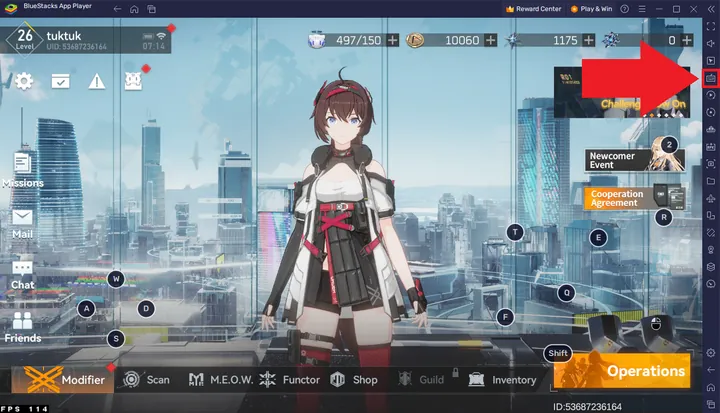
1. Phím tắt mặc định: Ctrl + Shift + A (Mở/Đóng overlay chỉnh sửa).
2. Thanh công cụ bên cạnh (Side Toolbar): Nhấn biểu tượng Bàn phím (ký hiệu < > hoặc Keymapping) trên thanh dọc bên phải màn hình.
3. Menu Hamburger: Góc trên trái -> Keyboard Controls -> Open Advanced Editor.
Có thể bạn quan tâm: Cris Devil Gamer Chơi Game Ức Chế: Hành Trình “sợ Ma” Của “vua Youtube Gaming” Việt Nam Năm 2026
2.3. Giải Mã Giao Diện Editor (Phiên Bản 2026)
Khi mở Editor, bạn thấy lớp overlay trong suốt đè lên game. Các thành phần chính:
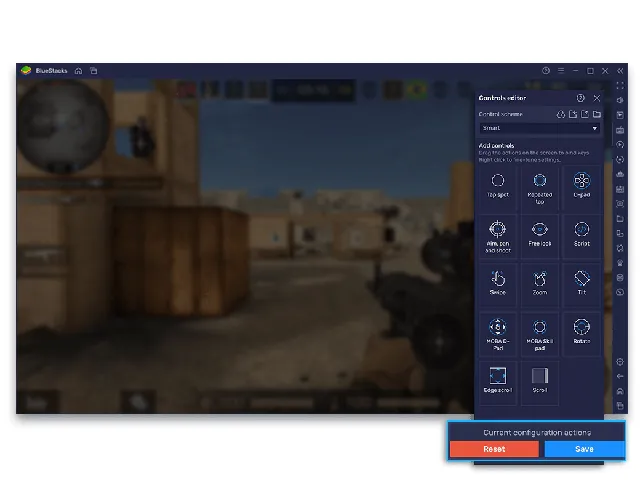
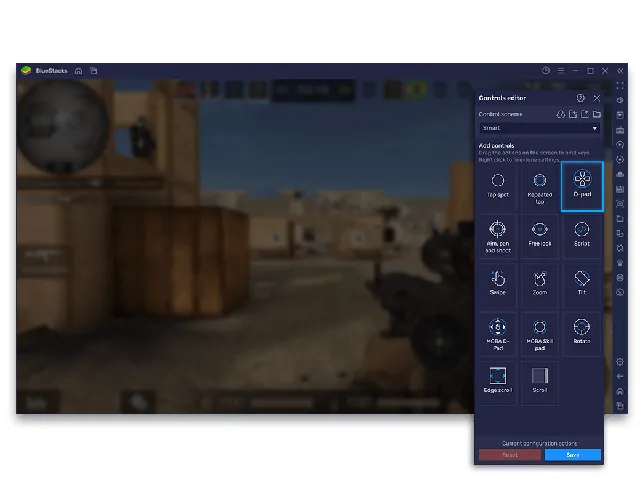
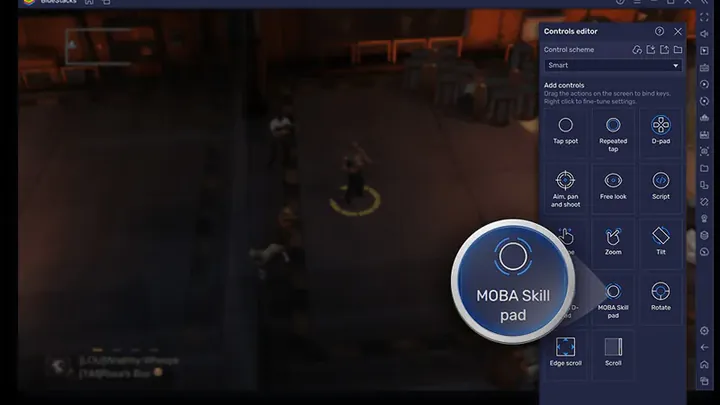
Palette (Bảng công cụ) bên trái: Chứa các control sẵn: Tap Spot (Chạm), D-pad (Di chuyển), Aim/Pan/Shoot (Nhìn/Bắn), Scroll, Zoom, Swipe, Key Macro, MOBA Skill Pad…
Canvas (Màn hình game): Kéo thả control từ Palette vào đây.
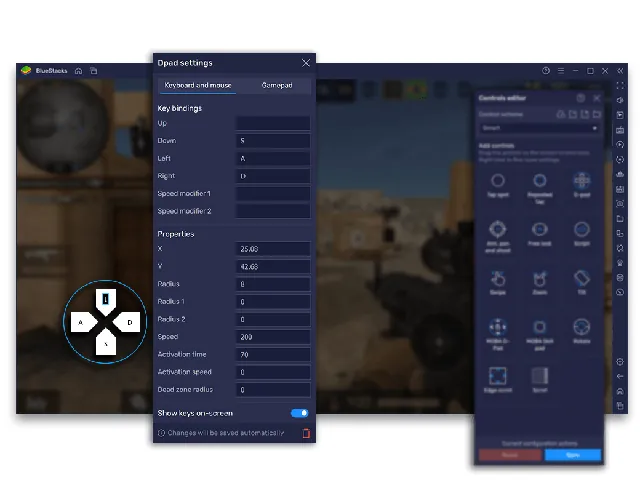
Properties Panel (Bảng thuộc tính) bên phải/xuất hiện khi click control: Chỉnh Key Binding (Phím gán), Transparency (Độ trong suốt), Size (Kích thước), Cooldown hiển thị, Condition (Điều kiện kích hoạt).
Toolbar trên cùng: Save (Lưu), Discard (Hủy), Import/Export (Nhập/Xuất profile), Transparency Slider (Thanh điều chỉnh độ mờ toàn bộ overlay), Game Guide (Xem hướng dẫn game có sẵn).
3. Xây Dựng Bộ Phím Chuẩn “Pro” Cho Các Thể Loại Game Hot 2026
Không có bộ phím “vạn năng”. Mỗi thể loại cần triết lý thiết kế khác nhau. Dưới đây là khung khuyến nghị cho năm 2026:
3.1. FPS/TPS: PUBG Mobile, COD Mobile, Free Fire MAX, Arena Breakout: Infinite
Triết lý: Chuột = Mắt (Camera), Tay trái = Chân/Tay (Di chuyển/Kỹ năng), Tay phải = Ngón đ cò/Quản lý vật phẩm.
| Chức Năng | Phím Khuyên Dùng | Loại Control | Cấu Hình Quan Trọng (Properties) |
|---|---|---|---|
| Di chuyển (Move) | W, A, S, D |
D-pad | Opacity: 0% (Ẩn hoàn toàn), Size: Large, Mode: 8-directional / 360-degree. Mẹo 2026: Bật “Relative Position” để D-pad xuất hiện ngay tại ngón tay bấm đầu tiên, không cố định góc màn hình. |
| Nhìn/Xoay Camera (Look) | Chuột (Mouse Movement) | Aim, Pan & Shoot | Sensitivity (Độ nhạy): 1.0 – 1.5 (Tùy DPI chuột). Invert Y-axis: Off. Fire Button: Left Click. ADS (Nắm ngắm): Right Click (Hold). Quan trọng: Tắt “Mouse Acceleration” trong Windows Settings để lineaire. |
| Nhảy (Jump) | Space |
Tap Spot | Đặt lên nút Jump trên màn hình. Mode: Tap. |
| Ngồi/Đổ (Crouch/Prone) | C / Z / Left Ctrl |
Tap Spot | Mode: Toggle (Crouch) hoặc Hold (Prone). Năm 2026 BlueStacks hỗ trợ “Stateful Keys”: Gán C cho Crouch (Toggle), giữ Left Ctrl thêm để Prone. |
| Nắm ngắm (ADS) | Right Click (Hold) |
Thuộc Aim/Pan/Shoot | Xem trên. Quan trọng: Chỉnh ADS Sensitivity riêng trong game settings (thường 0.7 – 0.9 hipfire sens). |
| Bắn (Fire) | Left Click |
Thuộc Aim/Pan/Shoot | |
| Nạp đạn (Reload) | R |
Tap Spot | |
| Chuyển súng (Switch Weapon) | 1, 2, Mouse Wheel Up/Down |
Tap Spot / Key Macro | Macro cho Mouse Wheel: Key 1 -> Delay 50ms -> Key 2 (Lặp lại). Rất nhanh cho Arena Breakout. |
| Kỹ năng/Túi đồ/Map | Q, E, Tab, M, I |
Tap Spot | Đặt lên icon tương ứng. Tab thường để mở Bag/Inventory. |
| Voice Chat (Push-to-Talk) | V / T |
Tap Spot | Gán lên nút mic. Mode: Hold. |
| Lean Left/Right (Ngửa người) | Q / E (Khi ADS) |
Key Macro | Advanced 2026: Tạo Macro: Hold Right Click + Tap Q -> Release Right Click. Cho phép ngửa người chỉ khi nắm ngắm mà không cần 2 ngón tay riêng. |
Mẹo “Chuột ảo” (Virtual Cursor) cho UI/Game Menu:
Năm 2026, BlueStacks có nút Ctrl + F1 (mặc định) để bật/tắt con trỏ chuột hệ điều hành Windows đè lên game. Dùng để click vào menu setting, chat, market… mà không cần tắt Keymapping. Rất quan trọng cho Arena Breakout hay Escape from Tarkov Mobile.
Có thể bạn quan tâm: Cris Chơi Game Ma 2026: Hành Trình “tim Thép” Của Streamer Quốc Dân Và Những Kỷ Lục Lượt Xem Khủng Khiếp
3.2. MOBA: Honor of Kings, League of Legends: Wild Rift, Mobile Legends: Bang Bang (MLBB)
Triết lý: Tay trái di chuyển (D-pad), Tay phải dùng chuột Aim Skillshot + Phím tắt Skill/Item.
| Chức Năng | Phím Khuyên Dùng | Loại Control | Cấu Hình Quan Trọng |
|---|---|---|---|
| Di chuyển | W, A, S, D |
MOBA D-pad / Skill Pad | Quan trọng 2026: Dùng MOBA Skill Pad (biểu tượng joystick có gắn skill). Kéo thả nó vào góc trái. Gán W/A/S/D cho 4 hướng. Opacity: 15-20% (để thấy vị trí). Lock Joystick Position: ON. |
| Tấn công cơ bản (Basic Attack) | Left Click / A |
Attack Button (Target Mode) | Kéo control “Attack” (biểu tượng kiếm) vào vị trí nút A trên màn hình game. Mode: Target Lock / Free Aim. Khuyên dùng Target Lock cho newbie, Free Aim cho pro (dùng chuột chỉ mục tiêu). |
| Skill 1, 2, 3 (Ultimate) | Q, W, E / 1, 2, 3 / Z, X, C |
Skill Buttons (Cast on Release / Cast on Tap) | Cast on Release (Thả phím thì tung): Chuẩn MOBA PC. Giữ phím -> Kéo chuột chọn hướng -> Thả phím -> Tung skill. Cast on Tap (Bấm là tung): Nhanh nhưng khó aim skillshot. Cài ở Properties -> Casting Mode. |
| Skill Hướng (Directional Skills) | Q, W, E + Chuột |
Skill Button | Khi giữ Q, hãy dùng chuột để chỉ hướng bắn (BlueStacks 2026 tự động map tọa độ chuột vào joystick skill ảo). Rất quan trọng: Tắt “Show Skill Direction Indicator” trong game settings nếu lag, BlueStacks vẽ indicator riêng mượt hơn. |
| Item 1, 2, 3 (Active Items) | T, G, F / 4, 5, 6 |
Tap Spot | Đặt lên slot item. |
| Recall (Về base) | B |
Tap Spot | |
| Shop / Menu | P / I |
Tap Spot | Dùng Ctrl+F1 (Virtual Cursor) để mua đồ nhanh. |
| Camera Lock/Unlock (Khóa/Mở camera) | Space / Y |
Tap Spot | Gán lên nút khóa camera (보통 góc trên trái/bên phải minimap). Mode: Toggle. |
| Quick Chat / Ping | Alt + Left Click / G / V |
Key Macro | Tạo Macro: Hold Alt + Left Click -> Release Alt. Cho phép ping map cực nhanh như LoL PC. |
3.3. MMORPG / Gacha / Auto-Battle: Genshin Impact, Wuthering Waves, Zenless Zone Zero, Lineage 2M, Odin: Valhalla Rising
Triết lý: Ưu tiên di chuyển mượt, quản lý skill rotation, tương tác UI phức tạp.
- Di chuyển:
W/A/S/D(D-pad 360°, Opacity 0%). - Camera: Chuột (Aim/Pan). Lưu ý: Genshin/Wuthering Waves năm 2026 hỗ trợ native controller/keyboard tốt hơn, nhưng BlueStacks Keymapping vẫn linh hoạt hơn cho Macro.
- Skill/Elemental Burst:
E(Skill),Q(Burst/Ult) – Chuẩn PC. - Chuyển nhân vật (Swap):
1,2,3,4/F1–F4. - Dash/Jump:
Space/Left Shift. - Interact/Pickup:
F. - Map/Menu/Inventory:
M,Esc,I(DùngCtrl+F1Virtual Cursor để thao tác UI phức tạp: nâng cấp vũ khí, artifact, gacha). - Macro Farming (Auto Quest/Loop): BlueStacks 2026 Macro Recorder (Ctrl+F7) là vua.
- Quay luồng: Mở Map -> Click Daily Quest -> Auto Path -> Attack -> Loot -> Repeat.
- Gán Macro vào phím
F9(Toggle On/Off). - Cảnh báo: Chỉ dùng cho Auto Quest/World Exploration. TUYỆT ĐỐI KHÔNG DÙNG MACRO AIM/BATTLE TRONG PVP/RANKED -> Ban vĩnh viễn.
3.4. Game Turn-Based / Card / Strategy: Honkai: Star Rail, Arknights, Hearthstone, Marvel Snap
- Chủ yếu dùng Virtual Cursor (
Ctrl+F1) 90% thời gian. - Cài thêm vài Tap Spot cho:
Space(Confirm/Skip Dialog),1-9(Chọn thẻ/Slot),Esc(Back/Cancel). - Scroll Wheel: Map lên chuột Scroll để lướt danh sách nhân vật, relic, deck.
4. Kỹ Thuật Nâng Cao “Đỉnh Cao” Năm 2026: Macro, Script, Và Điều Khiển Bằng Cảm Biến
4.1. Macro Recorder (Ctrl + F7) – “Công Cụ Của Kẻ Sống Sót”
Giao diện 2026 được thiết kế lại dạng Timeline (Dòng thời gian) trực quan như phần mềm montaggio video.
Record: Bấm Record -> Chơi game bình thường (Click, Keystrokes, Scroll, Mouse Move) -> Stop.
Edit Timeline: Xem các event: Mouse Click (x,y), Key Down (W), Delay (ms), Mouse Move.
Tinh chỉnh:
Xóa các Delay rác (>500ms) do chậm tay.
Chuẩn hóa Delay: 50-100ms giữa các action ổn định.
Relative vs Absolute Coordinates: Quan trọng! Chọn Relative to Game Window (Tọa độ tương đối cửa sổ game) thay vì Absolute Screen. Giúp Macro chạy đúng dù bạn resize cửa sổ BlueStacks hoặc đổi độ phân giải.
Loop Settings: Repeat: Infinite / Count: 100 / Until Key Pressed (Esc).
Export/Import: Lưu file .bmmacro chia sẻ cho team/clan.
4.2. Key Mapping Scripting (Cho Lập Trình Viên/Modder)
Có thể bạn quan tâm: CPU Nào Chơi Game Tốt Nhất Năm 2026: Hướng Dẫn Chọn Mua Chi Tiết Theo Mọi Phân Khúc
BlueStacks 2026 hỗ trợ Lua Scripting bên trong Keymapping Editor (Tab Script hoặc file .lua trong thư mục UserData/Keymaps).
Use case: Logic phức tạp Macro không làm được.
VD: “Nếu HP < 30% -> Tự động uống máu -> Bật skill bất tử -> Chạy trốn”.
VD: “Detect màu pixel tại (x,y) là đỏ (Enemy) -> Auto Aim -> Fire” (Triggerbot – Rất rủi ro Ban).
API chính: input.keyDown(), input.keyUp(), input.mouseMove(), screen.getColor(), game.getHP(), time.sleep().
Debug: Console log tích hợp trong Editor.
4.3. Gyroscope & Accelerometer Simulation (Giả Lập Con Lắc/Độ Nghiêng) – ĐẶC BIỆT CHO PUBG/COD MOBILE 2026
Nhiều game mobile năm 2026 (đặc biệt PUBG Mobile, CODM) bắt buộc dùng Gyro để control recoil (giảm giật súng) hoặc lái xe, bay máy bay.
BlueStacks 2026 có Virtual Gyroscope tích hợp sẵn trong Keymapping:
1. Kéo control Gyroscope từ Palette vào màn hình (thường đặt góc trên phải, ẩn Opacity 0%).
2. Gán phím: Mặc định dùng Chuột (Mouse Movement) kết hợp phím modifier.
Cấu hình mặc định: Giữ Left Alt + Di chuyển Chuột -> Giả lập xoay điện thoại.
Cấu hình Pro 2026 (Khuyên dùng): Dùng Phím chuột phụ (Mouse Button 4/5 – Side Buttons) hoặc Right Click (Hold) khi không ADS để điều khiển Gyro.
Sensitivity X/Y: Chỉnh riêng trong Properties Gyro control. Thường X (ngang) > Y (dọc) để control recoil ngang hiệu quả.
Calibration (Hiệu chuẩn): Vào game -> Settings -> Gyroscope -> Calibrate. Làm ngay sau khi vào Lobby.
4.4. Multi-Instance Manager & Sync Keymapping (Quản Lý Đa Phiên Bản)
Năm 2026, cấu hình PC trung bình (i5/R5 + 16GB RAM + SSD) chạy 3-5 instance BlueStacks nhẹ nhàng.
Tạo Instance: Multi-Instance Manager (Ctrl+Shift+8) -> New Instance -> Chọn Pie 64-bit (Android 9) hoặc Android 14 (Tiramisu 64-bit) cho game mới nhất 2026 (Genshin, Wuthering Waves yêu cầu API Level cao).
Sync Keymapping (Đồng bộ phím): Cài xong profile hoàn hảo trên Instance 1 -> Keymapping Editor -> Export -> Lưu file .bk2 (hoặc .json).
Trên Instance 2, 3… -> Import file đó. Tiết kiệm hàng giờ config.
5. Tối Ưu Hiệu Năng (Performance Tuning) Cho Keymapping Mượt Mà Năm 2026
Cài phím siêu pro mà lag/choppy thì vô nghĩa. BlueStacks 2026 (Engine mới) tận dụng Hyper-V / WSL2 trên Windows 11 24H2/25H2 cực tốt.
Có thể bạn quan tâm: CPU Chạy 100% Khi Chơi Game Năm 2026: Nguyên Nhân, Cách Khắc Phục Triệt Để Và Xu Hướng Phần Cứng Mới Nhất
5.1. Cài Đặt Engine (Settings -> Engine / Performance)
- CPU Cores: 4 Cores (Khuyên dùng). 2 Cores yếu, 6-8 Cores thường diminishing returns trừ khi chạy Multi-instance nặng.
- RAM Allocation: 4GB – 6GB / instance. Đừng để 2GB (lag swap), cũng đừng để 16GB (Windows starve).
- Graphics Mode: DirectX 11 (Compatibility) hoặc DirectX 12 (Performance). Test cả 2: DX12 thường FPS cao hơn 10-15% trên GPU mới (RTX 30/40, RX 6000/7000) nhưng dễ crash driver cũ. Năm 2026, Vulkan cũng được hỗ trợ beta cho một số game Unity/Unreal.
- GPU Settings: Prefer Dedicated GPU (NVIDIA/AMD discrete). Tắt iGPU trong BIOS nếu dùng Laptop để tránh switch lỗi.
- FPS Cap: High (60FPS) hoặc Custom: 90/120/144/240 (Khớp Hz màn hình). Lưu ý: Game mobile thường lock 60/90/120. Đặt 240 chỉ làm nóng GPU vô ích.
- ASTC Textures: ON (Giảm VRAM, tăng load speed).
5.2. Cài Đặt Game Bên Trong (In-Game Settings) – “Golden Config”
- Graphics: Smooth / Low / 720p (Để CPU/GPU dư sức render Keymapping overlay + High FPS). Đừng bật HDR/Ultra HD trên giả lập.
- Frame Rate: Extreme / Ultra / 90 / 120 / 144 (Max cho phép).
- V-Sync: OFF (Trong game). Bật G-Sync / FreeSync / V-Sync ở Driver GPU (NVIDIA Control Panel / AMD Adrenalin) cho toàn hệ thống.
- Anti-Aliasing / Shadows / Effects: OFF / Low.
- Touch Sensitivity (Trong game Settings -> Controls): Max/High. BlueStacks map chuột 1:1, sensitivity game thấp sẽ bù bằng sensitivity BlueStacks -> mất độ chính xác pixel.
5.3. Windows & Driver Optimization 2026
- Game Mode (Win 11): ON.
- Hardware-Accelerated GPU Scheduling (HAGS): ON (Settings -> Display -> Graphics -> Change default graphics settings). Giảm latency DWM.
- Power Plan: Ultimate Performance (hoặc High Performance).
powercfg /duplicatescheme e9a42b02-d5df-448d-aa00-03f14749eb61trong CMD Admin. - Driver GPU: Luôn mới nhất (Game Ready Driver / Adrenalin Edition). Năm 2026 driver có tối ưu cho “Android Gaming Containers”.
- Disable Fullscreen Optimizations: Chuột phải
BlueStacks.exe(hoặcHD-Player.exe) -> Properties -> Compatibility -> Check “Disable fullscreen optimizations” -> Change high DPI settings -> Check “Override high DPI scaling behavior” -> Scaling performed by: Application.
6. Khắc Phục Sự Cố (Troubleshooting) Top Phổ Biến 2026
| Vấn Đề | Nguyên Nhân & Giải Pháp Năm 2026 |
|---|---|
| Phím không ăn / Delay lớn / Nhả phím mà vẫn chạy | 1. Conflict Software: Tắt Razer Synapse, Logitech G Hub, SteelSeries GG, Wooting Module, AutoHotKey (AHK) scripts chạy ngầm. Chúng hook input thấp hơn BlueStacks. 2. Admin Rights: Chạy BlueStacks Không phải Administrator (Right click -> Properties -> Compatibility -> Uncheck “Run as admin”). Chạy Admin gây conflict UAC input. 3. Polling Rate Chuột: Hạ xuống 500Hz / 1000Hz. 4000Hz/8000Hz đôi khi flood input buffer BlueStacks. |
| Chuột nhảy lung tung / Bị “gác” ở góc màn hình (FPS) | 1. Cursor Lock: BlueStacks 2026 có tính năng Cursor Lock tự động (Settings -> Shortcuts -> Lock Cursor in Game). Bật nó. 2. Multi-monitor: Nếu dùng 2 màn hình, chuột có thể “thoát” ra màn 2. Dùng tool Dual Monitor Tools hoặc setting BlueStacks “Confine cursor to game window”. 3. Display Scaling: Windows Display Scaling 100% (Recommended). 125%/150% làm lệch tọa độ mapping. |
| D-pad di chuyển bị “kẹt” / Không đi chéo mượt / Tự ngừng | 1. D-pad Settings: Chọn 360-degree / 8-directional thay vì 4-directional. 2. Opacity = 0%: Để ẩn hoàn toàn, tránh việc game detect “touch” trên vùng D-pad ảo che nút skill. 3. Relative Position: Bật tính năng này (năm 2026 mới) -> D-pad xuất hiện ở ngón tay, không vùng cố định -> Không bao giờ kẹt. |
| Gyroscope không hoạt động / Ngược chiều / Quá nhạy | 1. Game Support: Kiểm tra game có bật Gyroscope không (Settings -> Basic/Sensitivity -> Gyroscope: ON). 2. BlueStacks Gyro Control: Phải có control Gyroscope trên Keymapping Editor. 3. Calibration: Bấm nút Calibrate trong game MỖI LẦN vào match. 4. Axis Invert: Thử tick/untick “Invert X / Invert Y” trong Properties Gyro control. |
| Macro không chạy / Chạy sai chỗ / Chạy 1 lần rồi dừng | 1. Coordinates: Check Relative Coordinates trong Macro Editor. 2. Resolution: Macro record ở 1920×1080, chơi ở 2560×1440 -> Sai tọa độ. Fix: Luôn set BlueStacks Resolution cố định (Settings -> Display -> Custom Resolution: 1920×1080 / 1280×720) trước khi record & chơi. 3. Loop Setting: Check “Repeat” / “Toggle Key” config. |
| Lag giật (Stutter) khi bấm phím / Mở Keymapping Editor | 1. Overlay Transparency: Keymapping Editor overlay (lớp trong suốt) tốn GPU. Đóng Editor khi chơi (Ctrl+Shift+A). 2. RAM/CPU: Mở Task Manager -> BlueStacks process (HD-Player) > 80% CPU/RAM -> Giảm setting game / Tăng RAM allocate / Tắt Chrome/Discord. 3. Antivirus: Windows Defender / Avast / Kaspersky quét real-time folder UserData BlueStacks. -> Add Exclusion cho thư mục cài BlueStacks & UserData. |
| Mất profile phím sau khi update BlueStacks / Game update | 1. Backup Profile: Luôn Export profile .bk2 ra Desktop/OneDrive/Google Drive. 2. Cloud Sync: BlueStacks 2026 có Cloud Profile Sync (Settings -> Account -> Sync Keymaps). Bật lên. 3. Game Version Change: Game update có thể đổi ID package hoặc layout UI. Phải Import profile -> Mở Editor -> Adjust vị trí control (drag drop) -> Save. |
7. Xu Hướng Cài Đặt Phím & Phần Cứng Hỗ Trợ Năm 2026
7.1. Bàn Phím Magnetic Switch (Hall Effect) – “Vũ Khí Bí Mật” Của Game Thủ FPS/MMORPG
- Tại sao hot 2026? Độ chạm điều chỉnh được (Actuation Point 0.1mm – 4.0mm), Rapid Trigger (Reset ngay lập tức khi nhả), Dynamic Keystrokes (1 phím = 4 hành động tùy độ sâu bấm).
- Ứng dụng BlueStacks:
- FPS:
W(Move Forward) set Actuation 0.5mm, Rapid Trigger ON -> Di chuyển dừng ngay lập tức, peeking cực nhanh.Left Shift(Walk/Slow) set Actuation 3.0mm -> Tránh bấm nhầm khi căng thẳng. - MMO:
1-4(Skills) set Dynamic Keystrokes: Nhẹ (1mm) = Skill 1, Sâu (2.5mm) = Skill 2 + Item, Full (3.5mm) = Ultimate. Giảm 50% số phím cần bấm.
- FPS:
- Thương hiệu: Wooting 60HE+/Two HE, DrunkDeer A75/G65, Keychron Q1 HE, Lemokey L3/L5 HE, Razer Huntsman V3 Pro (Analog Optical).
7.2. Chuột Gaming 4000Hz – 8000Hz Polling Rate
- Giảm input lag từ 1ms (1000Hz) xuống 0.125ms (8000Hz).
- Lưu ý BlueStacks: Cần CPU mạnh (i5-13600K/14600K, R7 7800X3D/9800X3D) để xử lý interrupt. Nếu CPU 100% -> stutter. Khuyên dùng 2000Hz – 4000Hz cân bằng.
7.3. Keypad Gaming (Tartarus Pro, Azeron, Razer Orbweaver V2)
- Dành cho MMO/MOBA hard-core. 20-30 phím macro dưới ngón tay trái. BlueStacks Keymapping nhận diện keypad như bàn phím thứ 2 (HID) hoàn hảo.
7.4. AI-Assisted Keymapping (Tính Năng Mới BlueStacks 10 / Beta 2026)
- Auto-Generate Keymap: AI phân tích màn hình game (Computer Vision) -> Tự động đặt Tap Spot, D-pad, Skill buttons.
- Smart Sensitivity Tuning: AI học cách bạn di chuyển chuột -> Đề xuất Sensitivity X/Y cho Gyro/Aim.
- Macro Optimizer: AI rút gọn Macro recorded, xóa delay rác, chuyển Absolute -> Relative coordinates tự động.
8. Checklist “Chuẩn Bị Ra Rank” Trước Mỗi Phiên Chơi (Pre-flight Checklist 2026)
- Khởi động lại PC (Clear RAM, reset driver state).
- Mở BlueStacks -> Check Update (Engine & App Player).
- Mở Game -> Check Update / Repair Client (Nếu có).
- Vào Lobby -> Mở Keymapping Editor (
Ctrl+Shift+A) -> Verify Layout (Có bị lệch không do game update UI?). - Test Gyro: Vào Training Ground -> Bật Gyro -> Lắc chuột xem có mượt không -> Calibrate.
- Test Macro: Bật Macro farm/skill combo -> Chạy 1 vòng test.
- Check Performance Overlay:
Ctrl+Shift+F(FPS/CPU/GPU/RAM/Ping). Đảm bảo FPS ổn định, Ping < 50ms. - Tắt App rác: Browser (giữ 1 tab Discord), Steam, Epic, Wallpaper Engine, RGB Software.
- Điều chỉnh đèn bàn phím/chuột: Tắt hiệu ứng RGB phức tạp (tiết kiệm USB bandwidth/CPU).
- Nước, Khăn giấy, Tư thế ngồi chuẩn. Game on!
9. Kết Luận: Làm Chủ BlueStacks Keymapping – Từ Game Thủ Thành “Kiến Trúc Sư” Trải Nghiệm
Năm 2026, ranh giới giữa PC Gaming và Mobile Gaming đã gần như xóa nhòa nhờ BlueStacks. Việc cài đặt phím chơi game trên BlueStacks không còn là việc “gán phím A vào nút nhảy” đơn thuần, mà là một quy trình kỹ thuật hệ thống (Systems Engineering) bao gồm: Hiểu game mechanics -> Thiết kế Layout Ergonomics -> Lập trình Macro/Script -> Tinh chỉnh Hardware (Magnetic KB, High Polling Mouse) -> Tối ưu OS/Driver/Emulator Settings.
Hãy bắt đầu từ cơ bản (D-pad, Aim, Tap Spot), luyện thói quen bàn phím chuột thay ngón tay, sau đó mới tiến đến Macro, Gyro, Scripting, Magnetic Switch config. Luôn Backup profile (Export .bk2) và theo dõi changelog BlueStacks/Game để cập nhật layout kịp thời.
Chúc bạn năm 2026 đạt rank cao nhất, K/D ratio ngầu nhất, và quan trọng nhất: Chơi game khỏe re, tay không mỏi, lưng không đau! Nếu bài viết hữu ích, hãy chia sẻ cho squad của bạn và để lại comment bộ phím “signature” của bạn nhé!