
Khi bước vào năm 2026, cấu hình máy tính gaming đã có những bước tiến vượt bậc với sự xuất hiện của dòng GPU RTX 50-series (Blackwell architecture) và các công nghệ AI rendering như DLSS 4.0, Neural Rendering hay Reflex 2.0. Tuy nhiên, sở hữu một con “khủng long” đồ họa hàng nghìn đô la chưa đủ – nếu bạn không biết cài đặt Nvidia để chơi game đúng cách, hiệu năng thực tế có thể chỉ đạt 50-60% tiềm năng. Bài viết này tổng hợp toàn bộ kiến thức từ cơ bản đến nâng cao, chuyên biệt cho bối cảnh phần cứng và phần mềm năm 2026, giúp bạn vắt kiệt hiệu năng, giảm độ trễ input lag và tận hưởng đồ họa đẹp mắt nhất.
PHẦN 1: CHUẨN BỊ CƠ SỞ – DRIVER, WINDOWS VÀ BIOS (NĂM 2026)
Trước khi chạm vào Nvidia Control Panel hay GeForce Experience (nay đã hợp nhất thành Nvidia App), bạn phải đảm bảo nền tảng sạch sẽ.
1.1. Cài Driver “Sạch” (Clean Install) – Bắt Buộc Năm 2026
Với driver nhánh 570.xx trở lên (hỗ trợ RTX 50-series và DLSS 4), việc cài đè (overwrite) driver cũ thường gây conflict registry, dẫn đến stutter (giật) ngẫu nhiên.
- Cách làm: Tải driver mới nhất từ trang chủ Nvidia -> Chọn Custom Installation (Advanced) -> Tích Perform a clean installation.
- Lưu ý 2026: Nvidia App hiện đã tích hợp tính năng “Clean Install” ngay trong giao diện cập nhật driver, bạn chỉ cần bật toggle này trước khi nhấn Update.
1.2. Windows 11 24H2/25 Tối Ưu Gaming Mặc Định
Năm 2026, Windows 11 bản 24H2 hoặc 25H2 là chuẩn mực. Hãy bật các tính năng sau trong Settings > Gaming:
- Game Mode: ON (Đã được viết lại kernel để ưu tiên CPU cho game thread chính).
- Hardware-accelerated GPU scheduling (HAGS): ON. Quan trọng: Trên Windows 11 24H2+, HAGS hoạt động ổn định trên cả GPU tích hợp (iGPU) và rời, giảm latency hệ thống đáng kể.
- Auto HDR: ON nếu màn hình hỗ trợ HDR (cân đối với SDR content).
1.3. BIOS & Chipset Driver
Có thể bạn quan tâm: Hướng Dẫn Chi Tiết Cài Đặt Không Làm Phiền Khi Chơi Game Trên Android & Ios (cập Nhật 2026): Tối Ưu Hóa Trải Nghiệm, Chặn Mọi Phiền Toái
- Cập nhật BIOS mainboard mới nhất (hỗ trợ ReBAR/Resizeable BAR cho GPU mới).
- Cài AMD Chipset Driver (nếu dùng CPU Ryzen 7000/9000) hoặc Intel Chipset Driver (Core Ultra 200 series) mới nhất năm 2026 để quản lý trạng thái ngủ CPU (C-states) chính xác, tránh gây lag khi GPU chờ CPU.
PHẦN 2: NVidia APP – TRUNG TÂM CHỈ HUY THAY THẾ GEFORCE EXPERIENCE
Từ cuối 2024, Nvidia App chính thức thay thế GeForce Experience và Control Panel cổ điển (Control Panel vẫn còn để tương thích ngược nhưng ít được cập nhật tính năng mới). Năm 2026, toàn bộ cài đặt tối ưu nên thực hiện tại Nvidia App.
2.1. Tab “Graphics” – Cài Đặt Toàn Cục (Global Settings) Khuyên Dùng 2026
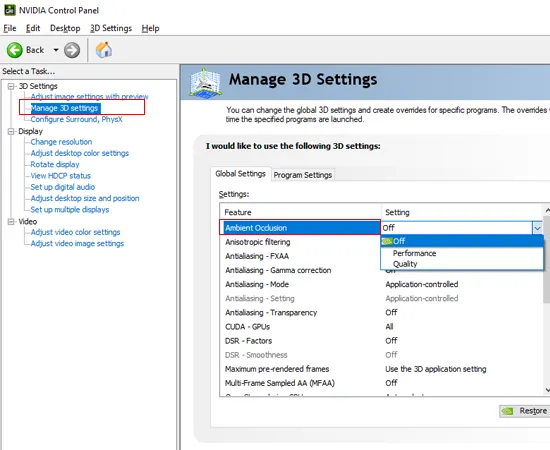
Vào Settings (biểu tượng bánh răng) > Graphics > Global Settings. Dưới đây là preset “Golden Config” cho năm 2026, cân bằng giữa Performance, Quality và Latency:
| Cài đặt | Giá trị khuyên dùng 2026 | Giải thích chi tiết |
|---|---|---|
| Image Scaling | Off (Tắt) | Để game tự xử lý upscaling (DLSS/FSR/XeSS). Bật này chỉ khi game không hỗ trợ upscaling hiện đại. |
| Ambient Occlusion | Performance | Giảm tải AO phức tạp, ít ảnh hưởng visual so với Quality. |
| Anisotropic Filtering | 16x | Chi phí hiệu năng gần như 0 trên GPU hiện đại, làm nét texture góc nhìn xa cực tốt. |
| Antialiasing – FXAA | Off | Làm mờ hình ảnh. Dùng TAA/DLSS trong game thay thế. |
| Antialiasing – Gamma Correction | On | Sửa màu cho AA, bật mặc định. |
| Antialiasing – Mode | Application-controlled | Để game quyết định (TAA, DLAA, MSAA…). |
| Antialiasing – Transparency | Off | Tốn VRAM, hiệu quả thấp. |
| Background Application Max Frame Rate | 30 FPS | Rất quan trọng 2026: Giới hạn FPS các app nền (Discord, Browser, Wallpaper Engine) khi game đang chạy, giải phóng GPU cho game chính. |
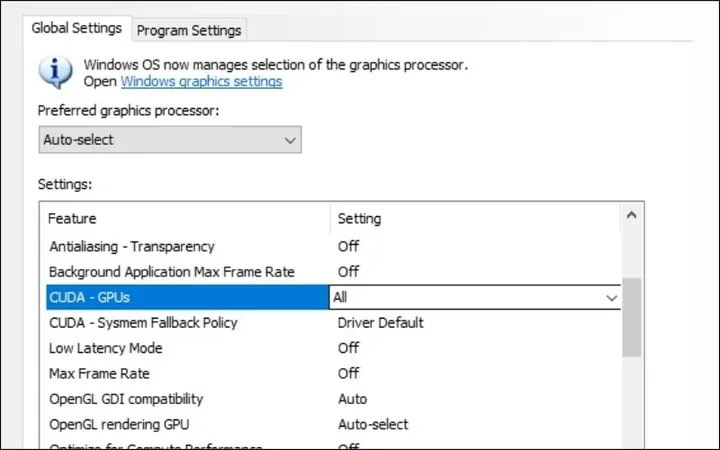
| CUDA – GPUs | All | Cho phép tất cả GPU (nếu multi-GPU hoặc iGPU+dGPU) chạy CUDA. |
| DSR – Factors | Off | Render độ phân giải cao hơn màn hình -> downscale. Tốn VRAM khủng khiếp. Thay bằng DLSS/DLAA. |
| Low Latency Mode | Ultra | Cốt lõi năm 2026: Kết hợp với Reflex 2.0/Frame Warp trong game để giảm latency tối đa. Chỉ bật “Ultra” nếu game hỗ trợ Reflex (hầu như game online 2026 đều hỗ trợ). |
| Max Frame Rate | Off (hoặc 141Hz cho màn 144Hz) | Dùng limiter trong game hoặc RivaTuner (RTSS) chính xác hơn. Nếu không có công cụ khác, đặt = Refresh Rate – 3 (VD: 141 cho màn 144Hz) để G-Sync hoạt động. |
| Power Management Mode | Prefer Maximum Performance | Vẫn là vua năm 2026. Ngăn GPU downclock khi load nhẹ, giảm stutter lúc combat bùng nổ. Lưu ý: Tăng tiêu thụ điện idle ~10-15W. |
| Preferred Refresh Rate | Highest Available | Tự chọn tần số quét cao nhất màn hình hỗ trợ. |
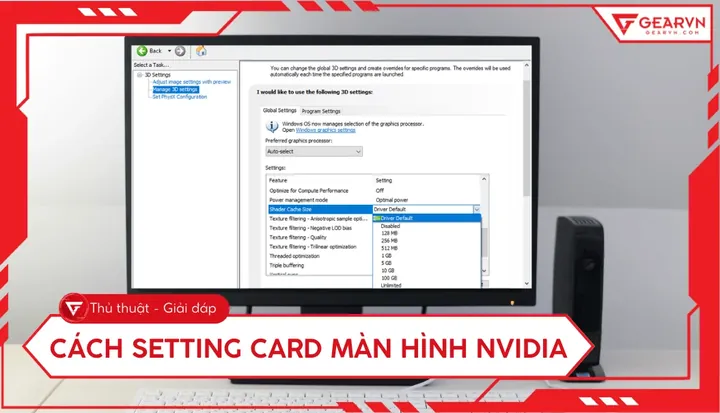
| Shader Cache | On | Bắt buộc ON. Năm 2026 shader cache cực lớn (nhiều GB), giảm stutter compile shader lần đầu chơi map mới. |
| Texture Filtering – Quality | High Performance | Tối ưu sampling texture, ít bị shimmering. |
| Texture Filtering – Negative LOD Bias | Clamp | Tránh texture bị nhòe/mờ ở góc nhìn xa. |
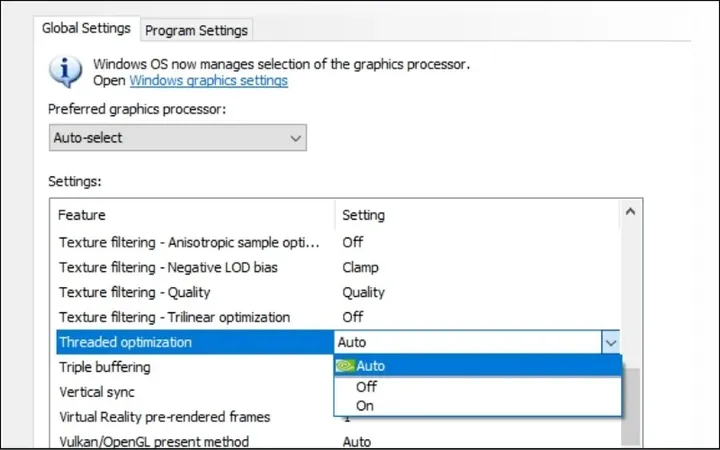
| Threaded Optimization | On | Đa luồng driver, giảm tải CPU. |
| Triple Buffering | Off | Chỉ dùng cho OpenGL. DirectX/Vulkan dùng Flip Model/Queue depth riêng. |
| Vertical Sync (V-Sync) | Use the 3D Application Setting | Quy tắc vàng G-Sync/FreeSync: Tắt V-Sync ở Driver, BẬT V-Sync TRONG GAME + BẬT G-SYNC TRONG NV APP. |
2.2. Bật G-Sync / Variable Refresh Rate (VRR) Chuẩn 2026
Vào Settings > Display > G-SYNC:
- Tích Enable G-SYNC, G-SYNC Compatible.
- Chọn Enable for full screen mode only (hoặc “Windowed and full screen” nếu bạn chơi borderless nhiều).
- Quan trọng: Vào System > Display > Graphics > Change default graphics settings trong Windows -> Bật Variable Refresh Rate cho toàn hệ thống.
2.3. Tính Năng Mới Năm 2026: RTX HDR & RTX Video Super Resolution (VSR)
- RTX HDR: Chuyển đổi game SDR sang HDR real-time bằng AI. Vào Settings > Video > RTX HDR -> Bật. Cần màn hình HDR400/600/1000 trở lên. Tính năng này năm 2026 đã ổn định, không còn “màu nhạt” như beta.
- RTX VSR (Video Super Resolution): Nâng cấp video trình duyệt (YouTube, Netflix, Twitch) lên 4K bằng AI Tensor Cores. Bật ở Settings > Video > Super Resolution -> Chọn Quality Level 2 hoặc 3 (Level 4 tốn VRAM lớn, chỉ dùng cho RTX 5080/5090 24GB+).
PHẦN 3: CÀI ĐẶT RIÊNG BIỆT CHO TỪNG GAME (PROFILE PER GAME)
Cài đặt Global là nền tảng, nhưng Profile riêng cho từng game mới là chìa khóa “Pro”. Trong Nvidia App -> Graphics > Program Settings -> Chọn game (hoặc Add .exe thủ công).
Có thể bạn quan tâm: Hướng Dẫn Cài Đặt & Tối Ưu Card Màn Hình NVIDIA Để Chơi Game Năm 2026: Từ A Đến Z, Hiệu Suất Tối Đa
3.1. Game Đấu Trường / FPS Competitive (Valorant, CS2, Apex, Delta Force, Marvel Rivals 2026)
- Mục tiêu: Latency thấp nhất, FPS ổn định cao, Visual rõ ràng (visibility).
- Low Latency Mode: Ultra (Bắt buộc).
- Max Frame Rate: Đặt = Max Hz màn hình – 3 (VD: 237 cho màn 240Hz, 357 cho màn 360Hz) để G-Sync không bị disable ở trần FPS.
- Texture Filtering – Quality: High Performance.
- Shader Cache Size: Large (10GB+ nếu SSD NVMe nhanh).
- Image Sharpening: On, độ mạnh 0.30 – 0.40 (Giúp thấy đầu người qua khói, lá cây rõ hơn mà không cần Reshade).
- DLSS / Upscaling: Performance Mode (hoặc Ultra Performance nếu GPU yếu). Ưu tiên DLSS 4.0 Multi Frame Gen nếu GPU RTX 50-series.
- Nvidia Reflex trong Game: ON + Boost.
3.2. Game RPG / Open World / Single Player AAA (Cyberpunk 2077, Black Myth: Wukong 2, GTA 6, Stalker 2)
- Mục tiêu: Đồ họa đẹp nhất có thể, FPS >= 60 (hoặc 120 cho màn hình cao cấp), ổn định frametime.
- Low Latency Mode: On (Không dùng Ultra trừ khi game hỗ trợ Reflex tốt, tránh giảm clock GPU khi CPU bound).
- Max Frame Rate: Off (Để G-Sync/V-Sync trong game quản lý).
- DLSS / Upscaling: Quality hoặc Balanced. Bật DLAA (Deep Learning Anti-Aliasing) nếu GPU dư sức (RTX 5080/5090) tại native resolution -> Hình ảnh “nghiền” hoàn hảo.
- Ray Tracing: Bật Full RT (Path Tracing) + DLSS 4.0 Ray Reconstruction (Denoiser AI mới năm 2024/2025, tốt hơn denoiser thủ công hẳn).
- Frame Generation: ON (DLSS 3.5/4.0 Frame Gen). Lưu ý: Bắt buộc bật Reflex trong game khi dùng Frame Gen.
- Texture Filtering – Anisotropic Sample Optimization: On (Tiết kiệm VRAM cho texture 4K/8K).
3.3. Game Cũ / Không Hỗ Trợ DLSS/FSR (Classic, Indie, Emulator)
- Image Scaling: On, Sharpening 0.15 – 0.20, Scaling Factor 75-85% (Render nội bộ thấp hơn, upscale bằng driver).
- DSR Factors: 2.00x – 4.00x (Nếu GPU mạnh, render 4K/8K downscale về 1440p/1080p cho AA cực tốt).
- Antialiasing – Mode: Override any application -> 8x MSAA (Nếu game hỗ trợ MSAA driver force).
- Texture Filtering – Negative LOD Bias: Allow (Làm nét texture game cũ thường bị mờ).
PHẦN 4: CÔNG NGHỆ MỚI NĂM 2026 – DLSS 4.0, REFLEX 2.0, NEURAL RENDERING
Năm 2026, việc “cài đặt Nvidia” không chỉ là tick checkbox, mà là hiểu và bật đúng các pipeline AI.
4.1. DLSS 4.0: Transformer Model & Multi Frame Generation
- Transformer Model: Thay thế CNN cũ, cho chất lượng ảnh tốt hơn hẳn ở mọi mode (Quality -> Ultra Performance), giảm ghosting, shimmering.
- Multi Frame Gen (RTX 50-series only): Sinh ra 3 frames từ 1 frame rendered (3X FPS).
- Cài đặt: Trong game chọn DLSS Frame Gen: ON -> Chỉnh Frame Gen Count: Auto (hoặc 3X).
- Yêu cầu: Phải bật Reflex: ON. Latency cơ bản sẽ tăng ~1 frame so với native, nhưng mượt mà không thể so sánh.
- Ray Reconstruction: Thay thế denoiser truyền thống cho Ray Tracing. Bật này trong cài đặt Ray Tracing của game (thường ở mục Nvidia DLSS/RTX). Giúp reflection, GI sạch, không noise, chi tiết hơn.
4.2. Nvidia Reflex 2.0 & Frame Warp
Có thể bạn quan tâm: Hướng Dẫn Cài Đặt & Tối Ưu Card AMD Cho Game Thủ Năm 2026: Từ Driver Đến Hiệu Năng Cực Đỉnh
- Reflex 2.0 (Frame Warp): Kỹ thuật warp frame cuối cùng ngay trước khi gửi ra màn hình dựa trên input chuột mới nhất.
- Hiệu quả: Giảm latency thêm 20-40ms so với Reflex 1.0.
- Cài đặt: Chỉ cần bật Nvidia Reflex: ON + Boost trong game (nếu game đã patch hỗ trợ SDK mới năm 2025/2026). Driver/App không cần cài thêm.
4.3. Neural Texture Compression & Neural Shaders
- Tính năng này chủ yếu do Developer tích hợp (Unreal Engine 5.5+, Slang/Shader Model 6.8).
- User side: Đảm bảo Shader Cache: ON và Driver mới nhất để GPU có thể thực thi các Neural Shader nén texture real-time (giảm VRAM usage 4-7x).
PHẦN 5: QUẢN LÝ VRAM VÀ BỘ NHỚ CHIA SẺ (SHARED GPU MEMORY) – VẤN ĐỀ NĂM 2026
Game năm 2026 (GTA 6, Unreal Engine 5.5 titles) thường ngốn 16GB – 20GB VRAM ở 1440p Ultra/RT. Nếu bạn dùng GPU 12GB (RTX 4070/4070 Super/5070) hoặc 16GB (RTX 4080/5080), quản lý VRAM là sống còn.
5.1. Tắt “Hardware Accelerated GPU Scheduling” (HAGS) NẾU THIẾU VRAM
Nghe ngược đời với Phần 1, nhưng HAGS dành riêng một phần VRAM cho Desktop Window Manager (DWM). Nếu bạn thường xuyên gặp lỗi “Out of Video Memory” hoặc stutter khi Alt+Tab:
- Tắt HAGS trong Windows Settings -> Restart.
- Miễn cưỡng chấp nhận latency desktop cao hơn một chút để đổi lấy VRAM cho game.
5.2. Tăng Shared GPU Memory (Virtual Memory) Trên SSD NVMe
Windows dùng RAM hệ thống (System RAM) làm VRAM ảo khi VRAM thật hết. Năm 2026, hãy đặt Virtual Memory (Pagefile) = Fixed Size 32GB – 64GB trên ổ NVMe nhanh nhất (PCIe 4.0/5.0).
- Cách:
sysdm.cpl-> Advanced -> Performance Settings -> Advanced -> Virtual Memory Change -> Uncheck “Automatically manage” -> Custom size: Initial/Max = 32768 (hoặc 65536) MB. - Giúp game không crash khi VRAM tràn, chỉ bị chậm một chút (swap) thay vì CTD.
5.3. Cài Đặt Texture Streaming / Pool Size Trong Game
Có thể bạn quan tâm: Hướng Dẫn Chi Tiết Cài Đặt Bàn Phím Ảo Chơi Game Trên Android/ios Năm 2026: Tối Ưu Hiệu Năng, Layout Chuẩn Pro
- Luôn đặt Texture Quality = High (thay vì Ultra/Very High) nếu VRAM < 16GB. Chênh lệch visual nhỏ, tiết kiệm 2-4GB VRAM.
- Tìm cvar
r.Streaming.PoolSize(Unreal Engine) hoặcTextureStreamingBudget(Unity/Other) trong file config.ini-> Set = VRAM thực tế – 2GB (VD: GPU 12GB -> Set 10000MB). Ngăn game cache texture quá nhiều gây tràn VRAM.
PHẦN 6: CÔNG CỤ BỔ TRỢ “PRO” NĂM 2026
Nvidia App chưa đủ, bạn cần “vũ khí” thứ 3.
6.1. Nvidia Profile Inspector (NPI) – Phiên Bản Mới Nhất 2026 (GitHub: Orbmu2k)
Công cụ “thần thánh” mở khóa hàng trăm cài đặt ẩn (Hidden Settings) không có trong Nvidia App.
- Ứng dụng năm 2026:
- Frame Limiter (Driver-level): Chính xác hơn RTSS, latency thấp hơn. Tìm
Frame Rate Limiter-> Set hex value (VD:0x3C= 60,0x8C= 140). - Pre-rendered Frames (Flip Queue Size):
0x1(1 frame) cho CPU bound,0x3(3 frames – default) cho GPU bound. Giúp cân bằng CPU/GPU. - Driver-Forced MSAA/SGSSAA: Cho game cũ.
- RTX HDR Override: Ép bật RTX HDR cho game không hỗ trợ chính thức (chỉ làm được trên một số engine cụ thể).
- Frame Limiter (Driver-level): Chính xác hơn RTSS, latency thấp hơn. Tìm
6.2. RivaTuner Statistics Server (RTSS) + MSI Afterburner
- Framerate Limiter: Vẫn là “gold standard” cho frametime ổn định (1% low tốt). Set Scanline Sync x2 (hoặc x3/x4 cho màn 360Hz/540Hz năm 2026) để đồng bộ hoàn hảo không tearing, không input lag thêm.
- Undervolting GPU (Curve Optimizer): Bắt buộc năm 2026. GPU RTX 40/50 series chạy rất nóng và power hungry.
- Vào Afterburner ->
Ctrl+F-> Curve Editor. - Kéo điểm điện áp (Voltage) tại tần số cao nhất (VD: 1950MHz – 2100MHz) xuống thấp hơn mặc định (VD: -50mV đến -100mV tùy silicon lottery).
- Kết quả: Giảm 30-60W tiêu thụ, giảm 5-10°C nhiệt độ, tăng Boost Clock bền vững -> FPS ổn định cao hơn.
- Vào Afterburner ->
6.3. Special K (Kaldaien) – “Vũ Khí Bí Mật” Cho Game PC Port Kém
- Injection tool mạnh mẽ: Force Borderless Fullscreen (Flip Model), quản lý Frame Pacing, Latency, HDR, Texture Streaming fix cho game port console kém (ví dụ: game Unreal Engine bị stutter streaming texture).
- Năm 2026, Special K hỗ trợ DirectX 12 Ultimate / Vulkan 1.3 hoàn hảo.
PHẦN 7: CẤU HÌNH MÀN HÌNH VÀ COLOR SETTING (THƯƠNG BỊ BỎ QUA)
Cài đặt Nvidia hoàn hảo mà màn hình sai thì vô nghĩa.
7.1. Nvidia Control Panel (Cũ) -> Change Resolution
- Resolution: Native resolution màn hình.
- Refresh Rate: Cao nhất (144, 240, 360, 540Hz).
- Color Format: RGB (Full dynamic range) cho gaming. YCbCr422/444 chỉ dùng cho HDR/Video.
- Dynamic Range: Full (0-255). Nếu màn hình bị “xám nhạt” (washed out), kiểm tra cài này và cài đặt màn hình On-Screen Display (OSD) -> RGB Range: Full/PC.
7.2. Adjust Desktop Color Settings
- Digital Vibrance: 50% – 65% (Mặc định 50%). Tăng độ bão hòa giúp thấy địch rõ hơn trong game FPS (CS2, Valorant). Không để 100% (màu bị bùng, mất chi tiết).
- Contrast / Brightness / Gamma: Giữ mặc định (0/0/1.0). Điều chỉnh trên màn hình (OSD) hoặc dùng ICC Profile chuyên dụng.
7.3. HDR Calibration (Windows 11 24H2+ & Nvidia App)
- Năm 2026, dùng Windows HDR Calibration App (Microsoft Store) + Nvidia RTX HDR (cho game non-HDR).
- Quy trình: Bật HDR trong Windows -> Chạy Calibration App -> Set Max Brightness, Paper White, Gray tracking -> Lưu Profile.
- Trong Game: Bật HDR, set Max Brightness theo nit màn hình thực tế (VD: OLED 1000nit -> set 1000; IPS HDR600 -> set 550-600).
PHẦN 8: TROUBLESHOOTING THƯỜNG GẶP NĂM 2026 & FIX
| Triệu chứng | Nguyên nhân phổ biến 2026 | Giải pháp |
|---|---|---|
| Stutter giật rầm rộ (Shader Compilation) | Game UE5/Unity mới không pre-compile shader tốt. | 1. Bật Shader Cache: ON + Size Large. 2. Dùng Special K force async compute. 3. Chờ game cập nhật patch “Pipeline State Object (PSO) Cache”. |
| FPS cao nhưng cảm giác “trôi”, “floaty” (High Latency) | V-Sync bật 2 lớp (Driver + Game) hoặc G-Sync không hoạt động. | 1. Tắt V-Sync Driver. 2. Bật V-Sync In-game. 3. Kiểm tra G-Sync Indicator (Ctrl+Alt+G) thấy “G-Sync On”. 4. Bật Reflex + Boost. |
| VRAM Full -> Crash / Texture Pop-in | Texture Ultra + RT + DLSS Quality trên GPU 12/16GB. | 1. Texture -> High. 2. Tăng Pagefile 32GB+ trên NVMe. 3. Tắt HAGS. 4. Dùng NPI set Texture Streaming Pool Size cứng. |
| Màn hình nháy đen (Black Screen Flicker) khi vào game/alt tab | DSC (Display Stream Compression) conflict trên cáp DP 1.4/2.1 / Driver bug. | 1. Cập nhật Firmware màn hình. 2. Dùng cáp DP 2.1 (UHBR20) chính hãng. 3. Tắt DSC trong Nvidia Control Panel (Change Resolution -> DSC Support: Disable) -> Giảm Refresh Rate hoặc Color Depth (10bpc -> 8bpc) nếu cần. |
| DLSS/Frame Gen bị ghosting, mờ khi chuyển động nhanh | DLSS version cũ / Game chưa update SDK mới. | 1. Cập nhật game. 2. Dùng DLSS Swapper (tool community) thay nvngx_dlss.dll bản mới nhất (DLSS 4.x Transformer) vào thư mục game. 3. Bật DLSS-RR (Ray Reconstruction) nếu có RT. |
PHẦN 9: CHECKLIST “CHUẨN CHUYỆN” TRƯỚC KHI VÀO GAME (2026 EDITION)
In ra hoặc lưu note, check lần lượt trước session rank/push rank:
- Driver: Mới nhất (Clean Install via Nvidia App).
- Windows: 24H2/25H2 + HAGS ON + Game Mode ON + VRR ON.
- Nvidia App Global: Low Latency Ultra, Power Management Prefer Max Perf, Shader Cache ON, Background Max FPS 30, V-Sync Use App Setting.
- G-Sync: Bật Fullscreen + V-Sync In-game ON + FPS Limit (Hz-3) via RTSS/In-game.
- Game Profile: Low Latency Ultra (Comp) / On (AAA), Texture High (VRAM <16GB), DLSS Quality/Balanced + Frame Gen + RR (AAA) / Perf/Ultra Perf (Comp).
- Reflex: ON + Boost trong game.
- Afterburner: Undervolt Curve áp dụng, Fan Curve aggressive (Target < 70°C core / < 80°C Hotspot / < 90°C VRAM).
- RTSS: Scanline Sync x2/x3 (nếu màn > 240Hz) hoặc FPS Limit chính xác.
- Màn hình: Native Res, Max Hz, RGB Full, Vibrance 55-65%, HDR Calibrated (nếu chơi HDR).
- Background: Tắt Wallpaper Engine, RGB Software (SignalRGB/OpenRGB), Browser (hoặc limit 30fps qua Nvidia App), Windows Update/Defender Scan (tạm pause).
PHẦN 10: XU HƯỚNG TƯƠNG LAI (2026+) – CHUẨN BỊ TỪ GIO
Việc cài đặt Nvidia đang dịch chuyển từ “Static Settings” (cài cứng) sang “Dynamic AI Management”.
- Nvidia App AI Optimizer: Sắp ra mắt tính năng “One-click AI Tuning”. Nó sẽ benchmark hệ thống (CPU/GPU/RAM/Monitor) và tự viết Profile cho từng game dựa trên telemetry hàng triệu user. Khuyến nghị: Dùng làm baseline, sau đó micro-tune thủ công theo gu.
- Neural Rendering Toàn Diện: Game sẽ không còn render rasterization truyền thống. Tất cả là Neural Shaders. Việc cài đặt sẽ chuyển sang: Chọn Model Quality (Small/Medium/Large Transformer) thay vì Texture High/Ultra. VRAM quan trọng hơn VRAM Bandwidth.
- DisplayPort 2.1 / UHBR20 Chuẩn Bị: Màn hình 4K 480Hz / 8K 120Hz sẽ phổ biến. Cáp và Port GPU phải chuẩn DP 2.1. Cài đặt DSC (Display Stream Compression) sẽ trở nên quan trọng hơn bao giờ hết để không mất chất lượng 10-bit/12-bit HDR.
- ARM Windows Gaming: Nvidia đã có driver ARM64 native cho Windows on Arm (Snapdragon X Elite/Gen 2). Nếu bạn dùng laptop ARM năm 2026, quy trình cài đặt driver/app y hệt x86, nhưng hiệu năng phụ thuộc vào layer dịch thuật (Prism) của game.
KẾT LUẬN: “CÀI ĐẶT” LÀ QUÁ TRÌNH, KHÔNG PHẢI MỘT LẦN LÀ XONG
Năm 2026, cài đặt Nvidia để chơi game là sự kết hợp giữa:
- Kiến thức nền tảng (Driver, Windows, Hardware Scheduling).
- Hiểu biết công nghệ mới (DLSS 4 Transformer, Frame Gen 3X, Reflex 2 Frame Warp, RTX HDR).
- Quản lý tài nguyên khan hiếm (VRAM 12-16GB vs Game 20GB+).
- Công cụ nâng cao (NPI, RTSS, Afterburner Undervolt, Special K).
- Hiệu chuẩn thiết bị hiển thị (G-Sync, HDR, Vibrance, DSC).
Đừng sợ phải test. Hãy dùng FrameView (Nvidia) hoặc CapFrameX để đo Average FPS, 1% Low, 0.1% Low, Frametime variance, PC Latency (PCL). Một cấu hình “tốt” không phải FPS trung bình cao nhất, mà là 0.1% Low cao, Frametime phẳng (flat), PCL thấp.
Hãy áp dụng bộ cấu hình này, điều chỉnh cho phù hợp với cấu hình cụ thể (GPU model, CPU, Màn hình, Game chủ lực) của bạn. Chúc bạn năm 2026 trải nghiệm gaming mượt mà “như bơ”, không giật, không lag, thắng rank thăng hạng nhanh chóng!