
Bạn đang bị giật, lag, FPS thấp khi đang “rank” cao tay hay trải nghiệm những blockbuster AAA mới nhất năm 2026 như GTA VI, The Elder Scrolls VI hay Fable? Đừng vội đổ lỗi cho “máy cũ” hay vội vàng bán máy để nâng cấp. Thực tế, 80% trường hợp lag, giật do cấu hình phần mềm chưa tối ưu, driver lỗi thời, bloatware ngốn tài nguyên hoặc cài đặt sai BIOS/Windows chứ không phải do phần cứng yếu.
Bài viết này tổng hợp 15+ giải pháp chuyên sâu, thực chiến nhất năm 2026 – từ tinh chỉnh Windows 11 24H2, driver GPU, BIOS, quản lý nhiệt độ, đến các công cụ AI mới – giúp bạn “hồi sinh” máy cũ, ép hiệu năng cực hạn từ cấu hình hiện có miễn phí 100%.
MỤC LỤC
- Nguyên nhân gốc rễ khiến máy lag, giật năm 2026
- Nhóm 1: Tinh chỉnh Windows 11 24H2/25H2 – Nền tảng quan trọng nhất
- Nhóm 2: Tối ưu Driver GPU & Phần mềm điều khiển (NVIDIA/AMD/Intel Arc)
- Nhóm 3: Cài đặt BIOS/UEFI & Quản lý nhiệt độ (Throttling)
- Nhóm 4: Tối ưu trong Game & Launcher (Steam, Epic, Xbox App)
- Nhóm 5: Dọn dẹp, bảo trì & Công cụ AI hỗ trợ năm 2026
- Nhóm 6: Nâng cấp phần cứng “đắt tiền nhưng hiệu quả” – Khi nào bắt buộc?
- Checklist nhanh trước khi vào Game (Cheat-sheet 2026)
- Câu hỏi thường gặp (FAQ)
1. Nguyên Nhân Gốc Rễ Khiến Máy Lag, Giật Năm 2026
Trước khi “đổ thuốc”, hãy chẩn đoán đúng bệnh. Năm 2026, các game hiện đại (Unreal Engine 5, Ray Tracing, Path Tracing, Frame Gen) đòi hỏi sự đồng bộ giữa CPU – GPU – RAM – Storage – OS – Driver – Nhiệt độ. Bất kỳ nút thắt cổ chai nào cũng gây lag.
| Loại Lag | Triệu chứng | Nguyên nhân chính (2026) |
|---|---|---|
| Low FPS (Mượt nhưng chậm) | FPS thấp đều đặn, không giật đột ngột. | GPU/CPU yếu, VRAM/RAM full, cài đặt đồ họa quá cao, Resolution Scaling sai. |
| Stutter / Micro-stutter (Giật, rơi frame) | FPS cao nhưng bị rơi đột ngột 1-2 frame, cảm giác “đứng hình” mili-giây. | Shader Compilation (UE5), CPU 1 core 100%, RAM single channel, SSD gần full, Driver timeout (TDR), Game mode/Xbox Game Bar conflict. |
| Input Lag (Độ trễ chuột/bàn phím) | Thao tác chậm phản hồi so với màn hình. | V-Sync bật, Triple Buffering, DWM (Desktop Window Manager), Polling rate thấp, Bluetooth interference. |
| Thermal Throttling (Giảm xung do nóng) | Chơi được 10-15p thì FPS tụt dần, wind máy quay cực lớn. | Bụi bẩn, keo tản nhiệt khô, fan curve mặc định, case kín, undervolt sai. |
| Network Lag (Lag mạng) | Nhảy nhót, teleport, hit not reg. | Wi-Fi 6/6E/7 congestion, bufferbloat, server game, QoS router. |
Mẹo 2026: Dùng Windows Performance Recorder (WPR) hoặc CapFrameX để ghi log 30s khi bị lag. Xem column
CPU Usage,GPU Usage,Frame Time,Page Faultsđể xác định bottleneck chính xác thay vì đoán mò.
2. Nhóm 1: Tinh Chỉnh Windows 11 24H2/25H2 – Nền Tảng Quan Trọng Nhất
Windows 11 version 24H2 (ra mắt cuối 2024) và 25H2 (dự kiến H2/2025) mang đến kiến trúc kernel mới, hỗ trợ NPU, Copilot+ PC. Nếu không tinh chỉnh, nó là “kẻ thù số 1” của game thủ do bloatware, telemetry, VBS/HVCI, DWM overhead.
2.1. Tắt VBS (Virtualization-Based Security) & HVCI – Tăng 5-15% FPS
Microsoft bật mặc định để bảo mật doanh nghiệp. Game thủ bắt buộc tắt (trừ khi làm việc bảo mật nhạy cảm).
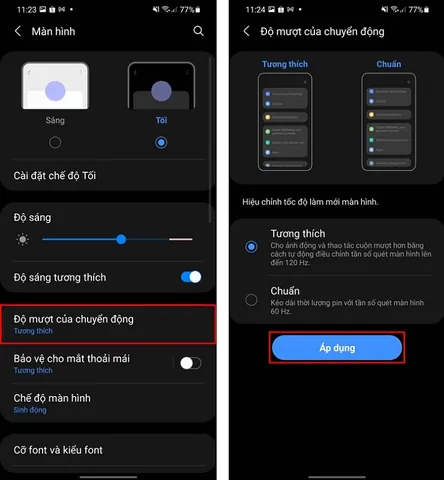
Có thể bạn quan tâm: Cách Làm Máy Tính Chơi Game Mượt Hơn Win 7 Năm 2026: Hướng Dẫn Tối Ưu Toàn Diện Cho Hệ Điều Hành “huyền Thoại”
- Cách làm 2026:
Start> gõCore Isolation> Tắt Memory Integrity. Khởi động lại. - Lưu ý: Một số laptop mới 2025-2026 (Copilot+ PC Snapdragon X Elite/Plus, Lunar Lake) yêu cầu VBS cho AI features. Hãy test bật/tắt so sánh FPS.
2.2. Game Mode & Xbox Game Bar: Bật Hay Tắt?
- Game Mode: BẬT. Năm 2026, nó ưu tiên CPU core cho game foreground, hạn chế background task tốt hơn xưa.
- Xbox Game Bar (Win+G): TẮT hoàn toàn nếu không quay video/stream. Nó hook DWM gây input lag/stutter.
Settings > Gaming > Xbox Game Bar> Tắt “Open Xbox Game Bar…”.- Gỡ hoàn toàn: PowerShell Admin >
Get-AppxPackage Microsoft.XboxGamingOverlay | Remove-AppxPackage.
2.3. Graphics Settings (Default Graphics Settings) – Quan Trọng Cho Laptop Mux Switch/Optimus
Settings > System > Display > Graphics.- Chọn game
.exe>Options> High Performance (dGPU) hoặc Power Saving (iGPU cho game nhẹ). - 2026 Tip: Bật “Hardware-accelerated GPU scheduling” (HAGS) ở
Settings > System > Display > Graphics > Change default graphics settings. Giảm latency CPU->GPU, hiệu quả rõ rệt trên driver mới (NVIDIA 560+, AMD 24.5+, Intel 6000+).
2.4. Power Plan: Ultimate Performance / High Performance
- Mặc định
Balancedlàm CPU downclock quá nhanh. - Cách kích hoạt Ultimate Performance (ẩn):
cmd powercfg -duplicatescheme e9a42b02-d5df-448d-aa00-03f14749eb61 - Chọn scheme mới trong
Control Panel > Power Options. - Laptop: Tạo profile riêng:
Processor power management > Minimum processor state = 5-10%(tránh downclock sâu),Maximum = 100%.System cooling policy = Active.
2.5. Dọn Dẹp Bloatware & Background Apps Triệt Để (PowerShell/WinUtil)
Đừng dùng “Debloater” cũ năm 2020. Dùng Chris Titus Tech’s WinUtil (2026 version) hoặc CTT WinUtil – công cụ open-source, cập nhật liên tục, an toàn.
- Chạy PowerShell Admin:
irm christitus.com/win | iex - Chọn:
Debloat>Privacy>Tweaks>Disable Telemetry,Disable Hibernation(nếu SSD nhỏ),Enable Long Paths,Disable GameDVR.
2.6. Storage Sense & Temporary Files
Settings > System > Storage > Storage Sense> Bật, cấu hình chạy hàng tuần.- Dọn
Temp,Prefetch,%temp%,SoftwareDistribution\Download(Windows Update cache) hàng tháng.
2.7. Tắt Visual Effects & Transparency
System > About > Advanced system settings > Performance > Settings> Adjust for best performance (giữ lại “Show thumbnails instead of icons” và “Smooth edges of screen fonts”).Personalization > Colors> Tắt Transparency effects.
3. Nhóm 2: Tối Ưu Driver GPU & Phần Mềm Điều Khiển (Phiên Bản 2026)
Driver GPU là “cái cầu” giữa game và hardware. Driver sai = crash, stutter, low FPS.
3.1. Quy Tắc Vàng: Clean Install (Cài Đặt Sạch) Mỗi Lần Update
- Không bao giờ cài đè (Express Install).
- Dùng DDU (Display Driver Uninstaller) phiên bản mới nhất 2026 (hỗ trợ NPU drivers).
- Quy trình: Safe Mode -> DDU “Clean and restart” -> Cài driver mới chọn Custom (Advanced) > Chỉ tick
Graphics Driver,PhysX(NVIDIA),Audio Driver(nếu dùng HDMI/DP audio). Bỏ tick: GeForce Experience / AMD Adrenalin / Intel Arc Control (cài riêng sau nếu cần), Telemetry, NvContainer (telemetry).
3.2. Cài Đặt NVIDIA Control Panel (Driver 560+ / 570+ năm 2026) – Chuẩn Pro
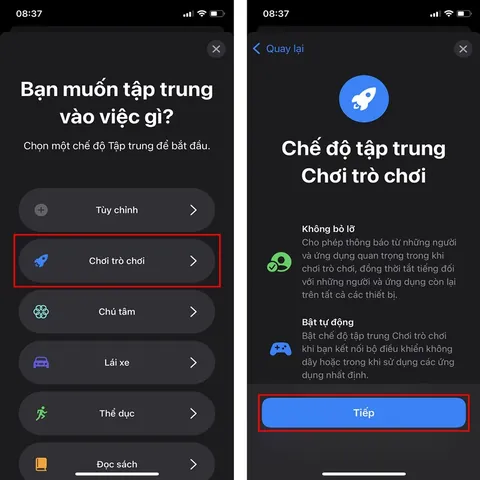
Có thể bạn quan tâm: Cách Làm Máy Mượt Hơn Khi Chơi Game Năm 2026: Hướng Dẫn Tối Ưu Toàn Diện Từ Phần Cứng Đến Phần Mềm
| Setting | Khuyến nghị 2026 | Lý do |
|---|---|---|
| Power Management Mode | Prefer Maximum Performance | Giữ GPU ở xung cao nhất, tránh downclock gây stutter. |
| Low Latency Mode | Ultra (hoặc On nếu game hỗ trợ Reflex) | Giảm render queue CPU->GPU. Ultra ép GPU render sớm nhất. Nếu game có NVIDIA Reflex (hầu hết game 2026) -> Bật Reflex trong game + set NVCPL = On. |
| Texture Filtering – Quality | High Performance | Tăng FPS nhẹ, chất lượng ảnh giảm không đáng kể. |
| Texture Filtering – Negative LOD Bias | Clamp | Tránh shimmering (nhấp nháy) texture xa. |
| Vertical Sync (V-Sync) | Off (Dùng G-Sync/VRR + FPS Cap) | V-Sync bật = input lag cao. Xem mục 3.4. |
| Triple Buffering | Off | Chỉ dùng cho OpenGL. DirectX/Vulkan dùng Flip Model/Queue. |
| Background Application Max Frame Rate | 30 FPS | Hạn chế game/app nền ngốn GPU. |
| Max Frame Rate | Màn hình Hz – 3 (VD: 144Hz -> 141) | Ngăn V-Sync kich hoạt khi chạm trần VRR. |
| Shader Cache Size | Unlimited (SSD) / 10GB (HDD) | Giảm stutter compile shader lần sau. |
| CUDA – GPUs | All | Dùng hết sức mạnh cho render/CUDA tasks. |
| DSR – Factors | Off (trừ khi màn hình 1080p chơi 4K DSR) | Tốn VRAM/GPU lớn. Dùng DLDSR (DLSS) tốt hơn. |
3.3. AMD Adrenalin (Driver 24.10+ / 25.5+) & Intel Arc (Driver 6000+)
- AMD:
Gaming > Graphics > Advanced:- Radeon Anti-Lag / Anti-Lag+: On (Anti-Lag+ chỉ RX 7000/9000 series, game hỗ trợ). Tương tự Reflex.
- Radeon Boost: Dynamic (Giảm res khi quay camera nhanh, tăng FPS competitive).
- Radeon Super Resolution (RSR): On (Driver-level upscaling cho game không có FSR).
- Chill: Off (trừ khi laptop pin).
- Texture Filtering: Performance.
- Surface Format Optimization: On.
- Wait for Vertical Refresh: Off, unless application specifies.
- Intel Arc (XeSS, XeLPG, Xe2 Lunar Lake/Battlemage 2025-2026):
Graphics > 3D:- Frame Pacing: On (Rất quan trọng Arc gen 1/2).
- Low Latency: On.
- XeSS: Bật trong game. Driver-level XeSS (RSR equivalent) chưa ổn định bằng FSR/RSR.
3.4. Cài Đặt Màn Hình: G-Sync / FreeSync / VRR + FPS Cap – Chìa Khóa Mượt Mà Không Tearing
Đây là cài đặt bắt buộc năm 2026 cho mọi màn hình gaming (60Hz -> 540Hz).
- Bật VRR (G-Sync Compatible / FreeSync Premium / Adaptive-Sync) trong OSD màn hình.
- Windows 11:
Settings > System > Display > Graphics > Change default graphics settings> Bật Variable refresh rate. - NVIDIA CP:
Set up G-Sync> CheckEnable G-Sync, G-Sync Compatible>Enable for windowed and fullscreen mode. - Quan trọng: Set Max Frame Rate (NVIDIA CP / AMD Chill / RTSS / In-game) = Max Hz của màn – 3 (VD: 144Hz -> 141 FPS; 240Hz -> 237 FPS).
- Tại sao? Nếu FPS chạm trần Hz, VRR tắt -> V-Sync bật -> Input lag tăng vọt. Cap -3 frames giữ VRR luôn hoạt động.
3.5. DLSS / FSR / XeSS / PSSR (PlayStation Spectral Super Resolution – PC Port 2026): Chiến Thuật Upscaling
- Năm 2026: DLSS 4.0 (Transformer model), FSR 3.1/4.0, XeSS 1.3/2.0 đã cực tốt. Luôn bật Quality/Balanced thay vì chơi Native Resolution.
- Frame Generation (FG): DLSS 3 FG (RTX 40/50), FSR 3 FG (All GPU), AFMF 2 (AMD Driver-level FG).
- Lưu ý FG: Tăng FPS hiển thị nhưng tăng latency 1 frame. Chỉ bật khi base FPS > 60 (tốt > 80). Game competitive (Valorant, CS2, Apex) TẮT FG.
- Reflex/Anti-Lag+: BẮT BUỘC BẬT khi dùng FG để bù trừ latency.
4. Nhóm 3: Cài Đặt BIOS/UEFI & Quản Lý Nhiệt Độ (Throttling) – Nền Tảng Vật Lý
Phần mềm tối ưu đỉnh cao cũng vô nghĩa nếu CPU/GPU downclock do nóng (Thermal Throttling) hoặc BIOS giới hạn sức mạnh (Power Limit).
4.1. BIOS/UEFI Settings Quan Trọng (Desktop & Laptop High-end)
| Setting | Khuyến nghị | Lưu ý 2026 |
|---|---|---|
| XMP / EXPO / DOCP | ENABLED (Profile 1) | Bắt buộc để RAM chạy đúng tốc độ bus (6000/6400/7200/8000+ MHz DDR5). Mặc định JEDEC 4800/5600 MHz chậm 30-40%. |
| Above 4G Decoding / Resizable BAR (ReBAR / SAM) | ENABLED | Cho phép CPU truy cập toàn bộ VRAM. Tăng 5-15% FPS game mới (UE5, RT). Yêu cầu Win 10/11, Driver mới, GPU RTX 30/RX 6000/Arc trở lên. |
| CPU Power Limits (PL1/PL2 / PPT / EDC / TDC) | Mở khóa / Set Max | Desktop K/KF/X3D: Set PL1=PL2=Max (253W/300W+), Current Limit Max. Non-K: Bật “Power Limit 4” / “Unlock Power Limits” nếu board cho phép (MSI, ASUS, Gigabyte, ASRock). Laptop: Thường lock, dùng ThrottleStop/Intel XTU/AMD CBS. |
| CPU Core Ratio / PBO (Precision Boost Overdrive) | PBO Advanced: Enabled, Scalar 10x, Negative Curve Optimizer -10 to -30 per core | AMD Ryzen 7000/9000 (Zen 4/5): Curve Optimizer undervolt là “vũ khí thần thánh” giảm nhiệt, tăng boost clock. Test ổn định bằng OCCT / Cinebench / y-cruncher. |
| Intel Undervolt (Offset / Adaptive Voltage) | Negative Offset -50mV to -100mV | Intel 12/13/14/15th Gen (non-K cũng làm được trên board Z/B760 mod BIOS hoặc ThrottleStop). Giảm nhiệt 5-10°C, tăng boost duration. Cảnh báo: Plundervolt mitigation có thể khóa undervolt trên microcode mới 2024/2025. Check version BIOS. |
| Memory Context Restore / Fast Boot | Disabled / Off | Giúp training RAM ổn định sau khi OC/UV, tránh boot loop, stutter do memory training mỗi lần cold boot. |
| PCIe Link Speed | Gen 4 / Gen 5 (Auto) | Đảm bảo GPU/SSD chạy đúng băng thông. Không để Gen 3. |
| iGPU / dGPU Switch (Laptop Mux Switch / Advanced Optimus) | Discrete Only / Mux Switch Enabled | Bypass iGPU -> giảm latency, tăng FPS 10-20%. Tốn pin. |
4.2. Quản Lý Nhiệt Độ & Throttling – “Sát Thủ Thầm Lặng” Của FPS
Năm 2026, nhiệt độ an toàn:
- CPU Desktop: < 80°C (gaming), < 90°C (full load render). > 95°C = Throttling.
- GPU Desktop: < 75°C (gaming), < 83°C (hotspot). > 83°C core / 95°C hotspot = Throttling.
- Laptop CPU: < 85°C (gaming), < 95°C (max). > 95-100°C = Throttling.
- Laptop GPU: < 80°C. > 85°C = Throttling.
Giải pháp thực tế 2026:
- Vệ sinh & Thay Keo (Paste / Liquid Metal):
- Desktop: Keo cao cấp (TG Kryonaut, PTM7950, Honeywell PTM7950 phase-change pad – Best 2026 cho CPU naked die / direct die), 1-2 năm thay 1 lần.
- Laptop: Liquid Metal (Conductonaut Extreme / TG Conductonaut) cho CPU/GPU die (nếu nhà sản xuất chưa dùng). Cần kinh nghiệm, rủi ro ngắn mạch. Thay thế: PTM7950 pad (an toàn, hiệu năng gần LM).
- Fan Curve Tùy Chỉnh (Fan Control / Argus Monitor / BIOS):
- Đừng dùng “Quiet” hay “Auto”. Set curve: 40°C->30%, 60°C->60%, 75°C->100%.
- Fan Control (GitHub/Rem0o) – Phần mềm điều khiển quạt tốt nhất 2026, hỗ trợ mọi board, sensor, GPU, tạo curve phức tạp, responsive.
- Undervolting (Giảm Điện Áp) – Hiệu Quả Nhất Cho Laptop & CPU Desktop Nóng:
- Intel: ThrottleStop (FIVR -> Adaptive Voltage Offset -> -50mV đến -100mV Core/Cache). Test ổn định
TS Bench/Cinebench/Prime95 Small FFT. - AMD: PBO Curve Optimizer (BIOS) hoặc Curve Shaper (YT: der8auer) / PBO2 Tuner trong Windows. Negative Curve Optimizer -10 đến -30 per core.
- GPU (NVIDIA/AMD): MSI Afterburner ->
Ctrl+F(Voltage/Frequency Curve) -> Flatten curve tại voltage thấp (VD: 900mV @ 1950MHz). Giảm 10-15°C, giữ nguyên clock.
- Intel: ThrottleStop (FIVR -> Adaptive Voltage Offset -> -50mV đến -100mV Core/Cache). Test ổn định
- Laptop: Nâng Cao Tản Nhiệt Vật Lý:
- Cooling Pad có quạt hút gió lên (Blower style) hiệu quả hơn quạt thổi xuống.
- Nâng chân máy sau 2-3cm (dùng kệ sách, góc vuông) -> Tăng luồng khí vào bottom intake 20-30%.
- External GPU (eGPU) / External Fan (EC Fan mod) cho laptop high-end (Legion, ROG, Alienware có port proprietary).
4.3. RAM: Dual Channel Là Bắt Buộc, Tần Số & Timing
- Single Channel = Mất 20-40% FPS, Stutter cực lớn (1% low FPS thấp). Mua thêm 1 stick cùng bus, cùng dung lượng (hoặc kit 2x16GB/2x32GB).
- DDR5 2026 Sweet Spot: 6000MHz CL30 / 6400MHz CL32 / 7200MHz CL34 / 8000MHz CL38 (Intel Core Ultra 200S / AMD Ryzen 9000). Không cần quá nhanh (8400+ CL40+) nếu không tinh chỉnh sub-timing.
- Kiểm tra: CPU-Z -> Tab Memory ->
Channels #: Dual. Tab SPD -> Check Part Number.
5. Nhóm 4: Tối Ưu Trong Game & Launcher – Cài Đặt “Pro” Năm 2026
5.1. Cài Đặt Đồ Họa: Nguyên Tắc “Quality Preset Tùy Chỉnh”
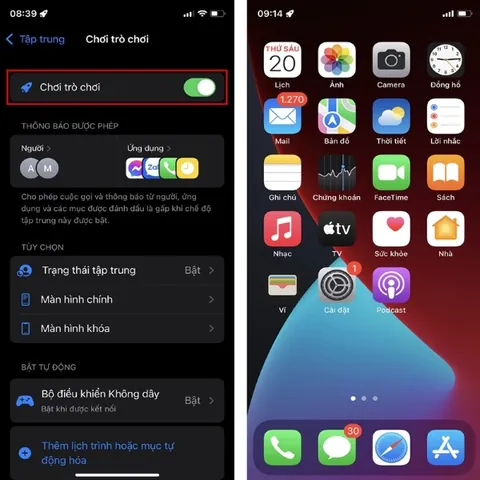
Có thể bạn quan tâm: Cách Làm Máy Chơi Game Mini Chi Tiết Nhất 2026: Từ Linh Kiện Đến Hoàn Thiện, Newbie Cũng Làm Được
Đừng chọn Ultra hay High mặc định. Tùy chỉnh từng mục dựa trên Visual Impact vs Performance Cost:
| Setting | Tác động FPS | Tác động Visual | Khuyến nghị 2026 (1440p/4K Upscaling) |
|---|---|---|---|
| Resolution Scale / Upscaler | Cao nhất | Thấp (Quality/Balanced) | DLSS/FSR/XeSS Quality hoặc Balanced. Không dùng Native trừ khi GPU dư sức. |
| Ray Tracing (RT) / Path Tracing | Rất Cao | Cao (Reflection, GI, Shadows) | Preset “High” hoặc “Balanced” RT. Bật DLSS-RR (Ray Reconstruction) / FSR 3.1+ nếu có. Tắt RT Shadows/RT AO trước, giữ RT Reflections/RT GI. |
| Frame Generation (FG) | Tăng FPS hiển thị | Tăng Latency 1 frame | Bật nếu Base FPS > 60-70. Tắt game competitive. Luôn kèm Reflex/Anti-Lag. |
| Shadow Quality | Cao | Trung bình | Medium / High. Ultra tốn VRAM/ROPs lớn, khác biệt nhỏ. |
| Texture Quality | VRAM | Cao | High / Ultra (nếu VRAM đủ: 12GB+ cho 1440p, 16GB+ cho 4K). Medium nếu VRAM 8GB/10GB. |
| Volumetric Clouds / Fog | Rất Cao | Trung bình | Medium / Low. Tốn fillrate/bandwidth khủng khiếp. |
| Ambient Occlusion (SSAO/HBAO/GTAO) | Trung bình | Trung bình | SSAO / GTAO Medium. HBAO+ tốn hiệu năng. |
| Anti-Aliasing (TAA/FXAA/MLAA) | Thấp | Cao | TAA (mặc định engine) + Upscaler. Tắt MSAA (cũ, tốn hiệu năng). |
| Motion Blur / Film Grain / Chromatic Aberration / Vignette | 0 | Giảm chất lượng | TẮT HẾT (Accessibility/Visual settings). Giảm đau mắt, input lag cảm giác. |
| View Distance / LOD / Crowd Density | CPU Bound | Gameplay | High / Ultra. Giảm nếu CPU bottleneck (mở map, thành phố đông đúc). |
| NVIDIA Reflex / AMD Anti-Lag+ | Giảm Latency | 0 | ON + BOOST (Reflow). Bắt buộc bật. |
5.2. File Cấu Hình (Config/INI) – “Vũ Khí Bí Mật” Cho Game Nặng (UE5, Unity, Creation Engine 2)
Nhiều setting không có trong menu game. Phải chỉnh file .ini / .cfg / .xml (thường ở Documents/My Games/<Game> hoặc %localappdata%/<Game>/Saved/Config/Windows).
- Ví dụ UE5 (Stalker 2, Black Myth Wukong, Fortnite, Tekken 8…):
Engine.ini->SystemSettingsr.ShaderCompiler.MaxThreads=0(Dùng tất cả core compile shader -> giảm stutter lần đầu).r.PSOCache.FileCacheSizeKB=2048000(Tăng cache shader 2GB -> giảm stutter load map).r.Streaming.PoolSize=0(Tự động VRAM, hoặc set = VRAM KB VD: 16GB=16777216).r.D3D12.DynamicHeap.SlabSize=65536(Giúp VRAM management).
- Tìm config tối ưu: Search Google/Reddit/Steam Community:
"<Game Name> best engine.ini 2026"hoặc"<Game Name> optimize config file".
5.3. Launcher & Overlay: Gỡ Rối “Bloatware” Gaming
- Steam:
Settings > In Game> TắtEnable Steam Overlay(trừ khi cần chat/mời bạn).Settings > Downloads> TắtAllow downloads during gameplay.Interface> TắtNotify me about additions.... - Epic Games / EA App / Ubisoft Connect / Battle.net / Xbox App: Tắt Overlay, Auto-start with Windows, Background downloads, Telemetry/Analytics.
- Discord:
Settings > Voice & Video> TắtEnable Quality of Service High Packet Priority(gây conflict network driver).Game Overlay> Tắt nếu không dùng.Hardware Acceleration> Tắt (giảm RAM/VRAM usage, fix crash game một số trường hợp). - MSI Afterburner / RivaTuner Statistics Server (RTSS): Chỉ bật OSD khi cần benchmark. Tắt khi chơi bình thường (RTSS hook DWM -> 1-2% overhead, stutter hiếm).
5.4. Fullscreen Mode: Borderless vs Exclusive Fullscreen
- Exclusive Fullscreen: FPS cao nhất, latency thấp nhất, VRR hoạt động tốt nhất. Khuyến nghị cho Single Player, Competitive.
- Borderless (Windowed Fullscreen): Dễ Alt-Tab, đa màn hình, nhưng DWM (Desktop Window Manager) quản lý -> +1 frame latency, VRR đôi khi không hoạt động/hoạt động kém.
- 2026 Tip: Windows 11 24H2+ cải thiện DWM latency cho Borderless đáng kể. Nếu dùng màn hình VRR + HDR -> Exclusive Fullscreen vẫn là vua. Nếu cần Alt-Tab liên tục (stream, guide) -> Borderless + HAGS On + VRR On.
6. Nhóm 5: Dọn Dẹp, Bảo Trì & Công Cụ AI Hỗ Trợ Năm 2026
6.1. Dọn Dẹp Hệ Thống An Toàn & Hiệu Quả
- WizTree / TreeSize Free: Quét ổ cứng, tìm file rác lớn (>1GB), folder game cũ, log file khổng lồ (
Player.log,crash.dmp). - BleachBit / CCleaner (Portable, Slim version): Dọn registry, temp, prefetch, browser cache. Backup Registry trước khi clean.
- DriverStore Explorer (RAPR): Xóa driver GPU cũ trong
DriverStore(Windows giữ 3-4 bản cũ -> ngốn 2-5GB). Chỉ giữ bản hiện tại + 1 bản backup.
6.2. Quản Trị Process & Priority: Process Lasso (Jeremy Collake) – Must Have 2026
- Không phải “Game Booster” rác (Razer Cortex, Wise Game Booster… chỉ tắt service surface).
- Process Lasso (Free/Pro): Thuật toán ProBalance động điều chỉnh priority/class của process background (Chrome, Discord, Update, Antivirus…) để không ngắt quãng Game Process (Priority: High / Above Normal, CPU Affinity: P-cores only / All cores trừ core 0).
- Tính năng 2026: Instance Balancer (phân tán instance game/server), CPU Sets (gán game vào Performance Cores – P-cores, background vào E-cores trên Intel 12/13/14/15th & AMD Zen 5 dense cores), Power Profile Automation (tự chuyển Power Plan khi game chạy).
6.3. Công Cụ AI & Tự Động Hóa Mới Nhất 2026
- NVIDIA App (Thay thế GeForce Experience): Nhẹ hơn, UI hiện đại, driver update, game optimize settings (AI tuned), ShadowPlay, Reflex Analyzer, RTX HDR (bật HDR cho game SDR), RTX Video Super Resolution (upscale video trình duyệt). Cài bản “Custom” chỉ driver + NVIDIA App.
- AMD Adrenalin 2026 Edition: AI-driven “Performance Profile” tự động tune PBO, Curve Optimizer, Fan Curve, Memory Timing dựa trên silicon lottery (chỉ Ryzen 8000/9000 series).
- Intel Arc Control / Intel Extreme Tuning Utility (XTU) 2026: Hỗ trợ NPU offload cho background tasks, game capture AV1.
- Lossless Scaling (Steam – $7 / Miễn phí GitHub): Game Changer cho Laptop/GPU yếu. Upscaling + Frame Generation driver-level (LSFG 2.3/3.0 năm 2026 – AI model mới) cho BẤT KỲ GAME NÀO (DX9/11/12/Vulkan/OpenGL), kể cả game không hỗ trợ DLSS/FSR. Chạy trên shader compute -> dùng được trên NVIDIA/AMD/Intel. Input lag thấp hơn AFMF/FG driver-level.
- Special K (Kaldaien) – Steam/Standalone: “Vũ khí tối thượng” cho PC Gaming.
- Flip Model / DirectFlip presentation (bypass DWM latency).
- Latency management (Frame Pacing, Present Mode).
- HDR injection / SDR->HDR (AutoHDR tốt hơn Windows).
- Shader cache management, Texture streaming fix.
- Input latency reduction (Raw Input, Reflex integration).
- Học curve cao, nhưng hiệu quả tuyệt đối.
6.4. SSD & Lưu Trữ: TRIM, Defrag, DirectStorage
- SSD NVMe Gen4/Gen5: Không defrag. Đảm bảo TRIM chạy (
Optimize Drives-> Weekly). - Giữ trống 15-20% dung lượng để controller wear-leveling & SLC cache hoạt động. Full SSD -> Write speed sụt giảm -> Stutter load texture/map.
- DirectStorage 1.2 / GPU Decompression (GDeflate): Yêu cầu: Win 11 24H2+, NVMe Gen4/5, GPU DX12 Ultimate (RTX 20/30/40/50, RX 6000/7000/9000, Arc). Game hỗ trợ (Ratchet & Clank, Forspoken, Diablo IV, các game UE5 2025+). Bật trong game settings nếu có. Giảm load time 50-80%, giảm stutter streaming asset.
7. Nhóm 6: Nâng Cấp Phần Cứng “Đắt Tiền Nhưng Hiệu Quả” – Khi Nào Bắt Buộc?
Có thể bạn quan tâm: Cách Làm Máy Chơi Game Năm 2026: Hướng Dẫn Chi Tiết Từ A-Z Cho Sample Build Mới Nhất
Sau khi làm hết tất cả trên mà vẫn không đạt mục tiêu (VD: mục tiêu 144Hz stable 1440p Ultra, thực tế chỉ 80 FPS 1% low), hãy cân nhắc nâng cấp theo thứ tự ưu tiên Performance per Dollar (Hiệu năng/Đồng tiền) 2026:
7.1. RAM: Nâng Lên 32GB (2x16GB) / 48GB (2x24GB) / 64GB (2x32GB) DDR5 6000-7200 CL30-34
- 16GB đơn (Single channel) -> 32GB Dual Channel: Tăng FPS trung bình 15-30%, 1% Low FPS tăng 50-100% (khử stutter). ROI cao nhất.
- 2026 Standard: 32GB là chuẩn, 48GB/64GB cho streamer, modder, heavy multitask, game UE5 mới (Stalker 2, UE5.4+ games yêu cầu 32GB recommended).
7.2. SSD NVMe Gen4 x4 (2TB / 4TB) – DRAM Cache / HMB Tốt
- Game 2026 size 100-200GB/game (CoD, Flight Sim, GTA VI). 1TB quá chật.
- Chọn: Samsung 990 Pro / 990 Evo Plus, WD Black SN850X / SN8100, Solidigm P44 Pro / P4510, Lexar NM790 (Giá tốt), Crucial T500 / T700 (Gen5).
- Tránh: DRAM-less entry level (SN770, P310, NM710) làm game drive chính (chậm khi ghi sustained, cache SLC đầy).
7.3. GPU: Mục Tiêu VRAM & Upscaling
- 1080p High/Ultra: 12GB VRAM (RTX 4070 / 4070 Super / RX 7800 XT / 7900 GRE / RTX 5060 Ti 16GB dự kiến).
- 1440p Ultra + RT + DLSS/FSR Quality: 16GB VRAM là tối thiểu (RTX 4070 Ti Super / 4080 Super / RX 7900 XT / XTX / RTX 5070 / 5070 Ti dự kiến). 12GB (4070/4070S) bị hạn chế texture Ultra, RT High ở 1440p/4K.
- 4K / Path Tracing: 20GB+ (RTX 4080 Super / 4090 / 5080 / 5090 / RX 7900 XTX).
- Lưu ý 2026: Đừng mua GPU 8GB VRAM (RTX 4060, 3060 8GB, RX 7600, 6600) cho gaming dài hạn. Chỉ đủ 1080p Medium/High, texture pop-in, stutter VRAM full.
7.4. CPU: Bottleneck Check
- Dùng MSI Afterburner + RTSS overlay: Xem
CPU Usage(Total & Per Core) vsGPU Usage. - Nếu GPU < 95-99% và CPU 1 core = 100% (hoặc Total > 80%) -> CPU Bottleneck.
- Nâng cấp CPU 2026:
- AMD: Ryzen 7 7800X3D / 9800X3D (Zen 5 X3D) – Vua Gaming, hiệu năng/watt tốt nhất.
- Intel: Core i5-14600K / 14700K / Ultra 5 245K / Ultra 7 265K (Arrow Lake – K series). Non-K lock power limit -> yếu gaming so với K/X3D.
- Budget: Ryzen 5 7500F / 7600 / 8500G / 9600X. i5-12400F / 13400F / 14400F (cần board B760/B660 VRM tốt để unlock power limit).
7.5. Màn Hình: VRR + HDR + High Refresh Rate
- Nếu còn dùng màn 60Hz -> Nâng cấp lên 144Hz/180Hz/240Hz/360Hz/540Hz VRR (FreeSync/G-Sync Compatible) là thay đổi cảm giác lớn nhất (không phải FPS số).
- OLED (QD-OLED / WOLED) 2026: 27″ 1440p 360Hz/480Hz, 32″ 4K 240Hz/480Hz, 49″ 5120×1440 240Hz. Độ trễ 0.03ms, HDR thật, contrast vô cực. Burn-in risk thấp nhờ heatsink, pixel shift, logo detection. Giá 2026 đã rất hợp lý ($500-800 cho 27″ 1440p 360Hz QD-OLED).
7.6. Nguồn (PSU) & Case: Đừng Làm Lệch
- PSU: ATX 3.1 / PCIe 5.1 (12V-2×6 connector) cho GPU Gen 5 (RTX 50 series, RX 8000 series). Wattage: GPU TDP x 1.5 + CPU TDP x 1.5. VD: RTX 5080 (360W) + i7-14700K (250W) -> Cần 1000W-1200W Platinum/Gold (MSI MEG Ai1300P, Corsair RM1000x Shift, Seasonic Vertex GX-1000/1200/1300).
- Case: Mesh front panel (Meshlicious, Hyte Y70, Lian Li O11 Vision, Fractal North Mesh, Montech Air 903/King 95 Pro). Airflow > Tempered Glass kín.
8. Checklist Nhanh Trước Khi Vào Game (Cheat-Sheet 2026)
In ra hoặc ghi nhớ thao tác < 30 giây trước mỗi session:
- Khởi động lại PC (Clear RAM, reset driver state, Windows Update pending).
- Đóng mọi tab Chrome/Edge, Discord (trừ voice), Launcher không cần, App background (Dùng Process Lasso “Gaming Mode” hotkey hoặc script AutoHotKey/PowerShell).
- Check nhiệt độ Idle (HWInfo64 / Fan Control): CPU < 45°C, GPU < 40°C. Nếu cao -> Check fan curve, bụi, undervolt.
- Bật màn hình VRR / HDR (nếu game hỗ trợ HDR -> Bật Windows HDR -> Bật Game HDR -> Calibrate).
- Chạy Game -> Vào Settings:
- Set Fullscreen Exclusive.
- Set Resolution = Native màn hình.
- Bật DLSS/FSR/XeSS Quality/Balanced + Frame Gen (nếu Base FPS > 70).
- Bật Reflex Low Latency: On+Boost / Anti-Lag+.
- FPS Cap = Max Hz – 3 (In-game hoặc RTSS/NVCP/Adrenalin).
- Tắt Motion Blur, Film Grain, Vignette, Chromatic Aberration.
- Shadow/Volumetric/Clouds = Medium/High. Texture = High/Ultra (theo VRAM).
- Vào Match/Training/Map -> Mở Overlay (Ctrl+Shift+O / Win+G / Afterburner) quan sát:
- GPU Usage 95-99% (Good).
- CPU Usage < 80%, không core nào 100% (Good).
- VRAM Usage < 90-95% Total VRAM (Good. >95% -> Giảm Texture/Shadow).
- RAM Usage < 85-90% Total RAM (Good. >90% -> Đóng app, nâng RAM).
- Frametime Graph (RTSS/CapFrameX): Đường phẳng, không spike (Good). Spike -> Shader compile, Asset streaming, CPU bottleneck, Background task.
- Chơi Game! 🎮
9. Câu Hỏi Thường Gặp (FAQ) – Phiên Bản 2026
Q: Tôi đã làm tất cả mà vẫn lag. Sai ở đâu?
A: Kiểm tra Frametime Graph (RTSS/CapFrameX/FrameView).
- Spike đều đặn 1-2s/lần -> Shader Compilation (UE5 first run, driver mới). Chơi tiếp 10-20p hoặc xóa shader cache (
%localappdata%/<Game>/Saved/Shaders). - Spike ngẫu nhiên, kèm CPU 1 core 100% -> CPU Bottleneck / Main Thread. Giảm View Distance, Crowd, Physics, Audio Quality. Up CPU.
- Spike khi quay camera nhanh / vào khu mới -> Asset Streaming / VRAM Full / SSD Slow. Giảm Texture, cài game lên SSD NVMe tốt, tăng
r.Streaming.PoolSize. - Spike khi có hiệu ứng nổ/khói -> Fillrate / Bandwidth / Transparency Overdraw. Giảm Particle/Effects/Volumetric.
Q: Nên dùng “Game Booster” (Razer Cortex, Smart Game Booster, Wise…) không?
A: KHÔNG. Chúng chỉ tắt service Windows cơ bản (đã làm ở mục 2.5), dọn RAM ảo (pagefile) -> gây stutter khi swap, cài driver cũ, bloatware. Dùng Process Lasso (ProBalance) + Power Plan + Tinh chỉnh Windows thủ công/WinUtil.
Q: Laptop không vào BIOS được / Lock Undervolt / Lock Power Limit. Làm sao?
A:
- ThrottleStop (Intel) / Ryzen Controller / RyzenAdj (AMD): Undervolt trong Windows. Hiệu quả 80-90% so với BIOS.
- Fan Control / NoteBook FanControl (NBFC) / Argus Monitor: Tùy chỉnh fan curve aggressive hơn.
- Cooling Pad hút gió (Blower) + Nâng chân máy: Giải pháp vật lý hiệu quả nhất cho laptop mỏng nhẹ.
- External GPU (eGPU) TB4/USB4 / OCuLink: Nếu laptop có port, đây là giải pháp “bứt phá” hiệu năng gaming.
Q: Windows 11 24H2/25H2 có tốt cho gaming không?
A: Có. Kernel scheduler tốt hơn cho Hybrid Architecture (P/E cores), HAGS cải tiến, DirectStorage 1.2, Auto HDR tốt hơn, Copilot+ NPU offload background. Điều kiện: Phải tinh chỉnh (Debloat, Tắt VBS, Driver mới). Clean install tốt hơn update inplace.
Q: DLSS 4 / FSR 4 / XeSS 2 có khác biệt lớn so với gen cũ không?
A: DLSS 4 (Transformer Model – RTX 50 series / 40 series qua driver): Chất lượng ảnh tăng vọt, giảm ghosting, shimmering, stability tốt hơn CNN model cũ. Gần như Native.
- FSR 4 (ML-based – RDNA 4 / RX 8000 series): Chuyển từ Spatial -> ML. Chất lượng ngang DLSS 3.5/4. Chỉ GPU mới hỗ trợ.
- XeSS 2 (Xe2 / Battlemage / Celestial): Tương tự FSR 4, dùng XMX cores.
- Khuyến nghị: Luôn update driver/game mới nhất để dùng model AI mới nhất.
Q: Có nên overclock (OC) GPU/CPU/RAM không?
A:
- RAM (XMP/EXPO + Tinh chỉnh Sub-timing): NÊN. An toàn, hiệu quả rõ rệt (1% low FPS). Dùng DRAM Calculator for DDR5 (YT: Buildzoid/Actually Hardcore Overclocking) hoặc BIOS “Memory Try It!” / “Optimized Timings”.
- GPU (OC Core/Memory): TÙY CHỌN. Tăng 2-5% FPS, nhưng tăng nhiệt, công suất, instability risk. Undervolt (UV) tốt hơn OC. UV giữ clock, giảm volt -> mát hơn, boost lâu hơn, ổn định hơn.
- CPU (PBO / Undervolt / OC All-core): AMD PBO + Curve Optimizer: NÊN. Intel Non-K Unlock Power Limit: NÊN. Intel K-series OC All-core: Chỉ cho enthusiast, tản nhiệt nước, silicon lottery. Gaming thường P-core boost đơn lẻ quan trọng hơn All-core.
Q: Cách fix “Shader Compilation Stutter” triệt để?
A: Không thể triệt để 100% (do engine UE5/Unity compile PSO runtime), nhưng giảm thiểu 90%:
- Chạy game Vulkan/DX12 (tốt hơn DX11).
- Driver GPU mới nhất (có Pre-compiled PSO cache cho game hot).
- Để game chạy nền 10-15p ở Menu/Main Screen lần đầu (compile shader).
- Xóa shader cache cũ khi update driver/game lớn (
%localappdata%/<Game>/Saved/ShadershoặcNVIDIA/AMD/Intel Shader Cachefolder). - Config
r.ShaderCompiler.MaxThreads=0,r.PSOCache.FileCacheSizeKB=2000000(UE games). - SSD NVMe nhanh (Gen4/5) + DirectStorage GPU Decompression.
KẾT LUẬN: HÃY TỰ TAY “CHUYỂN HÓA” MÁY TÍNH CỦA BẠN NGAY HÔM NAY
Năm 2026, sự khác biệt giữa một trải nghiệm “chơi được” và “mượt như bơ, responsive như extension của tay” không nằm ở việc bạn có RTX 5090 hay Ryzen 9 9950X3D, mà nằm ở sự hiểu biết và sự kiên nhẫn tinh chỉnh.
Hãy bắt đầu từ Miễn phí (Phần mềm, BIOS, Windows, Driver, Config game) -> Thấp chi phí (Undervolt, Fan curve, Vệ sinh, Keo/Pad, RAM Dual Channel) -> Đầu tư (SSD, GPU, CPU, Màn, PSU, Case).
Đừng cố gắng làm hết 15+ điều cùng lúc. Làm theo thứ tự ưu tiên (Windows -> Driver -> BIOS/Temp -> In-game -> Config file -> Hardware), test sau mỗi bước lớn (Benchmark 3DMark/In-game 10p). Ghi log FPS/Frametime/Temp.
Chúc bạn sớm đạt được “Zero Compromise Gaming Experience” trên chính chiếc máy của mình – mượt mà, ổn định, độ trễ thấp, tận hưởng trọn vẹn những kiệt tác gaming năm 2026 và những năm tiếp theo!
Bài viết được cập nhật liên tục theo xu hướng phần cứng, driver, Windows 11 24H2/25H2, game engine UE5/Unity 6 mới nhất năm 2026. Hãy bookmark để tham khảo khi có update mới nhé!