
Trong thế giới game đa dạng và phong phú như hiện nay, việc theo dõi và tối ưu hóa hiệu suất khi chơi game trở thành yếu tố then chốt để mang lại trải nghiệm tốt nhất. Một trong những chỉ số quan trọng nhất mà mỗi gamer đều cần quan tâm chính là FPS (Frames Per Second) – số khung hình được hiển thị trên màn hình trong một giây. Bài viết này sẽ cung cấp cho bạn những phương pháp hiện đại và hiệu quả nhất để hiện FPS khi chơi game vào năm 2026, đáp ứng nhu cầu của cộng đồng game thủ ở thời điểm hiện tại.
Tại Sao Việc Hiện FPS Lại Quan Trọng?
Trước khi đi sâu vào các phương pháp cụ thể, chúng ta cần hiểu rõ tại sao việc hiện FPS lại đóng vai trò quan trọng trong trải nghiệm chơi game. FPS quyết định mức độ mượt mà của hình ảnh, ảnh hưởng trực tiếp đến khả năng phản xạ và trải nghiệm tổng thể của người chơi. Với nhu cầu chơi game ngày càng cao, đặc biệt là trong các tựa game cạnh tranh như FPS hoặc MOBA, việc theo dõi FPS liên tục giúp bạn điều chỉnh cài đặt để đạt hiệu suất tối ưu.
Năm 2026, với sự phát triển của công nghệ đồ họa và phần cứng, các tựa game mới ngày càng đòi hỏi hệ thống phải vận hành ở mức FPS ổn định. Do đó, việc biết cách hiện FPS không chỉ giúp bạn theo dõi hiệu suất mà còn hỗ trợ ra quyết định về việc nâng cấp phần cứng hoặc điều chỉnh phần mềm.
Các Phương Pháp Hiện FPS Trong Game
Sử Dụng Công Cụ Tích Hợp Trong Game
Có thể bạn quan tâm: Cách Chơi Game Axie Infinity 2026: Hướng Dẫn Chi Tiết Cho Người Mới
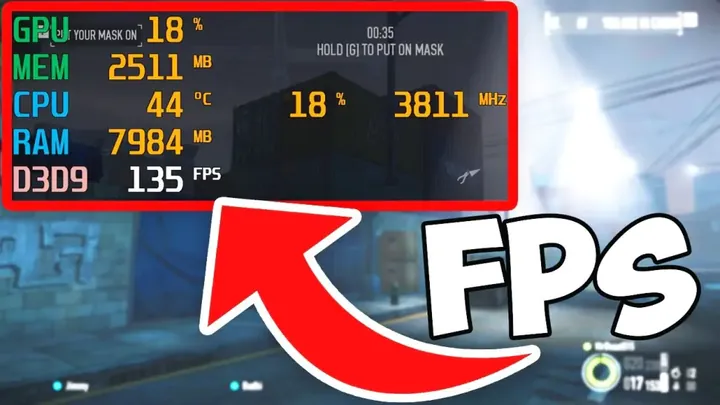
Nhiều tựa game hiện đại năm 2026 đã tích hợp sẵn tính năng hiển thị FPS trong phần cài đặt. Đây là cách đơn giản và tiện lợi nhất cho người chơi. Bạn chỉ cần truy cập vào phần Settings hoặc Options trong game, tìm mục Display hoặc Video Settings, và bật tùy chọn Show FPS hoặc Display FPS Counter.
Tuy nhiên, không phải tất cả các game đều có tính năng này. Đối với những tựa game không hỗ trợ, bạn cần sử dụng các công cụ bên thứ ba để đáp ứng nhu cầng theo dõi FPS.
Phần Mềm Hiện FPS Phổ Biến Năm 2026
Trong năm 2026, một số phần mềm đo lường FPS đã trở nên phổ biến và được cập nhật thường xuyên để tương thích với các phiên bản game mới. Dưới đây là danh sách những công cụ hàng đầu hiện nay:
MSI Afterburner
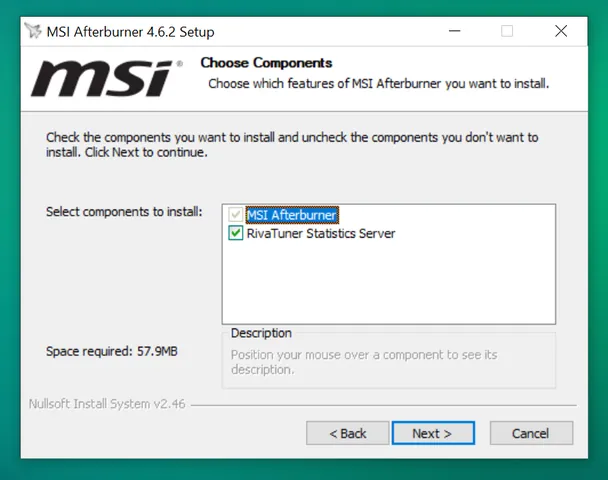
MSI Afterburner vẫn là lựa chọn hàng đầu cho game thủ trong năm 2026 nhờ tính năng đa dạng và hiệu suất ổn định. Phần mềm này không chỉ giúp bạn hiện FPS mà còn cung cấp công cụ đồng thời để overlock GPU, theo dõi nhiệt độ, tần số và nhiều thông số phần cứng khác. Giao diện của MSI Afterburner được tối ụp cho màn hình lớn và hỗ trợ đa màn hình, phù hợp với xu hướng setup đa màn hình đang trở trend trong cộng đồng game thủ.
Có thể bạn quan tâm: Cu Li Tivi Chơi Game: Giải Pháp Giải Trí Đa Năng Dành Cho Nhà Hưởng Ứng Dụng Cao
Để sử dụng MSI Afterburner để hiện FPS, bạn chỉ cần cài đặt phần mềm, kích hoạt On-Screen Display (OSD) và tùy chỉnh vị trí, màu sắc cũng như kích thước của bộ đếm FPS. Phiên bản mới nhất của MSI Afterburner năm 2026 còn hỗ trợ tích hợp với các nền tảng streaming như Twitch hoặc YouTube, giúp bạn dễ dàng chia sẻ trải nghiệm chơi game của mình.
RivaTuner Statistics Server (RTSS)
RTTS là một công cụ mạnh mẽ khác được nhiều game thủ lựa chọn vào năm 2026. Đây là phần mềm miễn phí và có khả năng hiển thị FPS ở góc mọi ứng dụng đang chạy, không chỉ giới hạn ở game. RTTS còn cho phép bạn đặt giới hạn FPS (frame rate limiter) để bảo vệ phần cứng khỏi quá tải.
Phiên bản cập nhật năm 2026 của RTTS hỗ trợ tốt hơn cho các game sử dụng công nghệ đồ họa mới như DirectX 12 Ultimate hoặc Vulkan, đảm bảo tính tương thích với mọi tựa game ra mắt trong năm này.
NVIDIA GeForce Experience
Nếu bạn đang sử dụng thẻ đồ họa NVIDIA, GeForce Experience là lựa chọn không thể bỏ qua. Tính năng In-Game Overlay của phần mềm này cho phép bạn bật bộ đếm FPS chỉ bằng một vài cú click chuột. Ngoài ra, GeForce Experience còn cung cấp đề xuất cài đặt đồ họa tối ưu dựa trên phần cứng của bạn, giúp dễ dàng đạt được FPS ổn định.
Năm 2026, NVIDIA đã cập nhật thuật toán AI hỗ trợ tối ưu FPS trong thời gian thực, đồng thời tích hợp công nghệ DLSS 4.0 để nâng cao hiệu suất đồ họa mà không ảnh hưởng đến chất lượng hình ảnh.
AMD Radeon Software
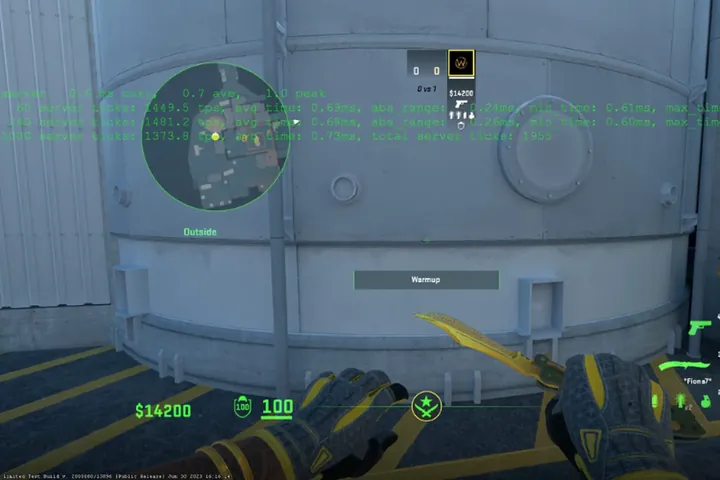
Đối với người dùng thẻ đồ họa AMD, AMD Radeon Software là lựa chọn tương đương với GeForce Experience. Tính năng Performance Overlay cho phép bạn theo dõi FPS, nhiệt độ GPU, và tần số xung nhịp ngay trong khi chơi game. Năm 2026, AMD đã cải tiến giao diện người dùng, giúp việc thiết lập và tùy chỉnh các chỉ số hiển thị trở nên dễ dàng hơn bao giờ hết.
Có thể bạn quan tâm: Chị Đang Chơi Game Bị Em Trai Lấy Máy: Xung Đột Hay Cơ Hội Gắn Kết?
Cách Hiện FPS Trên Các Nền Tảng Game Khác Nhau
PC (Windows 10/11)
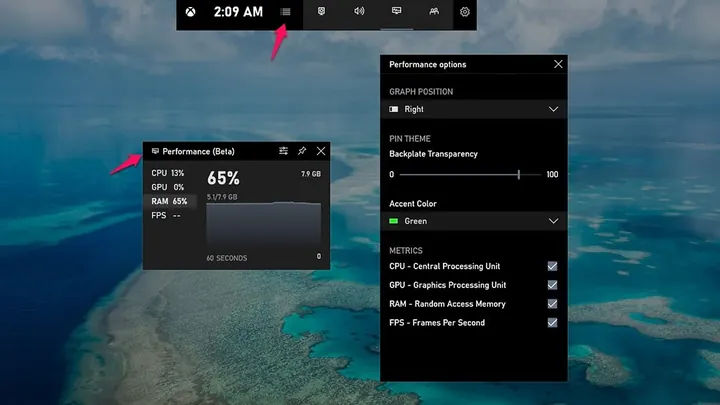
Trên PC, việc hiện FPS có thể thực hiện thông qua các công cụ như đã đề cập ở trên. Ngoài ra, bạn cũng có thể sử dụng Steam Overlay nếu chơi game qua nền tảng Steam. Để bật tính năng này, truy cập Settings > In-Game và kích hoạt Enable Steam Overlay while in-game, sau đó bật High contrast color để dễ nhìn hơn.
Năm 2026, Steam đã hỗ trợ tích hợp bộ đếm FPS trực tiếp trong giao diện chính, đồng thời cung cấp báo cáo chi tiết về hiệu suất game qua Steam Charts, giúp bạn so sánh FPS giữa các phiên bản game hoặc cấu hình phần cứng khác nhau.
PlayStation và Xbox
Trên các nền tảng console như PlayStation 5 và Xbox Series X/S, việc hiện FPS được hạn chế hơn so với PC. Tuy nhiên, năm 2026, một số tựa game đã tích hợp sẵn tính năng này trong phần cài đặt. Bạn có thể tìm trong mục Settings > Display hoặc Video Settings để bật tùy chọn hiển thị FPS.
Ngoài ra, để theo dõi FPS trên console, bạn có thể sử dụng các ứng dụng bên thứ ba thông qua tính năng screen recording hoặc phần mềm phân tích hiệu suất, dù cách này vẫn còn hạn chế.
Có thể bạn quan tâm: Những Trò Chơi Đua Xe Mô Tô Hot Nhất Năm 2026: Top Game Đỉnh Cao Cho Người Nghiện Tốc Độ
Mẹo Tối Ưu FPS Khi Chơi Game
Điều Chỉnh Cài Đặt Đồ Họa
Để đạt được FPS ổn định, bạn cần tinh chỉnh cài đặt đồ họa trong game. Các yếu tố như resolution, texture quality, shadows, và anti-aliasing đóng ảnh hưởng lớn đến hiệu suất. Năm 2026, nhiều game đã tích hợp tính năng Auto-Detect Settings dựa trên cấu hình phần cứng, giúp bạn dễ dàng tối ưu FPS mà không cần can thiệp thủ công.
Vệ Sinh Phần Cứng
Việc bảo dưỡng và vệ sinh phần cứng định kỳ không chỉ giúp kéo dài tuổi thọ thiết bị mà còn cải thiện hiệu suất hoạt động. Nhiều game thủ năm 2026 đã chú ý đến cleaning PC hoặc servicing laptop để tránh tình trạng quá nhiệt dẫn đến giảm FPS.
Cập Nhật Driver
Luôn giữ các driver đồ họa và phần mềm liên quan được cập nhật phiên bản mới nhất là cách hiệu quả để duy trì FPS tối ưu. Năm 2026, NVIDIA và AMD liên tục ra mắt các bản cập nhật driver hỗ trợ game mới và tối ưu hiệu suất.
Kết Luận
Việc biết cách hiện FPS khi chơi game không chỉ giúp bạn theo dõi hiệu suất mà còn hỗ trợ ra quyết định về cấu hình phần cứng, cài đặt đồ họa, và cách thức tối ưu trải nghiệm chơi game. Với sự phát triển của công nghệ và phần mềm trong năm 2026, các công cụ hỗ trợ hiển thị FPS ngày càng đa dạng và mạnh mẽ.
Hãy thử áp dụng các phương pháp và công cụ đã chia sẻ trong bài viết này để không chỉ nâng cao trải nghiệm chơi game của bạn mà còn theo dõi và cải thiện liên tục hiệu suất hệ thống. Đừng quên cập nhật phần mềm và phần cứng thường xuyên để luôn đồng bộ với xu hướng game năm 2026. Chúc bạn có những giây phút thư giãn tuyệt vời và đạt được FPS mượt mà trong mọi tựa game yêu thích!