
Chào mừng bạn đến với hướng dẫn toàn diện nhất năm 2026 về cách biến chiếc tivi Sony của mình thành một trung tâm giải trí game mạnh mẽ. Với sự phát triển chóng mặt của công nghệ đám mây (cloud gaming), hệ điều hành Google TV/Android TV ngày càng hoàn thiện, và các tiêu chuẩn HDMI 2.1 trở thành chuẩn mực trên các dòng Bravia XR mới nhất, việc chơi game trên tivi không còn là khái niệm “chơi cho vui” mà đã trở thành trải nghiệm ngang ngửa console chuyên dụng.
Bài viết này sẽ đi từ các phương pháp cơ bản nhất (cài đặt ứng dụng) đến các thiết lập chuyên sâu (VRR, ALLM, Game Menu, Cloud Gaming) để bạn tận hưởng trọn vẹn tiềm năng của chiếc tivi Sony năm 2026.
PHẦN 1: HIỂU RÕ NĂNG LỰC CHƠI GAME CỦA DÒNG BRAVIA XR NĂM 2026
Trước khi đi vào chi tiết “cách làm”, bạn cần biết chiếc tivi Sony của mình (hoặc định định mua) nằm ở đâu trên bản đồ hiệu năng game năm 2026. Sony phân chia khá rõ rệt:
1. Dòng Flagship (Master Series: A95L/QD-OLED, A95K, Z9K Mini LED)
- Điểm mạnh: Panel 120Hz native, HDMI 2.1 đầy đủ 2-4 cổng (tùy đời), hỗ trợ VRR, ALLM, 4K@120Hz, Dolby Vision Gaming (120Hz), Game Menu chuyên biệt, bộ xử lý Cognitive Processor XR xử lý chuyển động cực mượt.
- Phù hợp: Game thủ PS5, Xbox Series X, PC gaming cao cấp, Cloud Gaming 4K.
2. Dòng Cao Cấp (X95L, X93L, X90L – Mini LED/Full Array LED)
Có thể bạn quan tâm: Cách Chơi Game Trên Máy Tính Laptop Năm 2026: Hướng Dẫn Toàn Tập Từ A-Z Cho Người Mới Bắt Đầu Và Game Thủ Chuyên Nghiệp
- Điểm mạnh: 120Hz native, HDMI 2.1 (thường 2 cổng), VRR, ALLM, Game Menu, độ sáng cực cao (tốt cho HDR gaming ban ngày).
- Lưu ý: Một số dòng X90L/X93L năm 2023-2024 chỉ có 2 cổng HDMI 2.1 (cổng 3 và 4), năm 2026 Sony đã cải tiến firmware để tối ưu băng thông tốt hơn.
3. Dòng Tầm Trung (X85K, X80K, X77L – LED thông thường)
- Điểm yếu: Panel 60Hz (giả 120Hz bằng BFI – Black Frame Insertion), KHÔNG có HDMI 2.1, KHÔNG hỗ trợ VRR/ALLM phần cứng, không có Game Menu.
- Phù hợp: Chơi game nhẹ (Android TV games), Cloud Gaming (độ phân giải 1080p/60fps), retro gaming, PS4/Xbox One.
Mẹo năm 2026: Kiểm tra model chính xác tại
Settings > Device Preferences > About > Model. Tìm từ khóa “120Hz native” và “HDMI 2.1” trên spec sheet chính hãng Sony Vietnam để không nhầm lẫn.
PHẦN 2: CÁC PHƯƠNG PHÁP CHƠI GAME CHÍNH TRÊN TIVI SONY (CẬP NHẬT 2026)
Có 4 “trụ cột” chính để chơi game trên Sony TV năm 2026:
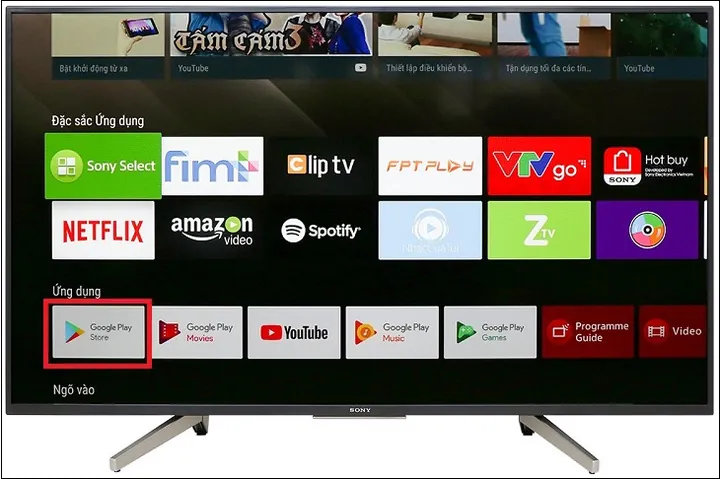
- Native Android TV/Google TV Apps: Cài game trực tiếp từ Play Store.
- Cloud Gaming (GeForce NOW, Xbox Cloud Gaming, Boosteroid, PlayStation Plus Premium): Chơi game AAA không cần console/PC mạnh.
- Kết Nối Console/PC Qua HDMI: Cách truyền thống nhưng tận dụng tối đa phần cứng tivi (VRR, 4K120, DV Gaming).
- Remote Play / Steam Link: Stream game từ PS5/PC trong nhà qua mạng LAN/Wi-Fi.
Chúng ta sẽ đi sâu vào từng phương pháp.
PHẦN 3: HƯỚNG DẪN CHI TIẾT TỪNG PHƯƠNG PHÁP
Phương Pháp 1: Cài Đặt & Chơi Game Native (Android TV/Google TV)
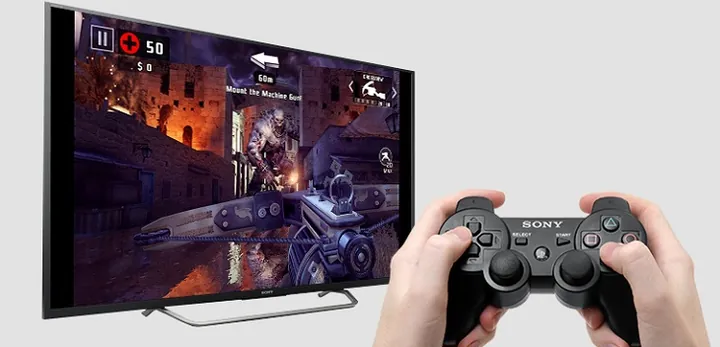
Đây là cách dễ nhất, không cần dây cáp, phù hợp dòng tivi tầm trung (X80, X85) hoặc giải trí nhẹ nhàng.
Có thể bạn quan tâm: Cách Chơi Game Trên Máy Tính Bỏ Túi (handheld PC) Năm 2026: Hướng Dẫn Toàn Tập Từ A-Z Cho Người Mới Bắt Đầu
Bước 1: Tối ưu Store & Tài khoản
- Đảm bảo tivi đã đăng nhập Google Account (cùng tài khoản điện thoại để đồng bộ mua game).
- Vào Google Play Store > Settings > Auto-update apps > chọn “Auto-update apps at any time” (hoặc “Over Wi-Fi only” để tiết kiệm băng thông).
- Quan trọng 2026: Sony khuyến nghị bật “Install unknown apps” (Settings > Security & restrictions) nếu bạn định sideload file APK (ví dụ: các emulator retro, port game PC), nhưng hãy tắt lại sau khi xong để an toàn.
Bước 2: Tìm Game Tối Ưu Cho Màn Hình Lớn & Remote
Không phải game mobile nào chơi tốt trên tivi. Năm 2026, hãy lọc theo tag “Android TV” hoặc “Gamepad supported”.
Top Game Native 2026 nên thử: Genshin Impact (hỗ trợ 4K/60fps trên chip MediaTek Pentonic 1000/MT9617 mới), Honkai: Star Rail, Dead Cells, Vampire Survivors, Asphalt 8/9, Crossy Road Castle, RetroArch (Emulator đa nền tảng).
Tránh: Game chỉ hỗ trợ touch, không hỗ trợ manette (như PUBG Mobile, COD Mobile version TV thường bị gỡ bỏ hoặc lag input).
Bước 3: Kết Nối Tay Cầm (Gamepad) – Bắt Buộc
Remote tivi KHÔNG chơi được game action.
Bluetooth: Settings > Remote & Accessories > Add accessory. Đặt gamepad ở chế độ Pairing.
DualSense (PS5): Giữ nút Create + PS cho đến khi đèn nhấp nháy.
Xbox Series Controller: Giữ nút Pair (trên đỉnh) cho đến khi logo Xbox nhấp nháy.
8BitDo / GameSir / SteelSeries: Xem manual, thường là Home + B hoặc Start + A.
Dây USB-C/USB-A: Cắm trực tiếp vào cổng USB tivi (ổn định nhất, không lo lag bluetooth, charge תוך chơi).
Bước 4: Cấu Hình Hiển Thị Cho Game Native
- Vào Settings > Display & Sound > Picture > Picture Mode > Chọn Game (hoặc Game Standard).
- Tắt Motionflow (Motion > Motionflow > Off) – Giảm input lag tối đa.
- Bật Black Level (Advanced Settings) > High (nếu chơi game söt/hacker) hoặc Low (mặc định).
- Game Mode: Trên dòng 2022+, Game Mode bật tự động khi phát hiện tín hiệu game (ALLM). Dòng cũ hơn vào
External Inputs > Game Mode> On.
Phương Pháp 2: Cloud Gaming – Xu Hướng Đỉnh Cao Năm 2026
Năm 2026, Cloud Gaming đã chín muồi. Tivi Sony (Google TV) hỗ trợ nguyên bản 3 “trùm” lớn: NVIDIA GeForce NOW, Xbox Cloud Gaming (Game Pass Ultimate), Boosteroid. PlayStation Plus Premium streaming vẫn chỉ hỗ trợ trên console/PC, chưa có app native trên Google TV (hy vọng cập nhật sau).
1. NVIDIA GeForce NOW (Khuyên Dùng Cho PC Gamer)
- Ưu điểm: Chơi thư viện Steam/Epic/GOG/Ubisoft Connect bạn đã sở hữu. Hiệu năng tốt nhất nhờ server RTX 4080/3080 (Tier Ultimate/Performance).
- Cài đặt: Tìm “GeForce NOW” trên Play Store > Install.
- Thiết lập 2026 quan trọng:
- Mở app > Settings (bánh răng) > Streaming Quality > Chọn Custom.
- Bitrate: Đặt 80-100 Mbps (nếu mạng > 200Mbps, dây LAN). Nếu Wi-Fi 6/6E: 60-80 Mbps.
- Resolution: 3840×2160 (4K) nếu tivi 4K 120Hz (tier Ultimate). 1920×1080 (1080p) nếu tivi 60Hz hoặc tier Performance.
- Frame Rate: 120 FPS (chỉ tier Ultimate + tivi 120Hz HDMI 2.1/VRR). 60 FPS (mặc định an toàn).
- HEVC (H.265): BẬT (Tiết kiệm 30-40% băng thông, chất lượng tốt hơn H.264). Yêu cầu tivi Sony 2021+ (hỗ trợ decode HEVC 4K60/4K120).
- V-Sync: Off (để tivi VRR xử lý tearing).
- Mouse Cursor: Hidden (cho game chuột).
- Tối ưu mạng: BẮT BUỘC DÂY LAN (Ethernet) cho tier Ultimate 4K120. Wi-Fi 6E chỉ ổn định 4K60.
2. Xbox Cloud Gaming (Beta) – Game Pass Ultimate
- Ưu điểm: Trăm game AAA day-one (Call of Duty, Starfield, Forza, Indiana Jones…). Không cần mua game riêng.
- Cài đặt: Tìm “Xbox Game Pass” hoặc “Xbox Cloud Gaming” trên Play Store.
- Thiết lập: App ít tùy chỉnh hơn GFN. Tự động điều chỉnh bitrate.
- Lưu ý 2026: Hiện tại chỉ hỗ trợ tối đa 1080p/60fps (chưa có 4K/120fps trên TV app). Input lag cao hơn GFN một chút do encode server Azure.
- Manette: DualSense hoạt động tốt (map layout Xbox), nhưng tốt nhất dùng Xbox Controller (Bluetooth 5.2+ hoặc dongle Xbox Wireless Adapter cắm USB tivi – độ trễ thấp nhất).
3. Boosteroid (Lựa Chọn Thứ 3, Giá Rẻ)
- Hỗ trợ thư viện Steam/Epic. Giá rẻ hơn GFN. Chất lượng 1080p/60fps ổn định. App native trên Google TV.
Mẹo “Pro” Cloud Gaming Trên Sony 2026:
- Dùng Game Menu (Dòng 2022+): Kéo thanh Quick Settings (nút Quick Settings trên remote) > Chọn Game Menu > Thêm shortcut GeForce NOW/Xbox Cloud vào đây. Mở game nhanh như app native.
- Bật “Low Latency Mode” trong Developer Options (Nâng cao):
- Settings > Device Preferences > About > Build > Click 7 lần vào “Build” để mở Developer Options.
- Vào Developer Options > Tìm “Low Latency Mode” hoặc “Force 120Hz output” (cẩn thận, có thể gây flicker trên app không hỗ trợ).
- Bluetooth Audio Latency: Nếu dùng tai nghe Bluetooth (Sony WH-1000XM5, Pulse 3D…), độ trễ âm thanh ~150-200ms. Khuyến nghị: Dùng tai nghe có dây cắm vào tay cầm (DualSense/Xbox Controller) hoặc Soundbar/TV Speaker (eARC) để đồng bộ hình-âm.
Phương Pháp 3: Kết Nối Console (PS5, Xbox Series X/S) & PC Gaming – Tận Dụng Tối Đa Phần Cứng
Đây là nơi dòng Bravia XR (A95L, X95L, X93L, X90L) tỏa sáng năm 2026.
1. Cắm Dây & Cổng HDMI (Quan Trọng Nhất)
- PS5 / Xbox Series X / PC RTX 30/40 Series: BẮT BUỘC cắm vào cổng HDMI 2.1.
- Trên Sony 2022-2026: Thường là HDMI 3 & HDMI 4 (kiểm tra nhãn “4K/120Hz” hoặc “VRR” trên thân tivi/cẩm nang). Cổng HDMI 1 thường là eARC (dành cho Soundbar).
- Dùng cáp HDMI 2.1 Certified (Ultra High Speed 48Gbps). Cáp đi kèm PS5/Xbox thường đạt chuẩn. Cáp rẻ tiền “4K60” (18Gbps) KHÔNG chạy được 4K120Hz/VRR/Dolby Vision Gaming.
2. Thiết Lập Trên Console/PC
PS5:
Settings > Screen and Video > Video Output > Enable 120Hz Output: Automatic.
VRR: Settings > Screen and Video > Video Output > VRR: On (Hỗ trợ trên PS5 firmware mới).
HDR: Adjust HDR > Calibrate đúng theo mắt bạn.
ALLM: Tự động bật khi vào game.
Có thể bạn quan tâm: Cách Chơi Game Trên Laptop Năm 2026: Hướng Dẫn Toàn Diện Từ Cấu Hình, Tối Ưu Hóa Đến Các Nền Tảng Cloud Gaming Mới Nhất
Xbox Series X/S:
Settings > General > TV & Display Options > Resolution: 4K UHD, Refresh Rate: 120Hz.
Video Modes: Bật ALLM, VRR (FreeSync Premium Pro), Dolby Vision Gaming, Auto Low Latency Mode.
4K TV Details: Chạy kiểm tra (Run 4K TV Details) để xác nhận tivi hỗ trợ đầy đủ: 4K@120Hz, VRR, DV Gaming, ALLM, HGiG.
PC (Windows 11 2026):
Cài driver GPU mới nhất (NVIDIA App / AMD Adrenalin).
NVIDIA Control Panel > Change Resolution > Chọn 3840×2160, 120Hz, 10-bit/12-bit Color Depth (nếu tivi hỗ trợ), RGB/Full Range.
Bật G-SYNC Compatible (cho VRR) trong NVIDIA Control Panel > Set up G-SYNC.
Windows Settings > Display > HDR > Use HDR: On > HDR Display Calibration. Bật Auto HDR cho game SDR cũ.
3. Thiết Lập “Chuẩn Chuẩn” Trên Tivi Sony (Picture Adjustments cho Game)
Vào Settings > Display & Sound > Picture > Picture Mode > Game (hoặc Game Standard). Sau đó vào Advanced Settings:
| Thiết Lập | Giá Trị Khuyên Dùng (2026) | Lý Do |
|---|---|---|
| Brightness | 50 (hoặc Max trên OLED/Mini LED HDR) | Tivi tự quản lý ABL/APL trong Game HDR. SDR để 50. |
| Contrast | 90 (LED) / 50 (OLED) | LED cần độ tương phản, OLED tự phát sáng. |
| Gamma | -2 (hoặc 1.8/2.0) | Quan trọng: Gamma -2 (hoặc Low) giúp nhìn thấy chi tiết trong bóng tối (shadow detail) mà không bị “xám” màn hình. Mặc định 0 (2.2) thường quá tối cho game. |
| Black Level | High (nếu tín hiệu Full Range 0-255 – PC/Console mặc định) / Low (Limited 16-235 – rare) | Tránh đen nghẹt (crushed blacks). |
| Color | 50 | Chuẩn Rec.709/DCI-P3. |
| Hue | 0 | |
| Color Temperature | Expert 1 (D65) hoặc Custom (R:0, G:0, B:0) | Chuẩn màu điện ảnh. Tránh “Cool” làm xanh da trời. |
| Live Color | Off | Tắt bơm màu giả tạo. |
| Clarity / Reality Creation | Off / Min (0-10) | Tắt làm nét nhân tạo (ringing artifacts), tăng input lag. |
| Motionflow / XR Motion Clarity | OFF | Tuyệt đối tắt. Giảm input lag, tránh soap opera effect. VRR lo tearing. |
| Smooth Gradation | Medium / High | Giảm banding (dải màu) trên trời/bóng tối HDR. |
| HDR Tone Mapping / HDR Remaster | Off / Auto | Game HDR tự map. Bật HDR Remaster chỉ cho game SDR. |
| Dolby Vision Gaming | Auto / On | Nếu console/PC hỗ trợ (Xbox Series X, PC RTX 30/40 series driver mới). Sony hỗ trợ DV Gaming @ 120Hz (từ 2023+). |
| HDMI Signal Format | Enhanced Format (4K 120Hz, VRR, DV) | BẮT BUỘC vào Settings > External Inputs > HDMI Signal Format > Chọn cổng HDMI 3/4 > Enhanced Format. Mặc định thường là Standard (4K60). |
4. Tận Dụng Game Menu (Đặc Trưng Sony 2022-2026)
Nhấn nút Quick Settings (biểu tượng bánh răng/góc màn hình) trên remote > Chọn Game Menu (biểu tượng tay cầm).
Picture Presets: Chuyển nhanh giữa Game Standard, Game Original, FPS, RPG, Racing, Custom. FPS thường tăng Brightness/Gamma cho bóng tối. RPG bật HDR vivid hơn.
VRR Status: Xem trạng thái VRR (On/Off/Unsupported).
Motion Blur Reduction (MBR): Bật On (nếu tivi hỗ trợ – thường Mini LED X95L/X93L) để giảm motion blur bằng BFI (Black Frame Insertion) kết hợp VRR. Lưu ý: Giảm độ sáng ~30-40%.
Crosshair (Ngắm): Bật ngắm giữa màn hình (Dot/Cross/Circle) – Hữu ích cho FPS không có ngắm (Hardcore mode) hoặc ngắm game bị lệch.
Screen Size: Chuyển đổi 16:9, 21:9 (Ultrawide), 32:9 (Super Ultrawide) – Rất hay cho PC gaming ultrawide trên tivi 4K (cắt trên/dưới, không co giãn).
Audio: Chuyển nhanh Output (TV Speaker, Soundbar, Headphones), bật DTS Headphone:X (nếu tai nghe hỗ trợ) hoặc 3D Audio (PS5 Tempest).
Phương Pháp 4: Remote Play (PS Remote Play / Steam Link / Moonlight)
Chơi game từ PS5/PC ở phòng khác qua mạng LAN/Wi-Fi.
1. PS Remote Play (App có sẵn trên Google TV 2026)
- Yêu cầu: PS5/PS4 bật Rest Mode > Settings > System > Power Saving > Features Available in Rest Mode > Stay Connected to Internet / Enable Turning On PS5 from Network.
- Mạng: Cả 2 thiết bị phải dùng dây LAN (Ethernet) để trải nghiệm 1080p/60fps/4K60 ổn định. Wi-Fi 6/6E chỉ chơi được 1080p60, dễ giật lag.
- Cài đặt App: Mở PS Remote Play > Sign in PSN > Chọn Console > Start.
- Quality Settings (Trong app): Frame Rate: High (60fps). Resolution: 1080p (an toàn), 4K (chỉ PS5 Pro/PS5 Slim mới + mạng LAN cực tốt).
- Manette: Bắt buộc DualSense (kết nối Bluetooth trực tiếp với tivi). App PS Remote Play trên TV không hỗ trợ map phím cho Xbox Controller tốt.
2. Steam Link (App có sẵn)
- Cài Steam Link từ Play Store.
- PC cài Steam > Settings > Remote Play > Enable.
- Thiết lập 2026: Steam Link app trên TV đã hỗ trợ 4K/120fps HEVC decode (nếu tivi Sony 2022+ chip MediaTek Pentonic).
- Controller: Hỗ trợ tốt DualSense, Xbox Controller, Steam Deck (via Bluetooth).
- Mẹo: Dùng Sunshine (Host) + Moonlight (Client – sideload APK) thay vì Steam Link nếu muốn độ trễ thấp nhất (sub-10ms LAN), hỗ trợ HDR 10-bit, 4K120, AV1 codec (nếu GPU RTX 40 series / Intel Arc). Moonlight client cho Android TV năm 2026 rất thành熟.
PHẦN 4: KHẮC PHỤC SỰ CỐ THƯỜNG GẶP (TROUBLESHOOTING 2026)
Có thể bạn quan tâm: Hướng Dẫn Chi Tiết Cách Chơi Game Trên Gameloop Năm 2026: Từ Cài Đặt Đến Tối Ưu Hiệu Suất Cao Nhất
1. “Màn hình đen/chớp tắt khi vào game 4K120Hz/VRR”
- Nguyên nhân: Cáp HDMI không đạt chuẩn 48Gbps, cổng HDMI sai (không phải 2.1), firmware tivi cũ, driver GPU cũ.
- Khắc phục: Thay cáp HDMI 2.1 Certified (nhãn Ultra High Speed). Cắm đúng cổng HDMI 3/4. Update firmware tivi qua
Settings > Device Preferences > About > System Update. Update driver GPU/Console.
2. “Input Lag cao / Màn hình trễ so với tay cầm”
- Kiểm tra Picture Mode có phải Game không.
- Tắt Motionflow, Reality Creation, Live Color, Smooth Gradation (thử tắt).
- Kiểm tra HDMI Signal Format = Enhanced Format.
- Nếu Cloud Gaming: Chuyển sang dây LAN, hạ Bitrate/Resolution, bật HEVC.
- Nếu Bluetooth Gamepad: Cắm dây USB hoặc dùng Dongle 2.4GHz (8BitDo USB Wireless Adapter 2) cắm vào tivi.
3. “Màu sắc bị nhạt / Xám xịt khi bật HDR/Game HDR”
- Kiểm tra HDMI Signal Format = Enhanced Format.
- Kiểm tra Console/PC output RGB Full Range (0-255) -> Tivi Black Level = High.
- Calibrate HDR trên Console (PS5/Xbox) và Windows (HDR Calibration App).
- Chọn Picture Mode: Game HDR (tự động chuyển khi nhận tín hiệu HDR) hoặc Game Standard. Tránh mode “Vivid”, “Cinema”.
4. “VRR không bật được / Báo Unsupported”
- Console/PC: Bật VRR trong cài đặt video.
- Tivi:
Settings > External Inputs > HDMI Signal Format > Enhanced Format.Settings > Picture > Game Menu > VRR: On. - Game: Phải hỗ trợ VRR (kiểm tra cài đặt trong game: V-Sync Off, VRR On, Frame Rate Cap = Uncapped/120).
- Lưu ý: VRR chỉ hoạt động trong game. Menu dashboard PS5/Xbox thường chạy VRR nhưng một số game cũ không hỗ trợ.
5. “Âm thanh không ra / Lạc hình ảnh (Lip-sync) khi dùng Soundbar eARC”
- Settings > Display & Sound > Audio Output > Digital Audio Out: Auto 1 (Passthrough) hoặc Auto 2.
- eARC Mode: On (Auto).
- A/V Sync:
Settings > Display & Sound > Audio Output > A/V Sync> Điều chỉnh (+/-) cho khớp. Game Mode thường tự bật Low Latency Mode cho audio. - Nếu dùng tai nghe Bluetooth: Độ trễ là tất yếu. Dùng tai nghe có dây cắm tay cầm.
PHẦN 5: PHỤ KIỆN “CHUẨN” CHO GAME THỦ SONY TV NĂM 2026
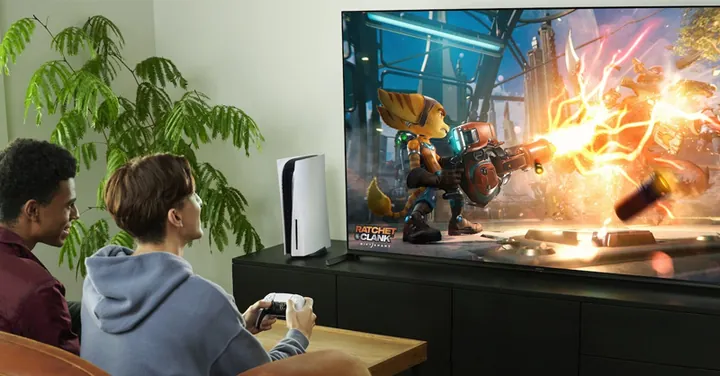
Để trải nghiệm trọn vẹn, đừng chỉ mua tivi:
- Cáp HDMI 2.1 Ultra High Speed (48Gbps): Thương hiệu uy tín: Club3D (CAC-1080/1081), Zeskit, Belkin, Ugreen (dòng Pro). Độ dài 2m-3m đủ. Tránh cáp >5m không có chip booster.
- Tay Cầm (Controller):
- Chính hãng: DualSense (PS5) – Haptic feedback, Adaptive Trigger hoạt động trên PC/Cloud/Remote Play. Xbox Series Controller – Layout chuẩn, độ trễ Bluetooth thấp, pin AA thay thế dễ.
- Thứ 3 cao cấp: 8BitDo Ultimate Bluetooth / 2.4G (Có dock sạc, map phím mạnh), GameSir G7 SE / T4 Kaleid (Hall Effect joystick – không drift), SteelSeries Stratus+.
- Tai Nghe Có Dây / Low Latency Wireless:
- Có dây: Cắm vào jack 3.5mm tay cầm (DualSense/Xbox) – 0ms delay.
- Wireless chuyên game: SteelSeries Arctis Nova 7/Pro Wireless (Dongle 2.4GHz cắm USB tivi/Console – ~15ms), Sony INZONE H9/H7 (Thiết kế cho PS5/PC, dongle 2.4GHz).
- Tránh: Tai nghe Bluetooth thông thường (Sony WH-1000XM5, AirPods) cho game FPS/Rhythm do lag >150ms.
- Soundbar Hỗ Trợ HDMI 2.1 Passthrough (Nếu không dùng tai nghe):
- Sony HT-A7000 / HT-A5000 / HT-A3000 (Passthrough 4K120/VRR/DV).
- Samsung HW-Q990C/D (Passthrough 4K120/VRR).
- Lưu ý: Soundbar PHẢI có cổng HDMI IN (Passthrough) và HDMI OUT (eARC). Cắm Console/PC -> HDMI IN Soundbar -> HDMI OUT (eARC) -> HDMI 1 (eARC) Tivi.
- Dây Mạng (Ethernet) Cat 6 / Cat 6a: Bắt buộc cho Cloud Gaming 4K, Remote Play 4K, tải game nhanh. Wi-Fi 6E/7 tốt nhưng không ổn định bằng dây.
PHẦN 6: XU HƯỚNG CHƠI GAME TRÊN TIVI SONY NĂM 2026 – GÌ MỚI?
- Google TV 14 / Android 14 (TV OS): Giao diện mượt hơn, quản lý bộ nhớ tốt hơn (quan trọng cho Cloud Gaming cache), hỗ trợ AV1 decode phần cứng trên chip Pentonic 1000/2000 (tiết kiệm 30% băng thông so HEVC).
- Game Dashboard / Game Menu Mở Rộng: Sony tích hợp sâu hơn “PlayStation” vào TV. Năm 2026, Game Menu có thể ghim shortcut game Cloud (GFN, Xbox) ngay cạnh disc game PS5.
- HDR Calibration Tự Động (Auto HDR Tone Mapping): Tivi tự nhận diện game HDR và map 톤 mapping phù hợp (HGiG support tốt hơn), giảm việc calibrate thủ công.
- Cloud Gaming 4K120fps AV1: GeForce NOW Ultimate và Boosteroid bắt đầu rollout stream AV1 4K120fps. Tivi Sony 2023+ (Pentonic 1000) decode AV1 4K120 phần cứng -> Chất lượng hình ảnh gần như native, bitrate thấp hơn.
- VRR Media Support: VRR không chỉ cho game, mà cả video 24Hz (Netflix, Disney+) để tránh judder (3:2 pulldown) trên panel 120Hz.
- Tích Hợp AI Upscaling (XR Clear Image / XR 4K Upscaling) Cho Game: Xử lý upscaling 1080p/1440p -> 4K tốt hơn FSR/DLDSR trên một số game cloud/console không hỗ trợ 4K native.
PHẦN 7: CHECKLIST “CHUẨN BỊ” TRƯỚC KHI CHƠI (IN RA DÁN TỦ TIVI)
- Firmware Tivi: Đã cập nhật mới nhất (Settings > About > System Update).
- Cáp HDMI: Đã dùng cáp HDMI 2.1 Certified (48Gbps) cắm vào Cổng HDMI 3 hoặc 4 (có nhãn 4K120/VRR).
- HDMI Signal Format: Đã vào
External Inputs> Chọn cổng đó > Enhanced Format. - Picture Mode: Đã chọn Game (hoặc Game Standard).
- Motionflow: Đã TẮT (Off).
- Gamma: Đã set -2 (hoặc Low) cho game HDR/SDR.
- Black Level: High (cho PC/Console Full Range).
- VRR/ALLM: Đã bật trên Tivi (Game Menu), Console/PC, và trong Game.
- Mạng: Dây LAN (Ethernet) cắm trực tiếp tivi (Cloud Gaming/Remote Play).
- Tai cầm: Đã kết nối (Bluetooth 5.0+ / USB Dongle 2.4GHz / Dây USB). Pin đầy.
- Âm thanh: Đã chọn Output đúng (TV / Soundbar eARC / Headset Jack tay cầm).
- Cloud Gaming App: Đã cấu hình Bitrate cao, HEVC On, Resolution/Frame Rate khớp tivi/tier.
KẾT LUẬN: TIVI SONY – “MÁY CHƠI GAME” TOÀN DIỆN NĂM 2026
Năm 2026, ranh giới giữa “Tivi Thông Minh” và “Màn Hình Gaming” trên dòng Bravia XR của Sony đã gần như xóa nhòa. Với sự kết hợp giữa Panel 120Hz native, HDMI 2.1 đầy đủ, VRR/ALLM/Dolby Vision Gaming phần cứng, Cognitive Processor XR xử lý hình ảnh thông minh, và hệ điều hành Google TV mở ra kho ứng dụng Cloud Gaming khổng lồ (GeForce NOW, Xbox Cloud, Boosteroid), một chiếc tivi Sony dòng X90L/X93L/X95L/A95L trở thành lựa chọn “All-in-One” hợp lý nhất cho gia đình Việt Nam: Cả xem phim chuẩn điện ảnh (Dolby Vision, IMAX Enhanced) lẫn chơi game AAA đỉnh cao (4K120, VRR, HDR) mà không cần mua thêm monitor gaming đắt tiền hay lo lắng về không gian đặt máy tính để bàn.
Hy vọng hướng dẫn chi tiết trên 1500 từ này giúp bạn “chốt” được thiết lập hoàn hảo cho chiếc tivi Sony của mình. Hãy tận hưởng những giây phút gaming mượt mà, màu sắc rực rỡ và độ trễ gần như bằng 0 trên màn hình lớn ngay trong phòng khách nhà bạn!
Chúc bạn có những trải nghiệm game “god tier” trên Sony Bravia XR năm 2026!