
MacBook từng được biết đến là thiết kế cho văn phòng, thiết kế đồ họa và lập trình, chứ không phải là máy chơi game. Tuy nhiên, tình hình đã thay đổi hoàn toàn kể từ khi Apple chuyển sang xử lý viên Apple Silicon (M1, M2, M3, M4 và các dòng kế tiếp). Năm 2026, chơi game trên MacBook không chỉ là khả thi mà còn trở thành trải nghiệm mượt mà, đẹp mắt và thuận tiện cho rất nhiều người dùng. Nếu bạn sở hữu một chiếc MacBook và muốn biết cách chơi game trên nó một cách hiệu quả nhất, bài viết này sẽ hướng dẫn bạn từ A đến Z, bao gồm cả cách cài đặt, tối ưu hiệu suất, các nền tảng game phổ biến và lưu ý quan trọng dành cho năm 2026.
1. Tại sao năm 2026 là thời điểm thích hợp để chơi game trên MacBook?
Trước đây, một trong những hạn chế lớn nhất của MacBook khi chơi game là thiếu sự hỗ trợ từ các nhà phát triển. Hầu hết các game lớn chỉ ra mắt phiên bản Windows, còn phiên bản macOS thì hiếm hoặc không có. Tuy nhiên, từ năm 2023 trở đi, Apple đã tích cực đẩy mạnh Game Porting Toolkit và công nghệ Metal, giúp các nhà phát triển dễ dàng chuyển game từ Windows sang macOS hơn bao giờ hết.
Năm 2026, chúng ta đã thấy nhiều tựa game AAA được tối ưu hóa riêng cho macOS và Apple Silicon. Các chip M-series mang đến hiệu năng đồ họa ấn tượng, khả năng tiết kiệm pin và nhiệt độ ổn định. Đồng thời, hệ sinh thái cloud gaming cũng phát triển mạnh, cho phép bạn chơi các tựa game nặng trên trình duyệt mà không cần cấu hình khủng. Với tất cả những thay đổi này, MacBook đã chính thức trở thành một lựa chọn hợp lý cho game thủ thường xuyên và cả những người chơi game giải trí.
2. Kiểm tra cấu hình MacBook trước khi bắt đầu
Trước khi cài đặt game, bạn cần xác định xem chiếc MacBook của mình có đủ sức chạy các tựa game bạn mong muốn hay không. Năm 2026, các dòng MacBook phổ biến trên thị trường bao gồm MacBook Air và MacBook Pro với chip M1, M2, M3, M4 và các biến thể Pro, Max, Ultra.
Các chỉ số cần quan tâm:
- Chip xử lý (CPU): Chip Apple Silicon M1 trở lên đã đủ chơi các game nhẹ và trung bình. Đối với game nặng, khuyến nghị M2 Pro, M3 Pro, M4 hoặc các dòng cao cấp hơn.
- RAM: 8GB RAM có thể chơi được các game indie và game cũ, nhưng năm 2026, để chơi mượt các tựa game hiện đại, bạn nên chọn ít nhất 16GB RAM, lý tưởng là 32GB trở lên.
- GPU (đồ họa): Apple Silicon tích hợp sẵn card đồ họa. Semiconductor của Apple đã cải thiện mạnh mẽ, hỗ trợ ray tracing và shading tiên tiến trên các chip mới.
- Dung lượng lưu trữ: Các game hiện đại thường dung lượng từ 50GB đến hơn 100GB. Hãy đảm bảo MacBook còn trống ít nhất 200GB SSD để cài đặt và vận hành mượt mà.
- Phiên bản macOS: Hãy cập nhật lên phiên bản macOS mới nhất năm 2026 để tận dụng các tính năng Game Mode, Metal 3 và cải tiến hiệu suất hệ thống.
Bạn có thể kiểm tra cấu hình bằng cách nhấp vào biểu tượng Apple ở góc trên trái màn hình, chọn “About This Mac” (Về Mac này).
3. Các cách chơi game phổ biến nhất trên MacBook năm 2026
Có thể bạn quan tâm: Cách Chơi Game Trên Laptop Yếu 2026: Hướng Dẫn Tối Ưu Hiệu Suất Từ A-Z Giúp “cây Sắt” Chạy Mượt AAA
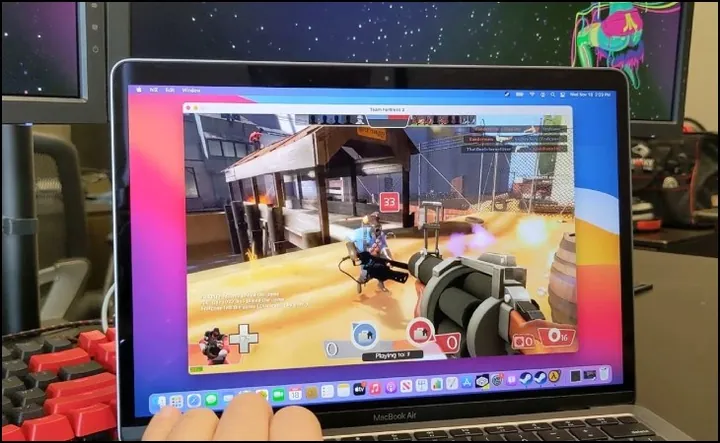
Có nhiều phương pháp để chơi game trên MacBook, tùy vào loại game bạn yêu thích và nguồn cung cấp. Dưới đây là các kênh chính mà bạn nên nắm rõ.
3.1. App Store của Apple
App Store là nơi an toàn và dễ dàng nhất để tải game trên macOS. Tại đây, bạn có thể tìm thấy hàng ngàn tựa game từ indie cho đến game thương mại. Một số game được tối ưu hóa đặc biệt cho chip Apple Silicon, chạy mượt và không tốn pin quá nhiều. Ngoài ra, App Store cũng là nơi đăng ký Apple Arcade, dịch vụ đăng ký game hàng tháng của Apple với hàng trăm tựa game độc quyền, không quảng cáo và không mua trong ứng dụng.
3.2. Steam
Steam là nền tảng phân phối game lớn nhất thế giới và hoàn toàn hỗ trợ macOS. Để chơi game qua Steam trên MacBook:
- Tải Steam cho macOS từ trang chủ steamplatform.com.
- Cài đặt và đăng nhập tài khoản.
- Trong thư viện game, lọc theo hệ điều hành “macOS” để chỉ xem các tựa game có thể chạy trên MacBook.
- Mua và cài đặt game như bình thường.
Lưu ý: Không phải game nào trên Steam cũng có phiên bản macOS. Nếu bạn thấy một tựa game chỉ hỗ trợ Windows, bạn sẽ cần sử dụng các phương pháp khác (sẽ nêu ở phần sau).
3.3. Epic Games Store
Epic Games Store cũng có phiên bản cho macOS và thường tặng game miễn phí hàng tuần. Bạn có thể tải Epic Games Launcher, cài đặt trên MacBook và truy cập các tựa game như Fortnite, Rocket League (nếu còn hỗ trợ) và các tựa độc quyền khác. Tuy nhiên, thư viện game hỗ trợ macOS trên Epic ít hơn Steam.
3.4. GOG.com và itch.io
Có thể bạn quan tâm: Cách Chơi Game Trên Google Chrome – Hướng Dẫn Đầy Đủ Nhất Năm 2026
GOG chuyên cung cấp game cũ không có quản lý phiên bản số (DRM-free), rất phù hợp với những người yêu thích game cổ điển. itch.io là nơi tập trung các tựa game indie độc lập, nhiều game trên đó hỗ trợ macOS và dễ dàng chạy trên MacBook.
3.5. Cloud gaming (Trò chơi qua đám mây)
Năm 2026, cloud gaming trở thành xu hướng mạnh mẽ, đặc biệt là đối với những người dùng MacBook cấu hình trung bình. Bạn không cần tải game nặng về máy, mà chỉ cần kết nối internet ổn định và chơi qua trình duyệt hoặc ứng dụng riêng.
Các dịch vụ cloud gaming phổ biến năm 2026:
- GeForce NOW: Cho phép bạn kết nối tài khoản Steam, Epic và chơi các tựa game đã mua trên các máy chủ mạnh mẽ của NVIDIA.
- Xbox Cloud Gaming: Được tích hợp trong Game Pass Ultimate, cho phép chơi hàng trăm tựa game Xbox trên trình duyệt Safari hoặc Chrome.
- Boosteroid, Airtame và các dịch vụ địa phương: Tùy theo khu vực, bạn có thể tìm thấy các dịch vụ cloud gaming với máy chủ gần Việt Nam để giảm độ trễ (ping).
Ưu điểm lớn nhất của cloud gaming là bạn có thể chơi game nặng như Cyberpunk 2077, Alan Wake 2 hay Black Myth: Wukong trên MacBook Air mà không bị nóng máy.
3.6. Chơi game Windows trên MacBook (CrossOver, Whisky, Parallels)
Đây là giải pháp cho những tựa game chỉ có phiên bản Windows. Năm 2026, có nhiều công cụ hỗ trợ chạy game Windows trên macOS mà không cần cài đặt lại hệ điều hành Windows đầy đủ:
- CrossOver: Phần mềm trả phí dựa trên Wine, giúp chạy nhiều game Windows trên macOS mà không cần bản quyền Windows. Hiệu suất tốt với nhiều tựa game phổ biến.
- Whisky: Công cụ miễn phí, mã nguồn mở, dựa trên Wine, dễ sử dụng và được nhiều người dùng MacBook ưa chuộng năm 2026.
- Parallels Desktop: Cho phép cài đặt hệ điều hành Windows hoàn chỉnh trên máy ảo. Bạn có thể chơi game Windows, nhưng hiệu năng sẽ kém hơn so với chạy trực tiếp trên macOS, và tốn nhiều RAM hơn.
- UTM: Phần mềm ảo hóa miễn phí, hỗ trợ chạy Windows hoặc Linux trên MacBook, phù hợp với những người am hiểu kỹ thuật.
Lưu ý: Chạy game qua máy ảo hoặc Wine đôi khi gặp lỗi tương thích, giảm khung hình (FPS) hoặc không hỗ trợ card đồ họa đầy đủ. Hãy thử dùng bản dùng thử trước khi mua phần mềm trả phí.
3.7. Emulator (Máy mô phỏng máy consoles)
Nếu bạn muốn chơi game Nintendo, PlayStation cũ hoặc Game Boy trên MacBook, bạn có thể cài đặt các emulator như RetroArch, OpenEmu hoặc Delta. Tuy nhiên, bạn cần tự sở hữu file ROM của game để tuân thủ bản quyền. Năm 2026, Apple cũng đã mở cửa App Store nhiều hơn đối với emulator, nhưng việc cài đặt thủ công vẫn phổ biến hơn.
Có thể bạn quan tâm: Hướng Dẫn Chi Tiết Cách Chơi Game Trên Facebook Bằng Điện Thoại Năm 2026: Từ A-Z Cho Người Mới Bắt Đầu
4. Tối ưu hiệu suất chơi game trên MacBook
Để trải nghiệm chơi game mượt mà nhất trên MacBook năm 2026, bạn không chỉ cần cài đặt game mà còn phải tối ưu hệ thống.
4.1. Bật Game Mode trên macOS
Từ các phiên bản macOS gần đây, Apple đã đưa ra tính năng Game Mode. Khi bạn khởi động một trò chơi, hệ thống sẽ tự động ưu tiên tài nguyên CPU và GPU cho game, giảm tác động từ các ứng dụng nền và tăng tốc độ phản hồi của tay cầm Bluetooth (gamepad). Hãy đảm bảo bạn đang sử dụng phiên bản macOS mới nhất năm 2026 để có Game Mode.
4.2. Đóng các ứng dụng không cần thiết
Trước khi chơi game, hãy đóng trình duyệt web có nhiều tab, phần mềm chỉnh sửa video, hoặc các ứng dụng chạy nền tốn RAM. Điều này giải phóng tài nguyên cho game.
4.3. Cài đặt đồ họa trong game
Trên MacBook, đặc biệt là dòng MacBook Air không có quạt tản nhiệt, bạn nên giảm các thiết lập đồ họa như độ phân giải, chất lượng bóng đổ, chất lượng kết texture và tắt anti-aliasing nếu cảm thấy máy nóng hoặc bị lag. Chơi ở độ phân giải 1080p thường là lựa chọn cân bằng giữa chất lượng hình ảnh và hiệu năng.
4.4. Sử dụng màn hình ngoài và tay cầm
Có thể bạn quan tâm: Cách Chơi Game Trên Bluestacks Bằng Bàn Phím: Hướng Dẫn Chi Tiết Từ A – Z Cho Năm 2026
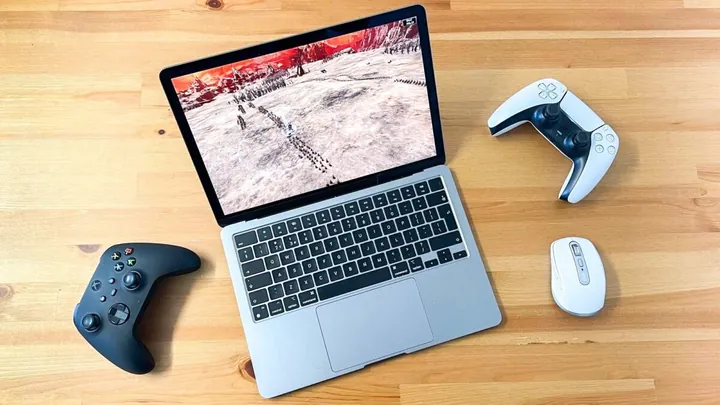
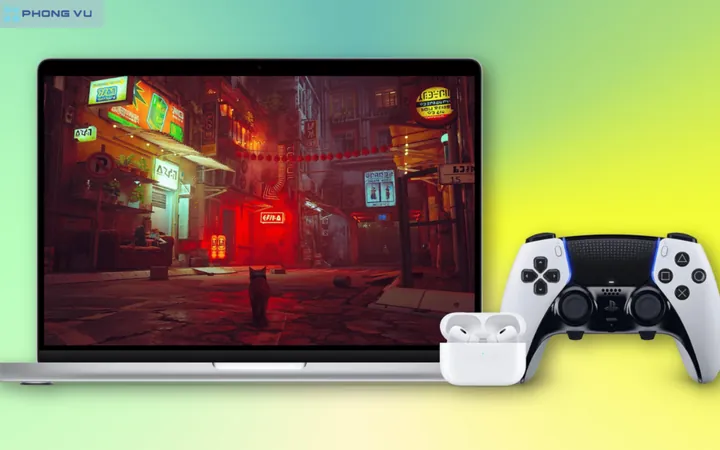
Nếu bạn chơi game tại nhà, hãy kết nối MacBook với màn hình ngoài qua cổng HDMI hoặc Thunderbolt. Điều này giúp bạn trải nghiệm tốt hơn và giảm áp lực lên màn hình Retina của MacBook. Ngoài ra, hãy kết nối tay cầm Xbox, PlayStation DualSense hoặc tay cầm Bluetooth thông dụng để chơi thoải mái hơn so với bàn phím và trackpad.
4.5. Quản lý nhiệt và pin
Chơi game nặng sẽ khiến MacBook nóng và tiêu thụ pin nhanh. Nếu sử dụng MacBook Air, hãy đặt máy trên bề mặt cứng, trắng, không che các khe thông gió. Nếu có thể, hãy cắm sạc khi chơi game để duy trì hiệu năng tối đa (macOS đôi khi giảm hiệu năng khi chạy pin để tiết kiệm năng lượng).
5. Các tựa game nên chơi trên MacBook năm 2026
Dưới đây là danh sách một số tựa game phổ hợp, chạy tốt trên MacBook và được nhiều người dùng đánh giá cao vào năm 2026:
Game nhẹ, chạy trên hầu hết MacBook (M1 trở lên, 8GB RAM):
- Stardew Valley: Nông trại mô phỏng, hình ảnh pixel, cực kỳ nhẹ và giải trí.
- Hades: Hành động roguelike, đồ họa đẹp, chạy mượt trên macOS.
- Celeste: Game nhảy cao thách thức, không yêu cầu cấu hình cao.
- Among Us: Game xã hội đơn giản, chơi được trên trình duyệt hoặc qua Steam.
- Disco Elysium: RPG văn bản sâu sắc, không đòi hỏi đồ họa mạnh.
Game trung bình (M1 Pro/M2 Pro trở lên, 16GB RAM):
- Baldur’s Gate 3: RPG khổng lồ, đã có phiên bản macOS tối ưu cho Apple Silicon.
- Death Stranding Director’s Cut: Game hành động phiêu lưu, hỗ trợ Metal trên macOS.
- Resident Evil Village / Resident Evil 4 Remake: Capcom đã port nhiều tựa game sang macOS, chạy tốt trên chip M-series.
- No Man’s Sky: Game khám phá không gian, có phiên bản macOS và được cập nhật thường xuyên.
Game nặng (M3 Pro/M4 Pro, 32GB RAM, hoặc dùng cloud gaming):
- Cyberpunk 2077: Có thể chơi qua GeForce NOW hoặc cài đặt qua CrossOver với cấu hình trung bình.
- Alan Wake 2: Đồ họa đẹp, đòi hỏi cấu hình cao, khuyên dùng cloud gaming nếu MacBook không đủ sức.
- Black Myth: Wukong: Một trong những tựa game hot nhất, có thể trải nghiệm qua cloud gaming trên MacBook.
6. Các lỗi thường gặp và cách khắc phục
6.1. Game không khởi động hoặc bị crash
- Kiểm tra xem game có hỗ trợ macOS không.
- Cập nhật macOS lên phiên bản mới nhất năm 2026.
- Xác minh lại tệp game trên Steam (Right-click game > Properties > Installed Files > Verify integrity of game files).
- Nếu dùng CrossOver hay Whisky, hãy tạo “bottle” mới và cài đặt lại game.
6.2. Bị lag, khung hình thấp (FPS)
- Giảm độ phân giải và chất lượng đồ họa trong game.
- Đóng các ứng dụng nền.
- Bật Game Mode trên macOS.
- Sử dụng màn hình ngoài với tần số quét phù hợp.
6.2. Máy nóng quá mức
- Tránh chơi game trên ghế sofa hay chăn nệm che khe thông gió.
- Sử dụng kệ làm mát dành cho laptop nếu cần.
- Chơi khi cắm sạc để hệ thống quản lý điện năng tốt hơn.
6.3. Tay cầm không được nhận diện
- Kết nối tay cầm qua Bluetooth trong cài đặt hệ thống macOS.
- Một số tay cầm PlayStation cần phần mềm hỗ trợ bổ sung như Steam Input để mapping nút nhấn.
7. Nên mua MacBook dòng nào để chơi game năm 2026?
Nếu bạn đang định mua MacBook mới nhằm mục đích chơi game, hãy lưu ý các điểm sau:
- MacBook Air: Phù hợp chơi game nhẹ, indie, cloud gaming và văn phòng. Không có quạt tản nhiệt, nên dễ nóng khi chơi game nặng kéo dài.
- MacBook Pro (14 inch hoặc 16 inch): Có quạt, hiệu năng ổn định hơn, màn hình Liquid Retina XDR đẹp, thích hợp chơi game AAA và làm việc chuyên sâu.
- Chip: Ưu tiên M2 Pro, M3 Pro, M4 hoặc các dòng cao hơn. Tránh mua M1 cơ bản nếu mục đích chính là chơi game nặng.
- RAM: Chọn ít nhất 16GB, tốt nhất là 32GB nếu ngân sách cho phép.
- SSD: 512GB là mức tối thiểu thoải mái, 1TB hoặc hơn là lý tưởng cho bộ sưu tập game lớn.
8. Kết luận
Chơi game trên MacBook năm 2026 đã không còn là điều không thể. Nhờ vào sức mạnh của chip Apple Silicon, sự hỗ trợ ngày càng tốt từ các nhà phát triển game và sự ra đời của cloud gaming, MacBook hiện nay có thể đáp ứng nhu cầu giải trí của rất nhiều người dùng. Bạn có thể chọn chơi game qua App Store, Steam, Epic Games, cloud gaming hay thậm chí chạy game Windows thông qua các công cụ hỗ trợ.
Để có trải nghiệm tốt nhất, hãy kiểm tra cấu hình máy của mình, cập nhật macOS mới nhất, bật Game Mode, tối ưu cài đặt đồ họa và sử dụng tay cầm nếu cần. Hy vọng hướng dẫn chi tiết này giúp bạn tự tin bắt đầu hành trình chơi game trên MacBook của mình vào năm 2026. Chúc bạn có những giây giờ giải trí vui vẻ và thỏa mãn!