
Năm 2026 đánh dấu một bước tiến vượt bậc trong việc xóa bỏ ranh giới giữa máy tính để bàn và thiết bị di động. Với hiệu năng chip Apple Silicon (từ M3 đến M4 Pro/Max/Ultra) ngày càng khủng khiếp, cộng với sự trưởng thành của các công nghệ streaming (truyền tải) và ảo hóa (virtualization), việc chơi game PC trên iOS không còn là một “kỹ thuật hack” dành cho geek mà đã trở thành một trải nghiệm mainstream, mượt mà và dễ tiếp cận cho mọi người dùng iPhone, iPad.
Bài viết này sẽ tổng hợp toàn bộ các phương pháp mới nhất năm 2026, từ Cloud Gaming, Remote Play (Play từ xa), đến ảo hóa cục bộ (Local Virtualization), kèm theo các mẹo tối ưu hóa, phần cứng phụ kiện nên mua và giải quyết sự cố chi tiết nhất hiện nay.
MỤC LỤC
- Tổng quan 3 phương pháp chính năm 2026
- Phương pháp 1: Cloud Gaming – Chơi “Triple-A” không cần PC mạnh
- Phương pháp 2: Remote Play / Game Streaming – Tận dụng PC nhà bạn
- Phương pháp 3: Ảo hóa cục bộ (Local Virtualization) – Chạy Windows gốc trên iPad Pro/M4
- So sánh chi tiết: Nên chọn cách nào?
- Phần cứng & Phụ kiện “bắt buộc” cho trải nghiệm 2026
- Tối ưu hóa mạng & Cài đặt nâng cao
- Khắc phục lỗi thường gặp (Lag, Delay, Không kết nối được)
- Xu hướng tương lai: Game Portal, Spatial Gaming trên Vision Pro
- Kết luận & Lời khuyên cuối cùng
1. Tổng Quan 3 Phương Pháp Chính Năm 2026
Trước khi đi vào chi tiết, bạn cần hiểu bản chất của 3 hướng đi lớn nhất hiện nay để chọn lựa phù hợp với túi tiền và nhu cầu:
| Phương Pháp | Yêu cầu phần cứng iOS | Yêu cầu PC/Mạng | Độ trễ (Latency) | Chi phí | Phù hợp cho |
|---|---|---|---|---|---|
| Cloud Gaming (GeForce NOW, Xbox Cloud, Boosteroid) | iPhone/iPad bất kỳ (iOS 17+) | Không cần PC. Cần mạng 5G/Wi-Fi 6/7 tốt (>50Mbps, ping <30ms) | Thấp (nếu mạng tốt) | Thuê bao tháng ($10-$20/tháng) | Game thủ không có PC gaming, muốn chơi ngay, chơi game mới nhất (Cyberpunk 2077, Alan Wake 2, GTA 6…). |
| Remote Play (Steam Link, Moonlight/Sunshine, Parsec, PlayStation Remote Play) | iPhone/iPad bất kỳ (iOS 17+) | Cần PC mạnh tại nhà. Mạng LAN/Wi-Fi 6/7 (cục bộ) hoặc Internet công cộng (Tailscale/ZeroTier). | Cực thấp (LAN <10ms), Trung bình (Internet) | Miễn phí (đã mua game/PC) | Game thủ đã có sẵn thư viện Steam/Epic/GOG, PC RTX 30/40/50 series, muốn chơi trên giường/sofa. |
| Ảo hóa cục bộ (UTM, Windows 11 ARM via Parallels/VMware – chỉ iPad M-series) | Chỉ iPad Pro/Air chip M1/M2/M3/M4 (RAM ≥ 8GB, tốt nhất 16GB+) | Không cần PC riêng. Chạy Windows ARM trực tiếp trên chip Apple Silicon. | Gần như gốc (Native) cho game ARM64/x86_64 dịch dịch. | Miễn phí (UTM) / Trả phí (Parallels) | Power user, dev, muốn chạy app Win32 cũ, game indie, game cổ điển (GOG), mod game sâu, không phụ thuộc mạng. |
Lưu ý quan trọng năm 2026: Apple đã chính thức cho phép các ứng dụng Game Emulator (RetroArch, Delta, PPSSPP) trên App Store chính thức. Tuy nhiên, Windows Virtualization (chạy file .exe PC) vẫn CHƯA được phép lên App Store chính thức (trừ Parallels/VMware trên macOS/iPadOS qua side-loading hoặc Enterprise). Bạn vẫn cần dùng AltStore, SideStore, TrollStore (iOS 17/18) hoặc UTM SE (phiên bản web/app clip giới hạn) để cài UTM/Windows ARM.
2. Phương Pháp 1: Cloud Gaming – “Siêu máy ảo” trên đám mây
Đây là cách dễ nhất để chơi game PC trên iOS năm 2026 mà không cần đầu tư hardware.
2.1. Top 3 Dịch vụ Cloud Gaming hàng đầu năm 2026
Có thể bạn quan tâm: Hướng Dẫn Cách Chơi Game Osu! Chi Tiết Nhất Cho Người Mới Bắt Đầu Năm 2026
A. NVIDIA GeForce NOW (Ultimate / Performance)
- Vị trí: Vua hiệu năng, hỗ trợ Ray Tracing, DLSS 3.5/4.0.
- Mới năm 2026: Gói Ultimate hiện chạy trên server RTX 4080 / RTX 5080 (tuỳ region), hỗ trợ streaming 4K 120fps / 1440p 240fps, độ trễ siêu thấp nhờ Reflex technology.
- Thư viện: Liên kết Steam, Epic, GOG, Ubisoft Connect, Xbox Game Pass PC. Bạn phải sở hữu game.
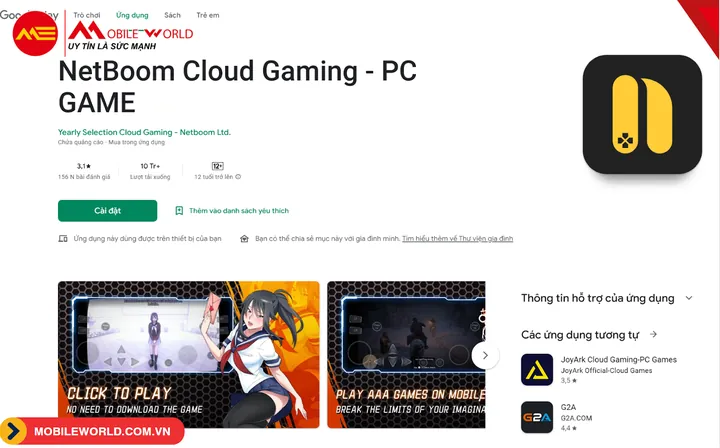
- Trên iOS: Chạy hoàn hảo trên Safari (PWA) hoặc app GeForce NOW chính thức trên App Store. Hỗ trợ màn hình ngoài (Stage Manager) trên iPad M-series.
- Chi phí 2026: Ultimate ~$19.99/tháng (hoặc $99/6 tháng). Performance ~$9.99/tháng (RTX 3060/4060 tier).
B. Xbox Cloud Gaming (Beta -> Chính thức) – Có trong Xbox Game Pass Ultimate
- Vị trí: Giá trị tốt nhất (All-in-one).
- Mới năm 2026: Server đã nâng cấp lên Xbox Series X Custom Blade (RDNA 3/4 based). Hỗ trợ 1080p/1440p 60fps/120fps. Tích hợp sẵn hàng trăm game (Call of Duty, EA Play, Bethesda, Activision Blizzard).
- Điểm mạnh: Không cần mua game riêng. Chơi cross-save liền mạch Xbox/PC/Cloud.
- Trên iOS: Chạy qua Safari (xbox.com/play) hoặc app Xbox Game Pass (chỉ quản lý, play vẫn qua web). Hỗ trợ manette Bluetooth chính hãng Xbox mới nhất (Bluetooth 5.3/5.4 low latency).
C. Boosteroid / AirGPU / Shadow PC (PC Cloud Đặc biệt)
- Boosteroid: Phổ biến tại VN/Đông Nam Á (server Singapore/Japan). Giá rẻ (~$5-10/tháng). Cho thuê “PC ảo” cài gì cũng được (Steam, Epic, launcher lạ, mod, cheat engine – rủi ro ban acc). Hiệu năng RTX 3060/4060 tier.
- Shadow PC / AirGPU: Cho thuê toàn bộ PC Windows 10/11 ảo hiệu năng cao (RTX A4500/A5000/4090 tier). Giá cao ($30-50/tháng). Dành cho pro streamer, render, hoặc chơi game chống cheat kernel level (Valorant, Vanguard, Faceit) – Lưu ý: Một số game anti-cheat vẫn chặn VM.
2.2. Cài đặt & Tối ưu Cloud Gaming trên iOS 2026
- Trình duyệt: Bắt buộc dùng Safari (engine WebKit tối ưu nhất cho iOS). Không dùng Chrome/Firefox trên iOS (chúng dùng WebKit nhưng overhead cao hơn).
- Cài đặt “Add to Home Screen” (PWA): Vào trang web dịch vụ (play.geforcenow.com, xbox.com/play, boosteroid.com) -> Share -> Add to Home Screen. Chạy như app native, full screen, không thanh địa chỉ.
- Cài đặt Video:
- Bitrate: Đặt Custom/Highest (50-80 Mbps cho 4K, 30-40 Mbps cho 1440p). Tắt “Auto” để tránh giảm chất lượng đột ngột.
- Resolution: Chọn Native (độ phân giải màn hình iPhone/iPad) hoặc 1440p/4K nếu dùng màn hình ngoài.
- Frame Rate: 120fps / 144fps / 240fps (nếu iPad Pro 120Hz / iPhone 15/16 Pro 120Hz và gói Ultimate/Performance).
- HEVC (H.265) / AV1: Bật nếu iPhone 15/16 series hoặc iPad M3/M4 (hardware decode AV1). Giảm 30-40% băng thông so với H.264.
- Mạng: 5G Standalone (SA) hoặc Wi-Fi 6E / Wi-Fi 7 (6GHz band). Tắt “Private Relay” (iCloud+) và VPN khi chơi. Dùng DNS 1.1.1.1 hoặc 8.8.8.8.
3. Phương Pháp 2: Remote Play / Game Streaming – “Màn hình thứ 2” cho PC Gaming
Nếu bạn đã đầu tư một chiếc PC RTX 4070/4080/4090 hoặc RTX 50 series năm 2026, đây là cách tận dụng tối đa tài sản, chi phí gần như 0 đồng và chất lượng hình ảnh tốt nhất (không nén video nặng như Cloud).
3.1. Phần mềm Server (Trên PC Windows) – Bản cập nhật 2026
| Software | Ưu điểm 2026 | Nhược điểm | Khuyến nghị |
|---|---|---|---|
| Sunshine + Moonlight (Open Source) | Hiệu năng tốt nhất (NVENC/AMD VCN/Intel QuickSync). Hỗ trợ AV1 encoding (RTX 40/50, Intel Arc, AMD 7000). HDR 10-bit. Tùy biến sâu (bitrate, resolution, fps). Miễn phí hoàn toàn. | Cài đặt hơi phức tạp (config file, firewall, driver NVFBC cho capture tốt hơn). | Top 1 cho Power User / Enthusiast. |
| Steam Link (Valve) | Cài đặt 1 click. Tích hợp Steam Input (map phím chuột -> manette complete). Hỗ trợ Remote Play Together (chơi local co-op qua mạng). | Chỉ tối ưu cho Steam. Non-Steam game thêm thủ công. Codec H.264/HEVC chỉ (chưa AV1 chính thức stable). | Dễ dùng nhất cho Game thủ Steam. |
| Parsec | Độ trễ cực thấp (BUD protocol). Hỗ trợ đa người chơi (couch co-op online). Tốt cho làm việc từ xa (color accuracy 4:4:4). | Miễn phí cá nhân nhưng closed source. Host cần đăng nhập acc. Port forwarding phức tạp nếu không dùng relay. | Best cho Co-op online / Remote Work + Game. |
| NVIDIA GameStream (Sunset) -> Moonlight | Deprecated. NVIDIA đã ngừng hỗ trợ GameStream trên driver mới (550+). Phải dùng Sunshine host để thay thế. | Không còn cập nhật. | Không dùng nữa. |
Setup “Chuẩn không cần chỉnh” năm 2026 (Sunshine + Moonlight):
1. PC: Cài driver GPU mới nhất (NVIDIA 560+ / AMD 24.10+ / Intel 32.0+).
2. Tải Sunshine (github.com/LizardByte/Sunshine) -> Cài đặt -> Chạy như Service (System Tray).
3. Mở UI Sunshine (localhost:47990) -> Thiết lập: Encoder: AV1 (HEVC fallback) | Bitrate: 80-120 Mbps (LAN) / 30-50 Mbps (Internet) | Resolution: 1440p/4K @ 120/144/240Hz | HDR: On (nếu màn HDR).
4. iOS: Cài Moonlight (App Store chính thức – đã cập nhật hỗ trợ AV1 decode phần cứng trên A17 Pro/M3/M4).
5. Kết nối: Cùng Wi-Fi (LAN) -> Tự động phát hiện. Qua Internet -> Dùng Tailscale (WireGuard mesh VPN) cài trên cả PC và iOS (App Store) -> Kết nối qua IP Tailscale (100.x.x.x). Không cần port forwarding, an toàn tuyệt đối.
3.2. Steam Link – Cách chơi game Non-Steam (Epic, GOG, Battle.net, Riot) năm 2026
- Mở Steam -> Settings -> Interface -> Enable “Steam Link” (Beta/Stable).
- Add Non-Steam Game: Games -> Add a Non-Steam Game -> Browse file
.exe(VD:FortniteClient-Win64-Shipping.exe,LeagueClient.exe). - Quan trọng: Chuột phải game -> Properties -> Compatibility -> Force “Proton Experimental” (nếu chạy Linux) hoặc để Windows. Trên iOS Steam Link app -> Chọn game -> Play.
- Steam Input: Vào Controller Layout -> Tạo layout “Gamepad with Mouse Trackpad” hoặc “Keyboard/Mouse” để chơi game RTS/MOBA/FPS trên màn hình cảm ứng hoặc manette.
3.3. Chơi qua Internet (WAN) – Giải pháp “Zero Config” năm 2026: Tailscale Funnel / Tailscale Serve
- Quên Port Forwarding, DMZ, Public IP tĩnh. Cài Tailscale trên PC (Windows) và iPhone (App Store).
- Đăng nhập cùng tài khoản (Google/GitHub/Microsoft).
- Trên PC Sunshine/Parsec: Bind address =
0.0.0.0hoặc IP Tailscale PC. - Trên iOS Moonlight/Parsec: Nhập IP Tailscale của PC (dạng
100.x.y.z). - Kết quả: Kết nối P2P trực tiếp (DERP relay nếu NAT chặn), mã hóa WireGuard, độ trễ tăng <5ms so với LAN. Miễn phí cho cá nhân (100 devices).
4. Phương Pháp 3: Ảo Hóa Cục Bộ (Local Virtualization) – Windows “Chạy Gốc” Trên iPad M-Chip
Có thể bạn quan tâm: Hướng Dẫn Chi Tiết Cách Chơi Game Online Trên Điện Thoại Năm 2026: Từ Người Mới Bắt Đầu Đến Game Thủ Chuyên Nghiệp
Đây là “vũ khí bí mật” chỉ dành cho iPad Pro / iPad Air dòng M-series (M1, M2, M3, M4) năm 2026. iPhone KHÔNG hỗ trợ hypervisor framework cần thiết để chạy VM ổn định.
4.1. UTM (Universal Turing Machine) – Miễn phí, Open Source, Mạnh nhất
- Nguyên lý: Sử dụng Apple Hypervisor Framework + QEMU để ảo hóa phần cứng. Trên chip Apple Silicon, nó dùng HV (Hardware Virtualization) -> Hiệu năng gần như Native (95-99% cho CPU).
- Hỗ trợ năm 2026:
- Windows 11 ARM64 (Official Insider/ISO): Chạy app ARM64 native (Office, Edge, VS Code, game ARM64) siêu nhanh.
- x86_64 Emulation (TCG / JIT): Chạy game/app 32-bit/64-bit Intel/AMD cũ. Chậm (giảm 50-70% hiệu năng CPU). Chỉ chơi được game 2D, game cũ (trước 2015), game indie nhẹ, Visual Novel, RPG Maker.
- GPU Passthrough (Virgl / VirtIO-GPU / Venus/Vulkan): Điểm mạnh năm 2026. UTM 4.5+ hỗ trợ Venus/Vulkan renderer (thử nghiệm) -> Chuyển lệnh DirectX/Vulkan/OpenGL từ VM -> Metal API trên iPadOS.
- Game chạy được: Minecraft (Bedrock/Java qua Prism Launcher), League of Legends (qua Wine/Winlator logic), Genshin Impact (PC version), Game Unity/Unreal nhẹ-moderate, Game DirectX 9/11 cũ.
- Game KHÓ chạy: Game Anti-cheat Kernel (Valorant, PUBG, Destiny 2), Game DirectX 12 nặng (Cyberpunk, Alan Wake 2), Game yêu cầu AVX/AVX2 (nhiều game hiện đại).
4.2. Hướng Dẫn Cài Windows 11 ARM Trên UTM (iPad M4/M3/M2/M1) – 2026
- Cài UTM: Không có trên App Store. Dùng AltStore / SideStore / TrollStore (iOS 17/18) để cài file
.ipaUTM mới nhất (GitHub UTMApp/UTM releases). - Tải Windows 11 ARM ISO:
- Vào trang UUP Dump (uupdump.net) -> Chọn Windows 11 24H2 (2026 Update) ARM64 -> Tải script -> Chạy trên PC/Mac để tạo file
Windows11_ARM64_2026.iso. Hoặc tải ISO có sẵn từ nguồn tin cậy (Internet Archive, Massgrave).
- Vào trang UUP Dump (uupdump.net) -> Chọn Windows 11 24H2 (2026 Update) ARM64 -> Tải script -> Chạy trên PC/Mac để tạo file
- Tạo VM trong UTM:
- Open UTM -> Create -> Virtualize (QEMU) -> OS: Windows -> Boot ISO: Chọn file ISO trên.
- Hardware:
- RAM: 8GB (tối thiểu), 12-16GB (khuyên dùng cho iPad 16GB/24GB RAM).
- CPU Cores: 4-6 cores (để lại 2-4 cores cho iPadOS).
- Display: VirtIO-GPU (Virgl) hoặc VirtIO-GPU (Venus – Experimental). Resolution: 1920×1200 / 2048×1536 / 2732×2048 (Native iPad).
- Network: VirtIO (Paravirtualized).
- Drives: VirtIO Block (SSD ảo nhanh nhất). Size: 64GB – 128GB.
- Shared Directory: Chia sẻ folder
DownloadshoặcDocumentsiPadOS (Files app) -> VM qua VirtFS (WebDAV/9P) -> Copy crack/mod/game vào VM cực nhanh.
- Cài Windows: Boot VM -> Cài đặt bình thường (Shift+F10 ->
OOBE\BYPASSNROđể bỏ qua đăng nhập MS Account nếu muốn). - Cài Driver/QEMU Guest Agent: Trong VM, mount
virtio-win.iso(tải từ Fedora) -> Cài driver: NetKVM, viostor, vioserial, qemu-ga, qxl/virtio-gpu driver. - Bật Tính Năng Quan Trọng:
- Windows Features -> Hyper-V (nested virt – cần cho Docker/WSA), Virtual Machine Platform, Windows Hypervisor Platform.
- Graphics Settings -> Default High Performance cho app game.
- Game Mode: On.
4.3. Winlator / Wine / Whisky / Crossover – Chạy Game Win32 Không Cần Windows Full VM
- Winlator (Android) -> Port sang iOS? Hiện 2026 chưa có port ổn định chính thức cho iOS do hạn chế JIT compilation (iOS không cho phép JIT trên app App Store, cần JIT entitlement -> chỉ side-load + tweak kernel/jitless).
- Whisky / Crossover (CodeWeavers) / Porting Kit: Chạy trên macOS/iPadOS (M-chip) dùng Wine/CrossOver + D3DMetal (DirectX -> Metal).
- Whisky (Miễn phí, Open Source, UI đẹp): Tạo “Bottle” (Prefix Wine) -> Cài Steam/Epic/GOG/Battle.net -> Chạy game.
- Hiệu năng 2026: Rất ấn tượng. Game DX11/DX12 -> D3DMetal -> Vulkan/Metal chạy tốt trên M3/M4. Hơn 80% game Steam Deck Verified chạy được.
- Hạn chế: Game Anti-cheat Kernel (Vanguard, BattlEye, EasyAntiCheat kernel mode) KHÔNG CHẠY ĐƯỢC. Game 32-bit cũ (cần WoW64/Wine32on64) đôi khi lỗi.
- Cách cài Whisky 2026: Tải
.ipatừ GitHub (IsaacMarovitz/Whisky) -> Side-load qua AltStore/SideStore. Mở -> Create Bottle -> Install Steam -> Enjoy.
So sánh nhanh UTM vs Whisky năm 2026:
UTM (Windows ARM VM): Chạy được hết app Windows (driver, anti-cheat user-mode, phần mềm hệ thống, game 32-bit qua emulation chậm). Cần RAM lớn. Khó config GPU 3D phức tạp.
Whisky (Wine/D3DMetal): Chỉ chạy game/app Win32 user-mode. Hiệu năng 3D tốt hơn UTM rất nhiều (dịch DirectX -> Metal trực tiếp). RAM nhẹ hơn. Khuyên dùng cho Gaming thuần túy. Dùng UTM khi cần cài driver, mod sâu, chạy app non-game.
5. So Sánh Chi Tiết: Nên Chọn Cách Nào Năm 2026?
| Tiêu Chí | Cloud Gaming (GFN Ultimate / Xbox Cloud) | Remote Play (Sunshine/Moonlight / Steam Link) | Local VM (UTM Windows ARM) | Local Wine (Whisky/Crossover) |
|---|---|---|---|---|
| Yêu cầu iPhone/iPad | Bất kỳ (iOS 17+) | Bất kỳ (iOS 17+) | Chỉ iPad M-series (M1-M4) | Chỉ iPad M-series (M1-M4) |
| Yêu cầu PC | Không cần | Cần PC Gaming mạnh (RTX 30/40/50) | Không cần | Không cần |
| Yêu cầu Mạng | Cực kỳ quan trọng (5G/WiFi6E/7, <30ms ping, 50Mbps+) | Quan trọng (LAN tốt nhất, WAN qua Tailscale) | Không cần mạng (Offline hoàn toàn) | Không cần mạng (Offline hoàn toàn) |
| Thư viện Game | Chỉ game có sẵn trên GFN/Xbox (phải sở hữu hoặc sub) | Toàn bộ thư viện PC (Steam, Epic, GOG, Launcher lạ, Mod, Crack) | Game Windows ARM64 native + Game x86 cũ (chậm) | Game Win32 (DX9/11/12/Vulkan) tương thích Wine |
| Anti-Cheat Kernel | Hỗ trợ (Server bare metal) | Hỗ trợ (Chạy trên PC thật) | Không chạy (VM bị detect) | Không chạy (Wine bị detect) |
| Hiệu năng Đồ Họa | Cao (RTX 4080/5080 Server), Ray Tracing, DLSS, Path Tracing | Tối đa (Tuỳ PC bạn: RTX 4090/5090, FSR/DLSS/Frame Gen) | Thấp/Trung bình (Virgl/Venus experiment, không RT, không DLSS) | Tốt (D3DMetal -> Metal, FSR chạy được, không DLSS/RT) |
| Độ trễ Input | 30-80ms (tùy server/mạng) | 5-20ms (LAN), 20-50ms (WAN Tailscale) | Gần như 0ms (Native) | Gần như 0ms (Native) |
| Chi phí | $10-$20/tháng (Sub) | Miễn phí (Đã có PC/Game) | Miễn phí (UTM) / $ (Parallels) | Miễn phí (Whisky) / $ (Crossover) |
| Pin iPad | Tiết kiệm (Chỉ decode video) | Tiết kiệm (Chỉ decode video) | Tốn pin rất nhiều (Chạy full CPU/GPU) | Tốn pin nhiều (Chạy CPU/GPU nặng) |
| Độ phức tạp | Rất dễ (Mở app chơi) | Trung bình (Setup PC, Tailscale, Sunshine) | Cao (Cài VM, Driver, Config, Debug) | Trung bình (Tạo Bottle, Cài Dep, Fix DLL) |
Quyết định nhanh năm 2026:
- Không có PC, muốn chơi AAA mới (GTA 6, Witcher 4, Cyberpunk) max setting, có 5G/WiFi tốt: -> GeForce NOW Ultimate hoặc Xbox Cloud Gaming.
- Đã có PC RTX 40/50 series, muốn chơi thư viện Steam/Epic/mod/crack trên giường/ve sinh/cafe: -> Sunshine + Moonlight (qua Tailscale). Tốt nhất, miễn phí, chất lượng cao nhất.
- Có iPad Pro/Air M4 (16GB+ RAM), muốn chơi game Indie, Game cũ, Game gacha PC (Genshin, HSR, ZZZ), Visual Novel, Office Win, OFFLINE trên máy bay: -> Whisky (D3DMetal) cho game 3D, UTM Windows ARM cho app 32-bit/64-bit ARM native hoặc cần driver hệ thống.
- Chơi Valorant / League of Legends (Vanguard) / PUBG / Destiny 2 / Faceit CS2: -> Chỉ Cloud Gaming (GFN/Xbox) hoặc Remote Play từ PC thật. Tuyệt đối không chạy được trên UTM/Whisky.
6. Phần Cứng & Phụ Kiện “Bắt Buộc” Cho Trải Nghiệm 2026
Có thể bạn quan tâm: Hướng Dẫn Cách Chơi Game Online Chi Tiết Nhất Cho Người Mới Bắt Đầu Năm 2026
Chơi game PC trên màn hình cảm ứng là “tự tử”. Bạn CẦN manette và cách đặt thiết bị.
6.1. Manette (Controller) – Chuẩn Mới Năm 2026
| Loại | Model Đáng Mua 2026 | Lý Do | Giá ước tính (VNĐ) |
|---|---|---|---|
| Kẹp cứng (Rigid) – Best Ergonomics | Backbone One (USB-C) – Gen 2 / 2024 Edition | Kết nối USB-C có dây (Wired) -> Độ trễ 0ms (Polling 1000Hz), không lo pin manette, pass-through charge (sạc iPhone khi chơi). Nút mũi tên D-pad cải tiến, nút Backbone app mapping mạnh. | 2.5 – 3.0 Triệu |
| Razer Kishi V2 Pro (USB-C) | Tương tự Backbone, tay cầm to hơn (cho tay to), nút microswitch clicky, có jack 3.5mm audio (quan trọng cho audio thấp độ trễ). App Razer Nexus mapping tốt. | 2.8 – 3.3 Triệu | |
| GameSir X2s / X4 (USB-C / Bluetooth) | Giá rẻ hơn, Hall Effect Sticks (không drift), kẹp rộng fit iPad Mini / iPhone 16 Pro Max có case. X4 có Bluetooth + 2.4GHz dongle (dùng cho PC/Steam Deck/TV). | 1.2 – 1.8 Triệu | |
| Bluetooth (Di động, dùng cho iPad/Cloud) | Xbox Core Controller (Model 2024/2025 – Bluetooth 5.3/5.4) | Layout chuẩn, độ trễ BT thấp nhất hiện nay, pin AA thay thế được (hoặc pin sạc), firmware update qua iOS. | 1.1 – 1.4 Triệu |
| DualSense Edge / DualSense (PS5) | Haptic feedback, Adaptive Trigger (hỗ trợ một số game Cloud/Remote Play qua WebHID), mic tích hợp, pin tích hợp. Kết nối BT 5.1. | 1.8 – 3.5 Triệu | |
| 8BitDo Ultimate 2C / Pro 2 | Giá rẻ, dock sạc, mapping phần cứng (không cần app), hỗ trợ cả Switch/PC/Android/iOS. | 800k – 1.2 Triệu |
Mẹo 2026: Nếu chơi Cloud Gaming / Remote Play trên iPhone: Mua Backbone One / Razer Kishi V2 Pro (USB-C). Độ trễ 0ms + Sạc pass-through = Trải nghiệm như Switch/Steam Deck.
Nếu chơi trên iPad (Remote Play / Local VM / Whisky): Dùng Xbox Controller / DualSense / 8BitDo Pro 2 Bluetooth + Cơ đỡ iPad (Stand) hoặc Case có kẹp manette (như ESR, Ugreen, Twelve South HoverBar).
6.2. Màn Hình Ngoài & Stage Manager (iPadOS 17/18)
- iPad M-series (M1-M4) hỗ trợ Stage Manager trên màn hình ngoài (USB-C/Thunderbolt 3/4).
- Kết nối màn gaming 144Hz/240Hz/360Hz (LG UltraGear, Samsung Odyssey, ASUS ROG) qua cáp USB-C -> DP/HDMI 2.1 adapter chất lượng (Caldigit, Belkin, Ugreen 8K/120Hz).
- Cloud Gaming / Remote Play / UTM / Whisky đều chạy full screen trên màn ngoài, dùng manette Bluetooth -> Trải nghiệm Console/PC thuần túy.
6.3. Âm Thanh: Độ Trễ Near-Zero
- Bluetooth Audio (AirPods Pro 2 / Max / Sony WH-1000XM5/XM6): Độ trễ ~150-200ms. Không phù hợp FPS/Rhythm game.
- Giải pháp 2026:
- Jack 3.5mm trên Manette (Razer Kishi V2 Pro, Backbone One Gen 2 có adapter, Xbox Controller 3.5mm): Dùng tai nghe có dây (IEM, Gaming Headset) -> 0ms latency.
- Dongle USB-C 2.4GHz (Razer Hammerhead Pro HyperSpeed, Logitech G Astro A50 X, SteelSeries Arctis Nova 5/7): Cắm vào cổng USB-C iPhone/iPad (hoặc dock) -> Độ trễ <20ms, chất lượng Lossless/High-res.
- Tai nghe Gaming có dây USB-C (Razer BlackShark V2 Pro USB-C, HyperX Cloud III USB-C): Cắm thẳng -> 0ms, DAC tích hợp.
6.4. Tản Nhiệt & Nguồn (Quan trọng cho Local VM / Remote Play lâu giờ)
- iPad M-chip throttle (giảm xung) khi nóng > 40-45°C -> Giảm FPS, lag.
- Mua: Quạt tản nhiệt MagSafe (MagCool, Razer Phone Cooler Chroma, generic 150k-300k) + Sạc GaN 65W-100W (Anker, Ugreen, Baseus) + Cáp USB-C 240W (E-marker).
- Cắm sạc + Quạt MagSafe sau lưng iPad -> Giữ hiệu năng Max Turbo liên tục 3-4h.
7. Tối Ưu Hóa Mạng & Cài Đặt Nâng Cao (Network Tuning 2026)
Độ trễ (Latency) và Rung (Jitter) là kẻ thù số 1 của Streaming/Remote Play.
7.1. Cấu Hình Router Wi-Fi 6/6E/7 (Năm 2026)
- Dải tần 6GHz (Wi-Fi 6E/7): Bắt buộc cho streaming 1440p/4K 120fps+. Dải 5GHz quá đông đúc. iPhone 15/16 Pro, iPad M2/M3/M4 hỗ trợ 6GHz.
- Channel Width: Set 160MHz (hoặc 320MHz cho Wi-Fi 7) trên dải 6GHz.
- QoS (Quality of Service) / Game Accelerator: Bật. Ưu tiên traffic cho IP PC (Sunshine/Steam) hoặc MAC iPad.
- DFS Channels: Bật (Auto) để dùng kênh radar (thường rảnh hơn), nhưng có thể bị ngắt khi phát hiện radar khí tượng.
- MU-MIMO / OFDMA / MLO (Multi-Link Operation – Wi-Fi 7): Bật tất cả.
- Tắt: “Smart Connect” (gộp 2.4/5/6GHz thành 1 SSID). Tách SSID riêng cho dải 6GHz (VD: Home_6G) và chỉ kết iPad/PC vào dải này.
7.2. Cài Đặt Sunshine (Host) Cho Hiệu Năng Tối Đa
Có thể bạn quan tâm: Cách Chơi Game Nặng Trên Máy Yếu PC 2026: Hướng Dẫn Chi Tiết Tối Ưu Hiệu Suất Tối Đa
- Encoder: AV1 (NVIDIA RTX 40/50, Intel Arc, AMD 7000). Fallback HEVC (H.265).
- Bitrate Mode: CBR (Constant Bitrate) cho ổn định. VBR (Variable) cho tiết kiệm băng thông (ít dùng).
- Bitrate Values (LAN 6GHz):
- 1080p 120/144/240fps: 80 – 100 Mbps
- 1440p 120/144/240fps: 100 – 150 Mbps
- 4K 60/120fps: 150 – 250 Mbps
- Resolution: Scale down nếu mạng yếu. Không stream 4K lên iPhone 15 Pro (màn 120Hz 2556×1179) -> Chọn 1440p hoặc 1080p High Bitrate cho nét hơn.
- FPS: Khớp màn hình iPad/iPhone (120Hz -> 120fps). Tắt VSync trong game, bật VSync trong Sunshine (hoặc dùng Reflex/Frame Gen).
- NVFBC / DXGI / WGC Capture: Chọn NVFBC (NVIDIA) hoặc DXGI (AMD/Intel) cho hiệu năng capture tốt nhất (tránh black screen, overlay discord).
- HDR: Bật nếu PC màn HDR + iPad/iPhone hỗ trợ HDR (iPhone 12+, iPad Pro M4 OLED). Tone Mapping: PQ (ST.2084).
7.3. Cài Đặt Moonlight (Client iOS) Năm 2026
- Video Decoder: Hardware (VideoToolbox). Chọn AV1 Hardware Decode (yêu cầu A17 Pro / M3 / M4 trở lên). Nếu chip cũ -> HEVC Hardware.
- Display: Native Resolution (tự động). Tắt “Force Landscape” nếu chơi game dọc.
- Input: Raw Touch (cho touch screen), Gamepad (Manette). Bật “High Precision Mouse” cho game FPS/RTS.
- Stream: Limit Bitrate = Giá trị set ở Sunshine. Packet Pacing: On. HEVC 10-bit: On (cho HDR).
- Network: Tailscale IP (100.x.x.x) cho WAN. Local IP (192.168.x.x / 10.x.x.x) cho LAN.
7.4. Tailscale – “Vũ khí thần thánh” cho Remote Play WAN
- Cài Tailscale trên PC (Windows) và iPhone/iPad (App Store).
- Bật Exit Node (tuỳ chọn) nếu muốn route tất cả traffic iPad qua PC nhà.
- MagicDNS: Đặt tên máy PC (VD:
gaming-pc). Trên Moonlight nhậpgaming-pc.tailnet.ts.netthay cho IP số. - DERP Relay: Tailscale tự chọn relay server gần nhất (Singapore, Tokyo, HongKong, US West…) nếu P2P fail. Độ trễ thường < 50ms trong nước, < 100ms cross-region.
8. Khắc Phục Lỗi Thường Gặp (Troubleshooting 2026)
8.1. Lỗi Màn Hình Đen / Không Có Hình (Black Screen) – Sunshine/Moonlight/Steam Link
- Nguyên nhân 1: Game chạy Exclusive Fullscreen + Anti-cheat / DRM (Denuvo, Vanguard user-mode) chặn capture.
- Fix: Chuyển game sang Borderless Windowed (Fullscreen Windowed). Tắt “Fullscreen Optimizations” trong Properties .exe (Compatibility).
- Nguyên nhân 2: HDR Conflict. Game bật HDR, Windows bật HDR, Sunshine capture HDR nhưng Moonlight decode lỗi.
- Fix: Tắt HDR trong Windows Settings / Game Settings. Hoặc bật “HDR Tonemapping” trong Sunshine -> Client.
- Nguyên nhân 3: Multi-monitor / GPU Switching (Laptop MUX Switch / Optimus).
- Fix: Sunshine Settings -> Video -> Monitor Index: Chọn monitor chính (thường là 0 hoặc 1). Trên Laptop: Set “Preferred GPU” = “High Performance (Dedicated GPU)” cho
sunshine.exetrong Windows Graphics Settings.
- Fix: Sunshine Settings -> Video -> Monitor Index: Chọn monitor chính (thường là 0 hoặc 1). Trên Laptop: Set “Preferred GPU” = “High Performance (Dedicated GPU)” cho
- Nguyên nhân 4: Driver Capture. NVIDIA: Cần cài NVFBC (NVIDIA Frame Buffer Capture) – tải từ GitHub Sunshine/NVFBC, cài đặt chế độ Test Signing (bcdedit /set testsigning on) -> Khởi động lại. Năm 2026 driver mới đôi khi chặn NVFBC unsigned -> Dùng WGC/DXGI fallback.
8.2. Lag, Giật, Rung (Stutter, Jitter, Frame Drops)
- Kiểm tra Bitrate: Giảm Bitrate xuống 50-60% max bandwidth thực tế (test bằng iPerf3 hoặc Fast.com trên iPad).
- Encoder Preset: Sunshine -> Encoder Preset: P4 / P5 / P6 (Quality) -> Chuyển sang P1 / P2 / P3 (Speed) để giảm CPU/GPU encode latency.
- Buffering: Moonlight -> Streaming -> Jitter Buffer: Low / Medium. Tắt “High” (tăng latency).
- Mạng: Dùng iPerf3 test throughput PC <-> iPad.
- PC (Server):
iperf3 -s - iPad (Client – dùng app iPerf3 hoặc Termius SSH):
iperf3 -c <IP_PC> -R -t 30 -P 4 - Kết quả cần > 200-300 Mbps (LAN 6GHz) mới stream 1440p/4K 120fps ổn định.
- PC (Server):
- Bluetooth Interference: Manette BT 2.4GHz xung đột Wi-Fi 2.4GHz. Bắt buộc dùng Wi-Fi 5GHz/6GHz + Manette USB-C Wired hoặc 2.4GHz Dongle riêng (không dùng BT nếu có thể).
8.3. Lỗi Âm Thanh: Không có tiếng, tiếng méo, delay lớn
- Sunshine Audio: Settings -> Audio -> Virtual Audio Driver (VB-Cable / Sunshine Virtual Audio Driver). Cài driver ảo, set làm Default Output Device trong Windows Sound Settings. Sunshine capture từ device này.
- Moonlight Audio: Settings -> Audio -> Output Device: Speaker / Headphones. Bật Low Latency Audio (AAudio/VoiceProcessing).
- Exclusive Mode: Tắt “Allow applications to take exclusive control of this device” trong Windows Sound Properties cho device ảo.
8.4. Lỗi UTM / Whisky / Windows ARM
- “This app can’t run on your PC” (ARM64): Game/App là x64 (Intel/AMD) chỉ. UTM: Chạy chậm (TCG). Whisky: Cần D3DMetal + Rosetta 2 (tự động). Thử cài Box64/Box86 trong UTM Linux VM để chạy game Linux x86_64 nhanh hơn Windows x86_64 emulation.
- Game Crash / White Screen / Shader Compile Stutter:
- Whisky: Bottle -> Configuration -> DXVK Version (thử mới nhất / cũ), VKD3D Version. Bật DXVK_ASYNC=1 (Environment Variable) giảm stutter shader.
- UTM (Virgl/Venus): Cập nhật Mesa driver trong VM (Linux guest) hoặc Windows Guest Driver mới nhất. Thử tắt Venus -> dùng Virgl.
- Out of Memory (OOM) / Crash UTM: Tăng RAM VM. Tắt các app iPadOS nền. iPad 8GB RAM -> Max VM 4-5GB. iPad 16GB -> Max VM 10-12GB.
- Shared Folder không mount: UTM -> Settings -> Shares -> WebDAV/9P. Trên Windows VM: Map Network Drive ->
\\10.0.2.4\share(IP gateway UTM mặc định) hoặc\\utm\share.
9. Xu Hướng Tương Lai: Game Portal, Spatial Gaming & AI Upscaling (2026-2027)
9.1. Game Portal / Universal Launcher
- Năm 2026, Heroic Games Launcher (mã nguồn mở) đã có bản iPadOS native (M-chip) chạy qua Whisky/Wine wrapper hoặc port SwiftUI. Quản lý Steam, Epic, GOG, Amazon, EA, Battle.net, Ubisoft, itch.io trên một giao diện duy nhất trên iPad. Tích hợp Wine/Proton, download, cài đặt, chơi offline (Local VM/Wine) hoặc launch Remote Play/Cloud link.
9.2. Spatial Gaming trên Apple Vision Pro & visionOS 2/3
- Remote Play Spatial: Moonlight/Parsec/Steam Link trên visionOS cho phép chơi game PC trên màn hình ảo 100-inch, 4K per eye, HDR, Spatial Audio ngồi trên sofa. Độ trễ < 20ms qua Wi-Fi 6E/7. Đây là “Endgame” cho Remote Play.
- Native visionOS Games: Các studio port game Unity/Unreal sang visionOS (Resident Evil 4, Death Stranding, Assassin’s Creed Mirage – iPad/iPhone version chạy trên Vision Pro).
- Cloud Streaming trên Vision Pro: GeForce NOW / Xbox Cloud chạy trên Safari visionOS -> Màn hình khổng lồ, không cần mang theo iPad.
9.3. AI Upscaling & Frame Gen Trên Client (iOS/iPadOS)
- NVIDIA DLSS / AMD FSR / Intel XeSS chạy trên Server (Cloud/PC).
- Mới 2026: Apple MetalFX Upscaling / Frame Interpolation có thể được áp dụng tại Client (iPad/iPhone) cho stream video.
- Server stream 1080p 120fps (bitrate thấp, ổn định) -> iPad M4 dùng MetalFX Upscale lên 4K/2K + Frame Gen 120fps -> 240fps trên màn ProMotion.
- Giảm 50% băng thông, giảm tải Server GPU. Moonlight/Sunshine đang test tích hợp.
9.4. WebGPU / WebAssembly (WASM) Gaming
- Safari 18+ (iOS 18) hỗ trợ WebGPU hoàn chỉnh.
- Game engine (Unity 6, Godot 4.3, Unreal 5.4+) export WebGPU/WASM -> Chạy ngay trên Safari không cần cài app, không cần App Store review.
- Hiệu năng gần Native (WASM SIMD, Threads, WebGPU compute shaders).
- Tương lai: Click link -> Chơi game PC quality ngay trên iPhone/iPad/Vision Pro.
10. Kết Luận & Lời Khuyên Cuối Cùng Năm 2026
Việc chơi game PC trên iOS năm 2026 đã đạt đến mức độ trưởng thành chưa từng có. Không còn giải pháp “duy nhất”, mà là bộ công cụ linh hoạt tùy thuộc vào hoàn cảnh của bạn:
- Nếu bạn muốn “Chơi ngay, không lo cấu hình, chơi game mới nhất max setting”: Đăng ký GeForce NOW Ultimate (hoặc Xbox Game Pass Ultimate cho Cloud). Mua Backbone One USB-C cho iPhone. Xong.
- Nếu bạn là Game thủ PC đã có sẵn “Con thú” RTX 4080/4090/5090: Cài Sunshine + Moonlight + Tailscale. Đây là đỉnh cao chất lượng hình ảnh, độ trễ, độ tự do (mod, crack, launcher gì cũng chạy). Chi phí = 0đ.
- Nếu bạn sở hữu iPad Pro/Air M4 (16GB/24GB/48GB RAM) và muốn độc lập hoàn toàn, chơi offline trên máy bay, xe hơi, cafe không wifi: Học cách dùng Whisky (D3DMetal) cho game 3D hiện đại, UTM Windows ARM cho app/game cũ/32-bit/ARM64 native. Đầu tư quạt MagSafe + Sạc GaN 100W.
- Nếu bạn chơi game cạnh tranh (Ranked Valorant, CS2, LoL, PUBG): Chỉ Cloud Gaming (GFN/Xbox) hoặc Remote Play từ PC thật. Đừng cố gắng chạy trên UTM/Whisky -> Sẽ bị ban hoặc không chạy do Kernel Anti-cheat.
Mẹo “Pro” cuối cùng: Hãy xây dựng “Hệ sinh thái Gaming Cá Nhân” (Personal Gaming Ecosystem):
- PC tại nhà: Server Sunshine + Tailscale + Game Library (Steam/Epic/GOG/Mod).
- iPad M4: Client Moonlight (Remote), Whisky/UTM (Local Offline), Safari PWA (Cloud GFN/Xbox).
- iPhone 16 Pro: Client Moonlight (Remote), Safari PWA (Cloud), Backbone One (Controller).
- Vision Pro: Client Moonlight/Parsec (Spatial), Safari (Cloud).
- Một thư viện, một save file (Steam Cloud/Xbox Cloud), chơi mọi nơi, mọi thiết bị, mọi ngữ cảnh.
Chúc bạn năm 2026 có những trải nghiệm gaming trên iOS “ngon lành”, mượt mà, không lag, không giật và tràn đầy niềm vui! 🎮📱💻