
Dù Microsoft đã chính thức ngừng hỗ trợ Windows 7 từ tháng 1 năm 2020, nhưng đến năm 2026, hệ điều hành “thần thánh” này vẫn nắm giữ một lượng người dùng trung thành không nhỏ, đặc biệt là trong cộng đồng game thủ “cũ” hoặc những người sử dụng phần cứng đời trước. Với đặc thôn nhẹ nhàng, ít tiến trình nền và tương thích ngược tuyệt vời với các tựa game kinh điển (legacy games), Windows 7 vẫn là lựa chọn hợp lý để “săn” giải trí mà không cần đầu tư máy mới. Tuy nhiên, để chạy được các tựa game hiện đại hơn hoặc đơn giản là ép hiệu suất tối đa từ cấu hình “già”, bạn cần một bộ quy trình tối ưu hóa bài bản. Bài viết này sẽ tổng hợp các giải pháp từ cơ bản đến nâng cao, phù hợp với bối cảnh phần cứng và phần mềm năm 2026, giúp bạn biến chiếc PC Windows 7 thành một máy chơi game ổn định, mượt mà nhất có thể.
1. Hiểu Rõ “Nút Thắt” Cổ Chai Trên Windows 7 Năm 2026
Trước khi đi vào các thủ thuật kỹ thuật, chúng ta cần nhận diện thực tế năm 2026:
- Driver GPU: NVIDIA đã ngừng phát hành driver Game Ready cho Windows 7 kể từ phiên bản 470.x (cuối 2021). AMD cũng ngừng hỗ trợ Adrenalin cho Win 7 từ cuối 2020. Năm 2026, bạn không thể cài driver mới nhất cho RTX 30/40 series hoặc RX 6000/7000 series trên Win 7 chính thống. Giải pháp: Dùng driver phiên bản cuối cùng được hỗ trợ (legacy driver) hoặc mod driver (chỉ dành cho người rành).
- DirectX 12: Windows 7 chỉ hỗ trợ một tập hợp con của DirectX 12 (thông qua update KB4482887), chủ yếu dành cho một số game cụ thể (như World of Warcraft, Civilization VI). Đa số game AAA mới (2023-2026) yêu cầu DX12 full features chỉ chạy trên Win 10/11. Bạn sẽ chủ yếu chơi các game DX11, DX9, Vulkan, OpenGL.
- Bảo mật: Không còn bản vá lỗi (patch). Kết nối internet trực tiếp rất rủi ro. Cần tường lửa mạnh, antivirus nhẹ hoặc cách ly mạng khi chơi game offline.
- Phần cứng: CPU Intel 6th Gen (Skylake) / AMD Ryzen 1000 là cuối cùng hỗ trợ chính thức Win 7. Các CPU mới hơn (Intel 12/13/14th Gen, Ryzen 5000/7000/9000) gặp vấn đề lớn với controller USB, NVMe, iGPU, thread scheduler trên Win 7. Nếu dùng phần cứng mới (mua năm 2024-2026), cài Win 7 là “đau khổ” cực lớn do thiếu driver chipset, USB, NVMe.
=> Kết luận: Hướng dẫn này tối ưu cho phần cứng đời 2012-2017 (Intel 2nd – 7th Gen, AMD FX/Ryzen 1000/2000, GPU GTX 900/10 series, RX 400/500 series). Nếu bạn dùng phần cứng mới hơn, hãy cân nhắc cài Windows 10 LTSC / Windows 11 Tiny10/Tiny11 thay vì ép Win 7.
2. Cấp Độ 1: Cài Đặt Uỷ Bản “Sạch” & Cập Nhật Thông Minh (Foundation)
Một cài đặt Windows 7 “rác” (bloatware, driver cũ, registry lỗi) không bao giờ cho FPS cao.
2.1. Chọn ISO Cài Đặt Phù Hợp Năm 2026
- Khuyên dùng: ISO Windows 7 SP1 Original (MSDN/VLSC) tích hợp sẵn Update Rollup tháng 7/2023 (KB5028169 – bản vá cuối cùng cho ESU) hoặc các bản “Slim/Compact” uy tín trên MDL (MyDigitalLife) như Windows 7 SP1 x64 Lite/Compact by Simplix / Generation2.
- Tránh: Các bản Ghost cài sẵn driver pack, phần mềm ảo, theme đẹp mắt trên các diễn đàn Việt Nam cũ kỹ (thường chứa keylogger, miner, driver conflict).
- UEFI vs Legacy: Năm 2026, ổ cứng NVMe là chuẩn. Bạn bắt buộc cài chế độ UEFI + GPT. ISO gốc Microsoft hỗ trợ UEFI. Nếu dùng bản mod, kiểm tra kỹ file
boot.wimvàinstall.wimcó hỗ trợ boot UEFI không.
2.2. Tích Hợp Driver NVMe & USB 3.0/3.1 TRƯỚC KHI CÀI (Quan Trọng)
Với mainboard H110, B150, B250, X370, B350… năm 2017 trở về sau, cài Win 7 gốc sẽ không nhận ổ NVMe và chuột/bàn phím USB 3.0 không hoạt động trong môi trường cài đặt.
- Công cụ: Sử dụng NTLite (free cho cá nhân) hoặc DISM++ để tích hợp driver vào
boot.wim(index 2 – Setup) vàinstall.wim. - Driver cần tích hợp:
- Driver Chipset Intel (đặc biệt là
iaStorA.syscho RST/VMD) hoặc AMD Chipset. - Driver USB 3.0/3.1 (Intel USB 3.0 eXtensible Host Controller / AMD USB 3.1).
- Driver NVMe (Thường là driver Samsung 950/960/970 Pro hoặc driver NVMe generic của Microsoft
stornvme.sysđã được backport).
- Driver Chipset Intel (đặc biệt là
- Mẹo năm 2026: Tải gói driver “Windows 7 USB 3.0 / NVMe Integration Pack” mới nhất từ các topic chuyên biệt trên MDL hoặc RuTracker để đảm bảo tương thích với SSD PCIe 4.0 (chạy ở chế độ 3.0).
2.3. Cập Nhật “Thông Minh” – Không Cài Tất Cả
Có thể bạn quan tâm: Cách Chơi Game Mượt Hơn Trên Laptop Năm 2026: Hướng Dẫn Tối Ưu Toàn Diện Từ A Đến Z
Sau khi cài xong, KHÔNG bật Windows Update tự động tải hết 200+ bản vá. Nó làm chậm máy, chiếm dung lượng và gây lỗi telemetry.
- Cài gói Simplix UpdatePack 7R2 (phiên bản mới nhất năm 2026). Gói này gom tất cả bản vá bảo mật, sửa lỗi, hiệu năng đến tháng 1/2023 (EOL) vào một file
.exeduy nhất, cài trong 10-15 phút. - Chặn Telemetry: Ngay sau khi cài xong UpdatePack, chạy script
Destroy-Windows-7-Spying(DWS Lite) hoặc O&O ShutUp10 (phiên bản Win 7) để tắt hoàn toàn Customer Experience Improvement Program, Application Impact Telemetry, Windows Error Reporting.
3. Cấp Độ 2: Tối Ưu Hóa Hệ Điều Hành “Xương Máu” (Debloat & Tweak)
Windows 7 mặc định chạy hàng chục dịch vụ không cần thiết cho gaming.
3.1. Tắt Dịch Vụ (Services.msc) – Danh Sách “An Toàn” Cho Gaming
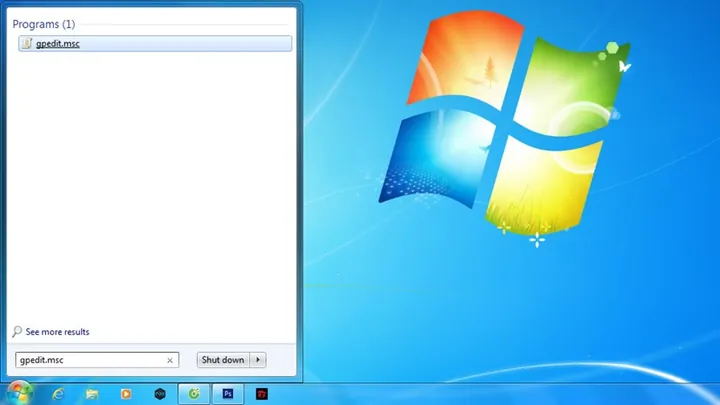
Mở services.msc (Win+R -> services.msc), đặt các dịch vụ sau thành Disabled (Vô hiệu hóa) hoặc Manual (Thủ công). Lưu ý: Tạo điểm khôi phục hệ thống trước khi làm.
| Tên Dịch Vụ (Display Name) | Tên Dịch Vụ (Service Name) | Khuyến Nghị | Lý Do |
|---|---|---|---|
| Windows Search | WSearch | Disabled | Indexing ổ cứng gây lag giật khi load map/game. Dùng Everything Search thay thế. |
| Superfetch / SysMain | SysMain | Disabled | Preload app vào RAM. Trên SSD/NVMe không cần, trên HDD có thể để Manual. |
| Windows Defender / Security Center | WinDefend / wscsvc | Disabled | Nặng, conflict game. Dùng Defender Control hoặc cài AV nhẹ (Kaspersky Free, Bitdefender Free) rồi tắt real-time khi chơi. |
| Windows Update | wuauserv | Disabled | Đã cập nhật xong (Simplix). Tắt hẳn tránh chạy ngầm check update. |
| IP Helper | iphlpsvc | Disabled | Hỗ trợ IPv6/Teredo. Không cần nếu không dùng tunnel IPv6. |
| Diagnostic Policy Service | DPS | Disabled | Thu thập log lỗi, tốn tài nguyên. |
| Program Compatibility Assistant | PcaSvc | Disabled | Hỏi han mỗi khi chạy file .exe cũ. |
| Desktop Window Manager Session Manager | UxSms | Manual | Cảnh báo: Tắt sẽ mất Aero Glass. Nếu chơi game fullscreen exclusive, tắt (Disabled) giúp giải phóng VRAM/RAM cho GPU. Nếu chơi windowed/borderless, để Manual. |
| Themes | Themes | Manual | Tắt theme Aero, dùng theme Classic/High Contrast để tiết kiệm RAM/VRAM. |
| Print Spooler | Spooler | Manual/Disabled | Không in ấn khi chơi game. |
| Bluetooth Support Service | bthserv | Disabled | Nếu không dùng thiết bị Bluetooth. |
| Secondary Logon | seclogon | Disabled | Chạy chương trình với quyền user khác. Không cần. |
3.2. Tinh Chỉnh Hiệu Năng (Performance Options)
- Chuột phải This PC -> Properties -> Advanced system settings -> Advanced -> Performance -> Settings.
- Chọn Adjust for best performance (Điều chỉnh để đạt hiệu suất tốt nhất).
- Quan trọng: Giữ lại 2 mục: “Show thumbnails instead of icons” (Hiện ảnh thu nhỏ) và “Smooth edges of screen fonts” (Làm mịn phông chữ). Bỏ tick hết các hiệu ứng animation, fade, slide.
3.3. Cấu Hình Virtual Memory (Pagefile) – Chiến Thuật Năm 2026
- RAM ≥ 16GB (SSD/NVMe): Tắt Pagefile hoàn toàn (No paging file) trên mọi ổ. Windows 7 quản trị RAM 64-bit tốt, 16GB dư dả cho game cũ + browser.
- RAM 8GB: Đặt Pagefile cố định (Initial = Maximum = 4096 MB hoặc 8192 MB) trên ổ HDD phụ (không phải ổ C: SSD/NVMe) để giảm ghi/xóa SSD và tránh fragmentation.
- RAM ≤ 4GB: Bắt buộc bật Pagefile, đặt System Managed trên ổ nhanh nhất.
3.4. Tắt Hiberation & System Restore Trên Ổ C:
Có thể bạn quan tâm: Cách Chơi Game Mượt Hơn Trên Android Năm 2026: Hướng Dẫn Tối Ưu Toàn Diện Từ A-Z
- CMD Admin:
powercfg -h off(Giải phóng filehiberfil.sysdung lượng = RAM). - System Protection -> Configure -> Turn off system protection trên ổ C:. Dùng Macrium Reflect / Hasleo Backup Suite tạo image backup định kỳ an toàn hơn.
4. Cấp Độ 3: Driver & Phần Mềm Hỗ Trợ – “Vũ Khí” Của Game Thủ Win 7 Năm 2026
4.1. Driver Card Màn Hình (GPU) – Vấn Đề Nan Giải Nhất
- NVIDIA (Kepler/Maxwell/Pascal – GTX 600/700/900/10 series):
- Driver ổn định nhất, hiệu năng tốt: Phiên bản 472.12 (WHQL, ngày 30/9/2021 – Driver cuối cùng hỗ trợ Win 7 chính thức).
- Driver “Mod” cho game mới (DLSS, Reflex – không hoạt động trên Win 7 nhưng fix crash): Tìm bản NVFLARE / DDU Modded Driver trên Guru3D/MDL dựa trên nhánh 525/535/550 backport. Chỉ dùng nếu game mới báo lỗi driver version.
- Cài đặt sạch: Bắt buộc dùng DDU (Display Driver Uninstaller) ở Safe Mode trước khi cài driver mới. Chọn “Clean and restart”. Cài driver chỉ chọn “Graphics Driver” và “PhysX”, bỏ 3D Vision, HD Audio, GeForce Experience, NVIDIA App.
- AMD (GCN 1.0 – 5.0 / RDNA 1 – HD 7000 / R9 200/300 / RX 400/500 / RX 5000):
- Driver chính thức cuối: Adrenalin 20.4.2 (WHQL) hoặc 21.5.2 (Optional).
- Driver mod tốt nhất năm 2026: AMD Adrenalin 23.9.3 / 24.x Mod cho Win 7 (do community mod từ driver Linux/Win10 backport). Hỗ trợ tốt hơn Vulkan, fix lỗi stutter trên RX 5000 series.
- Cài đặt: DDU -> Cài driver -> Chỉ cài “Display Driver”, “Audio Driver” (nếu dùng HDMI/DP audio), bỏ Radeon Software/Adrenalin UI (dùng RadeonPro hoặc Radeon Mod để tinh chỉnh 3D settings).
4.2. DirectX, Visual C++, .NET Framework – “Xương Sống” Tương Thích
Tải bộ cài “All-in-One” mới nhất năm 2026 (tìm từ khóa “AIO Runtimes 2026 Win 7” trên RuTracker/MDL/GitHub abbodi1406). Bộ này bao gồm:
- DirectX 9.0c (June 2010) – Bắt buộc cho game cũ.
- DirectX 10/11/12 (Win 7 Platform Update KB2670838 đã có trong Simplix Pack).
- Visual C++ Redistributable 2005-2022 (x86 & x64) – Quan trọng: Cài cả x86 và x64 trên Win 7 x64.
- .NET Framework 4.8.1 (Phiên bản cuối cùng hỗ trợ Win 7). Không cài .NET 5/6/7/8/9 – không chạy trên Win 7.
4.3. Công Cụ Quản Lý & Tối Ưu Game Bắt Buộc
- Special K (Kaldaien) – “Thần Chúa” Của PC Gaming Trên Win 7:
- Inject vào game (DX9, DX11, DX12, Vulkan, OpenGL).
- Tính năng: Flip Model Presentation (giảm latency, fix stutter), Frame Pacing, Latency Reduction (Anti-Lag/Reflex style), HDR/WCG, Borderless Fullscreen tự động, DirectX 12 to 11 Wrapper (chạy một số game DX12 đơn giản trên Win 7).
- Cài đặt: Đặt file
d3d9.dll/dxgi.dll/d3d11.dllvào thư mục game hoặc dùng Special K Installer (Global Inject).
- Lossless Scaling (LLS) – Mua Trên Steam (Giá Rẻ, Đáng Tiền):
- Upscaling (FSR 1.0/2.0, NIS, Anime4K, XESS) + Frame Generation (LSFG 1.0/2.0/3.0) cho BẤT KỲ GAME NÀO (windowed/borderless).
- Năm 2026, LSFG 2.3/3.x chạy khá tốt trên GTX 1060 6GB / RX 580 8GB trở lên. Cho phép chơi game nặng ở 720p/900p upscale lên 1080p + sinh frame 60->120fps. Yêu cầu game chạy Borderless/Windowed.
- Rivatuner Statistics Server (RTSS) + MSI Afterburner:
- Giới hạn FPS (FPS Cap) chính xác nhất (Scanline Sync) để giảm tearing, giảm tải GPU/CPU, giảm nhiệt độ, giảm power consumption.
- Overclock/Undervolt GPU an toàn (Core Clock, Memory Clock, Voltage Curve, Fan Curve).
- Monitoring FPS, Frametime, CPU/GPU Usage, Temp realtime.
- Process Lasso (Bitsum) – Free/Pro:
- ProBalance: Tự động ưu tiên tiến trình game (High/Realtime) và hạ ưu tiên background (Chrome, Update, AV).
- CPU Affinity / Instance Balancing: Gán game chạy trên các Core vật lý (P-Core) tránh E-Core (nếu CPU hybrid – hiếm trên Win 7), hoặc tách luồng cho game + streaming/voice.
- Power Profile Automation: Tự chuyển Power Plan “High Performance” / “Bitsum Highest Performance” khi chạy game.
- ISLC (Intelligent Standby List Cleaner) – Wagnardsoft:
- Dọn
Standby ListRAM tự động khi RAM Available < ngưỡng (VD: 1024MB) hoặc theo timer. Fix triệt để Stutter do RAM Standby List đầy – bệnh thường gặp trên Win 7/10/11 khi chơi game load map lớn (Warzone, Tarkov, Hunt Showdown – nếu chạy được).
- Dọn
4.4. Tối Ưu Mạng & Latency
- TCP Optimizer (SpeedGuide.net): Chọn “Optimal” -> Apply -> Restart. Tinh chỉnh TCP Window Scaling, MTU, RWIN cho gaming.
- DNS: Dùng 1.1.1.1 (Cloudflare) / 8.8.8.8 (Google) / 123.123.123.123 (Vietnam) trên card mạng.
- Tắt Nagle’s Algorithm (Registry):
HKEY_LOCAL_MACHINE\SYSTEM\CurrentControlSet\Services\Tcpip\Parameters\Interfaces\{NIC_ID}- Tạo DWORD
TcpAckFrequency= 1,TCPNoDelay= 1. Giảm ping trong game FPS/MOBA.
5. Cấp Độ 4: Cấu Hình Trong Game & Engine Config (Per-Game Tuning)
Không có “cài đặt một lần áp dụng cho mọi game”. Mỗi engine (Unity, Unreal 3/4/5, Source, Frostbite, Creation, Dunia, Anvil, RE Engine…) cần điều chỉnh riêng.
Có thể bạn quan tâm: Top 15+ Cách Chơi Game Mượt Nhất 2026: Tối Ưu Hiệu Suất Từ A-Z Cho PC, Laptop Và Điện Thoại
5.1. Quy Tắc Vàng: Fullscreen Exclusive vs Borderless
- Fullscreen Exclusive (FSE): Ưu tiên tuyệt đối trên Win 7. GPU có quyền kiểm soát hoàn toàn output, bypass DWM, latency thấp nhất, VRAM usage thấp nhất. Bật V-Sync trong game TẮT, bật V-Sync trong Control Panel/RTSS (Scanline Sync) HOẶC dùng Fast Sync (NVIDIA) / Enhanced Sync (AMD).
- Borderless/Windowed: Chỉ dùng khi BẮT BUỘC dùng Lossless Scaling (LSFG) hoặc Special K Flip Model. DWM sẽ kompozite, thêm 1-2 frame latency.
5.2. Cài Đồ Hoạ Chuẩn “Performance” (Low/High Mix)
- Resolution: Native 1080p (hoặc 900p/720p + LLS Upscale).
- Texture Quality: High / Ultra (Tốn VRAM, không tốn GPU Compute). Nếu VRAM < 4GB -> Medium.
- Shadow Quality: Low / Medium. Shadow map rendering tốn fillrate và bandwidth cực lớn.
- Anti-Aliasing: TAA / SMAA / FXAA (Cheap). TẮT MSAA / SSAA (Rất nặng). Nếu dùng LLS -> Tắt AA trong game, bật AA trong LLS.
- Post Processing (Bloom, Motion Blur, DOF, Lens Flare, Chromatic Aberration, Film Grain): TẮT HẾT. Giảm GPU load, tăng rõ nét, giảm input lag.
- Ambient Occlusion (SSAO/HBAO+/GTAO): Low / Off. HBAO+ rất nặng trên GPU cũ.
- Volumetric Lighting / Fog / Clouds: Low / Off.
- Particle Effects / Physics Debris: Low.
- View Distance / LOD Bias: High (CPU bound, giúp nhìn xa, không giảm FPS GPU nhiều).
- V-Sync: OFF trong game. Quản lý bởi RTSS / Driver.
- Frame Rate Cap: Refresh Rate – 3 (VD: Màn 60Hz -> Cap 57 FPS trong RTSS) + Scanline Sync trong RTSS (x = 1000-2000 tùy màn hình) để đạt Zero Tearing + Lowest Latency mà không cần G-Sync/FreeSync (hoặc màn không hỗ trợ).
5.3. File Config / Launch Options (Ví dụ điển hình)
- Source Engine (CS:GO/CS2 – nếu chạy được, Dota 2, TF2):
-novid -high -threads 4 -nojoy -nod3d9ex -dxlevel 110(CS2 không chạy Win 7, Dota 2 vẫn chạy Vulkan/DX11). -
Unreal Engine 3/4/5 (PUBG, Fortnite – old versions, Rogue Company, nhiều game indie):
Tạo fileEngine.ini/GameUserSettings.initrong%localappdata%\GameName\Saved\Config\Windows\:
ini SystemSettings r.ShadowQuality=1 r.PostProcessQuality=1 r.TextureQuality=3 r.EffectsQuality=1 r.FoliageQuality=1 r.ShadingQuality=1 r.MotionBlurQuality=0 r.AmbientOcclusionLevels=0 r.TonemapperFilm=0 r.BloomQuality=0 r.DepthOfFieldQuality=0 r.LensFlareQuality=0 r.SceneColorFringeQuality=0 r.EyeAdaptationQuality=0 r.LightShaftQuality=0 r.VolumetricFog=0 sg.EffectsQuality=1 sg.PostProcessQuality=1 sg.ShadowQuality=1 sg.TextureQuality=3 sg.FoliageQuality=1 sg.ShadingQuality=1
Launch options:-USEALLAVAILABLECORES -nomansky -lowmemory -d3d11(hoặc-vulkannếu game hỗ trợ Vulkan trên Win 7). -
Unity Games: Thường ít config file. Dùng Special K hoặc Unity Mod Manager + Graphics Settings Adjuster. Force VSync Off, Force Borderless (cho LLS).
6. Cấp Độ 5: Phần Cứng & Bảo Trì Vật Lý (Hardware Side)
Phần mềm tối ưu hóa đến đâu, phần cứng kém thì dừng ở đó.
6.1. SSD/NVMe Là Bắt Buộc Năm 2026
- Chạy game trên HDD (cơ học) năm 2026 là “tự tử” cho trải nghiệm: Stutter khi load texture, load map 2-3 phút, texture pop-in liên tục.
- Giải pháp rẻ: SSD SATA 2.5″ 480GB/1TB (Kingston KC600, Crucial MX500, WD Blue) – Giá cực rẻ năm 2026.
- Giải pháp tốt: NVMe PCIe 3.0 x4 (WD SN770, KC3000, P41 Plus, Lexar NM790) – Mainboard H110/B150/B250/H270/Z270, B350/B450/X470 đều hỗ trợ boot NVMe sau khi mod BIOS hoặc tích hợp driver như hướng dẫn mục 2.2.
6.2. RAM: Dual Channel & Tần Số
Có thể bạn quan tâm: Cách Chơi Game Máy Tính Trên Điện Thoại Năm 2026: Hướng Dẫn Chi Tiết Từ A-Z Cho Game Thủ Di Động
- Bắt buộc Dual Channel (2 x 8GB hoặc 2 x 16GB). Single channel giảm 30-50% FPS 1% low, stutter nặng.
- DDR3 (Haswell/Skylake/Kaby Lake): Tìm kit 2400MHz CL11/CL12 hoặc 1866MHz CL9/10. Bật XMP trong BIOS.
- DDR4 (Skylake/Kaby Lake/Ryzen 1000/2000): 3200MHz CL16 / 3600MHz CL18 (Ryzen thích 3200/3600 CL16/14). Intel 6/7th Gen chỉ hỗ trợ chính thức 2133/2400 nhưng thường chạy 2666/3000/3200 ổn định nếu mainboard Z170/Z270.
6.3. Tản Nhiệt & Undervolting – Kéo Dài Tuổi Thọ & Giữ Boost Clock
- CPU: Thay keo tản nhiệt chất lượng cao (Arctic MX-6, GD900, PTM7950 – pad kim loại lỏng). Undervolt qua BIOS (Offset Voltage -0.050V đến -0.100V) hoặc ThrottleStop (FIVR) nếu BIOS khóa. Giảm 5-10°C, giữ turbo lâu hơn.
- GPU: Bong keo, thay pad thermal (Gelid Ultimate, PTM7950) nếu card > 5 năm. Undervolt qua MSI Afterburner (Ctrl+F -> Voltage/Frequency Curve Editor). Ví dụ GTX 1060: Set 1900MHz @ 900mV. Giảm nhiệt, giảm tiêu điện, giảm quạt, ổn định hơn.
6.4. Nguồn (PSU) & Dây Cáp
- Nguồn phải đủ chuẩn 80+ Bronze, dòng +12V mạnh (Single Rail). Nguồn “giả” / rating ảo gây crash game khi GPU/CPU boost đột ngột (transient spike).
- Cắm dây nguồn GPU riêng biệt (không dùng dây chia Y / daisy chain) cho card tiêu thụ > 150W (GTX 1070, 1080, RX 5700, Vega 56/64).
7. Cấp Độ 6: Các “Mẹo Vặt” Nâng Cao & Trouble Shooting Năm 2026
7.1. Chạy Game 32-bit Trên Win 7 64-bit (Large Address Aware – LAA)
Nhiều game cũ (Fallout 3, NV, Skyrim LE, GTA IV, Sims 3, Mass Effect 1/2/3, Dragon Age Origins…) là 32-bit, giới hạn 2GB RAM (hoặc 4GB với flag LAA).
- Tải công cụ
4GB Patch (ntcore)hoặcLAA Tool. - Kéo file
.exegame vào tool -> Patch. Game sẽ dùng được tới 4GB Virtual Address Space, fix crash Out Of Memory (OOM), giảm stutter.
7.2. Fix High DPI Scaling Cho Game Cũ (Màn Hình 1440p/4K)
Game cũ không hỗ trợ DPI scaling, bị mờ hoặc UI quá nhỏ.
- Chuột phải file
.exegame -> Properties -> Compatibility -> Change high DPI settings -> Tick Override high DPI scaling behavior -> Chọn System (Enhanced) hoặc Application. - Hoặc dùng Special K -> Window Management -> Force DPI Aware.
7.3. Tối Ưu Cho Game Online (Anti-Cheat & Latency)
- Anti-Cheat (EAC, BattlEye, Vanguard, nProtect): Hầu hết KHÔNG HOẠT ĐỘNG trên Windows 7 năm 2026 (yêu cầu Win 10 1903+ / Win 11).
- Game không chơi được: Valorant, League of Legends (client mới), Fortnite, Apex Legends, Destiny 2, PUBG (phiên bản mới), Warzone 2.0, EA FC 24/25, Battlefield 2042/1/5, Roblox (mới).
- Game vẫn chơi được (Server riêng / Không AC kernel / AC user-mode): CS:GO (Legacy), Dota 2, TF2, Warframe, Path of Exile, Genshin Impact (có bypass nhưng rủi ro ban), Lost Ark (bypass), Black Desert (bypass), MU Online, Vo Lam Truyen Ky, Audition, FIFA Online 4 (có tool bypass nhưng hay ban), Counter-Strike 1.6 / Source (Non-Steam/RevEmu).
- Giảm Ping: Dùng ExitLag / NoPing / WTFast / GearUP Booster (có bản dùng thử miễn phí/hack vip). Chọn route tối ưu đến server game. Tắt mọi app nền (Chrome, Discord, Spotify, Steam, Epic, GOG, EA App, Ubisoft Connect – chỉ mở khi cần).
7.4. Steam / GOG / Epic / EA App Trên Win 7 Năm 2026
- Steam: Phiên bản chính thức ngừng hỗ trợ Win 7/8/8.1 từ ngày 1/1/2024. Client cũ vẫn chạy được nhưng không cập nhật, store lỗi, overlay lỗi.
- Giải pháp: Dùng Steam Legacy Client (phiên bản cuối cùng hỗ trợ Win 7) + SteamUI Patch (thay file
steamui.dll/cefđể fix store/library). Hoặc dùng SteamWebHelper Disabler để nhẹ hơn.
- Giải pháp: Dùng Steam Legacy Client (phiên bản cuối cùng hỗ trợ Win 7) + SteamUI Patch (thay file
- GOG Galaxy 2.0: Không hỗ trợ Win 7. Dùng web GOG tải cài đặt offline (Offline Backup Installer) -> Chạy game không cần client.
- Epic Games Launcher / EA App / Ubisoft Connect / Battle.net: Đều ngừng hỗ trợ Win 7.
- Giải pháp: Legendary (CLI) / Heroic Games Launcher (GUI) – Open source, chạy game Epic/GOG/Amazon/EA (đăng nhập qua web) không cần client gốc, hỗ trợ Win 7/Linux. Đây là cách duy nhất chơi game Epic/EA/GOG trên Win 7 năm 2026.
- Discord: Client Electron ngừng hỗ trợ Win 7. Dùng OpenAsar / Vencord / BetterDiscord patch client cũ, hoặc dùng Discord Web trên trình duyệt (Firefox ESR 115 / Supermium / Chrome 109 – bản cuối Win 7).
7.5. Trình Duyệt Web Cho Win 7 Năm 2026
- Chrome/Edge/Firefox chính thức ngừng cập nhật Win 7.
- Supermium (Chromium 12x backport Win 7) – Tốt nhất, hỗ trợ Manifest V3, Widevine L1 (Netflix/Spotify 1080p), Extensions.
- Firefox ESR 115 (Hỗ trợ đến tháng 9/2024, nhưng vẫn dùng được).
- Mypal / New Moon (Pale Moon based) – Nhẹ, tương thích XP/Vista/7.
8. Checklist Tóm Tắt “Chuẩn Bị Chiến Đấu” (Pre-Gaming Ritual)
Mỗi lần bật máy chơi game, chạy file .bat sau (Run as Admin) để tự động hóa:
@echo off
title Game Mode Optimizer for Win 7 2026
color 0A echo 1/6 Setting High Performance Power Plan...
powercfg -setactive 8c5e7fda-e8bf-4a96-9a85-a6e23a8c635c :: High Performance GUID (check 'powercfg /l')
REM Hoặc dùng Bitsum Highest Performance nếu cài Process Lasso echo 2/6 Stopping Non-Essential Services...
net stop "WSearch" >nul 2>&1
net stop "SysMain" >nul 2>&1
net stop "wuauserv" >nul 2>&1
net stop "DiagTrack" >nul 2>&1 :: Connected User Experiences
net stop "TrkWks" >nul 2>&1 :: Distributed Link Tracking
net stop "Spooler" >nul 2>&1
net stop "bthserv" >nul 2>&1
net stop "iphlpsvc" >nul 2>&1
net stop "DPS" >nul 2>&1
net stop "PcaSvc" >nul 2>&1 echo 3/6 Cleaning Standby List (Requires ISLC installed or EmptyStandbyList.exe)...
REM "C:\Path\To\EmptyStandbyList.exe" clean echo 4/6 Starting RTSS & Afterburner (Low Priority)...
start /low /d "C:\Program Files (x86)\RivaTuner Statistics Server\" RTSS.exe
start /low /d "C:\Program Files (x86)\MSI Afterburner\" MSIAfterburner.exe echo 5/6 Starting Process Lasso (if not auto-start)...
start "" "C:\Program Files\ProcessLasso\ProcessLasso.exe" echo 6/6 Launching Game Launcher (Heroic/Steam Legacy)...
start "" "C:\Path\To\Heroic\Heroic.exe"
REM start "" "C:\Path\To\Steam\Steam.exe" -no-browser -no-chat -silent echo.
echo SYSTEM READY. HAVE FUN!
timeout /t 3
9. Kết Luận: Windows 7 Năm 2026 – Nostalgia Hay Thực Tế?
Chơi game trên Windows 7 vào năm 2026 không phải là “cài xong là chơi”. Đó là một dự án kỹ thuật đòi hỏi hiểu biết về Driver Modding, Registry Tweaking, Memory Management, Graphics Pipeline (DXVK/VKD3D/Special K) và Hardware Maintenance.
Tóm tắt lộ trình thành công:
- Phần cứng phù hợp: CPU 4C/4T trở lên (i5-2500K/3570K/4690K/6600K/7600K, Ryzen 5 1600/2600/3600), RAM 16GB Dual Channel, SSD/NVMe, GPU 4GB VRAM+ (GTX 1050 Ti 4GB, GTX 1060 6GB, RX 570/580 8GB, RX 5500 XT).
- Cài Win 7 “Sạch” + UEFI/NVMe/USB3 Integrated + Simplix UpdatePack + DWS.
- Driver GPU Legacy/Mod (472.12 / Adrenalin 20.4.2 / Mod 24.x) + DDU Clean Install.
- Runtimes AIO (VC++, .NET 4.8.1, DX9).
- Tinh chỉnh Services, Visual Effects, Pagefile, Hibernation, Nagle’s Algorithm.
- Cài “Bộ 3 Thần Thánh”: Special K + Lossless Scaling (LSFG) + RTSS/Afterburner + Process Lasso + ISLC.
- Cấu hình Game: Fullscreen Exclusive + Low/Medium Settings (Texture High) + Tắt Post-Processing + FPS Cap (Scanline Sync).
- Launcher thay thế: Heroic Games Launcher / Legendary / Steam Legacy Patched.
- Bảo trì: Bong keo, Undervolt, Dọn rác, Backup Image (Macrium/Hasleo).
Nếu bạn làm trọn vẹn các bước trên, một chiếc PC “rổ” 10 năm tuổi (i5-3470 + GTX 1060 6GB + 16GB RAM + SSD) vẫn có thể chạy mượt Cyberpunk 2077 (Low 1080p 30-40FPS -> LLSFG 60FPS), Red Dead Redemption 2 (Medium 1080p 40-50FPS -> LLSFG 80FPS), Forza Horizon 5 (Low 1080p 60FPS), Elden Ring (Low 1080p 60FPS), và 당 nhiên là CS2 (không chơi được do Vanguard), Dota 2, LoL (client cũ), Valorant (không chơi được), GTA V, Witcher 3, Skyrim SE, Fallout 4, Monster Hunter World, Resident Evil Village/RE4 Remake (Low/Med 60FPS) cực kỳ ổn định.
Windows 7 năm 2026 không còn là hệ điều hành “mặc định”, nó là một nền tảng chuyên biệt (Specialized Platform) cho những ai am hiểu kỹ thuật, muốn vươn tới hiệu suất tối đa trên phần cứnglegacy, hoặc đơn giản là yêu thích sự tinh gọn, kiểm soát hoàn toàn và không quảng cáo, không telemetry của một kỷ nguyên đã qua. Chúc bạn có những giờ phút giải trí mượt mà, FPS cao, 1% Low ổn định trên “người bạn cũ” Windows 7!