Khi trải nghiệm các tựa game trên Windows 10, việc hiển thị không toàn màn hình (full screen) là một vấn đề phổ biến khiến người chơi cảm thấy khó chịu: xuất hiện viền đen hai bên, thanh taskbar lòi lên che mất giao diện, độ phân giải bị méo mó, hoặc game tự thu nhỏ liên tục. Tính đến năm 2026, mặc dù Windows 11 đã phổ biến, nhưng Windows 10 vẫn là hệ điều hành ổn định, tương thích rộng rãi và được đông đảo game thủ Việt Nam tin dùng.
Bài viết này tổng hợp toàn bộ các phương pháp từ cơ bản đến nâng cao để bạn ép game toàn màn hình thành công, đồng thời khắc phục triệt để các lỗi liên quan đến độ phân giải, driver card màn hình và cài đặt DPI scaling – những nguyên nhân chính gây ra tình trạng “không full màn hình được” trên Win 10 hiện nay.
PHẦN 1: CÁC CÁCH CƠ BẢN – THAO TÁC TRONG GAME VÀ WINDOWS (DỄ THỰC HIỆN NHẤT)
Trước khi can thiệp sâu vào Registry hay driver, hãy kiểm tra lần lượt 3 bước đơn giản sau. Theo thống kê từ các diễn đàn công nghệ và nhóm game thủ Việt năm 2026, khoảng 60-70% trường hợp giải quyết được chỉ ở mức độ này.
1. Cài đặt chế độ hiển thị ngay trong cài đặt Game (In-game Settings)
Đây là bước quan trọng nhất nhưng thường bị bỏ qua. Hầu như mọi game hiện đại (CS2, Valorant, Dota 2, FIFA EA FC 25, Black Myth: Wukong, v.v.) đều có menu Video / Graphics / Display Settings.
Display Mode / Chế độ hiển thị: Chọn Fullscreen (Toàn màn hình) thay vì Windowed (Cửa sổ) hoặc Borderless Windowed (Cửa sổ không viền).
Lưu ý 2026: Nhiều game mới hỗ trợ Exclusive Fullscreen (Toàn màn hình độc quyền) – chế độ này cho hiệu năng tốt nhất (giảm input lag, cho phép đổi độ phân giải gốc của màn hình). Hãy ưu tiên chọn chế độ này nếu có.
Resolution (Độ phân giải): Phải khớp chính xác với độ phân giải gốc (Native Resolution) của màn hình bạn (ví dụ: 1920×1080, 2560×1440, 3840×2160). Nếu chọn độ phân giải thấp hơn mà không giữ tỷ lệ khung hình, màn hình sẽ bị kéo dãn hoặc có viền đen.
Aspect Ratio (Tỷ lệ khung hình): Đặt là Auto hoặc 16:9 (chuẩn màn hình rộng hiện nay). Tránh chọn 4:3 hoặc 16:10 trừ khi màn hình bạn thực sự là tỷ lệ đó.
Mẹo pro năm 2026: Nếu game không lưu được cài đặt (hay bị reset về Windowed), hãy thử chạy game với quyền Administrator (Chuột phải file .exe hoặc shortcut -> Run as administrator). Quyền admin giúp game ghi được file config vào thư mục cài đặt (thường ở Program Files) hoặc thư mục Documents/My Games.
2. Sử dụng phím tắt “Thần thánh”: Alt + Enter
Đây là phím tắt hệ thống của Windows để chuyển đổi giữa chế độ Cửa sổ (Windowed) và Toàn màn hình (Fullscreen) cho hầu hết các ứng dụng DirectX/OpenGL.
Cách làm: Khi đang ở trong game (hoặc tại menu chính), nhấn giữ phím Alt sau đó nhấn Enter.
Lưu ý: Một số game chặn phím tắt này hoặc gán Alt + Enter cho hành động khác (mở menu, chat…). Nếu không được, hãy kiểm tra phần Hotkeys/Keybinds trong game để xem có xung đột không.
3. Kiểm tra cài đặt Độ phân giải & Tỷ lệ co giãn (Scaling) của Windows 10
Windows 10 có cơ chế Display Scaling (Tỷ lệ co giãn) để chữ/icon to hơn trên màn hình độ phân giải cao (2K, 4K, màn hình Laptop 125% – 150%). Tuy nhiên, cơ chế này thường xung đột với game chạy full screen độc quyền.
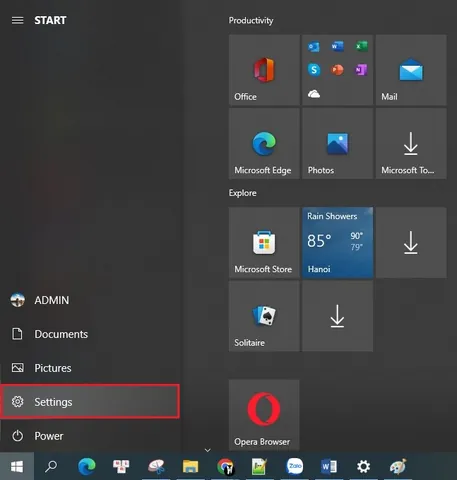
Đường dẫn:Settings (Win + I) > System > Display > Scale & layout.
Resolution: Đảm bảo đặt ở mức Recommended (Khuyến nghị) – đây là độ phân giải gốc của màn hình.
Scale (Tỷ lệ co giãn):Quan trọng: Hãy thử đặt về 100% (Recommended).
Nếu bạn dùng màn hình 2K/4K hoặc Laptop màn hình nhỏ, 100% sẽ làm chữ rất nhỏ trên Desktop. Giải pháp tốt nhất năm 2026: Giữ Scale 100% khi chơi game, hoặc áp dụng fix DPI riêng cho file .exe của game (xem Phần 3).
Multiple Displays (Nhiều màn hình): Nếu cắm 2 màn hình, hãy chắc chắn game đang chạy trên màn hình Primary (Chính). Vào Display settings -> click vào màn hình mong muốn -> tick Make this my main display. Nhiều game mặc định chỉ full screen trên màn hình chính.
PHẦN 2: KHẮC PHỤC LỖI THANH TASKBAR LÒI LÊN / VIỀN ĐEN / KHÔNG FULL ĐƯỢC MÀN HÌNH
Nếu đã làm Phần 1 mà game vẫn hiển thị trong khung cửa sổ, có viền đen 2 bên, hoặc thanh Taskbar vẫn hiển thị đè lên game, hãy áp dụng các giải pháp sau theo thứ tự ưu tiên.
1. Khởi động lại Windows Explorer (Explorer.exe) – Cách nhanh nhất
Thanh Taskbar và giao diện cửa sổ được quản lý bởi tiến trình explorer.exe. Đôi khi nó “đơ” không tự ẩn khi game yêu cầu full screen độc quyền.
Nhấn Ctrl + Shift + Esc để mở Task Manager.
Tìm Windows Explorer (hoặc Windows Explorer).
Chuột phải -> chọn Restart (Khởi động lại).
Màn hình sẽ nháy đen 1-2 giây, Taskbar biến mất và hiện lại. Hãy thử vào game ngay.
2. Tắt “Game Bar” và “Game Mode” của Windows 10 (Quan trọng năm 2026)
Tính năng Xbox Game Bar (mở bằng Win + G) và Game Mode của Windows 10 thường gây xung đột nghiêm trọng với chế độ Fullscreen Exclusive, gây giật lag, không full màn hình được, hoặc ghi hình bị lỗi. Từ năm 2022 trở đi, cộng đồng game thủ khuyên nên tắt hoàn toàn 2 tính năng này để ổn định nhất.
Cách tắt Game Bar:
Win + I -> Gaming -> Xbox Game Bar.
Tắt công tắc Enable Xbox Game Bar for things like…
(Tùy chọn) Vào Captures tắt Record in the background while I’m playing a game.
Cách tắt Game Mode:
Win + I -> Gaming -> Game Mode.
Tắt công tắc Game Mode.
Thực tế 2026: Game Mode ban đầu hứa hẹn tối ưu CPU/GPU cho game, nhưng thực tế nó thường ưu tiên sai tiến trình hoặc conflict với driver GPU (đặc biệt là driver NVIDIA mới). Tắt nó đi thường cho FPS ổn định hơn và giải quyết lỗi full screen hiệu quả.
3. Cấu hình cài đặt DPI Scaling riêng cho file .exe của Game (Fix DPI Scaling)
Đây là giải pháp “chìa khóa vàng” cho các game cũ, game indie, hoặc game port từ console không tự xử lý tốt DPI Scaling của Windows 10 (gây ra viền đen, mờ chữ, hoặc không full màn hình được).
Các bước thực hiện (Áp dụng cho Windows 10 version 22H2 và mới hơn năm 2026):
Tìm file thực thi của game (file .exe), thường nằm trong thư mục cài đặt Steam (steamapps/common/TenGame), Epic Games, hoặc shortcut trên Desktop (Chuột phải -> Open file location).
Chuột phải vào file .exe -> chọn Properties (Thuộc tính).
Chuyển sang tab Compatibility (Tương thích).
Nhấn nút Change high DPI settings (Thay đổi cài đặt DPI cao).
Trong cửa sổ mới hiện ra:
Tick vào Override high DPI scaling behavior (Ghi đè hành vi co giãn DPI cao).
Tại dropdown “Scaling performed by:” (Co giãn được thực hiện bởi:), chọn Application (Ứng dụng).
Giải thích: Chọn “Application” nghĩa là bạn nhờ chính game tự xử lý độ phân giải, Windows không can thiệp co giãn (thường fix được lỗi viền đen, game bị mờ).
Nếu vẫn lỗi: Thử chọn System (Hệ thống) hoặc System (Enhanced) (Hệ thống (Nâng cao)).
Tick thêm DPI virtualization (nếu có tùy chọn này) hoặc để mặc định.
Nhấn OK -> Apply -> OK cửa sổ Properties.
Quan trọng: Chuột phải file .exe lần nữa -> Run as administrator (Chạy với quyền quản trị viên) để test.
4. Tắt “Fullscreen Optimizations” (Tối ưu toàn màn hình) của Windows 10
Windows 10 có một tính năng ẩn tên là “Fullscreen Optimizations” (Tối ưu hóa toàn màn hình). Nó ép game chạy dạng Borderless Windowed (Cửa sổ không viền) ngay cả khi bạn chọn Fullscreen trong game. Điều này gây Input Lag (độ trễ chuột), không cho đổi độ phân giải màn hình vật lý, và đôi khi gây lỗi không full được màn hình.
Cách tắt (Cùng tab Compatibility như trên):
Tab Compatibility của file .exe game.
Tick vào ô Disable fullscreen optimizations (Vô hiệu hóa tối ưu hóa toàn màn hình).
Apply -> OK.
Chạy game với quyền Admin.
Lưu ý kỹ thuật 2026: Với các game sử dụng DirectX 11/12 hiện đại, việc tắt tùy chọn này buộc game chạy True Exclusive Fullscreen. Đây là cách tốt nhất để tận dụng G-Sync/FreeSync và giảm độ trễ tối thiểu. Tuy nhiên, việc Alt+Tab sẽ chậm hơn một chút (màn hình đen 1-2 giây) – đây là đánh đổi hợp lý cho hiệu năng.
PHẦN 3: CẬP NHẬT & CÀI ĐẶT DRIVER CARD MÀN HÌNH (GPU) – CƠ SỞ VẬT CHẤT
Năm 2026, driver GPU không chỉ sửa lỗi mà còn tối ưu cho các tựa game AAA mới (như GTA 6, The Witcher 4, Unreal Engine 5 titles). Driver cũ là nguyên nhân hàng đầu gây lỗi hiển thị, crash game, hoặc không nhận độ phân giải màn hình.
1. Cập nhật driver mới nhất (Clean Install khuyến nghị)
NVIDIA: Tải GeForce Experience hoặc vào trang web NVIDIA Download Drivers. Chọn Custom Installation (Cài đặt tùy chỉnh) -> Tick Perform a clean installation (Thực hiện cài đặt sạch). Điều này xóa sạch registry, cache driver cũ gây conflict.
AMD: Sử dụng AMD Software: Adrenalin Edition. Chọn Factory Reset (Đặt lại gốc) khi cập nhật driver lớn.
Intel Arc / Integrated: Tải Intel Graphics Driver mới nhất từ Intel Driver & Support Assistant (DSA).
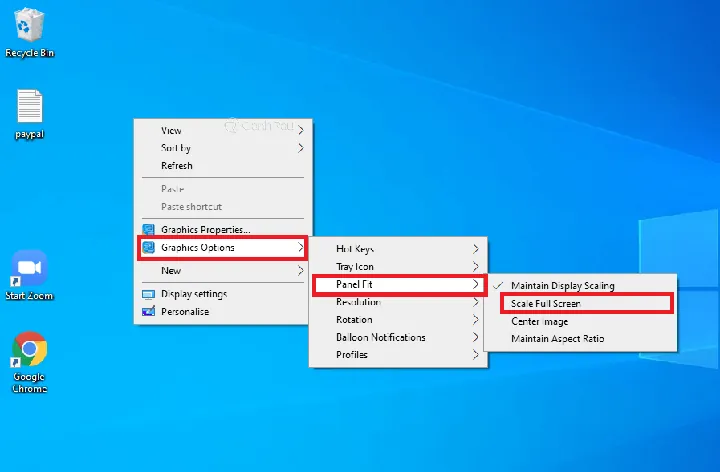
2. Cấu hình Scaling Mode (Chế độ co giãn) trong Control Panel GPU
Đây là bước bắt buộc nếu màn hình bạn bị viền đen 2 bên (letterbox/pillarbox) khi chơi game độ phân giải thấp hơn màn hình.
Với Card NVIDIA (NVIDIA Control Panel):
Chuột phải Desktop -> NVIDIA Control Panel.
Điều hướng: Display (Hiển thị) -> Adjust desktop size and position (Điều chỉnh kích thước và vị trí máy tính để bàn).
Tại mục Scaling (Co giãn):
Scaling Mode: Chọn Full-screen (Toàn màn hình). Lưu ý: Không chọn “Aspect Ratio” nếu muốn game kéo dãn full màn hình (có thể bị méo), chọn “No Scaling” nếu muốn giữ nguyên tỷ lệ (sẽ có viền đen).
Perform scaling on: Chọn GPU (Card màn hình xử lý co giãn nhanh hơn màn hình).
3. Tạo Profile (Hồ sơ) riêng cho Game trong Driver
Thay vì cài đặt toàn cục, hãy tạo profile riêng cho từng game để tránh ảnh hưởng ứng dụng khác.
NVIDIA:Manage 3D Settings -> Tab Program Settings -> Add -> Chọn file .exe game -> Áp dụng các setting: Power Management Mode: Prefer Maximum Performance, Texture Filtering - Quality: High Performance, Low Latency Mode: Ultra (hoặc On).
PHẦN 4: CÁC LỖI ĐẶC BIỆT VÀ CÁCH XỬ LÝ NÂNG CAO (CHO GAME CŨ, GAME STEAM, GAME PORT)
1. Game cũ (DirectX 7, 8, 9) không full màn hình trên Win 10/11
Các game cổ điển (GTA Vice City, San Andreas cũ, Need for Speed Most Wanted 2005, Age of Empires 2 HD, các game RPG Maker…) thường không tương thích với DWM (Desktop Window Manager) của Windows 10.
Giải pháp:
Dùng công cụ DxWnd / dgVoodoo 2: Đây là 2 wrapper mã nguồn mở “thần thánh” năm 2026. Chúng dịch lệnh DirectX cũ sang DirectX 11/12, cho phép full màn hình, bật VSync, Anti-aliasing, thay đổi độ phân giải tùy ý.
dgVoodoo 2: Copy file dgVoodooCpl.exe, d3d8.dll, d3d9.dll, ddraw.dll vào thư mục cài đặt game. Chạy dgVoodooCpl.exe cấu hình Resolution, Scaling Mode = Stretched/Keep Aspect.
DxWnd: Giao diện phức tạp hơn nhưng hỗ trợ hook sâu hơn cho game 16-bit/32-bit rất cũ.
Compatibility Mode: Tab Compatibility của file .exe -> Tick Run this program in compatibility mode for: -> Chọn Windows 7 hoặc Windows XP (Service Pack 3). Kết hợp với Disable fullscreen optimizations và Run as admin.
2. Game trên Steam: Launch Options (Tham số khởi động)
Steam cho phép thêm lệnh khởi động để ép game full screen ngay từ đầu, bỏ qua launcher hoặc menu setting bị lỗi.
Cách vào: Thư viện Steam -> Chuột phải Game -> Properties (Thuộc tính) -> Tab General -> Ô Launch Options (Tùy chọn khởi động).
Các lệnh phổ biến năm 2026:
-fullscreen hoặc -full: Ép chạy full screen.
-windowed -noborder: Chạy Borderless Windowed (giả lập full screen, Alt+Tab nhanh, tốt cho streamer/multi-monitor).
-w 1920 -h 1080: Ép độ phân giải cụ thể (Width x Height).
-refresh 144: Ép tần số quét màn hình (144Hz, 165Hz, 240Hz…).
-dx11 / -dx12 / -vulkan: Ép API đồ họa (hữu ích nếu game hỗ trợ nhiều API mà driver bị conflict).
-high: Đặt độ ưu tiên CPU High (giúp giảm stutter).
3. Lỗi “Out of Range” / “Input Signal Out of Range” khi vào game
Cách Chơi Game Full Màn Hình Win 10
Có thể bạn quan tâm: Cách Chơi Game Flash Trên PC Năm 2026: Hướng Dẫn Chi Tiết Nhất Từ A-Z Cho Game Thủ Nostalgia
Màn hình báo lỗi này nghĩa là game đang xuất tín hiệu độ phân giải/tần số quét vượt quá khả năng của màn hình.
Fix nhanh: Ngay khi màn hình báo lỗi, nhấn Win + P -> Chọn PC screen only (Chỉ màn hình máy tính) -> Enter. Hoặc nhấn Ctrl + Alt + Del -> Task Manager -> Kill game.
Fix gốc: Dùng Launch Options Steam (như trên) để ép độ phân giải an toàn (-w 1920 -h 1080 -refresh 60). Hoặc vào Safe Mode Windows -> Gỡ driver GPU (DDU) -> Cài lại driver mới.
File Config: Nhiều game lưu setting trong file .ini, .cfg, .xml tại Documents/My Games/TenGame hoặc %AppData%/TenGame. Mở bằng Notepad, tìm ResolutionX, ResolutionY, Fullscreen=1/0, RefreshRate -> Sửa thủ công -> Save -> Click chuột phải file -> Properties -> Read-only (Chỉ đọc) để game không ghi đè lại setting sai.
4. Màn hình UltraWide (21:9, 32:9) / Màn hình cong / Dual Monitor
Viền đen 2 bên: Game không hỗ trợ tỷ lệ 21:9/32:9. Fix: Dùng Flawless Widescreen (phần mềm miễn phí, cập nhật liên tục 2026) hoặc mod community (PCGamingWiki).
Game bị méo (kéo dãn): Vào GPU Control Panel -> Scaling Mode -> Aspect Ratio (Giữ tỷ lệ) thay vì Full Screen.
Chuột trôi ra màn hình 2: Chạy Borderless Windowed (-windowed -noborder) + dùng phần mềm Dual Monitor Tools hoặc Cursor Lock để khóa chuột trong game.
PHẦN 5: CÔNG CỤ HỖ TRỢ “THẦN THÁNH” NĂM 2026 (FREE & OPEN SOURCE)
Thay vì mò mẫm Registry, hãy dùng các công cụ sau được cộng đồng Reddit (r/pcgaming, r/techsupport), PCGamingWiki và các diễn đàn Việt Nam (Voice, VnReview, Tinhte) tin dùng:
Tên công cụ
Chức năng chính
Link tải (Tìm trên Google/GitHub)
Special K (Kaldaien’s Special K)
Quản lý Fullscreen/Borderless tốt nhất hiện nay. Cho phép ép game chạy Borderless Windowed nhưng có hiệu năng Exclusive Fullscreen, bật HDR, chỉnh Frame Pacing, Latency, chụp ảnh màn hình chất lượng cao. Hỗ trợ hầu như mọi game DX11/DX12/Vulkan.
GitHub: Kaldaien/SpecialK
Lossless Scaling (LS)
Mua trên Steam (giá rẻ ~$7) nhưng cực giá trị. Scale game độ phân giải thấp lên màn hình 2K/4K bằng thuật toán FSR 2/3, NIS, Anime4K, xBR… mà không cần game hỗ trợ. Cho phép chạy game 720p full màn hình 4K đẹp mắt, tăng FPS khủng.
Steam Store
Borderless Gaming
Chuyển đổi bất kỳ cửa sổ nào thành Borderless Fullscreen tự động. Gọn nhẹ, chạy ngầm.
GitHub: Codeusa/Borderless-Gaming
Flawless Widescreen
Hỗ trợ UltraWide, Super UltraWide, Triple Monitor cho hàng trăm game không hỗ trợ sẵn.
flawlesswidescreen.org
DDU (Display Driver Uninstaller)
Bắt buộc khi đổi card màn hình, đổi driver phiên bản lớn, hoặc gặp lỗi driver “khoai”. Chạy ở Safe Mode.
guru3d.com
Custom Resolution Utility (CRU)
Tạo độ phân giải tùy chỉnh, ép tần số quét, fix EDID màn hình. Dành cho người nâng cao.
monitortests.com/forum/CRU
PHẦN 6: CHECKLIST TỔNG HỢP – QUY TRÌNH KHẮC PHỤC TUYỆT ĐỐI (THEO THỨ TỰ ƯU TIÊN)
Khi gặp lỗi không full màn hình, hãy làm theo checklist này từ trên xuống dưới, test sau mỗi bước:
File Config: Tìm file .ini/.cfg trong Documents/AppData -> Sửa Resolution/Fullscreen=1 -> Set Read-only.
Công cụ nâng cao: Cài Special K (quản lý fullscreen/HDR) hoặc Lossless Scaling (upscale).
Game cũ: Dùng dgVoodoo 2 hoặc DxWnd.
Cài lại Windows (Nuclear Option): Nếu đã làm tất cả vẫn lỗi -> Backup data -> Clean Install Windows 10 22H2/23H2 (ISO gốc Microsoft).
PHẦN 7: CÂU HỎI THƯỜNG GẶP (FAQ) NĂM 2026
1. Nên chơi Fullscreen Exclusive hay Borderless Windowed?
Fullscreen Exclusive (True Fullscreen): Game nắm quyền hoàn toàn GPU & Màn hình. Ưu điểm: FPS cao nhất, Input Lag thấp nhất, hỗ trợ G-Sync/FreeSync tốt nhất, cho phép đổi độ phân giải vật lý màn hình (tăng FPS). Nhược điểm: Alt+Tab chậm, màn hình nháy đen khi chuyển.
Borderless Windowed (Borderless Fullscreen): Game chạy như một cửa sổ to bằng màn hình, không viền. Ưu điểm: Alt+Tab tức thì, dễ multi-task, stream OBS bắt màn hình dễ dàng. Nhược điểm: DWM (Desktop Window Manager) can thiệp -> +1 frame input lag, đôi khi bị giới hạn FPS ở tần số màn hình Desktop, G-Sync/FreeSync hoạt động kém hơn (trừ Win 10 20H1+ có “Hardware-accelerated GPU scheduling” bật).
Khuyến nghị 2026:
Game thi đấu (FPS, MOBA, Fighting):Fullscreen Exclusive (Tắt Fullscreen Optimizations trong Windows).
Game đơn (RPG, Adventure), Streamer, Multi-monitor:Borderless Windowed (hoặc dùng Special K / Lossless Scaling để có lợi ích cả hai).
2. Tại sao game tôi full màn hình được nhưng chuột bị lệch, click không trúng?
Cách Chơi Game Full Màn Hình Win 10
Nguyên nhân: DPI Scaling mismatch. Game render ở độ phân giải A, Windows scale ở tỷ lệ B.
Fix: Làm Phần 1 – Mục 3 (Fix DPI Scaling cho file .exe -> Chọn Application). Hoặc đặt Windows Scale = 100%.
3. Màn hình 144Hz/240Hz/360Hz nhưng game chỉ chạy 60Hz khi full screen?
Kiểm tra In-game Setting: Refresh Rate -> Chọn 144/240/360.
Cáp cắm: Phải dùng DisplayPort 1.4/2.1 hoặc HDMI 2.1 (tùy màn hình). Cáp HDMI 1.4 cũ chỉ hỗ trợ 1080p 60Hz / 1440p 60Hz.
4. Chơi game toàn màn hình mà màn hình nhấp nháy (flicker), đen rồi sáng?
Do driver GPU, cáp màn hình lỏng/đổ, hoặc xung đột G-Sync/FreeSync.
Tắt G-Sync/FreeSync trong GPU Panel / Menu màn hình thử xem.
Dùng DDU cài lại driver sạch.
Kiểm tra cáp nguồn màn hình, cáp tín hiệu (DP/HDMI) thay cáp khác.
5. Laptop có 2 card màn hình (iGPU Intel/AMD + dGPU NVIDIA/AMD) chơi game không full màn hình?
Rất phổ biến lỗi do game chạy trên Card tích hợp (iGPU) thay vì Card rời (dGPU).
Fix: Chuột phải Desktop -> NVIDIA Control Panel / AMD Software -> Manage 3D Settings / Graphics -> Program Settings -> Chọn game -> High-performance NVIDIA processor / High Performance (dGPU).
Hoặc: Windows Settings -> Display -> Graphics -> Browse thêm file .exe game -> Options -> High Performance.
MUX Switch / Advanced Optimus: Nếu Laptop 2023-2026 hỗ trợ MUX Switch, hãy bật Discrete GPU Mode (Chỉ dùng card rời) trong BIOS hoặc Control Center (Lenovo Vantage, Armoury Crate, MyASUS, Dell Alienware Command Center) để hiệu năng tối đa và fix triệt để lỗi full screen/Optimus.
KẾT LUẬN
Việc chơi game full màn hình trên Windows 10 năm 2026 không còn là bài toán quá phức tạp nếu bạn nắm rõ logic hoạt động: Game Setting -> Windows Scaling/DPI -> GPU Driver/Scaling -> Exclusive vs Borderless.
Hãy kiên trì áp dụng theo Checklist Phần 6. Đa số lỗi sẽ được giải quyết ở Bước 5 (Disable Fullscreen Optimizations + Run Admin + Fix DPI) và Bước 7 (GPU Scaling).
Nếu bạn đang dùng Windows 11 (đã phổ biến rộng rãi năm 2026), các nguyên tắc trên vẫn y hệt, chỉ khác chỗ menu Settings giao diện mới và tính năng “Auto HDR” / “Hardware-accelerated GPU scheduling” hoạt động ổn định hơn một chút.
Chúc bạn có những trải nghiệm gaming mượt mà, full màn hình chuẩn chỉnh, không viền đen, không lag chuột, tận hưởng trọn vẹn vui chơi trên setup của mình! Nếu bài viết hữu ích, hãy lưu lại (Bookmark) để tra cứu khi cài game mới hoặc đổi màn hình/máy mới nhé.