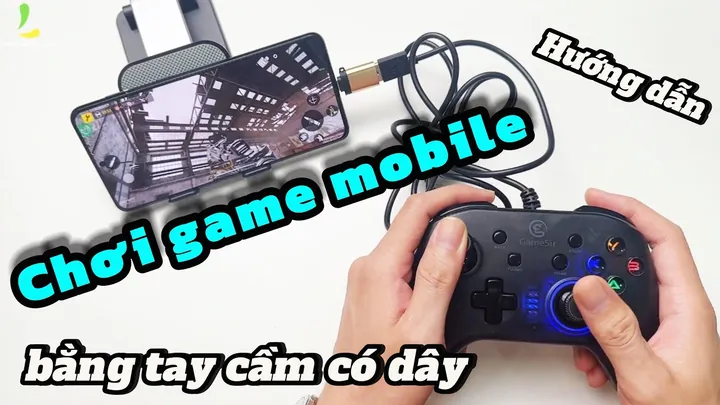
Vào năm 2026, việc chơi game bằng tay cầm (gamepad/controller) trên PC, laptop, điện thoại di động và thậm chí cả TV thông minh đã trở thành tiêu chuẩn vàng cho trải nghiệm giải trí số. Khác với chuột bàn phím – “vũ khí” tuyệt đối của các game FPS, RTS hay MOBA cạnh tranh cao – tay cầm mang lại sự thư giãn, công thái học tốt hơn và là bắt buộc đối với các thể loại hành động, thể thao, đua xe,.platformer hay RPG thế giới mở. Bài viết này sẽ tổng hợp toàn bộ kiến thức mới nhất năm 2026 về cách chọn mua, kết nối, cấu hình và tối ưu hóa tay cầm để bạn có trải nghiệm mượt mà nhất.
PHẦN 1: TỔNG QUAN THỊ TRƯỜNG TAY CẦM NĂM 2026 – NÊN CHỌN GÌ?
Trước khi đi vào kỹ thuật “cách chơi”, bạn cần có đúng “vũ khí”. Năm 2026, thị trường chia thành 3 phân khúc chính với các công nghệ mới nổi bật:
1. Tay cầm chính hãng (First-party) – Đỉnh cao độ tương thích
Xbox Wireless Controller (Phiên bản 2024/2025 – Carbon/White/Velocity Green…): Vẫn là “vua” PC gaming nhờ hỗ trợ gốc (native) trong Windows 11 24H2/25H2. Năm 2026, Microsoft đã chuẩn hóa Bluetooth 5.4 và Xbox Wireless Protocol mới giúp độ trễ thấp hơn 40% so với gen trước. Nút Share chuyên dụng, cấu trúc hybrid D-pad và texture cầm lưng kim cương là tiêu chuẩn.
DualSense / DualSense Edge (PlayStation 5/5 Pro): Đặc trưng bằng Haptic Feedback (Cảm xúc rung) và Adaptive Triggers (Cò thích ứng). Trên PC năm 2026, Steam Input và DS4Windows/DSX đã hỗ trợ gần như đầy đủ tính năng này cho hàng nghìn game (như Black Myth: Wukong, Stellar Blade PC, Final Fantasy XVI PC). DualSense Edge cho phép thay module joystick, điều chỉnh độ nhạy trigger, profile tùy chỉnh – lý tưởng cho game thủ chuyên nghiệp.
Nintendo Switch Pro Controller: Vẫn tốt cho Switch, nhưng trên PC/Phone cần phần mềm trung gian (BetterJoy) và thiếu tính năng rung HD/haptic so với DualSense.
2. Tay cầm thứ 3 (Third-party) cao cấp – Tùy biến cực hạn
Series 8BitDo Ultimate / Ultimate 2C (2026): Hỗ trợ tri-mode (Bluetooth 5.4, 2.4GHz dongle, có dây). Sạc từ sạc dock. Phần mềm Ultimate Software 2.0 năm 2026 cho phép mapping macro phức tạp, điều chỉnh độ cong joystick, vùng chết (deadzone) trên cả PC, Mobile, Switch. Giá rẻ hơn chính hãng 30-40%.
GameSir G7 SE / G8 Galileo (Mobile Controller): Dòng G7 SE có giấy phép Xbox chính hãng, dùng Hall Effect Joystick (không bao giờ drift – trôi joystick). G8 Galileo là dạng kẹp điện thoại (telescopic) với joystick Hall Effect, pass-through charging, cực kỳ hot năm 2026 cho cloud gaming (Xbox Cloud, GeForce Now) và game native mobile (Genshin Impact, Honkai: Star Rail, Wuthering Waves).
GuliKit KK3 Max / KingKong 3 Pro: Công nghệ Electromagnetic Joystick (T từ) – độ chính xác tuyệt đối, 0 drift, polling rate 1000Hz/4000Hz (có dây/2.4G). Phần mềm SmartFly cho mapping phím chuột/bàn phím trực tiếp trên tay cầm (on-board memory).
Xbox Core Controller (Có dây/Bluetooth cũ): Vẫn bán nhiều, nhưng năm 2026 khuyến nghị tránh dòng không có Bluetooth 5.x và jack 3.5mm nếu chơi trên mobile/PC không dây.
Các dòng Generic (Daqi, EasySMX, Flydigi Vader 3/4): Dùng chip Hall Effect giá rẻ. Phù hợp chơi game đơn giản, emulator retro, cloud gaming. Hạn chế: phần mềm hỗ trợ kém, độ bền vỏ nhựa trung bình.
💡 Lời khuyên mua sắm 2026: Ưu tiên Hall Effect / T từ Joystick (Anti-drift) là tiêu chí số 1. Nếu chơi chủ yếu PC Game Pass/Steam -> Xbox Controller hoặc 8BitDo Ultimate. Nếu yêu thích cảm xúc rung/trigger thích ứng -> DualSense/Edge. Nếu chơi mobile/cloud -> GameSir G8 Galileo hoặc Backbone One (phiên bản 2025/2026 USB-C).
8BitDo: Chuyển switch ở lưng sang ‘X’ (X-Input) hoặc ‘S’ (Switch). Giữ Start + nút nguồn hoặc nút Pair riêng.
Chọn thiết bị trên PC -> Done.
Lưu ý 2026: Nếu mainboard laptop/PC cũ chỉ có Bluetooth 5.0/5.1, nên mua dongle USB Bluetooth 5.4 (giá ~150-300k) để ổn định, giảm latency và hỗ trợ audio headset qua tay cầm (Xbox/DualSense).
Cách 2: Dongle 2.4GHz Riêng (Khuyên dùng cho Gaming cạnh tranh, 8BitDo, GameSir, GuliKit)
Cắm dongle -> Windows tự nhận “Xbox Controller” hoặc “Wireless Controller”. Độ trễ ~1-2ms, ổn định nhất, không lo xung đột Bluetooth chuột/tai nghe.
Cách 3: Cáp USB-C (Có dây / Sạc & Chơi)
Cắm cáp USB-C chất lượng (hỗ trợ truyền dữ liệu, không chỉ sạc) -> Chơi ngay, độ trễ 0ms, đồng thời sạc pin.
2. Trên macOS (Sonoma / Sequoia 15.x năm 2026)
Xbox Controller: Hỗ trợ Bluetooth tốt, nhưng KHÔNG hỗ trợ rung (rumble) trên Bluetooth (chỉ có rung khi cắm dây). Cần app Enjoyable hoặc Game Controller Companion để mapping phím cho game non-Steam.
DualSense / DualSense Edge: Hỗ trợ đầy đủ Haptic & Adaptive Triggers trên macOS 14/15 khi cắm dây USB-C. Trên Bluetooth chỉ có rung cơ bản. Steam trên Mac hỗ trợ tốt DualSense.
8BitDo / GameSir: Chuyển switch sang chế độ ‘M’ (macOS/iOS) hoặc ‘S’. Kết nối Bluetooth bình thường.
3. Trên Android / iOS / iPadOS (Phiên bản 15/16/17 năm 2026)
Chuẩn chung: Hầu hết tay cầm hiện nay dùng Bluetooth HID hoặc MFi (Made for iPhone).
Xbox Controller (Model 1708/1914/2024+): Kết nối Bluetooth chuẩn. iOS 17/18 hỗ trợ mapping phím hệ thống (Settings > General > Game Controller).
DualSense / Edge: Kết nối Bluetooth tốt. iOS 18 hỗ trợ Adaptive Triggers & Haptics cho các game được tối ưu (Resident Evil Village RE Engine, Death Stranding, Assassin’s Creed Mirage iOS).
Tay cầm kẹp điện thoại (GameSir G8, Backbone One, Razer Kishi V2 Pro):
Android: Cắm cổng USB-C dưới cùng điện thoại -> Plug & Play. App GameSir / Backbone cho mapping màn hình cảm ứng (touch mapping) cho game không hỗ trợ tay cầm gốc (COC, PUBG Mobile – check fair play), emulator.
iPhone 15/16/17 (USB-C): Tương tự Android, cắm trực tiếp. Cần cấp quyền trong Settings.
iPhone cũ (Lightning): Phải mua phiên bản Lightning (Backbone One Lightning, Razer Kishi V2 Lightning).
4. Trên Steam Deck / ROG Ally / Legion Go / MSI Claw (PC cầm tay – Handheld PC năm 2026)
Cách Chơi Game Bằng Tay Cầm
Có thể bạn quan tâm: Hướng Dẫn Chi Tiết Cách Chơi Game Bằng Bàn Phím: Từ Cơ Bản Đến Nâng Cao Cho Game Thủ Năm 2026
Thiết bị này đã có tay cầm tích hợp. Bài viết này tập trung vào việc kết nối tay cầm ngoài (dock mode) hoặc chơi Remote Play.
Kết nối tay cầm ngoài qua Bluetooth 5.4 hoặc Dongle 2.4G (cắm cổng USB-A của Dock/Hub). SteamOS 3.6+/Windows 11 trên handheld nhận diện ngay.
5. Trên Smart TV / Android TV / Google TV (Cloud Gaming 2026)
App Xbox Cloud Gaming (Beta), GeForce Now, Boosteroid, PlayStation Plus Premium chạy native trên TV năm 2026 (Tizen, webOS, Google TV).
Kết nối tay cầm Bluetooth trực tiếp với TV. Khuyến nghị: Xbox Controller (Bluetooth 5.4) hoặc 8BitDo Ultimate (đồng hồ 2.4G cắm cổng USB TV cho ổn định hơn Bluetooth TV thường kém).
PHẦN 3: CẤU HÌNH & TÙY CHỈNH NÂNG CAO (CORE SKILL NĂM 2026)
Kết nối xong mới chỉ là “chạy được”. Để “chơi tốt”, bạn phải nắm vững các lớp cấu hình sau:
Lớp 1: Cấu hình cấp Hệ điều hành (OS Level)
Windows 11 Settings > Bluetooth & devices > Game controllers: Test rung, kiểm tra axis, calibrate (hiệu chuẩn) joystick cũ bị drift.
Xbox Accessories App (Microsoft Store):BẮT BUỘC với Xbox Controller & Elite Series 2/Core.
Cập nhật Firmware (quan trọng năm 2026 fix bug Bluetooth, cải thiện pin).
Tạo Profile: Remap nút (ví dụ: đổi Paddle sau thành Shift/Control), điều chỉnh Deadzone (Vùng chết), Response Curve (Đường cong phản hồi) trigger/joystick, cường độ rung.
Mẹo 2026: Bật “Dynamic Latency Input” (DLI) nếu firmware mới nhất hỗ trợ.
PlayStation Accessories App (Trên PC qua Microsoft Store/Web): Cập nhật Firmware DualSense/Edge. Tùy chỉnh cường độ Rung (Haptic), Cường độ Trigger, Độ sáng LED, Mic mute mặc định.
Lớp 2: Steam Input (Cơ chế “Thần thánh” của PC Gaming năm 2026)
Steam Input là lý do PC trở thành nền tảng tốt nhất cho tay cầm. Nó biến bất kỳ tay cầm nào thành bất kỳ thiết bị nhập liệu nào (Chuột/Bàn phím/Tay cầm ảo Xbox/Keyboard Layout).
Cách bật: Steam > Settings > Controller > General Controller Settings > Tick Xbox Configuration Support / PlayStation Configuration Support / Generic Gamepad Configuration Support.
Layouts (Bố cục) năm 2026:
Gamepad: Dùng cho game hỗ trợ tay cầm gốc (Hiện prompt A/B/X/Y).
Gamepad with High Precision Camera: Joystick phải điều khiển chuột (Camera) mượt mà, có gia tốc. Dùng cho game FPS/TPP không hỗ trợ tay cầm tốt (Elden Ring mod, Cyberpunk mod, game cũ).
Keyboard (WASD) / Mouse (Joystick): Dùng cho game chỉ hỗ trợ chuột/bàn phím (RTS, MOBA, MMO, Game indie lạ).
Chorded Actions (Phím tổ hợp): Giữ nút A + ấn B = hành động khác. Rất hay cho RPG phức tạp.
Gyro Controls (Cảm biến Gyro – DualSense/8BitDo/Switch Pro):Xu hướng bắt buộc 2026 cho FPS/TPP. Bật Gyro -> Nhắm súng bằng cách nghiêng tay cầm. Cấu hình trong Steam Input: “Gyro to Mouse”, đặt nút kích hoạt (thường là L2/Left Trigger nhẹ hoặc nút L3). Điều chỉnh Sensitivity, Deadzone, Smoothing. Nhiều game thủ Pro chuyển từ chuột sang Gyro+Stick vì tự nhiên hơn.
Lớp 3: Phần mềm chuyên biệt cho tay cầm Thứ 3 (Third-party Software)
8BitDo Ultimate Software 2.0 (PC/Mobile/Web): Mapping macro, Turbo, điều chỉnh Deadzone/Response curve trực quan, lưu 3 profile lên bộ nhớ tay cầm (on-board) -> Dùng ngay trên TV/Steam Deck/Switch không cần cài soft.
GameSir App / GuliKit SmartFly: Tương tự, mạnh về mapping phím chuột/bàn phím trực tiếp lên tay cầm (Keyboard Mode).
reWASD (Phần mềm trả phí, dùng thử 14 ngày):Công cụ mạnh nhất năm 2026. Cho phép:
Mapping phím chuột/bàn phím/joystick ảo phức tạp.
Virtual Controller: Tạo tay cầm ảo Xbox/DS4/DualSense để game “nghĩ” bạn đang dùng tay cầm đó.
Combo/Macro/Toggle/Turbo nâng cao.
Shift Layers: Một nút giữ (Shift) biến toàn bộ layout tay cầm thành layout khác (VD: Giữ L1 -> Joystick phải thành chuột, các nút mặt thành phím tắt skill).
Hỗ trợ DualSense Adaptive Trigger/Haptic trên game không hỗ trợ gốc (via hook).
Lớp 4: Cấu hình trong Game (In-Game Settings)
Luôn kiểm tra Controller Settings trong game.
Button Layout: Chọn Type A/B/C (nhảy/nhích/crouch).
Stick Deadzone / Sensitivity: Quan trọng nhất. Năm 2026 game thường có slider chi tiết: Inner/Outer Deadzone, Response Curve (Linear/Classic/Dynamic), Sensitivity.
Mẹo: Đặt Deadzone thấp nhất có thể mà không bị drift (trôi màn hình). Dùng Response Curve “Linear” cho FPS (độ nhạy 1:1), “Dynamic/Classic” cho RPG/Đua xe.
Vibration/Haptics/Adaptive Triggers: Bật/Tắt theo sở thích. Tắt Adaptive Trigger nếu chơi FPS cạnh tranh (giảm mỏi ngón, tăng tốc độ bấm).
PHẦN 4: TỐI ƯU TRẢI NGHIỆM THEO THỂ LOẠI GAME (META 2026)
1. FPS / TPS Cạnh tranh (Valorant, CS2, Apex, CoD, Marvel Rivals, The Finals)
Bật Gyro Aiming (Steam Input hoặc In-game Gyro). Đây là “vũ khí bí mật” để ngắm chính xác như chuột.
Stick Deadzone: Tối thiểu (0-5%).
Response Curve: Linear.
Trigger: Chuyển sang Hair Trigger Mode (DualSense Edge, Xbox Elite, GuliKit) hoặc cài Deadzone trigger thấp trong game. Giảm hành trình nhấn -> bắn nhanh hơn.
Paddle sau (Back Buttons): Map Jump (X/A), Reload (Square/X), Melee (Circle/B), Ping/Interact -> Ngón tay cái không bao giờ rời joystick phải (ngắm).
2. RPG Thế giới mở / Hành động (Elden Ring, Black Myth: Wukong, Cyberpunk 2077, FF XVI, Starfield, GTA VI – dự kiến ra PC 2026)
Bật Haptic Feedback & Adaptive Triggers trong game & Steam Input.
Cảm nhận rung chân đất, mưa, gió, recul súng, độ căng dây cung.
Layout mặc định thường tốt. Có thể map “Dodge/Parry” lên paddle sau nếu game cho phép (Elden Ring, Wukong).
3. Game Đua xe (Forza Horizon 5, F1 24, Assetto Corsa Competizione, Gran Turismo 7 – nếu chơi Remote Play/Cloud)
Tay cầm: DualSense (Adaptive Trigger mô phỏng phanh/ABS, Haptic mô phỏng mặt đường, mất độ bám) > Xbox Controller > Tay cầm Hall Effect thường.
Cấu hình:
Steering Sensitivity / Linearity: Điều chỉnh cho mượt.
Trigger Deadzone: Rất quan trọng. Phanh/Ga cần độ phân giải cao.
Pro Tip: Nếu chơi nghiêm túc -> Mua Volant (Thuyền lái) Logitech G923 / Moza R5 / Fanatec CSL DD. Tay cầm chỉ để lướt menu.
4. Game Thể thao (FC 25/26, NBA 2K25, MLB The Show)
Tay cầm: Xbox Controller (Layout chuẩnFIFA/UEFA), DualSense.
Kỹ thuật: Bắt buộc học Trigger Run (R2/RT), Controlled Sprint (R1/RB), Skill Moves (Right Stick). Paddle sau map cho Driven Pass / Through Ball / Player Lock cực kỳ hiệu quả.
5. Emulator Retro / Classic (RetroArch, Dolphin, PCSX2, RPCS3, Ryujinx, Yuzu – đã ngừng phát triển, thay bằng Suyu/Sudachi)
Tay cầm: 8BitDo Ultimate / Pro 2 (Layout 6 nút mặt cho Arcade/Fighting), DualSense (Touchpad map chuột cho menu PS3/Wii U).
Cấu hình: Mapping thủ công trong Emulator. Sử dụng Hotkey (thường Select/Back + nút khác) để Save/Load State, Fast Forward, Menu.
6. Cloud Gaming / Game Streaming (Xbox Cloud, GeForce Now Ultimate, PS Plus Premium, Steam Link, Moonlight/Sunshine)
Yêu cầu: Mạng 5GHz Wi-Fi 6/6E/7 hoặc Ethernet. Tay cầm Bluetooth 5.4 hoặc Dongle 2.4GHz (độ trễ thấp nhất).
Tay cầm Mobile: GameSir G8 Galileo, Backbone One, Razer Kishi V2 Pro (Passthrough charging, Jack 3.5mm, Joystick Hall Effect).
Mapping Touch: Dùng app tay cầm (GameSir, Backbone) để map nút ảo trên màn hình cho game mobile không hỗ trợ tay cầm.
PHẦN 5: KHẮC PHỤC SỰ CỐ PHỔ BIẾN NĂM 2026 (TROUBLESHOOTING)
Vấn đề
Nguyên nhân thường gặp (2026)
Giải pháp
Tay cầm không kết nối Bluetooth
Driver Bluetooth cũ / Cache Bluetooth / Dongle USB 3.0 gây nhiễu.
1. Cập nhật driver Bluetooth (Intel/Realtek/MediaTek) từ web nhà sản xuất mainboard/laptop. 2. Xóa thiết bị cũ -> Pair lại. 3. Cắm dongle Bluetooth vào cổng USB 2.0 (màu đen) hoặc dùng dây kéo USB 2.0 để xa cổng USB 3.0/SSD.
Lag / Nhảy cú / Disconnect
Nhiễu sóng 2.4GHz (Wifi, Chuột không dây, Lò vi sóng) / Pin yếu / Firmware cũ.
1. Dùng Dongle 2.4G chuyên biệt (cắm cổng USB sau case PC, dùng dây kéo). 2. Chuyển Wifi router sang 5GHz/6GHz. 3. Cập nhật Firmware tay cầm (Xbox Accessories, 8BitDo Software, GameSir App). 4. Sạc pin / thay pin.
1. Xịt khí nén vào khe joystick. 2. Hiệu chuẩn (Calibrate) trong Windows / Steam Input / Game. 3. Tăng Deadzone trong game/Steam Input. 4. Giải pháp gốc: Mua tay cầm Hall Effect / T từ (GameSir G7 SE, GuliKit, 8BitDo Ultimate 2C, DualSense Edge module thay thế).
Prompt hiển thị sai (Xbox trên game PS / PS trên game Xbox)
Steam Input ghi đè / Game không hỗ trợ DualSense native / API conflict.
1. Steam > Game Properties > Controller > Override: Disable Steam Input (thử). 2. Bật PlayStation Configuration Support trong Steam Settings. 3. Dùng reWASD tạo Virtual Xbox Controller cho DualSense. 4. Game mới (2024-2026) thường hỗ trợ DualSense Native Prompt (API SDL3/Steamworks mới).
Không rung / Rung yếu / Không có Adaptive Trigger
Game không hỗ trợ / Cắm sai cổng / Driver thiếu / Cáp chỉ sạc.
1. Dùng cáp USB-C 3.0/3.1/4.0 chất lượng (truyền dữ liệu). 2. Cắm cổng USB chính (Mainboard/Type-C GPU) tránh Hub kém. 3. Cập nhật Firmware tay cầm. 4. Kiểm tra cài đặt rung trong Game & Steam Input & OS. 5. macOS: Chỉ rung đầy đủ khi CẮM DÂY.
1. Sạc bằng cổng USB PC / Sạc 5V/1A-2A chuẩn. Tránh sạc siêu nhanh 65W/100W laptop (có thể hỏng IC sạc tay cầm). 2. DualSense Edge: Tháo module pin sạc riêng. 3. Xbox: Dùng Pin Eneloop Pro (Ni-MH) + Sạc thông minh tốt hơn pin tích hợp.
PHẦN 6: XU HƯỚNG VÀ CÔNG NGHỆ TAY CẦM NĂM 2026 – NHÌN TƯƠNG LAI
Cách Chơi Game Bằng Tay Cầm
Hall Effect & T từ (Electromagnetic) thành tiêu chuẩn: Hầu như mọi tay cầm trung cấp trở lên (trên 800k-1tr VNĐ) đều dùng joystick không tiếp xúc cơ học. Drift (trôi) sẽ trở thành ký ức của quá khứ.
Polling Rate 1000Hz – 4000Hz – 8000Hz: GuliKit KK3 Max đã đưa 4000Hz (2.4G) / 8000Hz (Wired) lên tay cầm tiêu dùng. Năm 2026, Xbox/PlayStation có thể theo sát trên dòng Pro/Elite. Giảm latency input xuống <1ms.
Haptic & Adaptive Trigger phổ biến hóa: Không chỉ DualSense. Các tay cầm 8BitDo, GameSir, Flydigi năm 2026 bắt đầu tích hợp Linear Resonant Actuator (LRA) cho rung chính xác và Motorized Trigger cho cảm giác thích ứng. Steam Input API mới hỗ trợ chuẩn hóa điều khiển chúng.
Tích hợp AI / Macro thông minh: Phần mềm đi kèm (8BitDo, GameSir, reWASD) bắt đầu tích hợp AI Macro Generator: “Quay video gameplay -> AI phân tích -> Tạo macro combo tối ưu / Anti-recoil pattern”. Lưu ý: Sử dụng có trách nhiệm, tránh cheat game online.
Cross-platform Seamless (Liền mạch đa nền tảng): Một tay cầm, một dongle 2.4G, kết nối tức thì PC -> Laptop -> TV -> Phone -> Handheld PC -> Switch. Chuyển đổi bằng nút bấm hoặc app. 8BitDo Ultimate 2C / GameSir Nova Lite đang làm rất tốt điều này.
Cloud Gaming Native Controller: Tay cầm kết nối Wi-Fi 6/7 trực tiếp đến Cloud Server (bỏ qua thiết bị trung gian), giảm latency thêm 10-20ms. Logitech G Cloud / Razer Edge đã tiên phong, năm 2026 có thêm dòng từ 8BitDo/GameSir.
Bền vỡi & Sửa chữa (Right to Repair): DualSense Edge, Xbox Elite Series 2, GameSir G7 SE, GuliKit KK3 Max cho phép thay module joystick, nút, trigger, pin tại nhà không cần اللحام (hàn). Đây là tiêu chuẩn đạo đức và kinh tế năm 2026.
PHẦN 7: CHECKLIST “CHUẨN BỊ CHƠI GAME” NĂM 2026 (TRƯỚC MỖI SESSION)
Pin tay cầm > 80% (hoặc cắm dây/sạc dock).
Firmware tay cầm & Dongle đã mới nhất (Check app tháng 1 lần).
Driver Bluetooth / Chipset Mainboard đã cập nhật (Windows Update / Webvendor).
Cài đặt Deadzone / Sensitivity / Gyro trong Game đã kiểm tra (Vào Training Range/Menu test 1 phút).
Mạng 5GHz/6GHz/Ethernet ổn định (nếu Cloud/Streaming/Online).
Ghế ngồi thoải mái, tay cầm sạch sẽ, khăn giấy cạnh bên (Vệ sinh joystick/nút bấm định kỳ cồn 70%/99%).
KẾT LUẬN: NÂNG TẦM TRẢI NGHIỆM GAME CỦA BẠN NGAY HÔM NAY
Chơi game bằng tay cầm năm 2026 không còn đơn giản là “cắm là chơi”. Đó là một hệ sinh thái phức tạp của Phần cứng (Hardware – Hall Effect, Haptic, High Polling), Phần mềm hệ thống (OS, Driver, Steam Input), Phần mềm trung gian (reWASD, Vendor App) và Cấu hình trong Game.
Việc nắm vững cách:
Chọn đúng tay cầm phù hợp nhu cầu (PC/Console/Mobile/Cloud) và ngân sách (ưu tiên Hall Effect).
Kết nối đúng chuẩn (2.4G cho ổn định, Bluetooth 5.4 cho tiện, USB-C cho 0 lag).
Làm chủ Steam Input / reWASD để biến tay cầm thành thiết bị nhập liệu万能 (vạn năng), đặc biệt là Gyro Aiming.
Tinh chỉnh Deadzone, Curve, Trigger, Paddle cho từng thể loại game.
Bảo trì & Cập nhật Firmware định kỳ.
…sẽ giúp bạn chuyển từ một “người chơi dùng tay cầm” thành một “game thủ tối ưu hóa trải nghiệm”. Bạn sẽ giảm mỏi tay, tăng độ chính xác, tận hưởng trọn vẹn nghệ thuật game design (Haptics/Adaptive Triggers) và sẵn sàng cho mọi tựa game AAA, Indie hay Esports ra mắt trong năm 2026 và những năm sau này.
Hãy cắm tay cầm, mở Steam Input, bật Gyro, điều chỉnh Deadzone và tận hưởng sự tự do di chuyển mà chuột bàn phím không thể mang lại! Chúc bạn có những giờ phút giải trí đỉnh cao năm 2026!