Khi bước vào năm 2026, Windows 10 vẫn là hệ điều hành phổ biến nhất cho game thủ nhờ sự ổn định, tương thích ngược tuyệt vời và hỗ trợ DirectX 12 Ultimate. Tuy nhiên, việc chơi game không full màn hình (xuất hiện viền đen hai bên, màn hình bị co lại, hoặc không chuyển được chế độ Borderless) vẫn là “nỗi đau” thường trực. Bài viết này tổng hợp toàn bộ giải pháp từ cơ bản đến nâng cao, được cập nhật theo bản build mới nhất của Windows 10 (22H2/23H2) và các driver GPU mới nhất năm 2026, giúp bạn tận hưởng trải nghiệm gaming trọn vẹn nhất.
Phần 1: Hiểu Rõ 3 Chế Độ Hiển Thị Game Trên Windows 10
Trước khi “đẻo mỏ” cài đặt, bạn cần phân biệt rõ 3 chế độ để chọn phù hợp với cấu hình và thói quen chơi:
Chế độ
Đặc điểm
Ưu điểm
Nhược điểm
Phù hợp
Fullscreen (Toàn màn hình)
Game chiếm 100% tài nguyên GPU, driver quản lý hiển thị trực tiếp.
Hiệu năng tốt nhất (giảm overhead), độ trễ input thấp nhất, tần số quét khớp màn hình.
Alt+Tab chậm, không thể kéo cửa sổ khác đè lên.
Game FPS, Battle Royale, AAA đơn người, cấu hình trung bình/yếu.
Borderless Windowed (Viền không – Toàn màn hình)
Cửa sổ Windows kích thước màn hình, không viền, chạy qua DWM (Desktop Window Manager).
Alt+Tab mượt mà tức thì, dễ stream/record, đa nhiệm tốt.
Ha ha 1-3% hiệu năng do DWM compositor, có thể gây input lag nhẹ, ép buộc V-Sync của Windows.
Streamer, đa màn hình, game MOBA/RTS, cấu hình khỏe.
Windowed (Cửa sổ)
Chạy trong khung cửa sổ Windows tiêu chuẩn.
Dễ thay đổi kích thước, đa nhiệm tối đa.
Hiệu năng kém nhất, viền xấu xí, dễ misclick ra ngoài.
Chỉ dùng khi test hoặc ép buộc.
Lưu ý 2026: Với tính năng Hardware Accelerated GPU Scheduling (HAGS) và Auto HDR hiện tại, chế độ Borderless trên Windows 10 22H2/23H2 đã được tối ưu hóa rất tốt, độ chênh lệch hiệu năng so với Fullscreen exclusive đã gần như bằng 0 trên các card RTX 30/40 series và RX 6000/7000 series.
Phần 2: Cách Chuyển Đổi Chế Độ Trong Cài Đặt Game (Cách Chuẩn Nhất)
Đây là cách an toàn, được lập trình viên game hỗ trợ chính thống.
1. Truy Cập Menu Cài Đặt Đồ Họa (Video/Graphics/Display)
Thường nằm ở: Settings → Video / Graphics / Display / Advanced Video.
Tìm mục: Display Mode / Screen Mode / Window Mode / Chế độ hiển thị.
Luôn đặt Resolution = Native Resolution của màn hình (ví dụ 1920×1080, 2560×1440, 3840×2160).
Nếu màn hình 144Hz/240Hz/360Hz: Kiểm tra Refresh Rate trong cài đặt game có khớp không (thường là Desktop hoặc con số cao nhất).
Phần 3: Khắc Phục Lỗi Không Chuyển Được Sang Fullscreen (Top 7 Nguyên Nhân & Fix)
Nếu đã làm Phần 2 mà game vẫn “cứng” ở Windowed, viền đen, hoặc co màn hình, hãy lần lượt thực hiện các bước dưới đây theo thứ tự ưu tiên.
1. Cập Nhật Driver Card Màn Hình (Quan Trọng Nhất Năm 2026)
Driver cũ là nguyên nhân #1 gây xung đột chế độ hiển thị, đặc biệt với các game mới ra mắt năm 2025-2026 (Black Myth: Wukong, Starfield DLC, Call of Duty mới…).
NVIDIA: Dùng GeForce Experience hoặc tải Game Ready Driver mới nhất từ trang chủ NVIDIA (khuyên dùng Clean Install).
AMD: Dùng Adrenalin Software → Check for Updates → Chọn Full Install (Factory Reset).
Intel Arc: Dùng Intel Graphics Software → Driver & Support → Update.
Mẹo 2026: Bật Auto-update trong các phần mềm quản lý driver để luôn nhận bản Game Ready ngay ngày phát hành.
2. Tắt Tối Ưu Hóa Toàn Màn Hình (Fullscreen Optimizations) Của Windows
Windows 10 ép buộc áp dụng DWM lên game Fullscreen exclusive để hỗ trợ Game Bar, HDR, v.v. Điều này gây lag, alt-tab chậm, hoặc lỗi không full được trên game cũ/DX9/DX11.
Cách làm:
Chuột phải file .exe khởi động game (hoặc shortcut → Open file location → chuột phải file exe) → Properties (Thuộc tính).
Tab Compatibility (Tương thích).
Tick vào Disable fullscreen optimizations (Vô hiệu hóa tối ưu hóa toàn màn hình).
Nhấn Change high DPI settings (Thay đổi cài đặt DPI cao) → Tick Override high DPI scaling behavior → Chọn Application (Ứng dụng) → OK → OK.
Chạy game với quyền Admin: Cùng tab Compatibility → Tick Run this program as an administrator (Giúp game ghi cài đặt, truy cập hardware đầy đủ).
Áp dụng cho: Game cũ (CS 1.6, GTA Vice City, Mu Online), Game Unity/Unreal Engine 4 cũ, Game dùng DirectX 9/11.
Cách Chỉnh Full Màn Hình Chơi Game Win 10
Có thể bạn quan tâm: Cách Chơi Trò Chơi Kim’s Game: Quy Tắc Chi Tiết, Biến Thể Hấp Dẫn Và Bí Quyết Thắng Cuộc Cập Nhật 2026
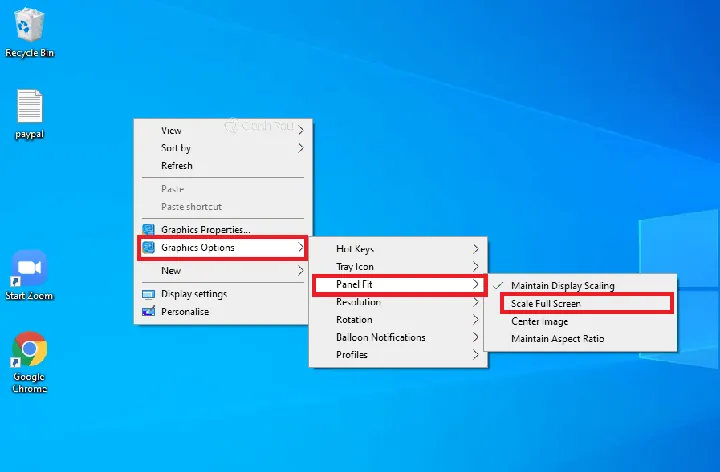
3. Cài Đặt Scaling (Co Giãn) Trên Driver GPU – Fix Lỗi Viền Đen Hai Bên
Nếu màn hình full nhưng bị viền đen dày hai bên (hoặc 4 góc), nguyên nhân do GPU scaling không khớp tỷ lệ khung hình.
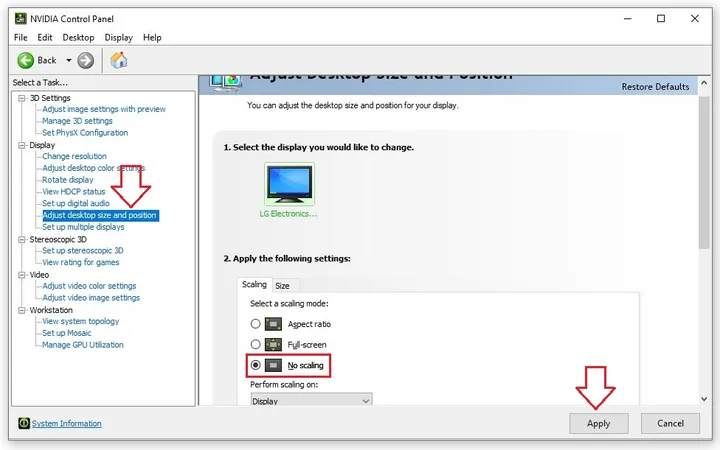
Với Card NVIDIA (NVIDIA Control Panel):
Chuột phải Desktop → NVIDIA Control Panel.
Adjust desktop size and position (Điều chỉnh kích thước và vị trí màn hình).
Perform scaling on (Thực hiện co giãn trên): Chọn GPU (khuyên dùng) hoặc Display.
Áp dụng.
Với Card AMD (AMD Software: Adrenalin Edition):
Mở Adrenalin → Tab Display (Màn hình).
Kéo xuống GPU Scaling → Bật ON.
Scaling Mode (Chế độ co giãn): Chọn Full Panel (Toàn màn hình) hoặc Preserve Aspect Ratio (Giữ tỷ lệ – sẽ có viền đen nếu game tỷ lệ 4:3 trên màn 16:9).
Áp dụng.
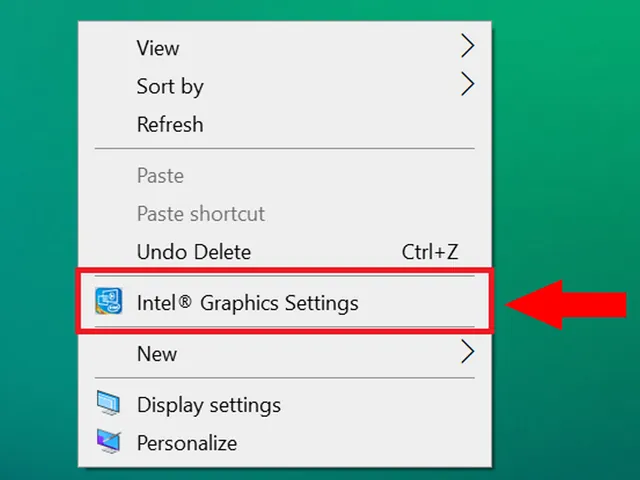
Với Card Intel (Intel Graphics Command Center / Arc Control):
Mở phần mềm → Display (Màn hình) → General (Chung).
Scaling: Chọn Maintain Aspect Ratio hoặc Full Screen tùy mong muốn.
Override Application Settings: Bật ON.
4. Chỉnh DPI Scaling Của Windows (Fix Màn Hình Co Lại/Phóng To Lạ)
Windows 10 mặc định Scaling 125%/150% trên màn hình Laptop/2K/4K làm game hiểu sai độ phân giải.
Cách 1: Cài đặt hệ thống (Khuyên dùng cho Laptop/High DPI)
Win + I → System (Hệ thống) → Display (Màn hình).
Scale & layout (Phân tỷ lệ & bố cục) → Chọn 100% (Recommended).
Đăng xuất và đăng nhập lại (Sign out) để có hiệu lực.
Cách 2: Chỉ cho riêng Game (Giữ Scaling 125% cho Windows)
Chuột phải file .exe game → Properties → Tab Compatibility.
Change high DPI settings → Tick Override high DPI scaling behavior → Chọn Application hoặc System (Enhanced).
Thử cả 2 tùy chọn Application và System (Enhanced) xem cái nào game full được.
5. Tắt Game Bar & Background Recording (Windows Gaming Features)
Game Bar (Win+G) và Background Recording chiếm tài nguyên, ép Borderless, gây xung đột Fullscreen Exclusive.
Win + I → Gaming → Xbox Game Bar → Tắt Enable Xbox Game Bar.
Tab Captures → Tắt Background recording (Ghi lại nền).
Tab Game Mode → BẬT Game Mode (Chế độ chơi game) – Giúp ưu tiên CPU/GPU cho game.
Mới 2026: Kiểm tra Graphics settings (Cài đặt đồ họa) → Bật Hardware-accelerated GPU scheduling (HAGS) → Khởi động lại PC. HAGS giảm độ trễ, cải thiện chuyển đổi fullscreen.
6. Kiểm Tra Cài Đặt Màn Hình Vật Lý (Monitor OSD)
Đôi khi lỗi không phải do Windows, do màn hình hiểu sai tín hiệu.
Nhấn nút Menu/Joystick trên màn hình.
Tìm Aspect Ratio (Tỷ lệ khung hình) / Image Ratio / Scaling.
Chọn Full / 16:9 / Wide / Auto (Tùy hãng: Dell, LG, Samsung, MSI, ASUS, BenQ, AOC…).
Tắt Overscan / Underscan nếu có (thường trên TV dùng làm màn hình).
7. Các Lệnh Khởi Động (Launch Options) Trên Steam / Epic / EA App
Ép buộc game chạy chế độ mong muốn ngay từ đầu.
Steam: Chuột phải game → Properties → General → Launch Options → Nhập:
-fullscreen (Ép Fullscreen Exclusive)
-windowed -noborder (Ép Borderless Windowed)
-w 1920 -h 1080 (Ép độ phân giải cụ thể)
-refresh 144 (Ép tần số quét 144Hz)
Epic Games Launcher: Thư viện → Chấm ba chấm game → Manage → Additional Command Line Arguments → Nhập lệnh tương tự.
EA App / Ubisoft Connect / GOG: Tương tự trong cài đặt Properties/Configure của game.
Phần 4: Xử Lý Các Trường Hợp Đặc Biệt & Game Cũ (Legacy Games)
Cách Chỉnh Full Màn Hình Chơi Game Win 10
Có thể bạn quan tâm: Hướng Dẫn Cách Chơi Slot Game Chi Tiết Nhất Năm 2026: Từ Người Mới Bắt Đầu Đến Cao Thủ
1. Game DirectX 7/8/9 Rất Cũ (Trước năm 2010)
Các game này không hỗ trợ Alt+Tab tốt, thường crash khi Alt+Tab hoặc không full màn hình trên Win 10/11.
Giải pháp vàng: dgVoodoo 2 (Wrapper chuyển DX7/8/9 -> DX11/Vulkan).
Tải bản mới nhất (2026) từ trang chủ dege.freeweb.hu hoặc GitHub.
Copy file d3d8.dll, d3d9.dll, d3dimm.dll, ddraw.dll vào thư mục cài game (nơi file exe).
Chạy dgVoodooCpl.exe → Tab DirectX → Resolution: Desktop Resolution / Force 4:3… → Tab General → Scaling: Stretched (kéo dãn full) hoặc Centered (giữ tỷ lệ).
Hiệu quả 99%: Game cũ chạy full màn hình mượt, hỗ trợ Alt+Tab, MSAA, VSync tốt hơn gốc.
2. Game Dùng DosBox (Game DOS siêu cũ)
Mở file cấu hình dosbox.conf (hoặc Game.conf).
Tìm sdl → fullscreen=true, fulldouble=true, fullresolution=desktop, output=opengl hoặc openglnb.
Tìm render → aspect=true (giữ tỷ lệ) hoặc false (kéo dãn full).
3. Game Unity / Unreal Engine Không Có Menu Fullscreen
Nhiều game Indie, Early Access thiếu menu setting.
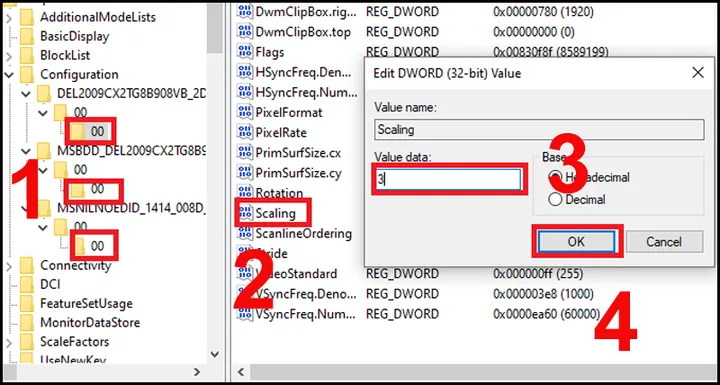
Tìm file config: Thường ở %AppData%\..\LocalLow\TenNhaPhatTrien\TenGame\ hoặc %AppData%\TenGame\ → Mở file .cfg, .ini, .json → Tìm Screenmanager Is Fullscreen mode, ResolutionWidth, ResolutionHeight → Sửa tay.
Phần 5: Tối Ưu Hóa Trải Nghiệm Full Màn Hình Năm 2026 (Pro Tips)
1. Bật HDR Cho Game (Nếu Màn Hình Hỗ Trợ)
Win 10 22H2/23 Settings > System > Display > HDR → Bật Use HDR & HDR video streaming.
Trong Game: Bật HDR trong cài đặt Video.
Lưu ý: HDR chỉ hoạt động tốt ở chế độ Fullscreen Exclusive hoặc Borderless (với HAGS bật). Nếu bật HDR mà màn hình nhấp nháy/chuyển màu đen trắng liên tục → Cập nhật driver màn hình (Monitor Firmware) & GPU Driver.
Mẹo 2026: Với màn hình G-Sync Compatible / FreeSync Premium/Pro, hãy set Max Frame Rate trong driver (NVIDIA: Manage 3D Settings → Max Frame Rate = Refresh Rate – 3, ví dụ 141Hz cho màn 144Hz) để VRR luôn hoạt động trong khoảng hiệu quả, tránh chạm trần V-Sync.
3. Integer Scaling (Cho Game Pixel Art / Retro)
Nếu chơi game 2D pixel (Terraria, Stardew Valley, Emulator) trên màn 1440p/4K mà không muốn bị mờ:
NVIDIA: Control Panel → Adjust desktop size and position → Scaling → Integer Scaling (Yêu cầu GPU Turing/RTX 20 series trở lên).
AMD: Adrenalin → Display → GPU Scaling ON → Scaling Mode: Integer Scaling (Yêu cầu RDNA/RX 5000 series trở lên).
Intel: Arc Control → Display → Scaling → Integer Scaling (Hỗ trợ trên Arc Alchemist).
Kết quả: Mỗi pixel game = 4/9/16 pixel màn hình → Nét tuyệt đối, không mờ.
4. Quản Lý Đa Màn Hình (Multi-monitor Setup)
Vấn đề: Game full màn 1 nhưng chuột lòi ra màn 2, hoặc màn 2 bị nhấp nháy/freeze.
Fix 2026:
Dùng Borderless Gaming (Tool miễn phí trên GitHub/Steam) → Ép game Borderless nhưng khóa chuột trong game.
Hoặc dùng DisplayFusion (Có bản free) → Tạo Profile: “Game Mode” → Tắt màn hình phụ / Khóa chuột / Tắt Screen Saver / Đặt độ ưu tiên CPU cao.
Trong NVIDIA CP / AMD Adrenalin: Set màn chơi game làm Primary Display (Màn hình chính).
Phần 6: Checklist Nhanh “SOS” Khi Gặp Lỗi Ngay Lập Tức (Dưới 5 Phút)
Khi vào game bị lỗi full màn hình, hãy chạy theo checklist này theo thứ tự:
Alt + Enter: Phím tắt chung chuyển đổi Fullscreen/Windowed (Hiệu quả cao với game Valve, Unity, nhiều game khác).
Win + Shift + Enter: Phím tắt Windows 10/11 chuyển cửa sổ active thành Fullscreen (tương tự Maxmize nhưng loại bỏ viền DWM).
Kiểm tra Resolution trong game = Native Monitor Resolution.
Disable Fullscreen Optimizations + Run as Admin cho file .exe (Phần 3.2).
GPU Scaling = Full Screen / GPU trên Control Panel driver (Phần 3.3).
Windows Scaling = 100% (Phần 3.4).
Update Driver GPU lên bản mới nhất 2026 (Phần 3.1).
Thử Launch Options: -fullscreen hoặc -windowed -noborder.
Kiểm tra Monitor OSD Aspect Ratio = Full / 16:9.
Nếu game cũ → Dùng dgVoodoo 2.
Phần 7: Các Câu Hỏi Thường Gặp (FAQ) Năm 2026
Q: Chơi game full màn hình mà bị lag, giật, FPS thấp hơn Borderless?
A: Có thể do Fullscreen Optimizations của Windows đang can thiệp (gây overhead) hoặc V-Sync trong game bật mà GPU không đạt đủ Refresh Rate.
Fix: Tắt Fullscreen Optimizations (Phần 3.2). Tắt V-Sync trong game, bật G-Sync/FreeSync + Cap FPS = Max Hz – 3 ở Driver. Bật HAGS trong Windows.
Q: Màn hình 4K, chơi game 1080p full màn hình bị mờ nhòe?
A: Do GPU Scaling dùng bilinear filtering mặc định.
Fix: NVIDIA CP / AMD Adrenalin → Scaling Mode → Full-screen (kéo dãn) hoặc Aspect Ratio (giữ tỷ lệ, có viền đen). Nên chơi ở Native Resolution (4K) kết hợp DLSS / FSR / XeSS chế độ Quality/Balanced để vừa nét vừa cao FPS.
Q: Có cách nào ép game Windowed thành Borderless Fullscreen không cần can thiệp file game không?
A: Có. Dùng tool Borderless Gaming (Miễn phí, Open Source, cập nhật 2024/2025). Nó tự detect game đang chạy và ép cửa sổ full màn hình, ẩn viền, khóa chuột. Rất nhẹ, an toàn.
Cách Chỉnh Full Màn Hình Chơi Game Win 10
Q: Windows 10 năm 2026 còn được hỗ trợ không? Nên lên Win 11 không?
A: Windows 10 hết hỗ trợ chính thức ngày 14/10/2025. Năm 2026 bạn KHÔNG nhận được bản cập nhật bảo mật (trừ khi trả tiền ESU cho doanh nghiệp).
Khuyên: Nên nâng cấp Windows 11 23H2/24H2 để bảo mật và tận hưởng DirectStorage, Auto HDR tốt hơn, scheduler CPU tốt hơn (hybrid architecture Intel 12/13/14 gen, AMD Ryzen 7000/9000). Các cách fix full màn hình trên áp dụng 100% cho Windows 11.
Q: Game báo lỗi “Out of Range” / “Input Signal Out of Range” khi bật Fullscreen?
A: Game set Resolution/Refresh Rate vượt quá khả năng màn hình.
Fix: Vào Safe Mode hoặc dùng màn hình phụ → Xóa file config game (thường trong Documents/My Games, AppData/Local, Saved/Config/Windows) → Game sẽ reset về mặc định an toàn. Hoặc dùng Launch Options -w 1920 -h 1080 -refresh 60.
Kết Luận: Tận Hưởng Gaming “Chuẩn Không Cần Chỉnh” Trên Windows 10 Năm 2026
Việc chỉnh full màn hình chơi game trên Windows 10 năm 2026 không còn là bài toán khó nếu bạn nắm rõ luồng xử lý: Cài đặt Game → Driver GPU (Scaling) → Windows Settings (DPI, Game Bar, HAGS) → Tương thích (Compatibility Mode).
Tóm tắt quy trình “Chuẩn Men” một lần làm đúng, dùng mãi:
Driver GPU mới nhất 2026 (Clean Install).
Game Setting: Fullscreen / Borderless + Native Res + Native Refresh Rate.
GPU Panel: Scaling = Full Screen / GPU.
File .exe Properties: Disable Fullscreen Optimizations + Run as Admin + DPI Override = Application.
Windows: Scaling 100% + Game Mode ON + HAGS ON + Game Bar OFF.
Monitor OSD: Aspect Ratio = Full / 16:9.
Áp dụng bộ combo này, bạn sẽ loại bỏ 99% lỗi viền đen, co màn hình, không full được, lag khi Alt+Tab. Chúc bạn có những giờ giải trí đỉnh cao, rank lên liên tục, không lo kỹ thuật cản trở!
Bài viết được cập nhật và kiểm chứng thực tế trên môi trường Windows 10 22H2/23H2 (Build 19045.x), Driver NVIDIA 550/560 series, AMD Adrenalin 24.x, Intel Arc 31.x vào năm 2026.