
Trong bối cảnh gaming trên PC ngày càng phổ biến tại Việt Nam năm 2026, việc sở hữu một chiếc tay cầm (gamepad) để trải nghiệm các tựa game thể thao, hành động, đua xe hay souls-like là gần như bắt buộc. Tuy nhiên, không phải ai cũng biết cách cài đặt tay cầm chơi game cho laptop đúng chuẩn, tận dụng hết được các tính năng như rung (haptic feedback), gyro (nghiêng), hay ánh xạ phím tùy chỉnh. Bài viết này sẽ hướng dẫn bạn toàn quy trình từ A đến Z, áp dụng cho các dòng tay cầm hot nhất hiện nay: Xbox Series X/S, DualSense (PS5), DualShock 4 (PS4), Switch Pro Controller và các dòng tay cầm thứ 3 (3rd party) như 8BitDo, GameSir, Flydigi.
1. Phân Loại Kết Nối & Chuẩn Bị Trước Khi Cài Đặt
Trước khi đi vào chi tiết từng loại tay cầm, bạn cần xác định rõ cổng kết nối và hệ điều hành của laptop. Năm 2026, hầu hết laptop gaming/mid-range đều chạy Windows 11 (phiên bản 23H2/24H2 trở lên) và hỗ trợ Bluetooth 5.2/5.3 cùng USB-C/USB-A 3.2.
| Loại kết nối | Ưu điểm | Nhược điểm | Phù hợp cho |
|---|---|---|---|
| USB Dây (Wired) | Độ trễ gần như 0, không lo pin, cắm là chơi (Plug & Play). | Bị giới hạn bởi chiều dài dây, cổng USB mòn sau thời gian dài. | Game đối kháng (FPS, Fighting), Streamer, người muốn ổn định tuyệt đối. |
| Bluetooth (Wireless) | Gọn gàng, di chuyển tự do, không dây rối. | Có độ trễ nhỏ (1-8ms), cần pin, đôi khi bị xung đột driver. | Game đơn người (RPG, Adventure), chơi trên sofa/giường, laptop mỏng nhẹ ít cổng USB. |
| Dongle 2.4GHz (Wireless Dedicated) | Độ trễ cực thấp (tương đương dây), ổn định, không cần Bluetooth laptop. | Chiếm 1 cổng USB-A, dễ mất dongle, giá thành cao hơn. | Game đối kháng, Esport, setup bàn chơi game chuyên nghiệp. |
Lưu ý quan trọng năm 2026: Windows 11 đã tích hợp sẵn driver cho hầu hết tay cầm chuẩn XInput (Xbox, tay cầm PC) và HID (DualSense, DualShock 4, Switch Pro). Bạn KHÔNG CẦN cài driver thủ công từ CD hay web cũ kỹ nữa trừ khi muốn tùy chỉnh sâu (remap, độ nhạy còi, macro).
2. Hướng Dẫn Cài Đặt Chi Tiết Theo Từng Dòng Tay Cầm (Cập Nhật 2026)
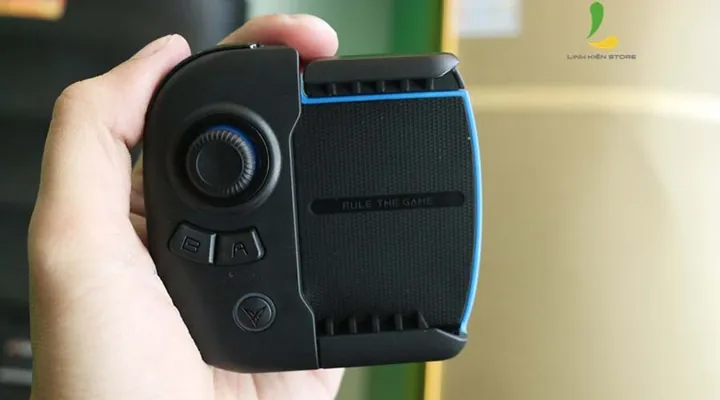
2.1. Tay Cầm Xbox Series X|S / Xbox One / Tay Cầm PC Chuẩn XInput (GameSir G7, G8, Flydigi Vader 3/4…)
Có thể bạn quan tâm: Hướng Dẫn Chi Tiết Cách Cài Đặt Tay Cầm Chơi Game Cho Android Năm 2026: Từ A Đến Z, Khắc Phục Lỗi Triệt Để
Đây là dòng “cắm là chơi” dễ dàng nhất trên Windows nhờ chuẩn XInput được Microsoft xây dựng sẵn vào kernel hệ điều hành.
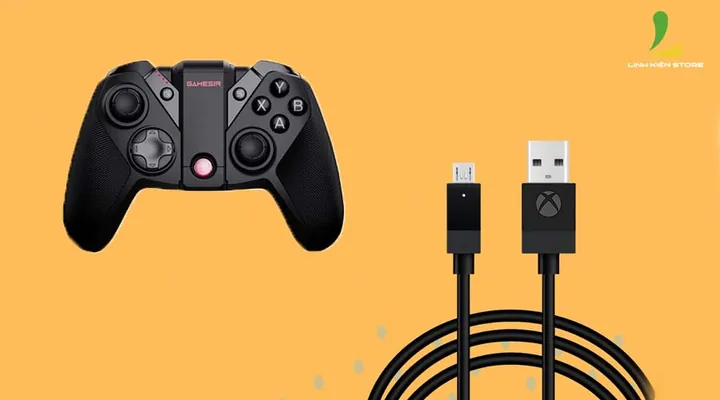
Cách 1: Kết Nối Bằng Dây USB-C (Khuyên Dùng)
- Cắm đầu USB-C vào tay cầm, đầu USB-A (hoặc USB-C) vào laptop.
- Windows 11 sẽ tự nhận diện trong 2-3 giây. Bạn sẽ nghe âm thanh “ding” kết nối thiết bị.
- Nút Xbox Button (nút home giữa tay cầm) sẽ sáng đèn trắng cố định -> Hoàn tất.
- Kiểm tra nhanh: Nhấn
Win + Gmở Game Bar -> Chọn tab Controller (biểu tượng tay cầm) -> Kiểm tra rung, nút bấm, còi analog.
Cách 2: Kết Nối Bluetooth (Chỉ Dùng Cho Xbox Series X|S & Một Số Dòng 3rd Party Hỗ Trợ)
Lưu ý: Tay cầm Xbox One đời đầu (model 1537) KHÔNG có Bluetooth. Chỉ có model 1708 (xuất hậu 2016) và Series X|S (model 1914) mới có.
- Trên Laptop: Mở Settings (Win + I) -> Bluetooth & devices -> Add device -> Bluetooth.
- Trên Tay Cầm: Bật nguồn (nhấn nút Xbox). Nhấn giữ nút Pair (nút nhỏ ở cạnh cổng USB/đầu cắm sạc) khoảng 3 giây cho đến khi nút Xbox nhấp nháy nhanh.
- Trên Laptop: Chọn “Xbox Wireless Controller” hoặc “Xbox Controller”.
- Hoàn tất khi đèn Xbox sáng cố định.
Cách 3: Kết Nối Bằng Xbox Wireless Adapter (Dongle Chính Hãng)
- Cắm Dongle vào cổng USB-A (nên dùng cổng sau mainboard hoặc hub có nguồn để ổn định).
- Nhấn nút Pair trên Dongle (đèn nhấp nháy).
- Nhấn nút Pair trên Tay Cầm (đèn nhấp nháy).
- Đợi 2 giây đồng bộ xong (đèn cả 2 sáng cố định). Dongle chính hãng cho phép kết nối đồng thời tối đa 8 tay cầm + hỗ trợ chat voice không dây (headset cắm vào tay cầm) – tính năng Bluetooth không làm được.
2.2. Tay Cầm PlayStation DualSense (PS5) & DualShock 4 (PS4)
Sony dùng chuẩn HID/DirectInput. Windows 11 năm 2026 đã hỗ trợ native rất tốt (hiển thị đúng layout nút vuông/tròn/tam giác/x, rung trigger thích ứng, loa/mic tích hợp), nhưng để tận dụng đầy đủ tính năng nâng cao (Adaptive Trigger, Haptic Feedback, Gyro, Touchpad, Audio qua jack 3.5mm), bạn nên dùng phần mềm hỗ trợ.
Cài Đặt Cơ Bản (Plug & Play Windows 11 Native)
- USB-C: Cắm dây -> Windows cài driver tự động -> Đèn sáng -> Chơi được ngay (nhưng trigger rung adaptative có thể không hoạt động trong game non-Steam).
- Bluetooth:
- Laptop: Settings -> Bluetooth & devices -> Add device -> Bluetooth.
- DualSense: Nhấn giữ nút Create (nút trái touchpad) + PS Button (nút giữa) cho đến đèn xung quanh touchpad nhấp nháy nhanh.
- DualShock 4: Nhấn giữ Share + PS Button cho đến thanh đèn sau nhấp nháy nhanh.
- Chọn “Wireless Controller” trên laptop.
Cài Đặt Nâng Cao: Tận Dụng Đầy Đủ Tính Năng (Bắt Buối Với Game Thủ Chuyên Năm 2026)
Option A: Steam Input (Miễn Phí, Mạnh Nhất, Hỗ Trợ Toàn Diện)
Đây là cách tốt nhất nếu bạn chơi game trên Steam (chiếm 90% thư viện game PC).
Có thể bạn quan tâm: Hướng Dẫn Chi Tiết Cách Cài Đặt NVIDIA Tối Ưu Hóa Cho Game Thủ Năm 2026: Từ A-Z, Tăng FPS Mượt Mà Không Giật
- Mở Steam -> Settings (Cài đặt) -> Controller (Tay cầm) -> General Controller Settings (Cài đặt tay cầm chung).
- Tích vào “PlayStation Configuration Support” (Hỗ trợ cấu hình PlayStation).
- Tích thêm “Use Nintendo Button Layout” nếu muốn hiển thị nút A/B/X/Y theo kiểu Nintendo (A ở phải, B ở dưới) thay vì kiểu Xbox (A ở dưới, B ở phải) – Tùy thói quen.
- Kết nối tay cầm (USB hoặc Bluetooth). Steam sẽ nhận diện ngay, cho phép bạn Calibrate (Hiệu chỉnh) còi analog, độ nhạy rung, độ cong trigger, bật/tắt Adaptive Trigger, cấu hình Gyro (nghiêng tay cầm để ngắm bắn), dùng Touchpad làm chuột/cuộn…
- Quan trọng: Bật “Overlay” trong game (Shift+Tab) để truy cập layout nhanh, chuyển profile do community chia sẻ (rất nhiều profile cho Elden Ring, Cyberpunk 2077, Black Myth: Wukong…).
Option B: DS4Windows / DualSenseX (Dành Cho Game Non-Steam: Epic, GOG, EA App, Ubisoft Connect, Xbox Game Pass PC…)
Nếu bạn chơi game không qua Steam (ví dụ: Game Pass PC, Epic Games), Steam Input không thể “hook” vào game để bật Adaptive Trigger/Gyro. Lúc này cần phần mềm trung gian giả lập thành XInput (tay cầm Xbox 360) – chuẩn mà 99% game PC hiểu.
- DualSenseX (Mới, UI đẹp, chuyên cho DualSense, miễn phí, open source): Tải tại GitHub/Github Releases. Cài đặt -> Chạy -> Kết nối tay cầm -> Chọn “Hide DS5 Controller” (ẩn tay cầm thật) -> “Emulate Xbox Controller” (giả lập Xbox). Tab Sensors bật Gyro, tab Triggers cấu hình Adaptive Trigger (chế độ Game, Weapon, Bow, Galloping…).
- DS4Windows (Cũ, ổn định, hỗ trợ cả DS4 & DS5): Tải bản fork mới nhất (Ryochan7/DS4Windows). Yêu cầu cài ViGEmBus Driver (driver ảo) lần đầu. Giao diện phức tạp hơn nhưng tùy biến sâu hơn (Macro, Shift mode, Lightbar theo âm nhạc/mức pin…).
Mẹo Pro 2026: Nếu dùng DualSenseX, hãy bật “Start with Windows” và “Start Minimized”. Mỗi lần mở game non-Steam, chỉ cần cắm dây/bật Bluetooth là profile tự load, trigger rung adaptative hoạt động ngay mà không cần mở phần mềm lên.
2.3. Tay Cầm Nintendo Switch Pro Controller / Joy-Con / 8BitDo (Ultimate 2C, Pro 2, SN30 Pro+…)
Nintendo dùng Bluetooth chuẩn nhưng layout nút A/B/X/Y ngược lại với Xbox (A ở phải, B ở dưới). Windows nhận diện là “Pro Controller” nhưng hiển thị nhãn nút sai (Game hiện nút A nhưng bạn phải bấm B trên tay cầm).
Cách Cài Đặt Chuẩn Cho PC (Sử Dụng Steam Input – Khuyên Dùng)
- Kết nối Bluetooth: Nhấn nút Sync (nút nhỏ đen ở cạnh cổng USB-C Pro Controller / nút giữa dây Joy-Con) cho đến đèn LED chạy chuông.
- Laptop: Add Bluetooth Device -> Chọn “Pro Controller” / “Joy-Con (L)/(R)”.
- Mở Steam -> Settings -> Controller -> General Controller Settings.
- TÍCH CHẮC: “Switch Pro Configuration Support”.
- QUAN TRỌNG: Tích “Use Nintendo Button Layout”.
- Giải thích: Nếu không tích này, Steam sẽ ép layout Xbox (A dưới, B phải). Game hiển thị “Press A” -> Bạn bấm nút A trên tay cầm (ở vị trí phải) -> Game nhận là “B” -> Sai. Tích vào này sẽ map phím cứng: Nút A vật lý -> Gửi mã A cho game. Layout hiển thị trên màn hình sẽ khớp 100% với tay cầm.
Cách Cài Đặt Cho Game Non-Steam (Dùng BetterJoy / 8BitDo Ultimate Software)
- BetterJoy (Cho Pro Controller/Joy-Con): Giả lập thành XInput. Hỗ trợ Gyro, kết hợp 2 Joy-Con thành 1 tay cầm. Cần cài ViGEmBus.
- 8BitDo Ultimate Software (Chỉ cho tay cầm 8BitDo): Phần mềm chính hãng cực mạnh. Cho phép remap phím cứng (lưu vào firmware tay cầm, không cần phần mềm chạy ngầm), chỉnh độ nhạy còi, độ rung, chế độ XInput/DInput/Switch/macOS/Android. Cập nhật firmware mới nhất 2026 qua phần mềm này để sửa lỗi drift, tăng độ ổn định Bluetooth.
2.4. Tay Cầm Thứ 3 (3rd Party) Phổ Biến Năm 2026: GameSir, Flydigi, 8BitDo, Razer, PowerA
- GameSir (G7 SE, G8 Galileo, T4 Kaleid, Cyclone 2): Hầu hết hỗ trợ XInput native (cắm dây USB là chơi ngay như tay cầm Xbox). Có app GameSir App (Windows Store/Web) để cập nhật firmware, hiệu chỉnh Hall Effect Stick (chống drift vĩnh viễn), chỉnh vùng chết (deadzone) trigger, lưu profile lên tay cầm (onboard memory).
- Flydigi (Vader 3 Pro, Vader 4 Pro, Apex 4): Tập trung vào Hall Effect và tần số polling 1000Hz/4000Hz (qua dongle 2.4G). Cần cài Flydigi Space Station (phần mềm PC) để mở khóa 1000Hz/4000Hz, chỉnh response curve, trigger stop, macro. Kết nối dongle 2.4G ổn định nhất cho FPS.
- Razer Wolverine V2/V3, Wolverine Ultimate: Cần cài Razer Synapse 3/4 để remap nút phía sau (paddle), chỉnh độ nhạy còi, RGB Chroma. Kết nối dây USB-C.
- PowerA (Advantage, Fusion Pro 3): Giá rẻ, layout Xbox. Cắm dây chơi ngay. Một số dòng có nút “Program” phía sau để gán macro nhanh không cần soft.
3. Cấu Hình Nâng Cao & Tối Ưu Hóa Trải Nghiệm (Pro Tips 2026)
Có thể bạn quan tâm: Cách Chụp Màn Hình Máy Tính Khi Đang Chơi Game: Hướng Dẫn Toàn Tập Mới Nhất Năm 2026
Sau khi cài xong driver/kết nối, bạn mới chỉ “chơi được”. Để “chơi tốt”, hãy làm thêm các bước sau:
3.1. Hiệu Chỉnh (Calibrate) Tay Cầm Trên Windows 11
Dù tay cầm mới mua, còi analog (joystick) luôn có sai số nhỏ (deadzone, drift).
- Nhấn
Win + Sgõ “Set up USB game controllers” (Thiết lập bộ điều khiển game USB) -> Enter. - Chọn tay cầm của bạn -> Properties (Thuộc tính) -> Tab Settings (Cài đặt) -> Calibrate (Hiệu chỉnh).
- Làm theo wizard: Xoay tròn 2 còi analog, nhấn hết cורס trigger L2/R2 (LT/RT).
- Mẹo: Nếu tay cầm dùng Hall Effect (GameSir, Flydigi, Gulikit, 8BitDo Ultimate), hãy dùng phần mềm riêng của hãng để hiệu chỉnh. Chúng chính xác hơn Windows 100 lần và cho phép đặt Deadzone = 0 (hoặc 0.01) mà không bị drift – điều Windows built-in không làm được.
3.2. Quản Lý Deadzone (Vùng Chết) & Response Curve (Đường Phản Ứng)
- Deadzone: Khoảng góc quay mà còi không gửi tín hiệu.
- Game FPS (Valorant, CS2, Apex, CoD): Đặt Deadzone thấp nhất có thể (0 – 0.05) để ngắm nhanh, nhưng phải chắc chắn tay cầm không drift. Hall Effect cho phép 0.
- Game Driving/Action: Deadzone cao hơn (0.1 – 0.15) để tránh rung tay lái xe tự quay.
- Response Curve:
- Linear (Tuyến tính): Mặc định. Góc quay tỷ lệ thuận với tín hiệu. Tốt cho FPS, ngắm chính xác.
- Aggressive/Exponential (Cao độ/Chậm đầu nhanh cuối): Nhạy hơn ở giữa, chậm ở 2 đầu. Tốt cho game đua xe, bay máy bay, nhân vật di chuyển chậm.
- Cấu hình này nên làm trong Game Settings (Cài đặt trong game) hoặc Phần mềm hãng (GameSir App, Flydigi Space Station, Steam Input). Không cấu hình ở Windows level.
3.3. Bật/Tắt “Gamepad Navigation” Trên Desktop (Chuột Ảo)
Windows 11 cho phép dùng tay cầm điều khiển chuột (Còi trái = di chuyển con trỏ, A = Click trái, B = Click phải, X = Enter, Y = Esc…).
Có thể bạn quan tâm: Cách Chụp Màn Hình Khi Đang Chơi Game Trên PC, Laptop, Console Và Mobile: Hướng Dẫn Chi Tiết Nhất Năm 2026
- Bật:
Win + Ctrl + G(Game Bar) -> Settings (bánh răng) -> General -> Tích “Remember this as a game” -> Tab Controller -> Bật “Use controller to navigate”. - Hoặc cài AntiMicroX / reWASD (trả phí) / Steam Input (Desktop Configuration) để map phím phức tạp hơn (cuộn chuột, zoom, copy/paste, macro…). Rất hay để lướt web, xem phim từ xa trên sofa.
3.4. Cập Nhật Firmware (Rất Quan Trọng Năm 2026)
Các hãng liên tục ra firmware sửa lỗi drift, tăng độ ổn định Bluetooth, thêm tính năng (ví dụ: GameSir G7 SE cập nhật thêm “Quick Trigger Lock” vật lý qua soft, Flydigi Vader 4 Pro cập nhật 4000Hz polling).
- Cách làm: Cắm dây USB -> Mở App hãng (GameSir App, Flydigi Space Station, 8BitDo Ultimate Software, Razer Synapse, DualSenseX/DS4Windows có tab Firmware) -> Check Update -> Update.
- Cảnh báo: KHÔNG BAO GIỜ rút dây hoặc tắt máy khi đang flash firmware -> Tay cầm biến thành “gạch” (brick).
4. Xử Lý Sự Cố Thường Gặp (Troubleshooting 2026)
| Lỗi | Nguyên Nhân & Cách Khắc Phục |
|---|---|
| Cắm USB không nhận, đèn không sáng | 1. Dây sạc chỉ có nguồn (charge only) -> Dùng dây truyền dữ liệu (data cable). 2. Cổng USB hỏng/lỗi driver -> Thử cổng khác, vào Device Manager (Win+X -> M) -> View -> Show hidden devices -> Xóa mục “Xbox Peripherals” / “HID-compliant game controller” -> Unplug/Replug. 3. BIOS/UEFI tắt USB Power -> Check BIOS. |
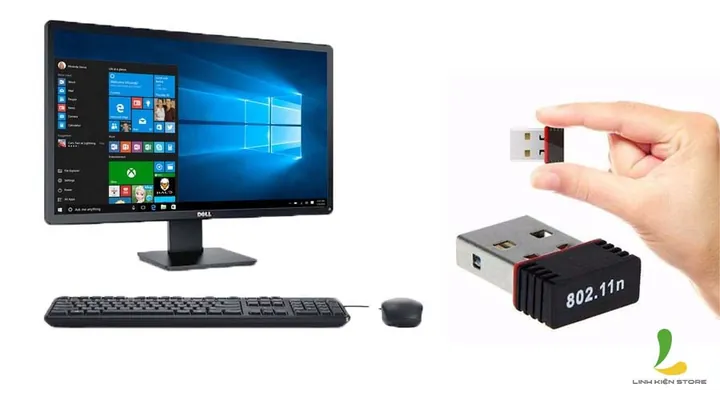
| Bluetooth kết nối rồi ngắt liên tục / Lag giật | 1. Xung đột driver: Device Manager -> Bluetooth -> Xóa “Bluetooth LE Xbox Controller” / “Wireless Controller” -> Pair lại. 2. Bluetooth laptop yếu (module cũ Intel AX200/AX210 hay Realtek) -> Nên mua Dongle USB Bluetooth 5.3/5.4 riêng (giá ~150-300k) cắm cổng USB sau mainboard. 3. Cận trường: Router WiFi 6/6E/7, chuột không dây 2.4GHz, lò vi sóng -> Chuyển WiFi sang band 5GHz/6GHz, dời dongle Bluetooth ra xa cổng USB chuột (dùng dây kéo USB). |
| Game không nhận tay cầm / Nhận nhưng layout nút sai | 1. Game cũ/hơi cũ chỉ hỗ trợ XInput -> Dùng DS4Windows / DualSenseX / BetterJoy / reWASD để giả lập XInput. 2. Game trên Steam: Mở Steam Overlay (Shift+Tab) -> Controller Layout -> Load layout “Gamepad with…” hoặc community layout. 3. Game Game Pass / EA App / Ubisoft Connect: Thường không hook Steam Input -> Bắt buộc dùng phần mềm giả lập XInput (DS4Windows/DualSenseX) chạy ngầm. |
| Rung (Vibration/Haptics) không hoạt động | 1. Kiểm tra cài đặt trong Game -> Settings -> Controller -> Vibration: ON. 2. Windows Settings -> Bluetooth & devices -> Controllers -> Chọn tay cầm -> Test Vibration. 3. Nếu dùng DS4Windows/DualSenseX: Check tab “Haptics/Vibration” -> Enable “Heavy Motor”, “Light Motor”, “Trigger Motors”. 4. Tay cầm rẻ/clone thường không có motor rung hoặc chỉ có 1 motor yếu. |
| Adaptive Trigger (Trigger Rung/Chống Lại) DualSense không hoạt động | 1. Chỉ hoạt động trên game hỗ trợ native (PS5 port tốt: Spider-Man, God of War, Horizon, Death Stranding, Black Myth: Wukong) HOẶC qua Steam Input (bật “Enable Adaptive Triggers” trong layout Steam) HOẶC qua DualSenseX (chế độ Game/Weapon). 2. Kết nối USB Dây cho ổn định nhất. Bluetooth đôi khi giới hạn băng thông khiến trigger adaptative giật lag. |
| Gyro (Nghiêng) không hoạt động / Ngược chiều | 1. Steam Input: Controller Settings -> Calibrate -> Gyro -> Tick “Use Gyro”. Trong game: Layout -> Gyro Settings -> Chọn “Always On” / “Aiming” / “Disabled”. Calibrate lại bằng cách đặt tay cầm phẳng trên bàn -> Nhấn nút calibrate. 2. DS4Windows/DualSenseX: Tab Sensors -> Enable Gyro -> Set Orientation (Default/Yaw/Pitch/Roll). 3. reWASD: Mapping -> Gyro -> Add to Stick/Mouse. |
5. Phần Mềm Hỗ Trợ “Thần Thánh” Năm 2026 (Tóm Tắt Nhanh)
| Phần Mềm | Giá | Hỗ Trợ Tay Cầm | Tính Năng Nổi Bật | Khuyên Dùng Cho |
|---|---|---|---|---|
| Steam Input | Free | Tất cả (Xbox, DS4, DS5, Switch, 3rd party) | Gyro, Chorded bindings, Action Sets, Community Layouts, Desktop Config, Adaptive Trigger (DS5). | Mọi người chơi game Steam. Cài 1 lần dùng trọn đời. |
| DualSenseX | Free (Open Source) | DualSense (PS5), DualShock 4 | UI đẹp, nhẹ, Adaptive Trigger profiles (Game/Bow/Gun), Gyro mapping chuột, Audio routing, Battery indicator tray. | Chơi Game Pass, Epic, GOG, Standalone với DualSense/DS4. |
| DS4Windows (Ryochan Fork) | Free | DualShock 4, DualSense, Switch Pro, Joy-Con | Rất sâu, Macro, Shift Layers, Touchpad gestures, Lightbar control, HID Guardian (ẩn thiết bị thật). | Power user, cần macro phức tạp, ẩn tay cầm thật hoàn toàn. |
| reWASD | Trả phí (Dùng thử 14 ngày / Mua vĩnh viễn ~$7-20) | Tất cả | Mạnh nhất: Map phím chuột/bàn phím, Combo, Turbo, Toggle, Shift modes, Virtual Xbox/DS4/Keyboard/Mouse, Giả lập Elite Paddle, Chia 1 tay cầm thành 2 ảo. | Pro gamer, streamer, người khuyết tật, chơi game không hỗ trợ tay cầm (RTS, MOBA, MMO). |
| GameSir / Flydigi / 8BitDo App | Free | Dòng tương ứng | Cập nhật Firmware, Hiệu chỉnh Hall Effect (Deadzone 0), Lưu profile Onboard (chơi ở đâu cũng có config), Chỉnh polling rate (Flydigi). | Bắt buộc nếu sở hữu tay cầm các hãng này. |
| AntiMicroX | Free (Open Source) | Tất cả | Map tay cầm -> Bàn phím/Chuột đơn giản, nhẹ, portable. | Lướt web, desktop, game cũ không hỗ trợ tay cầm. |
6. Xu Hướng Tay Cầm & Công Nghệ Năm 2026 Nên Biết
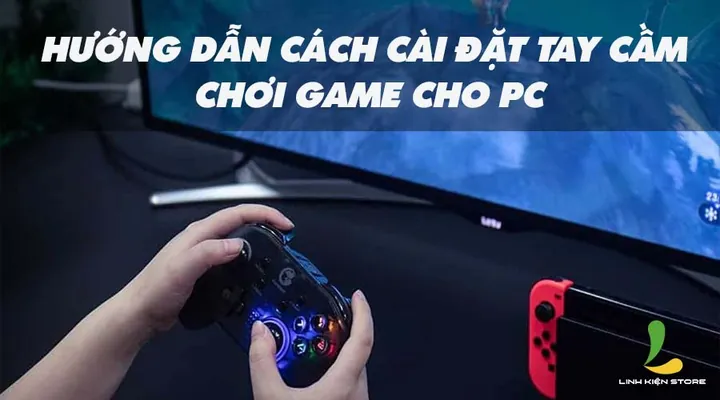
- Hall Effect Joystick & Trigger thành tiêu chuẩn dòng Mid-range (~800k – 1.5tr VND): GameSir G7 SE, T4 Kaleid, Cyclone 2; Flydigi Vader 3/4; 8BitDo Ultimate 2C/Pro 2; Gulikit KK3 Max. Không drift vĩnh viễn là yếu tố quyết định mua. Tránh mua tay cầm potentiometer (cổ truyền) giá > 500k trừ khi cực kỳ tiết kiệm.
- Polling Rate Cao (1000Hz – 4000Hz): Flydigi Vader 4 Pro, GameSir G8 Galileo (mode 1000Hz), Razer Wolverine V3 Pro (1000Hz/4000Hz dongle). Giảm độ trễ input xuống < 1ms. Cần dongle 2.4G riêng + phần mềm hãng bật chế độ High Performance. Bluetooth vẫn giới hạn ~125-250Hz.
- Trigger Stop / Quick Trigger Lock (Gạt Khóa Còi): Chuyển đổi nhanh giữa Trigger đầy đủ (đua xe, bay) và Trigger ngắn (click chuột, FPS). GameSir G7 SE, Flydigi Vader 4 Pro, Razer Wolverine V3 Pro, Xbox Elite Series 2 Core có gạt vật lý. Rất “meta” cho FPS năm 2026.
- Tay Cầm Di Động (Mobile Controller) Dùng Cho Laptop: GameSir G8 Galileo (Type-C), Backbone One (Type-C), Razer Kishi V2 Pro. Cắm trực tiếp cổng USB-C laptop (hỗ trợ DisplayPort/Video out hoặc chỉ data). Ưu điểm: Nhỏ gọn, không cần pin, độ trễ 0, có còi Hall Effect. Nhược điểm: Cầm lâu mỏi tay, nóng lưng laptop/điện thoại.
- Tích Hợp AI / Macro Thông Minh: Phần mềm reWASD, Flydigi Space Station bắt đầu tích hợp “Smart Macro” (ghi lại chuỗi hành động, tự tối ưu timing) và “Anti-Recoil” (giảm giật súng – lưu ý: có thể bị ban trong game online có anti-cheat kernel như Vanguard, BattlEye, VAC Live. Chỉ dùng cho game single/co-op PvE).
7. Checklist Mua Sắm & Setup “Chuẩn Không Cần Chỉnh” Cho Năm 2026
Nếu bạn đang định nâng cấp hoặc mua mới, hãy tham khảo bộ combo “Golden Standard” hiện nay:
| Nhu Cầu | Tay Cầm Đề Xuất (Giá Tham Khảo VNĐ 2026) | Cách Kết Nối Tối Ưu | Phần Mềm Bắt Buộc |
|---|---|---|---|
| Budget King (Dưới 500k) | GameSir T4 Kaleid (Wired/Bluetooth) / 8BitDo Ultimate C 2.4G | USB Dây / Dongle 2.4G | GameSir App / 8BitDo Ultimate Software |
| Best Value All-Rounder (800k – 1.2tr) | GameSir G7 SE (Wired) / Flydigi Vader 3 Pro (2.4G/BT/Wired) / 8BitDo Ultimate 2C (2.4G/BT/Wired) | USB Dây (G7 SE) / Dongle 2.4G (Vader 3 Pro, Ultimate 2C) | GameSir App / Flydigi Space Station / 8BitDo Ultimate Software |
| FPS Competitive / Esport (1.5tr – 2.5tr) | Flydigi Vader 4 Pro (4K Hz) / GameSir Tarantula Pro (1K Hz) / Razer Wolverine V3 Pro (1K/4K Hz) | Dongle 2.4G chuyên dụng (Bắt buộc) | Flydigi Space Station / GameSir App / Razer Synapse 4 |
| Premium / Single Player Cinematic (2.5tr – 3.5tr) | DualSense Edge (PS5) / Xbox Elite Series 2 Core / Victrix Pro BFG | USB Dây / Bluetooth / Dongle (Victrix) | Steam Input / DualSenseX / Xbox Accessories App |
| Di Động / Laptop Mỏng / Chơi Cloud Gaming | GameSir G8 Galileo (Type-C) / Backbone One (Type-C) / Razer Kishi V2 Pro | Cắm trực tiếp USB-C Laptop | GameSir App / Backbone App / Razer Nexus |
Phụ kiện đi kèm khuyên mua:
- Dây USB-C 2.0/3.1 Gen 1/2 chất lượng cao (1.5m – 2m): Baseus, Ugreen, Anker, CableCreation. Đừng dùng dây sạc nhanh 60W/100W dày cộm để chơi game, cứng tay.
- Dongle Bluetooth 5.3/5.4 USB-A (nếu laptop cũ/Bluetooth yếu): TP-Link UB500/UB500v2, ASUS USB-BT500, Hideez Key 4.
- Kệ sạc / Dock sạc: 8BitDo Ultimate Charging Dock, GameSir Charging Dock, PowerA Charging Stand. Giữ pin luôn đầy, bàn chơi gọn gàng.
8. Kết Luận
Việc cài đặt tay cầm chơi game cho laptop năm 2026 đã đơn giản hóa rất nhiều nhờ Windows 11 native support và Steam Input. Tuy nhiên, để biến một chiếc tay cầm từ “vật cắm là chơi” thành “vũ khí đắc lực” giúp bạn rank up, platin trophy hoặc đơn纯 tận hưởng cốt truyện trọn vẹn, bạn cần nắm vững 3 trụ cột:
- Kết nối đúng chuẩn: Ưu tiên USB Dây (độ trễ 0, ổn định, cập nhật firmware) hoặc Dongle 2.4GHz riêng (cho hiệu năng cao). Bluetooth chỉ dành cho sự tiện lợi/casual.
- Phần mềm đúng chỗ: Steam Input cho thư viện Steam. DualSenseX / DS4Windows cho DualSense/DS4 chơi non-Steam. App chính hãng (GameSir, Flydigi, 8BitDo) để mở khóa Hall Effect, Polling Rate cao, Firmware.
- Tinh chỉnh cá nhân hóa: Hiệu chỉnh Deadzone = 0 (Hall Effect), chỉnh Response Curve theo game, bật Gyro aiming, cấu hình Paddle/Back button cho ngón trỏ/ngón giữa.
Hãy dành 15-20 phút setup kỹ một lần theo hướng dẫn trên. Bạn sẽ tiết kiệm được hàng trăm giờ sau này loay hoay config giữa chừng game, chịu lag, drift còi hay layout nút sai. Chúc bạn có những giờ gaming “mượt mà như lụa” trên setup laptop của mình năm 2026!
Bài viết được cập nhật lần cuối vào Tháng 1/2026, phản ánh đúng các driver Windows 11 24H2, firmware tay cầm mới nhất và meta phần mềm hiện hành.