
Giới Thiệu Về Minecraft Và Sức Hút Không Ngừng Tăng Của Trò Chơi Này
Minecraft là một trong những tựa game bán chạy nhất mọi thời đại với hơn 300 triệu bản được tiêu thụ trên toàn cầu. Được phát triển bởi Mojang Studios và sau này được Microsoft mua lại, Minecraft đã trở thành hiện tượng văn hóa toàn cầu, thu hút người chơi ở mọi độ tuổi nhờ lối chơi sáng tạo không giới hạn. Người chơi có thể xây dựng thế giới riêng của mình, khám phá hang động bí ẩn, chiến đấu với quái vật, hoặc đơn giản là thư giãn trong chế độ sáng tạo.
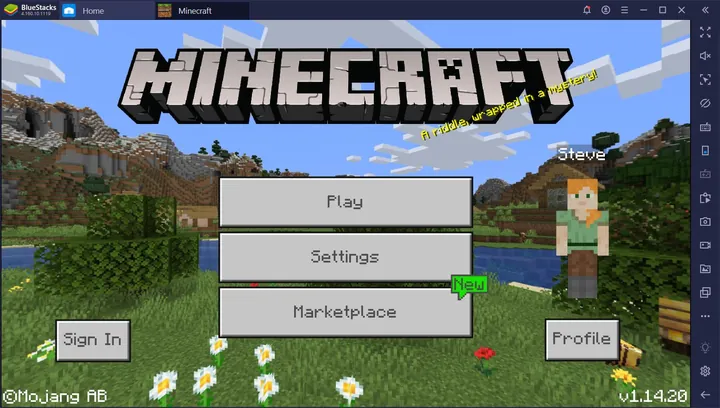
Mặc dù Minecraft có phiên bản dành cho máy tính (Java Edition và Bedrock Edition), nhiều người chơi vẫn muốn trải nghiệm phiên bản di động của game – Minecraft Pocket Edition (PE) – trên màn hình lớn của máy tính. Đây chính là lúc BlueStacks phát huy tác dụng. Với từ khóa “bluestacks minecraft”, bài viết này sẽ cung cấp cho bạn hướng dẫn đầy đủ nhất về cách sử dụng trình giả lập Android phổ biến nhất thế giới để chơi Minecraft trên PC một cách mượt mà và hiệu quả.
BlueStacks Là Gì? Tổng Quan Về Trình Giả Lập Android Số Một Thế Giới
BlueStacks là phần mềm giả lập Android miễn phí cho phép người dùng chạy các ứng dụng và trò chơi Android ngay trên hệ điều hành Windows và macOS. Ra mắt lần đầu vào năm 2026, BlueStacks đã nhanh chóng trở thành lựa chọn hàng đầu của hàng triệu game thủ trên toàn thế giới khi muốn chơi game mobile trên máy tính.
Một số tính năng nổi bật của BlueStacks bao gồm:
- Hiệu năng vượt trội: BlueStacks được tối ưu hóa để tận dụng tối đa sức mạnh phần cứng của máy tính, mang lại hiệu suất chơi game cao hơn nhiều so với chạy trên điện thoại thông thường.
- Điều khiển bằng bàn phím và chuột: Tính năng Keymapping cho phép tùy chỉnh phím điều khiển theo ý muốn, đặc biệt hữu ích cho các game như Minecraft.
- Chế độ Multi-Instance: Cho phép chạy nhiều cửa sổ game cùng lúc, phù hợp để chơi nhiều tài khoản hoặc tạo server ảo.
- Macro tự động: Ghi lại và phát lại các thao tác lặp đi lặp lại, tiết kiệm thời gian khi farm tài nguyên trong game.
- Độ phân giải cao: Chơi game mobile ở độ phân giải Full HD thậm chí 4K, vượt xa khả năng của hầu hết điện thoại thông minh.
Tại Sao Nên Chơi Minecraft Trên BlueStacks?
Trải nghiệm hình ảnh và âm thanh vượt trội
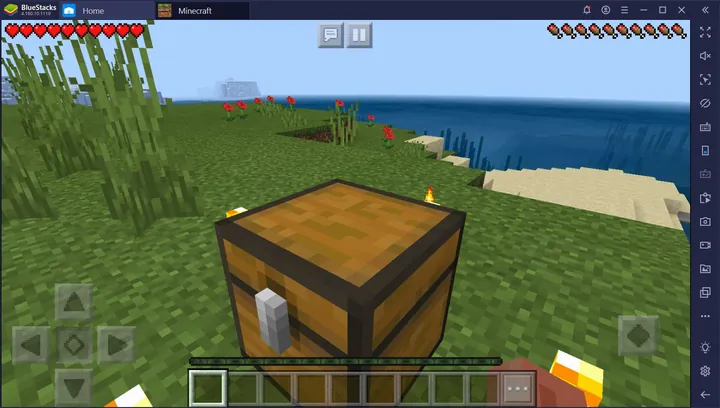
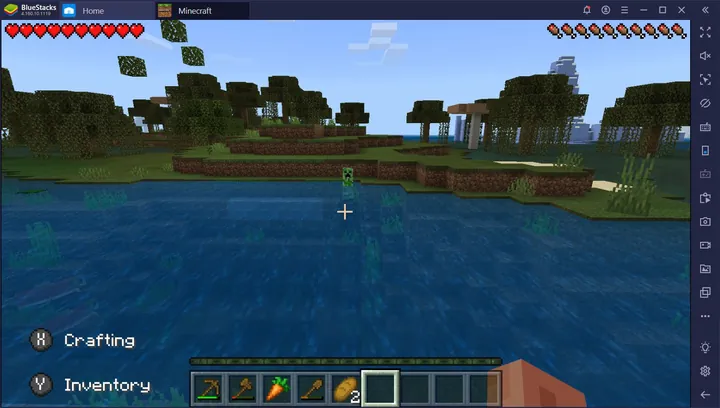
Phiên bản Minecraft PE trên điện thoại thường bị giới hạn bởi kích thước màn hình nhỏ và cấu hình phần cứng hạn chế. Khi sử dụng BlueStacks, bạn có thể mở rộng khung nhìn (render distance) xa hơn, thưởng thức đồ họa sắc nét trên màn hình lớn, đồng thời tận dụng hệ thống âm thanh của máy tính để có trải nghiệm sống động hơn.
Điều khiển chính xác hơn
Có thể bạn quan tâm: Blue Whale Minecraft: Khám Phá Cá Voi Xanh Trong Thế Giới Khối Vuông
Nhiều người chơi cảm thấy việc điều khiển nhân vật bằng màn hình cảm ứng thiếu chính xác, đặc biệt trong những tình huống combat căng thẳng hoặc khi xây dựng các công trình chi tiết. Với BlueStacks, bạn có thể sử dụng bàn phím và chuột để điều khiển nhân vật một cách linh hoạt, tương tự như khi chơi phiên bản Java Edition trên PC.
Tiết kiệm pin điện thoại
Chơi Minecraft liên tục trên điện thoại sẽ khiến pin tụt nhanh và thiết bị nóng lên đáng kể. Khi chuyển sang BlueStacks trên máy tính, bạn không còn phải lo lắng về vấn đề này, đồng thời bảo vệ tuổi thọ pin của chiếc điện thoại yêu quý.
Đồng bộ tiến trình giữa các thiết bị
Nếu bạn đang chơi Minecraft PE trên điện thoại, bạn có thể tiếp tục hành trình của mình trên BlueStacks bằng cách đăng nhập cùng tài khoản Google Play Games, giúp đồng bộ hóa tiến trình chơi game một cách liền mạch.
Hướng Dẫn Cài Đặt BlueStacks Để Chơi Minecraft Chi Tiết Từ A Đến Z
Bước 1: Tải xuống và cài đặt BlueStacks
Trước tiên, hãy truy cập trang web chính thức của BlueStacks (bluestacks.com) để tải về phiên bản mới nhất. Quá trình tải xuống hoàn toàn miễn phí và an toàn. Sau khi tải xong file cài đặt, hãy mở file đó và làm theo các bước hướng dẫn trên màn hình:
- Nhấp vào nút “Install now” để bắt đầu quá trình cài đặt.
- Chờ đợi vài phút để hệ thống giải nén và cài đặt các thành phần cần thiết.
- Sau khi cài đặt hoàn tất, nhấp vào “Launch” để khởi động BlueStacks lần đầu tiên.
Yêu cầu cấu hình tối thiểu để chạy BlueStacks mượt mà:
- Hệ điều hành: Windows 7 trở lên (khuyến nghị Windows 10/11)
- Bộ xử lý: Intel hoặc AMD với công nghệ ảo hóa
- RAM: Tối thiểu 4GB (khuyến nghị 8GB)
- Ổ cứng: Ít nhất 5GB dung lượng trống
- Card đồ họa: Driver cập nhật mới nhất từ nhà sản xuất
Bước 2: Đăng nhập tài khoản Google
Có thể bạn quan tâm: Cừu Xanh Trong Minecraft: Hướng Dẫn Toàn Diện Từ A Đến Z Cho Người Chơi Mới Và Cũ
Khi khởi động BlueStacks lần đầu, bạn sẽ được yêu cầu đăng nhập bằng tài khoản Google. Bước này rất quan trọng vì nó cho phép bạn truy cập Google Play Store để tải Minecraft. Nếu chưa có tài khoản Google, bạn có thể tạo mới trực tiếp trong giao diện của BlueStacks.
Bước 3: Tìm kiếm và tải Minecraft từ Google Play Store
Sau khi đăng nhập thành công:
- Mở ứng dụng Google Play Store từ màn hình chính của BlueStacks.
- Nhập từ khóa “Minecraft” vào thanh tìm kiếm.
- Chọn kết quả phù hợp – lưu ý rằng Minecraft PE là ứng dụng trả phí (khoảng 6,99 USD), nên bạn cần thanh toán để tải về nếu chưa sở hữu.
- Nhấp vào nút “Cài đặt” (Install) và chờ quá trình tải xuống hoàn tất.
Lưu ý quan trọng: Nếu bạn đã mua Minecraft PE trên điện thoại bằng cùng tài khoản Google, bạn có thể tải lại hoàn toàn miễn phí trên BlueStacks mà không cần thanh toán lần thứ hai.
Bước 4: Khởi động game và cấu hình ban đầu
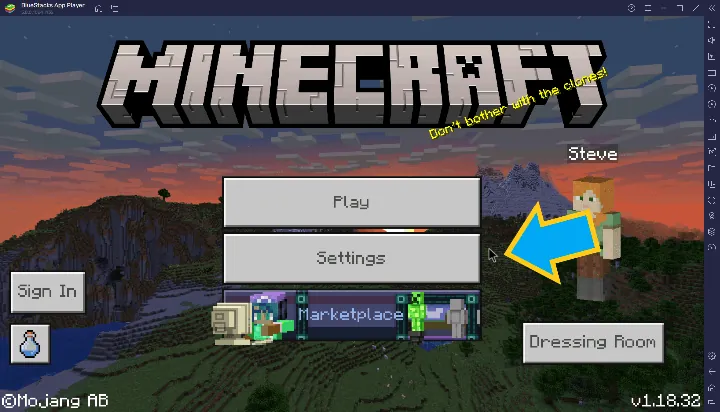
Khi Minecraft đã được cài đặt, nhấp vào biểu tượng game trên màn hình chính của BlueStacks để bắt đầu. Lần đầu tiên khởi động, game có thể mất một chút thời gian để tải tài nguyên. Hãy kiên nhẫn chờ đợi và sau đó bạn sẽ bước vào thế giới voxel đầy màu sắc của Minecraft.
Cách Tùy Chỉnh Phím Điều Khiển Cho Minecraft Trên BlueStacks
Đây là bước quan trọng nhất để có trải nghiệm chơi game tốt nhất. BlueStacks cung cấp tính năng Game Controls mạnh mẽ cho phép ánh xạ các thao tác cảm ứng sang bàn phím và chuột:
Thiết lập điều khiển cơ bản
- Di chuyển nhân vật: Ánh xạ phím W, A, S, D cho joystick ảo di chuyển.
- Nhìn quanh: Sử dụng chế độ Shooting Mode (giữ phím để khóa con trỏ chuột) để xoay góc nhìn mượt mà như FPS games.
- Đập/khai thác khối: Gán phím chuột trái cho thao tác chạm giữ.
- Đặt khối: Gán phím chuột phải cho thao tác đặt vật phẩm.
- Nhảy: Phím Space bar.
- Ngồi xuống/lướt: Phím Shift.
- Mở túi đồ: Phím E.
- Thanh hotbar: Các phím số 1 đến 9.
Các bước thực hiện chi tiết
Có thể bạn quan tâm: Blue Ore Minecraft: Hướng Dẫn Toàn Diện Về Quặng Xanh Và Cách Khai Thác Hiệu Quả
- Trong khi đang chơi Minecraft, nhấp vào biểu tượng bàn phím ở thanh công cụ bên phải của BlueStacks.
- Chọn “Open keyboard mapping settings” (hoặc nhấn Ctrl + Shift + A).
- Kéo thả các loại điều khiển khác nhau (D-pad, Tap, Swipe, Zoom) lên vị trí tương ứng trên màn hình game.
- Gán phím tắt mong muốn cho từng thao tác.
- Nhấp “Save” để lưu cấu hình.
BlueStacks cũng thường có sẵn bộ điều khiển mặc định được tối ưu cho Minecraft, vì vậy bạn có thể sử dụng ngay mà không cần tùy chỉnh nhiều.
Mẹo Tối Ưu Hiệu Suất Khi Chơi Minecraft Trên BlueStacks
Bật công nghệ ảo hóa (Virtualization)
VT-x (Intel) hoặc AMD-V là công nghệ ảo hóa giúp BlueStacks hoạt động nhanh hơn đáng kể. Để bật tính năng này, bạn cần truy cập BIOS/UEFI của máy tính và kích hoạt tùy chọn Virtualization Technology trong phần CPU Configuration.
Điều chỉnh cài đặt BlueStacks
Trong mục Settings của BlueStacks, hãy chú ý các tùy chọn sau:
- Performance: Chọn “High performance” và cấp phát nhiều CPU cores và RAM hơn nếu máy tính cấu hình mạnh.
- Display: Đặt độ phân giải phù hợp – 1920×1080 là lựa chọn cân bằng giữa chất lượng và hiệu suất.
- Graphics: Thử chuyển đổi giữa OpenGL và DirectX để tìm chế độ hoạt động ổn định nhất với phần cứng của bạn.
Tinh chỉnh cài đặt trong game Minecraft
Bên trong Minecraft PE, hãy giảm các tùy chọn như Fancy Graphics, Beautiful Skies nếu gặp tình trạng giật lag, hoặc tăng Render Distance nếu máy tính của bạn đủ mạnh để có tầm nhìn xa hơn.
So Sánh BlueStacks Với Các Phương Pháp Chơi Minecraft Khác
BlueStacks vs Minecraft Java Edition trên PC
Có thể bạn quan tâm: Blue Orchid Minecraft: Hướng Dẫn Chi Tiết Về Loài Hoa Lan Xanh Độc Đáo Trong Thế Giới Khối Vuông
Phiên bản Java Edition là lựa chọn gốc cho máy tính với cộng đồng mod khổng lồ và khả năng tùy biến vô hạn. Tuy nhiên, nó đòi hỏi mua license riêng và không tương thích trực tiếp với các server PE. BlueStacks cho phép bạn chơi phiên bản di động, phù hợp khi muốn chơi cùng bạn bè trên mobile hoặc trải nghiệm nội dung độc quyền của Bedrock Edition.
BlueStacks vs Các trình giả lập Android khác
So với các đối thủ như NoxPlayer, LDPlayer hay Memu Play, BlueStacks nổi bật nhờ độ ổn định cao, tần suất cập nhật đều đặn, hỗ trợ đa dạng game và cộng đồng người dùng đông đảo sẵn sàng hỗ trợ khắc phục sự cố. Tuy nhiên, BlueStacks có thể hơi nặng hơn một chút so với một số trình giả lập nhẹ khác trên máy tính cấu hình yếu.
Khắc Phục Một Số Lỗi Thường Gặp Khi Chơi Bluestacks Minecraft
Lỗi game bị giật, lag
Nếu trải nghiệm chơi game không mượt mà, hãy thử: tăng mức độ ưu tiên CPU/RAM cho BlueStacks trong Settings, đóng các ứng dụng nền không cần thiết, cập nhật driver card đồ họa lên phiên bản mới nhất, và đảm bảo công nghệ ảo hóa đã được bật.
Lỗi không tải được Minecraft từ Play Store
Kiểm tra kết nối mạng, đảm bảo tài khoản Google đã đăng nhập đúng, và thử xóa dữ liệu cache của Google Play Store trong phần Apps của BlueStacks.
Lỗi màn hình đen khi khởi động game
Thử chuyển đổi giữa chế độ đồ họa DirectX và OpenGL trong cài đặt BlueStacks, hoặc khởi động lại cả BlueStacks và máy tính.
Những Câu Hỏi Thường Gặp (FAQ)
Q: Chơi Minecraft trên BlueStacks có miễn phí không?
A: BlueStacks hoàn toàn miễn phí, nhưng Minecraft PE là ứng dụng trả phí trên Google Play Store. Nếu đã mua trước đó bằng tài khoản Google, bạn không cần trả tiền thêm.
Q: Có thể chơi Minecraft online với bạn bè qua BlueStacks không?
A: Có, bạn hoàn toàn có thể tham gia các server multiplayer, Realm hoặc LAN party giống như khi chơi trên điện thoại.
Q: BlueStacks có an toàn cho máy tính không?
A: BlueStacks là phần mềm hợp pháp từ công ty uy tín, được hàng triệu người dùng tin tưởng. Hãy chỉ tải từ trang web chính thức để tránh phần mềm giả mạo.
Q: Tiến trình chơi có đồng bộ giữa điện thoại và BlueStacks không?
A: Có, nếu bạn đăng nhập cùng tài khoản Microsoft/Xbox Live hoặc sử dụng cùng tài khoản Google với tính năng lưu đám mây của game.
Kết Luận
Việc sử dụng BlueStacks để chơi Minecraft trên máy tính mở ra một trải nghiệm hoàn toàn mới với hình ảnh đẹp hơn, điều khiển chính xác hơn và hiệu suất vượt trội so với chơi trên thiết bị di động. Qua hướng dẫn chi tiết trong bài viết này, hy vọng bạn đã nắm rõ từng bước từ cài đặt BlueStacks, tải Minecraft, tùy chỉnh phím điều khiển cho đến tối ưu hiệu suất. Hãy bắt đầu hành trình xây dựng và khám phá thế giới voxel của riêng bạn ngay hôm nay trên màn hình lớn của máy tính, và đừng quên chia sẻ những kiến trúc ấn tượng mà bạn tạo ra với cộng đồng game thủ nhé!