
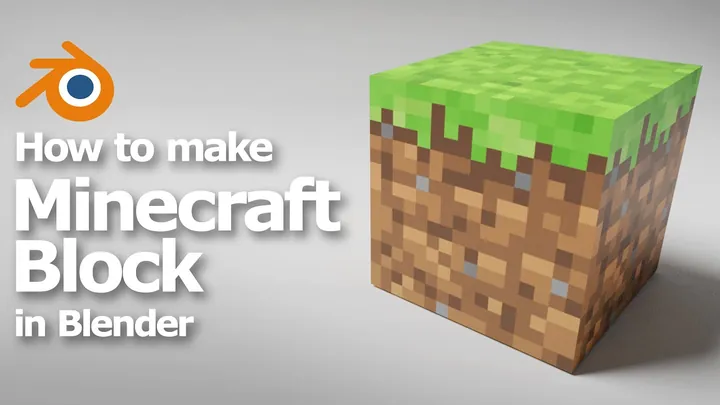
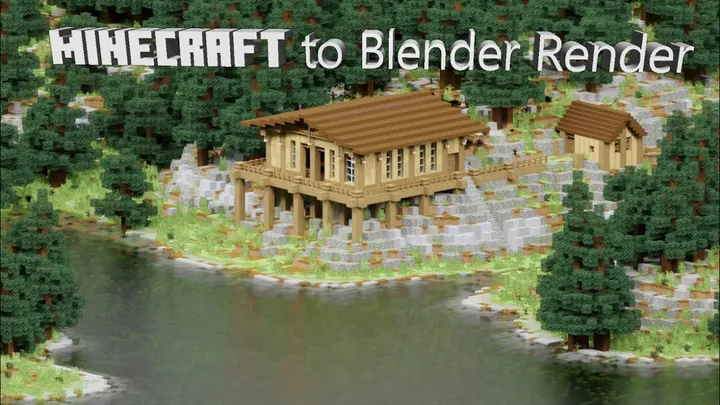
Trong những năm gần đây, cụm từ “blender minecraft” trở thành một trong những chủ đề được tìm kiếm nhiều nhất trong cộng đồng sáng tạo nội dung. Sự kết hợp giữa phần mềm dựng hình 3D mạnh mẽ Blender và tựa game xây dựng huyền thoại Minecraft đã mở ra một thế giới mới đầy tiềm năng cho các nhà làm phim, nhà thiết kế đồ họa và cả những YouTuber chuyên sản xuất nội dung về game. Nếu bạn đang tò mò về cách biến những khối vuông quen thuộc của Minecraft thành những thước phim điện ảnh ngoạn mục, bài viết này chính là cẩm nang toàn diện dành cho bạn.
Blender Và Minecraft Là Gì?
Trước khi đi sâu vào việc kết hợp hai “cỗ máy” này, hãy cùng tìm hiểu ngắn gọn về từng công cụ.
Blender – Phần mềm 3D mã nguồn mở hàng đầu thế giới
Blender là phần mềm dựng hình, hoạt hình và thiết kế 3D miễn phí, mã nguồn mở, được phát triển bởi Quỹ Blender. Dù hoàn toàn miễn phí, Blender sở hữu khả năng cạnh tranh trực tiếp với các phần mềm thương mại đắt tiền như Maya hay 3ds Max. Với Blender, người dùng có thể thực hiện mọi quy trình sản xuất 3D: từ modeling (tạo mô hình), sculpting (điêu khắc), rigging (gắn khung xương), animation (hoạt hình), simulation (mô phỏng vật lý), đến rendering (kết xuất) và thậm chí cả dựng video.
Điểm mạnh nổi bật của Blender nằm ở hai engine kết xuất: Eevee với tốc độ xử lý thời gian thực cực nhanh, và Cycles với chất lượng ray-tracing chân thực đến từng chi tiết ánh sáng.
Minecraft – Trò chơi bán chạy nhất mọi thời đại
Minecraft là tựa game sandbox do Mojang phát triển, nơi người chơi xây dựng và khám phá thế giới từ những khối lập phương. Với hơn 300 triệu bản bán ra, Minecraft không chỉ là một trò chơi mà còn là một nền tảng sáng tạo vô tận. Chính vẻ đẹp tối giản nhưng giàu tính biểu tượng của Minecraft đã truyền cảm hứng cho vô số nghệ sĩ số muốn đưa nó lên màn ảnh rộng thông qua các phần mềm chuyên nghiệp.
Có thể bạn quan tâm: Blaze Spawner Minecraft: Hướng Dẫn Toàn Diện Từ A Đến Z Để Chinh Phục Nether
Tại Sao Nên Kết Hợp Blender Với Minecraft?
Có rất nhiều lý do khiến cộng đồng đổ xô tìm kiếm từ khóa “blender minecraft”. Dưới đây là những động lực phổ biến nhất:
Tạo thumbnail ấn tượng cho YouTube: Các kênh Minecraft lớn như Black Plasma Studios, ZAMination hay Squared Media đều sử dụng Blender để tạo hình ảnh thu nhỏ bắt mắt, giúp tăng tỷ lệ nhấp chuột đáng kể.
Sản xuất phim hoạt hình Minecraft: Thay vì quay màn hình gameplay đơn điệu, bạn có thể tạo ra những phân cảnh điện ảnh với góc máy linh hoạt, ánh sáng cinematic và hiệu ứng đặc biệt mà engine game không thể làm được.
Render artwork chất lượng cao: Nghệ sĩ có thể tái hiện lại những build hoành tráng của mình dưới dạng tranh kỹ thuật số siêu thực, đăng lên ArtStation hay Instagram để xây dựng portfolio.
Học tập và phát triển kỹ năng 3D: Minecraft với cấu trúc khối đơn giản là “sân chơi” lý tưởng cho người mới học Blender, vì họ đã quen thuộc với hình dạng đối tượng trước khi bắt tay vào modeling phức tạp.
Thỏa sức sáng tạo không giới hạn: Từ việc tạo skin 3D, mô hình mob, đến dựng lại cả thành phố Minecraft trong Blender — mọi thứ đều khả thi.
Có thể bạn quan tâm: Hướng Dẫn Chế Tạo Lò Rèn (blast Furnace) Trong Minecraft Chi Tiết Từ A Đến Z
Chuẩn Bị Công Cụ: Bạn Cần Những Gì?
Để bắt đầu hành trình blender minecraft, hãy trang bị bộ công cụ sau:
- Blender phiên bản mới nhất: Tải miễn phí tại trang chủ blender.org. Phiên bản 4.x hiện nay đã rất ổn định và tích hợp nhiều cải tiến vượt trội.
- Add-on MCprep: Đây là add-on miễn phí “thần thánh” dành riêng cho workflow Minecraft trong Blender. Nó giúp tự động chuyển đổi material, thêm hiệu ứng particle, spawn mob và tối ưu hóa mesh.
- JMC2OBJ hoặc Mineways: Hai công cụ này cho phép xuất world Minecraft của bạn thành file OBJ để nhập vào Blender.
- Blockbench (tùy chọn): Phần mềm modeling nhẹ nhàng chuyên dụng cho mô hình dạng voxel, thường dùng để tạo model rồi xuất sang định dạng tương thích Blender.
- File world Minecraft: Bản đồ bạn đã xây dựng hoặc tải từ các trang chia sẻ như Planet Minecraft.
Hướng Dẫn Cài Đặt Và Sử Dụng Add-on MCPrep
MCPrep là trợ thủ đắc lực nhất trong workflow blender minecraft. Quy trình cài đặt rất đơn giản:
Bước 1: Tải file add-on MCPrep từ GitHub hoặc trang chính thức của tác giả TheDuckCow.
Bước 2: Mở Blender, vào menu Edit > Preferences > Add-ons, nhấn Install và chọn file zip vừa tải.
Bước 3: Kích hoạt add-on bằng cách tick vào ô MCprep trong danh sách.
Bước 4: Sau khi kích hoạt, một panel MCprep sẽ xuất hiện trong sidebar (phím N) của viewport 3D. Từ đây bạn có thể truy cập các tính năng như Prep Materials, Swap Texture Pack, Spawn Mob và nhiều tiện ích khác.
Điều tuyệt vời của MCPrep là nó tự động nhận diện material của Minecraft và thay thế bằng texture gốc của game, giúp mô hình giữ nguyên diện mạo quen thuộc mà không cần chỉnh sửa thủ công từng mặt.
Cách Nhập Thế Giới Minecraft Vào Blender
Đây là phần được quan tâm nhiều nhất khi nói về blender minecraft. Có hai phương pháp phổ biến:
Phương pháp 1: Sử dụng JMC2OBJ
JMC2OBJ là công cụ chuyên dụng để chuyển đổi region file của Minecraft thành mesh OBJ:
- Chọn khu vực world bạn muốn xuất bằng cách nhập tọa độ hoặc chọn vùng trên bản đồ minimap.
- Điều chỉnh mức độ chi tiết (detail level) — càng cao thì mesh càng nặng nhưng chân thực hơn.
- Xuất file OBJ kèm theo file MTL chứa thông tin material.
- Mở Blender, vào File > Import > Wavefront (.obj) và chọn file vừa xuất.
Phương pháp 2: Sử dụng Mineways
Có thể bạn quan tâm: Blaze Minecraft Lego: Khám Phá Chi Tiết Về Quái Vật Lửa Và Bộ Đồ Chơi Lego Đầy Màu Sắc
Mineways hoạt động tương tự nhưng giao diện thân thiện hơn với người mới:
- Mở file world của bạn trong Mineways, kéo chọn vùng mong muốn trên bản đồ.
- Chọn Export for Rendering, đặt tên file và đảm bảo bật tùy chọn xuất texture.
- Nhập file OBJ vào Blender như bình thường.
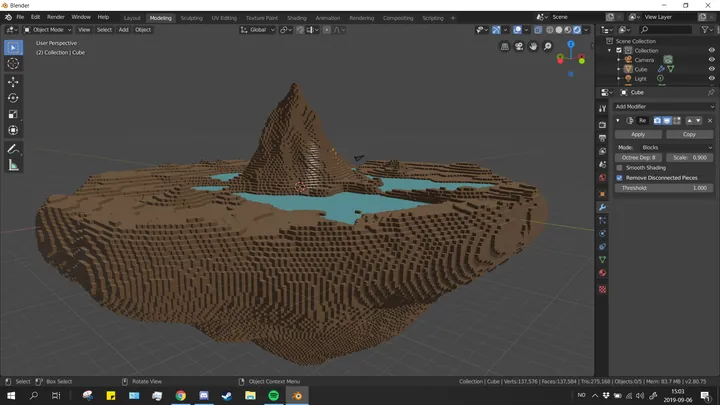
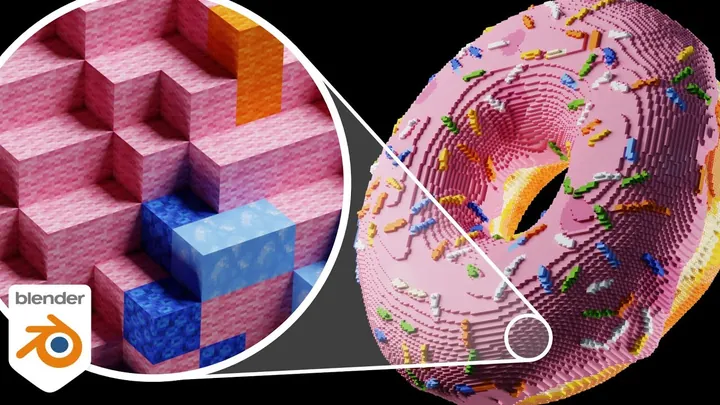
Sau khi import, bạn sẽ thấy world Minecraft xuất hiện dưới dạng hàng triệu khối vuông. Lúc này, hãy dùng MCPrep để “Prep Materials” nhằm gán đúng texture cho từng loại block. Với các world lớn, hãy áp dụng Decimate Modifier hoặc bật chế độ Simplify trong Render Settings để giảm tải cho máy tính.
Kỹ Thuật Render Minecraft Trong Blender Đẹp Mê Ly
Khi đã có mô hình trong Blender, bước tiếp theo là biến nó thành tác phẩm nghệ thuật:
Chọn engine phù hợp
Với cảnh tĩnh cần chất lượng cao, hãy dùng Cycles để tận dụng ánh sáng phản xạ chân thực. Ngược lại, nếu làm animation dài hoặc máy cấu hình yếu, Eevee sẽ cho kết quả nhanh gấp nhiều lần mà vẫn đủ đẹp nếu biết khai thác đúng cách.
Thiết lập ánh sáng cinematic
Ánh sáng quyết định 80% chất lượng bức render. Một vài gợi ý:
- Sử dụng Sun Lamp với góc nghiêng thấp để tạo bóng dài kiểu hoàng hôn.
- Thêm Area Light màu cam/xanh để tạo tương phản ấm-lạnh theo phong cách điện ảnh.
- Bật môi trường HDRI trong World Settings để có ánh sáng thiên nhiên tự nhiên.
- Với cảnh trong hang động hoặc ban đêm, dùng Volume Scatter để tạo tia sáng xuyên qua sương mù.
Tinh chỉnh camera
Đừng quên áp dụng các nguyên tắc nhiếp ảnh: quy tắc một phần ba, đường dẫn thị giác (leading lines), chiều sâu trường ảnh với Depth of Field. Góc máy thấp nhìn lên sẽ làm tòa lâu đài Minecraft của bạn trông hùng vĩ hơn bao giờ hết.
Có thể bạn quan tâm: Toàn Tập Về Black White Skin Minecraft: Nghệ Thuật Của Sự Tối Giản, Cách Tìm Kiếm, Tùy Chỉnh Và Xu Hướng 2026
Post-processing
Bật Compositing trong Blender để thêm Bloom, Glare, Color Balance và vignette. Chỉ vài thao tác đơn giản thôi mà chất lượng hình ảnh đã “lên đời” rõ rệt.
Làm Hoạt Hình Minecraft Với Blender: Từ A Đến Z
Nếu bạn muốn tiến xa hơn với blender minecraft, animation là cánh cửa tiếp theo:
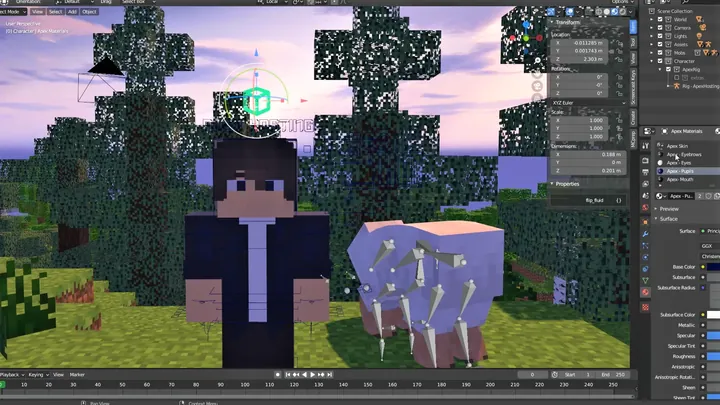
Bước 1 — Chuẩn bị rig: Tải các rig Minecraft miễn phí từ cộng đồng (như rig của Boxscape hoặc các gói rig trên MCPrep Assets). Các rig này đã được gắn sẵn bộ điều khiển (controllers) để bạn dễ dàng tạo tư thế và chuyển động.
Bước 2 — Import rig vào Blender: Dùng tính năng Spawn Mob của MCPrep hoặc import file blend chứa rig. Sau đó scale rig cho khớp với tỷ lệ world.
Bước 3 — Tạo keyframe: Di chuyển timeline, đặt pose cho nhân vật ở các frame khác nhau rồi nhấn phím I để chèn keyframe. Blender sẽ tự động nội suy chuyển động giữa các keyframe.
Bước 4 — Thêm hiệu ứng phụ: Khói, lửa, nước, tuyết rơi đều có thể tạo bằng hệ thống particle hoặc geometry node của Blender.
Bước 5 — Render chuỗi hình: Xuất animation dưới dạng video MP4 hoặc chuỗi PNG để ghép và chỉnh âm thanh ở giai đoạn hậu kỳ.
Mẹo Tối Ưu Hiệu Suất Khi Làm Việc Với Blender Minecraft
World Minecraft khi nhập vào Blender có thể chứa hàng triệu poly, gây ì máy đáng kể. Đây là những mẹo cứu cánh:
- Merge by Distance: Xóa các mặt thừa chồng lấn nhau, giảm dung lượng mesh đáng kể.
- Decimate Modifier: Giảm số lượng polygon với tỉ lệ phù hợp, chỉ áp dụng cho vùng nền xa.
- Chia nhỏ scene: Chỉ import khu vực cần thiết thay vì cả thế giới.
- Dùng Proxy/Holdout: Với các vật thể chỉ xuất hiện mờ phía sau, hãy thay bằng khối đơn giản.
- Bật GPU rendering: Cấu hình Cycles hoặc Eevee Next sử dụng card đồ họa NVIDIA/AMD để tăng tốc kết xuất nhiều lần so với CPU.
- Tận dụng Asset Browser: Lưu các model block, mob thường dùng thành asset để tái sử dụng nhanh chóng.
Cộng Đồng Và Tài Nguyên Học Tập Blender Minecraft
May mắn thay, cộng đồng blender minecraft cực kỳ sôi động và sẵn sàng chia sẻ kiến thức:
- YouTube: Các kênh như Duck3y, Kaupenjoe, và hàng loạt tutorial tiếng Việt đang ngày càng phát triển mạnh.
- Discord server: Nhiều nhóm như MCprep Discord nơi bạn có thể hỏi đáp trực tiếp với cộng đồng.
- Planet Minecraft & Sketchfab: Kho tài nguyên model, texture pack phong phú để tải về sử dụng.
- Blender Market & Gumroad: Nơi mua các rig, asset cao cấp nếu bạn muốn nâng tầm chất lượng sản phẩm.
Lời khuyên cho người mới: đừng cố học mọi thứ cùng lúc. Hãy bắt đầu bằng việc render một khung cảnh đơn giản, dần dần thử nghiệm với lighting, rồi mới chuyển sang animation. Sự kiên trì sẽ mang lại kết quả bất ngờ.
Kết Luận
Blender minecraft không còn là cụm từ xa lạ mà đã trở thành một trào lưu sáng tạo thực thụ, nơi giới hạn duy nhất chính là trí tưởng tượng của bạn. Với bộ công cụ hoàn toàn miễn phí gồm Blender, MCPrep, JMC2OBJ và kho tài nguyên khổng lồ từ cộng đồng, bất kỳ ai cũng có thể biến những khối vuông quen thuộc thành thước phim điện ảnh sống động. Dù bạn là YouTuber muốn nâng cấp thumbnail, nghệ sĩ muốn mở rộng portfolio, hay đơn giản chỉ là người yêu Minecraft muốn thỏa mãn đam mê sáng tạo — đây chính là lúc bắt đầu hành trình của mình. Hãy tải Blender ngay hôm nay, import world Minecraft đầu tiên, và để bàn phím cùng chuột dẫn lối bạn đến những tác phẩm khiến cả thế giới phải trầm trồ!