
Minecraft từ lâu đã trở thành một trong những tựa game được yêu thích nhất trên mọi nền tảng, bao gồm cả hệ điều hành iOS của Apple. Tuy nhiên, vì đây là ứng dụng trả phí trên App Store, không ít người dùng iPhone, iPad đã tìm đến các kho ứng dụng bên thứ ba như AppValley với hy vọng trải nghiệm Minecraft mà không phải bỏ ra chi phí ban đầu. Trong bài viết này, chúng ta sẽ cùng tìm hiểu chi tiết về AppValley, cách cài đặt Minecraft thông qua nền tảng này trên thiết bị iOS, những rủi ro tiềm ẩn cũng như các giải pháp thay thế an toàn hơn mà bạn nên cân nhắc.
AppValley Là Gì?
AppValley là một kho ứng dụng bên thứ ba (third-party app store) hoạt động tương tự Cydia nhưng không yêu cầu jailbreak thiết bị. Nền tảng này cho phép người dùng iOS tải xuống các ứng dụng, trò chơi và tweak mà không có sẵn trên App Store chính thức của Apple, bao gồm cả các ứng dụng trả phí, ứng dụng bị sửa đổi (modified apps) và các phiên bản premium miễn phí.
Điểm khác biệt lớn nhất giữa AppValley và các phương pháp cài đặt ứng dụng truyền thống là nó tận dụng cơ chế cấp phép doanh nghiệp (enterprise certificate) hoặc chứng chỉ nhà phát triển để phân phối ứng dụng. Điều này có nghĩa là người dùng có thể cài đặt phần mềm trực tiếp thông qua trình duyệt Safari mà không cần kết nối máy tính hay can thiệp sâu vào hệ thống.
AppValley hỗ trợ cả hai nền tảng iOS và Android, tuy nhiên phiên bản iOS mới là phiên bản thu hút sự quan tâm nhiều nhất, đặc biệt với những ai muốn chơi các game nổi tiếng như Minecraft, Pokémon Go++, Spotify++ hay YouTube++ mà không mất phí.
Tại Sao Nhiều Người Tìm Kiếm Từ Khóa “AppValley Minecraft iOS”?
Có một số lý do khiến cụm từ khóa “AppValley Minecraft iOS” trở thành một trong những truy vấn phổ biến trong cộng đồng game thủ di động:
Thứ nhất, giá thành. Minecraft trên App Store có mức phí khoảng 6.99 USD (tùy khu vực có thể khác nhau). Với nhiều người dùng, đặc biệt là học sinh, sinh viên, việc mua một tựa game dù giá không quá cao vẫn là rào cản đáng kể. AppValley xuất hiện như một giải pháp “miễn phí” hấp dẫn.
Thứ hai, tính năng mở rộng. Ngoài phiên bản gốc, một số bản mod Minecraft trên AppValley còn được tích hợp thêm các tính năng đặc biệt như unlocked skins, texture pack miễn phí hay các tiện ích khác không có trong bản chính thức.
Có thể bạn quan tâm: Appvalley Minecraft Free: Hướng Dẫn Tải Minecraft Miễn Phí Trên Iphone/ipad Và Những Điều Bạn Cần Biết Trước Khi Cài Đặt
Thứ ba, không cần jailbreak. Trước đây, để cài các ứng dụng ngoài App Store, người dùng buộc phải jailbreak thiết bị – một quy trình mạo hiểm có thể làm mất bảo hành và tạo lỗ hổng bảo mật. AppValley loại bỏ rào cản này, khiến việc cài đặt trở nên đơn giản hơn rất nhiều.
Tuy nhiên, trước khi đi vào hướng dẫn, bạn cần hiểu rõ rằng việc tải ứng dụng trả phí miễn phí thông qua các kho bên thứ ba tiềm ẩn nhiều rủi ro về pháp lý và bảo mật mà chúng ta sẽ đề cập kỹ hơn ở phần sau.
Hướng Dẫn Cài Đặt Minecraft Qua AppValley Trên iOS
Nếu bạn vẫn quyết định thử nghiệm, dưới đây là các bước thực hiện chi tiết. Lưu ý rằng quy trình này chỉ áp dụng cho iPhone/iPad chạy iOS 10 trở lên và bạn nên sao lưu dữ liệu trước khi thao tác.
Bước 1: Chuẩn Bị Thiết Bị
Trước tiên, hãy đảm bảo thiết bị của bạn kết nối mạng ổn định, tốt nhất là Wi-Fi. Bạn nên sạc pin trên 50% để quá trình cài đặt không bị gián đoạn. Không cần xóa bất kỳ ứng dụng nào, dung lượng trống khoảng 500MB là đủ cho Minecraft.
Bước 2: Truy Cập Trang Chủ AppValley
Mở trình duyệt Safari trên iPhone hoặc iPad (bạn bắt buộc phải dùng Safari vì các trình duyệt khác có thể chặn quá trình cài đặt cấu hình). Sau đó nhập địa chỉ trang web chính thức của AppValley vào thanh địa chỉ và truy cập. Hãy cẩn thận với các trang giả mạo – hiện nay có rất nhiều website clone nhúng mã độc, vì vậy hãy kiểm tra kỹ tên miền trước khi tải bất cứ thứ gì.
Bước 3: Tải Và Cài Đặt Hồ Sơ AppValley
Có thể bạn quan tâm: Appvalley Minecraft: Toàn Bộ Thông Tin Bạn Cần Biết Trước Khi Cài Đặt
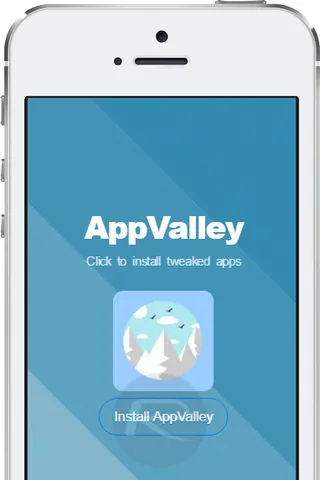
Khi vào trang chủ, bạn sẽ thấy nút “Install AppValley” hoặc “Start Installation”. Nhấn vào đó, hệ thống sẽ hiển thị cửa sổ xác nhận cài đặt cấu hình (configuration profile). Chọn “Allow” (Cho phép), sau đó quay lại màn hình Settings và nhấn “Install” (Cài đặt) → nhập mật khẩu thiết bị nếu được yêu cầu → chọn “Install” lần nữa để hoàn tất.
Bước 4: Tin Cậy Chứng Chỉ Nhà Phát Triển
Đây là bước quan trọng nhất mà nhiều người bỏ qua dẫn đến lỗi “Untrusted Enterprise Developer”. Sau khi cài AppValley xong, hãy vào:
Settings → General → VPN & Device Management (trên iOS cũ là Profiles & Device Management)
Tìm đến hồ sơ chứa tên nhà phát triển liên quan đến AppValley, nhấn vào và chọn “Trust” (Tin cậy), sau đó xác nhận lần nữa. Từ lúc này, ứng dụng AppValley sẽ mở được bình thường.
Bước 5: Tìm Kiếm Và Cài Đặt Minecraft
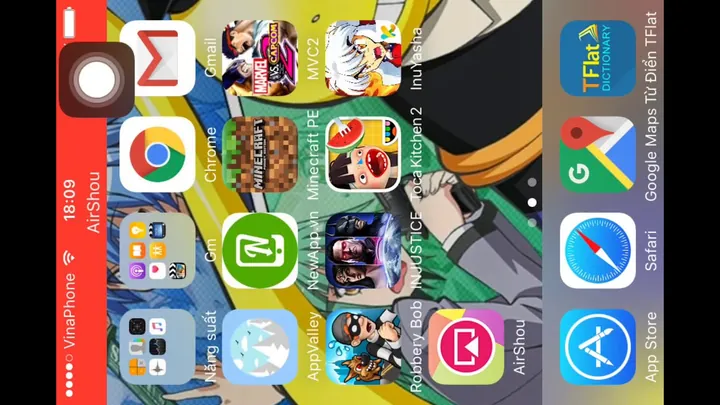
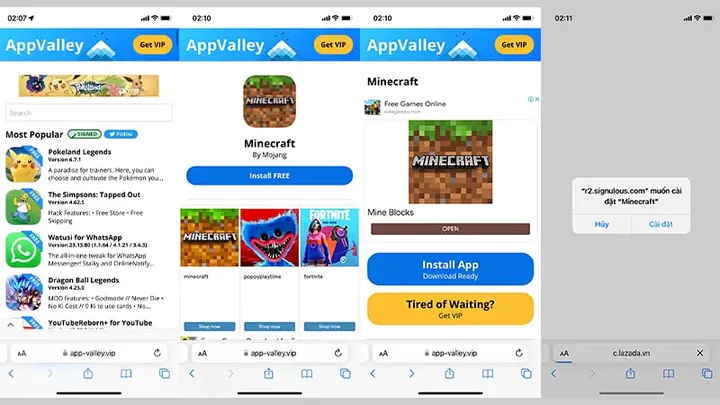
Mở ứng dụng AppValley, gõ “Minecraft” vào thanh tìm kiếm. Khi kết quả hiện ra, chọn phiên bản phù hợp và nhấn “Get” hoặc “Install”. Quá trình tải sẽ diễn ra ngay trên màn hình chính của thiết bị, giống như tải từ App Store. Sau khi hoàn tất, nếu biểu tượng Minecraft chưa mở được, hãy lặp lại bước tin cậy chứng chỉ ở Bước 4 cho hồ sơ mới này.
Bước 6: Khởi Động Game Và Trải Nghiệm
Mở Minecraft, đăng nhập tài khoản Microsoft nếu muốn chơi multiplayer, hoặc chơi chế độ sáng tạo/sinh tồn offline ngay lập tức. Chúc bạn có những giờ phút giải trí vui vẻ cùng thế giới khối vuông đầy màu sắc!
Các Lỗi Thường Gặp Khi Cài Minecraft Qua AppValley Và Cách Khắc Phục
Có thể bạn quan tâm: Appcake Minecraft – Hướng Dẫn Chi Tiết Cách Tải Và Cài Đặt Minecraft Trên Ios Qua Appcake
Trong quá trình sử dụng, người dùng thường gặp phải một số sự cố sau:
Lỗi “Unable to Verify App”: Đây là lỗi phổ biến nhất, xảy ra khi chứng chỉ doanh nghiệp bị Apple thu hồi. Cách xử lý là xóa ứng dụng, đợi AppValley cập nhật chứng chỉ mới rồi cài lại. Đôi khi bạn cần bật chế độ máy bay, vào Settings chỉnh ngày giờ về thủ công trước vài tháng, khởi động lại rồi kiểm tra.
Lỗi ứng dụng tự thoát hoặc crash liên tục: Nguyên nhân có thể do phiên bản Minecraft không tương thích với phiên bản iOS đang dùng. Hãy kiểm tra yêu cầu hệ thống và cập nhật iOS lên bản mới nhất nếu có thể.
AppValley không tải được hoặc treo giữa chừng: Thử xóa hồ sơ AppValley cũ, khởi động lại thiết bị và cài lại từ đầu bằng Safari. Đảm bảo không bật VPN khi cài đặt.
Chứng chỉ hết hạn định kỳ: Ứng dụng cài qua chứng chỉ doanh nghiệp thường chỉ hoạt động trong vòng 7 ngày đến 12 tháng tùy loại chứng chỉ. Khi hết hạn, bạn phải cài lại toàn bộ.
AppValley Minecraft iOS Có An Toàn Không?
Câu trả lời trung thực là: không hoàn toàn an toàn. Dưới đây là những rủi ro bạn cần cân nhắc nghiêm túc:
Rủi ro bảo mật: Các kho ứng dụng bên thứ ba không được Apple kiểm duyệt. Bản Minecraft bạn tải có thể bị nhúng mã độc, phần mềm gián điệp thu thập dữ liệu cá nhân, mật khẩu ngân hàng hay lịch sử duyệt web. Apple không chịu bất kỳ trách nhiệm nào khi xảy ra sự cố.
Rủi ro quyền riêng tư: Để cài đặt, bạn phải tin cậy chứng chỉ doanh nghiệp, về bản chất là trao quyền khá lớn cho bên phát hành hồ sơ đó.
Có thể bạn quan tâm: Hướng Dẫn Chi Tiết Cách Dùng Apple Id Tải Minecraft Trên Iphone Và Ipad Mới Nhất 2026
Vi phạm điều khoản dịch vụ: Cài ứng dụng qua kênh không chính thức vi phạm Điều khoản Dịch vụ của Apple và có thể làm mất hiệu lực bảo hành thiết bị.
Rủi ro pháp lý: Minecraft là sản phẩm có bản quyền thuộc sở hữu của Mojang Studios/Microsoft. Việc tải và sử dụng bản pirated (lậu) vi phạm luật bản quyền tại hầu hết các quốc gia, kể cả Việt Nam.
Ổn định kém: Chứng chỉ bị thu hồi thường xuyên khiến game có thể ngừng hoạt động bất cứ lúc nào, gây gián đoạn trải nghiệm và mất thế giới (world) bạn đã dày công xây dựng.
Giải Pháp Thay Thế Chính Thống Và An Toàn
Thay vì mạo hiểm với AppValley, bạn có thể cân nhắc các lựa chọn sau:
Mua Minecraft trực tiếp trên App Store: Với mức giá tương đương một ly trà sữa, bạn sở hữu bản chính thức, cập nhật tự động, chơi multiplayer ổn định và được hỗ trợ đầy đủ từ Mojang. Đây là lựa chọn đáng giá nhất về lâu dài.
Chờ chương trình giảm giá: Minecraft thỉnh thoảng được giảm giá trên App Store trong các dịp lễ, sự kiện. Theo dõi để săn sale.
Dùng Minecraft Trial: Mojang cung cấp bản dùng thử miễn phí trên một số nền tảng để bạn trải nghiệm trước khi quyết định mua.
Chơi trên nền tảng khác: Nếu có PC, console hay thiết bị Android, bạn có thể mua bản Minecraft Java/Bedrock với giá hợp lý và thậm chí chơi cross-platform cùng bạn bè trên iPhone.
Câu Hỏi Thường Gặp (FAQ)
AppValley có cần jailbreak không? Không, AppValley hoạt động mà không cần jailbreak, đây chính là điểm bán hàng lớn nhất của nền tảng này.
Minecraft tải từ AppValley có chơi multiplayer được không? Về lý thuyết có, nhưng khả năng cao tài khoản Microsoft của bạn sẽ gặp trục trặc đăng nhập, và việc chơi trên bản lậu luôn tiềm ẩn nguy cơ bị khóa tài khoản vĩnh viễn.
Tôi có bị Apple khóa thiết bị không? Apple chưa từng khóa thiết bị chỉ vì cài hồ sơ bên thứ ba, nhưng họ thường xuyên thu hồi chứng chỉ, khiến ứng dụng ngừng hoạt động.
Làm sao gỡ AppValley khỏi iPhone? Vào Settings → General → VPN & Device Management → chọn hồ sơ AppValley → Remove Profile. Sau đó xóa ứng dụng khỏi màn hình chính như bình thường.
Bản Minecraft trên AppValley có cập nhật giống bản chính thức không? Không đảm bảo. Bản cập nhật phụ thuộc vào việc bên thứ ba re-upload, thường chậm hơn và thiếu các tính năng mới như Realms hay Marketplace.
Kết Luận
Qua bài viết này, bạn đã nắm được toàn bộ thông tin về cách tải và cài đặt Minecraft trên iOS thông qua AppValley, từ các bước thực hiện chi tiết, cách khắc phục lỗi thường gặp cho đến những rủi ro cần lưu ý. AppValley Minecraft iOS chắc chắn là con đường nhanh chóng để trải nghiệm tựa game huyền thoại này mà không mất phí, nhưng cái giá của sự “miễn phí” là rủi ro bảo mật, pháp lý và sự bất ổn trong trải nghiệm.
Lời khuyên chân thành từ chúng tôi: nếu bạn thực sự yêu thích Minecraft và muốn đầu tư lâu dài cho niềm vui của mình, hãy mua bản chính thức trên App Store. Một khoản đầu tư nhỏ đổi lấy trải nghiệm trọn vẹn, an toàn và không lo gián đoạn – đó mới là lựa chọn khôn ngoan dành cho mọi game thủ.