
Giới Thiệu Chung
Minecraft từ lâu đã trở thành một trong những tựa game nổi tiếng và được yêu thích nhất trên mọi nền tảng, đặc biệt là trên hệ điều hành Android. Với thế giới mở vô tận cùng khả năng sáng tạo không giới hạn, Minecraft thu hút hàng triệu người chơi mỗi ngày. Tuy nhiên, không ít người chơi mong muốn tùy biến sâu hơn nữa trải nghiệm của mình — thay đổi giao diện, chỉnh sửa âm thanh, tạo ra những bản mod riêng biệt mà không cần kiến thức lập trình chuyên sâu. Đây chính là lúc APK Editor phát huy tác dụng. Trong bài viết này, chúng ta sẽ cùng tìm hiểu chi tiết về cách sử dụng APK Editor để chỉnh sửa Minecraft, những tính năng nổi bật, các bước thực hiện cụ thể, cũng như những rủi ro cần lưu ý khi can thiệp vào file cài đặt của game.
APK Editor Là Gì?
APK Editor là một ứng dụng dành cho hệ điều hành Android, cho phép người dùng “mổ xẻ” và chỉnh sửa trực tiếp các file APK (Android Package Kit) — định dạng file cài đặt của ứng dụng trên nền tảng này. Thay vì phải sử dụng máy tính với những công cụ phức tạp như APKTool, Smali hay Android Studio, APK Editor mang toàn bộ quy trình chỉnh sửa vào ngay trên điện thoại của bạn.
Với APK Editor, người dùng có thể thực hiện nhiều thao tác như:
- Chỉnh sửa tài nguyên (resources): hình ảnh, âm thanh, chuỗi văn bản, bố cục giao diện.
- Thay thế file bên trong APK: thêm, bớt hoặc sửa đổi các thành phần dữ liệu.
- Chỉnh sửa mã smali: đối với người dùng nâng cao muốn thay đổi logic hoạt động của ứng dụng.
- Xây dựng lại (rebuild) và ký (sign) file APK: sau khi chỉnh sửa, công cụ sẽ đóng gói lại thành file APK hoàn chỉnh có thể cài đặt được.
- Loại bỏ quyền hạn (permissions) không mong muốn của một số ứng dụng.
Chính sự linh hoạt này khiến APK Editor trở thành công cụ quen thuộc trong cộng đồng modder, đặc biệt là những ai yêu thích Minecraft.
Tại Sao Người Chơi Minecraft Lại Dùng APK Editor?
Minecraft PE (Pocket Edition) trên Android sở hữu cấu trúc file tương đối rõ ràng, khiến việc chỉnh sửa thông qua APK Editor trở nên khả thi và hấp dẫn. Dưới đây là những lý do phổ biến khiến người chơi tìm đến công cụ này:
1. Tùy Biến Giao Diện Và Texture
Người chơi có thể thay đổi các texture mặc định của khối đất, đá, gỗ hay thậm chí là giao diện menu chính của game. Bạn muốn cây cối có màu sắc khác lạ, hoặc mặt trăng biến thành biểu tượng riêng của mình? APK Editor cho phép bạn thay thế trực tiếp các file ảnh PNG bên trong gói cài đặt.
Có thể bạn quan tâm: Apk Award Minecraft: Khám Phá Huyền Thoại Sandbox Đoạt Hàng Loạt Giải Thưởng Danh Giá Và Hướng Dẫn Cài Đặt Chi Tiết Trên Android
2. Thay Đổi Âm Thanh Trong Game
Từ tiếng bước chân, tiếng nổ TNT cho đến nhạc nền, tất cả đều nằm trong các file âm thanh bên trong APK. Người sáng nội dung có thể tạo ra những phiên bản Minecraft với âm thanh hài hước hoặc theo chủ đề riêng.
3. Chỉnh Sửa Văn Bản Và Ngôn Ngữ
Bạn có thể dịch game sang ngôn ngữ chưa được hỗ trợ chính thức, thay đổi tên item, tên sinh vật, hoặc đơn giản là tạo hiệu ứng vui nhộn bằng cách đổi các dòng chữ trong game.
4. Tạo Bản Mod Riêng
Đối với những người có kiến thức kỹ thuật, việc chỉnh sửa code smali mở ra khả năng thay đổi cơ chế gameplay — dù con đường này đòi hỏi sự kiên nhẫn và hiểu biết nhất định.
Chuẩn Bị Trước Khi Bắt Đầu
Trước khi tiến hành chỉnh sửa Minecraft bằng APK Editor, bạn cần chuẩn bị một số điều kiện sau:
Yêu Cầu Về Thiết Bị
Có thể bạn quan tâm: Apex Minecraft Hosting: Giải Pháp Lưu Trữ Máy Chủ Minecraft Hàng Đầu Cho Game Thủ
- Một chiếc điện thoại hoặc máy tính bảng Android với RAM tối thiểu 3GB, dung lượng lưu trữ còn trống ít nhất 500MB.
- Phiên bản Android 5.0 trở lên để đảm bảo tính tương thích.
Phần Mềm Cần Thiết
- APK Editor: bạn có thể tìm thấy phiên bản miễn phí hoặc trả phí (Pro) trên các kho ứng dụng đáng tin cậy. Phiên bản Pro loại bỏ quảng cáo và mở khóa một số tính năng nâng cao.
- File APK của Minecraft: tốt nhất bạn nên sao lưu file APK từ bản game đang cài trên máy bằng các ứng dụng sao lưu, thay vì tải từ nguồn không rõ ràng.
Lưu Ý Quan Trọng Về Bản Quyền
Minecraft là sản phẩm thương mại của Mojang Studios và Microsoft. Việc chỉnh sửa, phân phối lại file APK có thể vi phạm điều khoản dịch vụ và luật bản quyền. Do đó, hãy chỉ sử dụng công cụ này cho mục đích cá nhân, học tập và sáng tạo trên bản game mà bạn đã sở hữu hợp pháp. Tuyệt đối không tải lên hay chia sẻ các bản APK đã chỉnh sửa chứa nội dung vi phạm.
Hướng Dẫn Sử Dụng APK Editor Với Minecraft Từng Bước
Bước 1: Cài Đặt APK Editor
Tải xuống file cài đặt của APK Editor, cho phép cài đặt từ nguồn không xác định trong phần Cài đặt → Bảo mật, sau đó tiến hành cài đặt như bình thường.
Bước 2: Lấy File APK Của Minecraft
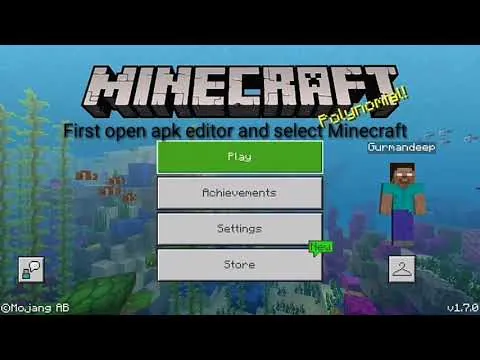
Nếu Minecraft đã được cài trên máy, bạn có thể dùng tính năng “Select Apk from App” ngay trong APK Editor để chọn trực tiếp ứng dụng. Nếu chưa, hãy sao chép file APK Minecraft vào bộ nhớ máy.
Bước 3: Chọn Chế Độ Chỉnh Sửa
Có thể bạn quan tâm: Apk Minecraft: Hướng Dẫn Tải, Cài Đặt Và Trải Nghiệm Toàn Diện Cho Người Chơi Việt
APK Editor cung cấp ba chế độ chính:
- Simple Edit (chỉnh sửa nhanh): phù hợp cho việc thay ảnh, âm thanh đơn giản. Công cụ tự động giải nén tài nguyên, bạn thay file rồi rebuild lại.
- Common Edit (chỉnh sửa thông dụng): cho phép xem và chỉnh sửa cấu trúc thư mục đầy đủ bên trong APK, bao gồm cả file assets — nơi Minecraft lưu trữ phần lớn dữ liệu game.
- Expert Edit (chỉnh sửa chuyên gia): giải mã toàn bộ APK bao gồm cả mã smali, dành cho người dùng có kinh nghiệm.
Với Minecraft, chế độ Common Edit thường là lựa chọn tối ưu vì phần lớn tài nguyên game nằm trong thư mục assets.
Bước 4: Thực Hiện Chỉnh Sửa
Giả sử bạn muốn thay đổi texture của khối cỏ:
- Điều hướng đến thư mục
assets→ tìm đến thư mục chứa texture (thường nằm trong đường dẫn liên quan đếntextures/blocks). - Tìm file ảnh của khối cỏ, ghi nhớ đúng tên và định dạng của nó.
- Chuẩn bị sẵn bức ảnh thay thế với cùng kích thước pixel và định dạng PNG.
- Xóa file cũ, thêm file mới vào đúng vị trí với đúng tên.
Bước 5: Rebuild Và Ký File APK
Sau khi hoàn tất chỉnh sửa, nhấn nút Save/Build để APK Editor đóng gói lại. Quá trình này có thể mất vài phút tùy cấu hình máy. Tiếp theo, công cụ sẽ yêu cầu ký file APK bằng khóa ký (keystore). Nếu bạn chưa có, hãy tạo khóa mới và lưu giữ cẩn thận để dùng cho các lần cập nhật sau.
Bước 6: Cài Đặt Và Kiểm Tra
Gỡ bản Minecraft cũ khỏi thiết bị (hãy nhớ sao lưu thế giới của bạn trước!), sau đó cài đặt file APK mới vừa tạo. Khởi động game và tận hưởng thành quả chỉnh sửa của mình.
Những Rủi Ro Và Lưu Ý Quan Trọng
1. Nguy Cơ Mất Dữ Liệu
Có thể bạn quan tâm: Giải Pháp Anti Ddos Server Minecraft Toàn Diện: Bảo Vệ Máy Chủ Trước Tấn Công Từ Chối Dịch Vụ
Việc gỡ cài đặt game để cài bản chỉnh sửa có thể khiến thế giới, skin và dữ liệu người chơi bị mất nếu bạn chưa sao lưu. Hãy luôn copy thư mục games/com.mojang sang nơi an toàn trước khi thao tác.
2. File APK Có Thể Bị Lỗi
Một sai sót nhỏ như sai tên file, sai định dạng ảnh hay thiếu bước ký APK đều khiến quá trình cài đặt thất bại hoặc game bị crash. Hãy kiên nhẫn thử lại và kiểm tra từng bước.
3. Virus Và Phần Mềm Độc Hại
Chỉ tải APK Editor và các file liên quan từ nguồn uy tín. Nhiều trang web giả mạo phân phối file cài đặt chứa mã độc, đánh cắp dữ liệu cá nhân.
4. Vấn Đề Cập Nhật
Bản Minecraft đã chỉnh sửa sẽ không thể cập nhật qua Google Play. Mỗi khi có phiên bản mới, bạn phải lặp lại toàn bộ quy trình chỉnh sửa trên bản mới.
5. Rủi Ro Bị Khóa Tài Khoản
Nếu bạn đăng nhập bằng tài khoản Microsoft vào bản game đã chỉnh sửa, về lý thuyết hành vi này có thể vi phạm điều khoản dịch vụ. Hãy cân nhắc sử dụng chế độ chơi ngoại tuyến cho các bản mod cá nhân.
Câu Hỏi Thường Gặp (FAQ)
APK Editor có miễn phí không?
Có, APK Editor có bản miễn phí với đầy đủ chức năng cơ bản kèm quảng cáo, và bản Pro trả phí cho trải nghiệm tốt hơn.
Chỉnh sửa APK Minecraft có làm hỏng điện thoại không?
Không, miễn là bạn cài đặt từ file APK do chính mình tạo ra và nguồn gốc file gốc rõ ràng. Rủi ro lớn nhất chỉ là lỗi ứng dụng chứ không ảnh hưởng hệ thống.
Tôi có cần root máy không?
Không. APK Editor hoạt động hoàn toàn không cần quyền root, đây là một trong những ưu điểm lớn của công cụ này.
Có cách nào mod Minecraft dễ dàng hơn không?
Có. Minecraft chính thức hỗ trợ Add-ons và Resource Packs — những công cụ tùy biến hợp pháp, an toàn và đơn giản hơn nhiều. Nếu chỉ muốn đổi texture hay thay đổi hành vi mob, bạn nên ưu tiên các phương án này trước khi can thiệp vào APK.
Kết Luận
APK Editor mở ra cánh cửa sáng tạo thú vị cho những ai muốn khám phá sâu hơn vào cấu trúc của Minecraft trên Android. Từ việc thay đổi texture, âm thanh cho đến tùy biến văn bản, công cụ này giúp người chơi cá nhân hóa trải nghiệm theo cách riêng mà không cần máy tính hay kiến thức lập trình chuyên nghiệp. Tuy nhiên, đi kèm với sự tự do ấy là trách nhiệm: hãy tôn trọng bản quyền của Mojang, chỉ chỉnh sửa cho mục đích cá nhân, luôn sao lưu dữ liệu và cảnh giác với các nguồn tải không minh bạch. Nếu bạn là người mới bắt đầu, hãy thử nghiệm với những chỉnh sửa nhỏ trước, rồi dần dần tiến tới những dự án tham vọng hơn. Chúc bạn thành công và có những giờ phút sáng tạo thật vui vẻ cùng Minecraft!