
Minecraft là một trong những tựa game bán chạy nhất mọi thời đại với đồ họa voxel đặc trưng, nơi mọi thứ đều được xây dựng từ những khối lập phương. Tuy nhiên, chính phong cách đồ họa “khối vuông” này lại khiến hiện tượng răng cưa (aliasing) xuất hiện rõ rệt hơn bao giờ hết, đặc biệt khi nhìn vào các cạnh của khối đất, đá hay cây cối ở khoảng cách xa. Đây chính là lý do nhiều người chơi tìm kiếm cụm từ “anti aliasing minecraft” để cải thiện trải nghiệm thị giác của mình. Trong bài viết này, chúng ta sẽ cùng tìm hiểu chi tiết về khái niệm anti-aliasing, các loại công nghệ chống răng cưa, cách bật tính năng này trên từng phiên bản Minecraft cũng như những mẹo tối ưu để cân bằng giữa chất lượng hình ảnh và hiệu năng khung hình.
Anti-Aliasing Là Gì? Khái Niệm Cơ Bản Bạn Cần Nắm
Anti-aliasing (thường được viết tắt là AA) là một tập hợp các kỹ thuật xử lý đồ họa nhằm làm mờ hoặc làm mượt các đường viền răng cưa xuất hiện trên màn hình khi hiển thị các đường chéo, cạnh cong hoặc viền của vật thể. Hiện tượng răng cưa xảy ra do màn hình máy tính được tạo thành từ hàng triệu điểm ảnh (pixel) nhỏ vuông vức, và khi một đường thẳng không nằm hoàn toàn song song hoặc vuông góc với lưới pixel, máy tính buộc phải “làm tròn” vị trí của nó, dẫn đến các bậc thang răng cưa khó chịu cho mắt.
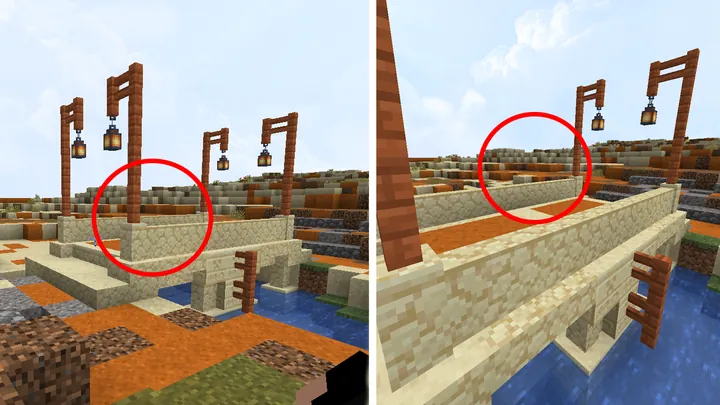
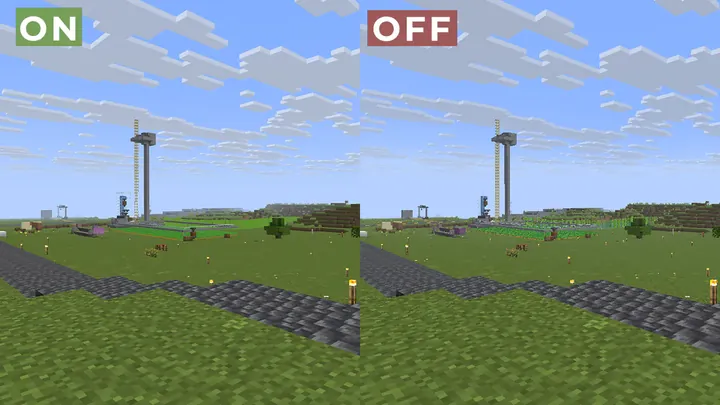
Trong Minecraft, vấn đề này càng trở nên trầm trọng hơn bởi toàn bộ thế giới game được cấu thành từ các khối vuông với đường viền sắc nét. Khi bạn đứng trên đỉnh núi nhìn ra xa, các cạnh của hàng nghìn khối sẽ tạo nên hiệu ứng “gai góc” dày đặc, khiến hình ảnh thiếu mượt mà và gây mỏi mắt nếu chơi trong thời gian dài. Anti-aliasing giải quyết vấn đề này bằng cách thêm các pixel trung gian có màu sắc pha trộn giữa vật thể và nền phía sau, tạo cảm giác đường viền mềm mại hơn.
Vì Sao Minecraft Lại Dễ Bị Răng Cưa Hơn Các Game Khác?
Có ba nguyên nhân chính khiến Minecraft trở thành “thiên đường” của hiện tượng aliasing:
Thứ nhất, mật độ chi tiết hình học thấp. Các tựa game AAA hiện đại sử dụng mô hình 3D với hàng triệu đa giác bo tròn, giúp che giấu phần nào độ gắt của đường viền. Ngược lại, Minecraft chỉ dùng các khối hộp vuông với mặt phẳng phẳng tuyệt đối, khiến mọi cạnh đều lộ rõ từng pixel.
Thứ hai, texture độ phân giải thấp. Texture mặc định của Minecraft chỉ có kích thước 16×16 pixel, rất nhỏ so với độ phân giải màn hình hiện nay. Khi texture nhỏ được kéo giãn lên màn hình 4K, quá trình nội suy màu sẽ tạo thêm nhiễu và răng cưa.
Có thể bạn quan tâm: Ant Man Mod Minecraft: Hóa Thành Siêu Anh Hùng Thu Nhỏ Trong Thế Giới Khối Vuông
Thứ ba, khoảng cách nhìn xa. Minecraft cho phép người chơi render thế giới ở khoảng cách rất lớn (32 chunks, 64 chunks thậm chí xa hơn). Ở khoảng cách đó, mỗi khối chỉ chiếm vài pixel trên màn hình, khiến việc hiển thị cạnh khối trở nên cực kỳ gồ ghề.
Các Loại Công Nghệ Anti-Aliasing Phổ Biến Trong Minecraft
MSAA (Multi-Sample Anti-Aliasing)
MSAA là phương pháp chống răng cưa cổ điển và cho chất lượng tốt nhất. Thay vì tính toán toàn bộ cảnh ở độ phân giải cao hơn, MSAA chỉ lấy mẫu tại các điểm nằm trên mép của đa giác, nơi răng cưa xuất hiện nhiều nhất. MSAA thường có các mức 2x, 4x và 8x — con số càng cao thì hình ảnh càng mịn nhưng hiệu năng giảm càng mạnh. Điểm hạn chế của MSAA là nó không xử lý được răng cưa bên trong texture, vốn là vấn đề lớn của Minecraft với texture 16×16.
FXAA (Fast Approximate Anti-Aliasing)
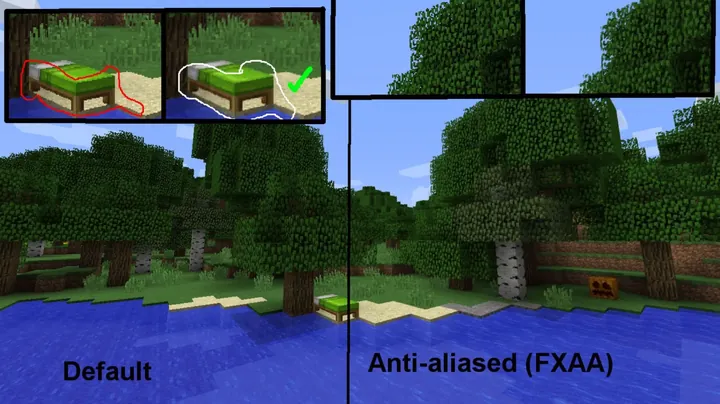
FXAA là kỹ thuật hậu kỳ (post-processing) hoạt động bằng cách phát hiện các vùng tương phản cao trên hình ảnh đã render xong rồi làm mờ chúng. Ưu điểm lớn nhất là tốc độ cực nhanh, gần như không ảnh hưởng đến FPS, phù hợp với máy cấu hình yếu. Nhược điểm là toàn bộ hình ảnh bị hơi nhòe, làm mất đi độ sắc nét vốn có của phong cách pixel art trong Minecraft — điều mà nhiều người chơi coi là “linh hồn” của game.
Có thể bạn quan tâm: Another Minecraft: Hành Trình Khám Phá Những Trải Nghiệm Sandbox Mới Lạ Bên Ngoài Thế Giới Khối Vuông Huyền Thoại
SSAA (Super-Sample Anti-Aliasing)
SSAA render toàn bộ game ở độ phân giải cao hơn nhiều lần rồi thu nhỏ về kích thước màn hình. Đây là phương pháp cho chất lượng đẹp nhất nhưng cũng ngốn tài nguyên GPU khủng khiếp. Với Minecraft, bạn có thể áp dụng SSAA thông qua tùy chọn Render Scale trong phần cài đặt video.
SMAA và TAA
SMAA (Subpixel Morphological Anti-Aliasing) là phiên bản nâng cấp của FXAA với chất lượng gần bằng MSAA nhưng chi phí thấp hơn. TAA (Temporal Anti-Aliasing) tận dụng dữ liệu từ các khung hình trước đó để chống răng cưa, hiệu quả cao nhưng có thể gây bóng ma (ghosting) khi di chuyển camera nhanh — điều khá phiền phức trong Minecraft khi bạn xoay người liên tục để xây dựng hoặc chiến đấu.
Cách Bật Anti-Aliasing Trong Minecraft Java Edition
Đối với Minecraft Java Edition, việc bật anti-aliasing khá đơn giản:
Bước 1: Khởi động game và truy cập menu Options (Tùy chọn).
Bước 2: Chọn mục Video Settings (Cài đặt video).
Bước 3: Tìm dòng MSAA (trong các bản cập nhật mới, nó nằm trong nhóm Graphics). Bạn sẽ thấy các lựa chọn Off, 2x, 4x, 8x.
Bước 4: Chọn mức mong muốn. Nếu máy bạn khỏe, hãy thử 4x trước; nếu FPS tụt quá nhiều, hạ xuống 2x hoặc quay về Off.
Có thể bạn quan tâm: Ankylosaurus Trong Minecraft: Hướng Dẫn Toàn Diễn Về “chiếc Xe Tăng” Sống Của Thế Giới Khối
Lưu ý quan trọng: Tính năng MSAA tích hợp sẵn chỉ hoạt động khi bạn đang sử dụng chế độ đồ họa “Fancy”. Ngoài ra, nếu bạn dùng shader pack (như BSL, Complementary, SEUS), cài đặt MSAA trong game sẽ bị vô hiệu hóa vì shader pipeline riêng của OptiFine/Iris không hỗ trợ. Khi đó, bạn cần bật anti-aliasing ngay bên trong shader pack hoặc dùng phương pháp thay thế dưới đây.
Cách Bật Anti-Aliasing Trong Minecraft Bedrock Edition
Trên phiên bản Bedrock (Windows 10/11, console, mobile), tình hình khác biệt đáng kể. Phiên bản Bedrock trên PC dựa trên engine RenderDragon, và Microsoft đã loại bỏ tùy chọn MSAA thủ công khỏi menu cài đặt. Tuy nhiên, bạn vẫn có thể cải thiện hình ảnh theo các cách sau:
- Render Scale: Vào Settings → Video → Render Scale, tăng lên mức cao hơn 100% (ví dụ 120%–150%). Đây thực chất là dạng SSAA nhẹ, giúp giảm răng cưa rõ rệt.
- Upscaling: Nếu máy yếu, chọn Upscaling là Bilinear thay vì các thuật toán khác để giữ hình ảnh mượt.
- Ray Tracing: Trên card RTX, bật Ray Tracing kèm DLSS sẽ gián tiếp làm mượt hình ảnh nhờ thuật toán tái tạo điểm ảnh thông minh của NVIDIA.
Sử Dụng Force Anti-Aliasing Qua Control Panel Của Card Đồ Họa
Khi cài đặt trong game không khả dụng hoặc không đủ mạnh, bạn có thể ép driver GPU xử lý AA từ bên ngoài:
Với NVIDIA: Mở NVIDIA Control Panel → Manage 3D Settings → Program Settings → thêm javaw.exe (tiến trình chạy Minecraft) → tìm dòng Antialiasing – Mode, đặt thành Override any application setting, rồi bật Antialiasing – Setting ở mức 4x hoặc 8x. Đồng thời đặt Antialiasing – Transparency thành Multisampling để xử lý cả các chi tiết trong suốt như lá cây và kính.
Có thể bạn quan tâm: Anisotropic Filtering Minecraft: Hướng Dẫn Toàn Tập Về Cài Đặt Lọc Dị Hướng Trong Minecraft
Với AMD: Mở AMD Software Adrenalin → Settings → Graphics → bật Radeon Anti-Aliasing (chọn Override Application Settings), đặt Level 4x hoặc 8x, và bật Morphological Anti-Aliasing (dạng FXAA) nếu muốn thêm lớp làm mượt hậu kỳ.
Với Intel Arc/iGPU: Vào Intel Graphics Command Center hoặc Arc Control → Games → chọn profile của Minecraft → bật Anti-Aliasing Mode ở mức 4x.
Phương pháp force AA qua driver đôi khi xung đột với shader pack, vì vậy hãy thử nghiệm và tắt đi nếu gặp lỗi hiển thị.
Anti-Aliasing Có Ảnh Hưởng Thế Nào Đến Hiệu Năng?
Đây là câu hỏi được quan tâm hàng đầu. Mức độ ảnh hưởng phụ thuộc vào công nghệ và cấu hình máy:
- FXAA/SMAA: Giảm 1–3% FPS, hầu như không cảm nhận được.
- MSAA 2x: Giảm khoảng 5–10% FPS.
- MSAA 4x: Giảm 15–25% FPS, đặc biệt nặng ở độ phân giải 4K.
- MSAA 8x / SSAA 200%: Có thể giảm 30–50% FPS, chỉ dành cho máy gaming mạnh.
Với Minecraft, mức tiêu thụ GPU vốn đã thấp hơn nhiều so với game AAA, nên hầu hết máy tính đời trung trở lên hoàn toàn chịu được MSAA 4x ở 1080p. Chỉ khi bạn kết hợp đồng thời shader nặng, render distance 32 chunks và mod nhiều entity thì mới cần cân nhắc kỹ.
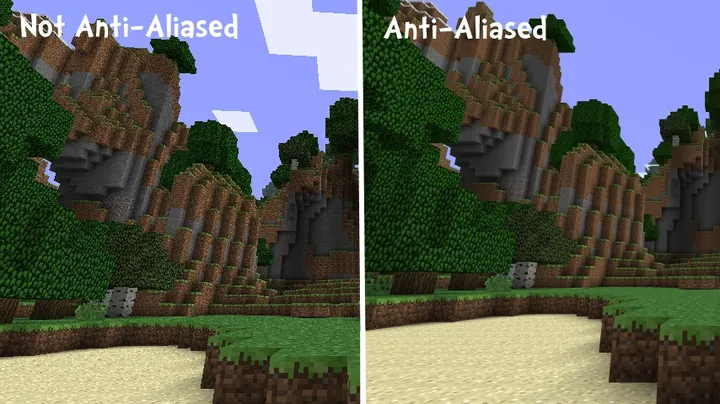
Nên Bật Hay Tắt Anti-Aliasing Trong Minecraft?
Câu trả lời phụ thuộc vào mục tiêu của bạn. Hãy bật AA nếu: bạn chơi ở khoảng cách render xa, thích chụp ảnh screenshot đẹp, xem phim cinematic, hoặc mắt bạn nhạy với răng cưa và dễ mỏi mắt. Nên tắt hoặc dùng FXAA nếu: bạn thi đấu PvP cần FPS tối đa, chơi trên laptop tích hợp đồ họa, hoặc yêu thích aesthetic pixel sắc nét nguyên bản của Minecraft.
Một giải pháp trung gian được nhiều streamer ưa chuộng là dùng shader pack có tích hợp AA nhẹ (như BSL với tùy chọn FXAA trong cài đặt shader), vừa giữ được vẻ đẹp vừa không tổn hại FPS.
Mẹo Tối Ưu Hình Ảnh Kết Hợp Với Anti-Aliasing
- Kết hợp Mipmap: Bật Mipmap Levels ở mức 4 trong Video Settings để texture xa mượt hơn, bổ trợ hoàn hảo cho AA.
- Dùng GUI Scale hợp lý: Giao diện quá nhỏ sẽ răng cưa chữ; scale 2 hoặc 3 thường đẹp hơn.
- Chọn shader hỗ trợ AA: Complementary Reimagined, BSL và Photon đều có mục Anti-Aliasing riêng trong shader options.
- Tăng Render Scale thay vì MSAA khi dùng shader: Vì MSAA vô hiệu với shader, Render Scale 125–150% là cách thay thế hiệu quả.
- Cập nhật driver GPU: Các bản driver mới thường tối ưu AA tốt hơn cho tựa game Java dựa trên OpenGL.
Kết Luận
Anti-aliasing là công cụ đơn giản nhưng mang lại sự khác biệt rõ rệt cho trải nghiệm thị giác trong Minecraft. Từ MSAA tích hợp sẵn trong Java Edition, Render Scale trên Bedrock, đến force AA qua driver NVIDIA/AMD hay tùy chỉnh shader pack — mỗi phương pháp đều có ưu nhược điểm riêng về chất lượng hình ảnh và hiệu năng. Hãy xác định rõ nhu cầu của mình: nếu ưu tiên cái đẹp thì đừng ngại bật MSAA 4x hoặc nâng Render Scale; nếu ưu tiên FPS cho PvP thì FXAA hoặc tắt hoàn toàn là lựa chọn sáng suốt. Dù chọn con đường nào, hy vọng hướng dẫn chi tiết trên đây đã giúp bạn hiểu sâu về “anti aliasing minecraft” và tự tin tinh chỉnh game theo ý muốn. Chúc bạn có những giờ phút xây dựng và khám phá thế giới khối vuông thật mượt mà!