
Minecraft là một trong những tựa game sandbox phổ biến nhất thế giới, thu hút hàng triệu người chơi mỗi ngày. Trong quá trình khám phá thế giới khối vuông vô tận này, chắc hẳn bạn đã từng muốn lưu lại những khoảnh khắc đẹp mắt: một công trình kiến trúc hoành tráng, cảnh bình minh tuyệt đẹp trên đỉnh núi, hay chiến thắng ngoạn mục trước Ender Dragon. Khi đó, tính năng chụp màn hình tích hợp sẵn trong Minecraft chính là công cụ đắc lực nhất. Tuy nhiên, không ít người chơi bối rối khi không biết ảnh chụp màn hình Minecraft được lưu ở đâu. Bài viết dưới đây sẽ giải đáp chi tiết câu hỏi này trên mọi nền tảng, từ PC cho đến thiết bị di động và máy chơi game cầm tay.
Cách Chụp Màn Hình Trong Minecraft Trước Khi Tìm File
Trước khi đi vào tìm vị trí lưu ảnh, bạn cần nắm rõ cách chụp màn hình đúng chuẩn trong game. Trên phiên bản Java Edition của Minecraft, phím mặc định để chụp màn hình là phím F2. Khi nhấn F2, trò chơi sẽ tự động chụp lại toàn bộ khung hình hiện tại mà không cần sử dụng bất kỳ công cụ bên ngoài nào như Snipping Tool hay Print Screen.
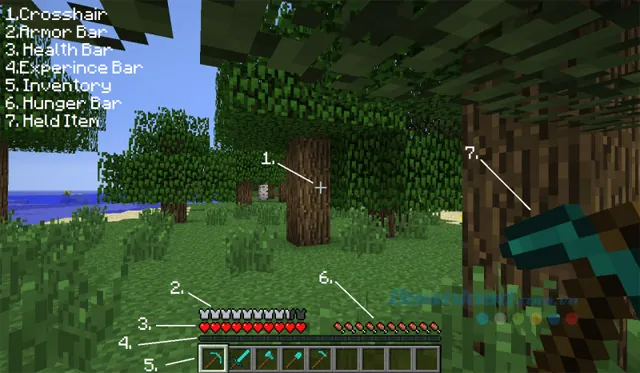
Một mẹo nhỏ thú vị mà ít người biết: nếu bạn muốn chụp màn hình mà không thấy bàn tay nhân vật hay bất kỳ HUD nào trên giao diện, hãy nhấn F1 trước để ẩn toàn bộ giao diện, sau đó nhấn F2 để chụp. Kết quả sẽ là một bức ảnh “sạch sẽ”, hoàn hảo để chia sẻ lên mạng xã hội hoặc dùng làm wallpaper.
Đối với phiên bản Bedrock Edition trên Windows 10/11, bạn có thể nhấn Windows + G để mở Game Bar và chụp màn hình từ đó, hoặc sử dụng tổ hợp phím Windows + Print Screen để chụp toàn bộ màn hình desktop.
Ảnh Chụp Màn Hình Minecraft Lưu Ở Đâu Trên Máy Tính Windows?
Đây là câu hỏi được tìm kiếm nhiều nhất, vì phần lớn người chơi Minecraft Java Edition sử dụng hệ điều hành Windows. Vị trí lưu mặc định của ảnh chụp màn hình trong Minecraft nằm sâu trong thư mục dữ liệu của game, theo đường dẫn cụ thể như sau:
Có thể bạn quan tâm: Địa Chỉ Máy Chủ Minecraft Vn: Tổng Hợp Server Việt Nam Chất Lượng Và Cách Tham Gia Chi Tiết
C:\Users\TênNgườiDùng\AppData\Roaming\.minecraft\screenshots
Trong đó, TênNgườiDùng là tên tài khoản Windows của bạn. Ví dụ, nếu tên người dùng máy tính của bạn là “MinhAnh”, thì đường dẫn đầy đủ sẽ là C:\Users\MinhAnh\AppData\Roaming\.minecraft\screenshots.
Cách Truy Cập Nhanh Bằng Lệnh %appdata%
Việc gõ tay đường dẫn dài dòng phía trên khá mất thời gian, đặc biệt vì thư mục AppData vốn bị ẩn mặc định trong Windows. May mắn thay, có một cách nhanh chóng và đơn giản hơn nhiều:
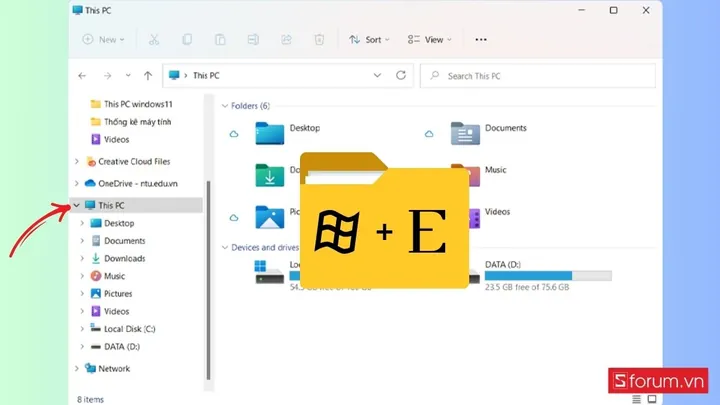
- Nhấn tổ hợp phím Windows + R để mở hộp thoại Run.
- Gõ %appdata% vào ô trống rồi nhấn Enter.
- Thư mục Roaming sẽ hiện ra, tại đây bạn tìm và mở thư mục .minecraft.
- Tiếp tục mở thư mục screenshots — tất cả ảnh chụp màn hình của bạn đều nằm ở đây.
Toàn bộ ảnh trong thư mục này được lưu dưới định dạng PNG với chất lượng cao, đặt tên theo cấu trúc ngày giờ chụp, ví dụ: 2026-01-15_08.30.45.png. Điều này giúp bạn dễ dàng sắp xếp và tìm kiếm ảnh theo thời gian.
Lưu Ý Quan Trọng Với Người Dùng Launcher Khác
Nếu bạn chơi Minecraft qua các launcher bên thứ ba như TLauncher, MultiMC, ATLauncher, hay CurseForge, thì thư mục .minecraft có thể không nằm ở vị trí mặc định. Mỗi launcher thường có thư mục game riêng. Ví dụ, MultiMC lưu dữ liệu từng instance riêng biệt, nên bạn phải vào thư mục instance cụ thể rồi mới tìm thấy thư mục screenshots. Với TLauncher, đường dẫn vẫn thường giống bản gốc, nhưng nếu bạn đã thay đổi thư mục cài đặt thì ảnh sẽ nằm ở nơi đó thay vì AppData.
Ảnh Chụp Màn Hình Minecraft Lưu Ở Đâu Trên macOS?
Có thể bạn quan tâm: Đồ Nội Thất Minecraft: Hướng Dẫn Chi Tiết Xây Dựng Không Gian Sống Hoàn Hảo Trong Thế Giới Khối Vuông
Người dùng máy Mac cũng có thể yên tâm vì cơ chế lưu ảnh hoàn toàn tương tự, chỉ khác về đường dẫn. Trên macOS, ảnh chụp màn hình Minecraft được lưu tại:
~/Library/Application Support/minecraft/screenshots
Để truy cập nhanh, bạn có thể làm theo các bước sau:
- Mở ứng dụng Finder.
- Nhấn tổ hợp phím Command + Shift + G (hoặc chọn Go > Go to Folder trên thanh menu).
- Dán đường dẫn
~/Library/Application Support/minecraft/screenshotsvào ô tìm kiếm. - Nhấn Enter và thư mục chứa ảnh sẽ mở ra ngay lập tức.
Thư mục Library trên macOS cũng bị ẩn theo mặc định, nên việc dùng tổ hợp phím trên là cách hiệu quả nhất thay vì phải bật hiển thị thư mục ẩn thủ công.
Ảnh Chụp Màn Hình Minecraft Lưu Ở Đâu Trên Linux?
Với cộng đồng game thủ Linux, đường dẫn mặc định là:
~/.minecraft/screenshots
Vì thư mục bắt đầu bằng dấu chấm nên nó là thư mục ẩn. Bạn có thể nhấn Ctrl + H trong trình quản lý file (Nautilus, Dolphin, Thunar…) để hiện các file ẩn, hoặc mở Terminal và gõ lệnh cd ~/.minecraft/screenshots rồi ls để xem danh sách ảnh. Ngoài ra, lệnh xdg-open ~/.minecraft/screenshots sẽ mở trực tiếp thư mục này bằng ứng dụng xem ảnh mặc định.
Ảnh Chụp Màn Hình Minecraft Lưu Ở Đâu Trên Điện Thoại?
Trên Android
Có thể bạn quan tâm: Khám Phá Địa Ngục Trong Minecraft: Hướng Dẫn Toàn Diện Về Chiều Không Gian Nether
Phiên bản Minecraft Bedrock trên Android không có nút chụp màn hình riêng trong game. Thay vào đó, bạn sử dụng chức năng chụp màn hình của chính điện thoại, thường là nhấn đồng thời nút nguồn + nút giảm âm lượng. Ảnh sẽ được lưu trong thư mục:
- Pictures/Screenshots hoặc DCIM/Screenshots tùy hãng sản xuất (Samsung, Xiaomi, Oppo… đều có thể khác nhau chút ít).
- Bạn cũng có thể xem nhanh qua ứng dụng Gallery hoặc Google Photos.
Trên iOS (iPhone/iPad)
Tương tự, trên iPhone bạn nhấn nút nguồn + nút tăng âm lượng (hoặc nút Home với các đời máy cũ) để chụp màn hình. Ảnh được lưu trong ứng dụng Photos, tại album “Screenshots” (Ảnh chụp màn hình). Minecraft trên iOS không tạo thư mục lưu trữ riêng biệt cho ảnh chụp.
Ảnh Chụp Màn Hình Minecraft Lưu Ở Đâu Trên Console?
Đối với các máy chơi game console, ảnh chụp màn hình được quản lý bởi hệ điều hành của máy chứ không phải bởi Minecraft:
- PlayStation 4/5: Nhấn nút SHARE (PS4) hoặc nút Create (PS5). Ảnh lưu trong thư viện Media Gallery của hệ thống, có thể chuyển ra USB hoặc tải lên ứng dụng PlayStation App.
- Xbox One/Series X|S: Nhấn nút Xbox rồi nhấn Y, hoặc nhấn nút Share (trên controller mới). Ảnh lưu trong Capture Gallery, có thể chia sẻ qua ứng dụng Xbox trên điện thoại.
- Nintendo Switch: Nhấn nút Capture (nút vuông có biểu tượng hình vuông ở tay cầm trái). Ảnh lưu trong Album của hệ thống, tối đa 1000 ảnh, có thể chuyển sang điện thoại hoặc máy tính qua mạng xã hội hoặc thẻ nhớ.
Cách Thay Đổi Vị Trí Lưu Ảnh Chụp Màn Hình Minecraft
Nếu bạn muốn lưu ảnh vào một thư mục khác thuận tiện hơn, Minecraft Java Edition hỗ trợ điều này thông qua tham số khởi chạy:
Có thể bạn quan tâm: Địa Chỉ Minecraft – Cẩm Nang Chi Tiết Về Server Address Và Cách Tham Gia Thế Giới Đa Người Chơi
- Mở Minecraft Launcher, vào tab Installations (Cài đặt).
- Chọn profile đang dùng, nhấn vào ba dấu chấm và chọn Edit.
- Nhấn More Options (Tùy chọn khác).
- Trong ô JVM Arguments, thêm dòng sau:
-DscreenshotDir="D:\MyMinecraftPhotos"(thay bằng đường dẫn mong muốn của bạn).
Sau khi lưu lại và khởi động game, mọi ảnh chụp bằng F2 sẽ tự động được đưa vào thư mục mới. Đây là cách cực kỳ hữu ích cho những ai thường xuyên quay dựng video hoặc sưu tầm ảnh build đẹp.
Ngoài ra, một số mod như Screenshot Viewer, Shutter hay Replay Mod cũng cung cấp khả năng quản lý, xem và chỉnh sửa ảnh ngay trong game, giúp trải nghiệm chụp ảnh trong Minecraft trở nên chuyên nghiệp hơn nhiều.
Những Lỗi Thường Gặp Khi Tìm Ảnh Chụp Màn Hình
Không tìm thấy thư mục screenshots: Nếu thư mục này chưa tồn tại, nghĩa là bạn chưa từng chụp màn hình nào trong game. Hãy vào game nhấn F2 một lần, thoát ra và kiểm tra lại — thư mục sẽ tự động được tạo.
Nhấn F2 không chụp được ảnh: Trên một số laptop, phím F2 có thể bị gán chức năng khác (giảm độ sáng màn hình). Khi đó hãy nhấn Fn + F2, hoặc vào Options > Controls > Key Binds trong game để đổi phím chụp màn hình sang nút khác tiện hơn.
Ảnh chụp bị mờ hoặc thiếu giao diện: Kiểm tra lại xem bạn có đang bật F1 (ẩn HUD) hay không, và đảm bảo độ phân giải render trong cài đặt video phù hợp với màn hình.
Không thấy thư mục AppData: Vì AppData là thư mục ẩn, hãy vào File Explorer > View > tick chọn Hidden items để hiển thị, hoặc đơn giản dùng lệnh %appdata% như hướng dẫn ở trên.
Mẹo Quản Lý Ảnh Chụp Màn Hình Minecraft Hiệu Quả
Số lượng ảnh chụp trong Minecraft có thể tăng lên rất nhanh nếu bạn chơi thường xuyên. Dưới đây là vài mẹo giúp bạn quản lý khoa học:
- Đổi tên file ngay sau khi chụp: Thay vì giữ tên mặc định dạng ngày giờ, hãy đổi thành tên mô tả như “lang-cua-toi.png” hay “nha-moi-xay-duoc.png”.
- Tạo thư mục con phân loại: Chia nhỏ theo chủ đề như “build”, “scenery”, “multiplayer”, “redstone”.
- Sao lưu lên cloud: Đưa ảnh lên Google Drive, OneDrive hoặc Imgur để tránh mất dữ liệu khi cài lại Windows.
- Chỉnh sửa nhẹ trước khi đăng: Sử dụng Paint.NET, Photoshop hoặc Canva để cắt ghép, thêm chữ trước khi chia sẻ lên mạng.
Kết Luận
Hy vọng rằng qua bài viết này, bạn đã có câu trả lời đầy đủ cho câu hỏi ảnh chụp màn hình Minecraft lưu ở đâu trên mọi nền tảng. Tóm lại, trên máy tính Windows, chỉ cần nhấn Windows + R, gõ %appdata%, vào thư mục .minecraft rồi mở screenshots là bạn sẽ thấy toàn bộ khoảnh khắc đã lưu. Trên Mac là ~/Library/Application Support/minecraft/screenshots, trên Linux là ~/.minecraft/screenshots, còn trên điện thoại và console thì ảnh được lưu trong thư viện ảnh mặc định của thiết bị.
Thế giới Minecraft rộng lớn với vô vàn cảnh đẹp đáng ghi lại — đừng ngần ngại nhấn F2 mỗi khi bắt gặp khoảnh khắc đáng yêu nhé! Nếu bài viết hữu ích, đừng quên chia sẻ cho bạn bè cùng chơi Minecraft để họ cũng biết cách tìm lại những bức ảnh đẹp của mình.