
Tay cầm chơi game (gamepad/controller) vẫn là thiết bị đầu vào không thể thiếu cho trải nghiệm giải trí điện tử, dù bạn đang chơi trên console thế hệ mới như PlayStation 5, Xbox Series X/S, Nintendo Switch hay trên PC và các thiết bị di động. Năm 2026, với sự phát triển của công nghệ haptic feedback (phản lực), adaptive triggers (cò cò thích ứng), kết nối Bluetooth 5.3/5.4 độ trễ thấp và các tính năng tùy chỉnh sâu (remapping, profile), việc nắm vững cách sử dụng tay cầm chơi game không chỉ giúp bạn “chơi được” mà còn quyết định đến hiệu suất thi đấu, độ thoải mái và tuổi thọ của thiết bị.
Bài viết này sẽ cung cấp một hướng dẫn toàn diện, từ việc kết nối, cài đặt, thao tác cơ bản, bảo quản đến các mẹo nâng cao giúp bạn khai thác tối đa sức mạnh của tay cầm hiện đại năm 2026.
Phần 1: Hiểu Rõ Cấu Tạo Và Chức Năng Các Nút Bấm Chuẩn (Layout Hiện Đại)
Trước khi đi vào chi tiết từng dòng máy, bạn cần nắm vững thuật ngữ chung. Hầu hết tay cầm hiện nay (DualSense, Xbox Wireless Controller, Switch Pro Controller, 8BitDo Ultimate, GameSir G7 SE…) đều tuân theo layout đối xứng hoặc lệch nhưng có các nhóm nút cốt lõi sau:
1. Hai Cây Analog Stick (Left/Right Thumbsticks)
- Left Stick (L3): Thường dùng để di chuyển nhân vật (tiến, lùi, trái, phải). Nhấn xuống (click) thường là chạy (sprint), cúi người (crouch) hoặc zoom bản đồ.
- Right Stick (R3): Dùng để quay camera/góc nhìn (look around). Nhấn xuống (click) thường dùng cho tầm ngắm (ADS – Aim Down Sights), khóa mục tiêu (lock-on) hoặc reset camera.
- Lưu ý 2026: Nhiều dòng cao cấp (GameSir, Gulikit, DualSense Edge, Xbox Elite Series 2/3) hỗ trợ Hall Effect Sticks (cảm biến từ trường) thay thế potentiometer truyền thống. Loại này không bị drift (trôi đòn) và độ bền cao gấp nhiều lần. Khi mua mới, hãy kiểm tra xem tay cầm có dùng Hall Effect không để yên tâm lâu dài.
2. Cổ Cò (Triggers) & Nút Bóp (Bumpers) – Phía Trên
- L1 / LB (Left Bumper) & R1 / RB (Right Bumper): Nút bóp phẳng, nhấn nhẹ. Dùng cho hành động phụ: ném lựu đạn, đổi súng, che chắn (block/parry), dịch chuyển nhanh (dash/blink).
- L2 / LT (Left Trigger) & R2 / RT (Right Trigger): Cổ cò có độ sâu, cảm nhận được lực ấn.
- Cổ cò thường: Dùng cho ga xe (racing), bắn súng (fire), ngắm bắn (aim), phun lửa.
- Adaptive Triggers (Cò cò thích ứng – Đặc trưng DualSense PS5, một số tay cầm PC cao cấp năm 2026): Máy có thể thay đổi độ cứng/độ kháng của cò cò theo game. VD: Súng kẹt cò cò cứng lại, kéo cung cảm giác lực tăng dần. Cách dùng: Đừng ép mạnh tay nếu cảm thấy kháng lực bất ngờ, hãy tập quen “cảm nhận” lực ấn để điều khiển chính xác hơn (ví dụ: bắn đơn phát chính xác nhờ ngưỡng kích hoạt – activation threshold).
3. Nút Hành Động Chính (Face Buttons) – Phía Phải
- PlayStation (Đối xứng): △ (Triangle), ○ (Circle), × (Cross), □ (Square).
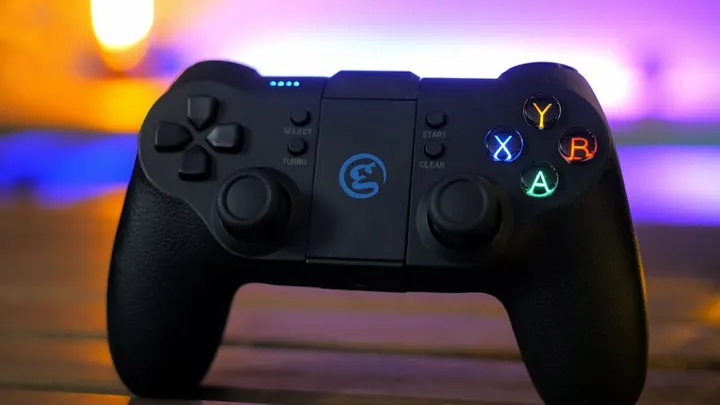
- Xbox/PC/Switch (Layout lệch/ABXY): Y (Trên), B (Phải), A (Dưới), X (Trái).
- Chức năng phổ biến: X/A (Nhảy, Xác nhận), B/○ (Hủy, Lăn/Tránh), Y/△ (Đổi vũ khí, Tương tác đặc biệt), X/□ (Tải đạn, Tấn công nhẹ).
4. D-Pad (Directional Pad / Cú Đấm) – Phía Trái
Có thể bạn quan tâm: Cách Rủ Crush Chơi Game Năm 2026: Bí Quyết “ghéng” Ngay Từ Lượt Đầu, Tăng Tỷ Lệ Thành Công Lên 99%
- Dùng cho menu điều hướng, chọn vật phẩm nhanh (quick select), di chuyển lưới (grid movement) trong game chiến thuật/đấu võ, hoặc nhập cheat code.
5. Nút Chức Năng Hệ Thống (Giữa Tay Cầm)
- Options / Menu / Start (+): Tạm dừng game, mở menu cài đặt.
- Create / Share / View (-): Chụp ảnh, quay video, mở overlay hệ thống (Steam Deck, Game Bar Windows).
- Home / PS / Xbox / Home Button: Về màn hình chính hệ điều hành, bật/tắt tay cầm, truy cập menu nhanh (bạn bè, thông báo, âm lượng).
6. Nút Paddle / Back Button (Nút Sau – Tùy Chỉnh)
- Có sẵn trên Xbox Elite, DualSense Edge, Scuf, GameSir G7/G8, 8BitDo Ultimate/Pro 2… hoặc gắn module ngoài.
- Cách dùng Pro: Map các nút cần nhấn liên tục/khi ngón tay vẫn phải trên stick (nhảy, lăn, reload, đổi súng, build) vào đây. Giúp ngón cái không bao giờ rời Right Stick -> giữ được aim hoàn hảo khi thực hiện hành động khác. Đây là kỹ năng bắt buộc để lên rank cao năm 2026.
7. Cảm Biến Chuyển Động (Gyroscope / Accelerometer – Gyro Aiming)
- Có trên: DualSense/DualSense Edge, Switch Pro/Joy-Con, Steam Deck, 8BitDo Ultimate/Pro 2, GameSir T4 Kaleid/G8+, các tay cầm Android/iOS cao cấp.
- Chức năng: Kéo tay cầm thật -> Camera trong game di chuyển theo.
- Cách dùng hiệu quả 2026: Bật Gyro Aiming trong cài đặt game (Halo Infinite, Fortnite, Apex Legends, COD, Overwatch 2, Helldivers 2, Roblox… hỗ trợ tốt). Kết hợp: Stick thô để quay to, Gyro để micro-adjust (vi chỉnh) headshot. Đây là “vũ khí bí mật” của game thủ tay cầm đối đầu chuột bàn phím.
8. Phản Lực (Haptics / Rumble)
- Rumble truyền thống: Hai motor rung to/nhỏ (Xbox, Switch Pro, tay cầm giá rẻ).
- HD Haptics / Dual Actuators (DualSense, Steam Deck, một số tay cầm PC 2026): Rung chính xác, đa dạng tần số. Cảm nhận được mưa rơi, bước chân trên cát/sắt, hướng va chạm xe cộ.
- Cách tận dụng: Bật mức mạnh (Strong) trong cài đặt hệ thống/game để nhận thông tin môi trường (footsteps, direction of damage) mà không cần nhìn màn hình.
9. Cổng Âm Thanh & Mic (3.5mm / USB-C Audio)
- Cắm headset trực tiếp vào tay cầm để chat voice, nghe game audio riêng tư.
- Nút Mute Mic chuyên biệt (DualSense, Xbox Elite, GameSir G7…) rất tiện để tắt mic ngay lập tức.
Phần 2: Kết Nối Và Thiết Lập Ban Đầu Trên Các Nền Tảng (Cập Nhật 2026)
1. Trên PlayStation 5 (PS5) / PS5 Pro / PS5 Slim
- Kết nối đầu tiên: Cáp USB-C (kèm hộp) cắm vào cổng USB-A trước mặt console -> Nhấn nút PS giữa tay cầm. Đèn sáng trắng -> Xanh dương = Đã ghép cặp (paired).
- Kết nối không dây sau đó: Chỉ cần nhấn nút PS là tự động kết nối.
- Kết nối thêm tay cầm thứ 2, 3, 4: Trên tay cầm đã ghép cặp -> Vào Settings > Accessories > Bluetooth Accessories. Trên tay cầm mới -> Giữ nút Create + PS cùng lúc cho đến khi đèn nhấp nháy nhanh -> Chọn trên màn hình PS5.
- Cập nhật Firmware (Quan trọng 2026): PS5 sẽ tự nhắc cập nhật khi cắm dây. Luôn cập nhật để sửa lỗi drift, tối ưu pin, thêm tính năng mới (VD: hỗ trợ Adaptive Trigger mới, profile âm thanh 3D).
- Cài đặt cá nhân hóa (Settings > Accessories > Controller):
- Trigger Effect Intensity: Off / Weak / Medium / Strong (Tắt nếu chơi FPS thi đấu muốn cò cò nhẹ, bật Strong cho single-player沉浸).
- Vibration Intensity: Tùy thích.
- Light Bar Brightness: Dim (Mèd) để tiết kiệm pin, Bright (Sáng) để camera PS VR2 tracking tốt.
- Custom Button Assignments: Remap nút bấm hệ thống cấp (áp dụng mọi game).
- Adaptive Trigger Calibration: Chạy hiệu chuẩn nếu cảm thấy cò cò không đều.
2. Trên Xbox Series X|S / Xbox Elite Series 2/3 / Windows 11/12 PC
Có thể bạn quan tâm: Cách Quay Video Khi Chơi Game Trên PC & Mobile: Hướng Dẫn Chi Tiết Nhất Năm 2026 – Từ Cài Đặt Phần Mềm Đến Kỹ Thuật Xử Lý Sau Quay
- Console: Nhấn nút Pair nhỏ trên console (trước mặt Series X, cạnh cổng USB Series S) -> Giữ nút Pair trên tay cầm (trên cạnh cổng USB-C) cho đến khi nút Xbox nhấp nháy -> Đèn cố định = Xong.
- PC (Bluetooth 5.3/5.4 khuyến nghị): Settings > Bluetooth & devices > Add device > Bluetooth. Giữ nút Pair trên tay cầm -> Chọn “Xbox Wireless Controller”.
- Mẹo 2026: Dùng Xbox Wireless Adapter (đông lê) cho độ trễ thấp nhất (sub-1ms) và kết nối tới 8 tay cầm cùng lúc, ổn định hơn Bluetooth.
- Ứng dụng “Xbox Accessories” (Bắt buộc cài từ Microsoft Store):
- Cập nhật Firmware (Quan trọng: sửa lỗi disconnect, cải thiện pin).
- Tạo Profile (Cấu hình): Đổi mapping nút, độ nhạy stick (deadzone, curve), độ nhạy cò cò, cường độ rung, gán phím tắt cho paddle sau lưng. Lưu nhiều profile cho game khác nhau (FPS, Racing, Fighting) và chuyển đổi nhanh qua nút Profile trên tay cầm Elite hoặc phím tắt phần mềm.
- Shift Mode (Elite/Edge): Gán một nút (thường là paddle) làm “Shift” -> Giữ nút đó + nhấn nút khác = chức năng thứ 2. Rất hay cho game MMO/RPG.
3. Trên Nintendo Switch (OLED / Lite / Model 2026 – Dự kiến)
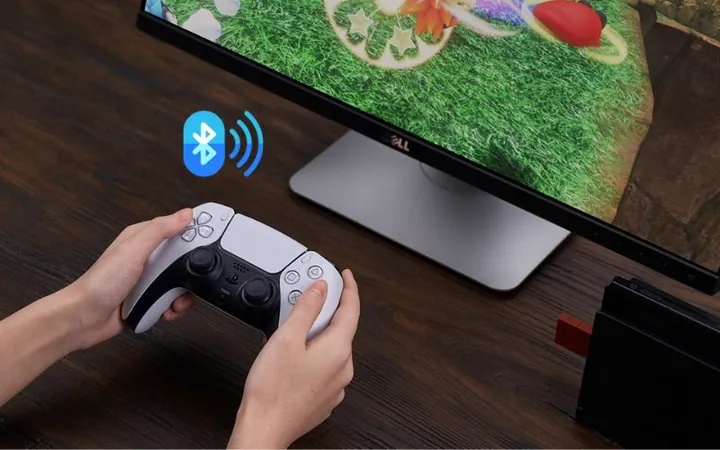
- Pro Controller: Cắm USB-C vào dock -> Nhấn nút Home. Hoặc Bluetooth: Giữ nút Sync (phía trên cạnh cổng USB-C) cho đến đèn chạy lăn tăn -> Chọn “Change Grip/Order” trên Switch -> Press L+R trên Pro Controller.
- Joy-Con: Gắn vào thân máy để ghép cặp tự động. Tháo ra dùng riêng: Nhấn nút Sync nhỏ trên bên trong ray.
- Cài đặt: System Settings > Controllers and Sensors > Calibrate Control Sticks / Calibrate Motion Controls (Rất quan trọng cho Gyro aiming Zelda/Splatoon). Lưu ý: Switch không hỗ trợ remap nút hệ thống sâu như PS/Xbox/PC.
4. Trên PC (Windows 11/12) – Nền Tảng Linh Hoạt Nhất Năm 2026
- Steam Input (Vũ khí tối thượng): Mở Steam > Settings > Controller > General Controller Settings > Tick “PlayStation Configuration Support” / “Xbox Configuration Support” / “Switch Pro Configuration Support” / “Generic Gamepad Configuration Support”.
- Cho phép remap mọi nút, tạo Action Set (chế độ chơi khác nhau cho menu/chiến đấu/lái xe), bật Gyro aiming cho MỌI game (dù game không hỗ trợ gốc), chỉnh deadzone/response curve cực chi tiết, chia sẻ layout từ cộng đồng (Community Layouts).
- DS4Windows / reWASD / AntiMicroX: Các công cụ mạnh cho tay cầm không phải Xbox (DualSense, DualShock 4, 8BitDo, GameSir, tay cầm generic) để “giả lập” thành Xbox 360 controller (XInput) – chuẩn phổ biến nhất game PC. Hỗ trợ mapping phím chuột, macro, toggle, turbo, gyro to stick…
- Gamepad Viewer / HTML5 Gamepad Tester: Dùng trang web
gamepad-tester.comhoặchtml5gamepad.comđể kiểm tra: Stick drift, độ nhạy cò cò, rung, gyro, battery level, polling rate.
5. Trên Thiết Bị Di Động (Android 14/15, iOS 17/18, iPadOS) & Cloud Gaming (Xbox Cloud, GeForce NOW, PS Remote Play, Steam Link)
- Kết nối: Bật Bluetooth -> Chế độ Pairing trên tay cầm (thường giữ Home + Share/Create hoặc nút Bluetooth riêng) -> Chọn trên điện thoại.
- Chế độ Gamepad Mode vs Keyboard Mode: Một số tay cầm (8BitDo, GameSir, Razer Kishi V2, Backbone One) có switch vật lý hoặc tổ hợp phím chuyển đổi.
- Gamepad Mode (XInput/DInput/HID): Chơi game hỗ trợ tay cầm gốc (Genshin Impact, COD Mobile, Fortnite, Emulator, Cloud Gaming). Luôn dùng chế độ này nếu game hỗ trợ.
- Keyboard Mode: Map phím chạm màn hình thành phím vật lý (dùng cho game KHÔNG hỗ trợ tay cầm). Cần app mapping (Octopus, Mantis, Panda Gamepad Pro – cần root/ADB hoặc Shizuku trên Android 14+).
- Tay cầm kẹp điện thoại (Mobile Controller – Backbone One, Razer Kishi V2 Pro, GameSir G8+/X2s/X4, 8BitDo Ultimate Mobile):
- Kết nối USB-C / Lightning trực tiếp -> Độ trễ gần như 0 (wired), không lo pin tay cầm, sạc pass-through cho điện thoại. Tốt nhất cho Cloud Gaming & Emulator năm 2026.
- Kiểm tra khe cắm có điều chỉnh độ dài phù hợp case điện thoại không.
Phần 3: Kỹ Thuật Cầm Nắm Và Thao Tác Chuẩn (Ergonomics & Technique)
Cách cầm tay cầm quyết định 50% hiệu suất và sức khỏe cổ tay.
1. Tư Thế “Claw” (Móng Vuốt) vs “Standard” (Tiêu Chuẩn) vs “Paddle/Back Button”
- Standard (Phổ biến nhất):
- Ngón trỏ (Index) nghỉ trên LB/L1 & RB/R1 (hoặc cuộn quanh LB/RB).
- Ngón giữa (Middle) nghỉ sau tay cầm hoặc nhẹ nhàng op vào LT/L2 & RT/R2.
- Ngón cái (Thumb) trên Sticks & Face Buttons/D-Pad.
- Ưu: Thư giãn, bền bỉ cho session dài. Nhược: Chậm khi phải di chuyển ngón cái từ Stick sang Face Buttons (nhảy, lăn, reload).
- Claw (Móng Vuốt – Phổ biến FPS Console pro):
- Ngón trỏ uốn cong lên trên Face Buttons (Y/B/A/X hoặc △/○/×/□).
- Ngón giữa chịu trách nhiệm LB/RB & LT/RT.
- Ngón cái luôn ở trên Right Stick.
- Ưu: Nhảy/Reload/Đổi súng/Kéo cung không bao giờ rời aim. Nhược: Mỏi ngón trỏ/ngón giữa, nguy cơ chấn thương lặp (RSI) cao, cần tập luyện lâu.
- Paddle / Back Button (Tiêu chuẩn Pro năm 2026 – Khuyên dùng):
- Cầm chuẩn Standard.
- 2-4 ngón tay cái (Ring/Pinky) hoặc ngón giữa (nếu tay to) bấm Paddle sau lưng.
- Map: Paddle trái = Nhảy (A/X), Paddle phải = Lăn/Reload/Đổi súng (B/○/Y/△).
- Ưu: Giữ ưu điểm Standard (thư giãn) + ưu điểm Claw (ngón cái không rời Stick). Cân bằng tốt nhất giữa hiệu suất và sức khỏe.
- Tập luyện: Bắt đầu 2 paddle (dưới), quen thì thêm 2 paddle (trên) cho chức năng phụ (Ping, Push-to-talk, Scoreboard, Melee).
2. Kỹ Thuật Điều Khiển Analog Stick (Thumbstick Control)
- Vị trí ngón cái: Đặt phần da giữa móng ngón và khớp thứ nhất lên giữa đỉnh stick (concave) hoặc mép (convex). KHÔNG dùng đầu ngón cái (tip) – mất đòn bẩy, thiếu độ chính xác, mỏi nhanh.
- Điều khiển mượt (Smooth Input): Đừng “đập” stick (peg) từ trung tâm đến viền ngay lập tức. Hãy cuộn/kéo nhẹ từ trung tâm ra ngoài. Giúp:
- Di chuyển nhân vật mượt mà (walk -> run tự nhiên).
- Aim chính xác hơn (micro-adjustment).
- Giảm hao mòn cơ chế stick.
- Cài đặt Deadzone & Response Curve (Trong Game / Steam Input / Xbox Accessories):
- Deadzone (Vùng chết): Giảm xuống thấp nhất không bị drift tự động (thường 5-10%). Giúp stick phản ứng nhanh hơn ngay từ đầu.
- Response Curve (Đường cong phản ứng):
- Linear (Tuyến tính): Input = Output. Tốt cho Gyro aiming, chuột.
- Classic/Standard: Cong nhẹ ở đầu. Dễ kiểm soát aim chậm, nhưng chậm phản ứng aim nhanh (flick).
- Dynamic/Aggressive: Cong mạnh ở đầu. Rất nhạy ở giữa, bão hòa nhanh ở rìa. Hay cho FPS cận chiến (Shotgun/SMG).
- Tùy chỉnh (Custom Curve – Steam Input, reWASD, Game settings 2026): Vẽ đường cong riêng. Mẹo Pro: Làm phẳng giữa (linear) cho micro-adjust, cong nhẹ 2 đầu.
3. Kỹ Thuật Sử Dụng Cò Cò (Trigger Control)
Có thể bạn quan tâm: Hướng Dẫn Chi Tiết Cách Quay Video Chơi Game Chuyên Nghiệp Năm 2026: Từ Thiết Bị, Phần Mềm Đến Kỹ Thuật Biên Tập Và Tối Ưu Doanh Thu
- Full Pull vs Hair Trigger:
- Full Pull: Ép cò cò xuống đáy. Cần cho Racing (ga/phanh tối đa), một số game Single Player (kéo cung, phun lửa liên tục).
- Hair Trigger (Cò cò ngắn / Trigger Stop): Chỉ cần ép 1/3 – 1/2 hành trình. Bắt buộc cho FPS thi đấu năm 2026.
- Cách bật: Xbox Elite/Edge: Chuyển gạt vật lý (Trigger Lock) sang vị trí ngắn. DualSense Edge: Module cò cò có gạt. GameSir/8BitDo/PC Software: Set “Trigger Deadzone” hoặc “Activation Threshold” thấp (VD: 10-20%).
- Feathering (Vuốt cò cò): Giữ cò cò ở ngưỡng kích hoạt (activation point) mà không ép sâu. Dùng cho: Bán tự động (semi-auto) bắn nhanh chính xác, ga xe nhẹ nhàng (throttle control), ngắm bắn (ADS) giữ mức zoom vừa phải.
4. Kỹ Thuật Gyro Aiming (Gyro Controls) – “Aim Assist” Của Người Chơi Tay Cầm
- Nguyên tắc: Stick to Turn (Quay to), Gyro to Aim (Ngắm chính xác).
- Thiết lập chuẩn (Steam Input / In-game settings):
- Sensitivity: Đặt sao cho xoay tay cầm ~15-30 độ = quay đầu nhân vật 180 độ trong game (flick shot). Quay chậm = micro adjust.
- Gyro Condition: Chỉ bật khi nhấn nút ngắm (L2/LT/Right Click) hoặc giữ nút chuyên dụng (Paddle/Back Button). Tắt khi chạy nhảy loạn.
- Flick Stick (Steam Input exclusive): Nhấn Stick phải -> Camera quay ngay lập tức 180/90 độ theo hướng nhấn. Cực mạnh cho FPS.
- Tập luyện: Vào Aim Trainer (KovaaK’s, Aim Lab – có bản Steam/PC, hỗ trợ tay cầm Gyro) hoặc Map luyện bắn (Creative Fortnite, Firing Range Apex). Tập 15 phút/ngày trong 2 tuần -> Aim bám sát chuột.
Phần 4: Tùy Chỉnh Sâu (Advanced Customization) – Đánh Bài Thiết Bị “Chuẩn Hãng”
Năm 2026, tay cầm “hàng hiệu” là tay cầm được tùy chỉnh cho chính bạn.
1. Remapping (Định Tuyến Lại Nút Bấm) – Hệ Thống & Phần Mềm
- Mục đích: Đưa nút quan trọng nhất về nơi ngón tay dễ chạm nhất (Paddle, Bumper, Trigger) mà không cần đổi tư thế cầm.
- Ví dụ Mapping FPS Chuẩn 2026 (Dùng Paddle):
- Paddle Trái Dưới (LP1) -> Nhảy (A / Cross).
- Paddle Phải Dưới (RP1) -> Lăn / Reload / Tương tác (B / Circle / X / Square).
- Paddle Trái Trên (LP2) -> Đổi Súng / Ping (Y / Triangle / D-Pad Up).
- Paddle Phải Trên (RP2) -> Cận chiến / Ném Lựu (R3 / L1 / RB).
- Kết quả: Ngón cái LUÔN trên Right Stick. Ngón trỏ chỉ lo LB/RB & LT/RT.
- Công cụ:
- Console: Settings hệ thống (PS5, Xbox) hoặc App đi kèm (Xbox Accessories, DualSense Edge App).
- PC: Steam Input (Mạnh nhất, miễn phí, đồng bộ cloud), reWASD (Trả phí, mạnh macro, combo, shift layer), AntiMicroX (Miễn phí, open source).
2. Điều Chỉnh Deadzone, Curve, Sensitivity Từng Game / Toàn Cục
- Deadzone (Vùng chết):
- Stick: Giảm thiểu tối đa (0-5% trong game, 0% trong Steam Input/Xbox App) -> Kiểm tra drift. Drift -> Tăng dần.
- Trigger: Set “Activation Threshold” thấp (10-15%) cho Hair Trigger. Set “Max Output” 90-95% để không cần ép đáy.
- Response Curve (Đường cong):
- FPS: Linear hoặc Custom (Phẳng giữa).
- Racing/Flight: Linear (cần độ chính xác tuyệt đối toàn hành trình).
- Platformer/Action: Default/Classic (dễ điều khiển tốc độ chậm).
- Sensitivity (Độ nhạy) Look/ADS: Tìm con số “Sweet Spot” (Vàng) cho bạn. Thường Pro FPS chơi Look Sensitivity thấp (4-6/10 hoặc 200-400 eDPI equivalent), ADS Sensitivity 0.8-1.0x Look. Kết hợp Gyro cao cho micro-adjust.
3. Cấu Hình Phản Lực (Haptics / Rumble / Adaptive Triggers)
- Single Player / Immersion: Bật Max/Strong cho HD Haptics (DualSense, Steam Deck) và Adaptive Triggers. Trải nghiệm điện ảnh.
- Multiplayer Competitive (Ranked/Esports):
- Tắt Adaptive Triggers (gây mỏi tay, không đều, chậm bắn).
- Giảm Vibration/Rumble xuống Low/Off. Rung làm rung tay -> mất aim, nghe kém âm thanh chân đế (footsteps).
- Bật Trigger Effect: Off (trên PS5) hoặc dùng Hair Trigger Lock (Xbox Elite/Edge/PC).
4. Sử Dụng “Shift Layer” / “Action Sets” (Chế Độ Lớp Nút Phụ)
- Tính năng có trên: Steam Input, reWASD, Xbox Elite/Edge, DualSense Edge, 8BitDo Ultimate Software, GameSir App.
- Cơ chế: Giữ 1 nút (thường là Paddle hoặc L3/R3) -> Toàn bộ layout nút khác thay đổi.
- Ứng dụng thực tế 2026:
- Layer 1 (Mặc định): Chơi FPS/TPS chuẩn (Nhảy, Lăn, Reload, Aim, Bắn).
- Giữ Paddle Trái Trên (LP2) -> Layer 2 (Menu/Map/Inventory): Face Buttons thành Nav (Lên/Xuống/Trái/Phải), Stick phải thành Chuột, Trigger thành Click/Lăn chuột. Dễ dàng quản lý túi đồ, bản đồ, crafting không cần tháo tay ra bàn phím/chuột.
- Giữ L3 (Click Stick Trái) -> Layer 3 (Vehicle/Horse): Mapping riêng cho lái xe, cưỡi ngựa (Ga/Phanh trên Trigger, Clutch/Handbrake trên Bumper/Paddle).
5. Macro & Turbo (Sử Dụng Có Trách Nhiệm)
- Turbo (Nhấn liên tục tự động): Hay cho game phải bấm liên tục (QTE, bắn semi-auto nhanh, fishing). Bật trong Steam Input / reWASD / App tay cầm.
- Macro (Chuỗi hành động): VD: Nhảy + Cúi + Lăn (Bunny Hop), Build 1-2-3-4 (Fortnite), Combo kỹ năng phức tạp (Fighting Game/MMO).
- CẢNH BÁO: Nhiều game online (Valorant, CS2, Overwatch 2, Apex, COD) CẤM TUYỆT ĐỐI Macro/Turbo phần cứng/phần mềm (kernel level anti-cheat: Vanguard, Ricochet, BattlEye). Sử dụng = BAN VĨNH VIỄN. Chỉ dùng cho Single Player, PvE, Offline, hoặc game cho phép (một số MMO).
Phần 5: Bảo Quản, Vệ Sinh Và Khắc Phục Sự Cố (Troubleshooting) Năm 2026
Có thể bạn quan tâm: Cách Quay Phim Khi Đang Chơi Game Trên PC, Laptop Và Điện Thoại Chi Tiết Nhất Năm 2026
1. Vệ Sinh Định Kỳ (Mỗi 1-2 Tuần / Sau Session Mồ Hôi)
- Ngoài: Vải microfiber ẩm nhẹ (nước/cồn izopropyl 70%) lau vỏ, khe nút, stick. Không xịt trực tiếp dung dịch vào tay cầm.
- Khe nút/Stick: Dùng khí nén nén (Compressed Air) thổi bụi, tóc, rác. Dùng bàn chải mềm (bàn chải đánh răng cũ) chải nhẹ khe nút.
- Cảm biến Hall Effect: Không cần bảo dưỡng đặc biệt, chỉ lau sạch bên ngoài.
- Cảm biến Potentiometer (Stick cũ): Tránh xoay mạnh stick khi tắt máy. Nếu bắt đầu drift -> Xem mục sửa chữa.
2. Quản Lý Pin & Sạc (Pin Lithium-Ion)
- Sạc: Dùng cáp USB-C chất lượng (hỗ trợ PD/QC nếu tay cầm hỗ trợ sạc nhanh – DualSense Edge, Elite, 8BitDo Ultimate Dock). Sạc ở nhiệt độ phòng (15-30°C).
- Lưu trữ lâu ( > 1 tháng): Sạc pin đến ~50-60% (2 đèn trên 4 hoặc 3 đèn trên 5). Tắt hoàn toàn (giữ nút Home/PS/Xbox 10-15s cho đến khi tắt hẳn đèn). Không để hết pin (deep discharge) hay full 100% lâu ngày.
- Pin thay thế: DualSense Edge, Xbox Elite Series 2/3, 8BitDo Ultimate (có dock sạc), GameSir G7 SE… cho tháo pin/module stick. Năm 2026, pin thay thế chính hãng/quality OEM dễ mua online. Thay pin khi dung lượng giảm < 70% (chơi < 6-8h/sạc).
3. Khắc Phục Sự Cố Phổ Biến
| Vấn Triệu Chứng | Nguyên Nhân Có Thể | Cách Khắc Phục (Theo Thứ Tự Ưu Tiên) |
|---|---|---|
| Stick Drift (Tự chạy/nhìn lung tung) | Bụi/bẩn, mòn Potentiometer, sai hiệu chuẩn. | 1. Thổi khí nén mạnh vào khe stick (xoay stick khi thổi). 2. Hiệu chuẩn lại (Calibrate) trong OS/Game/Steam Input. 3. Tăng Deadzone trong game/app. 4. (Hall Effect: Hiếm khi drift, kiểm tra firmware). 5. Thay module stick (DualSense Edge, Elite, GameSir G7, Gulikit) hoặc thay potentiometer (cần hàn). 6. Gửi bảo hành/sửa chữa. |
| Mất Kết Nối / Lag / Disconnect Thường Xuyên | Cản trở Bluetooth, firmware cũ, pin yếu, driver cũ, xung đột USB. | 1. Cập nhật Firmware tay cầm (Quan trọng nhất 2026). 2. Cập nhật Driver Bluetooth PC / OS Console. 3. Dùng cáp USB-C / Xbox Wireless Adapter (PC). 4. Xóa thiết bị cũ -> Ghép cặp lại. 5. Tắt thiết bị Bluetooth khác gần đó. 6. Kiểm tra cổng USB (thử cổng sau mainboard PC). |
| Cò Cò (Trigger) Kẹt / Không Về 0 / Rung Lạ | Vật thể lọt vào, mòn bàn rôn, lỗi Adaptive Trigger motor, sai hiệu chuẩn. | 1. Thổi khí nén vào khe cò cò. 2. Hiệu chuẩn Trigger (Calibrate) trong Settings/App. 3. Tắt Adaptive Trigger (PS5) / Bật Hair Trigger Lock (Xbox Elite/Edge). 4. Kiểm tra cài đặt “Trigger Deadzone/Threshold” trong game/Steam Input. 5. Thay module cò cò (nếu hỗ trợ) hoặc sửa chuyên nghiệp. |
| Rung (Vibration) Yếu / Không Rung / Rung Lạc Nhịp | Setting tắt, motor hỏng, driver cũ, game không hỗ trợ. | 1. Kiểm tra Setting hệ thống & Game (Vibration Intensity > 0). 2. Test trên web gamepad-tester.com (Test Vibration). 3. Cập nhật Firmware/Driver. 4. Thử game khác hỗ trợ rung tốt (Astro’s Playroom, Forza, Steam Deck haptics test). 5. Motor hỏng -> Sửa/thay. |
| Nút Bấm (Button) Kẹt / Không Nhấn / Nhấn Đôi | Bụi, nước, mònTACT switch, vỏ nút biến dạng. | 1. Thổi khí nén, lau cồn izopropyl 99% quanh nút (kéo nút ra lau nếu tháo được). 2. Bấm nhấn nhanh liên tục 20-30 lần để “làm sạch” tiếp điểm. 3. Tăng “Debounce Time” trong Steam Input/reWASD (giúp bỏ qua nhấn đôi). 4. Thay switch (cần hàn) hoặc thay PCB/module. |
| Gyro Không Hoạt Động / Lệch / Drift | Chưa bật trong game/Steam Input, cần hiệu chuẩn, từ trường can thiệp. | 1. Bật Gyro trong Setting Game / Steam Input. 2. Hiệu chuẩn (Calibrate): Đặt tay cầm yên tuyệt đối trên mặt phẳng -> Chạy Calibrate trong OS (Switch/Steam Deck/PS5/Android) hoặc Steam Input / reWASD / App tay cầm (8BitDo, GameSir). 3. Xa xa loa, modem, sạc không dây. 4. Cập nhật Firmware. |
Phần 6: Xu Hướng Tay Cầm Năm 2026 & Lời Khuyên Mua Sắm
1. Công Nghệ Hall Effect Trở Thành Chuẩn “Mid-Range” Trở Lên
- Năm 2026, Hall Effect Sticks (và cả Hall Effect Triggers) đã không còn độc quyền của dòng cao cấp (Gulikit, GameSir, Flydigi, 8BitDo, DualSense Edge, Xbox Elite). Nhiều dòng tầm trung $40-70 (GameSir T4 Kaleid, G7 SE, 8BitDo Ultimate 2C/Pro 2, Flydigi Vader 3/4 Pro, Machenike G5 Pro…) đã trang bị sẵn.
- Lời khuyên: Tuyệt đối không mua tay cầm Potentiometer (cổ truyền) mới năm 2026 nếu ngân sách cho phép mua Hall Effect. Drift là nỗi đau quá quen thuộc.
2. Kết Nối Tri-Band / Multi-Mode Chuẩn Bị
- Chuẩn bị: 2.4GHz Wireless (Dongle) + Bluetooth 5.3/5.4 + Wired (USB-C).
- Dongle 2.4GHz đảm bảo độ trễ thấp nhất (<1ms), ổn định cho PC/Console/Cloud Gaming. Bluetooth cho Mobile/Switch/Steam Deck/TV. Wired cho sạc/chơi cạnh tranh tuyệt đối/fix lag.
3. Module Tháo Lắp (Modular Design) Mở Rộng
- DualSense Edge, Xbox Elite Series 3 (dự kiến), GameSir G7/G8, 8BitDo Ultimate (stick module), Flydigi Vader 4 Pro… cho phép thay Stick Module, Trigger Module, D-Pad, Face Button Cap, Back Paddle bằng đũa ghép/cài vít không cần hàn.
- Lợi ích: Sửa drift 1 phút, đổi độ cao stick (Concave/Convex/Dome), đổi độ cứng cò cò, tùy chỉnh cảm giác bấm nút. Tăng tuổi thọ thiết bị gấp 3-5 lần.
4. Tích Hợp Sạc Không Dây (Qi) & Dock Sạc Thông Minh
- 8BitDo Ultimate (Controller + Charging Dock), GameSir G7 SE/G8+ (Dock), DualSense Edge (Case sạc), Xbox Elite (Dock) – Sạc chỉ cần đặt lên dock. Dock thường có thêm cổng USB cho dongle 2.4GHz, hiển thị trạng thái pin.
5. Phân Khúc & Lời Khuyên Chọn Mua Theo Nhu cầu 2026
| Nhu Cầu / Ngân Sách | Dòng Đề Xuất (Đại diện năm 2026) | Điểm Mạnh Chính |
|---|---|---|
| PlayStation 5/PC – Tối Thượng (Money no object) | DualSense Edge / Victrix Pro BFG / Scuf Reflex Pro | Module tháo lắp, Adaptive Trigger/Haptics tốt nhất, Back button, Profile onboard, Chất lượng build cao cấp. |
| Xbox/PC – Tối Thượng / Esports | Xbox Elite Series 3 (Core) / Razer Wolverine V3 Pro / GameSir G7 SE (Wired) / Turtle Beach Stealth Ultra | Hair Trigger Lock vật lý, 4 Paddle, Module stick thay thế, App tùy chỉnh sâu, Độ trễ cực thấp (Wired/2.4GHz). |
| Multi-Platform (PC/Switch/Android/iOS/Steam Deck) – Cân Bằng Tốt Nhất | 8BitDo Ultimate 2C / Ultimate Bluetooth 2 / GameSir T4 Kaleid / Cyclone 2 / Flydigi Vader 4 Pro | Hall Effect Sticks + Triggers, Tri-mode (2.4G/BT/Wired), Gyro tốt, Dock sạc (Ultimate), Giá $50-80, Hỗ trợ Steam Input/Mapping app tuyệt vời. |
| PC Only – Giá Rẻ Hiệu Quả (Budget King) | GameSir T4 Kaleid (Wired/Bluetooth) / 8BitDo Ultimate C 2.4G / Machenike G5 Pro | Hall Effect, Gyro, Analog Trigger, Giá < $40-50. Giá trị tốt nhất dòng nhập門. |
| Mobile / Cloud Gaming (Phone/Tablet) | Backbone One (USB-C/Lightning) Gen 2 / Razer Kishi V2 Pro / GameSir G8+ / X2s / X4 / 8BitDo Ultimate Mobile | Kết nối có dây (0 lag), Pass-through charging, Ergonomics cầm máy như Switch/Steam Deck, Gyro, App mapping mạnh. |
| Fighting Game / Arcade Feel | Hit Box (Cross | Up / Smash Box) / Daija / Hori Fighting Stick Alpha / 8BitDo Arcade Stick |
| Racing / Flight Sim | Thrustmaster T248 / T300RS GT / Logitech G923 / G Pro Racing / Fanatec CSL DD / GT DD Pro | Force Feedback (Direct Drive/Belt/Gear), Cò cò Load Cell (Phân lực), Hệ sinh thái pedal/shifter. Không dùng Gamepad cho Sim Racing nghiêm túc. |
Phần 7: Mẹo “Pro Tips” Cuối Cùng Cho Game Thủ Năm 2026
- Đầu Tư Sớm Tay Cầm Có Paddle/Back Button: Đừng chần chừ. Chi phí thêm $20-50 (so với bản cơ bản) hoặc mua tay cầm trung cấp có sẵn (GameSir, 8BitDo) trả lại gấp trăm lần về hiệu suất FPS/TPS và sức khỏe cổ tay. Năm 2026 đây là chuẩn mực.
- Học Gyro Aiming (Nếu tay cầm có): Dành 30 phút/ngày x 2 tuần trong Aim Trainer hoặc Map luyện bắn. Nó thay đổi hoàn toàn trải nghiệm bắn súng trên tay cầm, lấp đầy khoảng cách với chuột.
- Tận Dụng Steam Input (Trên PC/Steam Deck): Dù bạn chơi game Epic, Ubisoft, EA, GOG, Xbox Game Pass… hãy “Add a Non-Steam Game” vào Steam và bật Steam Input cho nó. Bạn sẽ có Gyro, Chorded Input (Shift Layer), Activators phức tạp, Community Layouts cho MỌI GAME.
- Giữ Firmware & Driver Luôn Mới: Thiết lập nhắc nhở hàng tháng. Các bản cập nhật 2026 thường fix drift, cải thiện pin, thêm tính năng (VD: DualSense cập nhật hỗ trợ Adaptive Trigger mới, Xbox cập nhật Dynamic Latency Input – DLI).
- Sử Dụng Cáp USB-C Chất Lượng (Data + Charge): Cáp sạc rẻ thường chỉ có 2 dây (chỉ sạc). Cáp truyền dữ liệu (Data) cần 4 dây trở lên. Mua cáp chứng nhận USB-IF (thường có logo trident) để đảm bảo kết nối ổn định, cập nhật firmware thành công, độ trễ thấp khi chơi có dây.
- Điều Chỉnh Ghế & Màn Hình Trước Khi Chơi: Tay cầm tốt nhất cũng vô nghĩa nếu bạn ngồi sai tư thế (cổ gù, vai cao, màn hình quá gần/xa). Ngồi thẳng, màn hình ngang tầm mắt, tay cầm nghỉ trên đùi/bàn tay đệm.
- Nghỉ Ngơi 10-15 Phút / Giờ: Tập co giãn cổ tay, ngón tay, vai, cổ. Uống nước. Mắt nhìn xa 20 feet (6m) trong 20 giây (Quy tắc 20-20-20). Sức khỏe là tài sản lớn nhất để chơi game lâu dài.
- Backup Profile Cài Đặt: Xuất file cấu hình (Steam Input: Export, reWASD: Export, Xbox App: Copy Profile, 8BitDo/GameSir App: Cloud Sync). Khi cài lại Windows, đổi máy, đổi tay cầm mới -> Import 1 phút là xong.
Kết Luận
Việc thành thạo cách sử dụng tay cầm chơi game vào năm 2026 không chỉ dừng lại ở việc “biết nút nào làm gì”. Đó là sự kết hợp giữa: Hiểu biết phần cứng (Hall Effect, Adaptive Trigger, Gyro, Paddle), Kỹ năng phần mềm (Steam Input, reWASD, App tùy chỉnh, Firmware), Khoa học công thái học (Cầm Claw/Standard/Paddle, tư thế ngồi), và Chiến lược tùy chỉnh (Deadzone, Curve, Shift Layer, Profile per game).
Một chiếc tay cầm được hiệu chuẩn đúng chuẩn, gán nút thông minh, bật Gyro aiming, dùng Hair Trigger và được bảo quản tốt sẽ biến từ một “phụ kiện” thành “phần mở rộng của cơ thể” trong game. Hãy đầu tư thời gian thiết lập một lần theo hướng dẫn này, bạn sẽ tận hưởng trải nghiệm chơi game mượt mà, chính xác, thoải mái và cạnh tranh hơn bao giờ hết trong nhiều năm tới.
Chúc bạn có những giờ phút giải trí đỉnh cao và rank lên không ngừng với “người bạn đồng hành” tin cậy trong tay!