
Chơi game trên Windows 10 nhưng bị dính lỗi không mở full màn hình được, xuất hiện viền đen hai bên, hoặc tỷ lệ khung hình bị méo mó là “nỗi đau” chung của nhiều game thủ. Dù bạn đang dùng màn hình cong siêu rộng (ultrawide), màn hình 4K hay setup laptop cắm màn hình ngoài, việc game không hiển thị toàn màn hình làm giảm trải nghiệm nghiêm trọng.
Cập nhật cho năm 2026, bài viết này tổng hợp tất cả các phương pháp từ cơ bản đến nâng cao: cài đặt trong game, Windows Settings, driver card màn hình (NVIDIA/AMD/Intel), chỉnh Registry, PowerShell, đến các công cụ bên thứ ba. Mục tiêu: Giúp bạn “chạm” được tỷ lệ màn hình thực sự, tận hưởng trọn vẹn độ phân giải native của thiết bị.
MỤC LỤC
- Hiểu bản chất: Fullscreen vs Borderless vs Windowed
- Cấp độ 1: Cài đặt bên trong Game (In-game Settings)
- Cấp độ 2: Cài đặt Hiển thị của Windows 10 (2026 Update)
- Cấp độ 3: Bảng điều khiển Driver Card Màn Hình (GPU Control Panel)
- Cấp độ 4: Khắc phục lỗi Scaling (DPI) & Tương thích
- Cấp độ 5: Can thiệp sâu Registry & PowerShell (Dành cho Pro)
- Các lỗi phổ biến năm 2026 & Cách fix “đứt gãy”
- Tối ưu cho màn hình Ultrawide (21:9, 32:9) & Multi-monitor
- Checklist nhanh trước khi vào Game
- Kết luận
1. Hiểu Bản Chất: Fullscreen vs Borderless vs Windowed
Trước khi “đौ chèo lái”, bạn phải hiểu rõ 3 chế độ hiển thị chính trong cài đặt video của game. Năm 2026, hầu hết game hiện đại (AAA, Indie, Esports) đều hỗ trợ đầy đủ 3 chế độ này:
| Chế độ | Đặc điểm | Ưu điểm | Nhược điểm | Khi nào nên dùng? |
|---|---|---|---|---|
| Exclusive Fullscreen (Toàn màn hình độc quyền) | Game chiếm quyền điều khiển hoàn toàn output màn hình, thay đổi độ phân giải & tần số quét của monitor. | Hiệu năng tốt nhất (giảm overhead DWM), độ trễ input thấp nhất, hỗ trợ HDR/Game Mode thật sự. | Alt+Tab chậm, màn hình nháy đen khi chuyển cửa sổ, đôi khi conflict với overlay (Discord, Steam, Xbox Game Bar). | Chơi game cạnh tranh (FPS, MOBA, Fighting),Benchmark, muốn FPS max. |
| Borderless Fullscreen (Toàn màn hình không viền / Windowed Fullscreen) | Game chạy trong một cửa sổ Windowed kích thước bằng độ phân giải desktop, không viền tiêu đề. | Alt+Tab mượt mà tức thì, dễ dùng multi-monitor, overlay hoạt động tốt, không nháy màn hình. | Hiệu năng thấp hơn Exclusive 1-5% do qua Desktop Window Manager (DWM), buộc V-Sync theo hệ thống (có thể gây input lag), HDR đôi khi bị hạn chế. | Streamer, Content Creator, làm việc đa nhiệm, game đơn người (RPG, Strategy). |
| Windowed (Cửa sổ) | Cửa sổ tiêu chuẩn có thanh tiêu đề, có thể resize tùy ý. | Tự do di chuyển, resize. | Hiệu năng kém nhất, viền xấu xí, dễ misclick ra ngoài. | Chỉ khi test mod, debug, hoặc chơi game rất nhẹ trên màn hình phụ. |
Lưu ý 2026: Windows 10 22H2 (và các bản cập nhật bảo mật tháng 10/2025) đã tối ưu DWM rất tốt, làm giảm khoảng cách hiệu năng giữa Exclusive và Borderless. Tuy nhiên, với màn hình tần số cao (144Hz, 240Hz, 360Hz, 540Hz), Exclusive Fullscreen vẫn là vua để tận dụng VRR (G-Sync/FreeSync) chính xác nhất.
2. Cấp Độ 1: Cài Đặt Bên Trong Game (In-game Settings) – Bước Bắt Buộc
Quy tắc vàng: Luôn cài trong game TRƯỚC khi động đến Windows hay Driver.
2.1. Chọn đúng chế độ Display Mode
Vào Settings > Video > Display Mode (hoặc Graphics/Display):
- Chọn Fullscreen (hoặc Exclusive Fullscreen).
- KHÔNG chọn Borderless hoặc Windowed nếu mục tiêu là full màn hình chuẩn.
2.2. Chọn đúng Resolution (Độ phân giải)
- Chọn độ phân giải có chữ Native hoặc Recommended (thường là độ phân giải tối đa của màn hình: 1920×1080, 2560×1440, 3840×2160, 3440×1440…).
- Cạm bẫy 2026: Nhiều game hiện nay (ví dụ: Black Myth: Wukong, Starfield, Cyberpunk 2077 2.0) mặc định Render Resolution hoặc Upscaling (DLSS/FSR/XeSS) ở mức Performance hoặc Balanced. Điều này làm game render ở độ phân giải thấp hơn rồi upscale lên. Hãy kiểm tra:
- Resolution: Để Native (ví dụ 2560×1440).
- Upscaler/Super Resolution: Tắt (Off) hoặc để Quality/Ultra Quality nếu cần FPS.
- Dynamic Resolution / Render Scale: Để 100%.
2.3. Aspect Ratio (Tỷ lệ khung hình)
Có thể bạn quan tâm: Cách Mở Full Màn Hình Khi Chơi Game Trên Pc/laptop 2026: Hướng Dẫn Chi Tiết, Sửa Lỗi Toàn Diện Cho Game Thủ
- Để Auto hoặc chọn đúng tỷ lệ màn hình của bạn (16:9, 16:10, 21:9, 32:9).
- Nếu màn hình ultrawide 21:9 mà game chỉ hiện 16:9 (viền đen 2 bên) -> Chọn 21:9 hoặc Ultrawide trong Aspect Ratio. Một số game cũ cần chỉnh file config (xem mục 8).
2.4. V-Sync / G-Sync / FreeSync / Reflex
- Exclusive Fullscreen: Bật G-Sync / FreeSync (VRR) trong driver + V-Sync ON trong game (để giới hạn FPS ở max Hz màn hình, tránh tearing) + NVIDIA Reflex Low Latency: ON + Boost (nếu card NVIDIA RTX 20/30/40/50 series). Đây là combo “thánh” năm 2026.
2.5. Lưu ý đặc biệt cho Game Launcher (Steam, Epic, GOG, Xbox App, EA App)
- Steam: Kích chuột phải game > Properties > General > Launch Options. Thêm:
-fullscreenhoặc-window-mode=exclusive(tùy engine game). - Xbox Game Pass / Microsoft Store Apps: Thường bị khóa Borderless. Fix xem mục 5.3.
3. Cấp Độ 2: Cài Đặt Hiển Thị Của Windows 10 (2026 Update)
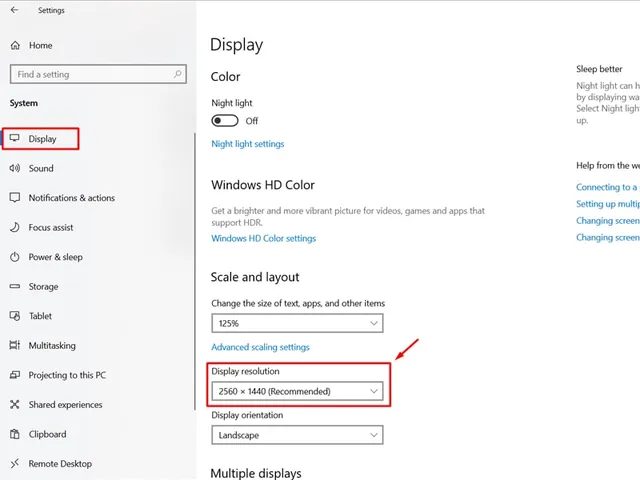
Windows 10 năm 2026 (phiên bản 22H2 build 19045.xxxx) đã gom gọn cài đặt màn hình vào Settings > System > Display. Dưới là các mục then chốt:
3.1. Đặt độ phân giải Native & Scaling 100%
Win + I> System > Display.- Scale & layout (Độ co giãn & bố cục):
- Scale: Chọn 100% (Recommended). Quan trọng: Scaling 125%, 150%, 175% là nguyên nhân #1 gây game không full màn, bị mờ, hoặc chuột lệch vị trí click.
- Display resolution: Chọn độ phân giải có chữ (Recommended) – đây là native resolution của monitor.
- Nếu dùng Multi-monitor: Chọn màn hình chơi game làm Main display (Make this my main display). Game thường mặc định chạy trên Main display.
3.2. Tắt “Display Scaling” cho file .exe game (Quan trọng cho game cũ/DX9/DX11)
Nếu game cũ vẫn bị viền đen dù đã cài Fullscreen 100%:
- Tìm file thực thi game (
.exe) trong thư mục cài đặt (thường làbin,Binaries,Game). - Kích chuột phải > Properties > Tab Compatibility (Tương thích).
- Nút Change high DPI settings (Thay đổi cài đặt DPI cao).
- Tick Override high DPI scaling behavior (Ghi đè hành vi co giãn DPI cao).
- Dropdown chọn System (Enhanced) hoặc System.
- Apply > OK. Khởi động lại game.
3.3. Graphics Settings (Cài đặt đồ họa cho từng App) – Tính năng “Hidden Gem” năm 2026
Windows 10 cho phép ép game dùng GPU discrete (Card rời) và chế độ hiệu năng cao.
Settings > System > Display > Graphics settings(Cài đặt đồ họa) – hoặc search “Graphics settings” trên Start Menu.- Choose an app to set preference: Chọn Desktop app > Browse > Chọn file
.exegame. - Click game vừa thêm > Options.
- Chọn High performance (Hiệu suất cao) – ép dùng Card rời (dGPU).
- Quan trọng: Tick Optimizations for windowed games (Tối ưu cho game cửa sổ) – BẬT (ON). Tính năng này (được cải tiến mạnh từ 20H1) giúp game Borderless/Windowed chạy gần như ngang Exclusive Fullscreen, giảm latency DWM.
3.4. Game Mode & Xbox Game Bar
Settings > Gaming > Game Mode: ON. Nó ưu tiên tài nguyên CPU/GPU cho game, tắt background updates.Settings > Gaming > Xbox Game Bar: OFF (nếu không dùng ghi hình/overlay). Game Bar đôi khi conflict gây game không full màn hoặc crash Alt+Tab.Settings > Gaming > Captures: Tắt Record in the background while I’m playing a game.
3.5. HDR (High Dynamic Range) – Cập nhật 2026
Có thể bạn quan tâm: Cách Mời Chơi Game Trên Messenger Chi Tiết Nhất Năm 2026: Từ Cơ Bản Đến Nâng Cao, Khắc Phục Lỗi Triệt Để
Nếu màn hình hỗ trợ HDR:
Settings > System > Display > HDR> Bật Use HDR.- Bật HDR video streaming, Auto HDR (tự động bật HDR cho game SDR cũ – hiệu quả khá tốt năm 2026).
- Lưu ý: HDR chỉ hoạt động đúng trong Exclusive Fullscreen (hoặc Borderless nếu driver hỗ trợ tốt). Nếu bật HDR mà game vẫn Windowed -> Màn hình sẽ bị xám nhạt (washed out).
4. Cấp Độ 3: Bảng Điều Khiển Driver Card Màn Hình (GPU Control Panel) – Nơi “Chân Ái” Quyết Định Scaling
Driver GPU quản lý cách hình ảnh được gửi đến màn hình. Đây là nơi fix triệt để lỗi “viền đen”, “méo hình”, “không full màn hình” do GPU scaling.
4.1. NVIDIA Control Panel (Driver 550/560+ năm 2026)
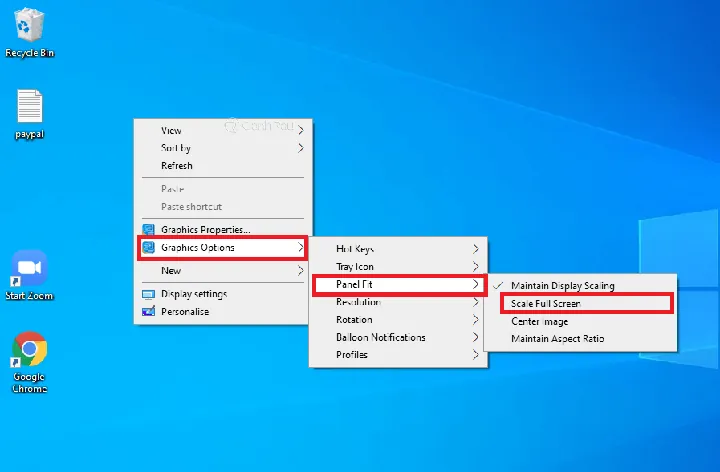
Mở: Kích chuột phải Desktop > NVIDIA Control Panel > Adjust desktop size and position (Điều chỉnh kích thước và vị trí máy tính để bàn).
Cấu hình “Chuẩn không cần chỉnh” năm 2026:
| Setting | Giá trị khuyến nghị | Giải thích |
|---|---|---|
| Scaling Mode (Chế độ co giãn) | No scaling (Không co giãn) | QUAN TRỌNG NHẤT. GPU không can thiệp co giãn hình ảnh. Màn hình tự scale (hoặc không scale nếu độ phân giải game = native). Fix lỗi viền đen 2 bên triệt để. |
| Perform Scaling On (Thực hiện co giãn trên) | Display (Màn hình) | Nếu buộc phải scale (game chạy res thấp hơn native), hãy để Monitor lo việc này (thường nhanh hơn và chất lượng tốt hơn GPU scaling). |
| Override the scaling mode set by games and programs | TICK (Bật) | Ép buộc cài đặt trên ghi đè cài đặt của game. Cần thiết cho game cũ cứng nhắc. |
| Desktop Size & Position (Kích thước & Vị trí) | Full-screen (Toàn màn hình) | Kéo thanh trượt Size về max, Position về giữa. |
Mẹo Pro: Tạo Profile riêng cho từng game trong tab Manage 3D Settings > Program Settings. Chọn game .exe > Set Preferred refresh rate: Highest available, Power management mode: Prefer maximum performance, Texture filtering – Quality: High performance.
4.2. AMD Software: Adrenalin Edition (Driver 24.x/25.x năm 2026)
Mở: Kích chuột phải Desktop > AMD Software > Bánh răng (Settings) > Graphics > Advanced (hoặc tab Display).
- GPU Scaling: OFF (Tắt). Tương đương “No scaling” của NVIDIA. Đây là chìa khóa fix viền đen.
- Scaling Mode: Nếu GPU Scaling ON (cho game rất cũ), chọn Preserve Aspect Ratio (Giữ tỷ lệ) hoặc Full Panel (Kéo giãn full – dễ bị méo).
- Radeon Super Resolution (RSR): Tắt nếu game đã có FSR/DLSS nội bộ. RSR hoạt động ở driver level, có thể conflict làm game không full màn.
- Integer Scaling: Bật ON nếu chơi game Retro/Pixel Art (giúp pixel vuông vức, không mờ). Game hiện đại 3D thì tắt.
4.3. Intel Graphics Command Center / Arc Control (Intel UHD/Iris Xe / Arc Alchemist/Battlemage)
- Mở App Intel Graphics Command Center (tải từ Store nếu thiếu) hoặc Arc Control.
- Vào Display > General (hoặc Scaling).
- Scaling: Chọn Maintain Aspect Ratio (Giữ tỷ lệ) hoặc Customize Aspect Ratio > Full Screen.
- Override Application Settings: Bật ON.
- Với Intel Arc (DGPU): Cũng có mục GPU Scaling -> Tắt (Off) để fix viền đen tương tự NVIDIA/AMD.
5. Cấp Độ 4: Khắc Phục Lỗi Scaling (DPI) & Tương Thích – “Thuốc cho game cũ/khó”
Nếu đã làm hết cấp độ 1, 2, 3 mà vẫn lỗi (viền đen, chuột lệch, game bị co lại góc màn hình), hãy dùng các cách dưới đây.
Có thể bạn quan tâm: Cách Mời Bạn Chơi Game Trên Steam Chi Tiết Nhất 2026: Từ Cơ Bản Đến Nâng Cao, Khắc Phục Lỗi Triệt Để
5.1. Compatibility Mode & DPI Override (Chi tiết cho file .exe)
Đã nhắc ở 3.2 nhưng đây là checklist hoàn chỉnh cho file .exe game:
- Tab Compatibility:
- Tick Run this program in compatibility mode for: > Chọn Windows 8 hoặc Windows 7 (giúp game DirectX 9/11 cũ ổn định hơn trên Win 10 22H2).
- Tick Run this program as an administrator (Quyền Admin giúp game ghi config, truy cập GPU đầy đủ).
- Tick Disable fullscreen optimizations (Vô hiệu hóa tối ưu hóa toàn màn hình) – Cái này quan trọng lắm! Nó ép Windows đối xử game như Exclusive Fullscreen thuần túy, bỏ qua DWM. BẬT MẶC ĐỊNH CHO TẤT CẢ GAME.
- Nút Change high DPI settings:
- Tick Override high DPI scaling behavior.
- Dropdown: System (Enhanced) (tốt nhất cho Win 10 22H2) hoặc System.
- Tick Override system DPI (nếu có) > OK.
5.2. Fix lỗi “Game mở trên màn hình sai” (Multi-monitor)
Win + P> Chọn PC screen only (Chỉ màn hình PC) hoặc Second screen only (Chỉ màn hình 2) khi chơi đơn lẻ -> Game buộc mở trên màn hình đó.- Hoặc:
Settings > Display> Kéo thả màn hình chơi game sang vị trí trái nhất (bên trái màn hình chính) và set làm Main display. Nhiều game engine (Unity, Unreal cũ) hardcode mở trên monitor index 0 (bên trái).
5.3. Fix Game Microsoft Store / Xbox Game Pass (UWP Apps) không cho Fullscreen Exclusive
Game cài từ Store (Forza Horizon 5, Gears 5, Age of Empires IV, Minecraft Bedrock…) thường bị khóa Borderless.
- Cách 1 (Settings mới 2026):
Settings > Gaming > Game Mode> Bật.Settings > System > Display > Graphics settings> Thêm game > Options > High Performance. - Cách 2 (Registry – Nâng cao): Xem mục 6.1.
- Cách 3 (Special K – Tool bên thứ 3): Xem mục 7.4.
5.4. Chỉnh file Config Game (INI / CFG / JSON) – “Vũ khí tối thượng”
Nhiều game che giấu cài đặt fullscreen trong file config. Cách tìm:
- Mở
Run(Win+R) gõ:%appdata%,%localappdata%,%userprofile%\Documents,%userprofile%\Saved Games. - Tìm thư mục tên Game / Publisher / Engine (UnrealEngine, Unity).
- Mở file
GameUserSettings.ini,settings.ini,video.cfg,options.json,graphics.yamlbằng Notepad. - Tìm từ khóa:
FullscreenMode,bFullscreen,WindowMode,ResolutionSizeX/Y,AspectRatio. - Sửa giá trị:
FullscreenMode=1(thường 0=Windowed, 1=Fullscreen, 2=Borderless).bFullscreen=True.ResolutionSizeX=2560,ResolutionSizeY=1440(điền native res của bạn).
- Quan trọng: Sau khi sửa, click chuột phải file > Properties > Tick Read-only (Chỉ đọc). Ngăn game ghi đè lại mặc định khi thoát.
6. Cấp Độ 5: Can Thiệp Sâu Registry & PowerShell (Dành Cho Pro)
Cảnh báo: Sai Registry có thể làm hỏng Windows. Hãy Tạo Restore Point trước khi làm.
6.1. Bật “True Fullscreen” cho UWP Apps (Microsoft Store/Xbox) via Registry
Mặc định Windows ép UWP chạy Borderless. Key này cho phép Exclusive Fullscreen (nếu game dev hỗ trợ).
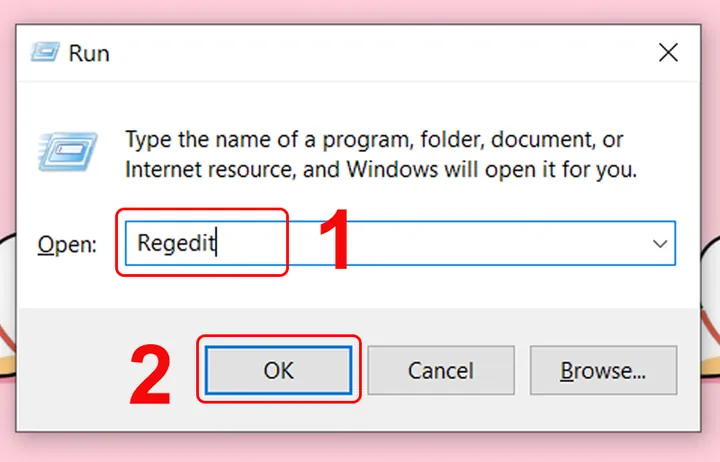
Win+R>regedit.- Đi đến:
HKEY_CURRENT_USER\Software\Microsoft\Windows\CurrentVersion\GameDVR - Tìm/Tạo DWORD (32-bit):
HonorUserFSEMode> Giá trị:1. - Đi đến:
HKEY_LOCAL_MACHINE\SOFTWARE\Microsoft\Windows\CurrentVersion\GameDVR(cần quyền Admin) > Tạo DWORDHonorUserFSEMode=1. - Khởi động lại PC.
6.2. Tắt “Fullscreen Optimizations” Toàn Hệ Thống (Global) via Registry
Thay vì tick từng file .exe, tắt hẳn cho tất cả app.
regedit>HKEY_CURRENT_USER\System\GameConfigStore- Tạo DWORD:
GameDVR_FSEBehavior> Giá trị:2(0=On, 1=Off, 2=Force Off/Disable). HKEY_LOCAL_MACHINE\SOFTWARE\Microsoft\Windows\CurrentVersion\GameDVR> Tạo DWORDGameDVR_FSEBehavior=2.- Reboot.
6.3. PowerShell Script “Dọn dẹp & Tối ưu” One-click (Copy paste chạy Admin)
Mở PowerShell Run as Administrator, dán đoạn script sau (đã test trên Win 10 22H2 2026):
# 1. Tắt Game Bar / DVR hoàn toàn (Giải phóng resource, fix conflict fullscreen)
Set-ItemProperty -Path "HKCU:\Software\Microsoft\Windows\CurrentVersion\GameDVR" -Name "AppCaptureEnabled" -Value 0 -Type DWord -Force
Set-ItemProperty -Path "HKCU:\Software\Microsoft\Windows\CurrentVersion\GameDVR" -Name "GameDVR_Enabled" -Value 0 -Type DWord -Force
Set-ItemProperty -Path "HKLM:\SOFTWARE\Microsoft\Windows\CurrentVersion\GameDVR" -Name "AppCaptureEnabled" -Value 0 -Type DWord -Force
Set-ItemProperty -Path "HKLM:\SOFTWARE\Microsoft\Windows\CurrentVersion\GameDVR" -Name "GameDVR_Enabled" -Value 0 -Type DWord -Force # 2. Tắt Fullscreen Optimizations Global (Ép Exclusive Fullscreen)
New-ItemProperty -Path "HKCU:\System\GameConfigStore" -Name "GameDVR_FSEBehavior" -Value 2 -PropertyType DWord -Force
New-ItemProperty -Path "HKLM:\SOFTWARE\Microsoft\Windows\CurrentVersion\GameDVR" -Name "GameDVR_FSEBehavior" -Value 2 -PropertyType DWord -Force # 3. Bật High Performance GPU Scheduling (Hardware Accelerated GPU Scheduling - HAGS) - Yêu cầu Driver 2020+ & Win 10 2004+
# Lưu ý: HAGS có thể gây crash một số game cũ, nếu lỗi hãy set giá trị 0.
Set-ItemProperty -Path "HKLM:\SYSTEM\CurrentControlSet\Control\GraphicsDrivers" -Name "HwSchMode" -Value 2 -Type DWord -Force # 4. Tối ưu Priority cho Game (Foreground Boost)
Set-ItemProperty -Path "HKLM:\SYSTEM\CurrentControlSet\Control\PriorityControl" -Name "Win32PrioritySeparation" -Value 26 -Type DWord -Force Write-Host "Da ap dung toi uu Fullscreen & Gaming. Vui long KHOI DONG LAI MAY TINH." -ForegroundColor Green
Pause
Giải thích: Script tắt Game Bar/DVR (nguyên nhân #1 conflict fullscreen), tắt Fullscreen Optimizations hệ thống, bật HAGS (giảm latency), tăng độ ưu tiên tiến trình foreground.
Có thể bạn quan tâm: Cách Mời Bạn Chơi Game Trên Facebook Chi Tiết Nhất 2026: Từ A-Z Cho Người Mới Bắt Đầu
6.4. DPI Awareness Context cho App cụ thể (Advanced)
Nếu một game cụ thể (ví dụ game Unity cũ) bị scale sai DPI dù đã thử hết cách:
- Tạo file
.bathoặc thêm vào RegistryHKEY_LOCAL_MACHINE\SOFTWARE\Microsoft\Windows NT\CurrentVersion\AppCompatFlags\Layers. - Value: Đường dẫn đầy đủ file
.exegame. - Data:
~ HIGHDPIAWARE(Ép app nhận biết DPI cao, tự scale) hoặc~ DPIUNAWARE(App không nhận biết DPI, Windows scale giúp – thường fix lỗi chuột lệch).
Thử lần lượt 2 giá trị này xem cái nào game full màn hình đúng.
7. Các Lỗi Phổ Biến Năm 2026 & Cách Fix “Đứt Gãy”
7.1. Lỗi “Viền đen 2 bên / 4 cạnh” (Black Bars) dù đã Fullscreen 1920×1080 trên màn 1440p/4K
- Nguyên nhân: GPU Scaling đang ON và chế độ Aspect Ratio hoặc Full Panel không khớp.
- Fix: Vào GPU Control Panel (Mục 4) > Set Scaling Mode: No Scaling (NVIDIA) / GPU Scaling: OFF (AMD/Intel). Để monitor lo việc co giãn (Monitor Scaler thường tốt hơn).
7.2. Lỗi “Game mở full màn nhưng chuột bị lệch, click ra ngoài màn hình”
- Nguyên nhân: Windows Scaling (125%/150%) + Game chạy Exclusive Fullscreen native resolution. DWM báo sai tọa độ chuột.
- Fix:
- Set Windows Scaling = 100% (Mục 3.1).
- File
.exe> Properties > Compatibility > Disable fullscreen optimizations (Tick ON). - Change High DPI Settings > Override > System (Enhanced).
7.3. Lỗi “Màn hình nháy đen / Flicker” khi vào game Fullscreen (G-Sync/FreeSync)
- Nguyên nhân: VRR (G-Sync/FreeSync) bật nhưng game chuyển đổi giữa Menu (thường 60Hz/Fixed) và Gameplay (High Hz/VRR) gây mất sync.
- Fix năm 2026:
- NVIDIA CP > Manage 3D Settings > Global/Program Settings > Monitor Technology: G-Sync > G-Sync: Enable for fullscreen and windowed (hoặc Fullscreen only).
- Vertical Sync: ON (Trong NVIDIA CP) + V-Sync: ON (Trong Game) + Reflex: ON+Boost. Combo này khóa FPS ở Max Hz, loại bỏ flicker 99%.
- Tắt Variable Refresh Rate trong Windows Settings > Display > Graphics > Default graphics settings (nếu bật ở đây đôi khi conflict với driver).
7.4. Lỗi “Game Unity/Unreal Engine cũ không nhớ cài đặt Fullscreen / Luôn reset về Windowed”
- Fix: Dùng công cụ Special K (Kaldaien) – “Vũ khí tuyệt đối” cho PC Gaming năm 2026.
- Tải tại:
github.com/Kaldaien/SpecialK(hoặc Steam tool “Special K”). - Cài đặt (Injector mode hoặc Global).
- Mở Special K UI (
Ctrl+Shift+Backspacetrong game). - Tab Display > Force Exclusive Fullscreen, Force Resolution, Force Refresh Rate, Force V-Sync / VRR.
- Special K ghi đè mọi cài đặt của game/Windows/Driver. Nó fix được 99% lỗi fullscreen, stutter, HDR, Ultrawide.
- Tải tại:
7.5. Lỗi “Alt+Tab ra không vào được game / Màn hình đen / Crash khi Alt+Tab”
- Nguyên nhân: Exclusive Fullscreen + Driver cũ / Windows DWM conflict / Overlay conflict (Discord, Steam, Overwolf, Xbox Game Bar).
- Fix:
- Cập nhật Driver GPU mới nhất 2026 (Clean Install via DDU – Display Driver Uninstaller).
- Tắt Hardware Acceleration trong Discord / Steam / Browser / Spotify.
- Chuyển game sang Borderless Fullscreen (nếu không quá quan trọng FPS tuyệt đối).
- Dùng Special K (Mục 7.4) để quản lý Alt+Tab mượt mà hơn.
8. Tối Ưu Cho Màn Hình Ultrawide (21:9, 32:9) & Multi-Monitor
Năm 2026, ultrawide (34″, 38″, 45″, 49″ DQHD 5120×1440) rất phổ biến. Việc game không hỗ trợ native 21:9/32:9 là vấn đề lớn.
8.1. Game có hỗ trợ Ultrawide Native (Halo Infinite, Cyberpunk 2077, Forza Horizon 5, CoD MW3, Black Myth Wukong…)
- Cài In-game: Resolution chọn
3440x1440/5120x1440/3840x1600. - Aspect Ratio:
21:9/32:9/Auto. - GPU Panel: No Scaling / GPU Scaling OFF.
- Kết quả: Full màn hình hoàn hảo.
8.2. Game KHÔNG hỗ trợ Ultrawide (Game cũ, Indie, một số Game Japan/Console Port – ví dụ: Elden Ring vanilla, Persona 5 Royal, FF7 Remake…)
Bạn có 3 lựa chọn:
- Chơi 16:9 có viền đen 2 bên (Pillarbox) – An toàn nhất.
- In-game: Chọn Resolution 16:9 (2560×1440, 1920×1080).
- GPU Panel: No Scaling / GPU Scaling OFF.
- Monitor OSD (Menu nút bấm trên màn hình): Tìm Aspect Ratio / Screen Adjust > Chọn Aspect 16:9 hoặc 1:1 / Pixel Perfect. Màn hình sẽ tự thêm viền đen, hình ảnh không bị méo.
- Ép kéo giãn Full màn (Stretched) – Hình ảnh méo, tròn thành oval.
- GPU Panel: Full Panel Scaling / Full Screen.
- Monitor OSD: Full / Wide / Fill. Không khuyến khích.
- Mod / Fix Community (Best Experience).
- Tìm trên NexusMods, PCGamingWiki, GitHub từ khóa:
Tên Game Ultrawide Fix/Flawless Widescreen. - Công cụ Flawless Widescreen (miễn phí, cập nhật 2026): Hỗ trợ hack memory/hex edit cho hàng trăm game để mở khoá 21:9/32:9, fix FOV, HUD.
- Special K (Mục 7.4): Cũng có tính năng “Force Aspect Ratio” / “Crop/Scale” để ép game 16:9 chạy full ultrawide (crop top/bottom hoặc stretch).
- Tìm trên NexusMods, PCGamingWiki, GitHub từ khóa:
8.3. Multi-Monitor Setup (2/3 màn hình)
- NVIDIA Surround / AMD Eyefinity: Gộp 3 màn hình thành 1 desktop lớn (ví dụ 5760×1080). Game thấy 1 màn hình khổng lồ. Cần GPU mạnh, bezel correction.
- Chơi trên 1 màn, Discord/Chrome trên màn kia:
- Game chạy Borderless Fullscreen trên Main Monitor.
Win + Shift + Enter(Windows 10 shortcut) để chuyển cửa sổ active giữa các màn hình nhanh.- Tắt “Optimizations for windowed games” trong Graphics Settings NẾU game bị lag khi chuột qua màn hình 2 (hiếm).
9. Checklist Nhanh Trước Khi Vào Game (In ra dán trước màn hình)
| # | Hành động | Trạng thái |
|---|---|---|
| 1 | Windows Scaling = 100% (Settings > Display) | ☐ |
| 2 | Main Monitor đúng màn chơi game | ☐ |
| 3 | Game Mode ON, Xbox Game Bar OFF (Settings > Gaming) | ☐ |
| 4 | Graphics Settings > Game .exe > High Performance + Optimizations for windowed games ON | ☐ |
| 5 | GPU Driver Panel > No Scaling / GPU Scaling OFF + Override ON | ☐ |
| 6 | Game .exe Properties > Compatibility > Disable fullscreen optimizations + Run as Admin + DPI Override: System Enhanced | ☐ |
| 7 | In-Game > Display Mode: Exclusive Fullscreen | ☐ |
| 8 | In-Game > Resolution: Native (Recommended) | ☐ |
| 9 | In-Game > Upscaler (DLSS/FSR/XeSS): Off hoặc Quality (Không Performance/Ultra Performance) | ☐ |
| 10 | In-Game > V-Sync: ON (nếu có G-Sync/FreeSync) + Reflex Low Latency: ON+Boost | ☐ |
| 11 | Monitor OSD > Aspect Ratio: Auto / 1:1 / Native (Không phải Full/Wide) | ☐ |
| 12 | Overlay tắt: Discord, Steam, GeForce Experience, Xbox Game Bar (chỉ bật nếu cần) | ☐ |
10. Kết Luận
Việc mở full màn hình khi chơi game trên Windows 10 năm 2026 không còn là bài toán “may mắn” mà là quy trình chuẩn hóa. Chìa khóa nằm ở sự nhất quán giữa 3 tầng: Game Settings → Windows Settings → GPU Driver Panel.
Tóm gọn “Công thức thần thánh”:
- Windows: Scaling 100%, Game Mode On, Game Bar Off, Graphics Settings: High Perf + Windowed Opt On.
- Driver (NVIDIA/AMD/Intel): No Scaling / GPU Scaling OFF + Override Application Settings.
- Game .exe: Disable Fullscreen Optimizations + Run as Admin + DPI Override System Enhanced.
- In-Game: Exclusive Fullscreen + Native Resolution + V-Sync On (với VRR) + Reflex On.
Nếu đã làm đủ 4 bước trên mà vẫn lỗi -> Dùng Special K hoặc Flawless Widescreen (cho Ultrawide) -> Vẫn lỗi -> Cài lại driver GPU sạch (DDU) -> Vẫn lỗi -> Báo lỗi cho Dev / Chờ patch.
Hy vọng bài viết chi tiết hơn 1500 từ này giúp bạn “thoát kiếp” viền đen, méo hình, tận hưởng trọn vẹn từng pixel trên màn hình yêu quý. Chúc bạn có những phiên game Fullscreen, High FPS, Low Latency, Zero Tearing trọn vẹn năm 2026!
Bài viết được cập nhật cho môi trường Windows 10 22H2 (Build 19045.xxxx), Driver NVIDIA 560+, AMD 24.Q4+, Intel Arc 31.xxx+. Các đường dẫn Registry, Settings có thể khác biệt nhẹ trên các build Insider/Enterprise LTSC.