
Năm 2026 đánh dấu một bước ngoặt lớn trong ngành công nghiệp gaming với sự phổ biến của đồ họa Ray Tracing đầy đủ (Full Path Tracing), công nghệ upscaling thế hệ mới như DLSS 4.0, FSR 4 và XeSS 2, cùng yêu cầu khắt khe về bộ nhớ VRAM (tối thiểu 12GB-16GB cho độ phân giải 1440p/4K). Trong bối cảnh đó, câu hỏi “làm sao để máy chơi game mượt hơn” không còn đơn giản là dọn rác hay tắt ứng dụng nền nữa, mà là một quy trình tối ưu hóa hệ thống (System Optimization) đa lớp. Bài viết này sẽ cung cấp lộ trình chi tiết, cập nhật nhất cho năm 2026, giúp bạn nén được hiệu suất tối đa từ cấu hình hiện có hoặc định hướng nâng cấp đúng đắn.
PHẦN 1: CẬP NHẬT VÀ TỐI ƯU HỆ ĐIỀU HÀNH WINDOWS (CỐT LÕI PHẦN MỀM)
1.1. Windows 11 24H2/25 Chế độ Game Mode & GPU Scheduling
Năm 2026, Windows 11 đã hoàn toàn thay thế Windows 10 (hết hỗ trợ chính thức từ 10/2025). Bản cập nhật 24H2/25H2 mang đến Hardware Accelerated GPU Scheduling (HAGS) hoạt động ổn định trên hầu hết driver mới của NVIDIA, AMD, Intel.
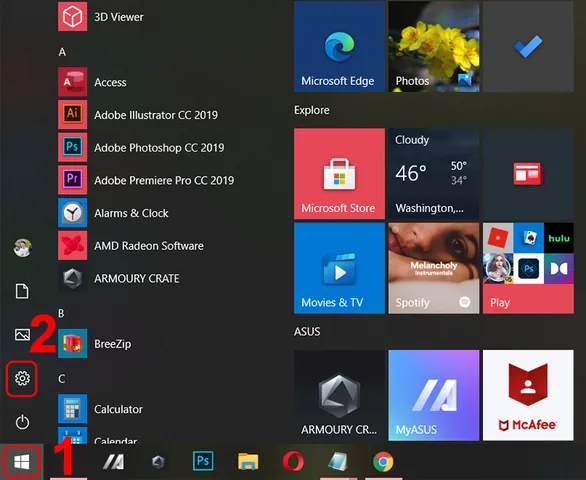
- Cách bật: Settings > Gaming > Game Mode (Bật) > Graphics > Change default graphics settings > Bật Hardware-accelerated GPU scheduling. Khởi động lại máy.
- Tác dụng: Giảm độ trễ (latency) bằng cách cho phép GPU quản lý bộ nhớ video và hàng đợi lệnh trực tiếp, giảm tải cho CPU. Quan trọng cho các title CPU-bound năm 2026.
1.2. Tối ưu Power Plan (Kế hoạch nguồn) cho hiệu năng cực đại
Đừng dùng “Balanced”. Hãy tạo Custom Power Plan:
- Control Panel > Power Options > Create a power plan > High Performance > Tên: Gaming 2026 Max Perf.
- Change plan settings > Change advanced power settings:
- Processor power management > Minimum processor state: 100% (Desktop) / 80-90% (Laptop để tránh throttle nhiệt).
- PCI Express > Link State Power Management: Off.
- USB settings > USB selective suspend setting: Disabled.
- Graphics Settings (nếu có) > Power Saving: Maximum Performance.
1.3. Debloat Windows 11 2026: An toàn & Hiệu quả
Thay vì dùng script “debloat” nguy hiểm có thể lỡ xóa dịch vụ hệ thống (gây lỗi Windows Update, Store, Security), hãy dùng O&O ShutUp10++ (phiên bản mới nhất 2026) hoặc Privatezilla.
- Tắt chắc chắn: Telemetry, Diagnostic Data, Tailored Experiences, Advertising ID, App Suggestions, Cloud Search.
- Giữ lại (QUAN TRỌNG): Windows Update, Windows Security (Defender), Time Broker (cho notification game), Print Spooler (nếu dùng máy in), Bluetooth Support Service (cho tay cầm/chuột không dây).
- Lợi ích: Giảm 5-15% RAM idle, giảm đọc/ghi ổ cứng nền, giảm ngắt CPU ngẫu nhiên gây stutter.
1.4. Storage Sense & DirectStorage
- Bật Storage Sense (Settings > System > Storage) để tự dọn rác temp files, Recycle Bin, Downloads folder cũ.
- DirectStorage 1.2/1.3: Đảm bảo game và Windows cài trên NVMe Gen4/Gen5 SSD. DirectStorage cho phép GPU giải nén tài sản game trực tiếp từ SSD, bỏ qua CPU. Năm 2026, các game AAA (Unreal Engine 5.4+) bắt buộc tính năng này để load map tức thì, giảm stutter khi di chuyển nhanh.
PHẦN 2: DRIVER GPU – NGHỆ THUẬT “SẠCH” VÀ CHỌN PHIÊN BẢN ĐÚNG
Có thể bạn quan tâm: Cách Làm Máy Chơi Game Mini Chi Tiết Nhất 2026: Từ Linh Kiện Đến Hoàn Thiện, Newbie Cũng Làm Được
2.1. DDU (Display Driver Uninstaller) – Bước bắt buộc trước mỗi lần update driver lớn
Năm 2026, driver GPU dung lượng khổng lồ (1GB+). Cài đè (over-install) thường để lại rác registry, thư viện Vulkan/OpenCL cũ gây xung đột, crash hoặc hiệu năng giảm.
- Quy trình chuẩn:
- Tải driver mới về ổ D/E (không phải C).
- Ngắt internet (ăn mạng an toàn).
- Chạy DDU (chạy ở Safe Mode là tốt nhất) > Chọn GPU type (NVIDIA/AMD/Intel) > Clean and restart.
- Máy khởi động lại, cài driver mới (chọn Custom Installation > Perform a clean installation).
- Chỉ cài: Graphics Driver, PhysX, Audio Driver (nếu dùng HDMI/DP audio). Bỏ chọn: GeForce Experience / Adrenalin Software (nếu không dùng ghi hình/stream), NVIDIA Container/Telemetry, ShadowPlay (nếu dùng OBS/ReLive riêng).
2.2. Chọn driver “Game Ready” hay “Studio/Enterprise”?
- Game Ready Driver (GRD): Tối ưu cho game mới ra mắt (Day-0 support). Dùng cho gamer chủ yếu chơi game mới.
- Studio Driver (NVIDIA) / PRO Driver (AMD): Được test kỹ hơn (ISV certified), ổn định hơn cho rendering, encoding, multitask. Khuyến nghị 2026: Nếu bạn stream, edit video, làm 3D song song chơi game -> Dùng Studio/PRO Driver. Chỉ chơi game đơn thuần -> GRD.
2.3. Cài đặt Control Panel / Adrenalin quan trọng 2026
NVIDIA Control Panel (Manage 3D Settings – Global hoặc Per-Game):
- Power Management Mode: Prefer Maximum Performance.
- Low Latency Mode: On (hoặc Ultra nếu CPU mạnh, GPU yếu – năm 2026 khuyến nghị On cho cân bằng).
- Texture Filtering – Quality: High Performance (tăng FPS nhẹ, giảm chất lượng mipmap không đáng kể).
- Virtual Reality Pre-rendered Frames: 1 (giảm input lag VR).
- Shader Cache: On (Driver managed) – Giúp giảm stutter lần đầu chạy shader.
- DSR – Factors: Tắt (trừ khi màn hình 1080p muốn render 4K downscale).
- Image Sharpening: Tắt ở driver, bật trong game (CAS/FSR) hoặc dùng RTX Dynamic Vibrance (App NVIDIA mới 2025/2026) cho màu sắc đẹp hơn mà không cost hiệu năng.
AMD Adrenalin (Graphics > Advanced):
- Radeon Anti-Lag / Anti-Lag+: Bật (Anti-Lag+ chỉ hỗ trợ RX 7000/9000 series + game support).
- Radeon Boost: Dynamic Resolution cho FPS cao (tốt cho game bắn súng nhanh).
- Chill: Tắt (trừ laptop cần tiết kiệm pin).
- Texture Filtering Quality: Performance.
- Wait for Vertical Refresh: Off, unless application specifies (để game tự quản V-Sync).
PHẦN 3: CÔNG NGHỆ UPSCALING & FRAME GEN – “VŨ KHÍ BÍ MẬT” NĂM 2026
Năm 2026, chơi game native resolution (raw) ở 1440p/4K với Ray Tracing bật là điều “nghịch lý” với 90% card màn hình. Việc hiểu và cấu hình đúng Upscaling + Frame Generation là chìa khóa FPS cao.
3.1. Thứ tự ưu tiên cài đặt trong Game (Settings > Graphics > Upscaling)
- DLSS 4.0 (Transformer Model) – Chỉ RTX 40/50 series: Chất lượng ảnh tốt nhất, ít ghosting/flickering nhất. Chọn Quality (1440p) hoặc Balanced (4K). Tránh Performance/Ultra Performance trừ khi card rất yếu.
- FSR 4.0 (ML-based) – RX 7000/9000 series & RTX 20/30/40/50: AMD năm 2026 dùng AI (CNN/Transformer) giống DLSS. Chất lượng gần DLSS. Chọn Quality/Balanced.
- XeSS 2.0 (XMX/DP4a) – Intel Arc Battlemage/Celestial & GPU khác: Tốt cho card Intel, chấp nhận được trên NVIDIA/AMD cũ.
- FSR 3.1 / DLSS 3.7 (CNN) – Fallback: Dùng cho card cũ (GTX 10/16, RX 5000/6000) hoặc game chưa cập nhật model mới.
3.2. Frame Generation (FG) – Cái bẫy và cách dùng đúng
- DLSS 4 Frame Gen / FSR 4 Frame Gen / XeSS 2 Frame Gen: Tạo khung hình giả (fake frame) chèn giữa 2 khung thật.
- Điều kiện BẮT BUỘC: Base FPS (FPS không bật FG) phải ≥ 60 FPS (tốt nhất 70-80+).
- Tại sao? FG tăng throughput (FPS hiển thị) nhưng tăng latency. Nếu base FPS 40 -> FG đưa lên 80, độ trễ chuột sẽ cảm giác như 40 FPS -> Rất khó chơi game FPS/TPS.
- Công thức 2026: Base FPS ≥ 60 + Reflex / Anti-Lag+ (BẮT BUỘC BẬT KHI DÙNG FG) -> FG đưa lên 120-144+ -> Mượt mà, latency kiểm soát được.
- Lưu ý Laptop: FG tiêu tốn nhiều VRAM và nhiệt GPU. Chỉ bật nếu laptop có TGP cao, tản nhiệt tốt, base FPS đủ.
3.3. Reflex / Anti-Lag / Low Latency Mode – Bộ ba giảm độ trễ
Có thể bạn quan tâm: Cách Làm Máy Chơi Game Năm 2026: Hướng Dẫn Chi Tiết Từ A-Z Cho Sample Build Mới Nhất
Luôn bật NVIDIA Reflex (On + Boost) hoặc AMD Anti-Lag+ trong cài đặt game (không bật ở driver global).
- Cơ chế: Đồng bộ CPU-GPU render queue, tránh GPU chờ CPU hoặc ngược lại, giảm “render queue” xuống 1 frame.
- Hiệu quả rõ rệt nhất khi GPU Bound (GPU 99%). Nếu CPU Bound (GPU < 90%), tác dụng ít hơn.
PHẦN 4: QUẢN LÝ NHIỆT ĐỘ & TẦN SỐ (THROTTLING – KẺ THÙ SỐ 1 HIỆU SUẤT)
4.1. Hiểu về Throttling năm 2026
- Thermal Throttling: GPU/CPU đạt ngưỡng nhiệt (thường 83-87°C GPU, 95-100°C CPU) -> Giảm clock tự động -> Giảm FPS đột ngột.
- Power Throttling: Laptop/PC nguồn yếu -> GPU/CPU không được cấp đủ Watt -> Không đạt boost clock tối đa.
- VRAM Throttling: VRAM nóng (GDDR6X/GDDR7 thường nóng hơn core 10-15°C) -> Giảm clock memory -> Giảm bandwidth -> Stutter, texture pop-in.
4.2. Giải pháp Desktop (PC để bàn)
- Case Airflow: Cấu hình Positive Pressure (Quạt hút vào > Quạt thổi ra). Năm 2026 case tốt đều có mesh front panel. Đừng dùng case kín front panel (tempered glass front) cho card RTX 4080/5080, RX 7900/9000 XTX.
- Quạt: Dùng quạt PWM 120mm/140mm static pressure cao (Noctua A12x25, Arctic P12/P14 Max, Phanteks T30). Đặt quạt hút front/bottom, quạt thổi rear/top.
- Undervolting (Giảm điện áp) – Hiệu quả nhất 2026:
- NVIDIA (RTX 40/50 series): Dùng MSI Afterburner (Ctrl+F). Tìm điểm curve ở 900mV – 950mV tương ứng clock tối đa ổn định (ví dụ 2700-2850MHz). Apply. Giảm 30-50W công suất, giảm 5-10°C, giữ nguyên FPS.
- AMD (RX 7000/9000 series): Adrenalin > Tuning > GPU Tuning > Advanced > Undervolt GPU: -50mV đến -100mV (hoặc set Voltage 1000-1050mV). Bật Power Limit +10-15% để duy trì boost clock lâu hơn.
- CPU (Intel 13/14/15 gen, AMD Ryzen 7000/9000): BIOS > IA CEP / IA AC Loadline (Intel) / Curve Optimizer (AMD PBO: -10 đến -30 All Core). Giảm nhiệt độ đáng kể, tăng boost duration.
4.3. Giải pháp Laptop Gaming 2026
- Cooling Pad: Bắt buộc. Chọn loại quạt lớn (200mm) thổi lên đáy laptop (nếu hút gió dưới) hoặc hút nóng ra (nếu thổi gió dưới). Năm 2026 laptop mỏng nhẹ (RTX 4060/5060 140W+) nóng rất nhanh.
- Fan Curve: Dùng phần mềm hãng (Armoury Crate, Alienware Command Center, Omen Gaming Hub, MSI Center, Lenovo Vantage) set Performance Mode / Turbo. Tùy chỉnh curve: Quạt 100% khi CPU/GPU > 75°C.
- Undervolting Laptop: Cực kỳ quan trọng. Dùng ThrottleStop (Intel) / Ryzen Controller / PBO Curve Optimizer (AMD).
- Intel: Unlock Undervolt (nếu BIOS khóa -> flash BIOS mod hoặc dùng ThrottleStop FIVR Offset -50mV đến -100mV Core/Cache).
- AMD: Curve Optimizer -20~-30 All Core.
- Kiểm tra ổn định: Cinebench R23 30 phút, OCCT, chơi game 1h.
- Repaste / Liquid Metal: Nếu laptop > 2 năm, pasta khô. Thay PTM7950 (phase change pad) hoặc Liquid Metal (chỉ pro, rủi ro ngắn mạch) giảm 5-15°C.
PHẦN 5: BỘ NHỚ (RAM & VRAM) – NÚT THẮT HIỆU SUẤT NĂM 2026
5.1. System RAM: DDR5 là chuẩn, Dual Channel là sinh tử
- Dung lượng: 32GB (2x16GB) là chuẩn tối thiểu 2026. 16GB gây stutter nặng trong game UE5 (Stalker 2, Black Myth Wukong, Avowed, GTA 6…). 64GB (2x32GB) cho streamer, modder, heavy multitask.
- Tốc độ & Latency (Sweet Spot 2026):
- Intel Core Ultra (Arrow Lake/Lunar Lake) & AMD Ryzen 9000 (Zen 5): DDR5-6000 CL30 / CL28 (Best price/perf). DDR5-6400/7200/8000 CL32-CL34 (High-end, cần CPU IMC mạnh, board tốt).
- EXPO (AMD) / XMP (Intel): BẮT BUỘC BẬT TRONG BIOS. Mặc định DDR5 chạy 4800MHz -> Mất 20-30% FPS 1% Low.
- Rank: 2x16GB Single Rank (1Rx8) tốt hơn 2x16GB Dual Rank (2Rx8) hoặc 4x8GB (khó đạt tần số cao, stress IMC).
5.2. VRAM (Video RAM) – Quản trị “hàng hóa” khan hiếm
Năm 2026, game 1440p Ultra/RT High ngốn 10-14GB VRAM. 4K ngốn 16-20GB+.
- Nếu VRAM đầy (HUD monitoring thấy > 95-98%):
- Giảm Texture Quality từ Ultra -> High (giảm 2-4GB VRAM, chất lượng ảnh gần như không khác biệt mắt thường).
- Giảm Ray Tracing Quality (RT Reflections/Shadows/GI) -> Giảm BVH structure, giảm VRAM.
- Bật Upscaling (DLSS/FSR Quality) -> Render nội bộ thấp hơn -> Giảm VRAM frame buffer.
- Tắt High Res Texture Pack (DLC riêng).
- Shared GPU Memory (Windows): Không phụ thuộc vào nó. Nó dùng RAM hệ thống (chậm 5-10x VRAM) -> Stutter cực lớn khi swap. Hãy cài thêm RAM hệ thống (32/64GB) để Windows thoải mái cấp Shared Memory nếu cần, nhưng mục tiêu là không bao giờ chạm vào nó.
PHẦN 6: Ổ CỨNG & QUẢN LÝ GAME – LOAD NHANH, GIẢM STUTTER ASSET STREAMING
Có thể bạn quan tâm: Top 10+ Cách Làm Mát Laptop Khi Chơi Game Hiệu Quả Nhất Năm 2026: Từ Mẹo Vặt Đến Giải Pháp Chuyên Nghiệp
6.1. Cấu hình ổ cứng lý tưởng 2026
- Ổ C (OS + App chính): NVMe Gen4 x4 (7000MB/s) hoặc Gen5 x4 (10.000-14.000MB/s) – 1TB/2TB. Cài Windows, Driver, App thường dùng.
- Ổ Game (Game Library): NVMe Gen4 x4 (7000MB/s) – 2TB/4TB/8TB. Không cần Gen5 cho game hiện tại (DirectStorage chưa tận dụng hết băng thông Gen5, nhiệt độ cao, giá đắt). PCIe 4.0 7GB/s đã quá dư dả.
- Tránh: SATA SSD, HDD (chỉ dùng backup). Game hiện đại stream asset real-time -> HDD gây stutter freeze 1-2s khi quay camera/vào vùng mới.
6.2. Tối ưu Windows cho Gaming SSD
- Tắt Indexing trên ổ Game: Properties > Bỏ tick “Allow files on this drive to have contents indexed…”.
- Tắt System Protection (System Restore) trên ổ Game (Configure > Disable). Trên ổ C để 10-15GB.
- Defrag: Windows tự động tối ưu (TRIM) cho SSD. Không bao giờ Defrag thủ công (giảm tuổi thọ).
6.3. Steam / Epic / EA App / Battle.net / Xbox App Settings
- Auto-update: Tắt “Auto-update games” / “Allow downloads during gameplay”. Chỉ cập nhật khi rảnh.
- Shader Pre-caching (Steam): Settings > Shader Pre-caching > Enable (Download pre-compiled shaders) + Allow background processing. Giảm stutter compile shader lần đầu chơi.
- Install Location: Cài game lên ổ Game (NVMe Gen4), không cài lên ổ C.
PHẦN 7: MÀN HÌNH & CẤU HÌNH HIỂN THỊ – TỐI ƯU TRẢI NGHIỆM MẮT
7.1. Tần số quét (Refresh Rate) & VRR (Variable Refresh Rate)
- Màn hình 144Hz/165Hz/180Hz/240Hz/360Hz/540Hz (2026): Luôn set ở Max Refresh Rate trong Windows (Settings > Display > Advanced display) và OSD màn hình.
- VRR (G-Sync Compatible / FreeSync Premium / Pro): BẮT BUỘC BẬT.
- NVIDIA Control Panel > Set up G-Sync > Enable G-Sync/G-Sync Compatible > Enable for Windowed and Fullscreen mode.
- V-Sync trong Game: TẮT.
- V-Sync trong NVIDIA Control Panel: ON (Global) -> Kết hợp G-Sync + V-Sync On (Driver) = G-Sync hoạt động đầy đủ phạm vi, không tearing, không input lag thêm khi FPS < Max Hz. Nếu FPS > Max Hz -> V-Sync giới hạn FPS = Max Hz.
7.2. HDR & Auto HDR
- Năm 2026, màn hình OLED QD-OLED (Samsung, MSI, Asus, LG, Dell) phổ biến giá tốt.
- Windows HDR: Bật (Win+Alt+B). Calibrate HDR (Windows HDR Calibration app).
- Game HDR: Bật trong game. Nếu game không hỗ trợ HDR -> Bật Auto HDR (Windows Settings > Display > HDR > Auto HDR). Auto HDR 2026 đã tốt hơn rất nhiều so với 2021.
- SD Content Brightness: Kéo thanh này xuống 0-20 (nếu màn hình OLED) hoặc 40-50 (IPS/VA) để nội dung SDR không bị mờ khi HDR bật.
7.3. Resolution Scaling (Nếu không dùng Upscaling)
- Nếu GPU yếu, màn hình 1440p/4K: Chạy game ở Resolution thấp hơn native (ví dụ 1440p -> 1080p / 4K -> 1440p) + GPU Scaling (Aspect Ratio: Full/Stretch) trong Driver Control Panel.
- Integer Scaling (NVIDIA/AMD/Intel): Chỉ dùng cho game pixel art/retro. Game 3D hiện đại -> Làm mờ ảnh.
PHẦN 8: PHẦN MỀM HỖ TRỢ & THEO DÕI HIỆU SUẤT (OVERLAY)
8.1. Chọn Overlay nhẹ nhất 2026
Có thể bạn quan tâm: Cách Làm Laptop Chơi Game Mượt Hơn Năm 2026: Hướng Dẫn Tối Ưu Hóa Toàn Diện Từ Phần Cứng Đến Phần Mềm
- MangoHud (Linux) / MSI Afterburner + RivaTuner Statistics Server (RTSS) – Windows: Chuẩn vàng. Tùy chỉnh hiển thị: FPS, 1% Low, 0.1% Low, Frame Time, CPU/GPU Usage, Clock, Temp, Power, VRAM, RAM, Latency (Reflex).
- HWiNFO64: Cảm biến chi tiết nhất (VRAM Junction Temp, Hotspot, PCH, VRM…). Dùng kết hợp RTSS.
- NVIDIA App (thay GeForce Experience 2024+) / AMD Adrenalin: Overlay mặc định khá nặng. Chỉ dùng để ghi hình (ShadowPlay/ReLive) hoặc driver update. Tắt In-Game Overlay nếu dùng Afterburner/RTSS.
8.2. Phân tích Metrics để chẩn đoán “Bottleneck”
- GPU 99%, CPU < 70%: GPU Bound -> Giảm đồ họa, bật Upscaling, bật FG (nếu base FPS đủ).
- CPU 99-100% (1-2 core 100%), GPU < 90%: CPU Bound -> Giảm Crowd Density, Physics, Ray Tracing (CPU heavy), Draw Distance. Undervolt/OC CPU. Upgrade CPU.
- GPU < 90%, CPU < 90%, FPS thấp: Engine limit / V-Sync bật / Power Limit / Thermal Throttle / RAM Single Channel / Driver issue.
- Frame Time Spikes (Biểu đồ RTSS răng cưa): Stutter. Nguyên nhân: Shader compilation (chơi tiếp để cache), Asset streaming (SSD chậm/đầy/VRAM đầy), Background task (AV scan, Update), DPC Latency (driver cũ, phần cứng lỗi).
PHẦN 9: MẠNG (NETWORK) – CHO GAME ONLINE/MULTIPLAYER
Dù không tăng FPS, mạng ổn định quyết định “mượt” hay “lag giật” (rubber banding, hit reg fail).
- Dây cáp (Ethernet) CAT6A / CAT7 / CAT8: Bắt buộc cho PC để bàn. Wi-Fi 6E/7 chỉ dùng khi không thể dây.
- QoS (Quality of Service) Router: Ưu tiên gói tin Game (DSCP 46/CS6) hoặc ưu tiên theo IP/MAC máy chơi game. Router gaming (Asus ROG, Netgear Nighthawk, TP-Link Archer GE800…) có Game Accelerator / Gear Accelerator.
- DNS: Dùng Cloudflare (1.1.1.1 / 1.0.0.1), Google (8.8.8.8), NextDNS / Control D (chặn quảng cáo/tracking). Thay đổi ở Router (áp dụng toàn nhà) hoặc Adapter IPv4.
- Game Booster Network (ExitLag, NoPing, WTFast, GearUP): Hữu ích nếu ISP routing kém đến server game (ví dụ server Singapore/Japan/US từ VN). Dùng thử miễn phí 3-7 ngày để test.
- Tắt: Windows Update Delivery Optimization (P2P), OneDrive Sync, Cloud Backup, Torrent, Steam Download khi chơi ranked.
PHẦN 10: CHECKLIST “CHUẨN BỊ TRƯỚC KHI CHƠI” (PRE-GAME RITUAL 2026)
Mỗi lần bật máy chơi game (hoặc sau khi cập nhật driver/Windows), chạy qua checklist 2 phút này:
- Khởi động lại máy (Clear RAM, reset driver state, Windows Update xong).
- Kiểm tra Driver GPU (NVIDIA App / AMD Adrenalin) – Có bản mới không? (Nếu có -> DDU -> Clean Install).
- Mở MSI Afterburner / Fan Control -> Kiểm tra Profile Undervolt/Fan Curve đã load chưa (Apply).
- Tắt ứng dụng không cần: Browser (Chrome/Edge ăn RAM/VRAM lớn), Discord (chuyển sang bản web hoặc tắt Hardware Acceleration trong Discord), Steam/Epic (tắt overlay, tắt auto-update), Antivirus quét full (để chế độ Game/Do Not Disturb).
- Windows Focus Assist / Do Not Disturb: Bật (Win+N). Tắt Notification.
- Kiểm tra nhiệt độ Idle: CPU < 45°C, GPU < 40°C (Desktop). Nếu cao -> Check quạt, bụi, paste.
- Mở Game -> Settings:
- Display: Fullscreen (Exclusive/Borderless tối ưu cho VRR), Max Refresh Rate, Native Res.
- Graphics: DLSS/FSR/XeSS Quality/Balanced, Reflex On+Boost, Frame Gen (nếu Base FPS ≥ 60), Texture High (không Ultra), RT High/Medium, Shadow Medium/High.
- Audio: Sample Rate 48kHz/24bit (khớp Windows/DAC).
- Vào Menu chính/Gameplay 5 phút -> Quan sát RTSS: FPS ổn định, Frame Time phẳng, GPU Usage 95-99%, VRAM < 90%, Temp GPU < 75°C (Desktop) / < 83°C (Laptop), CPU < 80°C.
- Enjoy!
PHẦN 11: NÂNG CẤP PHẦN CỨNG (UPGRADE) – ĐẦU TƯ THÔNG MINH NĂM 2026
Nếu sau khi tối ưu hết phần mềm mà vẫn không đạt mục tiêu (Ví dụ: Muốn 1440p/144Hz Ultra RT nhưng chỉ được 60 FPS), hãy xem xét nâng cấp theo thứ tự ưu tiên ROI (Return on Investment) năm 2026:
-
GPU (Card màn hình): Tác động lớn nhất đến FPS & Chất lượng ảnh.
- Target 1080p High/144Hz: RTX 4060 8GB / RX 7600 8GB / RTX 5060 (khi ra).
- Target 1440p High/144Hz + RT: RTX 4070 Super 12GB / RX 7800 XT 16GB / RTX 5070 12GB (VRAM 12GB là ngưỡng an toàn 1440p 2026).
- Target 4K/144Hz + RT Max: RTX 4080 Super 16GB / RX 7900 XTX 24GB / RTX 5080 16GB / RTX 5090 24GB/32GB.
- Lưu ý: Tránh card 8GB VRAM cho 1440p/4K năm 2026 (RTX 4060/4060 Ti 8GB, RX 7600). Chỉ dành cho 1080p.
-
Màn hình: Nếu còn dùng 60Hz/75Hz 1080p -> Nâng cấp lên 1440p 144Hz/180Hz/240Hz OLED/QD-OLED/IPS Fast là thay đổi trải nghiệm lớn nhất (Visual + Motion Clarity). Hỗ trợ VRR, HDR thực tế.
-
RAM: Nếu đang 16GB Single Channel / 16GB Dual Channel DDR4 -> Nâng cấp 32GB (2x16GB) DDR5-6000 CL30 (cần đổi Board + CPU hỗ trợ DDR5). Nếu đã DDR5 32GB -> Không cần nâng cấp.
-
CPU: Chỉ nâng khi CPU Bound rõ rệt (GPU usage thấp liên tục ở setting thấp). Năm 2026: AMD Ryzen 7 9800X3D / 9700X (King gaming), Intel Core Ultra 7/9 Series 2 (Arrow Lake) (Tốt gaming + Work). Không cần i9/R9 flagship cho pure gaming.
Cách Làm Máy Mượt Hơn Khi Chơi Game -
SSD: Nếu còn SATA/HDD -> Mua NVMe Gen4 2TB/4TB (Kioxia Exceria Pro, WD SN850X, Samsung 990 Pro, Lexar NM790, Crucial T500). Gen5 chỉ cho Workstation/Enthusiast.
-
PSU (Nguồn): Nâng GPU cao cấp (4080/4090/5080/5090) -> Cần ATX 3.0/3.1 Native 12V-2×6 (12VHPWR) 850W-1000W-1200W Gold/Platinum (MSI MEG Ai1300P, Seasonic Vertex GX-1000/1200, Corsair RM1000x Shift, be quiet! Dark Power 13). Đừng dùng cáp chuyển đổi 2x8pin -> 12VHPWR cho card 450W+ (rủi ro cháy).
-
Tản nhiệt CPU: CPU hiện đại (i7/i9 13/14/15gen, R7/R9 7000/9000) nóng. Cần 360mm AIO (Arctic Liquid Freezer III 360, NZXT Kraken 360 RGB V2, Lian Li Galahad II Trinity 360) hoặc Top Air Cooler (Thermalright Phantom Spirit 120 EVO, Peerless Assassin 120 SE, Noctua NH-D15 G2, Deepcool AK620). Laptop: Cooling Pad + Undervolt.
PHẦN 12: CÁC LỖI THƯỜNG GẶP VÀ CÁCH KHẮC PHỤC NHANH (TROUBLESHOOTING 2026)
| Triệu chứng | Nguyên nhân khả dĩ năm 2026 | Cách fix nhanh |
|---|---|---|
| Stutter giật cục 1-2s lúc vào map mới / quay camera nhanh | Shader Compilation (lần đầu), Asset Streaming (SSD chậm/đầy/VRAM đầy), Background App. | Chờ cache shader xong (chơi 10-15p), Cài game lên NVMe Gen4, Giảm Texture/RT, Tắt app nền, Tăng RAM hệ thống. |
| FPS cao nhưng cảm giác “lag chuột”, “trôi”, “delay” | V-Sync bật (không VRR), Frame Gen bật khi Base FPS thấp, Reflex tắt, Polling rate chuột thấp, DPC Latency. | Bật VRR + V-Sync Driver On + V-Sync Game Off. Bật Reflex/Anti-Lag+. Tắt FG nếu Base < 60. Chuột 1000Hz/4000Hz/8000Hz. Dùng LatencyMon check DPC. |
| Crash to Desktop (CTD) / Driver Timeout (TDR) / Black screen 2s | OC/UV không ổn định, Driver cũ/cuộn, PSU yếu, VRAM nóng, Game bug. | Reset GPU stock (Afterburner Reset). DDU Clean Install Driver. Check PSU (tính toán công suất). Giảm UV/OC. Check VRAM Junction Temp (HWiNFO). Verify Game Files. |
| CPU 100% usage, GPU 30-40% (FPS thấp) | CPU Bottleneck, Single Channel RAM, Game không tối ưu multi-core, Background task. | Giảm setting CPU heavy (Crowd, Physics, Draw Distance, Ray Tracing). Upgrade RAM Dual Channel. Tắt app nền. Upgrade CPU. |
| GPU 100%, FPS thấp, Power Limit không đạt Max | Power Limit bị giới hạn (Laptop/BIOS), Thermal Throttle, Driver “Power Saver” mode. | Check Power Limit slider (Afterburner/Adrenalin) = Max. Check Temp (Throttle). NVIDIA CP -> Power Management = Prefer Max Perf. Laptop: Charger cắm đúng, Mode Performance. |
| Màn hình nhấp nháy (Flicker) / Scanlines / Artifacts | VRR (G-Sync/FreeSync) conflict ở Low FPS / High Refresh, Dây cáp DP/HDMI hỏng/chuẩn kém, Driver bug. | Thử tắt VRR test. Đổi cáp DP 1.4/2.1 / HDMI 2.1 certified (Club3D, CableMatters). DDU Driver. Cập nhật Firmware màn hình. |
| Âm thanh kẹt, rít, mất tiếng khi chơi game | Exclusive Mode conflict (Windows Audio vs Game/VoIP), Sample Rate mismatch, Driver Audio GPU (HD Audio) conflict. | Sound Control Panel -> Device Properties -> Advanced -> Uncheck “Allow applications to take exclusive control”. Set Default Format 24bit/48000Hz cho cả Output/Input. Tắt NVIDIA HD Audio / AMD HD Audio trong Device Manager nếu không dùng âm thanh qua màn hình. |
KẾT LUẬN: TRIẾT LÝ “MƯỢT” NĂM 2026 LÀ CÂN BẰNG
Năm 2026, “máy mượt” không chỉ là con số FPS trung bình (Average FPS) cao. Mượt thực sự = 1% Low FPS cao + Frame Time phẳng (Flat Frame Time) + Latency thấp (Low Latency) + Không Stutter (No Hitching) + Nhiệt độ ổn định (No Throttling).
Đừng săn tìm “một cái setting thần thánh” hay “một phần mềm boost RAM/FPS một click”. Đó là lừa đảo. Hiệu suất thật đến từ:
- Phần cứng cân bằng (GPU/CPU/RAM/SSD/PSU/Cooling/Monitor khớp nhau).
- Hệ thống sạch, cập nhật, cấu hình chuẩn (Windows Debloat, Driver Clean, XMP/EXPO, Undervolt, Fan Curve).
- Cài đặt Game thông minh (Upscaling Quality + Reflex + Frame Gen có điều kiện + Texture High + RT Tùy VRAM).
- Thói quen vận hành (Restart trước khi chơi, Tắt rác nền, Theo dõi Metrics).
Hãy áp dụng từng phần trong hướng dẫn này. Bạn sẽ thấy máy “sống lại”, game những tựa AAA nặng nề nhất năm 2026 (GTA 6, The Witcher 4, Next CoD, Next Battlefield, Unreal Engine 5.5 titles…) chạy ổn định, mượt mà, tận hưởng trọn vẹn vẻ đẹp đồ họa thế hệ mới mà không lo giật, lag, nóng máy hay crash bất ngờ. Chúc bạn có những giờ giải trí đỉnh cao!