
Chào các bạn game thủ đam mê DIY! Chào mừng các bạn đến với hướng dẫn cách làm máy chơi game mini chi tiết, cập nhật nhất cho năm 2026. Nếu bạn từng mơ ước tự tay lắp ráp một chiếc máy chơi game cầm tay (handheld) hoặc một chiếc console mini gọn nhẹ cắm vào TV để “nhấm nháp” những tựa game kinh điển thập niên 80, 90 như Mario, Contra, Pokemon, Sonic… mà không muốn tốn hàng triệu đồng mua các thiết bị có sẵn như Anbernic, Retroid Pocket hay Powkiddy, thì bài viết này chính là “chìa khóa” dành cho bạn.
Năm 2026, cộng đồng DIY (Do It Yourself) tại Việt Nam và thế giới đang phát triển mạnh mẽ hơn bao giờ hết nhờ sự phổ biến của các vi điều khiển mạnh mẽ, rẻ tiền (ESP32, Raspberry Pi Zero 2 W, RP2040/RP2350), màn hình SPI/IPS giá tốt và các bản firmware mã nguồn mở cực kỳ thành熟 (chín chắn) như RetroArch, EmuELEC, ArkOS, muOS, RetroPie… Bài viết này sẽ đi từ A-Z: Lựa chọn nền tảng phần cứng -> Mua sắm linh kiện -> Lắp ráp phần cứng -> Cài đặt phần mềm/Firmware -> Tối ưu hóa & Troubleshooting.
PHẦN 1: CHỌN NỀN TẢNG PHẦN CỨNG – “TRÁI TIM” CỦA MÁY GAME MINI (CẬP NHẬT 2026)
Đây là bước quan trọng nhất quyết định hiệu năng, giá thành, độ khó lắp ráp và trải nghiệm chơi game. Đến năm 2026, có 3 “đại gia” chủ yếu bạn cần cân nhắc:
1. Nền tảng Raspberry Pi (Pi Zero 2 W / Pi 4 / Pi 5 / CM4) – “Vua hiệu năng & Hệ sinh thái”
- Đại diện tiêu biểu 2026: Raspberry Pi Zero 2 W (cho máy cầm tay siêu nhỏ, giá rẻ), Raspberry Pi 4 Model B (2GB/4GB) hoặc Compute Module 4 (CM4) (cho máy cầm tay hiệu năng cao/hộp console TV Box), Raspberry Pi 5 (chỉ dành cho console TV do nhiệt độ/năng lượng).
- Ưu điểm: Hệ sinh thái phần mềm khổng lồ (RetroPie, Recalbox, Batocera, EmuELEC, ArkOS, muOS…). Chạy được hầu hết hệ máy đến Dreamcast, PSP, N64, PS1 mượt mà. Pi 4/CM4 thậm chí chạy được một số game GameCube/Wii/PS2 nhẹ.
- Nhược điểm: Tiêu thụ điện lớn (cần pin dung lượng lớn, tản nhiệt tốt), boot chậm hơn vi điều khiển đơn thuần (bare metal), kích thước board Pi 4/CM4 khá to cho handheld.
- Phù hợp: Bạn muốn một máy “chạy tất cả”, ưu tiên độ tương thích game tối đa, sẵn sàng đầu tư pin/tản nhiệt, thích “xịn” giao diện UI (ES-DE, Pegasus Frontend).
2. Nền tảng ESP32-S3 / ESP32-P4 (Bare Metal / Arduino / ESP-IDF) – “Vua kích thước, pin & Giá rẻ”
- Đại diện tiêu biểu 2026: ESP32-S3 (N16R8 / N8R8 – 16MB Flash/8MB PSRAM hoặc 8MB/8MB), ESP32-P4 (mới ra mắt cuối 2024/đầu 2025, hiệu năng khủng, hỗ trợ MIPI DSI/CSI, phù hợp màn hình resolution cao).
- Firmware hot 2026: RetroESP (chạy NES, SNES, GB/GBC/GBA, SMS, GG, PC Engine, NeoGeo Pocket…), ESP32-RetroArch (port của RetroArch), TinyUF2 cho các board custom. Lưu ý: ESP32 KHÔNG chạy được N64, PS1, Dreamcast, PSP mượt mà (hoặc không chạy được).
- Ưu điểm: Siêu nhỏ (board chỉ to bằng ngón tay), tiêu thụ điện cực thấp (chơi 6-10h/pin 2000mAh), boot tức thì (instant on), giá cực rẻ (board bare ~150k-300k VNĐ), hàn DIP dễ dàng cho newbie.
- Nhược điểm: Giới hạn hiệu năng (chỉ 8/16-bit tốt, một ít 32-bit như GBA/PSX chậm), màn hình thường SPI (chậm, tearing) hoặc RGB/MIPI (phức tạp hơn), không có OS quản lý file phức tạp (thường copy ROM qua SD card/USB MSC).
- Phù hợp: Newbie tuyệt đối, muốn làm máy siêu nhỏ gọn (size Game Boy Micro/Advance SP), ưu tiên pin trâu, chỉ chơi game retro 8/16-bit, ngân sách thấp (< 1.5tr VNĐ toàn bộ).
3. Nền tảng RP2040 / RP2350 (Raspberry Pi Pico / Pico 2 / Pico 2W) – “Cân bằng giá – hiệu năng Bare Metal”
Có thể bạn quan tâm: Cách Làm Máy Chơi Game Năm 2026: Hướng Dẫn Chi Tiết Từ A-Z Cho Sample Build Mới Nhất
- Đại diện tiêu biểu 2026: RP2350 (Pico 2 / Pico 2W) – Hiệu năng gấp đôi RP2040, hỗ trợ Arm Cortex-M33 + RISC-V Hazard3, bộ nhớ trong lớn hơn, bảo mật tốt hơn.
- Firmware hot: PicoBoy, PicoCalc, RetroPico, MicroPython ports.
- Vị trí: Giữa ESP32-S3 và Pi Zero. Mạnh hơn ESP32 về đơn luồng (single core) cho emulation một số core, nhưng thiếu PSRAM ngoài (trừ board custom) và WiFi/BT tích hợp (Pico 2W có WiFi 4). Phù hợp cho các project handheld open hardware như Pimoroni PicoBoy 2, Waveshare Game Hat.
💡 Khuyến nghị chọn nền tảng cho năm 2026:
| Mục tiêu của bạn | Nền tảng khuyên dùng | Ước tính chi phí linh kiện (VNĐ) |
|---|---|---|
| Newbie, budget < 1.5tr, chỉ chơi NES/SNES/GBA/GB, muốn máy siêu nhỏ, pin trâu | ESP32-S3 (Board Waveshare/ESP32-S3-DevKitC-1/N16R8 custom) | 800k – 1.2tr |
| Cân bằng: Muốn chơi thêm PS1/N64/PSP/Dreamcast, size cầm tay vừa (như RG35XX), budget 2-3.5tr | Raspberry Pi Zero 2 W (Board + Breakout PCB custom) | 1.8tr – 2.8tr |
| Hardcore: Chạy GameCube/Wii/PS2 nhẹ, màn hình to 3.5-5 inch, làm Console TV Box, budget 3.5tr+ | Raspberry Pi 4 (2/4GB) hoặc CM4 + Carrier Board custom | 3.5tr – 6tr+ |
Mẹo 2026: Nếu chọn Pi Zero 2 W, hãy tìm mua PCB Breakout Board (carrier board) custom (ví dụ: RetroFlag GPi Case 2 PCB, Waveshare GameHat for Pi Zero, PCB của các seller Việt Nam trên Shopee/Taobao như “PiZero GamePad PCB”, “CM4 GamePad PCB”). Việc này giúp bạn KHÔNG CẦN HÀN DÂY MÁCH phức tạp từ GPIO Pi ra nút bấm/màn hình, chỉ cần hàn header cắm board Pi vào PCB là xong. Tiết kiệm 90% thời gian và lỗi lắp ráp.
PHẦN 2: DANH SÁCH LINH KIỆN CHI TIẾT & ĐỊA CHỈ MUA HÀNG 2026 (ƯỚC TÍNH GIÁ THÁNG 01/2026)
Giá tham khảo thị trường Việt Nam (Shopee, Tiki, Linh Kiện Điện Tử, Taobao qua shipper). Giá có thể biến động.
A. Dự án 1: Máy cầm tay ESP32-S3 “Retro Pocket” (Budget ~1.200.000đ)
- Board MCU: ESP32-S3-DevKitC-1 N16R8 (16MB Flash, 8MB PSRAM) – ~220.000đ (Hoặc board custom nhỏ hơn như LilyGO T-Display S3 ~350k nếu muốn màn hình gắn sẵn).
- Màn hình: 2.8 inch SPI IPS 240×320 (ST7789/GC9A01) có breakout board – ~120.000đ.
- Pin: Li-Po 3.7V 2000mAh – 3000mAh (có dây JST-PH 2.0) – ~80.000đ.
- Module sạc/bảo vệ: TP4056 Type-C (có bảo vệ DW01/FS8205A) – ~15.000đ.
- Nút bấm: Tactile Switch 6x6x4.3mm (10-12 cái: D-pad 4, A/B/X/Y 4, Start/Select 2, Menu 1) – ~10.000đ.
- Loa: Loa 8Ohm 0.5W – 1W (kích thước 20mm/25mm) – ~10.000đ.
- Âm thanh: MAX98357A I2S Amplifier Breakout – ~35.000đ.
- Thẻ nhớ: Micro SD Card Class 10/U3 16GB/32GB (Sandisk/Samsung/Kingston) – ~100.000đ.
- Vỏ (Case):
- Option 1 (Dễ nhất): In 3D tại các shop in 3D (file STL tải từ Printables/Thingiverse: tìm “ESP32 S3 Game Boy”, “TinyESP32 Gameboy”). Vật liệu PLA/PETG – ~150.000đ – 250.000đ.
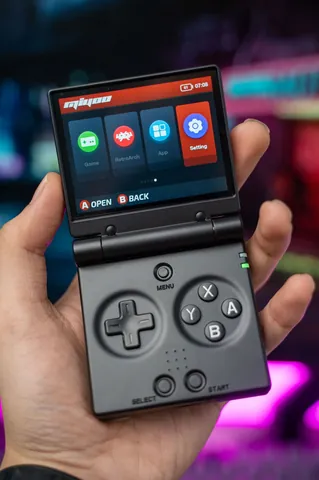
- Option 2 (Pro): Mua vỏ nhựa sẵn kiểu Game Boy Advance SP / DMG / Miyoo Mini (cần sửa khoan) – ~200.000đ.
- Dây hàn, thiếc, flux, dây jumper (đực/cái), heat shrink tube, keo dán (E6000/502/keo ép) – ~100.000đ.
- Công cụ: Hàn 60W-80W (có điều nhiệt), kìm cắt, kìm bóp, keo súng, dây hàn.
B. Dự án 2: Máy cầm tay Raspberry Pi Zero 2 W “ZeroBoy” (Budget ~2.500.000đ)
Có thể bạn quan tâm: Top 10+ Cách Làm Mát Laptop Khi Chơi Game Hiệu Quả Nhất Năm 2026: Từ Mẹo Vặt Đến Giải Pháp Chuyên Nghiệp
- Board: Raspberry Pi Zero 2 W (Bản chính hãng Pi Foundation) – ~750.000đ – 900.000đ (Giá 2026 đã ổn định).
- PCB Carrier Board (Quan trọng!): PCB custom cho Pi Zero 2 W tích hợp: Socket Pi, Driver màn hình (DPI/HDMI->MIPI bridge như LT8912B hoặc dùng màn DPI trực tiếp), Amp âm thanh (PAM8302/MAX98357), Sạc pin (IP5306/TP5400/AXP2101), GPIO nút bấm. Tìm từ khóa: “Pi Zero 2 W Gamepad PCB”, “RetroFlag GPi Case 2 PCB bare”, “Waveshare Game HAT Zero”. – ~450.000đ – 700.000đ.
- Màn hình:
- Option DPI (Tốt nhất, không tearing, low latency): 3.5 inch / 4 inch DPI 480×320 / 640×480 (Interface 24-bit RGB / 18-bit RGB) – ~250.000đ – 400.000đ.
- Option SPI (Dễ hàn trên PCB custom nhưng chậm): 3.5 inch SPI ILI9488/ST7796 – ~180.000đ.
- Pin: Li-Po 3.7V 4000mAh – 6000mAh (Pack 1S, có BMS/Bảo vệ, dây JST-PH/XH) – ~150.000đ – 250.000đ.
- Tản nhiệt: Heatsink nhôm + Quạt 30mm/40mm 5V (PWM) + Thermal pad/Gel dẫn nhiệt – ~80.000đ.
- Nút bấm, Loa, SD Card (32GB/64GB/128GB A2), Vỏ In 3D, Dây hàn, Công cụ – ~500.000đ.
- Lưu ý vỏ: File STL phổ biến 2026: “ZeroBoy 2W”, “PiBoy Zero”, “RetroFlag GPi Case 2 STL”, “Miyoo Mini Plus style for Pi Zero”.
C. Dự án 3: Console Mini Cắm TV “Retro TV Box” (Pi 4 / CM4 / Pi 5) (Budget ~3.500.000đ – 6.000.000đ+)
- Dành cho người đã rành, muốn trải nghiệm “chuẩn console”. Sử dụng Case nhôm tản nhiệt chủ động (Argon One, Geekworm, Pironman) hoặc tự thiết kế vỏ in 3D + tản nhiệt chủ động.
- Phần cứng: Pi 4 4GB/CM4 4GB/8GB + Carrier Board (có HDMI, USB, Ethernet, M.2 NVMe slot), SSD NVMe 256GB/512GB (boot nhanh, chứa ROM), Nguồn 5V 3A/5A (Type-C PD), Case tản nhiệt.
- Phần mềm: Batocera.linux, RetroPie, Recalbox, EmuELEC (chỉ Amlogic/RK3326/RK3566 – không chạy trên Pi). Trên Pi 4/5 dùng Batocera hoặc RetroPie là tốt nhất 2026.
PHẦN 3: HƯỚNG DẪN LẮP RÁP PHẦN CỨNG (HARDWARE ASSEMBLY) – BƯỚC CHO BƯỚC
Chúng ta sẽ lấy Dự án 1 (ESP32-S3) và Dự án 2 (Pi Zero 2 W + PCB Custom) làm ví dụ chi tiết vì đây là 2 lựa chọn phổ biến nhất cho DIY handheld năm 2026.
🛠️ CHUẨN BỊ CÔNG CỤ & KỸ NĂNG CƠ BẢN
- Bắt buộc: Hàn điện 60W-80W (khuyên dùng TS100/TS80/Pinecil hoặc stazione hàn T12/T245), Thiếc hàn 63/37 (dễ hàn hơn 99/1), Flux (Rosin paste hoặc lỏng), Kìm cắt dây, Kìm bóp mũi dài, Dây hàn (mềm, silicon), Ống co nhiệt, Keo súng/Keo E6000, Kéo, Dao rọc.
- Kỹ năng: Biết hàn qua lỗ (Through-hole) và hàn SMD cơ bản (hàn header, chip SOT-23/SOIC nếu board chưa có component). Biết dùng Multimeter test ngắn mạch (Continuity mode).
- An toàn: Hàn trong nơi thoáng gió, đeo kính bảo hộ, không để hàn dính da/mắt.
A. LẮP RÁP DỰ ÁN ESP32-S3 “RETRO POCKET” (KHÔNG PCB CUSTOM – HÀN DÂY MÁCH)
Cách này rẻ nhất nhưng đòi hỏi hàn dây nhiều, dễ lỗi kết nối. Phù hợp để học tập.
Bước 1: Kiểm tra & Chuẩn bị Board ESP32-S3
- Cắm board vào máy tính qua USB-C. Kiểm tra driver (CP2102/CH343/CH9102). Nạp firmware test blink LED (Arduino IDE/ESP-IDF) đảm bảo board sống.
- Quan trọng 2026: Nên nạp sẵn Bootloader + Partition Table phù hợp với firmware RetroESP/ESP32-RetroArch bạn định dùng (thường cần partition
min_spiffshoặchuge_appđể chứa asset/core). Xem hướng dẫn của firmware đó.
Bước 2: Sơ đồ kết nối (Pinout) – Tham khảo Datasheet ESP32-S3 & Driver màn hình
- Màn hình SPI (ST7789/GC9A01 240×320):
VCC->3V3(Hoặc5Vnếu board màn có LDO, kiểm tra datasheet màn).GND->GND.SCL(SCK) ->GPIO 12(VSPI CLK) /GPIO 36(HSPI CLK) – Chọn 1 cặp SPI bus.SDA(MOSI) ->GPIO 11(VSPI MOSI) /GPIO 35(HSPI MOSI).RES(RST) ->GPIO 17(Tuỳ config).DC(RS) ->GPIO 18(Tuỳ config).CS->GPIO 10(VSPI CS0) /GPIO 37(HSPI CS0) /GND(nếu chỉ có 1 thiết bị SPI).BLK(Backlight) ->GPIO 45(PWM dimming) /3V3(luôn sáng max).- Lưu ý: ESP32-S3 có GPIO Matrix linh hoạt, bạn có thể map gần như tùy ý, nhưng nên dùng chân VSPI/HSPI hardware để tốc độ tối đa.
- Thẻ SD Card (SPI Mode – 1-bit/4-bit):
VCC->3V3.GND->GND.CLK->GPIO 12(Share SCK màn hình) / GPIO riêng.MOSI->GPIO 11(Share MOSI màn hình).MISO->GPIO 13(VSPI MISO) /GPIO 37(HSPI MISO).CS->GPIO 10(VSPI CS0) / GPIO riêng (VD: GPIO 21).- Khuyên dùng SD 1-bit (SPI mode) trên ESP32-S3 cho đơn giản, 4-bit (SDMMC) phức tạp hơn pinout.
- Âm thanh I2S (MAX98357A):
VCC->3V3/5V.GND->GND.BCLK(BCK) ->GPIO 4(I2S BCLK).LRCLK(WS/LRC) ->GPIO 5(I2S WS).DIN(DATA) ->GPIO 6(I2S DOUT).GAIN->GND(12dB) /3V3(15dB) / Float (9dB).SD(Shutdown) ->3V3(Enable).
- Nút bấm (Matrix hoặc GPIO trực tiếp – Pull-up nội):
- Sử dụng
INPUT_PULLUPtrong code. Một chân nốiGND, một chân nốiGPIO. - Gợi ý GPIO (tránh chân Strapping: GPIO 0, 45, 46…):
GPIO 1, 2, 3, 7, 8, 9, 13, 14, 15, 16, 17, 18, 21, 38, 39, 40, 41, 42, 47, 48. - Map ví dụ: Up(1), Down(2), Left(3), Right(4), A(7), B(8), X(9), Y(10), Start(15), Select(16), Menu(21).
- Sử dụng
- Pin & Sạc (TP4056):
B+(Pin +) ->3V3Pin ESP32 (qua diode Schottky 1N5819 nếu muốn bảo vệ ngược, hoặc nối thẳng nếu TP4056 out ổn định).B-(Pin -) ->GND.OUT+(TP4056) ->3V3ESP32 (Hoặc qua LDO 3.3V nếu dùng pin 3.7V trực tiếp – ESP32-S3 cần 3.3V ổn định, dòng tối đa ~500mA peak. Nên dùng LDO 3.3V 1A như AMS1117-3.3 hoặc XC6206 từ pin 3.7V/TP4056 OUT).USBTP4056 -> Cổng Type-C trên vỏ.
Bước 3: Hàn dây & Lắp ráp cơ cấu (Mechanical)
- Hàn Header: Hàn header đực (Male) lên board ESP32-S3 và board màn hình, board SD, board Amp (nếu mua module rời). Hàn header cái (Female) lên PCB vỏ (nếu thiết kế PCB) hoặc hàn dây trực tiếp.
- Hàn dây theo sơ đồ: Dùng dây hàn silicon mềm (AWG 28-30). Hàn ngắn gọn, tránh dây chồng chéo quá nhiều gây nhiễu SPI. Test liên tục bằng Multimeter (Chế độ Beep) sau mỗi nhóm hàn (Màn hình, SD, Nút, Âm thanh).
- Lắp màn hình vào vỏ: Dùng keo súng/keo E6000 cố định khung màn hình vào vỏ in 3D. Cắm dây FPC/Flex (nếu màn có) hoặc dây hàn vào header.
- Lắp nút bấm: Cắm tact switch vào lỗ trên vỏ. Hàn dây common GND nối tiếp tất cả nút (Chuỗi GND). Hàn dây Signal riêng từng nút ra GPIO. Dùng ống co nhiệt cho các điểm hàn trên chân tact switch.
- Lắp Pin & Sạc: Cố định pin bằng keo hai mặt/keo súng. Hàn dây Pin -> TP4056 (B+/B-). Hàn dây TP4056 OUT -> LDO 3.3V (Input) -> LDO OUT -> 3V3 ESP32 / GND -> GND. Cắm cổng Type-C vào lỗ vỏ, hàn D+/D- nếu cần data (thường chỉ cần sạc thì không cần).
- Lắp Loa: Dán loa vào khoang âm thanh trên vỏ (nếu thiết kế có). Hàn dây ra Amp.
- Kiểm tra tổng thể: Cắm pin, bật công tắc (nếu có trên TP4056 hoặc thêm slide switch trên đường B+). Đo điện áp 3V3 trên board ESP32. Kết nối USB-C vào máy tính -> Nạp firmware.
B. LẮP RÁP DỰ ÁN RASPBERRY PI ZERO 2 W “ZEROBOY” (DÙNG PCB CARRIER CUSTOM – KHUYẾN NGHỊ)
Có thể bạn quan tâm: Cách Làm Laptop Chơi Game Mượt Hơn Năm 2026: Hướng Dẫn Tối Ưu Hóa Toàn Diện Từ Phần Cứng Đến Phần Mềm
Cách này chuyên nghiệp, ít hàn dây, độ tin cậy cao, hiệu năng mạnh. Chi phí cao hơn do PCB + Pi Zero 2 W.
Bước 1: Chuẩn bị PCB Carrier Board
- Mua PCB bare (chỉ mạch in) hoặc PCB đã hàn sẵn component (SMT assembled) từ các seller uy tín (Tìm: “Pi Zero 2W Gamepad PCB assembled”, “RetroFlag GPi Case 2 PCB assembled”).
- Nếu mua PCB bare: Bạn BẮT BUỘC phải hàn SMD các component: IC sạc (IP5306/AXP2101), IC âm thanh (PAM8302/MAX98357), Bridge màn hình (LT8912B – nếu màn DPI/HDMI), Header GPIO 40pin (Female), Socket Micro SD, Header cắm Pi Zero (Female 2×20), Tact switch SMD (nếu board thiết kế nút SMD), LED trạng thái, điện trở, tụ filter. Khuyên mua board đã hàn SMT (Assembled) để tránh hàn BGA/QFN khó.
Bước 2: Cắm Raspberry Pi Zero 2 W
- Cắm Pi Zero 2 W vào Socket 2×20 Female trên PCB Carrier. Chú ý móc chỉ (Pin 1 – góc bo tròn) khớp nhau. Ép nhẹ đều tay cho chắc.
Bước 3: Kết nối Màn hình
- Màn DPI (RGB Parallel) – Tốt nhất: Cắm dây FPC/Flex 40pin/50pin từ màn hình vào Connector FPC trên PCB Carrier (thường là connector 0.5mm pitch). Khóa khóa chắc chắn.
- Màn SPI: Cắm vào Header GPIO dành riêng cho SPI trên PCB (nếu board hỗ trợ).
- Màn HDMI (Mini HDMI -> HDMI -> Board Bridge LT8912B): Cắm cáp Mini HDMI từ Pi Zero -> Board Carrier (nếu board có bridge HDMI->MIPI/DPI). Phức tạp, ít dùng cho handheld DIY.
Bước 4: Kết nối Nút bấm
- PCB Carrier thường có sẵn vị trí hàn Tact Switch DIP (chân dài) hoặc SMD.
- Nếu hàn DIP: Hàn 10-12 nút tact switch 6x6x4.3mm/5mm lên vị trí Up, Down, Left, Right, A, B, X, Y, Start, Select, L, R (nếu có).
- Kết nối Common GND nối tiếp.
Bước 5: Pin, Sạc, Loa, SD Card
- Pin: Cắm connector JST-PH/XH từ Pin Pack (có BMS) vào Header
BATtrên PCB. - Loa: Cắm connector Loa vào Header
SPK(보통 2 pin JST-PH). - SD Card: Cắm thẻ Micro SD vào Slot trên PCB (hoặc slot trên Pi Zero nếu board không có slot riêng).
- Cổng USB/Sạc: PCB Carrier thường có sẵn cổng USB-C (Type-C) cho sạc & Data (OTG). Cắm dây Flat Flex (FFC) từ cổng USB-C trên vỏ -> Connector trên PCB.
Bước 6: Tản nhiệt (QUAN TRỌNG VỚI PI ZERO 2 W)
- Pi Zero 2 W nóng hơn Zero W v1 rất nhiều (4 nhân A53).
- Dùng Thermal Pad dày 1.0mm – 1.5mm (dẫn nhiệt cao > 6W/mK) đặt lên chip SoC (chip lớn giữa board Pi).
- Gắn Heatsink nhôm (có sẵn dán 3M hoặc dùng keo dẫn nhiệt) lên Thermal Pad.
- Nếu vỏ có chỗ: Gắn Quạt 30x30x7mm 5V PWM吹 vào heatsink. Nối dây quạt vào Header
FAN(5V, GND, PWM) trên PCB Carrier. - Mẹo 2026: Dùng Case in 3D thiết kế có lỗ thoáng khí (vents) và khoang chứa heatsink/quạt tiếp xúc vỏ nhôm/metal (nếu vỏ in 3D có lồng nhôm) hoặc dùng vỏ nhôm CNC (Argon One style mini).
Bước 7: Lắp vào Vỏ (Case)
- In vỏ 3D (PLA/PETG/ASA – ASA chống UV/nóng tốt hơn) từ file STL phù hợp PCB Carrier của bạn (VD: File STL cho “Waveshare GameHat Zero”, “RetroFlag GPi Case 2”, “Custom ZeroBoy PCB”).
- Vặn vít M2/M2.5 (thường kèm kit vỏ hoặc mua riêng) cố định PCB vào vỏ dưới.
- Lắp vỏ trên, vặn vít.
- Lắp các nút nhựa (D-pad, A/B/X/Y, L/R) vào trục tact switch.
PHẦN 4: CÀI ĐẶT PHẦN MỀM & FIRMWARE (SOFTWARE SETUP) – NƯỚC SỐNG CỦA MÁY GAME
Phần cứng xong là mới bắt đầu. Phần mềm quyết định trải nghiệm “ngon” hay “dở”.
A. Cho ESP32-S3 (Bare Metal / Arduino Framework)
1. Chuẩn bị môi trường (2026: Dùng VS Code + PlatformIO – Chuẩn mực, không dùng Arduino IDE nữa)
- Cài VS Code -> Extension PlatformIO IDE.
- Tạo Project mới: Board:
esp32-s3-devkitc-1-n16r8(hoặc board custom JSON nếu dùng board khác), Framework:arduino.
2. Chọn Firmware/Game Launcher (Top 2026)
- RetroESP (by maxgerhardt / community): Hỗ trợ tốt nhất cho ESP32-S3 PSRAM. Chạy: NES, SNES, GB/GBC, GBA (chậm một chút), SMS, GG, PCE, NGPC, Wonderswan. Giao diện đẹp, hỗ trợ cheat, save state, shader. Khuyên dùng nhất.
- ESP32-RetroArch (Port chính thức Libretro): Chạy core libretro. Cập nhật core mới thường. Cấu hình phức tạp hơn (cần
retroarch.cfg, core.so/.elf compile riêng). - TinyUF2 / CircuitPython + game: Dành cho học tập, không phải emulator hệ thống.
3. Quy trình Flash Firmware (Ví dụ RetroESP)
- Clone repo RetroESP mới nhất (GitHub).
- Mở bằng PlatformIO.
- Chỉnh
platformio.ini: Đảm bảoboard = esp32-s3-devkitc-1-n16r8,board_build.partitions = huge_app.csv(hoặc partition custom 4MB App / 3MB SPIFFS / 1MB Factory). - Cấu hình
config.h/sdkconfig.defaults: Map GPIO nút bấm, Pin màn hình (SPI pins, DC, RST, BL), Pin SD Card, Pin I2S Audio, Loại màn hình (ST7789/GC9A01/ILI9341), Orientation. - Build (Ctrl+Alt+B) -> Upload (Ctrl+Alt+U) qua cổng USB-C (ESP32-S3 hỗ trợ USB CDC/JTAG natively, không cần converter USB-UART riêng nếu bootloader OK).
- Copy ROMs: Cắm thẻ SD vào máy tính (hoặc bật chế độ USB MSC trên ESP32 nếu firmware hỗ trợ – RetroESP hỗ trợ). Tạo thư mục
/roms/nes,/roms/snes,/roms/gba… Copy file.nes,.sfc,.gba(đã unzip) vào. - Cắm SD vào máy -> Bật nguồn -> Enjoy!
4. Tối ưu ESP32-S3 2026
- Overclock: ESP32-S3 chạy mặc định 240MHz. Có thể ép 240MHz ổn định. Không ép cao hơn được.
- PSRAM: Bắt buộc bật
CONFIG_SPIRAM_USE_CAPS_ALLOCvà dùng PSRAM cho framebuffer màn hình, audio buffer, emulator heap. Chọn board N16R8 (8MB PSRAM) hoặc N8R8. - Shader/Filter: Bật
Simple2x,CRT-PIshader nhẹ nếu FPS cho phép. - Sleep Mode: Cài Deep Sleep khi nhấn nút Power ngắn / đóng nắp (nếu có switch từ) để tiết kiệm pin.
B. Cho Raspberry Pi Zero 2 W / Pi 4 / CM4 (Linux based – RetroPie / Batocera / muOS / ArkOS)
Đây là thế giới “Desktop Linux” thu nhỏ. Cách làm chuẩn năm 2026: Flash Image sẵn (Pre-built Image) -> Cấu hình -> Chơi.
1. Lựa chọn Image (OS) 2026 – Rất quan trọng chọn đúng board
- Pi Zero 2 W (ARM64 – aarch64):
- muOS (muOS-pi-zero2w): Hot trend 2024-2026. Based on Buildroot. Boot siêu nhanh (~10-15s), giao diện MinUI/Onion style cực mượt, quản lý game bằng MinUI/Onion UI, hỗ trợ PortMaster, RetroArch cores mới nhất. Khuyên dùng #1 cho Zero 2 W handheld.
- ArkOS (arkos-zero2w): Based on Arch Linux ARM. Rất nhẹ, tùy biến cao, hiệu năng tốt. Cần rành Linux command line.
- RetroPie (rpi-zero2w): Cổ điển, community lớn, cài đặt dễ qua RetroPie-Setup script, nhưng boot chậm hơn muOS/ArkOS, UI EmulationStation hơi nặng cho Zero 2 W.
- Batocera (batocera-zero2w): Tốt cho TV Box, trên handheld UI hơi to, boot chậm.
- Pi 4 / CM4 / Pi 5 (ARM64):
- Batocera (batocera-rpi4/rpi5): Khuyên dùng #1. Hỗ trợ phần cứng tốt nhất (WiFi, BT, Audio, GPU), UI đẹp, quản lý game/scraper/chế độPortMaster/Steam Link cực tốt. Boot ~30-40s.
- RetroPie (rpi4): Vẫn tốt, nhưng Batocera hiện nay “out of the box” hoàn thiện hơn cho Pi 4/5.
- Recalbox: Tương tự Batocera, ít cập nhật core mới hơn.
2. Flash Image (Windows/Linux/Mac)
- Tải file
.img.gz/.img.xz/.imgmới nhất (Release 2025/2026) từ GitHub/GitLab/Official site của OS đã chọn. - Dùng Raspberry Pi Imager (v1.8+ năm 2026) hoặc BalenaEtcher.
- Chọn OS -> “Use custom” -> Chọn file img.
- Chọn Storage -> Thẻ SD Card / USB SSD (cho Pi 4/5/CM4 boot USB).
- Advanced Options (Pi Imager): Set Hostname (vd:
retrohandheld), Enable SSH (user:root/pi, pass:retro/raspberry), Configure Wireless LAN (SSID, Password, Country: VN), Set Locale/Timezone (Asia/Ho_Chi_Minh). Rất quan trọng để SSH cấu hình sau này không cần bàn phím. - Write -> Chờ xong -> Cắm thẻ SD vào máy -> Bật nguồn.
3. Cấu hình ban đầu (Headless qua SSH hoặc trực tiếp màn hình)
- Kết nối SSH:
ssh [email protected](hoặc IP). - Mở rộng Filesystem:
raspi-config(RetroPie) hoặc tự động (Batocera/muOS/ArkOS thường auto expand boot đầu tiên). - Cập nhật hệ thống & Core:
- Batocera: Menu System -> Updater -> Update System / Update Cores.
- muOS: Menu Settings -> Update (nếu có) hoặc kéo thả file update
.opk/.zipvào SD card. - RetroPie:
sudo ~/RetroPie-Setup/retropie_setup.sh-> Update -> Update all installed packages.
- Cấu hình Màn hình (Quan trọng cho Handheld DPI/SPI):
- Nếu dùng PCB Carrier có driver màn hình DPI (LT8912B) hoặc SPI: Thường Image chuẩn KHÔNG tự nhận. Bạn phải chỉnh
/boot/config.txt(hoặc/boot/firmware/config.txttrên Pi 4/5/Bookworm). - Ví dụ config.txt cho màn DPI 480×320 60Hz trên Pi Zero 2 W (GPIO DPI 24-bit):
text dtoverlay=dpi24 overscan_left=0 overscan_right=0 overscan_top=0 overscan_bottom=0 framebuffer_width=480 framebuffer_height=320 enable_dpi_lcd=1 display_default_lcd=1 dpi_group=2 dpi_mode=87 hdmi_timings=480 0 40 48 80 320 0 10 10 20 0 0 0 60 0 32000000 6 # Hoặc dùng dtoverlay=tft35a (cho Waveshare 3.5") / dtoverlay=waveshare35b-v3 ... - Mẹo 2026: Tìm file
config.txtmẫu từ GitHub repo của PCB Carrier Board bạn mua (VD:github.com/waveshare/Game-HAT-Zero,github.com/RetroFlag/GPi-Case-2). Copy y hệt sang thẻ SD (partitionboothoặcbootfsđọc được trên Windows).
- Nếu dùng PCB Carrier có driver màn hình DPI (LT8912B) hoặc SPI: Thường Image chuẩn KHÔNG tự nhận. Bạn phải chỉnh
- Cấu hình Audio: Thường auto qua HDMI/I2S (PAM8302/MAX98357). Nếu không có tiếng: Kiểm tra
dtparam=audio=onvsdtoverlay=hifiberry-dac/dtoverlay=max98357atrong config.txt. - Cấu hình Nút bấm (GPIO Buttons):
- Batocera/muOS/RetroPie: Thường auto detect qua
gpio-keysdriver nếu PCB Carrier có EEPROM overlay hoặc bạn thêmdtoverlay=gpio-keys,<pin_map>vào config.txt. - Hoặc dùng tool cấu hình:
retroarch-joyconfig(RetroPie), Menu Settings -> Input (Batocera/muOS).
- Batocera/muOS/RetroPie: Thường auto detect qua
4. Thêm Game (ROMs) & Scraper (Lấy ảnh bìa, mô tả)
- Cách 1 (Dễ nhất – Network Share):
- Batocera/muOS/RetroPie bật Samba (SMB) mặc định.
- Trên Windows: Mở File Explorer -> gõ
\\retrohandheld.local(hoặc IP) -> Mở thư mụcroms-> Copy game vào thư mục hệ máy tương ứng (nes,snes,gba,psx,n64,dreamcast,psp…).
- Cách 2 (USB Drive): Cắm USB chứa ROM -> Menu UI -> Import Games / Copy từ USB.
- Cách 3 (SFTP): Dùng WinSCP/FileZilla kết nối
sftp://root@IP-> kéo thả vào/userdata/roms/(Batocera/muOS) hoặc/home/pi/RetroPie/roms/(RetroPie). - Scraper (Làm đẹp thư viện):
- Batocera: Menu -> Scraper -> Screenscraper.fr / TheGamesDB (cần API key free).
- RetroPie: RetroPie-Setup -> Manage Packages -> Optional -> Skraper / Universal XML Scraper.
- muOS/ArkOS: Dùng tool Skraper.net (Windows) hoặc ARRM (Another RetroPie Rom Manager) trên PC trỏ vào thư mục ROMs network share -> Scrape -> Generate
gamelist.xml+media(image, video, marquee). Rất nhanh và đẹp.
5. Tối ưu Hiệu năng & Trải nghiệm 2026 (Pro Tips)
- Overclock (Pi Zero 2 W / Pi 4 / CM4): Thêm vào
config.txt:- Zero 2 W:
arm_freq=1200(mặc định 1GHz),over_voltage=4(Cần tản nhiệt TỐT). Lưu ý: Zero 2 W nóng rất nhanh, OC chỉ khi có quạt + heatsink lớn. - Pi 4:
arm_freq=2000(2GHz),over_voltage=6,gpu_freq=750. (Cần case tản nhiệt chủ động tốt như Argon One/Pironman). - Pi 5: Không khuyến khích OC thủ công, firmware EEPROM quản lý tốt.
- Zero 2 W:
- Shader & Filter: Bật CRT-Pi hoặc ZFast (Shader nhẹ, đẹp, chạy mượt trên Pi Zero 2 W/Pi 4) trong RetroArch (Quick Menu -> Shaders -> Load -> crt-pi.glslp).
- Run-ahead (Giảm Input Lag): Bật trong RetroArch Settings -> Latency -> Run-Ahead Enabled -> Frames: 1 (cho 8/16-bit), 2 (cho GBA/PS1). Tốn CPU gấp đôi frame run-ahead.
- PortMaster (Chơi game PC/Linux native): Cài PortMaster (có sẵn trên Batocera/muOS/ArkOS/RetroPie). Chơi được: Celeste, Hollow Knight, Stardew Valley, Shovel Knight, Doom, Quake, Half-Life, GTA Vice City/San Andreas (port Android), v.v. Cần ROM/Game data hợp pháp.
- RetroAchievements: Đăng ký tài khoản -> Cấu hình trong RetroArch Settings -> Achievements. Chơi game retro có thành tích, leaderboard online. Rất hype 2026.
- Netplay (Chơi đa người online): RetroArch Netplay. Cần port forwarding/VPN (Tailscale/ZeroTier) để chơi cùng bạn bè xa.
PHẦN 5: XỬ LÝ SỰ CỐ THƯỜNG GẶP (TROUBLESHOOTING) – KINH NGHIỆM THỰC CHIẾN 2026
Có thể bạn quan tâm: Cách Làm Iphone Chơi Game Mượt Hơn 2026: Hướng Dẫn Tối Ưu Hiệu Năng Toàn Diện Cho Game Thủ
| Vấn đề | Nguyên nhân phổ biến | Giải pháp 2026 |
|---|---|---|
| Màn hình đen / Không hiển thị | 1. Sai config.txt (dpi_timings, dtoverlay). 2. Dây FPC lỏng/ngược. 3. Màn hỏng. 4. Thiếu driver kernel (DPI/SPI). |
1. Kiểm tra lại config.txt theo chính xác mẫu của seller PCB/Board màn hình. 2. Tháo cắm lại FPC (lưu ý khóa ZIF). 3. Test màn trên PC qua adapter HDMI/USB (nếu màn HDMI) hoặc SPI tester. 4. SSH vào -> dmesg | grep -i dpi\|fb\|spi xem kernel load driver không. |
| Không có tiếng / Tiếng kèn/khat | 1. Sai dtoverlay audio (hifiberry-dac, max98357a, pwm-audio). 2. Amp không cấp điện/ngủ. 3. Jack/TRRS ngắn mạch. |
1. Thử lần lượt các dtoverlay audio trong config.txt. 2. Đo điện áp 3.3V/5V tại chân VCC Amp. 3. Kiểm tra alsamixer (F6 chọn card đúng) -> Unmute (M), tăng volume. |
| Nút bấm không hoạt động / Nhảy lung tung | 1. Sai GPIO mapping. 2. Thiếu Pull-up (nếu hàn trực tiếp không qua PCB). 3. Debounce phần mềm. 4. Short GND. | 1. Kiểm tra schematic PCB / Code firmware map GPIO. 2. Bật INPUT_PULLUP (ESP32) / dtoverlay=gpio-keys,gpio=...,active_low=1,gpio_pull=up (Pi Linux). 3. Multimeter test chân GPIO khi nhấn nút (0V/3.3V). |
| Nóng máy / Tự tắt / Throttle (Chuột kính) | 1. Thiếu tản nhiệt. 2. Pin yếu/điện áp drop (Undervoltage ⚡). 3. Case kín không thoáng. | 1. BẮT BUỘC Heatsink + Thermal Pad dày + Quạt PWM (Pi Zero 2 W/Pi 4). 2. Dùng pin chất lượng (Samsung 30Q/35E/50E, không pin no-name). 3. Dùng module sạc/bộ nguồn tốt (IP5306/AXP2101/Xiaomi 5V3A). 4. Khoan lỗ thoáng khí vỏ in 3D. |
| Boot loop / Kерnel panic / Đèn nháy lạ | 1. Sai image OS / Hỏng thẻ SD. 2. Sai config.txt/cmdline.txt. 3. Overclock quá mức. 4. Firmware bootloader cũ (Pi 4/5). |
1. Flash lại image mới nhất. 2. Dùng thẻ SD A2/V30 mới (SanDisk Extreme/Industrial, Samsung Pro Endurance). 3. Xóa overclock trong config.txt. 4. Pi 4/5: Cập nhật Bootloader EEPROM qua rpi-eeprom-update (trên Pi OS Lite) hoặc dùng Raspberry Pi Imager -> “Misc Utility Images” -> “Bootloader” -> “SD Card Boot”. |
| Game lag / FPS thấp (PS1/N64/PSP/DC) | 1. Core emulator không tối ưu. 2. Resolution màn hình quá cao (Scaling tốn GPU). 3. Thiếu BIOS. 4. Chạy game không tương thích. | 1. Chọn core tốt: pcsx_rearmed (PS1), mupen64plus-next / parallel-n64 (N64), ppsspp (PSP), flycast (DC). 2. Set Video Output Resolution = Native / 480p / 720p (không 1080p trên Zero 2 W). 3. Tắt Shader/Filter. 4. Kiểm tra file BIOS đúng tên, đúng thư mục system/bios. 5. Kiểm tra danh sách tương thích (Compatibility List) trên Wiki Batocera/RetroPie/Libretro. |
| WiFi/Bluetooth không kết nối | 1. Anten bị che bằng vỏ kim loại/foil. 2. Driver firmware thiếu (firmware-brcm80211). 3. Regulatory domain (VN). |
1. Vỏ in 3D PLA/PETG không che sóng. Vỏ nhôm/CNC cần cửa sổ anten. 2. Batocera/muOS/RetroPie mới đã có sẵn. 3. iw reg set VN (SSH). 4. Pi Zero 2 W antenna onboard yếu, đặt máy gần Router. |
PHẦN 6: NÂNG CẤP & TUYỂN TẬP (ADVANCED & CUSTOMIZATION) – LÀM “ĐỈNH” NĂM 2026
1. Custom Firmware / Kernel Build (Cho Pro)
- Buildroot / Yocto / Buildroot-external: Tự build OS riêng (như muOS, ArkOS) để cắt bỏ dịch vụ thừa, boot < 5s, tích hợp sẵn core, shader, config, theme yêu thích.
- Kernel Patch: Apply patch
rt(Real-time) cho kernel Linux -> Giảm input lag đáng kể. Patchv4l2cho camera (nếu làm máy quay phim/game boy camera).
2. Thiết kế Vỏ 3D Tự làm (CAD: Fusion 360 / Onshape / FreeCAD)
- Không chỉ tải STL. Hãy tự thiết kế để:
- Ergonomics (Cầm thoải mái): Bo góc, thêm grip sau lưng.
- Tích hợp khe tản nhiệt chủ động (Quạt hút/gió thổi qua heatsink).
- Khoang pin dễ tháo lắp (Pin swap).
- Slot thẻ SD/Card reader dễ truy cập.
- In vật liệu ASA hoặc PA-CF (Nylon Carbon Fiber) cho độ bền, chịu nhiệt, chống UV tốt hơn PLA/PETG.
3. Mod Hardware “Pro”
- Thêm Analog Stick (Hall Effect / TMR): Mua module joystick Hall Effect (GameSir, Gulikit, Flydigi) hoặc TMR (Tunnel Magnetoresistance – mới 2024/2025, độ chính xác cao hơn, không drift). Kết nối ADC (ESP32) hoặc GPIO/ADC (Pi qua MCP3008/ADS1115).
- Rumble Motor (Làm rung): Lắp 2 motor rung nhỏ (ERM/LRA) + Driver DRV2605 (I2C) / MOSFET đơn giản. Cấu hình trong RetroArch/Batocera -> Force Feedback.
- Gyro/Accelerometer (IMU): MPU6050 / ICM20600 / BMI270 (I2C/SPI). Dùng cho motion control (Wii/PS3/Switch emulation), auto-rotate screen, sleep/wake.
- Màn hình cao cấp: Màn MIPI DSI (480×800, 720×1280, 1080p) + Bridge IC (LT8912B, TC358768, SN65DSI83) trên Pi Zero 2 W/CM4. Hoặc màn RGB Parallel (DPI) native (480×320, 640×480, 800×480) – Tốt nhất cho latency = 0.
- Audio Hi-Fi: DAC ES9018Q2C / CS43131 + Amp OPA1622 / TPA6133A2 qua I2S. Chất lượng âm thanh studio.
4. Tích hợp AI & Cloud (Xu hướng 2026)
- AI Upscaling/Texture Pack: Chạy model ESRGAN/RealESRGAN nhẹ (NCNN/TFLite) trên Pi 4/5/CM4 để upscale texture game PS1/N64 real-time (cần RAM 4GB+).
- Cloud Save Sync: Script
rclone/syncthingsync save state/sram lên Google Drive/OneDrive/NAS tự động khi online. - Voice Assistant: Whisper.cpp (Speech-to-text) trên Pi 4/5 -> Điều khiển menu bằng giọng nói / Tìm game.
PHẦN 7: TỔNG KẾT CHI PHÍ & SO SÁNH VỚI MÁY SẴN (MARKET CONTEXT 2026)
| Loại máy DIY | Chi phí linh kiện (VNĐ) | Thời gian làm | Hiệu năng (Hệ máy max) | Trải nghiệm DIY | So sánh máy sẵn (2026) |
|---|---|---|---|---|---|
| ESP32-S3 Pocket | ~1.2 – 1.5 Triệu | 1-2 ngày | GB/GBC, NES, SNES, SMS, GBA (nhẹ), NeoGeo Pocket | ★★★★★ (Học hỏi cực nhiều) | Rẻ hơn Miyoo Mini Plus (1.6tr), Anbernic RG28XX (1.8tr). Nhưng máy sẵn: Vỏ đẹp hơn, không hàn, bảo hành, firmware ổn định sẵn. |
| Pi Zero 2 W Handheld | ~2.5 – 3.2 Triệu | 2-4 ngày | PS1, N64, Dreamcast, PSP (nhẹ), GBA, SNES… | ★★★★☆ (Cân bằng) | Tương đương Anbernic RG35XX Plus (2.0tr), Retroid Pocket 3+ (2.8tr), TrimUI Smart Pro (2.2tr). DIY: Tùy biến vô hạn, màn hình DPI tốt hơn, nhưng mất công, rủi ro hỏng linh kiện. |
| Pi 4 / CM4 Console/Handheld | ~4.0 – 7.0 Triệu+ | 3-7 ngày | GameCube, Wii, PS2 (nhẹ), PSP, DC, PS1, N64 fullspeed | ★★★☆☆ (Phức tạp, tốn kém) | Gần Retroid Pocket 4 Pro (3.5tr), AYN Odin 2 (5.5tr+), AYN Loki Zero (4.5tr). DIY chỉ thắng ở: Màn hình to tùy chọn, SSD to, PortMaster full, Upgrade RAM/SSD sau. Máy sẵn: Tối ưu pin, form factor, driver, bảo hành. |
➡ Lời khuyên 2026:
- Nếu mục tiêu chỉ để chơi game -> MUA MÁY SẴN (Anbernic, Retroid, TrimUI, Miyoo, AYN, Powkiddy). Năm 2026 dòng máy handheld retro giá rẻ < 3tr đã cực kỳ hoàn thiện (màn IPS/OLED, Hall stick, WiFi 6, BT 5.2, Batocera/muOS/ArkOS out-of-box).
- Nếu mục tiêu học tập, đam mê DIY, muốn máy “duy nhất trên đời”, tùy biến phần cứng/phần mềm sâu -> LÀM DIY. Quá trình debug phần cứng/phần mềm mới là giá trị thực sự.
PHẦN 8: CỘNG ĐỒNG & TÀI LIỆU THAM KHẢO “CHUẨN” NĂM 2026 (LINK FROM KEYWORD)
Đừng làm một mình. Hãy tham gia cộng đồng để hỏi đáp, chia sẻ STL, config, firmware mới nhất:
-
Diễn đàn/Group Việt Nam (Facebook/Zalo/Discord):
- Facebook Group: “Retro Handheld Việt Nam”, “DIY Game Console VN”, “Raspberry Pi Việt Nam”, “ESP32 Việt Nam”. (Rất hoạt động, có bán PCB, vỏ in 3D, kit linh kiện).
- Discord Server: RetroPie Discord, Batocera Discord, muOS Discord, RetroESP Discord, SBC Handhelds Discord (Quốc tế, support nhanh nhất).
-
Kho tài nguyên GitHub (Must-bookmark):
- Hardware/PCB/Case:
github.com/RetroFlag/GPi-Case-2-Hardware(Schematic, PCB, STL)github.com/waveshare/Game-HAT-Zero/Game-HAT(Schematic, Driver, STL)github.com/SBC-Handhelds(Tổng hợp các project handheld open source: PiBoy, CM4Boy, ZeroBoy, ESP32Boy…)github.com/Printables/Thingiverse(Tìm: “Pi Zero 2 W handheld”, “ESP32 S3 gameboy”, “CM4 handheld case”)
- Firmware/OS:
github.com/muOS-Project/muOS(Release mới nhất cho Pi Zero 2W, Pi 4, CM4, RK3566…)github.com/ArkOS-Project/ArkOSgithub.com/RetroPie/RetroPie-Setupgithub.com/batocera-linux/batocera.linuxgithub.com/maxgerhardt/RetroESP(ESP32-S3)github.com/libretro/RetroArch(Core emulator)
- Tool quản lý ROM/Scraper:
github.com/RetroPie/ES-DE(Frontend đẹp, cross-platform)github.com/ARRM/ARRM(Another RetroPie Rom Manager – Windows/Linux/Mac, scrape cực pro)skraper.net(Phần mềm Windows scrape tốt nhất)
- Hardware/PCB/Case:
-
Kênh YouTube/Blog kỹ thuật (Tiếng Việt & Anh):
- VN: Techzine, ChipVN, Linh Kiện Điện Tử TV, các kênh review handheld retro (Tìm: “Review Anbernic RG35XX”, “DIY Pi Zero Gameboy”).
- Int: ETA Prime (Review handheld/new SBC), Taki Udon (Review/Mod hardware sâu), Retro Game Corps (Hướng dẫn setup OS cực hay), The Retro Future, Moisés Cardoso (muOS/ArkOS dev).
KẾT LUẬN: HÃY BẮT ĐẦU LÀM NGAY HÔM NAY!
Việc làm máy chơi game mini năm 2026 không còn là “võng máu” phức tạp như xưa. Với sự hỗ trợ khổng lồ từ:
- Phần cứng: MCU/SBC mạnh, rẻ, tích hợp cao (ESP32-S3, Pi Zero 2 W, RP2350).
- PCB/Carrier Board: Sẵn sàng mua về cắm (Plug-and-play) thay vì hàn dây lườn lẻo.
- Phần mềm: Firmware/OS thành熟 (RetroESP, muOS, Batocera, ArkOS) – Flash là chơi.
- Cộng đồng: Tài liệu, STL, Config, Support sẵn sàng 24/7.
Bạn hoàn toàn có thể tự tay tạo ra một chiếc máy game độc nhất, hiểu rõ từng dòng code, từng mạch hàn, từng độ phân giải màn hình.
Hành động ngay:
- Quyết định mục tiêu & ngân sách (ESP32-S3 hay Pi Zero 2 W?).
- Mua kit linh kiện / PCB / Vỏ từ các seller uy tín trên Group FB/VN hoặc Taobao/1688 (qua shipper).
- Chuẩn bị công cụ hàn, VS Code/PlatformIO, Raspberry Pi Imager.
- Tham gia Group/Discord để hỏi khi bị kẹt.
- Enjoy the build! Cảm giác bật nguồn, nghe tiếng khởi động, nhìn logo RetroArch/Batocera/muOS hiện ra trên màn hình do chính tay bạn lắp ráp… KHÔNG CÓ GÌ SO SÁNH ĐƯỢC.
Chúc bạn thành công với dự án Máy Chơi Game Mini DIY 2026 của mình! Hãy quay lại chia s kết quả (ảnh, video, config, STL) cho cộng đồng nhé. Happy Gaming & Happy Making! 🎮🛠️🇻🇳