
Lag, giật, ping cao hay “disconnect” giữa chừng là “kẻ thù” số một của bất kỳ game thủ nào, dù bạn đang rank solo League of Legends, nhảy dù PUBG/BGMI, hay team fight gay gắt trong Valorant, Dota 2. Đến năm 2026, mặc dù tốc độ internet và cấu hình máy đã tiến bộ vượt bậc, nhưng vấn đề lag vẫn tồn tại do nhiều nguyên nhân phức tạp: từ tối ưu hóa phần mềm kém, driver lỗi thời, cài đặt router sai chuẩn, đến tắc nghẽn phần cứng (thermal throttling) hay đơn giản là server game quá tải.
Bài viết này tổng hợp những cách làm giảm lag mới nhất, toàn diện và thực chiến nhất cho năm 2026, được chia theo các cấp độ từ miễn phí (software) đến đầu tư phần cứng (hardware), giúp bạn “cháy máy” mượt mà, ổn định FPS và ping thấp nhất có thể.
PHẦN 1: TỐI ƯU HÓA HỆ ĐIỀU HÀNH WINDOWS 10/11 (MIỄN PHÍ & HIỆU QUẢ NGAY LẬP TỨC)
Đây là bước đầu tiên và quan trọng nhất. Windows 11 (phiên bản 23H2/24H2 phổ biến năm 2026) và Windows 10 đều chạy rất nhiều tiến trình nền (background processes) tiêu tốn RAM, CPU và băng thông mạng.
1. Bật “Game Mode” (Chế độ Game) & Tắt “Memory Integrity” (VBS)
- Game Mode: Windows 11/10 có sẵn tính năng này. Nó ưu tiên tài nguyên CPU/GPU cho game, tạm dừng cập nhật Windows và thông báo.
- Cách làm: Settings > Gaming > Game Mode > Bật ON.
- Tắt Memory Integrity (VBS – Virtualization-Based Security): Đây là “kẻ thù” lớn của hiệu năng gaming năm 2024-2026. VBS bảo mật kernel nhưng làm giảm 5-15% FPS và tăng latency.
- Cách làm: Tìm “Core Isolation” trong Start Menu > Tắt Memory Integrity > Khởi động lại máy.
- Lưu ý: Chỉ tắt nếu bạn hiểu rủi ro bảo mật nhẹ và ưu tiên hiệu năng tối đa.
2. Cấu hình “Graphics Settings” (Cài đặt đồ họa) cho từng Game (Windows 11 24H2+)
Windows 11 cho phép gán GPU cụ thể (iGPU hay dGPU) và mức ưu tiên cho từng file .exe của game.
- Cách làm: Settings > System > Display > Graphics > Chọn game (hoặc Browse thêm .exe) > Options > Chọn High Performance (GPU rời) > Tick Optimize for windowed games (nếu chơi cửa sổ) hoặc để mặc định fullscreen.
3. Tắt “Hardware-Accelerated GPU Scheduling” (HAGS) – Thử nghiệm hai chiều
- HAGS giảm latency bằng cách cho GPU quản lý bộ nhớ video thay vì CPU.
- Thực tế 2026: Trên GPU dòng mới (RTX 40/50 series, RX 7000/8000 series) driver mới: Nên BẬT.
- Trên GPU cũ (GTX 10 series, RX 500 series) hoặc driver cũ: Nên TẮT để tránh micro-stutter.
- Cách làm: Settings > System > Display > Graphics > Change default graphics settings > Bật/Tắt Hardware-accelerated GPU scheduling.
4. Dọn dẹp “Startup Apps” & “Background Apps” triệt để
- Mở Task Manager (Ctrl + Shift + Esc) > Tab Startup Apps > Disable tất cả app không cần thiết (OneDrive, Teams, Spotify, Steam, Epic Games Launcher, Discord… – chỉ giữ lại driver GPU, Audio, Antivirus).
- Settings > Apps > Installed apps > Chọn 3 chấm cạnh app > Advanced options > Background apps permissions > Never.
5. Tối ưu “Power Plan” (Chế độ nguồn) – Ultimate Performance
Có thể bạn quan tâm: Cách Làm Cho Máy Tính Đỡ Lag Khi Chơi Game: Hướng Dẫn Toàn Diện Nhất Cho Năm 2026
- Mặc định Windows dùng “Balanced”. Hãy dùng “High Performance” hoặc unlock “Ultimate Performance” (ẩn mặc định).
- Cách unlock Ultimate Performance: Mở CMD (Admin) > Gõ:
powercfg -duplicatescheme e9a42b02-d5df-448d-aa00-03f14749eb61> Vào Control Panel > Power Options > Chọn Ultimate Performance. - Laptop: Nên dùng ứng động của hãng (Lenovo Vantage, MyASUS, MSI Center, Armoury Crate) chọn mode Performance/Extreme Performance + bật Fan Boost/Cooler Boost.
6. Tắt các “Visual Effects” (Hiệu ứng hình ảnh) rườm rà
- Sysdm.cpl (Win+R gõ sysdm.cpl) > Advanced > Performance Settings > Chọn Adjust for best performance > Apply. (Giữ lại “Show thumbnails instead of icons” và “Smooth edges of screen fonts” nếu thích đẹp mắt).
7. Cập nhật Windows & Driver Chipset mới nhất (2026)
- Vào Settings > Windows Update > Check for updates. Cài đặt tất cả Optional Updates (đặc biệt là Driver Intel/AMD Chipset, Intel Management Engine, AMD PSP).
- Driver Chipset mới sửa lỗi stutter do quản lý trạng thái ngủ CPU (C-states) không tốt.
PHẦN 2: TUYỆT CHIÊU DRIVER GPU & PHẦN MỀN HỖ TRỢ (QUAN TRỌNG NHẤT ĐỂ GIẢM LATENCY)
8. Cài đặt Driver GPU “Clean Install” (Dọn dẹp cài mới) – Chuẩn 2026
- Không chỉ bấm “Express Install”. Hãy chọn Custom Install (Advanced) > Tick Perform a clean installation (NVIDIA) / Factory Reset (AMD Adrenalin).
- NVIDIA (App mới thay GeForce Experience năm 2024-2025): Mở NVIDIA App > Drivers > Custom Install > Clean Install.
- AMD Adrenalin 2024/2025 Edition: Check “Factory Reset” khi update.
- Lý do: Xóa sạch registry, cache shader cũ, profile game lỗi thời gây conflict.
9. Cấu hình NVIDIA Control Panel / AMD Adrenalin “Chuẩn Pro” (Giảm Input Lag & Stutter)
Dành cho NVIDIA (RTX 30/40/50 Series – Driver 550/560+ năm 2026):
- Low Latency Mode: Ultra (Giảm render queue CPU->GPU, hiệu quả nhất khi GPU bottleneck).
- Power Management Mode: Prefer Maximum Performance (Giữ clock GPU cao, tránh downclock gây lag giật).
- Texture Filtering – Quality: High Performance.
- Vertical Sync (V-Sync): Off (Bật G-Sync/FreeSync trên màn hình + V-Sync On trong Control Panel chỉ nếu dùng G-Sync/FreeSync để tránh tearing, còn không thì tắt hẳn).
- Triple Buffering: Off.
- Shader Cache: On (Driver mới quản lý tốt, giảm stutter load map).
- DSR – Factors: Chỉ bật nếu màn hình 1080p muốn render 4K downsample (tốn GPU).
- Image Scaling: Bật nếu muốn upscaling driver-level (tốt hơn FSR 1.0).
Dành cho AMD (RX 6000/7000/8000 Series – Adrenalin 24.x/25.x):
- Radeon Anti-Lag / Anti-Lag+: On (Anti-Lag+ chỉ hỗ trợ game/RX 7000+).
- Radeon Boost: On (Giảm độ phân giải động khi xoay camera nhanh, tăng FPS cực tốt cho FPS game).
- Chill: Tắt (hoặc set Min/Max FPS phù hợp màn hình).
- Power Tuning: Set Power Limit lên +10% -> +15% (nếu tản nhiệt tốt) + Temperature Limit max.
- Texture Filtering Quality: Performance.
- Wait for Vertical Refresh: Off, unless application specifies.
10. Sử dụng “Lossless Scaling” (LSFG) – Game Changer cho Laptop/Mid-range năm 2026
- App trên Steam (giá ~$7, thường sale ~$5). Sử dụng Frame Generation (LSFG 2.0/3.0 năm 2026) chạy trên shader compute, không cần GPU hỗ trợ Frame Gen cứng (như RTX 40/50 series).
- Cho phép nhân FPS x2, x3 từ 40->80, 60->120, 60->180Hz trên bất kỳ GPU nào (Intel Arc, AMD, NVIDIA GTX 10/16/20/30/40).
- Giảm input lag so với V-Sync truyền thống, mượt hơn FSR 3/AFMF driver-level. Bắt buộc thử nếu màn hình 120Hz/144Hz/165Hz/240Hz mà GPU không đủ sức.
11. Tắt “Fullscreen Optimizations” & “DPI Scaling” cho Game Cũ/Unity/Unreal Engine
- Chuột phải file
.exegame > Properties > Compatibility > Tick Disable fullscreen optimizations > Change high DPI settings > Tick Override high DPI scaling behavior > Chọn Application. - Giúp fix lỗi alt-tab chậm, borderless fake fullscreen, input lag chuột trên Windows 10/11.
12. Quản lý Shader Cache & DirectX Shader Cache
- Settings > System > Storage > Temporary files > Tick DirectX Shader Cache > Remove files (Dọn dẹp định kỳ 1-2 tháng/lần).
- NVIDIA/AMD driver cũng có Shader Cache riêng, driver mới (2026) tự quản lý tốt, nhưng nếu bị stutter lạ hãy xóa thư mục cache trong
C:\Users\User\AppData\Local\NVIDIA\DXCachehoặcAMD\DxCache.
PHẦN 3: TỐI ƯU MẠNG & GIẢM PING – “SỐ PHẬM” CỦA GAME ONLINE

Có thể bạn quan tâm: Cách Làm Cho Máy Tính Chơi Game Mượt Hơn Năm 2026: Hướng Dẫn Tối Ưu Toàn Diện Từ A-Z Cho Game Thủ
FPS cao mà Ping 200ms, packet loss 5% thì vẫn “chết yểu”. Năm 2026, chuẩn Wi-Fi 7 (802.11be) đã phổ biến, Wi-Fi 6E là tiêu chuẩn trung cấp.
13. Dây Cáp LAN (Ethernet) Là Vua – Không Thể Thay Thế
- Luôn ưu tiên cáp LAN Cat 6 / Cat 6a / Cat 7 / Cat 8 cắm thẳng vào Router/Modem.
- Wi-Fi dù nhanh đến đâu (Wi-Fi 7 320MHz channel, MLO) vẫn có jitter (dao động ping), latency cao hơn dây cáp, dễ bị nhiễu lò vi sóng, Bluetooth, hàng xóm.
- Mẹo 2026: Nếu máy để xa router, dùng MoCA 2.5/3.0 Adapter (chạy mạng qua cáp coaxial TV cũ) hoặc Powerline AV2 2000/2500 (chạy qua dây điện) – ổn định hơn Wi-Fi Mesh rất nhiều.
14. Cấu hình Router “Chuẩn Gaming” (QoS, DNS, Band Steering)
- QoS (Quality of Service) / Game Accelerator / Gear Accelerator (Asus/TP-Link/Netgear/Xiaomi):
- Bật Adaptive QoS > Chọn mode Gaming hoặc Custom set ưu tiên cao cho Port LAN cắm PC / MAC Address PC / IP PC.
- Set Upload/Download Bandwidth đúng 90-95% tốc độ gói cước (Speedtest đo được) để QoS hoạt động chính xác (Bufferbloat control).
- DNS Game / DNS Over HTTPS (DoH):
- Thay DNS trên Router (hoặc PC) sang: Cloudflare 1.1.1.1 / 1.0.0.1 hoặc Google 8.8.8.8 / 8.8.4.4 hoặc NextDNS / Control D (có chặn quảng cáo, malware, telemetry game).
- Trên Windows 11: Settings > Network & Internet > Hardware properties > DNS server assignment > Edit > Manual > IPv4: 1.1.1.1, 1.0.0.1 > DNS over HTTPS: On (Automatic template).
- Tách Band (Separate SSID): Tắt “Smart Connect / Band Steering”. Đặt tên Wi-Fi 2.4GHz, 5GHz, 6GHz (Wi-Fi 6E/7) riêng biệt. Kết nối PC/Laptop vào band 5GHz hoặc 6GHz (ưu tiên 6GHz nếu card Wi-Fi 6E/7 hỗ trợ). Band 6GHz ít nhiễu, kênh rộng 160/320MHz, latency cực thấp.
- Channel Width: Set 5GHz/6GHz lên 160MHz (hoặc 320MHz cho Wi-Fi 7) để max throughput, giảm latency.
- Tắt WMM (Wi-Fi Multimedia) / WMM Power Save nếu router cho phép (giảm latency nhưng có thể giảm pin thiết bị mobile).
15. Sử dụng Gaming VPN / ExitLag / NoPing / WTFast (Có chọn lọc)
- Không phải game nào cũng cần. Chỉ dùng khi: Route ISP đến server game tồi (hải quang cáp bị đứt, routing qua nước thứ 3), ping cao > 80ms, packet loss.
- Năm 2026: ExitLag, NoPing, PingZapper, Mudfish vẫn top. Hỗ trợ multi-path routing, protocol WireGuard (nhanh, ổn định hơn OpenVPN).
- Lưu ý: Chọn server VPN gần Server Game nhất, không nhất thiết gần nhà bạn nhất.
16. Tắt “Metered Connection” & “Delivery Optimization” (Windows Update P2P)
- Settings > Network & Internet > Ethernet/Wi-Fi > Properties > Metered connection: OFF.
- Settings > Windows Update > Advanced options > Delivery Optimization > Allow downloads from other PCs: OFF (hoặc chỉ PCs on my local network). Tránh Windows ngầm upload/update ngốn băng thông khi đang game.
17. Flush DNS & Reset Network Stack (Fix lag giật đột ngột)
- Mở CMD (Admin) > Gõ lần lượt:
cmd ipconfig /flushdns netsh winsock reset netsh int ip reset - Khởi động lại máy. Giúp xóa cache DNS lỗi, reset TCP/IP stack về mặc định.
PHẦN 4: QUẢN LÝ NHIỆT ĐỘ & THROTTLING – NGUYÊN NHÂN “VÔ HÌNH” GIẢM FPS GIẬT
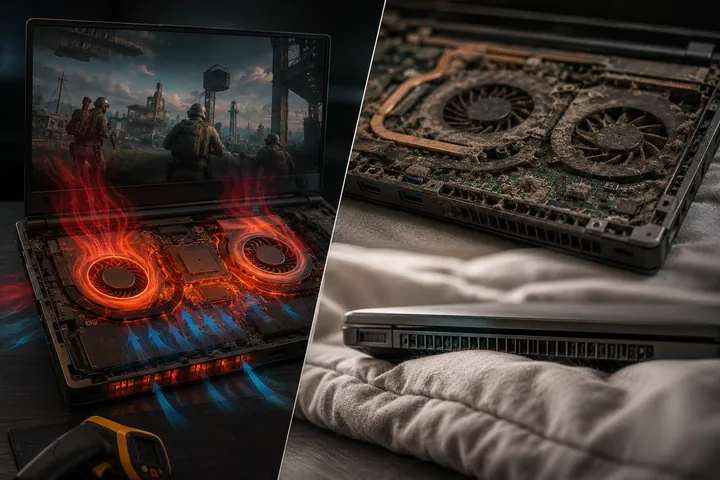
Thermal Throttling (Giảm clock do nóng) là lý do số 1 làm laptop/pc để lâu thì lag, FPS giảm dần từ 120 -> 60 -> 30.
18. Vệ sinh, Bôi lại Keo tản nhiệt (Thermal Paste / Liquid Metal) – Định kỳ 1-2 năm
Có thể bạn quan tâm: Cách Làm Cho Iphone Chơi Game Mượt Hơn Năm 2026: Hướng Dẫn Tối Ưu Hiệu Suất Toàn Diện Từ A-Z
- Laptop: Keo khô (stock) thường cứng lại sau 1 năm. Thay Keo cao cấp (PTM7950, TGX, GD900, MX-6) hoặc Liquid Metal (Thermal Grizzly Conductonaut, CoolLaboratory) chỉ dành cho heatsink đồng, có kinh nghiệm.
- PC Desktop: Thay keo CPU (IHS) và GPU (nếu tháo được block tản nhiệt). Năm 2026: Keo Phase Change (PTM7950) là top 1 cho hiệu năng/độ bền, không khô, không pomp out.
19. Undervolting (Giảm điện áp) – “Vũ khí bí mật” Laptop Gaming 2026
- Intel 12/13/14/Gen (Core Ultra Series 1/2): Dùng ThrottleStop hoặc Intel XTU (Extreme Tuning Utility). Giảm Core Voltage Offset từ -50mV đến -100mV (test ổn định Cinebench/OCCT). Giảm 10-20°C, clock boost cao hơn, lâu hơn.
- AMD Ryzen 7000/8000/9000 Series (Laptop & Desktop): Dùng PBO (Precision Boost Overdrive) trong BIOS hoặc Curve Optimizer (CO). Set Negative Curve Optimizer -10 đến -30 All Core (hoặc per core). Giảm volt, tăng hiệu năng, giảm nhiệt độ tuyệt vời.
- GPU (NVIDIA/AMD): Dùng MSI Afterburner. Bật Voltage/Frequency Curve Editor (Ctrl+F). Flatten curve ở điện áp thấp (VDD 800-900mV) tần số cao. Giảm power limit 80-90% nếu không cần max FPS.
20. Quản trị Quạt (Fan Curve) Tự Động / Tùy Chỉnh
- Laptop: Dùng phần mềm hãng (Armoury Crate, MyASUS, Lenovo Vantage, Control Center, Dragon Center) set mode Performance / Turbo / Manual > Set quạt 100% khi CPU/GPU > 75°C.
- Desktop: BIOS hoặc FanControl (phần mềm open-source tốt nhất 2024-2026, thay thế Argus Monitor/SpeedFan). Set curve quạt Case/CPU/GPU theo nhiệt độ nước/CPU/GPU, không theo nhiệt độ Mainboard.
21. Nâng cấp Tản nhiệt (Cooling Pad / External GPU / Water Cooling)
- Laptop: Mua Cooling Pad có quạt lớn (140mm/200mm), RPM thấp, gió thổi LÊN đáy laptop (không hút ra). Thiết kế khe hở lớn. Tránh pad quạt nhỏ 120mm RPM cao (ồn, áp suất tĩnh kém).
- Desktop: Nếu CPU > 85°C load game -> Nâng cấp Tản nhiệt Khí (Dual Tower 140mm – Peerless Assassin 120 SE, Phantom Spirit, NH-D15 G2) hoặc AIO 360mm/420mm (Arctic Liquid Freezer III, EK Nucleus, Lian Li Galahad II).
PHẦN 5: CẤU HÌNH TRONG GAME (IN-GAME SETTINGS) – CÂN BẰNG GIỮA ĐẸP & MƯỢT
22. Độ phân giải & Upscaling (DLSS / FSR / XeSS) – Bắt buộc 2026
- Không chơi Native 4K/1440p nếu GPU yếu. Hãy chơi Native 1080p/1440p + Upscaling Quality/Balanced.
- Thứ tự ưu tiên Upscaling năm 2026:
- DLSS 3.5/3.7/4.0 (Ray Reconstruction + Super Resolution + Frame Gen): Tốt nhất, chỉ RTX 40/50 series.
- FSR 3.1 / 3.2 (Native AA + Frame Gen): Tốt, hỗ trợ tất cả GPU (NVIDIA, AMD, Intel), chất lượng gần DLSS.
- XeSS 1.3/2.0 (XMX / DP4a): Tốt trên Intel Arc, chấp nhận được trên GPU khác.
- TSR (Temporal Super Resolution – Unreal Engine 5): Tích hợp sẵn, tốt nếu game không có DLSS/FSR.
- Chế độ: Quality (đẹp nhất) -> Balanced (cân bằng) -> Performance (FPS cao). Tránh Ultra Performance (mờ, ghosting nặng).
23. Frame Generation (FG) – Sử dụng Có Chọn Lọc
- DLSS 3 Frame Gen / FSR 3 Frame Gen / AFMF 2 (AMD Driver Level) / LSFG (Lossless Scaling):
- Tuyệt vời cho: Game Single Player, RPG, Mô phỏng (MSFS 2024, Cyberpunk 2077, Alan Wake 2, Black Myth: Wukong, Starfield). Tăng FPS 1.5x – 2.5x.
- KHÔNG NÊN DÙNG cho: Game FPS cạnh tranh (Valorant, CS2, Apex, Overwatch 2, CoD Warzone, Delta Force). Tăng Input Latency (dù có Reflex/Anti-Lag). Pro player tắt hẳn.
- Mẹo: Nếu dùng FG, BẮT BUỘC bật NVIDIA Reflex / AMD Anti-Lag+ trong game để giảm thiểu latency thêm vào.
24. NVIDIA Reflex / AMD Anti-Lag / Reflex SDK – Giảm System Latency
- Tìm trong cài đặt Video/Graphic của game: NVIDIA Reflex Low Latency: ON + Boost / AMD Anti-Lag: ON.
- Giảm độ trễ hệ thống (System Latency) bằng cách đồng bộ CPU – Render Queue – GPU. Hiệu quả rõ rệt nhất khi CPU Bound (GPU usage < 95%).
25. Cài đặt “Low Latency” Buộc Buộc (Low Spec / Competitive)
Có thể bạn quan tâm: Hướng Dẫn Chi Tiết Cách Live Stream Chơi Game Trên Điện Thoại Năm 2026: Từ A-Z Cho Người Mới Bắt Đầu
- V-Sync: OFF (Trừ khi dùng G-Sync/FreeSync + V-Sync On trong Control Panel + FPS Cap = Max Refresh – 3).
- Motion Blur: OFF (Làm mờ chuyển động, tăng tải GPU, giảm khả năng nhìn địch).
- Film Grain / Chromatic Aberration / Vignette: OFF.
- Shadows / Volumetric Clouds / Fog / Global Illumination / Ray Tracing: LOW / OFF (Tốn VRAM & GPU cực lớn, ít tác động gameplay).
- Texture Quality: HIGH / ULTRA (Chỉ tốn VRAM, không tốn GPU compute nhiều – nếu VRAM đủ). Nếu VRAM đầy (stutter) -> Hạ xuống Medium.
- View Distance / LOD Distance: HIGH / ULTRA (Quan trọng để thấy địch xa – tốn CPU).
- Anti-Aliasing: TAA (mặc định upscaling) hoặc OFF (nếu dùng DLSS/FSR Quality đã có AA tích hợp).
PHẦN 6: PHẦN CỨNG – NÂNG CẤP “GỐC RẠC” (KHI SOFTWARE ĐÃ TỐI ƯU HẾT)
Nếu làm hết phần 1-5 mà vẫn lag, máy bạn đã “hết hơi”.
26. RAM: Dung lượng, Tốc độ, Dual Channel, XMP/EXPO – Yếu Tố Số 1 Stutter
- Dung lượng năm 2026:
- 16GB: Tối thiểu (Entry level). Dễ bị full RAM -> Stutter khi alt-tab hoặc load map mới.
- 32GB (2x16GB): Chuẩn “Sweet Spot” Gaming 2026. An toàn cho mọi game AAA, multi-task (Discord, Browser 20 tab, OBS, Game).
- 48GB/64GB: Dành cho Streamer, Content Creator, VM, AI Local.
- Tốc độ & Latency (Quan trọng bằng dung lượng):
- DDR5: 6000MHz CL30 / CL32 (Intel Core Ultra / AMD Ryzen 9000) là “Vàng”. 6400/7200/8000MHz CL34/36/38 tốt hơn nhưng đắt, diminishing returns.
- DDR4: 3600MHz CL16 / CL18 (Ryzen 5000/Intel 10/11/12/13/14 gen non-K). 3200MHz CL16 chấp nhận được.
- BẮT BUỘC: Cắm đúng khe Dual Channel (Slot 2 & 4 hoặc 1 & 3 theo manual Mainboard). 1 thanh 16GB đơn channel chậm gấp 1.5-2 lần 2 thanh 8GB dual channel.
- BẬT XMP (Intel) / EXPO (AMD) TRONG BIOS. Mặc định RAM chạy 4800/5600MHz (DDR5) hoặc 2133/2400MHz (DDR4) -> Mất 20-30% hiệu năng.
27. SSD NVMe Gen 4 / Gen 5 – Xóa Stutter Load Texture/Map
- HDD/SATA SSD: Cấm dùng làm ổ cài Game năm 2026. Gây stutter, load map 2-3 phút, texture pop-in.
- NVMe Gen 4 (7000-7450 MB/s): Chuẩn phổ biến (Samsung 990 Pro, WD Black SN850X, SN770M, Lexar NM790, Crucial T500, Kingmax KP200…). DRAM Cache / HMB tốt nhất.
- NVMe Gen 5 (10,000 – 14,000 MB/s): (Crucial T700/T705, Corsair MP700, Lexar NM1090, Samsung 9100 Pro). Cần Mainboard Z790/Z890/X670E/B650E + Heatsink chủ động (quạt nhỏ) hoặc tản nhiệt lớn. Chưa cần thiết cho gaming thuần túy 2026, Gen 4 đã quá dư. Chỉ dành cho Workstation/AI.
- Dung lượng: 1TB tối thiểu, 2TB/4TB khuyến nghị (Game AAA 2024-2026 dung lượng 100-200GB/game).
28. GPU: VRAM Là “Vua” Năm 2026 – Đừng Chỉ Nhìn Chip
- 8GB VRAM (RTX 4060, 3060, 3070, RX 7600, 6700 XT): Đã bị hạn chế nặng ở 1440p Ultra/High Texture năm 2024-2026. Bắt buộc hạ Texture Medium, dùng Upscaling. 1080p vẫn ổn.
- 10GB VRAM (RTX 3080): Còn chơi được 1440p High nhưng lo ngại tương lai gần.
- 12GB VRAM (RTX 3060 12GB, 4070/4070 Super, RX 7700 XT, 7800 XT, 7900 GRE): Điểm cân bằng giá/hiệu năng 1440p Ultra Texture năm 2026.
- 16GB VRAM (RTX 4080/Super, 4090, RX 7900 XT/XTX, 7900 XTX): Chuẩn 4K / 1440p Max Settings dài hạn.
- 20GB/24GB VRAM (RTX 5080/5090 dự kiến, RX 8000 series): Tương lai.
- Lời khuyên: Mua GPU ưu tiên VRAM lớn hơn chip nhanh hơn một cấp (VD: RTX 4070 12GB > RTX 4060 Ti 8GB cho 1440p).
29. CPU: Single Core Performance & Cache (X3D) – Tránh Bottleneck
- Game online (Valorant, CS2, Dota 2, LoL, WoW) và Simulator (MSFS, Factorio) yêu cầu Single Core Speed cao và L3 Cache lớn.
- Top Gaming CPU 2026:
- AMD Ryzen 7 7800X3D / 9800X3D (Zen 5 3D V-Cache): Vua Gaming tuyệt đối. Cache 96MB/128MB khử bottleneck GPU cực tốt, nhiệt độ thấp, tiết kiệm điện.
- Intel Core i5-14600K / i5-13600K / Core Ultra 5 245K (Arrow Lake): Giá tốt, hiệu năng gaming mạnh, hỗ trợ DDR5 nhanh.
- Intel Core i7-14700K / i9-14900K / Ultra 7/9 265K/285K: Overkill cho gaming thuần túy, nóng, tốn điện, phù hợp Stream/Render cùng lúc.
- Lưu ý: CPU cũ (i5-10400F, R5 3600, 5600) vẫn chơi được 1080p/1440p 60-100FPS nhưng sẽ bottleneck GPU mạnh (4070 Ti/4080/4090) gây stutter, 1% low FPS thấp.
30. Màn hình: Refresh Rate, Response Time, VRR (G-Sync/FreeSync)
- 144Hz/165Hz/180Hz/240Hz/360Hz/540Hz: Mua theo khả năng GPU. GPU cho ra bao nhiêu FPS thì mua màn hình refresh rate đó (hoặc cao hơn một chút).
- Response Time: 1ms GtG (Gray to Gray) hoặc 0.03ms (OLED). Tránh màn hình 4-5ms GtG (ghosting).
- VRR (Variable Refresh Rate): BẮT BUỘC phải có FreeSync Premium/Pro hoặc G-Sync Compatible. Xóa tearing, giảm stutter khi FPS biến động mà không tăng input lag như V-Sync.
- OLED (QD-OLED / WOLED): Samsung G8/G9, LG 27GR95QE, MSI MPG 271QRX, ASUS PG27AQDM, Dell AW3423DWF. Đỉnh cao gaming 2024-2026: Contrast vô cực, response time tức thì, HDR thật. Lưu ý: Burn-in risk (đã cải thiện mạnh), ABL (giảm sáng toàn màn hình), Text fringing (Cleartype fix).
PHẦN 7: CÁC MẸO “PRO” KHÁC – TỐI ƯU CHO STREAMER / COMPETITIVE
31. Chạy Game trên ổ cứng riêng (Game Drive) – Không chung ổ C:\ Windows
- Giảm xung đọc/ghi giữa OS (Windows Update, Pagefile, Log) và Game (Load Asset, Shader Compile). Giảm stutter random.
32. Tắt “Game Bar” / “Game DVR” / “Background Recording” Windows & App Ghi Hình
- Settings > Gaming > Captures > Background recording: OFF. > Record what happened: OFF.
- NVIDIA ShadowPlay (Alt+Z) > Settings > Instant Replay: OFF (hoặc bật nhưng save to Game Drive, không phải ổ C). ShadowPlay tốn ~2-5% GPU, VRAM.
33. Ưu tiên CPU Core cho Game (Process Lasso / Project Lasso – Miễn phí)
- Phần mềm này quản lý CPU Affinity, Priority, Core Parking tự động.
- Set Game Process: High Priority, CPU Affinity: Chỉ dùng P-Core (Performance Core) trên Intel 12/13/14/Ultra Gen, hoặc CCD0 (CCD có 3D V-Cache) trên Ryzen X3D.
- Tắt Core Parking (Unpark cores) để core sẵn sàng instant, không phải “đánh thức”.
34. BIOS/UEFI Settings – Nền Tảng Cứng
- XMP / EXPO: BẬT (Xem mục 26).
- Above 4G Decoding / Resizable BAR (Re-Size BAR) / Smart Access Memory (SAM): BẬT. Cho phép CPU truy cập toàn bộ VRAM GPU, tăng 2-5% FPS, giảm stutter. Yêu cầu CPU Gen 10+/Ryzen 5000+ + GPU RTX 30/RX 6000+ + Mainboard hỗ trợ.
- PCIe Link Speed: Set Gen 4 (hoặc Gen 5 nếu GPU/Main hỗ trợ) thay vì Auto (đôi khi rơi Gen 3).
- C-States / Global C-States: Disabled (Giúp ổn định clock, giảm stutter wake-up latency, nhưng tăng điện/nhiệt độ idle). Thử bật/tắt xem ổn định hơn.
- Precision Boost Overdrive (PBO) / Advanced: Enable + Negative Curve Optimizer (AMD).
- Intel Default Settings / Baseline Profile: Trên Intel 13/14 Gen (LGA1700), hãy cập nhật BIOS mới nhất (0x129/0x112/0x114 microcode) và chọn Intel Default Settings hoặc Performance Profile của hãng main (ASUS/ASRock/MSI/Gigabyte) để tránh lỗi Vmin Shift (Degradation/Crash) – Vấn đề nóng năm 2024-2025.
35. Windows 11 24H2 / 25 Tận dụng “Sudo for Windows” & “Copilot” (Tắt Copilot)
- Windows 11 24H2 (H2 2024) mang来 Sudo cho terminal, hỗ trợ Wi-Fi 7, HDR tốt hơn, File Explorer tab cải tiến.
- Tắt Copilot: Nếu không dùng AI. Settings > Personalization > Taskbar > Copilot: Off. Hoặc gỡ cài đặt qua Winget/PowerShell. Copilot chạy ngầm tốn RAM/CPU.
PHẦN 8: CHECKLIST “CHUẨN BỊ TRƯỚC KHI RANK” (PRE-GAME RITUAL 2026)
Mỗi lần bật máy lên chơi Rank/Competitive, hãy chạy qua checklist 2 phút này:
- Reboot PC (Clear RAM, reset driver state, network stack) – Quan trọng nhất nếu máy ngủ/Hibernate nhiều ngày.
- Kiểm tra nhiệt độ Idle (HWInfo64 / MSI Afterburner OSD): CPU < 45°C, GPU < 40°C. Nếu cao -> Check quạt, bụi, thermal paste.
- Mở MSI Afterburner / Rivatuner Statistics Server (RTSS) -> Bật OSD (On-Screen Display): FPS, 1% Low, 0.1% Low, CPU/GPU Temp, Usage, VRAM Usage, Clock, Frame Time (ms), System Latency (Reflex).
- Tắt mọi App không cần: Browser (Chrome/Edge tốn RAM khủng khiếp), Discord (chỉ giữ voice, tắt overlay/video preview), Steam/Epic (tắt auto update, overlay), Antivirus scan (set Gaming Mode/Silent Mode).
- Kiểm tra mạng: Speedtest nhanh -> Ping < 20ms (Server gần), Jitter < 5ms. Ping game server (cmd:
ping ip-server-game -t). - Bật “Do Not Disturb” / Focus Assist (Win+N) -> ẩn thông báo.
- Set Power Plan: Ultimate Performance / High Performance.
- Bật quạt Max / Cooling Pad Max (Laptop).
- Vào Game -> Check Settings: V-Sync Off, Reflex On+Boost, Upscaling Balanced/Quality, Texture High (nếu VRAM đủ), Shadows Low.
- Vào Practice Range / Deathmatch 5-10 phút -> Quan sát OSD: FPS ổn định, 1% Low không bị deep dip, Frame Time phẳng (path line), System Latency thấp, Temp không leo > 85°C (CPU) / 80°C (GPU).
KẾT LUẬN: “GIẢM LAG” LÀ QUÁ TRÌNH TỐI ƯU LIÊN TỤC, KHÔNG PHẢI CÀI 1 LẦN XONG
Năm 2026, game ngày càng nặng (Unreal Engine 5.3/5.4, Nanite, Lumen, Ray Tracing, Path Tracing), Windows ngày càng “béo” (AI features, Telemetry), và đòi hỏi phần cứng ngày càng cao. Không có “nút bấm ma thuật” nào xóa tan lag hoàn toàn nếu phần cứng đã quá yếu (VRAM 8GB chơi 4K, RAM 16GB đơn channel, HDD, Wi-Fi 5).
Tuy nhiên, bằng cách hệ thống hóa áp dụng các phương pháp trên theo thứ tự ưu tiên: Phần mềm (Miễn phí) -> Mạng -> Nhiệt độ/Throttling -> Cài đặt In-game -> Nâng cấp Phần cứng, bạn chắc chắn sẽ nén được tối đa hiệu năng từ cấu hình hiện có.
- Máy yếu/Trung bình (i5-10400F/R5 3600 + RTX 3060 12GB/4060 + 16GB RAM): Tập trung vào Windows Debloat, Driver Clean Install, NVIDIA Control Panel Low Latency Ultra, DLSS/FSR Quality, RAM Dual Channel XMP, SSD NVMe, Dây LAN, Tắt App nền. Sẽ chơi mượt 1080p/1440p High 100+ FPS.
- Máy Cao cấp (R7 7800X3D/9800X3D + RTX 4080/4090 + 32/64GB DDR5 6000 CL30 + 2TB Gen4 + Màn OLED 240Hz+): Tập trung vào PBO/CO Undervolt, Resizable BAR, DLSS 3.5/4.0 Frame Gen + Reflex (Single Player), Native/Quality Upscaling (Competitive), G-Sync + V-Sync On + FPS Cap, Tản nhiệt nước Custom/Top-tier AIO.
Hãy kiên nhẫn test từng bước, ghi chú lại kết quả (FPS trung bình, 1% Low, Ping, Temp). Chúc bạn năm 2026 rank lên đỉnh cao, 0 lag, 0 ping, 0 stutter, chỉ có Victory! 🏆🎮