
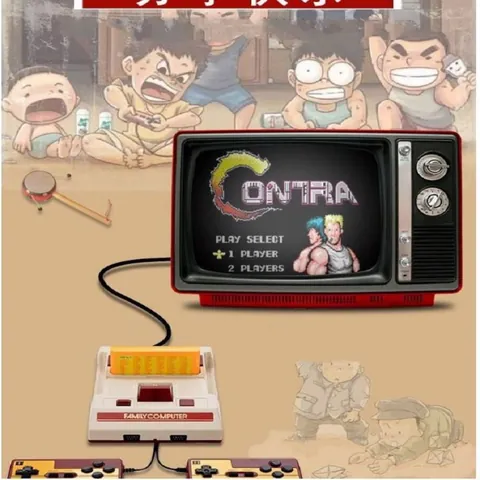
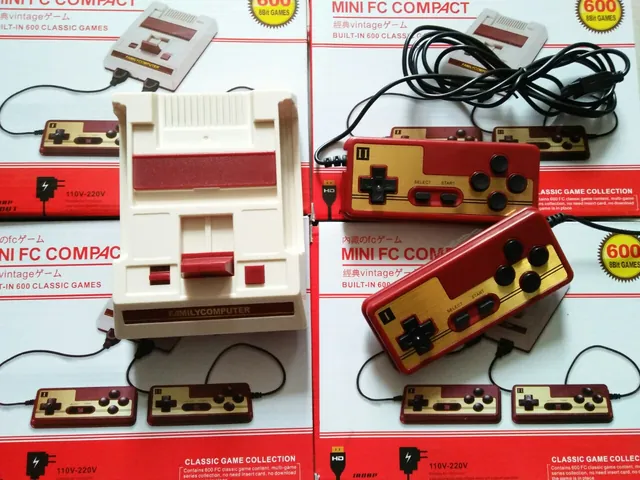
Khi nhắc đến “máy chơi game 4 nút”, hầu hết chúng ta đều nghĩ ngay đến những chiếc Dendy, Subor, Mini Game (FC Game), hay các dòng máy nhái Family Computer (NES) đã gắn liền với tuổi thơ thế hệ 8x, 9x. Dù công nghệ game hiện nay đã tiến tới đồ họa 4K, ray tracing và thực tế ảo, nhưng nhu cầu “về quê” với những tựa game 8-bit như Contra, Mario, Tank 1990, Battle City vẫn không bao giờ giảm nhiệt. Vào năm 2026, việc kết nối các thiết bị cổ điển này với các dòng Smart TV, OLED, QLED hiện đại gặp không ít khó khăn do sự chênh lệch về cổng kết nối (AV/RF vs HDMI) và độ phân giải. Bài viết này sẽ tổng hợp toàn bộ các phương pháp, thiết bị chuyển đổi cần thiết, lưu ý kỹ thuật và xu hướng mới nhất năm 2026 để bạn “cắm được ngay chơi được luôn” mà không cần gọi thợ.
1. Hiểu Rõ “Máy 4 Nút” Và Cổng Xuất Hình Mặc Định
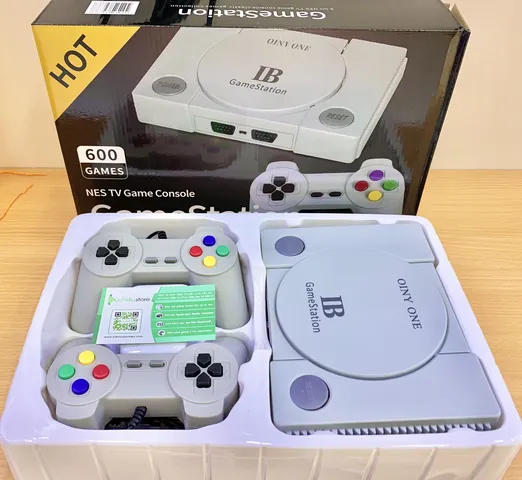
Trước khi mua dây hay bộ chuyển đổi, bạn phải xác định chính xác dòng máy mình đang sở hữu. “Máy 4 nút” ở Việt Nam thường gọi chung cho các máy chạy chip 6502 (tương thích NES/Famicom). Tuy nhiên, cổng xuất hình của chúng có 3 loại chính:
- Cổng RF (Radio Frequency) – Cổ điển nhất: Thường thấy trên các máy Dendy cũ, Subor đời đầu, máy cassette cắm module. Cổng này dạng tròn, xoắn (loại F-type) hoặc cắm trực tiếp dây anten. Tín hiệu là analog, nhiễu rất mạnh, hình ảnh mờ, có vết sọc ngang.
- Cổng AV Composite (RCA 3 đầu) – Phổ biến nhất: 3 cái đầu màu Vàng (Video), Trắng (Audio Left), Đỏ (Audio Right). Đây là chuẩn của hầu hết các dòng Mini Game, FC Game, máy cắm thẻ (Card) phổ biến năm 2010-2020. Chất lượng tốt hơn RF rõ rệt nhưng vẫn là analog 240p/288p.
- Cổng HDMI (Trên các dòng máy “Remake” mới 2022-2026): Các dòng máy mới nhất như RetroN, Polymega, hoặc các bản Mini Game HDMI mới nhất năm 2025-2026 đã tích hợp sẵn bộ upscale và cổng HDMI. Nếu máy bạn có cổng này, chỉ cần cắm dây HDMI vào TV là xong, không cần đọc tiếp phần chuyển đổi analog.
Lưu ý năm 2026: Hầu hết TV bán ra từ 2020 nay (Samsung, LG, Sony, TCL, Xiaomi, Casper…) đã bỏ hẳn cổng AV Composite (3 đầu RCA) và cổng RF. Chúng chỉ còn HDMI, USB, LAN, Optical, Bluetooth. Do đó, bộ chuyển đổi (Converter/Adapter) là bắt buộc đối với 99% máy 4 nút truyền thống.
2. Phương Pháp 1: Dùng Bộ Chuyển Đổi AV Sang HDMI (Composite to HDMI Converter) – Chuẩn Bị, Rẻ, Dễ Mua
Đây là giải pháp phổ biến nhất, chi phí thấp (khoảng 150.000đ – 350.000đ tại các shop linh kiện, Shopee, Lazada, Tiki năm 2026).
2.1. Chuẩn bị vật liệu
Có thể bạn quan tâm: Hướng Dẫn Chi Tiết Cách Kết Nối Bluetooth Với Tay Cầm Chơi Game Trên Mọi Nền Tảng (cập Nhật 2026)
- Máy game 4 nút có cổng AV 3 đầu (RCA).
- Bộ chuyển đổi AV sang HDMI (loại có nguồn cấp ngoài qua USB Micro-USB hoặc USB-C).
- Dây HDMI (độ dài phù hợp khoảng cách máy đến TV).
- Nguồn USB: Sạc điện thoại (5V/1A trở lên), cổng USB trên chính TV, hoặc Power Bank.
2.2. Quy trình kết nối từng bước
- Cắm dây AV của máy game vào 3 cổng RCA trên bộ chuyển đổi (Khớp màu: Vàng-Vàng, Trắng-Trắng, Đỏ-Đỏ).
- Cắm dây HDMI từ cổng Output của bộ chuyển đổi vào cổng HDMI rảnh trên TV (HDMI 1, 2, 3…).
- Cấp nguồn cho bộ chuyển đổi: Cắm đầu USB của bộ chuyển đổi vào adapter sạc điện thoại rồi gác vào ổ cắm điện. Khuyên dùng adapter riêng thay vì cắm USB TV vì một số TV cổng USB cung cấp dòng yếu (0.5A) khiến bộ chuyển đổi không khởi động hoặc hình ảnh nhấp nháy.
- Bật máy game (đèn LED trên máy và bộ chuyển đổi sáng).
- Chuyển nguồn nhập (Input Source) trên TV: Dùng điều khiển TV nhấn nút Source / Input / Home -> Chọn cổng HDMI tương ứng vừa cắm.
2.3. Khắc phục sự cố thường gặp (Cập nhật 2026)
- Màn hình đen / “No Signal”: Kiểm tra lại dây AV cắm đúng màu chưa? Máy game có bật không? Thử cắm dây HDMI vào cổng HDMI khác trên TV. Thử đổi adapter nguồn mạnh hơn (5V/2A).
- Hình ảnh bị trắng xám, mất màu (Chỉ đen trắng): Do xung đột chế độ màu NTSC / PAL.
- Nguyên nhân: Máy game Nhật/Đài Loan/Mỹ thường chạy NTSC (60Hz). Máy game Châu Âu/Đài Loan cũ/Polytec chạy PAL (50Hz). TV Việt Nam hiện nay đa số hỗ trợ cả hai, nhưng bộ chuyển đổi rẻ tiền thường mặc định NTSC.
- Sửa: Tìm nút bấm nhỏ (Switch) trên thân bộ chuyển đổi ghi NTSC/PAL -> Chuyển sang chế độ còn lại. Nếu không có nút, thử bật/tắt máy game vài lần hoặc rút cắm nguồn bộ chuyển đổi rồi cắm lại.
- Hình bị méo, kéo dãn, viền đen dày: TV hiện nay tỷ lệ 16:9. Game cũ tỷ lệ 4:3.
- Sửa: Vào Cài đặt Hình ảnh (Picture Settings) trên TV -> Tìm Tỷ lệ khung hình (Aspect Ratio / Picture Size) -> Chọn 4:3, Just Scan, Original hoặc Dot by Dot. Tuyệt đối không chọn “16:9” hay “Full Screen”.
2.4. Ưu/Nhược điểm năm 2026
- Ưu: Rẻ, cắm là chơi, tương thích hầu hết TV.
- Nhược: Chất lượng hình ảnh chỉ “có thể nhìn được”. Tín hiệu Composite 240p được upscale lên 720p/1080p bằng thuật toán nội suy đơn giản (Bob deinterlacing) -> Hình bị răng cưa, mờ, độ trễ nhập (input lag) cao (~30-50ms), âm thanh đơn (Mono) dù cắm 2 kênh L/R.
3. Phương Pháp 2: Nâng Cấp Cấp Máy Game (Mod RGB/HDMI) – Dành Cho Game Thủ “Chuẩn”, Chất Lượng Cao Nhất
Nếu bạn là người sưu tầm, muốn trải nghiệm chuẩn pixel-perfect, độ trễ gần như 0, màu sắc sống động như trên màn hình CRT xưa, đây là giải pháp “chân ái” năm 2026. Chi phí cao hơn (1.500.000đ – 4.000.000đ tùy dòng mod) và cần kỹ thuật lắp ráp (hoặc nhờ shop mod uy tín).
3.1. Các giải pháp Mod phổ biến năm 2026
Có thể bạn quan tâm: Cách Kiểm Tra Máy Có Chơi Được Game Không: Hướng Dẫn Chi Tiết Nhất Năm 2026
- NESRGB / Hi-Def NES (Keatah/Etim): Mod nội bộ thay thế PPU (Picture Processing Unit) gốc. Xuất ra tín hiệu RGB thuần túy (SCART) hoặc HDMI số trực tiếp.
- HDMI Mod (Hi-Def NES / NESHDMI): Xuất ra HDMI 1080p/720p, hỗ trợ Integer Scaling (tỷ lệ nguyên 1:1, 2:2, 3:3…), Scanlines giả lập CRT, hỗ trợ Audio mở rộng. Tuyệt vời nhất cho TV hiện đại.
- RetroTINK 4K / 5X Pro (Thiết bị ngoại vi cao cấp): Nếu không muốn mổ máy, dùng bộ upscaler chuyên dụng này. Nó nhận tín hiệu Composite/S-Video/RGB/Component từ máy game -> Xử lý bằng FPGA -> Xuất HDMI 4K/1080p chất lượng cực đỉnh, delay < 1ms. Giá cao (~$300-$600) nhưng giá trị giữ lâu.
- Mod S-Video / RGB SCART đơn giản: Chi phí thấp hơn, nhưng TV hiện đại không còn cổng SCART/S-Video. Bạn vẫn phải mua thêm bộ chuyển SCART to HDMI (chất lượng tốt hơn Composite converter) hoặc OSSC (Open Source Scan Converter).
3.2. Tại sao nên Mod HDMI nội bộ (Internal HDMI Mod) năm 2026?
- Integer Scaling: Hình vuông vức, không mờ, không méo trên màn hình 4K/8K.
- Scanlines tùy chọn: Tạo cảm giác CRT thật sự.
- Audio chất lượng: Hỗ trợ audio mở rộng (Expansion Audio) của các cassette đặc biệt (VRC6, VRC7, MMC5, FDS) – điều máy gốc và converter rẻ không làm được.
- Tương lai: Cắm thẳng HDMI, không lo dây dợ, converter hỏng.
Lời khuyên: Tìm các shop mod retro uy tín tại Hà Nội/TP.HCM (như RetroVN, GameCũ, các nhóm Facebook “Mod máy cổ điển”) để gửi máy hoặc nhờ kỹ thuật viên lên nhà. Năm 2026, dịch vụ này khá phổ biến và bảo hành tốt.
4. Phương Pháp 3: Sử Dụng Máy Chạy Game Thẻ (Flashcart) Trên Máy Gốc Hoặc Máy Clone Cao Cấp
Thay vì dùng cassette gốc (dễ hỏng, sưng contacts, khó tìm), năm 2026 người chơi thường dùng Flashcart (EverDrive N8 Pro, EZ-Flash Junior, FXPAK Pro) cắm vào máy NES/Famicom gốc hoặc máy clone chất lượng cao (Analogue NT Mini, RetroAVS, AVS).
- Kết nối: Máy clone cao cấp này thường có sẵn cổng HDMI xuất hình số hoàn hảo.
- Lợi ích: Chơi toàn bộ thư viện game (ROM), save state, cheat code, hỗ trợ mapper đầy đủ, không lo cassette hỏng.
- Chi phí: Máy clone HDMI (Analogue NT Mini Noir ~$500, AVS ~$200) + Flashcart (~$100-180). Đắt nhưng trải nghiệm “đỉnh cao”.
5. Phương Pháp 4: Giả Lập (Emulation) Trên TV – Giải Pháp “Không Cần Máy Gốc” Hiệu Quả Nhất 2026
Năm 2026, nếu mục tiêu chỉ là chơi game 4 nút trên TV màn hình lớn mà không quan tâm đến “cảm giác cắm cassette, bật nút Power, thổi bụi”, thì Giả lập (Emulation) là lựa chọn thông minh, rẻ nhất và chất lượng hình ảnh tốt nhất (4K, Save State, Rewind, Cheat, Netplay).
Có thể bạn quan tâm: Cách Kiểm Tra Cấu Hình Máy Tính Chơi Game Chi Tiết, Chuẩn Xác Nhất Năm 2026
5.1. Trên Android TV / Google TV (Tivi Sony, TCL, Xiaomi, Philips, Casper, Sharp…)
- RetroArch (Trên Play Store): Core Mesen (độ chính xác gần 100%, hỗ trợ HD Pack, Netplay) hoặc FCEUmm/Nestopia UE. Cài đặt dễ dàng, hỗ trợ tay cầm Bluetooth (Xbox, PS5, 8BitDo, Gamesir).
- Nostalgia.NES / John NES / SuperRetro16: Giao diện đẹp, dễ dùng, quảng cáo ít (phiên bản Pro).
- Lemon8 / Egg NS (Chủ yếu PS2/3DS nhưng có core NES): Ít dùng cho NES.
5.2. Trên TV Tizen (Samsung) / webOS (LG)
- Không cài được app Android trực tiếp.
- Cách 1: Cắm Google Chromecast with Google TV (4K) hoặc Onn 4K Pro (Walmart – nhập khẩu), Xiaomi TV Stick 4K, Tivi Box Android (Homatics Box R 4K Plus, Dangbei Mars Pro…) vào cổng HDMI TV. Chi phí 500k – 1.5tr. Chạy RetroArch/Android TV apps mượt mà.
- Cách 2: Dùng Steam Link (miễn phí trên App Store TV) stream từ PC/Laptop chạy RetroArch/Emulator. Yêu cầu mạng LAN dây hoặc WiFi 5/6 mạnh.
- Cách 3 (Mới 2025-2026): RetroArch trên Steam Deck / ROG Ally / Legion Go -> Cắm dock HDMI -> Chơi trên TV. Đây là xu hướng “Handheld PC” đang bùng nổ.
5.3. Trên Console Hiện Đại (PS5, Xbox Series X/S, Switch)
- Switch: Nintendo Switch Online (NSO) có thư viện NES chính hãng. Mua card eShop hoặc sub NSO.
- Xbox Series X/S (Dev Mode / Retail Mode): Cài RetroArch chính hãng từ Store. Chạy cực mượt, hỗ trợ Quick Resume. Đây là “cỗ máy giả lập hoàn hảo” dưới TV năm 2026.
- PS5: Chưa hỗ trợ RetroArch chính thức (cần exploit/jailbreak – không khuyến khích).
5.4. So sánh nhanh: Máy Gốc + Converter vs Giả Lập Năm 2026
| Tiêu Chí | Máy Gốc + Converter AV-HDMI | Mod HDMI / Máy Clone HDMI | Giả Lập (Android TV / Xbox / Handheld PC) |
|---|---|---|---|
| Chi phí | Thấp (200k – 500k) | Cao (1.5tr – 5tr+) | Rẻ (0đ nếu có TV Box/Console) – Trung bình |
| Chất lượng hình | Trung bình (Mờ, răng cưa, lag) | Tuyệt vời (Pixel perfect, 4K, Scanlines) | Rất tốt (4K, Shader, Integer Scale, Run-ahead) |
| Độ trễ (Input Lag) | Cao (~40-60ms) | Rất thấp (< 5ms) | Thấp (~10-20ms tùy cấu hình Run-ahead) |
| Âm thanh | Mono, nhỏ, bị nhiễu | Stereo, Expansion Audio, rõ ràng | Hoàn hảo, hỗ trợ Surround, Sample rate cao |
| Tính “Authentic” | Cao (Cảm giác cắm cassette, nút bật) | Cao (Dùng tay cầm gốc, máy gốc) | Thấp (Dùng tay cầm hiện đại, UI menu) |
| Tiện lợi | Thấp (Dây dợ, tìm cassette, thổi bụi) | Trung bình (Cần Flashcart cho tiện) | Cao nhất (Menu đẹp, Save state, Cheat, Online) |
| Khuyến nghị | Chỉ để “check chợt”, nostalgic nhẹ | Game thủ sưu tầm, muốn trải nghiệm gốc chuẩn | Người chơi phổ thông, muốn tiện, đẹp, nhiều tính năng |
6. Giải Quyết Vấn Đề Tay Cầm (Controller) – Yếu Tố Quan Trọng Không Kém
Máy 4 nút cũ thường có tay cầm cáp cứng, dây ngắn, nút cứng, dễ hỏng. Năm 2026, bạn có nhiều lựa chọn tốt hơn:
Có thể bạn quan tâm: Cách Kiếm Tiền Bằng Việc Chơi Game Năm 2026: Hướng Dẫn Chi Tiết Từ A-Z Cho Người Mới Bắt Đầu
- Tay cầm Bluetooth 2.4G/Bluetooth hiện đại (Khuyên dùng):
- 8BitDo Ultimate / Pro 2 / SN30 Pro+: Thiết kế layout NES/SNES chuẩn, cảm giác nhấn phím cực tốt, kết nối 2.4G (dongle USB cắm vào TV/Box/PC) hoặc Bluetooth. Hỗ trợ mapping, macro, profile. Giá ~800k – 1.5tr.
- Gamesir T4 Kaleid / G7 SE / X2s: Hall effect joystick (không drift), layout Xbox nhưng chơi NES rất thoải mái.
- Tay cầm giả Xbox/PS (Xbox Core, DualSense): Cắm dây USB hoặc Bluetooth vào TV Box/PC/Xbox. Rất bền, phổ biến.
- Tay cầm có dây USB chuyên Retro:
- Loại cắm thẳng vào cổng manette máy gốc (DB15/DB9) hoặc cắm USB vào PC/Box. Giá rẻ (~150k-300k) nhưng dây ngắn, chất lượng nút bấm thường kém.
- Adapter tay cầm gốc sang USB/Bluetooth:
- Raphnet / Bliss-Box / 8BitDo Retro Receiver: Cho phép dùng tay cầm NES/SNES/Genesis gốc chơi trên PC, Switch, Xbox, RetroPie. Giữ nguyên “hồn” máy cũ.
Mẹo 2026: Nếu dùng Converter AV-HDMI cắm thẳng vào TV, TV không nhận tay cầm Bluetooth. Bạn bắt buộc phải dùng tay cầm có dây cắm vào máy game, hoặc dùng Android TV Box / Handheld PC / Xbox làm trung gian để dùng tay cầm không dây.
7. Các Lưu Ý Kỹ Thuật “Sống Còn” Khi Kết Nối Năm 2026
7.1. Vấn đề Độ Phân Giải 240p vs 480i (Quan Trọng)
- Game NES/Famicom chạy ở 240p (Progressive Scan – Quét tiến).
- Nhiều bộ chuyển đổi rẻ và thậm chí một số TV hiểu nhầm tín hiệu Composite 240p là 480i (Interlaced – Quét laced).
- Hậu quả: TV áp dụng bộ khử laced (Deinterlacer) cho tín hiệu tiến -> Hình ảnh bị rung lắc (shimmering), mất độ nét, xuất hiện artifacts trên các đường ngang.
- Giải pháp:
- Dùng bộ chuyển đổi hỗ trợ 240p Pass-through (như RetroTINK, OSSC, GBS-Control, hoặc các converter dòng cao cấp hơn ~500k-1tr).
- Trên RetroArch/Emulator: Bật tùy chọn “Force 240p” hoặc cấu hình Video Output đúng.
- Trên máy Mod HDMI (Hi-Def NES): Tự động xử lý đúng 240p -> Upscale Integer.
7.2. Input Lag (Độ Trễ Nhập) – Kẻ Thù Của Game Hành Động
- Game Contra, Ninja Gaiden, Battletoads yêu cầu phản xạ nhạy bén.
- Chuỗi lag: Máy game -> Converter -> TV Processing (Game Mode tắt) -> Màn hình.
- Cách giảm thiểu tối đa năm 2026:
- BẬT “GAME MODE” / “PC MODE” TRÊN TV: Bắt buộc. Tắt mọi xử lý hình ảnh (Noise Reduction, Motion Smoothing, Dynamic Contrast, AI Picture).
- Đổi tên cổng HDMI thành “PC” hoặc “Game Console”: Trên TV Samsung/LG/Sony, việc này thường kích hoạt tự động Game Mode và tắt xử lý hậu kỳ.
- Dùng dây HDMI chuẩn 2.0/2.1 (Certified): Tránh dây rẻ tiền gây mất gói tin.
- Chạy giả lập với “Run-Ahead”: Trên RetroArch (PC/Android/Xbox), bật Run-Ahead 1-2 frames để bù trừ lag phần cứng, đạt cảm giác “real hardware”.
7.3. Nguồn Cấp Cho Máy Game (Adapter DC)
- Máy 4 nút cũ dùng adapter DC 9V – 10V / 850mA – 1A / Cực âm trong (Center Negative).
- Tuyệt đối không dùng adapter 12V, 5V, hoặc cực dương trong. Sẽ cháy máy ngay lập tức.
- Năm 2026, nên mua adapter switching mới (loại nhỏ gọn, ít nóng, ổn định áp suất) thay vì adapter.transformer cổ điển to đùng, nặng, hay rơi áp suất gây reset máy khi chơi game nặng. Giá ~80k-150k.
7.4. Vệ Sinh & Bảo Trì (Để Máy “Sống” Lâu Hơn)
- Thổi bụi khe cassette: Dùng bình khí nén (Compressed air) hoặc cọ mềm. Không thổi miệng (độ ẩm làm oxy hóa chân cassette).
- Làm sạch chân cassette (Contacts): Dùng Isopropyl Alcohol 99% (Cồn IPA) + bông tăm / khay làm sạch chuyên dụng. Chà nhẹ nhàng cho đến khi bông trắng. Đây là bí quyết “cắm một lần chạy ngay” năm 2026.
- Thay pin lưu game (Save Battery): Cassette có save (Zelda, Mario 3, Dragon Quest, Final Fantasy) dùng pin CR2032. Pin hết -> Mất save. Thay pin mới năm 2026 (Panasonic, Sony, Maxell) giá vài chục ngàn, hàn hoặc dùng kẹp pin (battery holder) để lần sau thay dễ dàng.
8. Xu Hướng Kết Nối Retro Game Năm 2026: “Hybrid” Và “All-in-One”
Năm 2026, ranh giới giữa “Hardware gốc” và “Giả lập” đang mờ đi nhờ các giải pháp Hybrid:
- MiSTer FPGA / MiSTer Pi / Analog Pocket / Analogue Duo: Phần cứng FPGA mô phỏng phần cứng gốc ở cấp độ gate-level. Không phải giả lập phần mềm. Xuất HDMI chuẩn, độ trễ 0, hỗ trợ CRT, Save state, Core NES/Famicom hoàn hảo. Giá thành ngày càng dễ tiếp cận (MiSTer Pi ~$150-200 lắp ráp). Đây là “Holy Grail” cho người muốn hardware gốc nhưng tiện lợi hiện đại.
- Retro Handhelds Mạnh (TrimUI Brick, Retroid Pocket 4 Pro, Ayaneo Pocket Micro, Anbernic RG556): Chạy Android/Linux, màn hình OLED 4:3 hoặc 3:2, xuất HDMI ra TV, tay cầm tích hợp. Cắm dock/HDMI ra TV là thành một “Console Retro” hoàn hảo. Giá 2-5 triệu. Rất Hot năm 2025-2026.
- Docker/Container Emulation trên NAS/Home Server: Chạy RetroArch/Emudeck trên NAS (Synology, QNAP, TrueNAS) -> Stream qua Sunshine/Moonlight về TV Box/Client. Chơi game retro từ bất kỳ màn hình nào trong nhà.
9. Checklist Nhanh “Cắm Là Chơi” Cho Người Mới Bắt Đầu (Tóm Tắt)
| Bước | Hành Động | Lưu Ý Quan Trọng |
|---|---|---|
| 1 | Xác định cổng máy: RF / AV (3 đầu RCA) / HDMI. | Nếu RF -> Cần bộ RF to AV trước, rồi mới AV to HDMI (Chất lượng rất kém, khuyên nên mod AV hoặc mua máy khác). |
| 2 | Mua bộ chuyển đổi: AV to HDMI (có nguồn USB). | Chọn loại có nút chuyển NTSC/PAL. Mua kèm adapter nguồn 5V/2A tốt. |
| 3 | Kết nối dây: AV Machine -> Converter -> HDMI -> TV. | Cắm chắc tay, khớp màu RCA. |
| 4 | Cấp nguồn: Adapter -> Converter USB. | Không cắm USB TV nếu TV cũ/hay lỗi nguồn. |
| 5 | Bật máy & Chọn Source TV: Input -> HDMI x. | Nhớ bật Game Mode trên TV ngay lập tức. |
| 6 | Chỉnh hình ảnh: Aspect Ratio -> 4:3 / Just Scan. | Tắt Noise Reduction, Motion Smoothing, Sharpness đặt thấp (0-10). |
| 7 | Test game: Contra Level 1. | Kiểm tra lag (nhảy có trễ không), màu sắc, âm thanh. |
| 8 | Nâng cấp (Tùy chọn): Mua tay cầm 8BitDo, Flashcart, hoặc cắm Android Box chơi RetroArch. | Trải nghiệm sẽ thay đổi hoàn toàn so với máy gốc + converter rẻ. |
10. Kết Luận: Chọn Giải Pháp Nào Cho “Đời” Năm 2026?
Quay lại năm 2026, câu trả lời cho “Cách kết nối máy chơi game 4 nút với tivi” không còn là một câu trả lời đơn lẻ mà là một bộ menu lựa chọn tùy thuộc vào ngân sách và mục đích:
- Chỉ muốn nhớ lại 15-20 phút, có sẵn máy cũ, không muốn đầu tư: -> Mua bộ Converter AV-HDMI ~200k + Adapter nguồn tốt. Chấp nhận hình hơi mờ, lag một chút. Cắm HDMI vào TV, bật Game Mode, chơi Tank 1990 cùng con cháu vui vẻ.
- Yêu thích Retro, muốn giữ máy gốc, muốn chất lượng hình ảnh TỐT NHẤT trên TV 4K/8K hiện nay: -> Gửi máy Mod HDMI nội bộ (Hi-Def NES / NESRGB + Digital Video) hoặc mua máy Clone HDMI (Analogue AVS/NT Mini). Kết hợp Flashcart (EverDrive N8 Pro). Đây là đầu tư “một lần dùng cả đời”.
- Muốn tiện lợi tối đa, chơi hết thư viện NES/SNES/GB/GBA/PS1… trên TV phòng khách, không lo dây dợ, cassette hỏng: -> Mua một Android TV Box (Homatics Box R 4K Plus / Onn 4K Pro / Xiaomi Stick 4K) ~500k-1tr cài RetroArch (Core Mesen) + Tay cầm 8BitDo Ultimate 2.4G. Hoặc tận dụng Xbox Series S/X cài RetroArch Dev Mode. Đây là giải pháp Cost-performance tốt nhất năm 2026.
- Đam mê công nghệ, muốn trải nghiệm “Hardware Emulation” (FPGA) chân thực nhất: -> Xây dựng MiSTer Pi / MiSTer FPGA hoặc mua Analogue Pocket / Duo + Dock.
Dù chọn con đường nào, hãy nhớ 3 nguyên tắc vàng khi kết nối retro lên TV hiện đại năm 2026:
- Bật Game Mode / PC Mode trên TV (Bắt buộc).
- Chỉnh Aspect Ratio 4:3 (Đừng để kéo dãn 16:9).
- Dùng nguồn cấp ổn định cho cả máy game và bộ chuyển đổi.
Chúc bạn có những giờ phút “về quê” cực kỳ vui vẻ, trọn vẹn trên màn hình TV lớn của năm 2026! Những tiếng nhạc 8-bit doo doo doo doo doo doo… sẽ vang vọng lại đầy phòng khách một cách sống động nhất bao giờ hết. Game on!