
Trong bối cảnh công nghệ gaming năm 2026 phát triển mạnh mẽ với xu hướng “chơi mọi nơi, trên mọi thiết bị” (cross-platform), việc thành thạo cách kết nối Bluetooth với tay cầm chơi game trở thành kỹ năng bắt buộc cho bất kỳ game thủ nào. Dù bạn đang sử dụng tay cầm DualSense (PS5), Xbox Core Controller (Series X/S), Nintendo Switch Pro Controller, hay các dòng tay cầm thứ ba (3rd-party) phổ biến như 8BitDo, GameSir, Flydigi…, nguyên tắc cốt lõi vẫn là chuẩn Bluetooth 5.0/5.3/5.4 hiện đại. Bài viết này sẽ cung cấp quy trình chuẩn xác, xử lý sự cố sâu và các mẹo tối ưu hóa trải nghiệm không dây mới nhất cho năm 2026.
PHẦN 1: CƠ CHẾ VÀ CHUẨN BLUETOOTH TRÊN TAY CẦM HIỆN NAY (2026)
Trước khi vào thao tác, bạn cần hiểu “xương sống” công nghệ để tránh nhầm lẫn:
- Chuẩn Bluetooth: Hầu hết tay cầm chính hãng phát hành từ 2020 đến nay (DualSense, Xbox Series, 8BitDo Ultimate/Pro 2, GameSir G7/G8/Kitsune…) đều hỗ trợ Bluetooth 5.0 trở lên (5.1, 5.2, 5.3, 5.4). Ưu điểm: độ trễ thấp (low latency), tiết kiệm pin, kết nối ổn định hơn so với Bluetooth 4.2 cũ.
- Chế độ kết nối kép (Dual Mode): Nhiều tay cầm 2026 hỗ trợ song song Bluetooth (cho Mobile/PC/Steam Deck) và 2.4GHz Wireless (dongle USB cho PC/PS5/TV Box).
- Lưu ý quan trọng: Nút chuyển đổi (Switch/Mode) trên tay cầm quyết định chế độ hoạt động. Nếu bật Bluetooth nhưng tay cầm đang ở chế độ 2.4GHz (đèn báo thường sáng xanh lá/xanh dương đặc trưng) thì PC/Điện thoại sẽ không tìm thấy thiết bị.
- Hồ sơ hỗ trợ (Profiles):
- HID (Human Interface Device): Chuẩn cơ bản, hoạt động trên Windows, macOS, Android, iOS, iPadOS, Linux, Steam Deck.
- XInput / DirectInput: Trên Windows, tay cầm Xbox thường dùng XInput (tương thích tự động), tay cầm PlayStation/Generic thường dùng DirectInput (cần Steam Input hoặc phần mềm map phím).
- Game Controller Framework (Apple): Tối ưu cho iOS/iPadOS/tvOS/macOS (hỗ trợ rung, cảm biến chuyển động, adaptive trigger trên DualSense).
PHẦN 2: HƯỚNG DẨN KẾT NỐI THEO TỪNG NỀN TẢNG (WALKTHROUGH 2026)
1. Kết nối với Windows 11 (Phiên bản 24H2/25H2 – Năm 2026)
Windows 11 năm 2026 đã tối ưu hóa stack Bluetooth (Swift Pair) cực tốt.
Bước 1: Đưa tay cầm vào chế độ Pairing (Ghép cặp)
- Xbox Series X/S / Xbox Core Controller: Nhấn giữ nút Pair (nút nhỏ cạnh cổng USB-C) ~3-5 giây -> Nút Xbox (Guide) nhấp nháy nhanh.
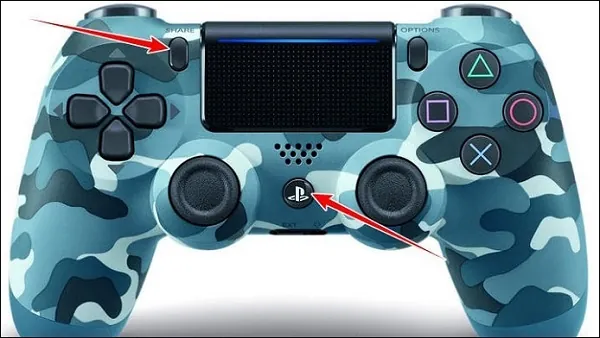
- DualSense / DualSense Edge (PS5): Nhấn giữ nút Create (biểu tượng 3 gạch) + nút PS (logo PlayStation) đồng thời ~3-5 giây -> Thanh ánh sáng xung quanh touchpad nhấp nháy trắng nhanh.
- Nintendo Switch Pro Controller: Nhấn giữ nút Sync (nút nhỏ đen trên đỉnh tay cầm, cạnh cổng USB-C) ~3 giây -> 4 đèn LED dưới cùng nhấp nháy theo chiều kim đồng hồ (chạy ngựa).
- 8BitDo (Ultimate 2C, Pro 2, SN30 Pro+): Chuyển switch Mode sang ‘X’ (XInput) hoặc ‘S’ (Switch) tùy mục đích. Nhấn giữ Start + nút Pair (hoặc chỉ nút Pair tùy model) -> LED nhấp nháy nhanh.
- GameSir (G7 SE, G8 Galileo, T4 Kaleid): Chuyển switch sang Bluetooth (biểu tượng B). Nhấn giữ Home + Screenshot (hoặc nút Pair riêng) -> LED nhấp nháy.
Bước 2: Thao tác trên Windows 11
- Mở Settings (Win + I) > Bluetooth & devices.
- Bật Bluetooth ON.
- Nhấn Add device > Chọn Bluetooth.
- Chờ Windows quét. Thiết bị sẽ hiện tên: “Xbox Wireless Controller”, “Wireless Controller” (DualSense), “Pro Controller”, “8BitDo Pro 2”…
- Click chọn. Windows 11 2026 thường không yêu cầu PIN (Just Works pairing). Nếu hỏi PIN, nhập
0000hoặc1234. - Đợi thông báo “Your device is ready to go!”.
Bước 3: Cấu hình nâng cao (Quan trọng cho năm 2026)
- Steam Input (Bắt buộc cho DualSense/Generic trên Steam): Mở Steam > Settings > Controller > General Controller Settings > Bật “PlayStation Configuration Support” (cho DualSense) hoặc “Generic Gamepad Configuration Support”. Điều này kích hoạt: Rung haptic, Adaptive Trigger, Gyro, Touchpad, LED đổi màu theo game.
- Xbox Accessories App (Cho tay cầm Xbox): Tải từ Microsoft Store. Cho phép remap phím, cập nhật firmware, điều chỉnh độ nhạy stick/trigger, tạo profile.
- DS4Windows / HidHide (Cho DualSense chơi game NON-Steam): Nếu chơi game Epic Games, EA App, Ubisoft Connect, GOG… cài DS4Windows (phiên bản Ryochan7 mới nhất 2026). Nó giả lập tay cầm thành Xbox 360 (XInput) để game nhận diện nguyên sinh. Lưu ý: Cần cài HidHide driver để ẩn thiết bị HID gốc tránh xung đột double input.
2. Kết nối với macOS (Sonoma / Sequoia – Năm 2026)
Apple năm 2026 hỗ trợ native cực tốt cho tay cầm chính hãng.
- DualSense / DualSense Edge: Kết nối Bluetooth -> Hệ thống nhận diện ngay. Hỗ trợ đầy đủ: Adaptive Triggers, Haptic Feedback, Touchpad, Motion Sensor, Microphone, Jack âm thanh (trên Mac Silicon). Cập nhật firmware chỉ qua ứng dụng “Firmware Updater for DualSense” trên Mac App Store hoặc cáp USB-C.
- Xbox Series Controller: Kết nối Bluetooth -> Hoạt động tốt (XInput mapping). Lưu ý: Không hỗ trợ cập nhật firmware qua Bluetooth trên Mac (cần Windows hoặc app Xbox trên iPhone/iPad).
- Nintendo Switch Pro Controller / 8BitDo: Kết nối chuẩn HID. Cần app Enjoyable hoặc Game Controller Tester để map phím/nút cho game non-Apple Arcade.
- Cách vào Pairing mode trên Mac: System Settings > Bluetooth > Giữ tay cầm ở chế độ Pair -> Click Connect.
3. Kết nối với iPhone / iPad (iOS 18 / iPadOS 18 – Năm 2026)
Apple Arcade và Cloud Gaming (Xbox Cloud, GeForce Now, PS Remote Play) năm 2026 đòi hỏi tay cầm chuẩn MFi hoặc hỗ trợ Game Controller Framework.
Có thể bạn quan tâm: Cách Kiểm Tra Máy Có Chơi Được Game Không: Hướng Dẫn Chi Tiết Nhất Năm 2026
- Vào Settings > Bluetooth.
- Đưa tay cầm vào Pairing mode (xem Phần 2.1).
- Tên tay cầm xuất hiện dưới mục Other Devices (hoặc My Devices nếu đã từng kết nối).
- Tap để kết nối.
- Kiểm tra: Vào Settings > General > Game Controller. Ở đây bạn có thể: Tùy chỉnh lại nút bấm (Remap), bật/tắt Haptic Feedback, Adaptive Triggers (DualSense), chỉnh Deadzone stick, cập nhật firmware (nếu nhà sản xuất hỗ trợ OTA qua app riêng như 8BitDo Ultimate Software, GameSir App).
4. Kết nối với Android (Android 15 / 16 – Năm 2026)
Android năm 2026 hỗ trợ Bluetooth LE Audio và Game Dashboard tích hợp sẵn.
- Settings > Connected devices > Pair new device.
- Chọn tay cầm.
- Tối ưu cho Cloud Gaming/Remote Play: Vào Settings > Google > Devices & sharing > Game Dashboard. Bật “Game Dashboard”. Khi chơi game, swipe từ góc màn hình để truy xuất: Map phím ảo, ghi hình, FPS counter, độ trễ nhập (Input Latency).
- App đồng hành bắt buộc 2026:
- 8BitDo Ultimate Software: Cập nhật firmware, chỉnh deadzone, macro, profile.
- GameSir App: Tương tự, calibrate Hall Effect sticks.
- Steam Link / Xbox Game Pass / PS Remote Play / GeForce NOW: App chính để stream game.
5. Kết nối với Steam Deck / SteamOS / Linux (2026)
Steam Deck (LCD/OLED) và SteamOS 3.6+ (năm 2026) xử lý Bluetooth ở cấp độ Kernel + Steam Input.
- Vào Settings > Bluetooth trên Steam Deck (Chế độ Gaming Mode).
- Bật Bluetooth > Add Device.
- Chờ quét, chọn tay cầm.
- Quan trọng: Sau khi kết nối, vào Settings > Controller > Controller Settings. Bật các support tương ứng (PlayStation, Xbox, Switch Pro, Generic). Steam Input sẽ tự động áp dụng layout community tốt nhất (Community Layouts) cho từng game.
- Multi-controller: Steam Deck năm 2026 hỗ trợ kết nối đồng thời lên đến 8 tay cầm Bluetooth (phù hợp local co-op).
6. Kết nối với Smart TV / Android TV / Google TV (2026)
Dành cho Cloud Gaming trên TV (Samsung Gaming Hub, LG Game Optimizer, Nvidia Shield, Chromecast with Google TV 4K 2024/2025).
- Settings > Remote & Accessories > Add Accessory.
- Đưa tay cầm vào Pairing mode.
- Chọn kết nối.
- Mẹo: Ưu tiên tay cầm có dongle 2.4GHz (như 8BitDo Ultimate dengan charging dock, GameSir G7 HE kèm dongle) cắm vào cổng USB TV để độ trễ thấp hơn Bluetooth và không lo gián đoạn do Wi-Fi 6/7 congestion.
PHẦN 3: XỬ LÝ SỰ CỐ “KHOÁ” THƯỜNG GẶP NĂM 2026 (TROUBLESHOOTING PRO)
Dù công nghệ tiến bộ, lỗi vẫn xảy ra. Dưới đây là quy trình chẩn đoán chuẩn kỹ sư năm 2026:
Có thể bạn quan tâm: Cách Kiểm Tra Cấu Hình Máy Tính Chơi Game Chi Tiết, Chuẩn Xác Nhất Năm 2026
1. Tay cầm không hiện lên danh sách quét (Invisible)
- Kiểm tra Switch Mode: Đảm bảo switch vật lý (nếu có) đang ở Bluetooth (B), không phải 2.4GHz (Dongle) hay Wired (USB).
- Reset tay cầm (Hard Reset):
- Xbox: Cắm cáp USB -> Bấm nút Pair 3 lần liên tục nhanh -> Rút cáp -> Thử Pair lại.
- DualSense: Dùng que tăm nhấn lỗ Reset nhỏ ở mặt sau (gần L2) 5 giây -> Cắm cáp USB vào PC/PS5 -> Bấm nút PS -> Rút cáp -> Pair Bluetooth lại.
- 8BitDo/GameSir: Nhấn tổ hợp Start + Select + Home (hoặc theo manual) giữ 10s để Factory Reset.
- Xóa thiết bị cũ (Forget Device): Trên PC/Phone, vào Bluetooth settings -> Find device -> Remove/Forget this device. Thiết bị “ma” (ghost device) cản trở pair mới.
- Driver Bluetooth PC: Vào Device Manager > Bluetooth > Chuột phải adapter (Intel AX210/AX211, Realtek, MediaTek) > Update driver > Search automatically. Năm 2026 khuyến nghị dùng driver Intel Bluetooth Driver 23.x hoặc mới nhất từ web nhà sản xuất mainboard/laptop.
2. Kết nối được nhưng ngắt liên tục / Lag / Delay cao
- Cản vật & Khoảng cách: Bluetooth 5.x phạm vi lý thuyết 40-100m (mở), nhưng thực tế qua tường bê tông chỉ 5-10m. Đặt PC/Phone tầm nhìn trực tiếp (Line of Sight) với tay cầm.
- Nhiễu sóng 2.4GHz: Wi-Fi 6/6E/7, Chuột/Keyboard không dây, Lò vi sóng, Bluetooth headset đều dùng dải 2.4GHz.
- Giải pháp: Chuyển Wi-Fi Router sang dải 5GHz hoặc 6GHz (Wi-Fi 6E/7). Tắt Bluetooth các thiết bị không dùng (Tai nghe, Chuột).
- Adapter Bluetooth PC: Nên dùng USB Bluetooth 5.3/5.4 Dongle (như TP-Link UB500/UB5A, ASUS USB-BT500, Hideez) cắm tại cổng USB trước mặt (front I/O) hoặc dùng dây kéo USB 3.0 để đặt dongle xa case máy tính, cao lên, tầm nhìn trực tiếp tay cầm. Adapter onboard mainboard thường bị che khuất bởi case kim loại -> yếu sóng cực lớn.
- Quản lý năng lượng Windows (Power Management): Device Manager > Bluetooth Adapter > Properties > Power Management > BỎ TÍCH “Allow the computer to turn off this device to save power”. Làm tương tự cho “Bluetooth Radio” và “Microsoft Bluetooth LE Enumerator”.
- Cập nhật Firmware tay cầm: Đây là lỗi #1 năm 2024-2025 được fix bằng firmware 2026. Cắm cáp USB -> Dùng App chính hãng (Xbox Accessories, DualSense Updater, 8BitDo Ultimate Software, GameSir App) -> Update Firmware.
3. Nhấn phím không phản hồi / Double Input / Sai layout
- Xung đột Driver (Double Input): Windows nhận tay cầm như 2 thiết bị: 1 HID Generic + 1 XInput/DS4Windows.
- Fix: Cài HidHide (GitHub: nefarius/hidhide). Add “HID-compliant game controller” của tay cầm vào danh sách “Devices to hide”. Chỉ để driver ảo (ViGEm/DS4Windows) hoạt động.
- Steam Input xung đột: Nếu mở Steam + DS4Windows cùng lúc -> Double input. Chỉ dùng MỘT trong hai. Ưu tiên Steam Input cho game Steam, DS4Windows cho game ngoài Steam.
- Calibrate Stick (Hiệu chuẩn): Stick Hall Effect (GameSir, 8BitDo Ultimate, Flydigi Vader 3/4 Pro) hiếm bị drift nhưng vẫn cần calibrate định kỳ qua App nhà sản xuất hoặc Windows “Set up USB game controllers” (joy.cpl).
4. Không cập nhật được Firmware qua Bluetooth
- Quy tắc vàng 2026: Hầu hết tay cầm KHÔNG hỗ trợ cập nhật firmware qua Bluetooth (OTA) trên PC/Mac do giới hạn băng thông và rủi ro brick. BẮT BUỘC CẮM CÁP USB-C (data cable, không phải cable sạc chỉ 2芯) vào PC Windows -> Dùng App chính hãng -> Update.
PHẦN 4: TỐI ƯU TRẢI NGHIỆM “PRO” CHO GAME THỦ NĂM 2026
1. Chọn Adapter Bluetooth cho PC (Đầu tư nhỏ, hiệu quả lớn)
Có thể bạn quan tâm: Cách Kiếm Tiền Bằng Việc Chơi Game Năm 2026: Hướng Dẫn Chi Tiết Từ A-Z Cho Người Mới Bắt Đầu
Đừng tin vào Bluetooth onboard mainboard/laptop cho gaming.
- Khuyến nghị Top 2026:
- TP-Link UB500 (Bluetooth 5.3 Nano): Giá rẻ, ổn định, driver Intel tốt.
- ASUS USB-BT500 (Bluetooth 5.0 nhưng antenna ngoài): Bắt sóng cực mạnh, ít lag nhất phân khúc.
- Hideez SafeKey / Avantree DG80: Hỗ trợ Bluetooth 5.3/5.4, Long Range, aptX Adaptive (cho audio nếu dùng tai nghe qua tay cầm – hiếm).
- Cắm ở đâu? Cổng USB 2.0 (đen) ở mặt trước Case hoặc Hub USB có nguồn đặt trên bàn. Tránh cắm USB 3.0 (xanh) vì nhiễu sóng 3.0 kill Bluetooth 2.4GHz.
2. Tận dụng “Charging Dock / Charging Station” có sẵn Dongle 2.4GHz
Năm 2026, các dòng 8BitDo Ultimate / Ultimate 2C, GameSir G7 HE / G8 / Tarantula Pro, Flydigi Vader 4 Pro đều bán kèm hoặc có riêng Charging Dock tích hợp Receiver 2.4GHz.
- Chiến thuật: Cắm Dock vào PC/TV/Steam Deck -> Dùng chế độ 2.4GHz (Dongle) khi chơi tại bàn/phòng khách -> Chuyển sang Bluetooth khi mang tay cầm đi cafe, đi xe, chơi trên Phone/Tablet/Laptop không mang dock.
- Lợi ích: 2.4GHz độ trễ ~1-2ms (gần như dây), ổn định tuyệt đối, không lo nhiễu Wi-Fi. Bluetooth cho di động.
3. Cấu hình Deadzone & Response Curve (Quan trọng cho FPS/Racing)
Đừng dùng mặc định. Vào App quản lý (8BitDo, GameSir, Flydigi, Xbox Accessories, DS4Windows):
- Deadzone (Vùng chết): Giảm xuống 0-5% cho Stick Hall Effect (GameSir, 8BitDo, Flydigi, Gulikit). Potentiometer (Xbox, DualSense cũ) để 8-10% tránh drift.
- Response Curve (Đường cong phản hồi): Chọn “Aggressive” / “Fast” / “Custom” để tăng độ nhạy đầu stick, giúp aim nhanh hơn (FPS) hoặc lái xe mượt hơn (Racing).
- Trigger Deadzone/Stop: Với Adaptive Trigger (DualSense) hoặc Hall Trigger (GameSir G7 HE, 8BitDo Ultimate 2C), set Trigger Stop ngắn nhất cho FPS (bắn nhanh), set full range cho Racing.
4. Quản lý Pin & Sạc (Best Practice 2026)
- Pin Lithium-ion: Không cần “hết pin mới sạc”. Sạc khi còn 20-30%. Không để 100% quá lâu (nếu có dock sạc thông minh thì OK).
- Tắt tay cầm khi không dùng: Nhấn giữ nút Home/Guide/Xbox/PS 10-15s để tắt hẳn (tiết kiệm pin hơn Sleep mode).
- Cáp USB-C chất lượng: Dùng cáp hỗ trợ USB 2.0 Data + 3A/5A Charging (cáp 5A E-Marker). Cáp sạc nhanh 60W/100W thường chỉ có 2芯 sạc, không truyền data -> Không update firmware được, không chơi có dây (Wired mode) được trên PC.
PHẦN 5: SO SÁNH NHANH CÁC DÒNG TAY CẦM “HOT” NĂM 2026 VÀ CÁCH KẾT NỐI ĐẶC BIỆT
| Dòng Tay Cầm | Điểm mạnh kết nối 2026 | Lưu ý đặc biệt khi Pair Bluetooth |
|---|---|---|
| Xbox Core / Elite Series 2 (Core) | Swift Pair Windows (Pair 1 click), Bluetooth 5.2 ổn định. | Không có Gyro. Cập nhật FW chỉ qua Windows/Xbox App. |
| DualSense / DualSense Edge | Haptic/Adaptive Trigger/ Gyro/ Touchpad/ Mic/ Jack audio full trên Mac/iOS/Steam Deck/PC(Steam/DS4Windows). | Cần DS4Windows/HidHide cho game non-Steam trên Windows. Pair: Create + PS. |
| 8BitDo Ultimate 2 / 2C / Pro 2 | Charging Dock kèm Dongle 2.4GHz. App Mobile/PC cực mạnh (Macro, Profile, Calibrate Hall Stick). Switch Mode vật lý rõ ràng (X/S/D/A). | Mode X (XInput) cho PC/Steam Deck. Mode S (Switch) cho Switch/iOS/Android. Mode D (DInput) cho Android TV/Old PC. Mode A (Apple) cho iOS/macOS/tvOS (hỗ trợ Gyro native). |
| GameSir G7 HE / G8 Galileo / Tarantula Pro | Hall Effect Stick/Trigger không drift. G8: Kẹp điện thoại có quạt tản nhiệt. Tarantula Pro: Dock sạc + Dongle. | App GameSir cập nhật FW rất nhanh. Switch Mode: B (Bluetooth) / 2.4G / Wired. |
| Flydigi Vader 3 Pro / 4 Pro | “Vader 4 Pro” 2026: Hall Stick + Hall Trigger + Force Feedback Trigger (gần Adaptive Trigger) + Dock sạc + Dongle. Giá cực mềm. | App Flydigi Game Center (Tiếng Anh/Trung) cấu hình sâu. Pair: Home + Screenshot. |
| Gulikit KK3 Max / KingKong 3 Pro | Maglev Stick (Từ tính lơ lửng) – Không ma sát, không drift vĩnh viễn. Gyro 6-axis cực chuẩn. | Chỉ Bluetooth + 2.4GHz (Dongle riêng). Không có Dock sạc kèm (mua riêng). Pair: Home + Back. |
| Nintendo Switch Pro Controller | Layout tốt, Gyro chuẩn Nintendo, Pin trâu (40h). | Không có Jack audio. Không có Adaptive Trigger. Pair: Nút Sync nhỏ đỉnh. Trên PC cần Steam Input / BetterJoy (yếu hơn DualSense/8BitDo). |
PHẦN 6: CÂU HỎI THƯỜNG GẶP (FAQ) NĂM 2026
Có thể bạn quan tâm: Cách Khắc Phục Ping Cao Khi Chơi Game Năm 2026: Hướng Dẫn Toàn Diện Từ A-Z Giúp Giảm Độ Trễ Tối Đa
H1: Tay cầm Xbox Series kết nối Bluetooth với PC có cần dongle không?
Trả lời: Không cần nếu Mainboard/Laptop có Bluetooth 5.0+. Nhưng Khuyên dùng Dongle Bluetooth 5.3/5.4 USB (giá ~150-300k) để ổn định, độ trễ thấp, không bị ngắt khi Wi-Fi tải game. Dongle Xbox chính hãng (Xbox Wireless Adapter) chỉ dùng cho tay cầm Xbox, không dùng chung cho tai nghe/chuột.
DualSense chơi game Epic Games / EA App / GOG trên PC năm 2026 có rung/haptic/adaptive trigger không?
Trả lời: Có, nhưng cần DS4Windows (phiên bản Ryochan7 mới nhất) + HidHide. Steam Input chỉ hoạt động cho game launch từ Steam. DS4Windows giả lập DualSense thành Xbox 360 (XInput) + bật tính năng “Sony Haptic/Adaptive” trong tab Settings của DS4Windows.
Kết nối 2 tay cầm Bluetooth cùng lúc trên iPhone/iPad chơi local co-op được không?
Trả lời: Được. iOS/iPadOS 18 hỗ trợ nhiều tay cầm đồng thời. Vào Settings > Bluetooth -> Pair tay cầm 1 -> Pair tay cầm 2. Vào Settings > General > Game Controller -> Multiple Controllers -> Assign Player 1 / Player 2. Lưu ý: Một số game old không hỗ trợ multi-controller native.
Tay cầm 8BitDo Ultimate 2C có sạc không dây (Wireless Charging) không?
Trả lời: Phiên bản Ultimate 2C (Standard) KHÔNG có sạc không dây. Phiên bản Ultimate 2 (Có dock sạc) hoặc Ultimate 2C + Charging Dock riêng mới có. Dock sạc này cũng là Receiver 2.4GHz. Cắm dock vào PC -> Chơi 2.4GHz; Rút tay cầm ra -> Tự chuyển Bluetooth (nếu config sẵn) -> Mang đi chơi mobile.
H5: Tại sao tay cầm Bluetooth của tôi bị lag khi mở Mic Discord/TeamSpeak trên Windows?
Trả lời: Do Bluetooth SCO (Synchronous Connection-Oriented) profile cho voice chat chiếm băng thông lớn, làm giảm băng thông cho HID (tay cầm).
- Fix: Tắt “Hands-free Telephony” trong Bluetooth Services của thiết bị tai nghe (nếu dùng tai nghe BT). Hoặc tốt nhất: Dùng tai nghe dây / 2.4GHz Dongle / Wi-Fi 6E/7 cho voice chat, giải phóng hoàn toàn Bluetooth cho tay cầm.
H6: Có nên mua tay cầm “Clone/Replica” giá rẻ (DualSense/Xbox fake) để chơi Bluetooth không?
Trả lời: TUYỆT ĐỐI KHÔNG. Năm 2026, tay cầm fake (thường bán trên Shopee/TikTok Shop giá 200-400k) dùng chip Bluetooth rẻ (CSR/Action cũ), lag kinh khủng (100-300ms), pin 1-2h, stick drift sau 1 tháng, không update FW được, không có Gyro/Rumble thật. Hãy đầu tư tay cầm entry-level chính hãng: GameSir T4 Kaleid (Wired/Bluetooth ~500k), 8BitDo Ultimate 2C (~700k), Flydigi Vader 3 Pro (~800k). Chênh lệch giá nhỏ, trải nghiệm trời bệ.
PHẦN 7: XU HƯỚNG TƯƠNG LAI (2026 – 2027): BLUETOOTH 5.4 / 6.0 VÀ AURACAST
Năm 2026 đánh dấu sự chuyển mình:
- Bluetooth 5.4 (PAwR – Periodic Advertising with Responses): Đang triển khai trên chip Snapdragon 8 Gen 3/4, MediaTek Dimensity 9300/9400, Intel Core Ultra Series 2. Cho phép kết nối hàng trăm thiết bị cùng lúc với độ trễ cực thấp, tiết kiệm pin tối đa. Tay cầm 2026 cuối năm (8BitDo Ultimate 3, GameSir G9, DualSense v2) sẽ hỗ trợ.
- Bluetooth 6.0 (Channel Sounding / High Accuracy Distance Measurement): Chuẩn bị ra mắt cuối 2026/đầu 2027. Tính năng “Find My Controller” (Tìm tay cầm) độ chính xác centimet, không cần AirTag/Tag nữa. Tự động khóa/mở khóa PC khi bạn mang tay cầm đến/xa.
- Auracast Broadcast Audio: Tay cầm năm 2026 (như 8BitDo Ultimate 2 Dock, Flydigi Vader 4 Pro Dock) sẽ phát audio game Broadcast đến nhiều tai nghe Bluetooth cùng lúc (Local co-op mỗi người một tai nghe, không dây, không lag).
- Wi-Fi 7 (802.11be) / 6GHz trên tay cầm: Các dòng tay cầm High-end 2026+ (như Razer Wolverine V3 Pro, Victrix Pro BFG) bắt đầu bỏ Bluetooth/2.4GHz riêng để dùng Wi-Fi 7 6GHz kết nối trực tiếp Router/PC (độ trễ < 1ms, băng thông khủng cho haptic/trigger force feedback hai chiều).
KẾT LUẬN: LÀM CHỦ KẾT NỐI KHÔNG DÂY – GAME THỦ 2026 KHÔNG THỂ THIẾU
Việc kết nối Bluetooth với tay cầm chơi game năm 2026 không còn là “bấm nút xong” đơn thuần. Để tận hưởng trọn vẹn công nghệ Hall Effect, Adaptive Trigger, Haptic Feedback, Gyro 6-axis, Macro, Profile switching trên mọi nền tảng (PC, Steam Deck, Mac, iOS, Android, TV), bạn cần nắm vững:
- Chuẩn bị phần cứng: Adapter Bluetooth 5.3/5.4 USB chất lượng (bắt buộc cho PC Desktop).
- Quy trình Pairing chuẩn: Biết rõ nút Pair của từng hãng (Xbox, PlayStation, Nintendo, 8BitDo, GameSir, Flydigi, Gulikit).
- Quản lý Software: Steam Input, DS4Windows + HidHide, Xbox Accessories, App nhà sản xuất (8BitDo, GameSir, Flydigi).
- Tối ưu môi trường: Tách dải Wi-Fi 5GHz/6GHz, đặt Adapter USB tầm nhìn trực tiếp, tắt Power Management Bluetooth trên Windows.
- Bảo trì: Cập nhật Firmware định kỳ (QUA CÁP USB), Calibrate Stick, Sạc pin đúng cách.
Nắm vững những kiến thức trên, bạn sẽ không bao giờ lo “mất kết nối giữa chừng”, “lag bắn hụt”, “sai layout phím” hay “không rung được” trong năm 2026 và những năm tiếp theo. Hãy cắm cáp, cập nhật firmware, pair Bluetooth và tận hưởng tự do gaming thực sự!
Bài viết được cập nhật với bối cảnh công nghệ năm 2026. Các tên gọi phần mềm, driver, phiên bản OS (Windows 11 24H2/25H2, iOS 18, Android 15/16, SteamOS 3.6+) phản ánh thực tế tại thời điểm xuất bản.