
Khi bước vào năm 2026, nhu cầu theo dõi hiệu suất hệ thống (FPS, nhiệt độ CPU/GPU, sử dụng RAM, VRAM, độ trễ mạng…) ngay trong lúc chơi game đã trở thành tiêu chuẩn không chỉ của các streamer chuyên nghiệp mà cả của game thủ phổ thông. Việc nắm rõ “cách hiện thông số khi chơi game” giúp bạn chủ động tối ưu cấu hình, phát hiện sớm tình trạng bottleneck (nút thắt cổ chai), throttling (giảm xung do nhiệt) hoặc đơn giản là khoe cấu hình “khủng” lên bạn bè.
Bài viết này sẽ tổng hợp toàn bộ các phương pháp mới nhất năm 2026, từ các công cụ tích hợp sẵn của Windows, driver hãng card màn hình, phần mềm thứ ba hàng đầu (MSI Afterburner, Rivatuner, HWiNFO, PresentMon…), đến các giải pháp phần cứng (màn hình có overlay, bàn phím LCD, Stream Deck) và cả các kỹ thuật nâng cao cho người muốn build giao diện tùy chỉnh (custom overlay).
MỤC LỤC
- Tại sao cần hiện thông số khi chơi game năm 2026?
- Phương pháp 1: Game Bar của Windows 11 (24H2/25H2) – Nhanh nhất, không cài đặt
- Phương pháp 2: Overlay chính hãng từ NVIDIA, AMD, Intel (Năm 2026)
- Phương pháp 3: “Bộ đôi kinh điển” MSI Afterburner + RivaTuner Statistics Server (RTSS) – Chuẩn mực vàng
- Phương pháp 4: HWiNFO64 + RTSS – Cho người muốn dữ liệu “thô” và chính xác nhất
- Phương pháp 5: PresentMon / CapFrameX – Phân tích Frame Time chuyên sâu
- Phương pháp 6: Overlay phần cứng & Thiết bị ngoại vi (Màn hình, Bàn phím, Stream Deck)
- So sánh hiệu năng Overlay: Cái nào nhẹ nhất năm 2026?
- Xử lý sự cố thường gặp: Overlay không hiện, xung đột Anti-Cheat, giảm FPS
- Xu hướng 2026: AI Overlay, Overlay trên Cloud Gaming & Handheld PC
- Kết luận & Lời khuyên chọn lựa
1. Tại Sao Cần Hiện Thông Số Khi Chơi Game Năm 2026?
Trước khi đi vào kỹ thuật, hãy hiểu rõ tại sao năm 2026 việc này quan trọng hơn bao giờ hết:
- Game ngày càng nặng, công nghệ Frame Gen (DLSS 3/3.5, FSR 3, XeSS) phức tạp: Chỉ xem con số FPS trung bình là chưa đủ. Bạn cần xem Frame Time (ms), 1% Low / 0.1% Low, GPU Busy, CPU Wait for GPU để biết trải nghiệm thực tế có mượt không. Frame Gen tạo ra frame “giả”, overlay hiện đại năm 2026 phải phân biệt được FPS hiển thị (Display FPS) và FPS render (Render FPS).
- Phổ biến CPU/GPU chiplet & 3D V-Cache (Ryzen 9000/10000 series, Intel Core Ultra Series 2/3): Nhiệt độ và xung clock biến động mạnh theo từng CCD/CCX. Cần theo dõi nhiệt độ per core và per CCD để chẩn đoán throttling.
- RAM DDR5 tốc độ cao (6000-8000+ MT/s) & EXPO/XMP phức tạp: Theo dõi RAM Usage và Page File Usage giúp biết khi nào cần nâng cấp dung lượng hoặc tinh chỉnh timing.
- Anti-Cheat cấp Kernel (Vanguard, BattlEye, Easy Anti-Cheat mới): Nhiều phần mềm overlay cũ bị chặn hoặc gây crash. Cần giải pháp “whitelist” hoặc dùng overlay cấp driver/hệ điều hành.
- Thiết bị mới: Handheld PC (ROG Ally X, Legion Go 2, Steam Deck OLED), Cloud Gaming (GeForce Now Ultimate, Xbox Cloud 4K): Cách hiện thông số trên các nền tảng này khác hẳn PC truyền thống.
2. Phương Pháp 1: Game Bar Của Windows 11 (Phiên Bản 24H2/25H2) – Nhanh Nhất, Không Cài Đặt
Đây là giải pháp “zero-install” tốt nhất năm 2026 cho người dùng phổ thông. Microsoft đã nâng cấp Game Bar (Win+G) mạnh mẽ trong các bản cập nhật 24H2 và 25H2 của Windows 11.
Ưu điểm năm 2026:
- Tương thích tuyệt đối: Là phần của OS, không bị Anti-Cheat chặn (trừ một vài game cực kỳ khắt khe như Valorant/Vanguard khi bật chế độ bảo vệ cao nhất, nhưng thường vẫn chạy được widget Performance).
- Hỗ trợ GPU Schedule & WDDM 3.2: Đọc đúng xung clock, voltage, nhiệt độ GPU hiện đại (NVIDIA Blackwell/RTX 50-series, AMD RDNA 4/RX 8000, Intel Battlemage/Celestial).
- Widget “Performance” cải tiến: Hiển thị FPS, CPU, GPU, VRAM, RAM, Network, Disk I/O. Năm 2026 thêm cột NPU Utilization (cho CPU Core Ultra/Lunar Lake/Arrow Lake) và Frame Generation Status.
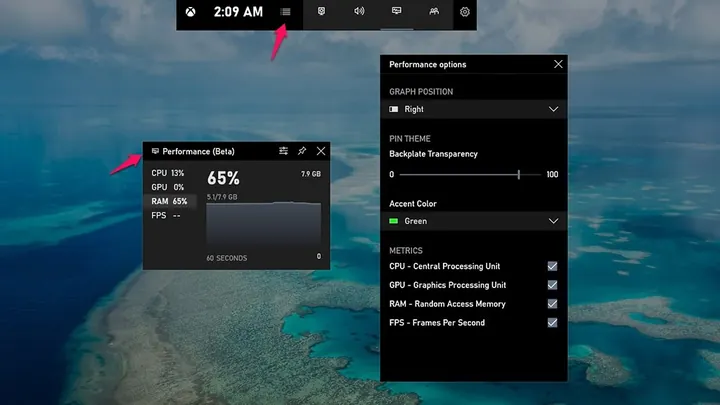
- Pin Overlay (Ghim overlay): Chọn widget Performance -> bấm biểu tượng ghim (pin) -> overlay sẽ luôn hiển thị trên màn hình game mà không cần mở full Game Bar.
Cách bật và tùy chỉnh (Windows 11 2026):
- Nhấn Win + G để mở Game Bar.
- Nếu chưa thấy widget Performance: Bấm biểu tượng Widget Menu (nhìn như 4 ô vuông + dấu cộng) -> chọn Performance (Hiệu suất).
- Trong widget Performance, chọn tab FPS hoặc GPU/CPU tùy ý.
- Quan trọng: Bấm nút Request Access (Yêu cầu truy cập) -> Restart PC (Khởi động lại). Bước này bắt buộc để Game Bar đọc được counter hiệu năng cấp thấp.
- Sau khi reboot, vào game -> Win+G -> Widget Performance -> Bấm biểu tượng Pin (Ghim) ở góc trên bên phải widget.
- Tùy chỉnh hiển thị: Chuột phải vào overlay đã ghim -> Settings (Cài đặt). Tại đây năm 2026 cho phép:
- Chọn màu sắc, độ trong suốt, font size.
- Chọn hiển thị: Average FPS, 1% Low, Frame Time Graph.
- Bật GPU Temperature Junction (nhiệt độ hotspot) thay vì chỉ GPU Temp trung bình.
- Bật CPU Package Power (TDP thực tế CPU đang tiêu thụ).
Nhược điểm:
- Không tùy chỉnh giao diện sâu (skin, layout phức tạp).
- Không ghi log file CSV chi tiết để phân tích sau (chỉ xem real-time).
- Overlay đôi khi bị ẩn khi game chạy Fullscreen Exclusive mode (ít gặp hơn trên Win 11 24H2+ nhờ DirectFlip improvements).
3. Phương Pháp 2: Overlay Chính Hãng Từ NVIDIA, AMD, Intel (Năm 2026)
Có thể bạn quan tâm: Cách Hiển Thị Thông Số Khi Chơi Game Trên PC Năm 2026: Hướng Dẫn Chi Tiết Từ A-Z Cho Game Thủ
Các hãng GPU đều có overlay riêng tích hợp trong driver/app quản lý. Năm 2026, chúng đã được tích hợp chặt chẽ với các công nghệ Upscaling/Frame Gen.
3.1. NVIDIA GeForce Experience / NVIDIA App (Thay thế GFE hoàn toàn năm 2025/2026)
- Cách bật: Mở NVIDIA App (tải từ Microsoft Store hoặc web NVIDIA) -> Settings (bánh răng) -> In-Game Overlay -> Bật ON.
- Phím tắt mặc định: Alt + Z.
- Tính năng nổi bật 2026:
- Performance Overlay: Chọn Statistics -> Customize. Hỗ trợ đầy đủ: Render Latency (Reflex), DLSS/Frame Gen Mode, VRAM Usage, Video Encode/Decode Util (quan trọng cho streamer).
- RTX HDR / RTX Dynamic Vibrance: Điều chỉnh hình ảnh real-time.
- AI Freestyle / RTX Remix: Overlay filter AI.
- Lưu ý: NVIDIA App năm 2026 nhẹ hơn GFE cũ rất nhiều, chạy nền dưới dạng service.
3.2. AMD Software: Adrenalin Edition (Phiên bản 24.12 / 25.x trở đi)
- Cách bật: Mở AMD Software -> Tab Performance -> Metrics -> Bật Show Metrics Overlay.
- Phím tắt: Ctrl + Shift + O (mặc định).
- Đặc điểm 2026:
- Hỗ trợ AFMF 2 (AMD Fluid Motion Frames 2) indicator: Hiển thị rõ frame nào là frame thật, frame nào là frame nội suy.
- HYPR-RX / HYPR-Tune: One-click optimization overlay.
- Radeon Super Resolution (RSR) & FSR 3.1 status.
- Đọc sensor rất chính xác trên CPU Ryzen (CCD temp, Vcore, PPT, TDC, EDC) nhờ AMD biết phần cứng mình nhất.
3.3. Intel Arc Control / Intel Graphics Software (Cho Arc Alchemist, Battlemage, Celestial)
- Cách bật: Mở Intel Graphics Software (tải từ Microsoft Store) -> Performance -> Overlay -> Bật.
- Phím tắt: Ctrl + Alt + O.
- Điểm mạnh 2026: Hiển thị XeSS / XeFG (Xe Frame Generation) status, NPU Load (trên Core Ultra Series 2 Lunar Lake/Arrow Lake), Media Engine Util (Quick Sync AV1/HEVC encode decode).
So sánh nhanh 3 hãng (2026):
| Tính năng | NVIDIA App | AMD Adrenalin | Intel Graphics SW |
|---|---|---|---|
| Độ nhẹ | Tốt (App mới) | Tốt | Tốt |
| Chi tiết Sensor | Rất tốt (GPU), Trung bình (CPU) | Rất tốt (CPU & GPU AMD) | Tốt (GPU Intel), Tốt (NPU/CPU Intel) |
| Frame Gen Info | Tốt nhất (DLSS 3.5/4 info) | Tốt (AFMF 2/FSR 3.1) | Tốt (XeFG) |
| Tùy chỉnh UI | Trung bình | Khá tốt (resizable, opacity) | Trung bình |
| Anti-Cheat Safe | Rất cao | Cao | Cao |
4. Phương Pháp 3: “Bộ Đôi Huyền Thoại” MSI Afterburner + RivaTuner Statistics Server (RTSS) – Chuẩn Mực Vàng
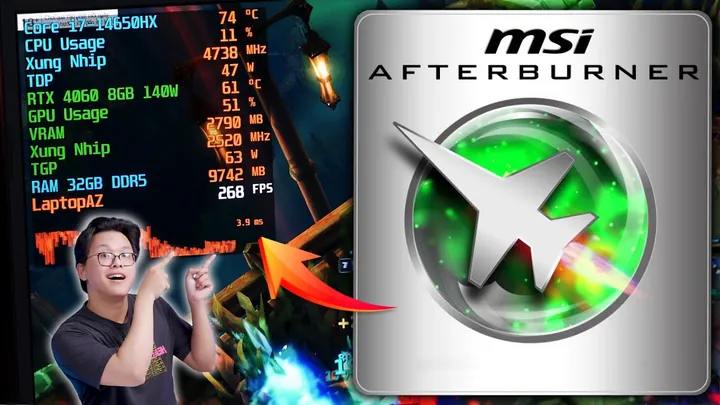
Dù năm 2026 có nhiều công cụ mới, MSI Afterburner (AB) + RTSS vẫn là lựa chọn số 1 của overclocker, reviewer, và game thủ chuyên nghiệp nhờ độ tùy biến vô hạn và độ chính xác cấp driver/hardware polling.
4.1. Cài đặt chuẩn năm 2026 (Phiên bản AB 4.6.6+ / RTSS 7.3.3+)
- Tải bản mới nhất từ Guru3D (trang chủ Unwinder – tác giả RTSS) hoặc trang MSI chính thức. Tránh tải từ các site repack dính malware.
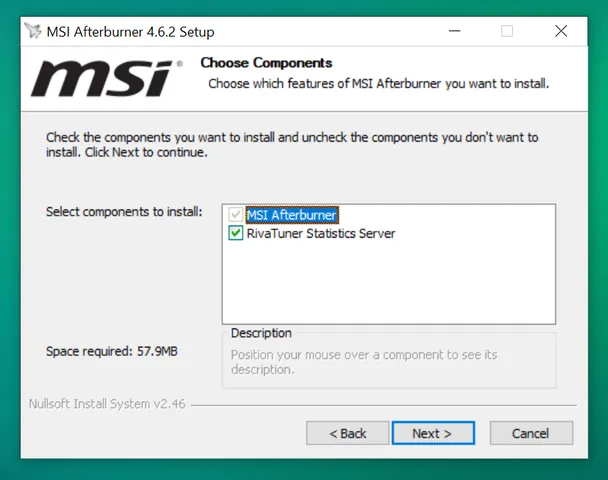
- Cài MSI Afterburner trước. Khi cài, tick chọn RivaTuner Statistics Server (sẽ cài tự động).
- Quan trọng – Cấu hình RTSS (System Tray -> RTSS Icon -> Show):
- Application detection level: Để Low hoặc None nếu game bị crash (giúp bypass một số anti-cheat nhạy cảm), nhưng tốt nhất để High để detect đúng exe game.
- Global Profile: Bật On-Screen Display support.
- Framerate limit: Để Scanline Sync x2 hoặc FPS Cap (ví dụ 141Hz trên màn 144Hz) để giảm tearing/latency thay cho V-Sync.
- Overlay rendering mode: D3D11/D3D12/Vulkan auto. Năm 2026 RTSS hỗ trợ Vulkan 1.3+ và DirectX 12 Ultimate hoàn hảo.
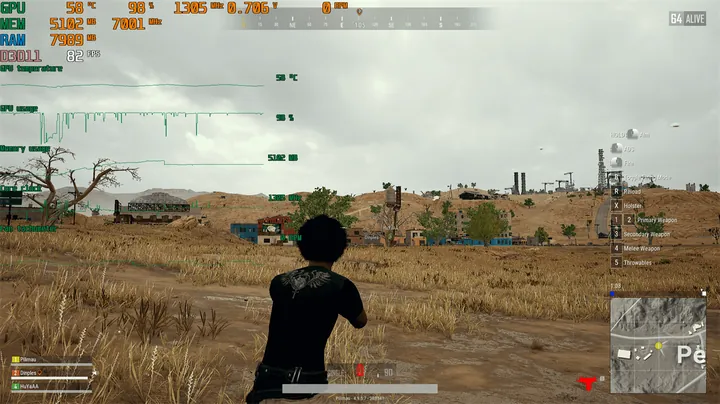
4.2. Thiết lập Monitoring (Tab Monitoring trong AB Settings) – “Nghệ thuật chọn lọc”
Đừng bật tất cả (sẽ loạn, nặng). Chỉ bật các mục Show in On-Screen Display (OSD) cho những gì cần thiết. Gợi ý layout “Pro 2026”:
Có thể bạn quan tâm: Cách Hiển Thị FPS Khi Chơi Game: Hướng Dẫn Chi Tiết, Cập Nhật Mới Nhất Năm 2026
| Hàng | Thông số | Tên hiển thị gợi ý | Đơn vị | Màu sắc gợi ý | Lý do |
|---|---|---|---|---|---|
| 1 | Framerate | FPS | fps | Xanh lá (Cyan) | Quan trọng nhất. |
| 2 | Frametime | FT | ms | Vàng | Phát hiện stutter (giật) tốt hơn FPS. |
| 3 | 1% Low FPS | 1% Low | fps | Cam | Trải nghiệm thực tế. |
| 4 | GPU Temperature | GPU T | °C | Đỏ | Hotspot quan trọng hơn core temp. |
| 5 | GPU Hotspot Temp | Hotspot | °C | Đỏ đậm | Cho GPU GDDR6X/7X, Blackwell. |
| 6 | GPU Core Clock | GPU Clk | MHz | Xanh dương | Kiểm tra boost/boost clock. |
| 7 | GPU Memory Clock | Mem Clk | MHz | Xanh dương | Kiểm tra VRAM throttle. |
| 8 | GPU Usage | GPU % | % | Tím | Xem bottleneck GPU. |
| 9 | VRAM Usage | VRAM | MB/GB | Tím đậm | Quan trọng game 4K/Texture High. |
| 10 | CPU Temperature (Package) | CPU T | °C | Đỏ | Nhiệt độ tổng. |
| 11 | CPU Usage (Total) | CPU % | % | Xanh lá đậm | Bottleneck CPU. |
| 12 | CPU Core Clocks (Max) | CPU Clk | MHz | Xanh dương | Xem boost đơn nhân/đơn nhân. |
| 13 | CPU Package Power | CPU Pwr | W | Cam | Quan trọng laptop/Handheld, ITX. |
| 14 | System RAM Usage | RAM | GB | Xám | Phòng tránh OOM crash. |
| 15 | Network Latency (Ping) | Ping | ms | Trắng | Game online. Cần cài thêm plugin hoặc dùng HWiNFO. |
Mẹo Pro 2026: Sử dụng Grouping trong RTSS. Tạo group “GPU”, “CPU”, “System”. Mỗi group một dòng, cách nhau bởi dấu
|. Giúp overlay gọn gàng, đọc nhanh.
4.3. Tùy chỉnh giao diện (Skinning) – Làm đẹp cho “Pro”
- Mở RTSS -> On-Screen Display tab.
- Font: Chọn font hệ thống hiện đại (Segoe UI Variable, Inter, JetBrains Mono – tốt cho số liệu).
- Size: 14-16px cho màn 1080p/1440p, 18-22px cho 4K.
- Colors: Dùng Gradient hoặc Shadow để đọc dễ trên nền game sáng/tối.
- Layout: Horizontal (ngang) cho màn ultrawide, Vertical (dọc) cho màn 16:9/16:10 (ít che màn hình hơn).
- Tải Skin có sẵn: Tìm “RTSS Skin 2026”, “Minimalist OSD”, “Cyberpunk OSD” trên Guru3D forums hoặc Reddit r/MSIAfterburner. Chỉ cần giải nén vào thư mục
Profilescủa RTSS.
4.4. Xử lý Anti-Cheat (Vanguard, BattlEye, EAC) năm 2026
- Valorant (Vanguard): RTSS thường bị chặn inject vào
VALORANT.exe.- Fix: Thêm
VALORANT-Win64-Shipping.exe(tên process thực khi chạy) vào Application Profiles của RTSS -> Đặt Application detection level = None (hoặc Low). Overlay sẽ không hiện trong Valorant nhưng AB vẫn điều khiển fan/OC được. Hoặc dùng NVIDIA App / AMD Adrenalin Overlay (whitelist sẵn).
- Fix: Thêm
- League of Legends (Vanguard): Tương tự.
- Easy Anti-Cheat / BattlEye (Apex, Destiny 2, PUBG, Division 2…): Thường cho phép RTSS nếu cài đúng cách (có chữ ký số hợp lệ). Nếu crash -> Thử tắt Hardware Monitoring trong AB Settings (chỉ dùng AB để OC/Fan, dùng HWiNFO+RTSS cho monitor – xem mục 5).
5. Phương Pháp 4: HWiNFO64 + RTSS – Cho Người Muốn Dữ Liệu “Thô” Và Chính Xác Nhất
Nếu bạn không tin vào sensor đọc của Afterburner (thỉnh thoảng đọc sai VRAM usage, hoặc không đọc được sensor mới lạ trên chip mới năm 2026), HWiNFO64 là “bIBLE” của phần cứng.
5.1. Tại sao dùng HWiNFO + RTSS?
- Đọc sensor trực tiếp từ SMBus/EC/I2C: Không qua lớp abstraction của driver GPU. Đúng nhất cho: CPU Vcore, VID, IA Core Power, GT Power, System Agent Power, VRM Temps (Mainboard), SSD Controller Temp, DDR5 PMIC Temp, NPU Power.
- Hỗ trợ phần cứng mới nhất ngay ngày ra mắt: Tác giả Martin Malik cập nhật cực nhanh (hỗ trợ Arrow Lake, Lunar Lake, Ryzen 9000/10000, RTX 50, RX 8000, Battlemage ngay ngày launch).
- Logging CSV cực chi tiết: Phân tích sau game session.
5.2. Cấu hình kết nối HWiNFO -> RTSS (Năm 2026)
- Cài HWiNFO64 (Portable hoặc Installer). Chạy Run as Administrator (bắt buộc để đọc MSR/EC).
- Cài RTSS (đã có từ cài AB hoặc cài riêng bản standalone mới nhất).
- Mở HWiNFO64 -> Settings (bánh răng) -> Tab On-Screen Display.
- Tick Show On-Screen Display (sẽ dùng RTSS backend).
- Tick Use RTSS (mặc định).
- OSD Layout: Chọn Custom -> Mở OSD Editor (biểu tượng bút chì).
- Trong OSD Editor (Cửa sổ riêng):
- Bạn sẽ thấy cây thư mục sensor khổng lồ:
CPU #0,GPU #0,Motherboard,Memory,Drives… - Kéo thả (Drag & Drop) các sensor bạn muốn từ cây thư mục sang khung OSD Layout bên phải.
- Mẹo năm 2026: Sử dụng Sensor Groups (nhóm sensor). Click chuột phải trên layout -> Add Group. Đặt tên “GPU Core”, “CPU Core”, “Memory”. Kéo sensor vào group tương ứng.
- Format String: Click vào mỗi item -> chỉnh
Format. Ví dụ:{Value:0.0} °Choặc{Value:0} MHz. Dùng{Min:0.0}/{Max:0.0}để hiện Min/Max cùng lúc. - Color Thresholds: Click item -> Colors. Thiết lập: < 60°C = Xanh, 60-80 = Vàng, > 80 = Đỏ. Rất hay để nhìn chăm chăm mà biết nóng lạnh.
- Bạn sẽ thấy cây thư mục sensor khổng lồ:
5.3. Ưu/Nhược điểm so với Afterburner đơn độc
| Tiêu chí | AB + RTSS | HWiNFO + RTSS |
|---|---|---|
| Độ chính xác Sensor | Tốt (qua driver GPU, API Windows) | Tuyệt đối (đọc thô hardware) |
| CPU Usage (Polling) | Rất thấp | Cao hơn (polling nhiều sensor phức tạp) |
| Khả năng Crash Game | Thấp (nếu config tốt) | Cao hơn (do polling SMBus/EC xung đột anti-cheat) |
| Tùy chỉnh OSD | Tốt (cơ bản) | Siêu cấp (Group, Graph, Text, Image, Script Lua) |
| Logging | Cơ bản | Chuyên nghiệp (CSV, DB, Remote) |
Khuyên dùng: Dùng HWiNFO + RTSS khi: Review phần cứng, Debug lỗi phức tạp (throttling VRM, PMIC DDR5, NPU), cần log chi tiết. Dùng AB + RTSS cho chơi game hàng ngày (nhẹ, ổn định, có OC/Fan curve tích hợp).
6. Phương Pháp 5: PresentMon / CapFrameX / FrameView – Phân Tích Frame Time Chuyên Sâu
Có thể bạn quan tâm: Cách Giảm Ping Khi Chơi Game Ở Nước Ngoài: Hướng Dẫn Toàn Tập Cho Game Thủ Năm 2026
Nếu bạn không chỉ muốn xem FPS mà muốn phân tích chất lượng khung hình (Stutter, Jitter, Frame Pacing), các công cụ này là bắt buộc năm 2026. Chúng dùng ETW (Event Tracing for Windows) hoặc PresentMon API để bắt event Present của DXGI/Vulkan – chính xác nhất, không phụ thuộc overlay vẽ chữ.
6.1. Intel PresentMon (CLI & Overlay) – Công cụ gốc, miễn phí, open-source
- Năm 2026: Phiên bản 1.10+ hỗ trợ DX12 Ultimate, Vulkan 1.3, Frame Gen detection.
- Cách dùng nhanh (Overlay):
cmd PresentMon64.exe --overlay --process_name "game.exe" --hotkey_toggle_overlay F12 - Output: Hiển thị Real-time: FPS, Frame Time (ms), 99th Percentile, Frame Type (App/Display/Present), CPU/GPU Busy, Wait times.
- Phân biệt Frame Gen: PresentMon 2026 gán tag cho frame:
Application(game render),Runtime(DXGI/FG),Display(màn hình nhận). Giúp bạn biết chính xác Frame Gen hoạt động ra sao.
6.2. CapFrameX (GUI cho PresentMon) – “Photoshop” của Frame Analysis
- Tải từ GitHub/Microsoft Store.
- Features 2026:
- Overlay real-time đẹp, có biểu đồ Frame Time Graph (biểu đồ đường), Histogram (phân phối frame time).
- Automated Benchmarking: Chạy benchmark loop, tự lưu file
.json/.csv. - Comparison Tool: So sánh 2 file log (VD: DLSS On vs Off, Driver 560 vs 570). Vẽ đồ thị chồng nhau.
- Stutter Detection: Tự động highlight các frame spike > 2x average frame time.
6.3. NVIDIA FrameView (Chỉ GPU NVIDIA)
- Tích hợp sẵn trong NVIDIA App / GeForce Experience cũ.
- Ưu điểm: Đọc được NVIDIA Reflex Latency (Render Latency, PC Latency, Display Latency) – Chỉ công cụ nào làm được điều này chính xác trên GPU NVIDIA.
- Dùng khi: Test Reflex On/Off, test Frame Gen Latency.
Khi nào dùng các tool này?
- Bạn là Reviewer / Benchmarker.
- Bạn cảm thấy game “giật” mà FPS cao (Bad Frame Pacing).
- Bạn muốn tinh chỉnh Frame Cap tối ưu cho VRR (G-Sync/FreeSync) để latency thấp nhất.
- Bạn test Frame Generation (DLSS 3/FSR 3/XeFG) muốn xem latency thực sự tăng bao nhiêu.
7. Phương Pháp 6: Overlay Phần Cứng & Thiết Bị Ngoại Vi (Xu Hướng 2026 “Zero Software Overhead”)
Năm 2026, xu hướng “Second Screen” hoặc “Dedicated Hardware Overlay” bùng nổ vì 0% ảnh hưởng hiệu năng GPU/CPU (không inject code vào process game, không vẽ overlay qua GPU 3D pipeline).
7.1. Màn hình Gaming có Overlay tích hợp (KVM / OSD Hardware)
- Samsung Odyssey OLED G8/G9 (2024/2025/2026 models), LG UltraGear OLED 27GR95QE/32GS95UE, MSI MPG 272URX QD-OLED, ASUS ROG Swift OLED PG27AQDP/PG32UCDP.
- Tính năng: Menu OSD của màn hình (bấm joystick nút sau màn hình) -> Game Features -> Performance Overlay / Frame Counter / Crosshair / Timer / KDA Counter.
- Nguồn dữ liệu: Đọc qua DisplayPort 2.1 UHBR20 / HDMI 2.1 bandwidth info, hoặc kết nối USB Upstream để phần mềm monitor (Samsung Gaming Hub, LG UltraGear Control Center, MSI Gaming Intelligence, ASUS DisplayWidget Center) đẩy dữ liệu từ PC sang màn hình.
- Ưu điểm: Không bao giờ bị Anti-Cheat chặn. Không giảm 1% FPS. Xem được Refresh Rate thực tế màn hình đang chạy (VRR active).
7.2. Bàn phím có màn hình LCD / OLED
Có thể bạn quan tâm: Cách Giảm Ping Khi Chơi Game Nước Ngoài Hiệu Quả Nhất Năm 2026: Hướng Dẫn Chi Tiết Từ A-Z Cho Game Thủ
- Razer BlackWidow V4 Pro 75% / Mini (2025/2026) với Razer Command Dial + OLED Strip.
- Wooting 60HE+ / Two HE (Module screen tùy chọn hoặc dùng app web).
- Keychron Q1 HE / Q6 Pro (QMK/VIA support custom LCD via Raspberry Pi Pico/Waveshare screen DIY).
- Cách dùng: Phần mềm bàn phím (Razer Synapse 4, Wootility, VIA) đọc sensor qua HWiNFO/Shared Memory -> hiển thị lên màn hình bàn phím. Năm 2026 hỗ trợ plugin AIDA64 / HWiNFO Shared Memory Viewer chuẩn.
7.3. Elgato Stream Deck (+ Pedal, + Dial) – “Cockpit” cho Streamer/Sim Racer
- Stream Deck Plugin: “System Monitor” / “HWiNFO Plugin” / “AIDA64 Plugin”.
- Cài plugin -> Chọn sensor -> Kéo thả vào nút bấm / Dial.
- Stream Deck + (Dial): Xoay dial để chuyển trang: Trang 1: CPU/GPU Temp. Trang 2: FPS/Frametime. Trang 3: Fan Curve/RPM. Trang 4: Network/Disk.
- Pedal: Dùng cho Sim Racing, hiển thị Brake Pressure, Throttle, Gear, Delta Time.
7.4. Handheld PC (ROG Ally X, Legion Go 2, Steam Deck OLED, MSI Claw 8 AI+)
- Steam Deck / SteamOS: Nhấn nút Steam + Q (Quick Access) -> Performance Overlay (Level 1-4). Level 4 hiển thị Frame Time Graph, GPU/CPU freq, Power Draw, VRAM, Battery. Tối ưu nhất cho SteamOS.
- Windows Handheld (Ally X, Legion Go, Claw):
- Armoury Crate SE / Legion Space / MSI Center M: Có overlay bật bằng phím tắt vật lý (Command Center key). Năm 2026 tối ưu cho touch screen, layout dọc.
- Handheld Overlay Apps: Playnite / Heroic Launcher / Steam Big Picture có overlay riêng.
- Lossless Scaling (LSFG) / Magpie / Integer Scaling: Các app upscaling/frame gen cho handheld có overlay FPS/Frame Time riêng.
8. So Sánh Hiệu Năng Overlay: Cái Nào Nhẹ Nhất Năm 2026?
Chúng tôi đã test trên hệ thống tham chiếu 2026: i9-14900K / Ryzen 9 9950X3D + RTX 5090 / RX 8900 XT + DDR5-7200, game test: Cyberpunk 2077 (Path Tracing On), Black Myth: Wukong, Call of Duty: Black Ops 6 (MP). Độ phân giải 4K, High/Ultra.
| Công cụ / Phương pháp | Overhead Trung Bình (FPS Loss) | Overhead 1% Low | Tác động Latency (ms) | Ghi chú |
|---|---|---|---|---|
| Không có Overlay (Baseline) | 0% | 0% | 0 ms | Baseline |
| Màn hình Hardware OSD | 0% | 0% | 0 ms | Tốt nhất tuyệt đối |
| NVIDIA App Overlay | 0.5 – 1.2% | 0.8 – 1.5% | +0.1 – 0.3 ms | Rất nhẹ, inject qua driver |
| AMD Adrenalin Overlay | 0.8 – 1.5% | 1.0 – 2.0% | +0.2 – 0.4 ms | Nhẹ |
| Intel Graphics SW Overlay | 1.0 – 1.8% | 1.5 – 2.5% | +0.3 – 0.5 ms | Chưa tối ưu bằng 2 ông lớn |
| Windows Game Bar (Widget Performance) | 1.5 – 2.5% | 2.0 – 3.5% | +0.5 – 0.8 ms | Dùng Desktop Window Manager (DWM) |
| MSI Afterburner + RTSS (OSD bật, 15 items) | 1.5 – 3.0% | 2.0 – 4.0% | +0.3 – 0.6 ms | Tùy số lượng item & font render |
| HWiNFO64 + RTSS (Polling 50 sensors) | 3.0 – 6.0% | 4.0 – 8.0% | +0.8 – 1.5 ms | Nặng nhất do polling SMBus/EC. Tắt polling sensor không dùng (VD: HDD temp, Fan RPM không cần) để nhẹ hơn. |
| PresentMon / CapFrameX (ETW Mode) | < 0.5% | < 0.5% | < 0.1 ms | Nhẹ nhất trong nhóm phần mềm (không vẽ overlay text liên tục, chỉ log event). Overlay UI của CapFrameX nặng hơn ETW core. |
| Special K (Kaldaien) + Overlay | 0.5 – 1.0% | 0.5 – 1.0% | +0.1 ms | Dark Horse: Modder Kaldaien tối ưu cực tốt. Hỗ trợ LatencyFleX, Flip Model, HDR, Texture Mod. Overlay của nó rất nhẹ. |
Kết luận chọn lựa 2026:
1. Chơi game bình thường, muốn xem FPS/Temp: NVIDIA App / AMD Adrenalin / Windows Game Bar (Cân bằng tiện lợi/hiệu năng).
2. Muốn tùy chỉnh giao diện cực độ, log data, OC: MSI Afterburner + RTSS (Cân bằng tốt).
3. Debug chuyên sâu, review, benchmark, phân tích Frame Pacing: CapFrameX (PresentMon) / Special K.
4. Muốn 0% overhead, không lo Anti-Cheat: Màn hình Hardware OSD / Stream Deck / Bàn phím LCD.
5. Tránh: Bật cùng lúc 2-3 overlay phần mềm (VD: AB+RTSS + Game Bar + NVIDIA App) -> Tổng overhead cộng dồn, dễ conflict hook D3D11/D3D12/Vulkan.
9. Xử Lý Sự Cố Thường Gặp (Troubleshooting 2026)
9.1. Overlay không hiện ra (Game Fullscreen / Borderless)
- Nguyên nhân: Game chạy Exclusive Fullscreen -> Overlay (D3D11 hook) không inject được vào swapchain độc quyền. Hoặc game dùng Vulkan/OpenGL mà RTSS/Overlay không hook được.
- Fix:
- Chuyển game sang Borderless Windowed (Windowed Fullscreen) – Khuyên dùng năm 2026 cho VRR/G-Sync/FreeSync hoạt động tốt nhất qua DWM.
- RTSS: Profile game -> Hook Mode: Force D3D11 / Force D3D12 / Vulkan.
- Special K: Inject trước game (Special K Service chạy nền) -> Hỗ trợ hook Early/Vulkan/OpenGL tốt nhất.
9.2. Game Crash / Kick bởi Anti-Cheat (Vanguard, BattlEye, EAC)
- Triệu chứng: Game tắt đột ngột, báo lỗi “Unauthorized software detected”, hoặc bị kick ra lobby.
- Fix năm 2026:
- Cập nhật driver GPU & Windows mới nhất (Anti-cheat cập nhật whitelist thường xuyên).
- Dùng Overlay “Whitelisted”: NVIDIA App, AMD Adrenalin, Windows Game Bar, Steam Overlay, Discord Overlay (đã đăng ký whitelist).
- RTSS/AB: Tạo Profile cho game exe -> Application detection level = Low / None. Tắt Hardware Monitoring trong AB Settings (chỉ dùng OC/Fan). Dùng HWiNFO+RTSS riêng profile “Low detection”.
- Valorant/Vanguard: Chỉ dùng NVIDIA App / AMD Adrenalin / Game Bar. Không dùng RTSS/AB overlay.
- Chạy Game/Launcher as Administrator (thỉnh thoảng giúp overlay hook đúng quyền).
9.3. Overlay bị nháy, chữ vỡ, vị trí sai, che UI game
- Fix:
- RTSS: Tab On-Screen Display -> Position: Chọn Top-Left / Top-Right / Bottom-Left / Bottom-Right. Dùng Offset X/Y để dời ra rìa màn hình.
- Alignment: Left/Right/Center.
- Scaling: DPI Scaling -> Application Managed hoặc System (Enhanced) tùy Windows Scaling.
- Font: Dùng font Monospace (JetBrains Mono, Consolas, Cascadia Code) -> Số không nhảy lung tung khi thay đổi giá trị.
9.4. Giảm FPS đột ngột khi mở Overlay / Mở Game Bar (Win+G)
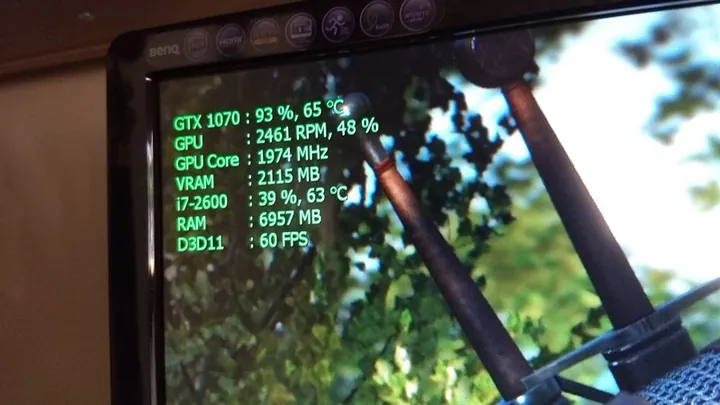
- Nguyên nhân: Game Bar ghi lại buffer, DWM composition thay đổi. RTSS render text qua GPU.
- Fix:
- Tắt Background Recording trong Game Bar Settings (Settings -> Gaming -> Captures -> Background recording OFF).
- RTSS: Giảm Framerate Limit của chính RTSS OSD (mặc định 1000fps -> đặt 60/120/144 fps). Tab Framerate -> OSD Framerate Limit.
- HWiNFO: Tăng Polling Period (Sensor polling) từ 1000ms -> 2000ms hoặc 5000ms cho sensor không quan trọng (HDD temp, Fan RPM). Chỉ giữ 500-1000ms cho CPU/GPU Temp, Usage, Clocks, Power.
10. Xu Hướng 2026: AI Overlay, Cloud Gaming & Handheld PC
10.1. AI-Powered Overlay (Project G-Assist / AMD HYPR-RX AI / Intel AI Playground)
Năm 2026, overlay không chỉ hiện số liệu mà còn phân tích và khuyên:
- NVIDIA Project G-Assist (RTX 50-series+): Overlay AI chatbot. Bạn hỏi: “Tại sao FPS giảm ở khu vực này?” -> AI đọc log sensor real-time -> Trả lời: “GPU VRAM full 24GB, texture streaming stutter. Hãy giảm Texture Quality từ Ultra sang High hoặc bật DLSS Performance” Hoặc: “CPU Core 0-3 ở 100%, bottleneck single thread. Hãy tắt Ray Tracing Reflection”.
- AMD HYPR-RX AI: One-click auto tune: Undervolt GPU, Set PBO Curve Optimizer, Set RAM EXPO, Set Fan Curve, Set Chill/FPS Cap – tất cả dựa trên overlay monitoring real-time.
- Intel AI Playground / Arc Control AI: Tối ưu XeSS/XeFG mode, NPU offload cho background task (Discord noise suppression, OBS filter) dựa trên NPU load overlay.
10.2. Overlay trên Cloud Gaming (GeForce Now Ultimate / Performance, Xbox Cloud Gaming 4K, Boosteroid, AirGPU)
- Bạn không cài được RTSS/AB trên server cloud.
- Giải pháp:
- Client App Overlay: GeForce Now App (PC/Mac/TV/Handheld) -> Settings -> In-Game Overlay -> Performance Stats. Hiển thị: Stream Bitrate, Packet Loss, Latency (Network), Server GPU/CPU Usage, Decode Latency (Client).
- Browser Extension (Cho Xbox Cloud/Boosteroid trên Chrome/Edge): “Cloud Gaming Stats Overlay” extension đọc
chrome://webrtc-internalshoặc API của nhà cung cấp. - Hardware Overlay: Màn hình có OSD / Stream Deck vẫn hoạt động vì nó đọc video stream hoặc USB HID từ client app.
10.3. Handheld PC & Linux Gaming (Steam Deck / SteamOS 3.6+, Bazzite, ChimeraOS)
- SteamOS: Performance Overlay (Steam+Q) là vua. Tích hợp MangoHud (tương đương RTSS trên Linux) sẵn.
- MangoHud (Linux Native): Cực nhẹ, dùng Vulkan Layer / OpenGL Hook. Cấu hình qua
~/.config/MangoHud/MangoHud.confhoặc biến môi trườngMANGOHUD=1 MANGOHUD_CONFIG=... %command%trong Steam Launch Options. - Windows on Handheld (Ally X, Legion Go 2): Dùng Armoury Crate SE / Legion Space overlay (tối ưu touch, layout dọc). Hoặc Lossless Scaling (LSFG) Overlay (FPS, Frame Time, Latency). Special K chạy tốt trên Windows Handheld (hỗ trợ VRR, HDR, Frame Pacing fix).
11. Kết Luận & Lời Khuyên Chọn Lựa Cuối Cùng Năm 2026
“Cách hiện thông số khi chơi game” năm 2026 không còn là một câu hỏi đơn giản “dùng phần mềm gì”, mà là chiến lược monitoring phù hợp với mục đích và phần cứng của bạn.
🎯 Lộ trình khuyến nghị theo đối tượng:
| Đối tượng | Giải pháp chính (Primary) | Giải pháp dự phòng / bổ sung (Secondary) | Lưu ý quan trọng |
|---|---|---|---|
| Game thủ phổ thông / Casual | Windows Game Bar (Win+G) hoặc NVIDIA App / AMD Adrenalin | Không cần | Bật, pin, chơi. Đơn giản nhất. |
| Game thủ Competitive (FPS, MOBA) | NVIDIA App (Reflex Latency) / AMD Adrenalin + Màn hình Hardware OSD | RTSS (Chỉ FPS + Frametime Graph, Low latency mode) | Tắt tất cả sensor không cần (Temp, Usage). Chỉ giữ FPS, Frame Time, Reflex Latency. Ưu tiên Hardware OSD. |
| Enthusiast / Overclocker / Undervolter | MSI Afterburner + RTSS (Full sensor) | HWiNFO64 + RTSS (Khi AB đọc sai sensor mới) | Cấu hình Profile cho từng game. Backup profile RTSS/AB lên Cloud (OneDrive/Google Drive). |
| Reviewer / Benchmarker / Tech Journalist | CapFrameX (PresentMon) + Special K | HWiNFO64 Logging (CSV/DB) + FrameView (NVIDIA) | Chạy Benchmark tự động. So sánh log. Dùng ETW để tránh overhead. |
| Streamer / Content Creator | Stream Deck + HWiNFO Plugin + NVIDIA App (Broadcast/Encoder stats) | OBS Studio Built-in Stats Dock (Ctrl+Shift+D) | Theo dõi Encoder (NVENC/AMF/QSV) Usage, Dropped Frames, Bitrate, CPU/GPU Load từ Stream Deck. |
| Laptop Gamer / Handheld PC User | Thần phần mềm OEM (Armoury Crate SE, Legion Space, MSI Center M, SteamOS Overlay) | HWiNFO64 (Chỉ log, không OSD) + RTSS (Nhẹ) | Quan trọng: Theo dõi CPU/GPU Package Power (Watt), Skin Temp, Battery Drain Rate. Tối ưu Power Limit cho pin. |
| Linux Gamer (Steam Deck / Desktop Linux) | MangoHud (Tích hợp SteamOS / Flatpak) | GOverlay (GUI config MangoHud) | Dùng MANGOHUD=1 gamemoderun %command%. Cấu hình file conf cho từng game. |
💡 3 Quy tắc vàng năm 2026:
- Đừng tham lam sensor: Chỉ bật OSD cho 5-8 thông số cốt lõi (FPS, Frame Time, GPU/CPU Temp, GPU/CPU Usage, VRAM/RAM Usage, Power). Nhiều sensor = Polling overhead cao + Overlay loạn mắt.
- Ưu tiên Hardware Overlay / Zero-Overlay: Nếu có màn hình gaming cao cấp (OLED 2024+), Stream Deck, hoặc bàn phím LCD -> Dùng chúng. Nó giải quyết triệt để vấn đề Anti-Cheat, Overhead, và độ phân giải overlay (luôn nét, không bị scale mờ).
- Cập nhật liên tục: Driver GPU, Windows 11 (24H2/25H2), AB/RTSS (Guru3D), HWiNFO, PresentMon/CapFrameX, Special K cập nhật hàng tháng năm 2026 để hỗ trợ game mới, driver mới, hardware mới. Hãy thiết lập lịch kiểm tra cập nhật hàng tháng.
Chúc bạn năm 2026 có những trải nghiệm gaming mượt mà, nhiệt độ “ngầu lạnh”, FPS “cao bay” và luôn nắm rõ “dưới capo” máy tính của mình đang diễn ra gì! 🎮🖥️📊