
Việc theo dõi các thông số hiệu năng như FPS (Frames Per Second), nhiệt độ CPU/GPU, mức sử dụng RAM, VRAM, ping mạng hay thời gian frame time là thói quen bắt buộc của bất kỳ game thủ PC nào muốn tối ưu hóa trải nghiệm chơi game. Vào năm 2026, với sự phát triển mạnh mẽ của phần cứng (dòng GPU RTX 50-series, RX 8000-series, CPU Intel Core Ultra Series 2, AMD Ryzen 9000/10000 series) và màn hình cao tần số (240Hz, 360Hz, thậm chí 540Hz), nhu cầu hiển thị thông số real-time, chính xác và không gây lag trở nên quan trọng hơn bao giờ hết.
Bài viết này sẽ tổng hợp đầy đủ nhất các cách hiển thị thông số khi chơi game trên PC tại năm 2026, từ công cụ tích hợp sẵn của Windows, driver GPU, phần mềm thứ ba chuyên nghiệp, cho đến các giải pháp phần cứng (hardware monitor) và overlay trong game.
1. Tại Sao Cần Hiển Thị Thông Số Khi Chơi Game Năm 2026?
Trước khi đi vào chi tiết “cách làm”, hãy hiểu rõ “tại sao” trong bối cảnh phần cứng hiện nay:
- Chẩn đoán Bottleneck (Nút thắt cổ chai): Năm 2026, sự chênh lệch hiệu năng giữa CPU và GPU rất lớn. Theo dõi % Usage CPU vs GPU giúp bạn biết ngay đâu là nguyên nhân gây giảm FPS (CPU bound hay GPU bound) để có biện pháp: hạ setting, upgrade phần cứng hoặc undervolting.
- Quản lý nhiệt độ & Throttling: Các chip hiện đại (như Intel Core Ultra 200H/200K hay AMD Ryzen AI 300) có TDP cơ sở cao và boost mạnh. Nếu giải nhiệt không tốt (laptop mỏng nhẹ, case PC kín), nhiệt độ nhanh chóng chạm 95-100°C -> Thermal Throttling -> Giảm FPS đột ngột. Cần monitor temp để điều chỉnh quạt (fan curve) hoặc undervolt.
- Tối ưu Latency (Độ trễ) & Frame Pacing: FPS cao không đồng nghĩa mượt. Metric 1% Low FPS, 0.1% Low FPS và Frame Time (ms) quan trọng hơn FPS trung bình. Năm 2026, công nghệ NVIDIA Reflex, AMD Anti-Lag 2, Intel Low Latency cần được bật/tắt và kiểm tra hiệu quả qua overlay.
- Kiểm tra VRAM & System RAM: Game năm 2026 (Unreal Engine 5.4+, Ray Tracing full, Path Tracing) ăn VRAM khủng khiếp (12GB, 16GB, 24GB). Hiển thị VRAM Usage giúp tránh crash (OOM) hoặc stutter do swap sang RAM hệ thống.
- Benchmark & So sánh: Cần data cụ thể để so sánh driver mới/cũ, setting High/Ultra, bật/tắt DLSS/FSR/XeSS, so sánh hiệu năng trước/sau khi overclock/undervolt.
2. Các Chỉ Số (Metrics) Cần Theo Dõi Năm 2026
Đừng chỉ nhìn FPS. Hãy thiết lập overlay hiển thị bộ chỉ số “chuẩn game thủ 2026”:
| Nhóm chỉ số | Metric cụ thể | Ý nghĩa / Mức độ quan trọng |
|---|---|---|
| Hiệu năng lõi | FPS (Current / Avg / 1% Low / 0.1% Low) | Bắt buộc. 1% Low quan trọng hơn Avg. |
| Frame Time (ms) / Frame Time Graph | Bắt buộc. Phát hiện stutter, micro-stutter (biểu đồ sawtooth). | |
| GPU | GPU Usage (%), GPU Clock (MHz), GPU Temp (°C) | Bắt buộc. Usage < 95-99% thường là CPU bound (trừ khi V-Sync/Frame Cap bật). |
| VRAM Usage (MB/GB) / VRAM Allocated | Rất quan trọng 2026. Tránh OOM crash. | |
| GPU Power Draw (W) | Quan trọng cho Undervolting / Power Limit tuning. | |
| Fan Speed (RPM / %) | Kiểm tra fan curve. | |
| CPU | CPU Usage (Total & Per Core/Thread) | Bắt buộc. Phát hiện single-thread bottleneck (1 core 100%, các core còn lại rảnh). |
| CPU Package Temp (°C) / CPU Core Temps | Bắt buộc. Phát hiện throttling. | |
| CPU Clock (MHz) / P-Core / E-Core Clock | Kiểm tra boost behavior (Intel Hybrid Arch). | |
| CPU Power (Package Power – W) | Tuning power limit (PL1/PL2). | |
| Bộ nhớ | System RAM Usage (GB / %) | Tránh swap disk (page file) gây lag giật. |
| Page File / Swap Usage | Chỉ số phụ. | |
| Mạng (Online) | Ping / Latency (ms), Jitter (ms), Packet Loss (%) | Bắt buộc game online. |
| Download / Upload Speed (Mbps) | Theo dõi background download ảnh hưởng ping. | |
| Hệ thống | System Latency (NVIDIA Reflex / AMD Anti-Lag metrics) | Mới 2024-2026. Đo end-to-end latency (Mouse -> Display). |
| Clock Throttling Reasons (Thermal / Power / Voltage / Reliability / Utilization) | Nâng cao. HWInfo/CapFrameX cho biết tại sao clock giảm. |
3. Giải Pháp 1: Công Cụ Tích Hợp Sẵn (Zero Install, Nhẹ Nhất)
Có thể bạn quan tâm: Cách Hiển Thị FPS Khi Chơi Game: Hướng Dẫn Chi Tiết, Cập Nhật Mới Nhất Năm 2026
3.1. Xbox Game Bar (Win + G) – Đã Nâng Cấp Lớn Tại Windows 11 24H2/25H2 (Năm 2026)
Đây là lựa chọn số 1 cho người dùng phổ thông, không muốn cài thêm phần mềm.
- Cách mở: Nhấn phím tắt
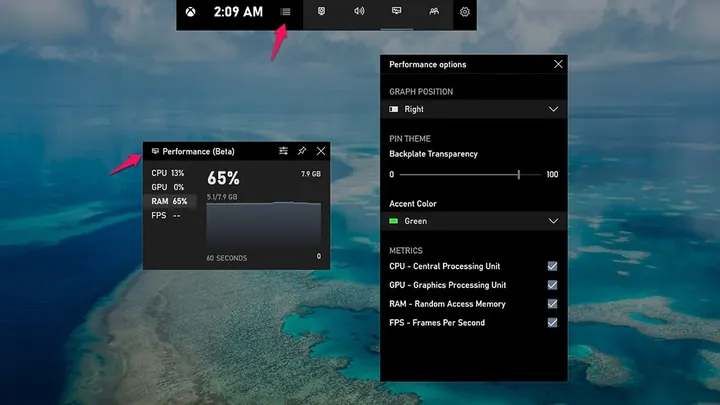
Win + G. - Widget “Performance” (Hiệu suất): Mặc định hiển thị CPU, GPU, VRAM, RAM, FPS.
- Tính năng mới 2026:
- Pin Overlay (Ghim overlay): Click biểu tượng ghim (pin) trên widget Performance -> Overlay nhỏ gọn hiển thị FPS, GPU/CPU usage, temp luôn trên màn hình game (chế độ Fullscreen/Borderless).
- FPS Counter độc lập: Widget “FPS” riêng cho phép đặt góc màn hình, độ trong suốt, kích thước font.
- Hỗ trợ HDR/SDR switching: Tự động điều chỉnh màu overlay khi game bật HDR.
- System Latency (NVIDIA Reflex): Nếu GPU NVIDIA hỗ trợ Reflex + driver mới, Game Bar hiển thị Render Latency, System Latency.
- Ưu điểm: Native, nhẹ, không conflict anti-cheat (Vanguard, BattlEye, EasyAntiCheat), hỗ trợ game UWP/Store/Win32.
- Nhược điểm: Ít tùy chỉnh layout, font, màu sắc sâu. Không có graph lịch sử chi tiết (chỉ số giây). Không hiển thị per-core CPU usage, clock throttling reasons, power draw chi tiết. Overlay đôi khi bị ẩn bởi game Fullscreen Exclusive cũ.
3.2. NVIDIA GeForce Experience / NVIDIA App (Mới 2024/2025 – Thay thế GFE) -> NVIDIA App (Năm 2026)
- Cách bật: Mở NVIDIA App (hoặc GFE cũ) -> Settings (bánh răng) -> HUD Layout -> Performance -> Chọn “Performance” hoặc “Advanced”.
- Phím tắt mặc định:
Alt + Z-> HUD Layout -> Performance. - Metric hỗ trợ: FPS, Frame Time, GPU Temp, GPU Usage, GPU Clock, VRAM Usage, Fan Speed, Power, CPU Usage, CPU Temp, System Latency (Reflex), DLSS/FSR/XeSS indicator.
- Ưu điểm: Overlay rất đẹp, mượt, tùy chỉnh vị trí, kích thước, màu sắc tốt. Tích hợp NVIDIA Reflex Latency Analyzer (nếu màn hình hỗ trợ G-Sync Esports/Reflex). Tích hợp RTX HDR (chuyển SDR game sang HDR), RTX Video Super Resolution.
- Nhược điểm: Chỉ dành cho GPU NVIDIA. NVIDIA App năm 2026 vẫn đang hoàn thiện, đôi khi bị crash overlay sau khi update driver/game.
3.3. AMD Software: Adrenalin Edition (Năm 2026)
- Cách bật:
Alt + R-> Performance -> Metrics -> Enable “Show Metrics Overlay”. HoặcCtrl + Shift + O(phím tắt mặc định toggle overlay). - Metric hỗ trợ: Rất đầy đủ: FPS, Frametime graph, GPU/CPU Usage, Temp, Clock, VRAM, RAM, Power, Fan, AMD Anti-Lag 2 / Anti-Lag+ latency metrics, Fluid Motion Frames (AFMF 2.0) status, Radeon Super Resolution (RSR), HYPR-RX status.
- Ưu điểm: Overlay nhẹ, tùy chỉnh tốt (kích thước, độ trong suốt, số chữ số thập phân). Tích hợp Radeon Image Sharpening, Integer Scaling. Hiển thị GPU Busy / CPU Busy ratio rõ ràng.
- Nhược điểm: Chỉ GPU AMD. Giao diện Adrenalin đôi khi nặng khi mở full app.
3.4. Intel Arc Control / Intel Graphics Software (Năm 2026 – Dòng Arc Battlemage/Celestial)
- Cách bật:
Alt + I(mặc định) hoặc mở Arc Control -> Performance -> Overlay. - Đặc biệt: Hiển thị XeSS status (Quality/Performance/Ultra Performance), Xe Low Latency (XeLL), Endurance Gaming (power limiting cho laptop), GPU/NPU Usage (trên Core Ultra Meteor Lake/Arrow Lake/Panther Lake).
4. Giải Pháp 2: Phần Mềm Thứ Ba Chuyên Nghiệp (Gold Standard Cho Enthusiast)
Đây là lựa chọn bắt buộc nếu bạn overclock, undervolt, review phần cứng, hoặc cần data chính xác nhất để debug.
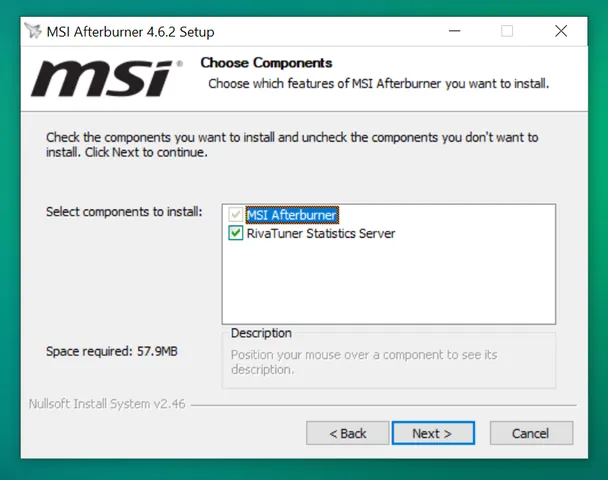
4.1. MSI Afterburner (MAB) + RivaTuner Statistics Server (RTSS) – Vua Không Ngai Vàng
Có thể bạn quan tâm: Cách Giảm Ping Khi Chơi Game Ở Nước Ngoài: Hướng Dẫn Toàn Tập Cho Game Thủ Năm 2026
Dù đã hơn 20 tuổi, combo này vẫn là chuẩn mực tuyệt đối năm 2026 nhờ độ chính xác, độ tùy biến vô hạn và overhead gần như bằng 0.
- Cài đặt năm 2026: Tải bản mới nhất từ Guru3D (official mirror) hoặc trang MSI. Lưu ý: Cài RTSS kèm theo (chọn Install RTSS trong installer MAB).
- Cấu hình Overlay (On-Screen Display – OSD):
- Mở MSI Afterburner -> Settings (bánh răng) -> Tab Monitoring.
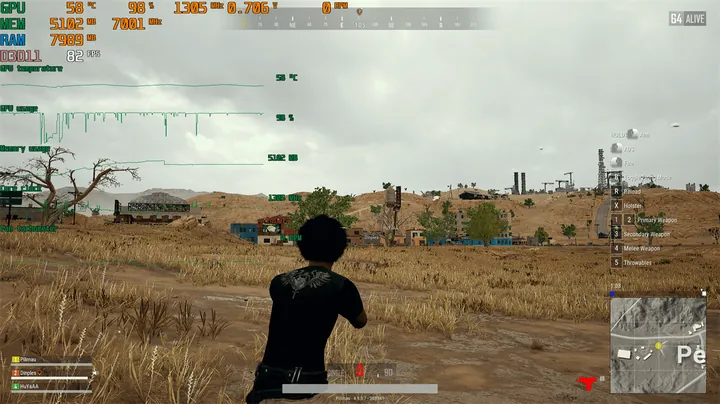
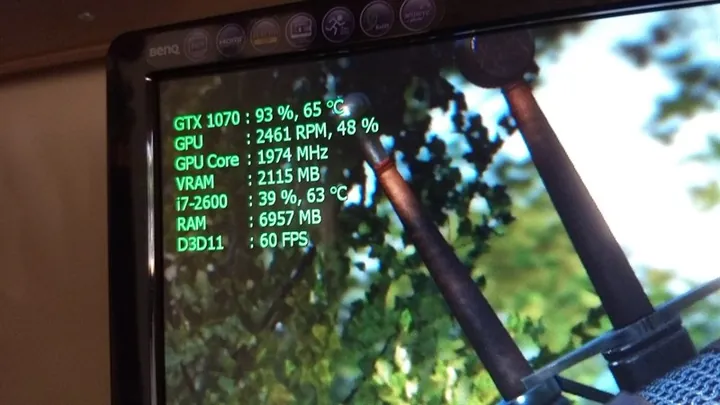
- Kéo thả các metric bạn muốn (GPU Temperature, GPU Usage, Memory Usage, CPU Temperature, CPU Usage, Framerate, Frametime, Fan Speed, Power, Voltage, Clock…).
- Quan trọng: Tick Show in On-Screen Display cho từng metric.
- Chỉnh Graph (biểu đồ) cho Frametime, GPU/CPU Usage, Temp để nhìn xu hướng.
- Tab On-Screen Display: Chỉnh Position, Size, Color, Font, Shadow, Background. Bật Raster 3D hoặc Vector 3D rendering mode để overlay mượt nhất, tương thích Vulkan/DX12/DX11/OpenGL.
- Application detection level: Đặt “Low” hoặc “None” cho game có Anti-cheat kernel (Valorant, Vanguard kernel) -> Chuyển sang “Vector 2D” hoặc “Vector 3D” mode trong RTSS properties cho game đó.
- Tính năng “Killer” năm 2026:
- Frame Time Graph (Real-time): Phát hiện micro-stutter 1ms mà FPS counter không thấy.
- Custom Formulas: Tự tạo metric (VD:
GPU Power / GPU Usage-> Performance per Watt). - Lua Scripting: Tự động apply profile (OC/UV/Fan curve) khi chạy game cụ thể.
- HDR OSD Support: Bản beta/newest RTSS năm 2025/2026 đã hỗ trợ render OSD đúng màu trên swapchain HDR (Windows 11 Auto HDR / Game Native HDR).
- RTSS Frame Limiter (Frame Cap): Tốt nhất thị trường (Input lag thấp hơn V-Sync, in-game limiter, NVIDIA Reflex limiter ở một số trường hợp). Cài trong RTSS -> Framerate limit. Dùng
Scanline Synccho màn hình không VRR (cũ).
4.2. HWiNFO64 (Hardware Info) – Bách Khoa Toàn Thư Phần Cứng
Không phải overlay game (mặc dù có OSD cơ bản qua RTSS), nhưng là nguồn dữ liệu chân thật cho MAB/RTSS và các phần mềm khác.
- Vai trò 2026: Cung cấp sensor đọc chính xác nhất: Core Distance to TjMax, Per-Core VID/VF Curve, P-Core/E-Core/LP-E-Core clocks riêng biệt, GPU Hotspot Temp (Junction Temp), VRM Temp (MOSFET), NVMe SSD Temp, PSU Wattage (nếu PSU hỗ trợ PMBus/Corsair Link/ASUS Thor…).
- Kết hợp với RTSS: MAB/RTSS đọc sensor từ HWiNFO (Shared Memory). Cần bật “Shared Memory Support” trong HWiNFO -> Settings.
- Logging: Rất mạnh cho benchmark. Log ra CSV -> Mở bằng Excel/CapFrameX/FrameView để phân tích sâu.
4.3. CapFrameX – Công Cụ Phân Tích Frame Time & Benchmark Chuyên Nghiệp
- Không phải overlay real-time (dù có overlay đơn giản), nhưng bắt buộc để phân tích data sau khi benchmark.
- Input: Capture data từ ETW (Event Tracing for Windows) – chuẩn Microsoft, chính xác nhất, không inject hook -> An toàn Anti-cheat. Hoặc import log từ PresentMon, OCAT, RTSS, FrameView.
- Phân tích 2026:
- Frame Time Distribution, Percentiles (0.1%, 1%, 99%).
- Frame Time Graph zoom sâu, đánh dấu stutter.
- CPU/GPU Busy/Wait Analysis (Dựa trên ETW): Xem GPU wait CPU (CPU bound) hay CPU wait GPU (GPU bound) hay Driver wait.
- Power/Efficiency Analysis: FPS/Watt.
- So sánh Run: So sánh setting A vs B, Driver A vs B, OC vs Stock.
- Tích hợp: Tự động chạy benchmark lặp (loop) qua command line cho nhiều game hỗ trợ.
4.4. Special K (Kaldaien’s Special K) – Modding & Injection Framework Đỉnh Cao
- Không chỉ overlay, là framework injection cho phép can thiệp sâu vào render pipeline.
- Overlay metric: Rất đẹp, hỗ trợ HDR thật sự (HDR OSD), hiển thị Swapchain stats, Present Mode, Latency breakdown (Simulation, Render, Submit, Present, Driver, GPU, Display).
- Tính năng độc đáo 2026:
- Frame Pacing / Frame Limiter tốt nhất cho DX11/DX12/Vulkan (kể cả không VRR).
- HDR Injection / SDR to HDR conversion (tự làm HDR cho game cũ).
- Texture Modding, Depth Buffer Access (cho ReShade).
- Borderless Fullscreen Optimization (Fix alt-tab lag, DWM latency).
- Auto HDR / HDR Calibration per game.
- Lưu ý: Cần kiến thức nâng cao. Có thể bị Anti-cheat chặn (kernel mode) -> Chỉ dùng cho game Single Player / Offline / Anti-cheat user-mode.
4.5. PresentMon / FrameView (NVIDIA) / OCAT (AMD – cũ) – Công Cụ Reviewer/Developer
Có thể bạn quan tâm: Cách Giảm Ping Khi Chơi Game Nước Ngoài Hiệu Quả Nhất Năm 2026: Hướng Dẫn Chi Tiết Từ A-Z Cho Game Thủ
- Dùng ETW (Event Tracing for Windows) -> Zero Injection Overhead. An toàn 100% Anti-cheat.
- FrameView (NVIDIA): GUI dễ dùng, hỗ trợ Reflex Latency, Power, Clock. Xuất CSV/JSON.
- PresentMon (CLI/PowerShell): Linh hoạt nhất, dùng cho automation, CI/CD benchmark farm.
- Metric: Frame Time, CPU/GPU Busy, Wait, Present Latency, Display Latency, Reflex Latency.
5. Giải Pháp 3: Overlay Trong Game (In-Game Overlay) & Launcher
Nhiều game hiện đại (2024-2026) tích hợp sẵn overlay hiệu năng chi tiết, không cần phần mềm ngoài.
- Steam Overlay (
Shift + Tab) -> Settings -> In-Game -> In-Game FPS Counter: Chọn vị trí, High contrast color. Năm 2026: Hỗ trợ hiển thị Frame Time Graph nhỏ, GPU/CPU Usage (nếu game report qua Steamworks API). - Ubisoft Connect / EA App / Battle.net / Xbox App: Đều có FPS counter cơ bản.
- Game Engine Built-in:
- Unreal Engine 5:
stat fps,stat unit,stat gpu,stat memory,stat rhi(gõ trong console~). - Unity: Game Dev tự build profiler UI.
- Game cụ thể: Cyberpunk 2077 (FPS/GPU/CPU/RAM/VRAM graph), Alan Wake 2, Avatar: Frontiers of Pandora, Starfield (Creation Engine 2), Black Myth: Wukong (Unreal 5) – đều có HUD hiệu năng cực chi tiết trong Settings -> Display/HUD.
- Unreal Engine 5:
- Ưu điểm: Đọc data từ engine/game logic -> Chính xác nhất về Game Thread, Render Thread, RHI Thread timing. Không overhead hook.
- Nhược điểm: Chỉ có trong game đó. Format khác nhau.
6. Giải Pháp 4: Phần Cứng (Hardware Monitoring) – “Second Screen” Hoặc “Dashboard”
Dành cho streamer, reviewer, hoặc ai muốn màn hình chính sạch sẽ hoàn toàn (Zero Overlay).
6.1. Màn Hình Phụ / Tablet / Điện Thoại Cũ + Phần Mềm Remote Monitoring
- Phần mềm PC Server: HWiNFO64, MSI Afterburner (Remote Server), AIDA64, LibreHardwareMonitor.
- Phần mềm Client (Mobile/Tablet):
- HWiNFO Mobile (Android/iOS – Official): Đọc Shared Memory HWiNFO qua WiFi/LAN. Giao diện đẹp, cấu hình sensor tùy ý.
- MSI Afterburner Remote Server Client (Android): Xem OSD của MAB trên điện thoại.
- AIDA64 RemoteSensor (Android/iOS): Panel tùy chỉnh cực đẹp (gauge, graph, text, image).
- Remote System Monitor (Android): Nhẹ, đơn giản.
- Tidbyt / Raspberry Pi + LCD/OLED: Dự án DIY dashboard vật lý trên bàn phím/case.
- Ưu điểm: Không tốn tài nguyên GPU render overlay. Không che UI game. Xem được sensor sâu (VRM, SSD, PSU, Fan RPM từng quạt) mà overlay game thường bỏ qua.
6.2. Màn Hình Có Tích Hợp Dashboard / OSD Phần Cứng
- Samsung Odyssey OLED G8/G9 (2024/2025/2026): Gaming Hub / Game Bar tích hợp hiển thị FPS, HDR status, Response Time, Refresh Rate thực tế. Một số model có System Monitor widget đọc từ PC qua USB-C/DisplayPort (cần driver/app).
- LG UltraGear OLED (2024+): Game Optimizer / Dashboard hiển thị FPS, Ping, CPU/GPU Usage (cần cài LG UltraGear Control Center / Switch App trên PC).
- ASUS ROG Swift OLED (PG27AQDP, PG32UCDP 2024/2025): DisplayWidget Center / GamePlus hotkey hiển thị FPS counter, Crosshair, Timer, System Info (CPU/GPU Temp, Usage) – đọc qua USB HID/I2C từ PC (cần cài Armoury Crate / ROG Live Service).
- MSI MEG / MPG Series (2024+): Gaming Intelligence / MSI Center -> Monitor OSD hiển thị hardware monitor.
- Ưu điểm: Overlay do màn hình vẽ (Hardware Overlay) -> 0% overhead GPU/CPU, hoạt động ngay cả khi BIOS, Safe Mode, Crash game, Fullscreen Exclusive. Không bị Anti-cheat chặn.
- Nhược điểm: Chỉ hiển thị được metric cơ bản (FPS, Temp, Usage). Khó tùy chỉnh layout sâu như RTSS. Cần cài driver/app bloatware trên PC.
6.3. Phụ Kiện Đặc Biệt: Elgato Stream Deck + Plugins / Loupedeck / Razer Stream Controller
- Dùng plugin Hardware Monitor, HWiNFO, AIDA64 để hiển thị metric trên các nút LCD vật lý. Rất “pro” cho streamer.
7. So Sánh Chi Tiết & Khuyến Nghị Theo Đối Tượng (Năm 2026)
Có thể bạn quan tâm: Cách Giảm Ping Khi Chơi Game Liên Quân Mobile 2026: Hướng Dẫn Chi Tiết Từ A-Z Giúp Rank Lên Cao Nhất
| Đối tượng / Nhu cầu | Giải pháp Khuyến Nghị (Top Pick) | Giải pháp Dự phòng / Kết hợp | Lý do |
|---|---|---|---|
| Game thủ phổ thông / Casual | Xbox Game Bar (Win+G) | NVIDIA App / AMD Adrenalin | Không cài đặt, nhẹ, an toàn Anti-cheat, đủ FPS/Temp/Usage. |
| Game thủ Competitive (FPS/Valorant/CS2/Apex) | Xbox Game Bar (FPS Only) HOẶC In-Game Net Graph | RTSS (Vector 2D mode) chỉ FPS + Ping | Tối ưu latency tuyệt đối. Overlay phức tạp có thể thêm 0.1-0.5ms input lag (dù RTSS rất thấp). Game Bar/In-game overlay được DWM compose tối ưu. |
| Enthusiast / Overclocker / Undervolter / Reviewer | MSI Afterburner + RTSS + HWiNFO64 | CapFrameX (phân tích log) | Độ chính xác cao nhất, tùy biến vô hạn, đọc full sensor (Hotspot, VRM, Per-core, Power, Throttling reasons), Frame Time Graph real-time, Lua scripting. |
| Content Creator / Streamer (1 PC Stream) | MSI Afterburner + RTSS (Overlay lên Game Capture) | StreamElements / Streamlabs OBS Overlay (đọc từ MAB/RTSS/HWiNFO qua Text/Browser source) | Overlay MAB/RTSS bị capture bởi OBS (Game Capture/Window Capture). StreamElements đọc log file/Shared Memory -> Hiện lên stream đẹp, không ảnh hưởng game. |
| Laptop Gaming / Thin & Light | MSI Afterburner + RTSS (Undervolt Curve Editor) | ThrottleStop (CPU Undervolt) + HWiNFO | Cần kiểm soát Power Limit, Temp Limit, Undervolt Curve (CPU/GPU). MAB là công cụ duy nhất chỉnh GPU Curve Editor (Voltage/Frequency) trực quan trên laptop năm 2026. |
| Người muốn màn hình “Clean” (No Overlay) | Màn hình phụ/Tablet + HWiNFO Mobile / AIDA64 RemoteSensor | Monitor Hardware OSD (Samsung/LG/ASUS/MSI 2024+) | Màn hình chính sạch đẹp. Monitor phụ hiển thị full sensor sâu. |
| Benchmark / So sánh Driver / Setting | CapFrameX + PresentMon/FrameView (ETW) | OCAT (cũ) | Zero overhead, data chuẩnReviewer, phân tích CPU/GPU Bound, Frame Pacing, Latency breakdown. |
| Game Single Player / Modding / HDR Enthusiast | Special K | RTSS + ReShade | Special K = Overlay HDR thật + Frame Pacing tốt nhất + HDR Injection + Latency breakdown + Modding. |
8. Hướng Dẫn Cấu Hình “Chuẩn Không Cần Chỉnh” Cho MSI Afterburner + RTSS (Năm 2026)
Đây là setup mình dùng hàng ngày cho PC High-End (RTX 5090 / RX 8900 XTX / Core Ultra 9 285K / Ryzen 9 9950X3D) năm 2026:
Bước 1: Cài đặt & Cập nhật
- Cài HWiNFO64 (Run as Admin -> Settings -> Shared Memory Support: ON).
- Cài MSI Afterburner (Custom Install -> Chọn RTSS, Skin mặc định).
- Mở MAB -> Settings -> Monitoring -> Polling Period: 1000ms (1 giây, đủ mượt, nhẹ CPU). Hardware Polling: Chọn “Use HWiNFO” nếu muốn sensor sâu (Hotspot, VRM, Per-core).
Bước 2: Chọn Metric & Cấu Hình OSD (Tab Monitoring)
Kéo thả theo thứ tự ưu tiên (Top = Trên cùng overlay):
- Framerate (Show in OSD: ON, Format:
.0fFPS). Màu: Xanh lá (Green). - Frametime (Show in OSD: ON, Format:
.1fms). Màu: Vàng (Yellow). Quan trọng hơn FPS. - Frametime Graph (Show in OSD: ON, Size: 200px width, History: 1.0s). Màu: Cam/Đỏ gradient.
- 1% Low FPS / 0.1% Low FPS (Show in OSD: ON). Màu: Cam/Đỏ.
- GPU Temperature (Show in OSD: ON, Format:
.0f°C). Màu: Xanh dương (Cyan). - GPU Hotspot Temperature (Từ HWiNFO) – Rất quan trọng GPU hiện đại. (Show in OSD: ON).
- GPU Usage (Show in OSD: ON, Format:
.0f%). Màu: Tím (Magenta). - GPU Core Clock (Show in OSD: ON, Format:
.0fMHz). - GPU Memory Usage (VRAM) (Show in OSD: ON, Format:
.1fGB /.0f%). Màu: Cam đậm. - GPU Power (Show in OSD: ON, Format:
.0fW). Kiểm tra Power Limit/Undervolt. - CPU Temperature (Package / CCD / Core Max) (Show in OSD: ON). Màu: Đỏ.
- CPU Usage (Total) (Show in OSD: ON).
- CPU P-Core / E-Core / LP-E-Core Clock (Chọn 1-2 core đại diện hoặc Max). Debug boost behavior.
- CPU Package Power (Show in OSD: ON).
- System RAM Usage (Show in OSD: ON, Format:
.1fGB). - Ping / Latency (Nếu RTSS hook được network stack game, hoặc dùng HWiNFO network sensor – hiếm). Thường dùng Game Bar / In-game net graph cho Ping.
Bước 3: Cấu Hình OSD Layout (Tab On-Screen Display)
- Position: Top-Left (Góc trái trên) hoặc Top-Right (Tránh mini-map HUD game).
- Size: 14-16px (Màn hình 1440p/4K scaling 100-125%).
- Font: Consolas / Segoe UI Variable / JetBrains Mono (Monospace cho số không nhảy).
- Color Scheme: Dark Theme (Nền đen trong suốt 60-70%, Chữ màu theo metric, Viền mờ).
- Rendering Mode:
- Game thông thường (DX11/DX12/Vulkan/OpenGL): Raster 3D (Mặc định, nhanh nhất).
- Game Anti-cheat Kernel (Valorant, League Vanguard, EA Anti-cheat kernel): Chuyển sang Vector 2D hoặc Vector 3D trong Properties của Profile game đó trong RTSS (Right-click tray RTSS -> Profiles -> Add game exe -> Chỉnh OSD -> Rendering Mode).
- Game HDR: Vector 3D (Hỗ trợ HDR OSD tốt nhất hiện nay trên RTSS 7.3+/MAB 4.6.6+).
- Framerate Limit (RTSS): Set Global hoặc Per Profile. VD:
141cho màn 144Hz G-Sync/FreeSync (Giữ VRR active, tránh V-Sync lag). HoặcScanline Synccho màn không VRR.
Bước 4: Profile Per Game (Quan Trọng)
- Mở RTSS (System Tray) -> Add -> Chọn
.exegame. - Tùy chỉnh: Framerate Limit, OSD Position (tránh HUD game), Rendering Mode, Show/Hide metric cụ thể (VD: Game online bật Ping, Game SP tắt Ping bật Frame Time Graph to).
9. Xử Lý Sự Cố Thường Gặp (Troubleshooting 2026)
| Vấn đề | Nguyên nhân & Khắc phục |
|---|---|
| Overlay không hiện / Mất khi Alt-Tab | Game chạy Fullscreen Exclusive (FSE). -> Chuyển game sang Borderless Windowed / Fullscreen Borderless trong Setting video game. Hoặc bật “DWM Overlay” support trong RTSS (Vector modes). |
| Overlay bị che bởi Game UI / Không click được | Overlay render dưới game layer. -> Tăng “OSD Display Level” trong RTSS/MAB. Hoặc dùng Vector 3D mode. |
| FPS giảm / Lag khi bật Overlay | Overhead của hook (Raster mode) hoặc Graph quá to. -> Chuyển sang Vector 2D/3D. Tắt Graph không cần. Giảm Polling Period (2000ms). Tắt “Show in OSD” các metric không cần. |
| Sai số liệu / Nhảy lung tung | Polling Period quá thấp (<500ms) gây tải CPU. Sensor đọc chậm. -> Đặt 1000ms. Dùng HWiNFO Shared Memory. |
| Bị Anti-cheat Ban / Kick / Crash | Dùng Raster 3D mode / Inject hook vào game kernel AC. -> Bắt buộc dùng Vector 2D/3D mode trong RTSS Profile cho game đó. Hoặc chỉ dùng Xbox Game Bar / In-Game Overlay / PresentMon/FrameView (ETW). |
| Overlay màu sai / Trắng xóa khi bật HDR | Render mode không hỗ trợ HDR Swapchain. -> Dùng RTSS Vector 3D (beta/newest) hoặc Special K / Xbox Game Bar / Monitor Hardware OSD. |
| CPU Usage 100% nhưng GPU Usage thấp | CPU Bottleneck (Single thread). -> Kiểm tra Per-Core Usage (HWiNFO/RTSS). Giải pháp: Giảm setting CPU bound (Draw Distance, Crowd, Physics, Ray Tracing CPU overhead), Upgrade CPU, RAM nhanh hơn (DDR5 6000/6400/7200 CL30/CL32), Bật Rebar/SAM, Windows Game Mode On, Power Plan High Performance. |
| GPU Usage 100% nhưng FPS thấp | GPU Bottleneck. -> Hạ Resolution, Hạ Setting (Texture, Shadow, Ray Tracing), Bật DLSS/FSR/XeSS Quality/Balanced, Undervolt để boost clock cao hơn lâu hơn. |
| VRAM Usage > VRAM vật lý (VD: 14GB/12GB) | Out of Memory (OOM) / Spilling sang System RAM (Shared GPU Memory). -> Crash/Stutter cực lớn. -> Bắt buộc hạ Texture Quality, Resolution, Tắt Ray Tracing, Bật DLSS/FSR Performance/Ultra Perf. Upgrade GPU VRAM lớn hơn. |
| Frame Time Graph hình răng cưa (Sawtooth) đều đặn | Frame Pacing Issue / V-Sync Double Buffer / Frame Limiter conflict. -> Tắt V-Sync in-game. Bật G-Sync/FreeSync + V-Sync ON trong Control Panel + Frame Cap (RTSS/Reflex) = MaxRefresh – 3. Kiểm tra Fullscreen Optimizations (Disable fullscreen optimization trong Compatibility tab game exe – đôi khi giúp). |
10. Xu Hướng Hiển Thị Thông Số Năm 2026 & Tương Lai
- ETW (Event Tracing for Windows) Trở Thành Chuẩn: Microsoft đẩy mạnh Windows Performance Recorder (WPR) / Game Performance API. Các công cụ (PresentMon, FrameView, CapFrameX, PIX, GPUView) dùng ETW sẽ thay thế hook injection (RTSS, MAB, Special K) cho việc benchmark & profiling chuyên nghiệp vì an toàn Anti-cheat kernel và overhead = 0. Overlay real-time cho người chơi vẫn còn cần hook (RTSS/Game Bar).
- System Latency Metric Chuẩn Hóa: NVIDIA Reflex SDK, AMD Anti-Lag 2/3 API, Intel Low Latency API hội tụ về một metric chung: System Latency (Mouse -> Photon). Overlay năm 2026 hiển thị breakdown:
Simulation (CPU) -> Render Submit (Driver) -> GPU Render -> Display Scanout. Game thủ sẽ tuning cho con số này thấp nhất. - AI-Powered Overlay & Auto-Tuning: Phần mềm monitor (MAB, Adrenalin, NVIDIA App, HWiNFO) tích hợp AI Agent (LLM local/SLM) phân tích log real-time: “Phát hiện GPU Hotspot 105°C -> Gợi ý tăng Fan Curve / Giảm Power Limit / Undervolt -15mV”. Hoặc “CPU Core 0 100% -> Gợi ý hạ Setting Draw Distance”.
- HDR OSD Native: Windows 11 24H2+ hỗ trợ tốt hơn HDR Overlay Layer. RTSS, Special K, Game Bar, Monitor OSD sẽ hiển thị chữ màu chính xác, không bị mờ/trắng khi game chạy HDR.
- Tích Hợp Cloud/Remote Monitoring: Dashboard trên Web/Phone/Apple Watch đọc telemetry từ PC qua Local Network/Internet (Tailscale/VPN) để theo dõi rig mining/render farm/server game từ xa.
- Phần Cứng Mở (Open Hardware Monitor Standard): Xu hướng LibreHardwareMonitor / OpenHardwareMonitor trở thành backend sensor chung, thay thế driver proprietary, giúp các phần mềm overlay đọc data nhất quán hơn trên CPU/GPU/SSD/PSU/Cooler mới.
11. Kết Luận: Chọn Cách Nào Cho “Chuẩn” Năm 2026?
Không có một cách “tốt nhất” cho tất cả, nhưng có cách phù hợp nhất với bạn:
- Chơi game thoải mái, muốn xem FPS/Temp nhanh, không lo cài đặt: 👉 Xbox Game Bar (Win+G). Đã đủ tốt năm 2026.
- Game thủ Ranked/Competitive (CS2, Valorant, Apex, Delta Force, Marvel Rivals…): 👉 In-Game Net Graph / Steam FPS Counter / Xbox Game Bar (Chỉ FPS/Ping). Tối thiểu overhead, tối ưu input lag.
- Enthusiast, Overclocker, Undervolter, Builder, Reviewer, Debug lỗi Stutter/Crash: 👉 MSI Afterburner + RTSS + HWiNFO64 (Combo “Thần thánh”). Bổ sung CapFrameX để phân tích log chuyên nghiệp.
- Streamer 1 PC (OBS): 👉 MSI Afterburner + RTSS (Overlay lên Game Capture) + StreamElements/Streamlabs (Overlay lên Stream từ log/Shared Memory).
- Yêu thích màn hình sạch, muốn monitor sâu (VRM, SSD, PSU, Per-core): 👉 Tablet/Điện thoại cũ + HWiNFO Mobile / AIDA64 RemoteSensor HOẶC Màn hình Gaming 2024+ có OSD Hardware (Samsung/LG/ASUS/MSI).
- Modder, HDR Enthusiast, Single Player AAA (Cyberpunk, Alan Wake 2, Black Myth, GTA 6…): 👉 Special K (Overlay HDR đẹp, Frame Pacing god-tier, Latency breakdown, Modding).
Lời khuyên cuối cùng: Hãy bắt đầu đơn giản (Game Bar / Driver Overlay). Khi cảm thấy thiếu metric, muốn debug sâu, hoặc muốn undervolt/overclock -> Nâng cấp lên MSI Afterburner + RTSS + HWiNFO64. Đây là con đường tự nhiên và bền vững nhất của một game thủ PC năm 2026.
Chúc bạn có những phiên chơi game mượt mà, FPS cao, 1% Low ổn định, nhiệt độ mát mẻ và luôn nắm rõ mọi thông số của chiếc rig yêu quý!