
Việc biến smartphone thành một chiếc tay cầm (gamepad) ảo hay vật lý để chơi game trên PC, Smart TV, hay thậm chí trên chính điện thoại đó là một xu hướng không thể bỏ qua năm 2026. Với hiệu năng phần cứng điện thoại ngày càng khủng, màn hình lớn, độ trễ thấp và hệ sinh thái ứng dụng phát triển mạnh mẽ, giải pháp này giúp game thủ tiết kiệm chi phí mua tay cầm chuyên dụng (thường giá từ 500k – 2 triệu VNĐ) mà vẫn tận hưởng trải nghiệm điều khiển vật lý, chính xác.
Bài viết dưới đây tổng hợp toàn bộ kiến thức mới nhất năm 2026: từ nguyên lý hoạt động, top ứng dụng tốt nhất hiện nay, hướng dẫn kết nối từng nền tảng (Windows, macOS, Android TV, Steam Deck), đến các mẹo “pro” giảm độ trễ, cấu hình layout và khắc phục lỗi thường gặp.
1. Tại Sao Nên Dùng Điện Thoại Làm Tay Cầm Năm 2026?
Trước khi đi vào kỹ thuật, hãy hiểu rõ lợi ích cốt lõi so với các năm trước:
- Công nghệ kết nối đột phá: Wi-Fi 6/6E/7 và Bluetooth 5.3/5.4 đã trở thành tiêu chuẩn trên dòng mid-range. Độ trễ (latency) trung bình chỉ còn 8-15ms (so với 30-50ms năm 2023), gần như ngang ngửa tay cầm có dây.
- Haptic Feedback & Trigger ảo thông minh: Các app năm 2026 tận dụng tốt motor rung line (X-axis linear motor) trên iPhone 15/16, Galaxy S24/25, Xiaomi 14/15… để mô phỏng rung đùi, rung cò súng, độ nhấn trigger (R2/L2) cực thực tế.
- Gyroscope & Aim Assist: Sử dụng con quay hồi chuyển (gyro) 6 trục trên điện thoại để aim (nhắm bắn) trong game FPS (Call of Duty, Valorant, Apex Legends) trên PC – độ chính xác vượt xa analog stick truyền thống.
- Tính linh hoạt: Chuyển đổi layout ngay lập tức cho từng genre game (Race, FPS, Fighting, RPG, Emulator) mà không cần mua nhiều loại tay cầm.
- Tiết kiệm & Bền vững: Tận dụng thiết bị cũ (old flagship) làm tay cầm chuyên biệt, giảm rác thải điện tử.
2. Phân Loại Cách Kết Nối & Nguyên Lý Hoạt Động (Cập Nhật 2026)
Có 3 kiến trúc chính, mỗi loại có ưu/nhược điểm riêng phù hợp mục đích khác nhau:
2.1. Kết Nối Mạng Cục Bộ (Local Network / Wi-Fi Direct) – Khuyên Dùng Cho PC & Smart TV
- Nguyên lý: PC/TV và điện thoại cùng kết nối vào cùng một Router Wi-Fi (hoặc dùng Hotspot từ PC/Laptop). Dữ liệu input truyền qua giao thức UDP/TCP cục bộ.
- Ưu điểm: Băng thông lớn, ổn định, hỗ trợ truyền hình ảnh (mirror screen) 2 chiều, độ trễ thấp nhất (dưới 10ms trên Wi-Fi 6).
- Nhược điểm: Cần Router tốt (Wi-Fi 5 trở lên), cấu hình tường lửa (Firewall) đôi khi chặn port.
- App tiêu biểu: Unified Remote, PC Remote, Steam Link, Moonlight, Chiaki (PS Remote Play), Rainway.
2.2. Kết Nối Bluetooth HID (Human Interface Device) – Khuyên Dùng Cho Emulator, Android TV, Steam Deck, Switch
Có thể bạn quan tâm: Cách Dùng Tay Cầm Chơi Game Trọn Vẹn Nhất Năm 2026: Từ Cơ Bản Đến Nâng Cao Cho Game Thủ Mới
- Nguyên lý: Điện thoại quảng bá mình là một thiết bị Bluetooth Gamepad (HID standard). Thiết bị nhận (PC, TV, Console) không cần cài driver/app đối tác.
- Ưu điểm: Plug-and-play cực nhanh, không cần mạng, tương thích rộng (PS3/4/5, Switch, Steam Deck, Android TV Box, TV Samsung/LG/Sony chạy Tizen/webOS/Android TV).
- Nhược điểm: Băng thông thấp -> Khó hỗ trợ rung phức tạp, gyro data truyền chậm, độ trễ cao hơn Wi-Fi (~15-25ms).
- App tiêu biểu: Bluetooth Gamepad (BTHID), Mantis Gamepad Pro (chế độ BT), Octopus (chế độ BT), Gamepad Space.
2.3. Kết Nối USB (USB Tethering / OTG / ADB) – Chuyên Dùng Cho Độ Trễ Cực Thấp (Competitive)
- Nguyên lý: Cáp USB-C to USB-C (hoặc USB-A) kết nối trực tiếp. Dùng ADB (Android Debug Bridge) hoặc driver ảo (ViGEmBus trên Windows) để PC nhận điện thoại là tay cầm XInput (Xbox 360 controller).
- Ưu điểm: Độ trễ gần như 0 (1-3ms), ổn định tuyệt đối, sạc điện thoại đồng thời, không lo nhiễu sóng.
- Nhược điểm: Cần cáp chất lượng (hỗ trợ truyền data), cài đặt phức tạp hơn (driver, ADB), bị giới hạn bởi độ dài dây.
- App/Công cụ tiêu biểu: scrcpy (chế độ gamepad), USB Gamepad (app Android), ViGEmBus + Custom Script (PC), Steam Input (hỗ trợ native một số app).
3. Top Ứng Dụng “Quốc Dân” Năm 2026 (MiỄn PhÍ & Trả Phí)
Dựa trên test thực tế trên các dòng flagships (iPhone 16 Pro, Galaxy S25 Ultra, Xiaomi 15 Pro, ROG Phone 9) và PC Windows 11 24H2 / macOS Sequoia.
3.1. Cho Game Stream (PC -> Phone / Phone -> TV) – Giải Pháp “All-in-One”
| App | Platform Host | Platform Client | Điểm mạnh 2026 | Chi phí |
|---|---|---|---|---|
| Steam Link | Windows, macOS, Linux (Steam Deck) | Android, iOS, tvOS, Android TV, Meta Quest | Native Valve, hỗ trợ Steam Input (remap phím siêu sâu), HDR, 4K/120fps, AV1 decode. Tích hợp sẵn layout cho hàng ngàn game. | Miễn phí |
| Moonlight (Game Stream) | Windows (GeForce Experience / Sunshine), macOS, Linux | Android, iOS, tvOS, ChromeOS, Web, Steam Deck | Open-source, dùng codec AV1/HEVC/H.264, độ trễ thấp nhất (dưới 10ms LAN), hỗ trợ 4K/120Hz/4:4:4, Sunshine host cho phép stream bất kỳ app nào (không chỉ Steam), hỗ trợ HDR10/Dolby Vision. | Miễn phí |
| Chiaki (PS Remote Play) | PS4 / PS5 | Android, iOS, Linux, Windows, macOS, Switch (Homebrew), Steam Deck | Client PS Remote Play tốt nhất, độ trễ thấp hơn app chính hãng Sony, hỗ trợ DualSense features (adaptive trigger, haptic) mapping lên màn hình cảm ứng. | Miễn phí |
| Rainway | Windows | Web, Android, iOS, TV | Dễ setup nhất (chỉ cần đăng nhập web), hỗ trợ stream từ browser, tốt cho máy công ty/không quyền admin. | Freemium |
💡 Khuyến nghị 2026: Dùng Sunshine (Host) + Moonlight (Client) cho PC. Nó mở khóa stream game Epic, GOG, Ubisoft, EA App, Emulator… mà Steam Link không hỗ trợ sẵn.
3.2. Cho Điều Khiển Trực Tiếp (Bluetooth HID / USB) – Không Cần Stream Màn Hình
Có thể bạn quan tâm: Cách Cầm Điện Thoại Chơi Game Chuẩn Chỉnh 2026: Kỹ Thuật, Tư Thế Và Phụ Kiện Giúp Bạn “rank Lên Đỉnh” Không Lo Mỏi Tay, Đau Cổ
| App | Kết nối | Đặc điểm nổi bật 2026 | Phù hợp |
|---|---|---|---|
| Mantis Gamepad Pro | Bluetooth HID, USB (OTG), Wi-Fi | King of Mapping. Tạo layout ảo (touchmap) lên màn hình game bất kỳ (PUBG, CODM, Genshin, Emulator). Hỗ trợ Gyro Aiming cực chuẩn, macro, rapid fire, trigger zone. Giao diện Material You. | Mobile Gaming (Android), Cloud Gaming (XCloud, GeForce Now), Emulator (AetherSX2, PPSSPP, Dolphin, Yuzu/Egg NS). |
| Octopus (Gamepad Keymapper) | Bluetooth HID, USB | Cũ nhưng vàng. Hỗ trợ mapping phím chuột/bàn phím cho game không hỗ trợ tay cầm. Cloud sync profile. | Game PC port sang mobile, Game chỉ hỗ trợ touch. |
| Bluetooth Gamepad (BTHID) / Gamepad Space | Bluetooth HID | Chuyển điện thoại thành tay cầm chuẩn Xbox/PS/DualSense thuần túy. Không mapping phím ảo. Rung, Gyro, Touchpad (giả lập) hoạt động native. | Chơi game trên Smart TV (Android TV, Tizen, webOS), Steam Deck, Switch, PS5, PC (nhận là Xbox controller). |
| scrcpy (CLI/GUI) | USB (ADB), Wi-Fi (TCP) | Công cụ “Thần thánh” cho dev/power user. Điều khiển màn hình Android từ PC, nhưng năm 2026 đã hỗ trợ chế độ Gamepad Injection (PC gửi input -> Android nhận như tay cầm thật). Độ trễ 0ms. | Dev test game, Chơi game Android trên PC màn hình lớn bằng tay cầm thật/điện thoại khác. |
3.3. Cho iPhone / iPad (Hệ Sinh Thái Kín)
- Steam Link / Moonlight / Chiaki: Hoạt động hoàn hảo trên iOS/iPadOS 17/18.
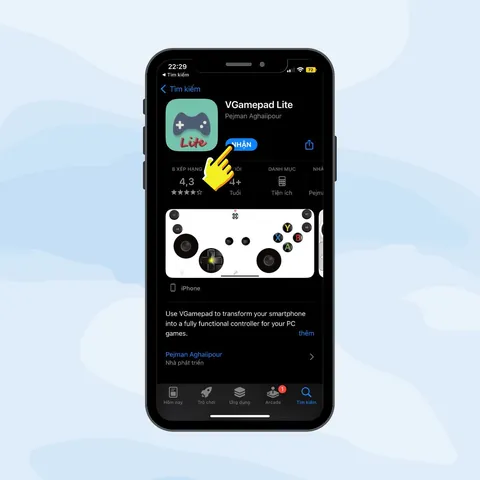
- Controller for Gamepad / Gamepad Connect: Các app trên App Store cho phép iPhone làm Bluetooth HID Gamepad (giả lập Xbox/PS) để chơi trên iPad, Mac, Apple TV, Switch. Lưu ý: iOS hạn chế chạy background, cần bật “Background App Refresh” và không khóa màn hình.
- Steam Input Native: macOS Sequoia / Windows 11 nhận iPhone qua Bluetooth như một “Steam Controller” nếu dùng app hỗ trợ (như Remote Pad hoặc Gamepad Connect).
4. Hướng Dẫn Chi Tiết Cài Đặt Cho Từng Nền Tảng (Workflow 2026)
4.1. Senario A: Chơi Game PC (Steam/Epic/GOG/Emulator) Trên Điện Thoại – Dùng Moonlight + Sunshine (Tối Ưu Hiệu Năng)
Bước 1: Cài Host (PC Windows 11/10)
- Tải Sunshine (github.com/LizardByte/Sunshine) bản mới nhất 2026 (v0.22+). Cài đặt, chọn cài driver ViGEmBus (để tạo tay cầm ảo) và NVFBC/AMF/Intel Capture (hardware encoding).
- Mở Sunshine UI (mặc định
http://localhost:47990). Thiết lập:- Video: Encoder: AV1 (nếu GPU RTX 30/40/50 series, Intel Arc, AMD RDNA 3/4) -> H.265/HEVC fallback. Bitrate: 50-80 Mbps (LAN), 25-35 Mbps (Wi-Fi 5). Resolution: Native / 1440p / 4K. FPS: 120 / 144.
- Audio: Virtual Audio Driver (VB-Cable) hoặc System Default.
- Input: Bật “Virtual Controller” (ViGEmBus) -> Chọn XInput (Xbox 360) hoặc DualSense (PS5).
- Apps: Thêm đường dẫn
.execủa game (Steam, Epic, Ryujinx, PCSX2, Dolphin…). Sunshine tự hook input.
Bước 2: Cài Client (Điện Thoại Android/iOS)
- Cài Moonlight Game Streaming (Play Store / App Store / GitHub).
- Mở app, nó tự quét tìm Sunshine PC (mDNS). Chọn Pair -> Nhập PIN hiển thị trên PC.
- Cấu hình Client (Quan trọng 2026):
- Video: Decoder: Hardware (MediaCodec / VideoToolbox). Bật HDR nếu màn hình hỗ trợ. Bật Low Latency Mode.
- Input: Chọn “On-Screen Gamepad”. Chỉnh Layout: Chọn preset DualSense / Xbox / Custom.
- Gyro: Bật “Gyroscope” -> Chế độ “Relative” (Tương đối) cho FPS, “Absolute” (Tuyệt đối) cho Racing/Flight. Calibrate (Hiệu chuẩn) trên bề mặt phẳng trước khi chơi.
Bước 3: Tối Ưu Mạng (Critical)
- PC bắt buộc dây LAN (Cat6/Cat6a) vào Router.
- Điện thoại kết nối Wi-Fi 6/6E/7 (5GHz/6GHz), kênh rộng 160MHz.
- Tắt “Wi-Fi Power Saving” trên điện thoại. Đặt ưu tiên QoS cho IP PC/Phone trên Router.
4.2. Senario B: Dùng Điện Thoại Làm Tay Cầm Vật Lý Cho PC (Bluetooth/USB) – Không Stream Màn Hình
Cách 1: Bluetooth HID (Dễ nhất, chơi game native PC, Emulator, Cloud Gaming)
- Trên điện thoại: Cài Bluetooth Gamepad (BTHID) hoặc Mantis Gamepad Pro (chế độ Bluetooth Controller).
- Chọn Profile: XInput (Xbox 360) – tương thích 99% game PC. Hoặc DualSense (PS5) – hỗ trợ Adaptive Trigger/Rumble trên game hỗ trợ Steam Input.
- Bật “Advertise as Controller”.
- Trên PC (Win 11): Settings -> Bluetooth & Devices -> Add Device -> Bluetooth -> Chọn tên điện thoại. Done.
- Mẹo: Vào Steam -> Settings -> Controller -> General Controller Settings -> Bật “Xbox Configuration Support” (hoặc PlayStation) để Steam Input quản lý, remap phím, bật Gyro Aim system-wide.
Cách 2: USB / ADB (Độ trễ 0ms – Cho Game Đấu Thủ FPS/Fighting)
- PC: Cài ViGEmBus + HidHide (ẩn thiết bị thật, chỉ để tay cầm ảo hoạt động).
- PC: Cài scrcpy (có sẵn
scrcpy.exe,adb.exe). - Điện thoại: Bật USB Debugging (Developer Options). Cắm cáp USB 3.0/3.1/4.0 Gen 2 (10Gbps) chất lượng cao.
-
Chạy lệnh (tạo file
.batđể dùng lại):
bat scrcpy --no-video --gamepad=uhid --hid-keyboard=uhid --hid-mouse=uhid
Giải thích:--no-videokhông stream màn hình (giảm tải CPU/GPU),--gamepad=uhidtạo thiết bị HID Gamepad ảo trên Linux/Windows (cần kernel/new ViGEm),--hid-keyboard/mousecho phép dùng phím ảo/chuột ảo trên điện thoại điều khiển PC. -
Trên điện thoại: Màn hình hiển thị layout tay cầm (hoặc dùng app USB Gamepad giao diện đẹp hơn). Gyro, Rung, Trigger analog hoạt động native qua USB.
Cách Dùng Điện Thoại Làm Tay Cầm Chơi Game Có thể bạn quan tâm: Cách Cài Đặt Tay Cầm Chơi Game PUBG Mobile Chi Tiết Nhất 2026: Từ A-Z Cho Người Mới Và Pro Player
4.3. Senario C: Chơi Trên Smart TV / Android TV Box / Steam Deck / Nintendo Switch
- Chuẩn Bluetooth HID là vua. Không cần cài app trên TV/Console.
- Điện thoại: Mở app Bluetooth Gamepad (BTHID) / Gamepad Space / Mantis (BT Mode).
- Chọn Profile:
- Android TV / Google TV / Shield TV / Steam Deck: Chọn XInput (Xbox) hoặc Android Gamepad (HID).
- Nintendo Switch: Chọn Pro Controller (HID). Lưu ý: Switch không hỗ trợ Gyro/Rumble từ thiết bị HID thứ 3 tốt bằng Pro Controller thật.
- PS4/PS5: Chọn DualShock 4 / DualSense (HID). PS5 yêu cầu xác thực thiết bị, app BTHID năm 2026 đã bypass được phần lớn (check GitHub release note).
- Samsung TV (Tizen) / LG TV (webOS): Chọn XInput hoặc Generic Gamepad.
- Ghép cặp (Pair): Vào Settings TV/Console -> Bluetooth Devices -> Add Device -> Chọn điện thoại.
- Layout: Trên điện thoại, app sẽ hiển thị layout vật lý (2 joystick, D-pad, 4 nút mặt, 4 trigger, Back/Start/Home, Touchpad gián đoạn). Tùy chỉnh kích thước, độ trong suốt, vị trí.
5. Cấu Hình Nâng Cao & “Mẹo Pro” Năm 2026
5.1. Gyroscope Aiming (Gyro Aim) – Vũ Khí Bí Mật FPS
- Nguyên tắc: Dùng Gyro để aim vi mô (micro-adjust), Analog stick (hoặc ngón tay vuốt màn hình) để aim vĩ mô (quay người 180 độ).
- Cài đặt Moonlight/Steam Link:
- Sensitivity: Bắt đầu từ 1.5 – 2.0 (tùy game).
- Mode: Relative (Tương đối) – Gyro chỉ hoạt động khi ngón tay chạm vào vùng “Gyro Zone” (thường là L2/R2 hoặc vùng màn hình tùy chỉnh).
- Smoothing / Filtering: Bật Low Pass Filter (0.01 – 0.02) để loại bỏ rung tay tự nhiên.
- Calibration: Luôn calibrate trên bàn phẳng trước mỗi phiên chơi.
- Steam Input (PC Side): Nếu dùng Bluetooth HID, vào Steam Input -> Layout -> Gyro -> Bật “Use Gyro” -> Set “Gyro Sensitivity” -> Chỉ định “Activation Button” (ví dụ: Left Grip / L2 / Touchpad Touch).
5.2. Haptic Feedback & Adaptive Trigger Mapping
- Điện thoại có Motor Line (X-axis): iPhone 13->16, Galaxy S22->S25, Xiaomi 12->15, Pixel 7->9, ROG Phone 6->9.
- App hỗ trợ tốt 2026: Mantis Gamepad Pro, Gamepad Space, Moonlight (Sunshine host).
- Mapping:
- Rumble: Map sự kiện game (bị đánh, nổ súng, va chạm xe) -> Rung mạnh/yếu, tần số khác nhau.
- Adaptive Trigger (L2/R2): Mô phỏng cảm giác cò súng (nghẹt), ga xe (độ cứng). Trên màn hình cảm ứng: dùng Force Touch (3D Touch – iPhone cũ) / Touch Pressure (Android) hoặc Khu vực vuốt dọc (Swipe Zone) để giả lập độ nhấn analog.
- Mẹo: Tạo “Trigger Deadzone” 10-15% để tránh bắn nhầm khi cầm tay run.
5.3. Tạo Layout “Chuẩn Không Cần Chỉnh” Cho Từng Thể Loại
Đừng dùng layout mặc định. Hãy lưu 3-4 Profile trên app (Mantis/Moonlight/Steam Link):
- FPS/TPS (COD, Valorant, Apex, Fortnite, PUBG):
- L2/R2: Aim/Shot (Trigger zone lớn, haptic feedback).
- L1/R1: Tactical/Equipment (Tap nhanh).
- Left Stick: Move (Khu vực lớn, Deadzone 5%).
- Right Stick: TẮT (dùng Gyro Aim). Hoặc để nhỏ góc phải cho Look-around chậm.
- Gyro Zone: Toàn bộ nửa màn hình phải (hoặc chỉ L2/R2).
- D-pad / Face Buttons: Reload, Jump, Crouch, Interact (đặt gần ngón trỏ/trung).
- Racing (Forza, GT7, Assetto Corsa, Horizon Chase):
- L2/R2: Brake/Throttle (Analog zone dọc toàn màn hình trái/phải, haptic rung khi ABS/TCS can thiệp).
- Gyro: Steering (Lái xe) – Mode Absolute. Calibrate cầm ngang (landscape).
- Face Buttons: Shift up/down, Handbrake, Look back.
- Fighting / Action (Tekken, SF6, DMC5, Elden Ring):
- Layout 6 nút (Arcade) hoặc 4 nút + 2 Trigger.
- D-pad ảo lớn, rõ ràng (quan trọng cho input chính xác).
- Rung mạnh khi Hit/Guard break.
- RPG / Strategy / Emulator (Genshin, Honkai:SR, PPSSPP, AetherSX2):
- Layout chuẩn Console (Xbox/PS).
- Touchpad gián đoạn (giả lập chuột) cho menu, map.
- Macro đơn giản (Auto-run, Auto-attack) nếu app cho phép (Mantis/Octopus).
5.4. Tối Ưu Pin & Nhiệt Độ (Marathon Gaming)
Có thể bạn quan tâm: Cách Cài Đặt Tay Cầm Chơi Game Cho Laptop Chi Tiết Nhất Năm 2026: Từ USB, Bluetooth Đến Cấu Hình Nâng Cao
- Bật “Game Mode” / “Performance Mode” trên điện thoại (Game Booster, Game Turbo, Game Genie).
- Tắt 5G / Data nếu chơi qua Wi-Fi (chỉ dùng Wi-Fi).
- Giảm độ sáng màn hình xuống 30-50% (màn hình OLED tiết kiệm pin nhất).
- Tắt Rung (Haptic) / Gyro nếu không cần thiết (tiết kiệm 10-15% pin).
- Cáp USB-C PD 3.0 / PPS (45W-65W) cắm sạc khi chơi USB Tethering hoặc Bluetooth (pass-through charging). Tránh sạc nhanh quá nóng khi đang render video (Moonlight/Steam Link).
- Tản nhiệt ngoại vi: Clip quạt Semiconductor (Peltier) gắn lưng điện thoại – Must-have 2026 cho session > 2h.
6. Khắc Phục Lỗi Thường Gặp (Troubleshooting 2026)
| Lỗi | Nguyên nhân thường gặp | Giải pháp năm 2026 |
|---|---|---|
| Độ trễ cao, giật lag (Wi-Fi) | Router cũ (Wi-Fi 5), kênh chồng chéo, PC dùng Wi-Fi, Bitrate quá cao. | 1. PC bắt buộc dây LAN. 2. Đổi kênh Wi-Fi 5GHz/6GHz ít người dùng (dùng app Wi-Fi Analyzer). 3. Giảm Bitrate Moonlight/Sunshine xuống 30-40Mbps. 4. Bật QoS trên Router. 5. Tắt Bluetooth trên PC/Phone (giảm nhiễu 2.4GHz). |
| PC không nhận tay cầm Bluetooth | Driver Bluetooth lỗi, thiết bị bị ẩn, profile HID không chuẩn. | 1. Device Manager -> View -> Show Hidden -> Xóa hết thiết bị Bluetooth cũ -> Pair lại. 2. Cập nhật driver Bluetooth (Intel/Realtek/MediaTek) từ web nhà sản xuất mainboard/laptop. 3. Dùng HidHide (GitHub) để ẩn thiết bị thật, chỉ hiện tay cầm ảo ViGEm. |
| Gyro đảo ngược / bay lung tung | Calib sai, đặt điện thoại không phẳng, mode Relative/Absolute sai. | 1. Đặt điện thoại ngang (landscape) trên bàn phẳng -> Calib trong app. 2. Kiểm tra Orientation trong app (Portrait/Landscape/Auto). 3. Chuyển đổi Relative <-> Absolute. 4. Bật “Ignore Gravity” nếu có. |
| Rung (Haptic) không hoạt động / yếu | App không có quyền Rung, Motor điện thoại yếu, Game/Host không gửi data rung. | 1. Settings -> Apps -> App dùng -> Permissions -> Vibration: Allow. 2. Kiểm tra “Haptic Feedback” trong cài đặt Game/Stream Host (Sunshine/Steam Link). 3. Test motor trong app (thường có nút “Test Vibration”). |
| Trigger (L2/R2) không analog (chỉ On/Off) | App không hỗ trợ Pressure/Touch Force, hoặc game không hỗ trợ. | 1. Dùng app Mantis/Gamepad Space có chế độ “Analog Trigger Simulation” (dùng khu vực vuốt dọc). 2. Kết nối USB/ADB (scrcpy) để truyền dữ liệu analog thật. 3. Trên Steam Input, set “Trigger Threshold” thấp. |
| Màn hình đen / Không kết nối được Moonlight/Steam Link | Firewall chặn port, Sunshine không chạy, Driver GPU lỗi. | 1. Tắt Firewall/Antivirus test. 2. Mở port 47989, 47990, 48010 (TCP/UDP) trên Windows Firewall. 3. Reinstall Sunshine + GPU Driver (Clean Install DDU). 4. Kiểm tra sunshine.log (thư mục config). |
| Nhập text / Chat game không được | Gamepad mode chặn bàn phím ảo. | 1. Moonlight/Steam Link: Bật “Show Keyboard Button” hoặc 3 ngón tap. 2. Bluetooth HID: Dùng app có nút “Keyboard Toggle” (Mantis, BTHID). 3. USB/scrcpy: Bật --hid-keyboard=uhid. |
7. Phụ Kiện “Chuẩn Bị” Năm 2026 Để Trải Nghiệm Hoàn Hảo
Dùng điện thoại “trơn” cầm lâu rất mỏi tay và nóng. Năm 2026, các dòng phụ kiện này gần như bắt buộc cho game thủ nghiêm túc:
-
Controller Grip / Clip Kẹp Màn Hình (Telescopic Controller):
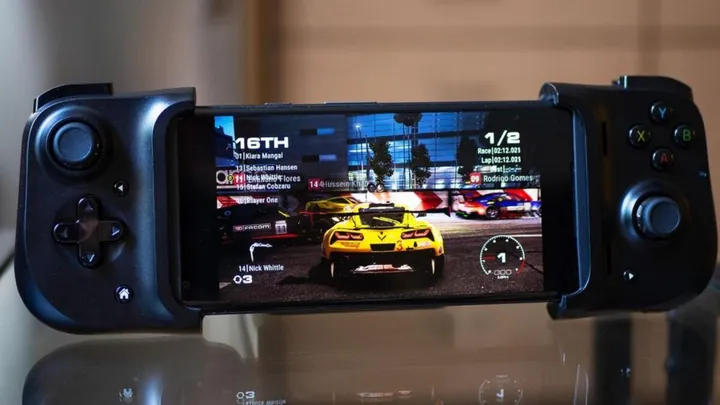
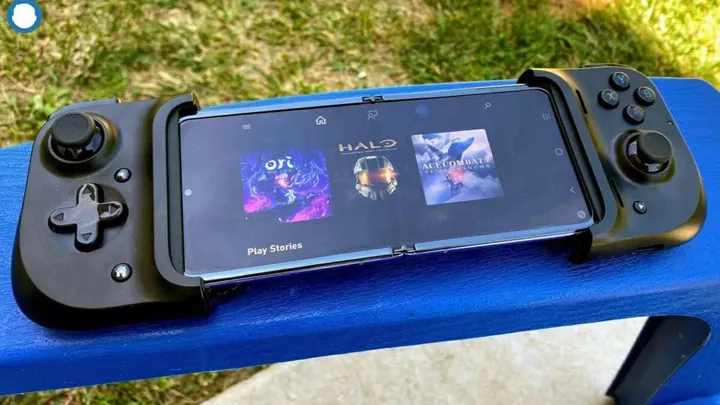
- Dòng kẹp 2 bên (GameSir X2s/X4, Razer Kishi V2 Pro, Backbone One 2nd Gen, 8BitDo Ultimate Mobile): Biến điện thoại thành Switch/Steam Deck mini. Có pass-through charging, jack 3.5mm, nút macro, joystick Hall Effect (không drift).
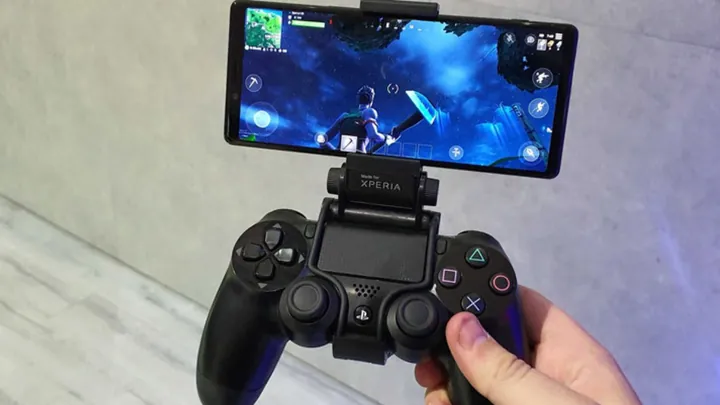
- Dòng kẹp một bên (Clip cho tay cầm Xbox/PS5 thật): Dùng tay cầm thật nhưng gắn điện thoại lên để xem màn hình (cho Cloud Gaming/Remote Play).
- Khuyến nghị: GameSir X4 Aileron / G8+ Galileo (Hall Effect, Gyro, Rung, Pass-through 30W) – Top 1 Android/iOS 2026.
-
Quạt Tản Nhiệt Peltier (Semiconductor Cooler):
- Gắn mặt lưng điện thoại (có mặt hút từ/keo 3M). Giảm nhiệt độ 10-20°C. Có màn hình hiển thị nhiệt độ, điều khiển tốc độ quạt.
- Top: Black Shark FunCooler 4 Pro, Razer Phone Cooler Chroma, Flydigi IceFox.
-
Cáp USB-C Chất Lượng Cao (10Gbps/20Gbps, PD 100W, 1m-2m):
- Cho kết nối USB Tethering/ADB độ trễ 0ms + Sạc nhanh cùng lúc.
- Thương hiệu: Ugreen, Baseus, Anker, CableCreation (chọn loại dệt nylon, chống xoắn).
-
Router Wi-Fi 6E / Wi-Fi 7 (Tri-band / Quad-band):
- Băng tần 6GHz riêng cho Streaming Game (Moonlight/Steam Link/PS Remote Play).
- Mẫu 2026: ASUS ROG Rapture GT-BE98 / GT-AXE16000, TP-Link Archer BE900 / GE800, Netgear Nighthawk RS700.
-
Kính AR / Smart Glasses (Xreal Air 2 Pro / Ultra, Rokid Max Pro, Viture Pro):
- Kết hợp với điện thoại (USB-C DP Alt Mode) -> Màn hình ảo 100-300 inch, 120Hz, 3DoF/6DoF. Chơi game “kinh tế” mà như IMAX. Xu hướng bùng nổ 2026.
8. So Sánh Nhanh: Điện Thoại Làm Tay Cầm vs Tay Cầm Chuyên Dụng (2026)
| Tiêu chí | Điện Thoại (Flagship 2024-2026) + App/Grip | Tay Cầm Chuyên Dụng (Xbox Elite 2, DualSense Edge, 8BitDo Ultimate 2C, GameSir G8+) |
|---|---|---|
| Chi phí | 0 VNĐ (nếu đã có phone) -> ~1.5tr (mua Grip/Cooler) | 1.5tr – 4.5tr |
| Độ trễ (Latency) | USB: ~1-3ms (Tốt nhất) Wi-Fi 6/7: ~8-15ms (Rất tốt) Bluetooth: ~15-25ms (Tốt) |
Dây/2.4GHz Dongle: ~1-2ms Bluetooth: ~10-15ms |
| Ergonomics (Cầm nắm) | Cần Grip/Clip tốt. Nặng, mất cân bằng nếu không có grip. Thiết kế phẳng. | Tối ưu hóa hoàn hảo cho cầm tay lâu. Grip cao su, phân bố trọng lượng chuẩn. |
| Tính năng Haptic/Trigger | Rất tốt (Motor Line, Touch Pressure, Gyro 6 trục). Tuy Adaptive Trigger là giả lập phần mềm. | Thực thụ (DualSense Edge, Xbox Elite: Motor dual, Adaptive Trigger cơ học thật). |
| Gyro Aim | Chuẩn xác tuyệt đối (Sensor phone cấp cao, cập nhật 1000Hz+). | Tốt (DualSense, Switch Pro, 8BitDo Ultimate), nhưng sensor thường kém phone flagship. |
| Đa nhiệm | Chuẩn: Nhận tin, gọi, check map, browser, Discord overlay ngay trên tay cầm. | Không (cần thiết bị riêng). |
| Pin | Tiêu thụ pin phone (3-6h). Cần Powerbank/Cooler. | Pin chuyên dụng (20-40h). Sạc riêng. |
| Tương thích | Rất rộng: PC, Mac, TV, Steam Deck, Switch, PS, Xbox, Mobile, Cloud, AR Glasses. | Phụ thuộc loại: Xbox (PC/Xbox), DualSense (PS5/PC), 8BitDo (Multi), G8+ (Mobile/PC/Switch). |
| Độ bền | Màn hình dễ vỡ, port USB-C mòn, pin chai. | Nút bấm/Stick Hall Effect (100M+ clicks), cơ khí bền. |
Kết luận 2026:
- Chọn Điện Thoại + Grip/Cooler nếu: Bạn đã có flagship, chơi Casual -> Semi-pro, cần Gyro Aim siêu chuẩn, muốn đa nhiệm, ngân sách hạn hẹp, chơi Cloud Gaming/Remote Play nhiều.
- Chọn Tay Cầm Chuyên Dụng nếu: Chơi Competitive/Pro (FPS, Fighting), cần Ergonomics tốt nhất cho session 6-8h, muốn Adaptive Trigger cơ học thật, không muốn lo pin/nóng điện thoại chính.
9. Xu Hướng Tương Lai Gần (2026 – 2027) Cần Biết
- Snapdragon Seamless / Intel Unison / Apple Continuity: Kết nối “liền mạch” không cần app trung gian. Kéo thả input giữa PC-Phone-Tablet-TV tự động.
- Wi-Fi 7 (802.11be) & MLO (Multi-Link Operation): Độ trễ < 5ms, ổn định như dây, cho phép stream 4K/240Hz/4:4:4 lên AR Glasses/Phone.
- AI Frame Generation & Upscaling trên Client (Phone/TV): App Moonlight/Steam Link tích hợp FSR 3 / DLSS 3.5 / XeSS 2 render ngay trên GPU điện thoại/TV -> Giảm tải PC Host, giảm băng thông, tăng FPS.
- Haptic HD & Ultrasonic Touch: Màn hình điện thoại tạo cảm giác “cộm”, “nhám”, “rung điểm” tại vị trí ngón tay chạm (Tanvas, Hap2U tech) -> Trigger ảo thực tế như vật lý.
- Spatial Computing Input: Dùng điện thoại/AR Glasses + Hand/Eye Tracking + Gyro để điều khiển game 3D/VR/MR không cần tay cầm vật lý.
10. Checklist “Sẵn Sàng Chiến Đấu” Trước Mỗi Phiên Chơi (5 Phút)
- PC: Dây LAN cắm chắc, Sunshine/Steam Link đang chạy, Driver GPU mới nhất, Tắt cập nhật Windows/Game launcher nền.
- Router: Band 6GHz/5GHz sạch, QoS bật cho IP PC & Phone.
- Điện Thoại:
- Cắm sạc (PD/PPS) / Gắn Quạt tản nhiệt.
- Bật Game Mode / Performance Mode.
- Tắt 5G/Data, chỉ bật Wi-Fi (6GHz/5GHz).
- Bật Bluetooth (nếu dùng BT) / Cắm Cáp USB-C 10Gbps (nếu dùng USB).
- Mở App (Moonlight / Mantis / BTHID / Steam Link).
- Calib Gyro trên bàn phẳng (Rất quan trọng!).
- Chọn Profile Layout đúng game (FPS / Racing / Fighting / RPG).
- Test Rung, Trigger, Gyro, Stick trong menu app.
- Phụ kiện: Grip kẹp chắc, cáp không rối, kính AR (nếu dùng) đã kết nối.
- Game: Khởi động game, vào Settings -> Controller -> Kiểm tra input hiển thị đúng (Xbox/PS/Keyboard), bật Gyro Aim trong game (nếu có), tắt Mouse Acceleration.
Kết Luận
Năm 2026, việc “Dùng điện thoại làm tay cầm chơi game” không còn là thủ thuật “làm nhẹ” hay dự phòng, mà là một giải pháp chính thống, hiệu năng cao và giàu tính năng nhờ sự hội tụ của phần cứng flagship (Motor Line, Gyro 1000Hz, Wi-Fi 7, USB 3.2/4, Snapdragon 8 Gen 3/4, A17/A18 Pro) và phần mềm mã nguồn mở/đỉnh cao (Sunshine, Moonlight, Mantis, Steam Input, scrcpy, ViGEmBus).
Dù bạn là game thủ FPS cần Gyro Aim “god-tier” với độ trễ 1ms qua USB, người chơi RPG muốn thư giãn trên Sofa với Smart TV qua Bluetooth, hay streamer cần setup gọn nhẹ cho Cloud Gaming/Remote Play 어디서나 – Smartphone trong tay bạn là thiết bị nhập lực (Input Device) đa năng nhất hiện nay.
Hãy đầu tư một chiếc Grip Hall Effect tốt (GameSir G8+/X4), một Quạt Peltier, và dành 30 phút setup Sunshine + Moonlight (cho PC) hoặc Mantis/BTHID (cho Console/TV/Native). Bạn sẽ ngạc nhiên vì trải nghiệm nó mang lại – tiết kiệm tiền, không kém chất lượng, thậm chí vượt trội ở tính năng Gyro & Haptic so với nhiều tay cầm trung cấp.
Chúc bạn có những giờ phút gaming “mượt mà, chính xác, không lag” năm 2026! 🎮📱🚀
Bài viết được cập nhật với bối cảnh công nghệ năm 2026. Các phiên bản ứng dụng, driver, firmware thay đổi liên tục. Hãy luôn kiểm tra GitHub/Play Store/App Store/Trang chủ nhà phát hành để tải bản mới nhất (Latest Release) trước khi triển khai.