
Việc sử dụng tay cầm (gamepad) để chơi game trên smartphone Android đã trở thành tiêu chuẩn vàng cho các game thủ di động chuyên nghiệp cũng như người chơi giải trí vào năm 2026. Với sự bùng nổ của dịch vụ cloud gaming (Xbox Cloud Gaming, GeForce NOW, PlayStation Remote Play), dòng game AAA port sang mobile (Resident Evil Village, Death Stranding, Assassin’s Creed Mirage) và hệ sinh thái emulator mạnh mẽ (PPSSPP, Dolphin, AetherSX2, NetherSX2), một chiếc tay cầm được cài đặt chính xác sẽ nâng trải nghiệm từ “chơi được” lên “chơi thảnh thơi, chính xác như console”.
Tuy nhiên, không phải ai cắm là chạy ngay. Android 14/15 (và các bản One UI 6.x, HyperOS, OxygenOS 14, Pixel UI mới nhất năm 2026) có cơ chế bảo mật Bluetooth, quyền truy cập USB OTG và quản lý bộ nhớ khá khắt khe. Bài viết này sẽ hướng dẫn bạn cách cài đặt tay cầm chơi game cho Android một cách toàn diện nhất, bao gồm: kết nối Bluetooth, kết nối dây (USB-C/OTG), mapping phím cho game không hỗ trợ sẵn, cấu hình nâng cao cho emulator/cloud gaming, và xử lý triệt để các lỗi thường gặp (lag, disconnect, không nhận phím, drift).
PHẦN 1: CHUẨN BỊ TRƯỚC KHI CÀI ĐẶT (QUAN TRỌNG NĂM 2026)
Trước khi bật Bluetooth hay cắm dây, hãy kiểm tra 3 yếu tố sau để tránh mất thời gian troubleshoot sau:
1. Kiểm Tra Tương Thích Tay Cầm & Android Version
Có thể bạn quan tâm: Hướng Dẫn Chi Tiết Cách Cài Đặt NVIDIA Tối Ưu Hóa Cho Game Thủ Năm 2026: Từ A-Z, Tăng FPS Mượt Mà Không Giật
- Xbox Series X|S Controller (Model 1708/1914) & Xbox Elite Series 2: Hỗ trợ nguyên sinh tốt nhất trên Android 10+. Năm 2026, firmware mới nhất của Microsoft cho phép chuyển đổi nhanh giữa 3 thiết bị Bluetooth (Bluetooth 5.2/5.3), độ trễ cực thấp.
- DualSense (PS5) & DualSense Edge: Hỗ trợ đầy đủ haptic feedback, adaptive trigger trên Android 12+ (cần game hỗ trợ). Lưu ý: Nút “Create” (chia sẻ) đôi khi bị Android nhận nhầm là nút “Home” hoặc không map được trên một số launcher cũ.
- DualShock 4 (PS4): Vẫn tốt nhưng Bluetooth cũ (2.1/4.0), dễ bị lag nếu điện thoại có case dày hoặc khoảng cách > 2m.
- Tay cầm thứ 3 (8BitDo Ultimate/Pro 2, GameSir G8+/X2s/X4, Razer Kishi V2 Pro, Backbone One Gen 2, Flydigi Vader 3/4, Apex 4): Khuyên dùng nhất năm 2026. Hầu như đều có chế độ X-Input (mặc định cho Android/PC) và D-Input/Switch mode. Tuyệt đối phải bật chế độ X-Input (thường là giữ nút X + Home hoặc nút Mode chuyên biệt) trước khi pair.
- Tay cầm rẻ tiền không tên (Generic): Thường chỉ chạy D-Input. Android nhận được nhưng layout phím lộn xộn (A/B/X/Y hoán đổi, trigger không hoạt động). Cần app mapping bắt buộc.
2. Cập Nhật Firmware Tay Cầm (Bắt Buộc Năm 2026)
Nhiều lỗi “lag giật”, “disconnect ngẫu nhiên”, “trigger không line”, “gyro không chính xác” đến từ firmware cũ.
- Xbox: Dùng app Xbox Accessories trên PC Windows 11 hoặc Xbox Console.
- PlayStation (DualSense/DualShock 4): Cắm dây vào PC/PS5 hoặc dùng app PlayStation Accessories trên PC/Mac.
- 8BitDo: Dùng 8BitDo Ultimate Software 2.0 (Web/App).
- GameSir/Flydigi/Razer/Backbone: Dùng app riêng của hãng (GameSir App, Flydigi Game Center, Razer Nexus, Backbone App) trên chính điện thoại Android hoặc PC.
- Mẹo: Cập nhật qua dây USB-C trên PC ổn định hơn qua Bluetooth.
3. Cài Đặt Android Tối Ưu
- Tắt “Tối ưu hóa pin” (Battery Optimization) cho các app: Bluetooth, Google Play Services, App mapping (Mantis/Octopus), App game chính, App quản lý tay cầm (GameSir, Flydigi…). Vào
Cài đặt > Pin > Tối ưu hóa pin > Tất cả ứng dụng > Chọn app > Không tối ưu hóa. - Bật “Truy cập dịch vụ” (Accessibility) cho app mapping (xem Phần 4).
- Kiểm tra phiên bản Android: Vào
Cài đặt > Giới thiệu điện thoại > Phiên bản Android. Android 14/15 (API 34/35) năm 2026 yêu cầu quyềnBLUETOOTH_CONNECTvàBLUETOOTH_SCANrõ ràng cho app thứ 3.
PHẦN 2: KẾT NỐI BLUETOOTH – CÁCH CHUẨN NHẤT, ÍT LỖI NHẤT
Đây là cách phổ biến nhất nhưng cũng dễ gặp lỗi nhất nếu làm sai thứ tự.
Bước 1: Đưa Tay Cầm Về Chế Độ Pairing (Pairing Mode)
Mỗi hãng một cách, nhớ xem manual hoặc tìm “Bluetooth pairing Tên tay cầm” trên Google/YouTube năm 2026:
- Xbox (Series/Elite 2): Bật nguồn (nút Xbox) -> Giữ nút Pair (phía trên cạnh cắm USB-C, cạnh LB) 3-4 giây cho đèn Xbox nhấp nháy nhanh.
- DualSense / DualSense Edge: Tắt tay cầm hoàn toàn -> Giữ đồng thời PS + Create (nút chia sẻ bên trái touchpad) ~3-5 giây cho thanh sáng nhấp nháy trắng nhanh.
- DualShock 4: Tắt tay cầm -> Giữ PS + Share cho đèn sáng nhấp nháy trắng nhanh (double blink).
- 8BitDo (Pro 2/Ultimate/Ultimate 2C): Chuyển switch sang chế độ ‘X’ (X-Input) -> Giữ Start + X (hoặc nút Pair riêng) cho đèn LED nhấp nháy nhanh.
- GameSir (G8+/X2s/X4/G7/G8 Galileo): Chuyển switch sang X-Input (biểu tượng Android/PC) -> Giữ Home + Screenshot (hoặc nút Pair) cho đèn nhấp nháy.
- Flydigi (Vader 3/4, Apex 4): Chuyển switch sang X (Android/PC) -> Giữ Home + L3 hoặc nút Pair riêng.
- Razer Kishi V2 Pro / Backbone One: Cắm trực tiếp USB-C (xem Phần 3) hoặc nếu dùng Bluetooth (Kishi V2 Pro hỗ trợ): Giữ nút Razer/Backbone + Share (xem manual).
Bước 2: Pair Trên Android (Cách Làm “Sạch” Năm 2026)
Có thể bạn quan tâm: Cách Chụp Màn Hình Máy Tính Khi Đang Chơi Game: Hướng Dẫn Toàn Tập Mới Nhất Năm 2026
- Vào Cài đặt (Settings) > Kết nối thiết bị (Connected devices) > Bluetooth.
- Quan trọng: Nếu tay cầm từng pair với thiết bị này trước đó -> Nhấn biểu tượng bánh răng cạnh tên tay cầm > Quên (Forget/Unpair). Pair lại từ đầu ổn định hơn sửa lỗi.
- Bật Bluetooth. Chờ quét. Chọn tên tay cầm xuất hiện (VD: “Xbox Wireless Controller”, “Wireless Controller”, “8BitDo Pro 2”, “GameSir G8 Plus”).
- Chờ thông báo “Đã kết nối” (Connected). Đèn trên tay cầm chuyển sang sáng đều (không nhấp nháy).
Bước 3: Kiểm Tra Nhanh (Quick Test)
- Mở Cài đặt > Kết nối thiết bị > Bluetooth > Tên tay cầm > Chi tiết (nếu có). Kiểm tra có mục “Dịch vụ: Cấu hình điều khiển trò chơi (Game Controller Configuration/HID)” không.
- Mở game có hỗ trợ sẵn tay cầm (Call of Duty Mobile, PUBG Mobile, Genshin Impact bản mới 2026 đã hỗ trợ tốt hơn, Honkai: Star Rail, Dead Cells, Vampire Survivors). Vào Setting > Controls > Chọn “Controller/Handheld”. Test di chuyển, nhảy, bắn.
PHẦN 3: KẾT NỐI DÂY (USB-C / USB OTG) – CHO ĐỘ TRỄ 0, CHỐNG PIN
Năm 2026, hầu hết flagship và mid-range cao cấp (Samsung S24/S25 series, Xiaomi 14/15, OnePlus 12/13, Pixel 8/9 Pro, ASUS ROG Phone 8/9, Red Magic 9/10 Pro) đều có cổng USB-C 3.2 Gen 2 (10Gbps) hoặc USB 4 / Thunderbolt 3/4. Kết nối dây là lựa chọn tuyệt đối cho:
- Cloud Gaming (GeForce NOW, Xbox Cloud, PS Remote Play) – cần độ trễ < 10ms.
- Emulator PS2/PS3/Switch (AetherSX2, NetherSX2, RPCS3, Skyline, Egg NS) – cần polling rate 1000Hz.
- Game FPS cạnh tranh (CoD Mobile, PUBG Mobile, Delta Force Mobile, Arena Breakout Infinite).
- Sạc điện thoạiながら chơi (Pass-through charging) – tay cầm có cổng USB-C pass-through (GameSir G8+, X2s, Razer Kishi V2 Pro, Backbone One, Flydigi Vader 4) hoặc dùng hub OTG có sạc.
Quy Trình Cắm Dây Chuẩn:
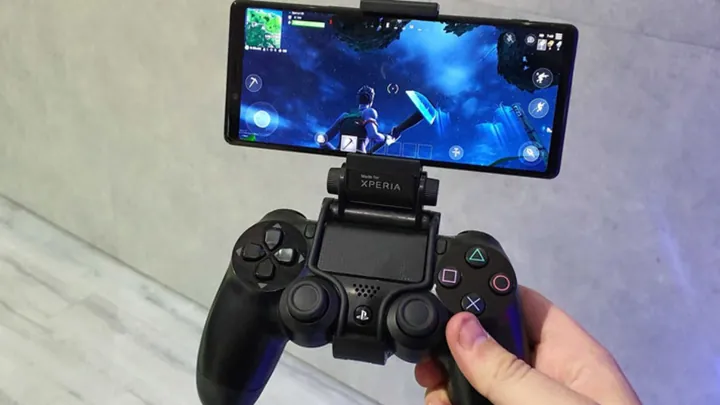
- Tắt Bluetooth trên điện thoại (tránh conflict dual connection).
- Tắt tay cầm (nếu có pin) hoặc đảm bảo switch ở chế độ X-Input / PC / Android.
- Cắm dây USB-C to USB-C chất lượng cao (hỗ trợ truyền dữ liệu + sạc, tốt nhất là dây kèm theo tay cầm hoặc dây Thunderbolt 3/4 0.8m/1m) vào cổng USB-C điện thoại.
- Cắm đầu kia vào tay cầm.
- Bật nguồn tay cầm (nếu là loại có pin như G8+, Kishi V2 Pro, Backbone, Vader 4). Loại không pin (Razer Kishi V1/V2 cũ, GameSir X2/X3, Flydigi Wasp 2) sẽ bật tự động.
- Android sẽ hiện toast “USB device connected” hoặc “Game controller detected”. Có thể hỏi “Cho phép thiết bị USB truy cập?” -> Chọn Cho phép (Allow) / Luôn cho phép (Always allow).
Khắc Phục Lỗi Không Nhận Tay Cầm Dây (OTG) Năm 2026:
Có thể bạn quan tâm: Cách Chụp Màn Hình Khi Đang Chơi Game Trên PC, Laptop, Console Và Mobile: Hướng Dẫn Chi Tiết Nhất Năm 2026
- Kiểm tra OTG Support: Vào
Cài đặt > Tìm kiếm "OTG" > Bật "Kết nối OTG" / "USB OTG". Một số dòng (Samsung, Xiaomi) tắt mặc định để tiết kiệm pin. - Dây không truyền data: Dây sạc rẻ tiền chỉ có 2芯 (power only). Bắt buộc dùng dây Data/Charge (4芯 hoặc hơn).
- Driver USB: Android 14/15 dùng driver
hid-genericvàusbhidchuẩn Linux kernel. Hầu như mọi tay cầm X-Input/HID đều chạy plug-and-play. Nếu không chạy -> Tay cầm bị lỗi hardware hoặc switch mode sai. - Pass-through Charging không hoạt động: Kiểm tra cổng USB-C điện thoại có hỗ trợ USB Power Delivery (PD) 3.0 / PPS không. Tay cầm/hub phải hỗ trợ PD Pass-through. Cắm sạc vào hub/tay cầm TRƯỚC khi cắm vào điện thoại.
PHẦN 4: MAPPING PHÍM (KEY MAPPING) – CHƠI GAME CHỈ HỖ TRỢ TOUCH
Đây là kỹ năng bắt buộc năm 2026 vì nhiều game gacha, RPG, Strategy (Honkai Impact 3rd, Nikke, Blue Archive, Arknights, Wuthering Waves, Zenless Zone Zero – chưa hỗ trợ tay cầm chính thức), game port PC kém chất lượng, hay game cũ vẫn chỉ cho chơi chạm màn hình.
1. Chọn App Mapping: Mantis Gamepad Pro vs Octopus vs GameSir/Flydigi App
So sánh nhanh năm 2026:
| Tính Năng | Mantis Gamepad Pro (Khuyên dùng #1) | Octopus (Gamepad/Keyboard/Mouse) | App Nhà Sản Xuất (GameSir / Flydigi / 8BitDo) |
|---|---|---|---|
| Độ ổn định/Độ trễ | Cao nhất (Overlay hệ thống, không root, dùng Accessibility Service) | Tốt, nhưng đôi khi bị kill bởi Game Booster/OS | Tốt nhất cho tay cầm cùng hãng (tích hợp firmware, macro phức tạp) |
| Giao diện/UX | Hiện đại, Material You, drag-drop trực quan, preset cloud | Cũ kỹ, nhiều quảng cáo (free), phức tạp | Chuyên biệt, tùy biến sâu (curve trigger, deadzone, macro, gyro config) |
| Hỗ trợ Root | Không cần (Pro version) | Không cần (Free version có quảng cáo) | Không cần |
| Virtual Touch (Áo forces touch) | Có (Beta/Pro) – Giúp map phím cho game chặn input ảo | Có | Có (GameSir: “Touch Simulation”, Flydigi: “Virtual Touch”) |
| Giá | Mua một lần (~$5-7) hoặc Sub | Free (Ads) / VIP Sub | Miễn phí hoàn toàn |
| Phù hợp | Game thủ chung, dùng nhiều tay cầm khác hãng, muốn setup nhanh, ổn định. | Ngân sách 0đ, chấp nhận quảng cáo/UI cũ. | Người dùng tay cầm GameSir/Flydigi/8BitDo muốn khai thác tối đa hardware (Gyro, Hall Effect Calibration, Macro, Profile per game). |
👉 Lời khuyên 2026:
- Nếu bạn dùng GameSir / Flydigi / 8BitDo / Razer / Backbone: Dùng app riêng của hãng làm chính. Nó cho phép calibrate Hall Effect stick/trigger, cấu hình Gyro aiming chi tiết (quan trọng cho FPS), tạo Macro phức tạp, lưu profile lên cloud/firmware tay cầm (dùng được trên PC/Console không cần app).
- Cài Mantis Gamepad Pro làm dự phòng cho các game app nhà sản xuất không detect được, hoặc game cần “Virtual Touch” đặc biệt.
- Tránh Octopus trừ khi không tiền mua Mantis và không dùng tay cầm hãng lớn.
2. Hướng Dẫn Setup Mantis Gamepad Pro (Quy Trình Chuẩn 2026)
- Cài Mantis Gamepad Pro (Google Play / GitHub / Aurora Store).
- Mở app -> Chấp nhận quyền Accessibility (Truy cập dịch vụ):
Cài đặt > Truy cập dịch vụ > Mantis Gamepad Pro > Bật ON. Quyền này cho phép Mantis vẽ nút ảo lên màn hình và chặn input touch. - (Tùy chọn) Cấp quyền Hiển thị lên trên các ứng dụng khác (Display over other apps).
- Kết nối tay cầm (Bluetooth hoặc USB).
- Mantis sẽ tự detect tay cầm. Chọn “Add Game” (Thêm game) -> Chọn game từ danh sách hoặc “Add manually” (thêm thủ công package name).
- Nhấn vào game trong Mantis -> Chỉnh sửa bố cục (Edit Layout).
- Mapping cơ bản:
- Kéo thả Virtual Joystick (Cây lái ảo) lên góc trái (di chuyển).
- Kéo thả Virtual Touch / Button (Nút ảo) lên các vị trí nút bấm trên màn hình game (Tấn công, Nhảy, Kỹ năng, Map, Túi đồ…).
- Kéo thả Aim/ Camera (Mục tiêu/Camera) lên góc phải (xoay camera). Chọn chế độ “Right Stick” hoặc “Mouse Simulate” tùy game.
- Map các nút vật lý (A, B, X, Y, LB, RB, LT, RT, LS, RS, D-pad) tương ứng.
- Cấu hình nâng cao (Pro Tips 2026):
- Deadzone (Vùng chết): Tăng lên 5-10% cho Left Stick nếu bị drift nhẹ. Giảm xuống 0-3% cho Right Stick (Aim) để nhạy nhất.
- Sensitivity (Độ nhạy): Right Stick 1.0 – 1.2 cho FPS. Left Stick 0.8 – 1.0 cho di chuyển.
- Response Curve (Đường cong phản hồi): Chọn “Linear” (Tuyến tính) cho FPS aiming. “Slow Start” cho Racing/RPG.
- Turbo / Toggle: Bật cho nút bắn liên tục (Auto-fire) hoặc giữ kỹ năng (Hold).
- Gyro Aiming (Nhắm Gyro): Tính năng killer năm 2026. Mantis hỗ trợ map Gyro -> Right Stick Mouse Simulate. Cần calibrate trong Mantis. Rất mạnh cho FPS (CoD Mobile, PUBG, Delta Force) nếu tay cầm có Gyro 6 trục tốt (DualSense, 8BitDo Ultimate/Pro 2, GameSir G8+/Galileo, Flydigi Vader 4, Razer Kishi V2 Pro).
- Virtual Touch (Force Touch): Bật cho các game chặn input ảo chuẩn (như Genshin Impact cũ, một số game Unity/Unreal có anti-cheat input). Mantis sẽ dùng Accessibility Service để “giả lập” ngón tay thật. Lưu ý: Có thể bị detect bởi anti-cheat kernel-level (ít gặp trên mobile 2026 nhưng vẫn cẩn trọng).
- Lưu Layout -> Quay lại màn hình chính Mantis -> Bật “Start Service” (Bắt đầu dịch vụ) hoặc toggle game thành ON.
- Mở game -> Enjoy. Nút menu Mantis (thường là nút Home/Guide hoặc L3+R3 hoặc nút floating) để bật/tắt overlay, chỉnh layout realtime.
3. Setup App Nhà Sản Xuất (Ví dụ: GameSir App / Flydigi Game Center)
Có thể bạn quan tâm: Cách Chống Mồ Hôi Tay Khi Chơi Game Hiệu Quả Nhất Năm 2026: Từ Nguyên Nhân Đến Giải Pháp “thần Thánh” Giúp Bạn Rank Lên Dễ Dàng
- Cài app từ Play Store / Website chính hãng.
- Cấp quyền Accessibility + Display over apps + Bluetooth/USB.
- Kết nối tay cầm -> App tự nhận diện model.
- Calibration (Hiệu chuẩn) – QUAN TRỌNG: Vào mục Calibration / Hiệu chuẩn. Làm theo hướng dẫn: Xoay stick tròn, bóp trigger hết cỡ, đặt tay cầm phẳng trên bàn cho Gyro. Làm điều này 1 lần sau khi mua/mỗi vài tháng hoặc khi cảm thấy drift.
- Button Mapping / Tùy chỉnh phím: Tương tự Mantis nhưng UI tốt hơn, có preset cho game hot.
- Gyro Config: Cực sâu. Có thể set: Sensitivity, Smoothing, Deadzone, Invert Axis, Activation Mode (Hold button / Toggle / Always on). Đây là lý do dùng app chính hãng.
- Macro / Combo: Ghi chuỗi phím phức tạp (VD: Dash -> Jump -> Attack) gán vào 1 nút (M1/M2/M3/M4 hoặc paddle sau lưng).
- Profile Management: Tạo profile cho từng game. Lưu vào Onboard Memory (Bộ nhớ trên tay cầm). Khi mang tay cầm sang PC/TV/Steam Deck, profile vẫn hoạt động không cần cài app.
PHẦN 5: CẤU HÌNH CHUYÊN SÂU CHO EMULATOR & CLOUD GAMING (NĂM 2026)
1. Emulator (AetherSX2 / NetherSX2 – PS2, RPCS3 – PS3, Skyline / Egg NS / NXDroid – Switch, Dolphin – GC/Wii, PPSSPP – PSP, Redream – Dreamcast, MuMu Player / LDPlayer 9 – Android VM)
- Nguyên tắc vàng: Cấu hình input TRONG EMULATOR, không dùng app mapping bên ngoài. Emulator đọc input raw từ driver HID/XInput của Linux kernel -> độ trễ thấp nhất, hỗ trợ analog trigger, gyro, rumble chuẩn.
- Setup chung:
- Mở Emulator -> Settings (Cài đặt) -> Controls / Input / Handheld.
- Chọn Controller: “Auto” hoặc tên tay cầm cụ thể (VD: “GameSir G8 Plus”, “Xbox Wireless Controller”, “Wireless Controller”).
- Map phím: Nhấn vào từng hành động (Cross, Circle, Square, Triangle, L1, R1, L2, R2, L3, R3, Start, Select, D-pad, Left Stick, Right Stick) -> Nhấn nút tương ứng trên tay cầm.
- Analog Triggers (L2/R2): Quan trọng cho PS2/PS3/Switch (Gas/Phanh xe, Aim down sight). Đảm bảo emulator nhận là Axis (Trục), không phải Button. Test bằng cách bóp nhẹ -> thanh progress chạy mượt.
- Gyro/Motion Controls: Bật trong Settings -> Controls -> Gyro/Motion. Map Gyro -> Right Stick (cho aim) hoặc Gyro -> System Gyro (cho game yêu cầu lắc tay cầm như Zelda, Mario Party). Calibrate trong emulator.
- Rumble/Haptics: Bật. Chọn “Strong/Weak motor” phù hợp.
- Per-Game Profiles: Hầu hết emulator năm 2026 (AetherSX2, NetherSX2, Dolphin, PPSSPP, Skyline) cho lưu profile riêng cho từng game (Game Settings -> Controls). Làm vậy để game racing dùng layout khác game RPG/FPS.
2. Cloud Gaming (Xbox Cloud Gaming, GeForce NOW, PlayStation Remote Play / PlayStation Plus Premium, Steam Link, Moonlight/Sunshine)
- Xbox Cloud / GeForce NOW / Steam Link (trên browser/app Android): Tự nhận tay cầm X-Input chuẩn (Xbox, 8BitDo X-mode, GameSir X-mode, Flydigi X-mode, DualSense). Không cần mapping. Chỉ cần pair Bluetooth hoặc cắm dây -> Mở app -> Chơi.
- PlayStation Remote Play / PS Plus Streaming: Tối ưu nhất cho DualSense / DualShock 4. Hỗ trợ Adaptive Trigger, Haptic Feedback, Touchpad, Mic, Speaker, Gyro nguyên bản. Nếu dùng tay cầm khác (Xbox, 8BitDo, GameSir): App Remote Play năm 2026 đã hỗ trợ map phím cơ bản trong setting, nhưng không có Adaptive Trigger/Haptic. Gyro thường hoạt động nếu tay cầm có.
- Moonlight / Sunshine (Stream từ PC cá nhân): Setup trên PC (Sunshine host) -> Cài driver ViGEmBus + DualSenseX / DS4Windows / HidHide để giả lập DualSense/Xbox 360 trên PC. Trên Android (Moonlight client) -> Settings -> Input -> Chọn “Gamepad” -> Map phím nếu cần. Hỗ trợ 4K 120fps HDR, AV1 decode (cần GPU AV1 encode: RTX 40 series / RX 7000 series / Intel Arc), độ trễ < 10ms trên LAN/WiFi 6/6E/7.
PHẦN 6: XỬ LÝ TRIỆT ĐỀ CÁC LỖI PHỔ BIẾN NĂM 2026
| Lỗi | Nguyên Nhân Chính | Giải Pháp Năm 2026 |
|---|---|---|
| 1. Pair được nhưng vào game không nhận phím / Layout lộn xộn (A/B/X/Y sai, LT/RT không chạy) | Tay cầm ở chế độ D-Input / Switch Mode thay vì X-Input. Android chỉ hỗ trợ chuẩn X-Input nguyên sinh. | Chuyển switch/tự nhấn tổ hợp phím sang chế độ X-Input (Android/PC/Xbox) trước khi pair. Xem manual tay cầm. VD: 8BitDo (Switch X), GameSir (Switch X), Flydigi (Switch X). |
| 2. Lag, giật, delay input, disconnect ngẫu nhiên (Bluetooth) | – Interference (Wifi 2.4GHz, Microwave, Chuột BT, Loa BT). – Pin tay cầm yếu / Pin điện thoại thấp (Bluetooth Low Energy throttle). – Firmware cũ. – Case điện thoại dày/vật liệu kim loại chắn sóng. |
– Cắm dây USB-C (Best). – Chuyển Wifi router sang 5GHz / 6GHz (WiFi 6E/7). Tắt Bluetooth các thiết bị khác không dùng. – Sạc đầy pin 2 bên. Tắt “Tối ưu pin” cho Bluetooth & Game. – Cập nhật Firmware tay cầm. – Tháo case / Dùng case mỏng nhựa/da. |
| 3. Tay cầm dây (USB-C) không nhận / Chỉ sạc không chơi được | – Dây chỉ sạc (Charge-only), không truyền data. – OTG tắt trong setting Android. – Switch tay cầm sai mode (ở Switch/Bluetooth mode). – Cổng USB-C điện thoại hỏng / bẩn bọt. |
– Dùng dây Data/Charge gốc hoặc dây Thunderbolt/USB 4 cert. – Bật OTG trong Setting (Tìm “OTG”). – Chuyển switch tay cầm sang X-Input / PC / Android (Wired). – Thử cắm tay cầm khác / ổ USB khác để test cổng. |
| 4. Drift (Tự chạy/nhìn lung tung khi không chạm) | – Vết bẩn/bụi trong module Stick (Hall Effect ít bị hơn Potentiometer). – Deadzone game/emulator/app mapping = 0. – Calibrate sai / chưa calibrate. |
– Tăng Deadzone trong Setting Game / Emulator / App Mapping (Mantis/GameSir App) lên 5-15%. – Calibrate trong App nhà sản xuất (GameSir/Flydigi/8BitDo) hoặc Windows (Xbox Accessories). – Xịt keo thông khí (Contact cleaner) vào khe stick (nâng cao). – Nếu Hall Effect vẫn drift -> Đổi module stick (GameSir/GuliKit/8BitDo bán module thay thế dễ dàng năm 2026). |
| 5. Trigger (LT/RT) không nhạy / Bóp hết mà game không nhận max / Có độ trễ | – Chưa calibrate trigger. – Game/Emulator/App mapping đặt Deadzone/Threshold sai. – Tay cầm có Trigger Stop / Hair Trigger (cài vật lý) đang bật -> giảm hành trình. |
– Calibrate Trigger trong App nhà sản xuất (GameSir/Flydigi/8BitDo) hoặc Windows. – Kiểm tra Trigger Stop vật lý (nút gạt sau lưng tay cầm) -> Tắt (về vị trí đầy đủ) cho game Racing/RPG, Bật cho FPS. – Set Deadzone Trigger = 0-5%, Threshold = 95-100% trong App Mapping/Emulator. |
| 6. Gyro không chính xác / Lắc tay cầm mà camera game quay ngược / Bay màu | – Chưa calibrate Gyro trên mặt phẳng. – Map sai trục (Invert X/Y). – Sampling rate thấp / Smoothing quá cao. |
– Calibrate Gyro: Đặt tay cầm hoàn toàn yên, phẳng trên bàn -> Nhấn nút Calibrate trong App tay cầm / Emulator / Mantis. Không được cầm tay lúc calibrate. – Check Invert X / Invert Y trong setting Gyro. – Set Smoothing = 0-5, Sensitivity = 1.0-2.0 (tùy game/gu). – Bật Gyro Activation Mode = Hold Button (Giữ nút để nhắm) cho FPS (VD: Giữ L2/LT hoặc nút Paddle sau). |
| 7. App Mapping (Mantis/Octopus) bị tắt tự động / Không vẽ được nút ảo | – Android 14/15 kill background service mạnh. – Game Booster / Battery Saver của hãng (Samsung Game Booster, Xiaomi Game Turbo, OnePlus Game Space, ASUS Game Genie) tắt Accessibility Service. – Game có Anti-cheat kernel level chặn overlay. |
– Khóa app Mantis/Octopus/App tay cầm trong Recent Apps (Menu đa nhiệm -> Khóa). – Vào Game Booster/Game Turbo/Game Genie -> Setting -> Thêm app mapping vào “Danh sách trắng/White list” / “Không tối ưu hóa” / “Cho phép overlay”. – Tắt “Tự động tối ưu hóa” cho app mapping trong Pin. – Dùng Virtual Touch (Mantis Pro / GameSir App) cho game chặn input ảo. |
| 8. Rumble/Rung không hoạt động / Rung yếu / Rung liên tục | – Game/Emulator không bật Rumble. – Tay cầm không có motor rung / Motor hỏng. – Driver Android bug (hiếm). |
– Bật Rumble trong Setting Game/Emulator. – Test rung trong App nhà sản xuất (GameSir/Flydigi/8BitDo/Xbox Accessories) -> Chạy test “Vibration”. – Re-pair Bluetooth / Cắm lại dây. – DualSense: Cần game/app hỗ trợ Haptic Feedback/Adaptive Trigger mới có hiệu ứng nâng cao. |
PHẦN 7: TIPS “PRO” NĂM 2026 – NÂNG TẦM TRẢI NGHIỆM
-
Dùng Tay Cầm Có Hall Effect Stick & Trigger (Chuẩn Năm 2026):
- Tại sao? Không drift (dùng từ tính), độ bền 5-10 triệu lần bấm, độ phân giải cao, calibrate được deadzone vật lý bằng từ tính.
- Model hot 2026: GameSir G8+ / Galileo (G7 HE), Flydigi Vader 4 / Apex 4, 8BitDo Ultimate 2C / Ultimate Bluetooth Edition (Hall Effect), Gulikit KK3 Max / KingKong 3 Pro, Razer Kishi V2 Pro (Hall Effect), Backbone One Gen 2 (Hall Effect). Tránh mua tay cầm Potentiometer (carbon) mới năm 2026 trừ khi rẻ < 300k để chơi tạm.
-
Tận Dụng Paddle Sau Lưng (Back Buttons / Paddles):
- Map: Jump (X/A), Reload/Interact (Square/X), Crouch/Prone (Circle/B), Melee/Ping (R3/L3).
- Giữ ngón cái luôn trên Stick phải (Aim) và ngón trỏ trên Trigger -> Không bao giờ phải bóp ngón cái ra khỏi stick để nhảy/bóp reload. Tăng K/D rõ rệt trong FPS.
-
Gyro Aiming (Nhắm Gyro) – “Aimbot” Hợp Pháp Trên Mobile:
- Dùng Right Stick cho xoay camera thô (Coarse), Gyro cho nhắm chính xác (Fine).
- Setup trong App nhà sản xuất (GameSir/Flydigi/8BitDo) hoặc Mantis Pro.
- Nút kích hoạt: L2/LT (Aim Down Sight) hoặc Paddle sau (L4/R4). Thả nút -> Gyro tắt -> Quay camera tự do bằng Stick.
- Game hỗ trợ tốt: CoD Mobile, PUBG Mobile, Delta Force Mobile, Fortnite (Cloud), Apex Legends Mobile (nếu quay lại), Emulator (Skyline, AetherSX2, RPCS3, Dolphin).
-
Quản Lý Profile “Một Lần Cài, Chơi Mãi Mãi”:
- Dùng App nhà sản xuất (GameSir / Flydigi / 8BitDo / Razer / Backbone) tạo Profile cho từng game (CoD, Genshin, AetherSX2-PS2, RPCS3-PS3, Cloud Gaming).
- Lưu vào Onboard Memory (Bộ nhớ tay cầm).
- Lợi ích: Chuyển sang chơi trên PC, Steam Deck, iPad, TV Box, Laptop -> Cắm là chơi, không cần cài đặt lại. Profile chứa: Button Map, Stick Curve, Trigger Deadzone, Gyro Config, Macro, RGB Light, Vibration Intensity.
-
Tối Ưu Mạng Cho Cloud Gaming / Remote Play (Nếu Dùng Bluetooth):
- Bluetooth và WiFi 2.4GHz dùng chung dải tần -> Conflict gây lag input + lag mạng.
- Bắt buộc: Dùng WiFi 5GHz / 6GHz (WiFi 6E/7). Cấu hình Router: Tách SSID 2.4G và 5G/6G. Kết nối điện thoại chỉ vào 5G/6G.
- Tốt nhất: Cắm dây USB-C (Tethering USB hoặc Ethernet qua Hub USB-C LAN Gigabit 2.5G/10G) -> Độ trễ 0, ổn định tuyệt đối.
-
Phần Mềm Hỗ Trợ Trên PC (Nếu Dùng Tay Cầm Chung PC/Phone):
- Steam Input (Big Picture Mode / Steam Deck UI): Quản lý profile cực mạnh, Gyro config tốt nhất cho game Steam/Non-Steam.
- reWASD / AntiMicroX / DS4Windows / DualSenseX / HidHide: Map phím sâu, giả lập Xbox 360/Elite/DualSense, cheat input cho game anti-cheat kernel (EasyAntiCheat, BattlEye, Vanguard – cẩn trọng ban acc).
- 8BitDo Ultimate Software 2.0 / GameSir App (PC) / Flydigi Game Center (PC): Sync profile 2 chiều Phone <-> PC qua Cloud.
PHẦN 8: TOP TAY CÂM NÊN MUA NĂM 2026 (THEO NHU CẦU)
| Phân Khúc | Model Đáng Mua Nhất Năm 2026 | Điểm Mạnh then chốt | Lưu Ý |
|---|---|---|---|
| All-Rounder Kéo Dãn (Telescopic) – Best Overall | GameSir G8+ (Galileo Edition) | Hall Effect Stick/Trigger, Gyro 6 trục, Paddle M1-M4, Pass-through Charging, Kéo dãn fit mọi phone (foldable/flip), App GameSir cực mạnh, Onboard Profile, Bluetooth 5.3 + 2.4G Dongle + Wired. | Giá cao (~1.6-1.8tr). Cắm dây hơi cồng kềnh nếu case dày. |
| Flydigi Vader 4 (Vader 4 Pro) | Hall Effect, Trigger Force Feedback (Adaptive Trigger giống DualSense), Gyro, Paddle, Pass-through, Kéo dãn, Flydigi Game Center sâu, Bluetooth 5.3 + 2.4G + Wired. | Trigger Force Feedback chỉ hỗ trợ một số game/emulator đặc biệt. Size hơi to. | |
| Razer Kishi V2 Pro | Hall Effect, Layout Xbox chuẩn, Pass-through, Kéo dãn gọn nhẹ, Razer Nexus App tốt, Chất lượng build top. | Không có Paddle sau lưng. Không có Bluetooth (chỉ Wired USB-C). Giá cao. | |
| Backbone One Gen 2 (PlayStation / Xbox Edition) | Hall Effect, Pass-through, App Backbone cực mượt (UI/UX tốt nhất), Kéo dãn, Layout offset (PS) / symmetrical (Xbox). | Không Paddle. Không Bluetooth. Giá cao. Dây cắm cứng (khó thay). | |
| Tay Cầm Cầm Tay (Full-size) – Cho Cloud/Emulator/PC/TV | 8BitDo Ultimate 2C / Ultimate Bluetooth Ed. | Hall Effect Stick (Ultimate 2C), Charging Dock sạc không dây, Bluetooth 5.3 + 2.4G Dongle + Wired, Profile Onboard 3 slot, Ultimate Software 2.0 Web/PC/App cực đỉnh, Gyro, Macro. | Không Pass-through charge (để trên dock). Không Paddle vật lý (có nút M1/M2 mặt sau). |
| GameSir G7 SE / G7 HE (Wired PC/Xbox/Android OTG) | Hall Effect, Trigger Force Feedback (G7 HE), 2 Paddle sau, 3.5mm Jack, App PC/Phone đồng bộ, Giá rẻ (~700-900k). | Chỉ có dây (Wired). Cần OTG cho phone. | |
| Xbox Core Controller (Model 1914 – Newest 2024/25) | Layout chuẩn, Bluetooth 5.2/5.3, Firmware ổn định nhất, AA Battery / Battery Pack, Hỗ trợ mọi nền tảng. | Không Hall Effect (Potentiometer – dễ drift sau 1-2 năm). Không Paddle (cần mua Elite Series 2 hoặc Back Button Attachment). Không Gyro. | |
| DualSense / DualSense Edge (PS5) | Haptic/Adaptive Trigger tốt nhất, Gyro chuẩn, Mic/Loa, Touchpad, Edge có Paddle/Module Stick thay thế. | Bluetooth cũ (lag hơn Xbox/8BitDo/GameSir). Pin yếu. Layout Symmetrical (khó chơi FPS mobile lâu). Edge giá rất cao. | |
| Budget / Entry Level (Dưới 500k) | GameSir T4 Kaleid / T4 Cyclone | Hall Effect Stick (Kaleid) / MEMS Gyro, Có Paddle, Dây/Bluetooth, RGB đẹp, App GameSir. | Không Hall Effect Trigger (T4 Kaleid). Trigger cơ học clicky (Cyclone). |
| 8BitDo Ultimate C / Ultimate C 2.4G | Giá cực mềm (~350-450k), Layout Xbox, 2.4G Dongle (độ trễ thấp), Bluetooth, App 8BitDo, Gyro. | Không Hall Effect. Không Paddle. Build quality trung bình. | |
| Flydigi Vader 3 Pro / Apex 3 | Hall Effect, Gyro, Paddle, 2.4G/Bluetooth/Wired, Flydigi App. | Model cũ hơn Vader 4, vẫn rất mạnh, giá tốt. |
KẾT LUẬN: “CÀI MỘT LẦN, CHƠI TRỌN ĐỜI” VỚI ANDROID NĂM 2026
Cài đặt tay cầm cho Android năm 2026 không còn là “khoan này khoan nọ” như xưa. Với hệ điều hành trưởng thành, driver HID/XInput chuẩn Linux kernel, và hệ sinh écologique tay cầm Hall Effect + Bluetooth 5.3/2.4G + USB-C 3.2/4 + App quản lý chuyên nghiệp, quy trình đã trở nên Plug-and-Play (Cắm là chơi) cho 90% trường hợp.
Checklist “Chuẩn Không Cần Chỉnh” Trước Khi Bắt Đầu Game:
- Firmware tay cầm đã mới nhất (qua PC/App hãng).
- Chế độ X-Input đã bật (Switch物理/Combo phím).
- Kết nối: Ưu tiên USB-C Wired (Cloud/Emulator/FPS) -> 2.4G Dongle (Độ trễ thấp, ổn định) -> Bluetooth 5.3 (Tiện lợi, chơi RPG/Strategy).
- Android Setting: Tắt Battery Opt cho Bluetooth, Game, App Mapping, App Tay cầm. Bật OTG (nếu cắm dây).
- Calibration: Stick, Trigger, Gyro (đặt phẳng bàn) trong App nhà sản xuất.
- Profile: Tạo/Lưu profile cho từng game/emulator vào Onboard Memory.
- Mapping (nếu game không hỗ trợ): Dùng App nhà sản xuất (ưu tiên) hoặc Mantis Gamepad Pro. Bật Accessibility + Overlay permission. Khóa app trong Recent. Add vào whitelist Game Booster.
- Emulator/Cloud: Config input TRONG app (AetherSX2, NetherSX2, RPCS3, Dolphin, PPSSPP, Moonlight, Steam Link, Xbox Cloud, GFN, PS Remote Play).
- Test: Vào game -> Test Stick, Trigger, Gyro, Rumble, Paddle, Macro.
Làm theo quy trình này, bạn sẽ loại bỏ 99% lỗi “lag, disconnect, drift, không nhận phím, gyro ngược” và tận hưởng trải nghiệm Console/PC Gaming thực sự trên màn hình 6.7-7 inch của smartphone Android năm 2026. Chúc bạn rank lên Top 1, Platinum Trophy, hoặc đơn giản là “chill” thoải mái với những kiệt tác AAA trên tay!