
Trong bối cảnh công nghệ mạng phát triển thần tốc như năm 2026, với sự phổ biến của Wi-Fi 7, công nghệ 10G PON và các dòng router gaming chuyên dụng giá rẻ hơn, việc “chỉnh WiFi để chơi game” không còn đơn thuần là bật/tắt hay đổi kênh nữa. Đó là một quy trình tối ưu hóa hệ thống phức tạp, liên quan đến phần cứng, firmware, cài đặt phần mềm sâu (QoS, DFS, MLO, Preamble Puncturing) và cả môi trường vật lý.
Bài viết này sẽ là bí kíp hoàn chỉnh nhất năm 2026, hướng dẫn bạn biến mạng WiFi nhà mình thành “cao tốc đường” cho các tựa game cạnh tranh (FPS, MOBA, Battle Royale) cũng như trải nghiệm cloud gaming (GeForce Now, Xbox Cloud Gaming) mượt mà tuyệt đối.
PHẦN 1: HIỂU RÕ CƠ CHẾ – TẠI SAO WIFI THƯỜNG “KHÔNG CHỢI ĐƯỢC GAME”?
Trước khi động tay chỉnh sửa, bạn phải hiểu “kẻ thù” của game thủ trên không gian vô tuyến là gì. Năm 2026, với mật độ thiết bị IoT (đèn thông minh, camera, robot hút bụi, TV, điện thoại…) dày đặc, các vấn đề sau trở nên cấp bách hơn bao giờ hết:
- Latency (Độ trễ/Ping) & Jitter (Rung lắc Ping): Game online real-time (Valorant, CS2, LoL, PUBG, FC 25) cực kỳ nhạy cảm với độ trễ bất ổn định. Ping 30ms ổn định tốt hơn Ping 15ms nhưng nhảy lên 100ms lúc nãy lúc sau.
- Packet Loss (Mất gói tin): Dữ liệu bị mất trên đường truyền -> nhân vật nhảy vọt (rubber-banding), bắn không trúng, skill lag.
- Interference (Nhiễu sóng): Từ lò vi sóng, Bluetooth, mạng láng giềng (co-channel/adjacent channel interference), và năm 2026 thêm cả nhiễu từ các thiết bị Wi-Fi 7 láng giềng dùng dải 6GHz/320MHz rộng lớn.
- Bufferbloat: Router buffer đầy do tải trọng lớn (tải game, xem 4K/8K, backup cloud) làm gói tin game (nhỏ, ưu tiên cao) phải chờ đợi -> Ping tăng vọt khi có ai đó trong nhà dùng mạng nặng.
PHẦN 2: CẬP NHẬT PHẦN CỨNG – NỀN TẢNG BẤT DIỆT CHO NĂM 2026
Bạn không thể “chỉnh sửa” phần cứng kém cỏi thành tốt. Năm 2026, tiêu chuẩn tối thiểu để chơi game chuyên nghiệp trên WiFi là:
1. Chuẩn Wi-Fi: Ưu Tiên Wi-Fi 7 (802.11be) > Wi-Fi 6E > Wi-Fi 6
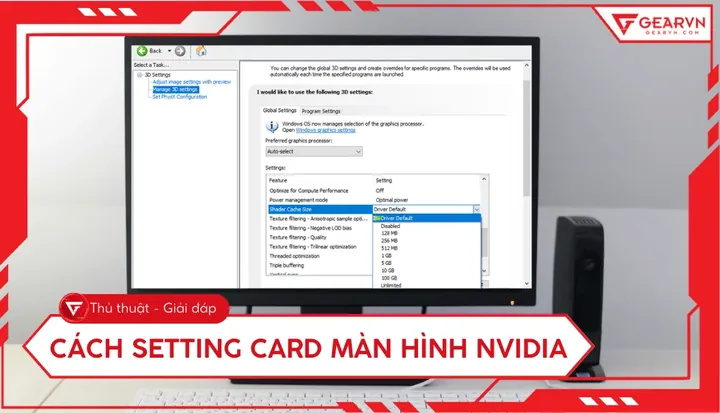
Có thể bạn quan tâm: Hướng Dẫn Chi Tiết Cách Chỉnh Nvidia Control Panel Để Chơi Game Mượt Nhất Năm 2026
- Wi-Fi 7 (802.11be): Tiêu chuẩn vàng năm 2026. Hỗ trợ MLO (Multi-Link Operation) – cho phép thiết bị truyền/nhận song song trên 2 dải tần (2.4/5/6GHz) cùng lúc. Giảm độ trễ cực thấp, chống nhiễu tốt nhất. Kênh 320MHz trên dải 6GHz cho băng thông khủng.
- Wi-Fi 6E (802.11ax + 6GHz): Vẫn rất tốt, rẻ hơn Wi-Fi 7. Dải 6GHz sạch sẽ, ít nhiễu, kênh 160MHz.
- Wi-Fi 6 (802.11ax): Chỉ chấp nhận được nếu chơi game nhẹ hoặc budget thấp. Dải 5GHz dễ bị nhiễu do đông đúc.
Lời khuyên 2026: Nếu mua router mới, bắt buộc chọn Wi-Fi 7. Các dòng phổ biến năm 2026: ASUS ROG Rapture GT-BE98 / GT-BE98 Pro, TP-Link Archer BE900 / GE800, Netgear Nighthawk RS700 / RS300, Xiaomi BE7000 / BE11000 (giá cực mềm).
2. Cổng WAN/LAN: 2.5GbE là chuẩn, 10GbE là lý tưởng
- Gói cước光纤 (Fiber) năm 2026 phổ biến 1Gbps – 2Gbps – 10Gbps (10G PON).
- Router phải có cổng WAN 2.5GbE hoặc 10GbE để không bị “chai” băng thông. Cổng LAN 2.5GbE cho PC/Console docking station.
3. Anten & MIMO
- Router gaming năm 2026 thường 4×4 MIMO hoặc 8×8 MIMO (high-end). Anten ngoài điều chỉnh được hướng tốt hơn anten nội.
- Hỗ trợ Preamble Puncturing (Wi-Fi 7): Cho phép dùng kênh rộng (320/160MHz) ngay cả khi một phần kênh bị nhiễu (radar, láng giềng), router sẽ “đục lỗ” bỏ qua phần nhiễu đó. Cực quan trọng cho độ ổn định.
4. Card Mạng WiFi Trên PC/Laptop (Client Side)
- Quan trọng như Router: Router Wi-Fi 7 mà card mạng laptop là Wi-Fi 5/6 thì vô nghĩa.
- Năm 2026: Laptop gaming mới đều có sẵn Intel BE200 / BE201 (Wi-Fi 7) hoặc Qualcomm FastConnect 7800/7900.
- PC để bàn: Mua card PCIe Wi-Fi 7 (Intel BE200 chipset, giá ~800k-1.2tr VND) hoặc USB Wi-Fi 7 (dễ di chuyển nhưng nóng, anten yếu hơn).
PHẦN 3: CÀI ĐẶT ROUTER CHUYÊN SÂU (DEEP SETTINGS) – “XÚC XÍCH” QUAN TRỌNG NHẤT
Truy cập giao diện quản trị router (thường là 192.168.50.1 hoặc 192.168.1.1, hoặc app di động). Tắt chế độ “Easy Mode”, bật “Advanced/Expert Mode”.
1. Cấu Hình Dải Tần (Band Configuration) – Chiến Lược “Dành Riêng Cho Game”
Có thể bạn quan tâm: Cách Chỉnh Full Màn Hình Khi Chơi Game Trên Pc/laptop Chi Tiết Nhất Năm 2026: Hướng Dẫn Từ A-Z Cho Mọi Dòng Cấu Hình
Năm 2026: KHÔNG BẬT SMART CONNECT (Gộp 2.4/5/6GHz thành 1 SSID) CHO GAME THỦ CHUYÊN NGHIỆP.
- Smart Connect (Band Steering) thường chuyển thiết bị giữa các dải tần gây giật lag (roaming delay) khi bạn đang di chuyển trong nhà hoặc tải dữ liệu nền.
- Chiến thuật Pro: Tách 3 SSID riêng biệt:
Home_WiFi_2.4G: Cho IoT, thiết bị cũ, client xa router.Home_WiFi_5G: Cho thiết bị thường (TV, Phone lướt web, Laptop làm việc).Home_Gaming_6G(hoặc5G_Gamenếu chưa có Wi-Fi 7/6E): CHỈ DÙNG CHO PC/Console CHƠI GAME.
Lưu ý Wi-Fi 7 MLO: Nếu router và card mạng đều hỗ trợ Wi-Fi 7 MLO, bạn có thể bật MLO SSID (gộp 5G+6G hoặc 2.4+5+6G). MLO xử lý roaming/link switching ở lớp MAC layer, nhanh hơn Band Steering truyền thống rất nhiều. Hãy test cả 2 cách: Tách SSID vs MLO SSID để xem cách nào ổn định hơn tại nhà bạn.
2. Cài Đặt Dải 6GHz (Cho Wi-Fi 6E/7) – “Sân Chơi Độc Quyền”
- Control Channel (Kênh điều khiển): Chọn Auto (router sẽ chọn kênh sạch nhất qua AFC – Automated Frequency Coordination năm 2026).
- Channel Bandwidth (Độ rộng kênh):
- Wi-Fi 7: 320MHz (Nếu AFC cho phép và không bị Radar/DFS). Nếu bị giới hạn -> 160MHz.
- Wi-Fi 6E: 160MHz.
- Lưu ý: Kênh rộng = tốc độ cao nhưng phạm vi phủ sóng hẹp hơn và dễ bị nhiễu toàn kênh. Nếu hay mất kết nối -> hạ xuống 80MHz.
- Preamble Puncturing (Wi-Fi 7): BẬT (Enable). Cho phép dùng 320/160MHz một phần.
- Tx Power (Công suất phát): High / 100%. Đảm bảo tín hiệu mạnh tới PC game.
3. Cài Đặt Dải 5GHz (Backup / Wi-Fi 6/6E Main)
- Channel Bandwidth: 160MHz (nếu client hỗ trợ, ví dụ Intel AX210/BE200). Nếu client chỉ 80MHz -> để 80MHz.
- DFS Channels (Kênh DFS – 52-144): BẬT (Enable). Năm 2026, radar ít ảnh hưởng hơn, nhưng router tốt (ASUS, Netgear, TP-Link) có DFS detection rất nhanh. Việc dùng DFS mở rộng rất nhiều kênh 160MHz không trùng láng giềng.
- Control Channel: Chọn kênh DFS thấp (100, 104, 108, 112, 116, 120, 124, 128, 132, 136, 140, 144) thường sạch hơn kênh thấp (36-48) bị láng giềng nhồi nhét.
- MU-MIMO / OFDMA: BẬT. Giúp router phục vụ nhiều client cùng lúc không chờ đợi.
4. QoS (Quality of Service) – “Vua Của Độ Trễ Thấp”
Đây là cài đặt quan trọng nhất chống Bufferbloat.
- Chế độ: Adaptive QoS / Game Boost / Gaming Mode (tùy hãng).
- Ưu tiên ứng dụng (Application Priority): Chọn Gaming hoặc Custom.
- Custom Priority Rules (Quan trọng năm 2026):
- DSCP Marking: Tìm cách set rule cho gói tin game có DSCP = 46 (EF – Expedited Forwarding) hoặc CS6 (48) lên hàng đợi ưu tiên cao nhất (Voice/Video queue). Nhiều router gaming năm 2026 (ASUS, Netgear DumaOS) tự detect game và tag DSCP tự động.
- Port/Protocol: Nếu router cho phép, ưu tiên UDP (game dùng UDP chủ yếu).
- Bandwidth Limiter (Giới hạn băng thông cho thiết bị khác):
- Set giới hạn Download/Upload cho các thiết bị “ăn băng thông” (TV Box, Phone backup ảnh, PC tải game Steam) ở mức 80-90% tốc độ gói cước.
- Ví dụ: Gói 1Gbps -> Limit thiết bị khác ở 800-900Mbps. Để đầu 100-200Mbps “headroom” cho gói tin game + chống bufferbloat.
- Anti-Bufferbloat (Cake / FQ_CoDel):
- Router chạy OpenWrt / Asuswrt-Merlin / Netgear DumaOS / GL.iNet: Bật SQM (Smart Queue Management) với thuật toán CAKE hoặc FQ_CoDel.
- Cài đặt Overhead: 22-24 bytes (Ethernet/GPON), 44 bytes (PPPoE).
- Điều chỉnh Download/Upload bandwidth trong SQM = 90-95% tốc độ thực tế đo được (Speedtest). Đây là “vũ khí bí mật” giữ Ping ổn định khi nhà full load.
5. Cài Đặt Nâng Cao (Professional Tab) – Tinh Chỉnh Độ Trễ
| Tham số | Khuyến nghị Năm 2026 | Giải Thích |
|---|---|---|
| Beacon Interval | 100 ms (Mặc định) hoặc 50 ms | Giảm xuống 50ms giúp client roaming nhanh hơn, nhưng tăng overhead nhẹ. Giữ 100ms an toàn. |
| DTIM Interval | 1 (hoặc 2-3 cho tiết kiệm pin mobile) | Với PC game cắm điện, để 1 để nhận beacon ngay lập tức, giảm latency sleep/wake. |
| RTS Threshold | 2347 (Mặc định/Tắt) | Chỉ hạ xuống (vd 1024) nếu môi trường nhiễu cực lớn (hidden node). Thường để mặc định. |
| Fragmentation Threshold | 2346 (Mặc định/Tắt) | Không bật trừ khi môi trường nhiễu cực kỳ tồi. |
| Short GI (Guard Interval) | Auto / Short | Tăng throughput, giảm latency nhẹ. |
| Tx Beamforming (Explicit/Implicit) | BẬT (Enable) | Tập trung sóng vào client game. Bắt buộc bật cho MU-MIMO. |
| Airtime Fairness | TẮT (Disable) | Cho phép client game (thường gần router, tốc độ cao) chiếm nhiều airtime hơn client IoT xa, yếu. |
| WMM (Wi-Fi Multimedia) / WMM-PS (Power Save) | WMM: BẬT / WMM-PS: TẮT cho PC Game | WMM bắt buộc cho QoS/802.11n/ac/ax/be. WMM-PS (U-APSD) làm client ngủ tiết kiệm pin -> tăng latency. Tắt trên PC game. |
| 802.11k/v/r (Roaming) | BẬT (Enable) | Hỗ trợ roaming nhanh giữa các node Mesh/AP. Cần client hỗ trợ (Win 10/11, Android 10+, iOS 13+ hỗ trợ tốt). |
| MLO (Multi-Link Operation) | BẬT (Strategic/Performance Mode) | Chỉ dành cho Wi-Fi 7. Chế độ “Performance” ưu tiên độ trễ thấp nhất (song song TX/RX). |
6. Bảo Mật & Khác
- Security: WPA3-Personal (SAE) hoặc WPA2/WPA3 Mixed. WPA3 bắt buộc cho Wi-Fi 6E/7 (6GHz). Tắt WPS, Tắt WEP/TKIP.
- IPv6: Bật Native / Passthrough / DHCPv6-PD nếu ISP hỗ trợ (Viettel, VNPT, FPT năm 2026 đa số hỗ trợ). Game server hiện đại (Valve, Riot, Blizzard, EA) hỗ trợ IPv6 -> đường đi ngắn hơn, ít NAT hơn.
- NAT Acceleration / Hardware NAT / CTF (Cut-Through Forwarding): BẬT. Xử lý NAT bằng phần cứng, giảm tải CPU router, giảm latency.
- UPnP: BẬT (cho PC/Console game tự mở port NAT Type Open/Moderate). An toàn nếu firmware router cập nhật mới nhất 2026.
- Port Forwarding / DMZ: Chỉ dùng nếu UPnP thất bại. DMZ rủi ro bảo mật.
PHẦN 4: TỐI ƯU PHÍA CLIENT (WINDOWS 11 / CONSOLE) – “NỬA CHIẾN BẰNG CÁCH CHỌN ĐÚNG ĐỐI TÁC”

Có thể bạn quan tâm: Cách Chỉnh Full Màn Hình Chơi Game Win 10 Chi Tiết Nhất 2026: Khắc Phục Lỗi Mất Full, Viền Đen, Co Màn Hình
Router tốt mà client cấu hình sai thì vẫn lag.
1. Windows 11 (23H2/24H2 năm 2026) – Tinh Tế Đến Mức Registry
A. Driver Card Mạng: LUÔN MỚI NHẤT.
- Intel: Tải driver từ Intel Driver & Support Assistant hoặc trang chủ Intel (Wi-Fi 7 BE200 driver v23.x+ năm 2026).
- Qualcomm/Realtek/MediaTek: Tải từ trang chủ hãng laptop/mainboard.
B. Device Manager -> Network Adapters -> Your Wi-Fi 7/6E Adapter -> Properties -> Advanced Tab. Cài đặt “Chuẩn Game Thủ”:
| Thuộc tính (Property) | Giá Trị Khuyên Dùng (Value) | Lý Do |
|---|---|---|
| 802.11ax/be (HE/EHT) Mode | Enabled | Bắt buộc bật chuẩn mới. |
| Band Preference / Preferred Band | Prefer 6GHz (hoặc Prefer 5GHz nếu không có 6G) | Khóa client vào dải tần game. |
| Channel Width / Bandwidth | Auto (hoặc 320/160MHz) | Để driver thương lượng với AP. |
| MU-MIMO / OFDMA / MLO | Enabled | Tận dụng đa luồng, đa liên kết. |
| Power Save Mode / Power Management | No Power Saving / Maximum Performance / CAM (Constantly Awake Mode) | QUAN TRỌNG NHẤT. Tắt sleep mode của card mạng. Pin laptop hao nhanh nhưng Ping ổn định tuyệt đối. |
| Roaming Aggressiveness / Roam Tendency | Low / Conservative | KHÔNG CHO ROAMING TỰ ĐỘNG KHI ĐANG GAME. Bạn ngồi yên một chỗ, roaming chỉ gây giật lag (re-association delay). |
| Transmit Power / Tx Power | Highest / 100% | Sức phát tối đa. |
| Receive Sensitivity | Best / High | Nhạy độ thu tốt nhất. |
| Bluetooth Collaboration / Coexistence | Enabled (hoặc Optimize for Wi-Fi) | Giảm nhiễu Bluetooth (chuột, tai nghe, manette) vào Wi-Fi. |
| Wake on Magic Packet / Pattern Match | Disabled | Tắt Wake-on-LAN qua WiFi tránh treo driver. |
C. Windows Settings (Cài Đặt Hệ Thống):
- Settings > Network & Internet > Wi-Fi > Manage Known Networks: Xóa các mạng cũ không dùng. Kéo mạng
Home_Gaming_6Glên Top 1 (Priority). - Settings > Network & Internet > Advanced Network Settings > Data Usage: Set limit cho background apps (Windows Update, Store, OneDrive, Steam, EA App, Battle.net) -> Background data: “Only when on Wi-Fi” -> Limit.
- Game Mode: Settings > Gaming > Game Mode: ON.
- Hardware-accelerated GPU Scheduling: Settings > System > Display > Graphics > Change default graphics settings: ON (Giảm latency GPU, gián tiếp giúp network stack nhẹ hơn).
D. Registry Tweaks (Dành cho Pro – Backup Registry trước):
HKEY_LOCAL_MACHINE\SYSTEM\CurrentControlSet\Services\Tcpip\Parameters\Interfaces\{Your_NIC_GUID}TcpAckFrequency=1(DWORD) -> Gửi ACK ngay lập tức, giảm latency TCP (ít dùng cho game UDP nhưng tốt cho voice chat, web).TCPNoDelay=1(DWORD) -> Tắt Nagle Algorithm.
HKEY_LOCAL_MACHINE\SOFTWARE\Microsoft\Windows NT\CurrentVersion\Multimedia\SystemProfileNetworkThrottlingIndex=FFFFFFFF(Hex) /4294967295(Dec) -> Bỏ giới hạn throttling network cho multimedia (game/audio).SystemResponsiveness=0(DWORD) -> Ưu tiên CPU cho foreground task (game).
E. DNS Cho Game (Năm 2026):
- Sử dụng DNS over HTTPS (DoH) / DNS over TLS (DoT) trên Windows 11 (Settings > Network > Hardware properties > DNS server assignment > Edit > Manual > IPv4/IPv6 + Encryption preferred).
- Game/Performance DNS: Cloudflare
1.1.1.1/1.0.0.1(Có WARP/1.1.1.1 app tốt hơn), Google8.8.8.8, Quad99.9.9.9(Bảo mật), NextDNS (Custom block ads/tracking giảm tải). - Mẹo: Cài NextDNS hoặc Control D trên router (nếu hỗ trợ DoH/DoT client) hoặc cài app trên PC. Chặn telemetry game, quảng cáo, tracker -> gói tin nhẹ hơn, ít xử lý hơn.
2. Console (PS5 / Xbox Series X|S / Switch 2 / Steam Deck OLED 2026)
- Dây mạng (Ethernet) là VUA. Nếu có thể kéo cáp Cat6a/7 tới console -> Làm ngay. Bỏ qua WiFi.
- Nếu buộc dùng WiFi:
- PS5: Settings > Network > Settings > Set Up Internet Connection > Wi-Fi > Options (nút Options handset) > Wi-Fi Frequency Bands: 5 GHz (hoặc 6GHz nếu PS5 Pro/Revision 2026 hỗ trợ Wi-Fi 7/6E). Tắt “Connect to Internet” test sau khi xong.
- Xbox: Settings > General > Network settings > Advanced settings > Wireless mode: Chọn band 5GHz/6GHz.
- Steam Deck / Handheld PC: Cài đặt như Windows/Linux PC (SteamOS dựa trên Arch Linux -> dùng
iw,nmclihoặc GUI KDE Plasma để set Power Save = Off, Band = 5/6GHz).
PHẦN 5: TRIẾN KHAI HỆ THỐNG MESH / MULTI-AP – “PHỦ SÓNG KHÔNG TUYẾT ĐIỂM”
Nhà rộng, nhiều tầng, tường bê tông dày (thép cuộn) năm 2026: Router đơn đơn độc không bao giờ đủ.
1. Kiến Trúc Khuyên Dùng: Wired Backhaul (Backhaul Có Dây) Là Bắt Buộc
- Mesh Wi-Fi 7 Tri-band / Quad-band (Có dải backhaul chuyên biệt 5GHz/6GHz 2nd radio): ASUS ZenWiFi BQ16 / BT10, Netgear Orbi 970 / 770, TP-Link Deco BE95 / BE85, Eero Max 7 / Pro 7.
- Cắm dây Cat6a/Cat7 giữa Node Chính (Main) và Node Phụ (Satellite).
- Tại sao? Backhaul không dây (Wireless Backhaul) cắt đôi băng thông và tăng latency thêm 2-5ms mỗi hop. Với game, 1 hop wireless backhaul có thể làm Ping tăng 5-10ms và Jitter tăng vọt. Backhaul có dây = Latency gần như bằng cáp trực tiếp.
2. Cài Đặt Mesh Cho Game
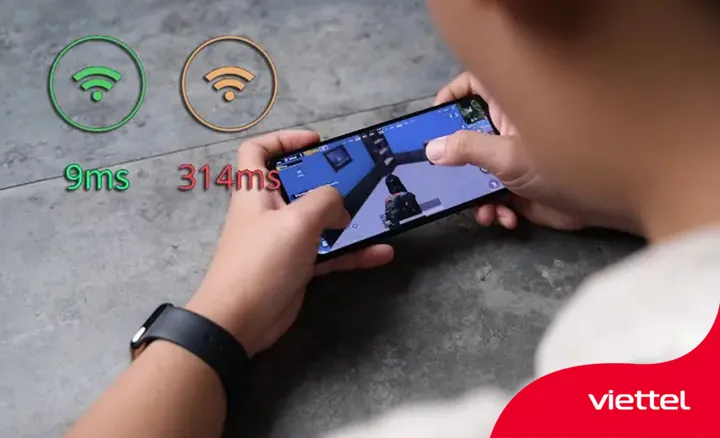
Có thể bạn quan tâm: Cách Chặn Chơi Game Trên Máy Tính Toàn Diện Nhất Năm 2026: Hướng Dẫn Chi Tiết Cho Phụ Huynh Và Quản Trị Mạng
- Roaming Assist / AI Roaming: Bật. Set ngưỡng RSSI (ví dụ -70dBm hoặc -75dBm). Client yếu sẽ bị kick để kết nối node gần hơn trước khi lag.
- Ethernet Backhaul Mode: Bật (nếu cắm dây).
- SSID: Giữ nguyên chiến lược Tách SSID (Phần 3.1) trên toàn hệ thống Mesh. Node nào cũng phát 3 SSID riêng.
- VLAN / Guest Network: Tách IoT, Guest ra VLAN riêng (nếu router hỗ trợ VLAN bridging qua backhaul) để tách broadcast domain, giảm nhiễu cho mạng Game.
3. Access Point (AP) Thương Mại (Ubiquiti U7 Pro / U7 Pro Max / U6 Enterprise, TP-Link Omada EAP770 / EAP780)
- Cho nhà đã có sẵn hệ thống dây mạng (Structured Cabling) và muốn ổn định tuyệt đối, quản lý tập trung.
- Tắt DHCP trên AP, để Router chính (hoặc Gateway/OpnSense/pfSense) làm DHCP/DNS/QoS.
- Cài đặt Radio: Tx Power Medium/High tùy mật độ AP (tránh overlap co-channel). Bật Band Steering chỉ cho dải 2.4/5G IoT, TẮT cho SSID Game 5G/6G.
PHẦN 6: CÔNG CỤ CHẨN ĐOÁN & THEO DÕI – “ĐO LƯỜNG MỚI QUẢN LÝ ĐƯỢC”
Đừng tin “cảm giác”. Hãy dùng số liệu.
1. Công Cụ Trên PC (Real-time In-game)
- Rivatuner Statistics Server (RTSS) + HWiNFO64 / MSI Afterburner: Overlay FPS, Frame Time (ms), CPU/GPU Usage, Network Usage, Ping (nếu game hỗ trợ).
- NVIDIA Reflex Analyzer (nếu màn hình hỗ trợ) / Reflex SDK Overlay: Đo system latency + render latency + network latency tách biệt.
- PingPlotter / WinMTR / PathPing: Trace route đến IP server game (tìm IP qua Resource Monitor hoặc Wireshark khi đang vào match). Xem hop nào bị loss/lag (Hop 1 = Router/WiFi, Hop 2 = ISP, Hop 3+ = Backbone/Server).
2. Công Cụ Trên Router
- Traffic Monitor / Real-time Bandwidth: Xem ai đang ăn băng thông.
- Log / Event Log: Xem “Disassociated”, “Deauthenticated”, “DFS Radar Detected”, “MLO Link Switch”.
- SQM/QoS Statistics: Xem queue drops, backlog.
3. Công Cụ Phân Tích Spektrum (Site Survey) – Bắt Buộc Năm 2026
- Android: WiFi Analyzer (VREM / Farproc), WiFiman (Ubiquiti) – Xem kênh, độ rộng kênh (20/40/80/160/320MHz), cường độ tín hiệu, nhiễu DFS.
- Windows: WifiInfoView (NirSoft), Acrylic Wi-Fi Home/Pro, inSSIDer.
- MacOS: Wi-Fi Scanner (App Store), Option+Click icon WiFi menu bar -> Open Wireless Diagnostics -> Window -> Scan.
- Mục tiêu: Tìm kênh sạch nhất, ít overlap nhất, không DFS radar (hoặc DFS ít trigger) cho dải 5G/6G Game. Năm 2026, dải 6GHz đã bắt đầu có láng giềng dùng 320MHz, cần scan kỹ lưỡng.
4. Test Bufferbloat Định Kỳ
- Vào waveform.com/bufferbloat hoặc speedtest.net (chọn server gần) -> Chạy test khi đang tải file lớn / xem 8K / backup cloud.
- Kết quả mong muốn: Grade A/A+ (Idle Ping ~ Load Ping, không spike). Nếu Grade B/C/D/F -> Tinh chỉnh lại SQM/QoS/Bandwidth Limit.
PHẦN 7: XỬ LÝ CÁC VẤN ĐỀ “NAN GIẢI” THƯỜNG GẶP NĂM 2026
| Vấn Đề | Triệu Chứng | Nguyên Nhân Năm 2026 | Giải Pháp |
|---|---|---|---|
| Ping nhảy vọt khi có người xem TikTok/Reels/Shorts/4K/8K | Ping 20ms -> bật video -> 150-300ms -> tắt video -> 20ms | Bufferbloat sever tại router/ONT. QoS router không kịp xử lý luồng burst video (QUIC/HTTP3). | 1. Bật SQM (CAKE) trên Router/OpenWrt. 2. Limit bandwidth thiết bị xem video (QoS/Traffic Control). 3. Yêu cầu ISP đổi ONT hỗ trợ AQM (ít khả thi). 4. Dùng dây mạng cho PC game. |
| Mất kết nối / Disconnect ngẫu nhiên (DFS Radar) | Game bị DC, WiFi biến mất 1-2p rồi hiện lại, Log router ghi “Radar Detected”. | Kênh 5GHz DFS (52-144) bị phát hiện radar (khí tượng, quân sự, hàng không). Năm 2026 radar vẫn tồn tại. | 1. Chuyển sang kênh Non-DFS (36-48, 149-165) chấp nhận 80MHz. 2. Dùng dải 6GHz (Không DFS). 3. Bật Preamble Puncturing (Wi-Fi 7) giữ 160/320MHz bỏ qua đoạn radar. |
| Lag giật đều đặn mỗi 10-60s (Roaming/Background Scan) | Ping ổn định, đột ngột spike 100-500ms 1-2s rồi bình thường, lặp lại chu kỳ. | Windows/Client đang Background Scan tìm AP tốt hơn / Roaming quyết định / Scheduled Task (Windows Update, Defender, Telemetry). | 1. Set Roaming Aggressiveness = Low. 2. Tách SSID Game (tắt Band Steering). 3. Tắt “Allow computer to turn off device to save power” trên NIC. 4. Dùng tool WlanOptimizer (cũ nhưng vẫn hiệu quả) hoặc script PowerShell tắt Background Scan: netsh wlan set autoconfig enabled=no interface="Wi-Fi" (chạy admin, nhớ bật lại khi cần kết nối mạng mới). |
| Tốc độ nhanh nhưng Ping cao / Jitter cao | Speedtest 900Mbps, nhưng Ping game 80ms, jitter 30ms. | Bufferbloat (xem trên). Hoặc WiFi Retransmission cao do nhiễu/weak signal. Hoặc ISP Routing kém (CGNAT, Peering kém). | 1. Kiểm tra Retry Rate / PHY Rate trên router/client (giảm MCS index). 2. Điều chỉnh Anten / Di chuyển Router / Client. 3. Dùng VPN Gaming (ExitLag, NoPing, WTFast, Mudfish) -> Thay đổi routing path đến Server Game. 4. Yêu cầu ISP đổi IP Public / Static IP / IPv6 Native. |
| Wi-Fi 7 MLO liên tục chuyển link (Link Switching) | Log client/router thấy liên tục “MLO Link Add/Remove”, Ping micro-stutter. | Firmware router/client chưa tối ưu MLO Policy. Môi trường 6GHz yếu (xa, tường dày) khiến link 6G liên tục drop/add. | 1. Update Firmware Router & Driver Client mới nhất 2026. 2. Set MLO Policy = “Performance” hoặc “Strategic” (ưu tiên link tốt). 3. Nếu 6G yếu -> Tắt radio 6G trên router hoặc set SSID Game chỉ 5G+MLO (nếu hỗ trợ) hoặc tách SSID 6G riêng. 4. Di chuyển PC gần Router / Thêm AP Mesh 6G gần bàn chơi. |
PHẦN 8: XU HƯỚNG NĂM 2026 – TƯƠNG LAI CỦA WIFI GAMING
- Wi-Fi 7 Trở Thành Chuẩn Mặc Định (Mainstream): Giá router Wi-Fi 7 entry-level (BE3600/BE5100) xuống mức ~1.5-2.5 triệu VND. Card mạng BE200 phổ biến trên laptop tầm trung.
- MLO (Multi-Link Operation) Là “Game Changer” Thực Sự: Không còn lo roaming hay chọn band. Client dùng 5G+6G song song -> Độ trễ trung bình giảm 20-50%, Jitter giảm 80% so với Wi-Fi 6E single link.
- 320MHz Channel & 4096-QAM: Băng thông thực tế > 5Gbps trên không gian. Hỗ trợ Cloud Gaming 4K/120fps/10-bit HDR (AV1 codec) qua WiFi trở nên khả thi.
- Preamble Puncturing: Giải quyết bài toán “Kênh rộng vs Nhiễu”. Dùng 320MHz ngay cả khi 20-40MHz bị nhiễu radar/láng giềng.
- AI/ML Trong Quản Lý Mạng (AI Networking): Router năm 2026 (ASUS AI Networking, TP-Link HomeShield/AI, Netgear Armor/Geo-filter DumaOS 3.0+, UniFi Network Application 8.x) dùng Machine Learning để:
- Dự đoán tải mạng và điều chỉnh SQM/QoS động.
- Tự động chọn kênh/DFS/Transmit Power tối ưu theo thời gian thực (Self-Optimizing Network – SON).
- Phân loại traffic ứng dụng (DPI/Encrypted Traffic Classification) chính xác hơn để ưu tiên Game/Voice/Video Conference mà không cần port/DSCP thủ công.
- Matter/Thread & IoT Tách Biệt Hoàn Toàn: Router năm 2026 có radio Thread/Matter riêng (2.4GHz) hoặc border router tích hợp. Mạng IoT không còn chạy trên WiFi chính -> Giảm collision/airtime contention cho Game WiFi đáng kể.
- Wi-Fi HaLow (802.11ah) cho IoT xa: Bắt đầu xuất hiện trên router cao cấp, dải Sub-1GHz, range cực xa, băng thông thấp, cho sensor/camera vườn -> Tách hoàn toàn ra khỏi 2.4/5/6GHz.
PHẦN 9: CHECKLIST “CHUẨN BỊ CHƠI GAME” – TRƯỚC KHI VÀO MATCH (5 PHÚT)
Hãy in ra hoặc lưu màn hình checklist này, chạy qua trước mỗi session ranked:
- PC/Console: Đã cắm sạc (High Performance Mode), Tắt Power Save NIC (Device Manager).
- Kết nối: Đã kết nối SSID Game riêng (6GHz/5G_Gaming). Kiểm tra Bandwidth/Channel Width hiển thị 160/320MHz. Kiểm tra Link Speed (Rx/Tx) > 2.4Gbps (Wi-Fi 7) / 1.2Gbps (Wi-Fi 6E).
- Router: SQM/QoS/Game Boost ĐANG BẬT. Không có thiết bị nào đang tải game/update lớn (Steam, Epic, PSN, Xbox Live, Windows Update) -> Tạm dừng tất cả.
- Mạng: Chạy Waveform Bufferbloat Test nhanh (10s) -> Kết quả A/A+.
- Game: Chọn Server Region gần nhất / Ping thấp nhất trong cài đặt game.
- Phần mềm nền: Tắt Discord Overlay (nếu gây lag), Tắt Browser (Chrome/Edge ăn RAM/CPU/Network), Tắt App không cần (RGB control, Wallpaper Engine, Antivirus Scan).
- VPN Gaming (Tùy chọn): Bật ExitLag/NoPing/Mudfish nếu routing ISP kém đến server game (chạy test PingPlotter trước).
- Tai nghe/Chuột/Bàn phím Không dây: Đảm bảo pin đầy, dongle USB cắm cổng USB 2.0/3.0 phía sau case (xa cổng USB 3.0 khác, xa antenna WiFi) để tránh nhiễu USB 3.0 -> 2.4GHz/Bluetooth.
KẾT LUẬN: WIFI GAMING NĂM 2026 – TỰ DO KHÔNG DÂY, HIỆU SUẤT CÓ DÂY
Năm 2026 đánh dấu bước ngoặt: Wi-Fi 7 + MLO + 6GHz + SQM/CAKE cho phép WiFi đạt độ trễ (latency) và độ ổn định (jitter/packet loss) ngang ngửa, thậm chí vượt qua kết nối dây Ethernet trong điều kiện lý tưởng (gần router, line-of-sight, phần cứng cao cấp, cấu hình đúng chuẩn).
Tuy nhiên, “Free Lunch không tồn tại”. Để đạt được “WiFi như dây”, bạn phải đầu tư:
- Phần cứng đúng chuẩn: Router Wi-Fi 7 (2.5G/10G Port) + Client Wi-Fi 7 (BE200/FastConnect 7800+).
- Kiến thức cấu hình sâu: Tách SSID, QoS/SQM, DFS/MLO/Puncturing, Windows Registry/Driver Tweaks.
- Môi trường vật lý: Backhaul có dây cho Mesh, đặt router/AP trung tâm, tránh vật cản, quản lý nhiễu USB 3.0/Bluetooth.
Nếu bạn không thể đáp ứng đủ 3 yếu tố trên (ví dụ: nhà thuê không khoan tường kéo dây, budget hạn chế mua Wi-Fi 5/6 cũ, laptop không đổi được card mạng), hãy dùng dây mạng (Ethernet Cat6a). Nó rẻ, ổn định tuyệt đối, không cần chỉnh sửa, không lo nhiễu, không lo pin, không lo firmware bug. Đó vẫn là “Gold Standard” bất biến cho Esports.
Nhưng nếu bạn đã sẵn sàng cho kỷ nguyên Wireless Freedom 2026, hãy áp dụng từng mục trong hướng dẫn này. Kiên trì test, đo lường (PingPlotter, Waveform, RTSS), tinh chỉnh. Kết quả sẽ là những cú Headshot chính xác, những combo skill không bị delay, và niềm vui chiến thắng không bị “Lag” cướp đi.
Chúc bạn Rank lên Top 1, Chicken Dinner, Victory Royale mọi mùa giải năm 2026! 🎮🏆📶