
Với sự phát triển không ngừng của công nghệ GPU và các tựa game AAA đòi hỏi cấu hình ngày càng khủng khiếp tại năm 2026, việc chỉ cài driver và chơi ngay là chưa đủ. Nvidia Control Panel (NCP) vẫn là “vũ khí bí mật” mạnh mẽ nhất trong tay game thủ để vắt kiệt hiệu suất từ card màn hình RTX 40-series, 50-series hay các dòng GPU cũ hơn. Bài viết này sẽ đi sâu vào từng thiết lập, giải thích cơ chế hoạt động và đưa ra cấu hình tối ưu cho các phân khúc card khác nhau, giúp bạn đạt FPS cao nhất, độ trễ thấp nhất và hình ảnh đẹp nhất trong năm 2026.
1. Tại Sao Phải Chỉnh Nvidia Control Panel Năm 2026?
Nhiều người lầm tưởng driver “Game Ready” mới nhất đã tự động tối ưu mọi thứ. Thực tế:
- Cài đặt mặc định (Default) cân bằng giữa chất lượng và tiết kiệm điện, không phải hiệu suất tối đa.
- Game engine năm 2026 (Unreal Engine 5.4+, Unity DOTS) xử lý shader, ray tracing và upscaling (DLSS 4, FSR 3.1) phức tạp, cần GPU tập trung 100% vào render frame chứ không phải lọc ảnh hậu kỳ (post-processing) dư thừa.
- Màn hình tần số cao (240Hz, 360Hz, 540Hz) phổ biến năm 2026 đòi hỏi độ trễ hệ thống (System Latency) cực thấp, chỉ đạt được qua chế độ Low Latency Mode và Reflex cấu hình đúng chỗ.
- DLSS 4 / Frame Generation hoạt động tốt nhất khi bộ lọc driver không can thiệp vào luồng dữ liệu frame.
2. Chuẩn Bị Trước Khi Chỉnh (Quan Trọng)
Trước khi chạm vào NCP, hãy làm theo thứ tự sau để tránh xung đột:
- Cài Driver Dọn Dẹp (Clean Install): Dùng DDU (Display Driver Uninstaller) ở Safe Mode để xóa sạch driver cũ, sau đó cài driver mới nhất năm 2026 (phiên bản 570.xx hoặc mới hơn). Tick ô “Clean Installation” trong installer Nvidia.
- Tắt Game Mode Windows & Xbox Game Bar: Vào Settings > Gaming > Game Mode: Off. Tắt Xbox Game Bar, Captures, Background recording. Chúng gây xung đột với Low Latency Mode của Nvidia.
- Cập nhật BIOS Mainboard & Chipset Driver: Đảm bảo PCIe 4.0/5.0 chạy đúng tốc độ, Resizable BAR (ReBAR) được bật trong BIOS.
- Bật ReBAR (Resizable BAR) / SAM: Trong BIOS và NCP (Manage 3D Settings > Resizable BAR: On). Năm 2026, đây là bắt buộc cho RTX 30/40/50 series.
- Windows Power Plan: Chọn “High Performance” hoặc “Ultimate Performance” (gõ
powercfg -duplicatescheme e9a42b02-d5df-448d-aa00-03f14749eb61trong CMD Admin để bật Ultimate).
3. Phân Tích Sâu Và Cấu Hình Từng Mục Trong “Manage 3D Settings”
Đây là phần lõi. Chúng ta sẽ chia làm 2 tab: Global Settings (Toàn cục) và Program Settings (Từng game). Khuyến nghị: Đặt Global an toàn, tùy chỉnh sâu ở Program Settings cho từng game.
3.1. Image Sharpening (Làm Nét Hình Ảnh) – Tắt (Off)
- Cơ chế: Áp dụng bộ lọc làm nét tại cấp driver sau khi render xong.
- Tại sao tắt: Năm 2026, hầu hết game AAA có DLSS Super Resolution / DLAA / FSR Native AA hoặc bộ lọc CAS (Contrast Adaptive Sharpening) tích hợp sẵn trong engine. Bật thêm ở driver gây nhiễu (artifacts), răng cưa (shimmering) trên mép vật thể xa và tốn hiệu suất GPU nhỏ. Hãy dùng công cụ của game.
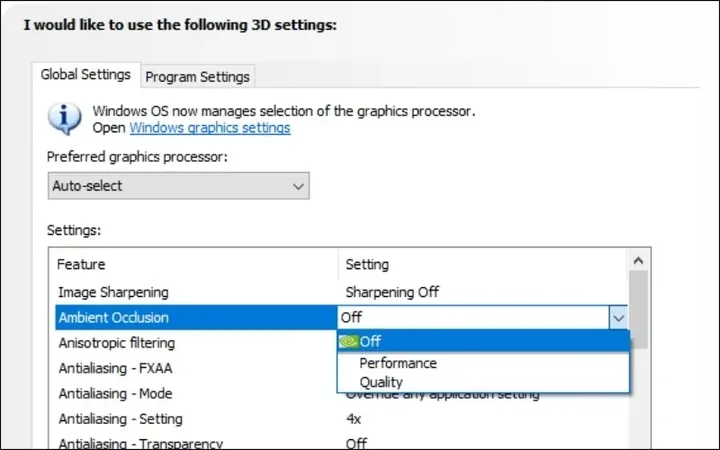
3.2. Ambient Occlusion (AO) – Performance / Tắt
- Cơ chế: Ép driver tính toán cường độ bóng góc (SSAO/HBAO+) thay vì game.
- Tại sao: Driver-level AO thường kém chính xác, gây lỗi bóng lạ (halo artifacts) và hao FPS lớn (5-10%). Game hiện đại tự xử lý AO tốt hơn (SSDO, RTAO). Đặt Performance nếu game cũ không có cài AO, còn game mới để Off/Application-controlled.
3.3. Anisotropic Filtering (Lọc Bán Hướng) – 16x (Override Application Setting)
Có thể bạn quan tâm: Cách Chỉnh Full Màn Hình Khi Chơi Game Trên Pc/laptop Chi Tiết Nhất Năm 2026: Hướng Dẫn Từ A-Z Cho Mọi Dòng Cấu Hình
- Cơ chế: Làm sắc nét texture ở góc nhìn nghiêng (đường xa, sàn nhà, tường).
- Tại sao 16x: Chi phí hiệu suất gần như 0% trên GPU RTX 40/50 series năm 2026. Texture 4K/8K hiện nay nếu không 16x sẽ bị nhòe rõ rệt ở xa. Bắt buộc Override vì nhiều game Port console mặc định 4x/8x.
3.4. Antialiasing – Mode / Setting / Transparency
- Antialiasing – Mode: Off / Application Controlled. Đừng ép MSAA/FXAA ở driver. Game năm 2026 dùng TAA, DLSS, DLAA – chúng là giải pháp AA. Ép driver sẽ phá vỡ temporal data của DLSS/FSR.
- Antialiasing – Transparency: Off. Chỉ ảnh hưởng game rất cũ (DX9). Game mới dùng Alpha-to-coverage hoặc TAA xử lý transparency.
3.5. Background Application Max Frame Rate – 30 FPS (Hoặc 60 FPS nếu stream)
- Mới năm 2026: Tính năng này giới hạn FPS của game khi không phải cửa sổ active (Alt+Tab, màn hình 2).
- Lợi ích: Giải phóng GPU/CPU cho game chính, giảm nhiệt độ, tiết kiệm điện cho laptop. Đặt 30 FPS đủ cho Discord, Browser, OBS preview.
3.6. CUDA – GPUs – All (Mặc định)
- Giữ nguyên All. Chỉ chọn GPU cụ thể nếu bạn chạy render/CUDA song song chơi game và muốn tách biệt tài nguyên (hiếm gặp).
3.7. DSR – Factors (Dynamic Super Resolution) – Tắt (Off) / Chỉ bật cho game cũ
- Cơ chế: Render ở độ phân giải cao hơn màn hình rồi downscale.
- Năm 2026: DLSS / DLAA / FSR Native AA tốt hơn DSR gấp nhiều lần (chất lượng cao hơn, nhanh hơn, hỗ trợ Frame Gen). Chỉ bật DSR (2x, 4x) cho game rất cũ không có AA nội bộ.
3.8. Low Latency Mode – Chìa Khóa Của Hiệu Suất Năm 2026 ⭐⭐⭐⭐⭐
Đây là setting quan trọng nhất. Có 3 lựa chọn: Off, On, Ultra.
| Chế độ | Cơ chế | Khi Nào Dùng (Năm 2026) |
|---|---|---|
| Off | CPU render frame nhanh nhất có thể, đẩy vào hàng đợi (Queue) lớn. GPU bận rộn 100%. | CPU Bottleneck nặng (GPU usage < 95% liên tục). Giúp CPU không bị nghẽn, FPS ổn định hơn nhưng latency cao. |
| On | Giới hạn hàng đợi CPU -> GPU tối đa 1 frame (Hard limit). | Cân bằng tốt. Dùng cho game Online cạnh tranh (Valorant, CS2, Apex, Delta Force) nếu Không hỗ trợ Nvidia Reflex. |
| Ultra | Just-in-time scheduling. CPU chỉ render frame mới khi GPU sắp rảnh (dựa trên fence/sync object). Hàng đợi ~0 frame. | TỐI ƯU NHẤT (Khuyên dùng mặc định Global). BẮT BUỘC cho game Single Player, RPG, Open World. Kết hợp hoàn hảo với Nvidia Reflex (SDK trong game). |
💡 Mẹo Pro 2026: Nếu game hỗ trợ Nvidia Reflex (Low Latency: On + Boost trong cài đặt game) -> Hãy đặt NCP Low Latency Mode = Ultra. Reflex SDK sẽ ghi đè và quản lý tốt hơn driver. Nếu game không có Reflex -> NCP Ultra vẫn tốt nhất trừ khi CPU bottleneck nặng (thì chuyển On).
3.9. Max Frame Rate (Giới Hạn FPS Tối Đa) – Công Cụ Không Thể Thiếu ⭐⭐⭐⭐⭐
Có thể bạn quan tâm: Cách Chỉnh Full Màn Hình Chơi Game Win 10 Chi Tiết Nhất 2026: Khắc Phục Lỗi Mất Full, Viền Đen, Co Màn Hình
- Tính năng: Giới hạn FPS tại cấp driver (trước khi qua flip queue), chính xác hơn RTSS/In-game limiter.
- Cách đặt năm 2026:
- Màn hình G-Sync / FreeSync (VRR): Đặt Max Frame Rate = Tần số màn hình – 10 ~ 15 FPS.
- Ví dụ: Màn 240Hz -> Đặt 230 FPS. Màn 360Hz -> 345 FPS. Màn 540Hz -> 525 FPS.
- Lý do: Giữ FPS trong dải VRR, tránh chạm trần V-Sync bật lên gây lag, tránh tearing khi FPS vượt trần.
- Màn hình 60Hz/144Hz cố định (Không VRR): Đặt bằng tần số màn hình (60, 144) + V-Sync On (Fast Sync nếu màn 144Hz+).
- Laptop / Tiết kiệm pin / Giảm nhiệt: Đặt 60 FPS hoặc 90 FPS.
- Màn hình G-Sync / FreeSync (VRR): Đặt Max Frame Rate = Tần số màn hình – 10 ~ 15 FPS.
- Lưu ý: Không đặt giới hạn này nếu bạn dùng Frame Generation (DLSS 3/4 Frame Gen) – FG tự quản lý pacing.
3.10. Multi-Frame Sample AA (MFAA) – Tắt (Off)
- Kỹ thuật cũ kết hợp MSAA + Temporal. Gây ghosting, mờ chuyển động. Game năm 2026 dùng TAAU/DLSS tốt hơn hẳn.
3.11. OpenGL Rendering GPU – Auto / Chọn GPU Discrete
- Laptop: Chọn High-performance NVIDIA processor (GPU rời). PC: Auto.
3.12. Power Management Mode (Chế Độ Quản Lý Năng Lượng) – Prefer Maximum Performance ⭐⭐⭐⭐
- Off / Adaptive: GPU downclock mạnh khi load nhẹ -> gây stutter, lag khung hình (frame time spike) khi load tăng đột ngột.
- Prefer Maximum Performance: Giữ GPU ở clock cao (P-state cao), windower boost sẵn sàng.
- Năm 2026: Với GPU 40/50 series, hiệu suất/vật (perf/watt) rất tốt. Mức tiêu thụ điện thêm ở idle/desktop là không đáng kể (vài chục Watt). Đặt Global = Prefer Maximum Performance.
- Laptop: Nếu chơi cắm sạc -> Prefer Maximum Performance. Chơi pin -> Optimal Power (hoặc dùng WhisperMode trong GeForce Experience).
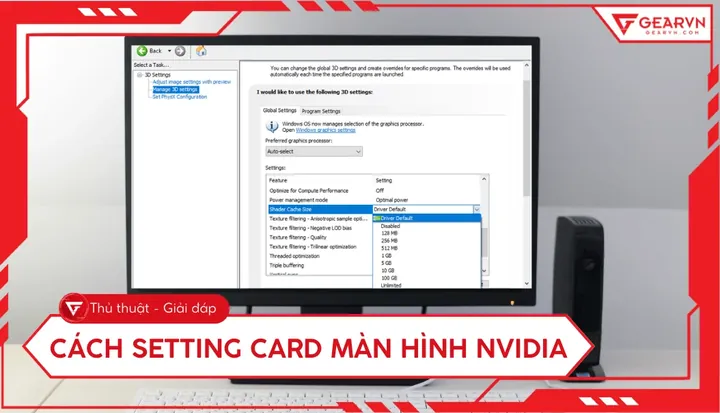
3.13. Shader Cache / Shader Cache Size – On / 10GB (Hoặc Max) ⭐⭐⭐
- Shader Cache: Lưu shader đã biên dịch trên ổ cứng -> Load game nhanh hơn, giảm stutter lần đầu (compilation stutter).
- Shader Cache Size: Mặc định 1-2GB. Game năm 2026 (UE5, Starfield, Cyberpunk 2077 mod) cache shader lên tới 5-8GB. Đặt 10GB hoặc Unlimited (nếu driver cho phép). Đảm bảo ổ C:/SSD còn trống > 50GB.
3.14. Texture Filtering – Quality / Negative LOD Bias / Trilinear Optimization
- Texture Filtering – Quality: High Performance.
- Tại sao: “Quality” ép driver dùng thuật toán chính xác hơn (brilinear/trilinear tối ưu) tốn băng thông VRAM. “High Performance” cho phép driver tối ưu lấy mẫu (approximation) – mắt thường không phân biệt được nhưng tiết kiệm VRAM/BW lớn, giúp FPS 1% low ổn định hơn.
- Texture Filtering – Negative LOD Bias: Clamp (Mặc định). Tránh texture lấp lánh (shimmering) ở xa.
- Trilinear Optimization: On. Tăng tốc độ lấy mẫu texture.
3.15. Threaded Optimization – On
- Cho phép driver phân tán lệnh render lên nhiều luồng CPU. Bắt buộc On cho CPU đa nhân (6 nhân trở lên – tiêu chuẩn 2026). Game cũ single-thread có thể bị crash -> tạo profile riêng cho game đó để Off.
3.16. Triple Buffering – Off
Có thể bạn quan tâm: Cách Chặn Chơi Game Trên Máy Tính Toàn Diện Nhất Năm 2026: Hướng Dẫn Chi Tiết Cho Phụ Huynh Và Quản Trị Mạng
- Chỉ hoạt động với OpenGL + V-Sync On. Game DirectX 11/12/Vulkan (99% game năm 2026) bỏ qua setting này. Để Off.
3.17. Vertical Sync (V-Sync) – Use the 3D Application Setting (Mặc định) / Fast Sync (Trường hợp đặc biệt)
- Global: Use the 3D Application Setting. Để game tự quyết định (thường game sẽ tắt V-Sync nếu bạn bật G-Sync/FreeSync).
- Fast Sync (Enhanced Sync): Chỉ dùng khi Không có màn VRR và FPS >> Tần số màn hình (ví dụ CS2 chạy 400 FPS trên màn 144Hz). Fast Sync bỏ qua frame dư, chỉ hiển thị frame mới nhất hoàn chỉnh -> Giảm tearing, latency thấp hơn V-Sync truyền thống. Không dùng Fast Sync nếu có G-Sync/FreeSync.
3.18. Virtual Reality – Variable Rate Super Sampling (VRSS) – Auto / Off
- Chỉ dành cho VR. Năm 2026, OpenXR Toolkit / SteamVR settings quản lý tốt hơn. Để Auto.
3.19. Virtual Reality Pre-Rendered Frames – 1
- Tương tự Low Latency Mode nhưng cho VR. Đặt 1 để giảm motion sickness.
3.20. Vulkan/OpenGL Present Mode – FIFO (Mặc định) / Mailbox (Nếu tear)
- FIFO: Tương đương V-Sync On (An toàn, ổn định).
- Mailbox: Tương đương Triple Buffering / Fast Sync (Latency thấp, có thể tear nhẹ). Chỉ đổi nếu bạn rành và test kỹ.
3.21. Settings Mới Năm 2026 (Driver 570+ / RTX 50-series)
- RTX HDR / RTX Video Super Resolution (VSR): Cài ở tab Video -> Adjust Video Image Settings -> Bật RTX Video HDR & Super Resolution (Quality/Performance). Giúp xem YouTube, Netflix, local video đẹp hơn, lên 4K HDR trên màn không HDR.
- DLSS Override (Manage 3D Settings -> DLSR – DLSS Override): Cho phép ép DLSS 4 Transformer Model / Preset E/F lên game chỉ hỗ trợ DLSS 2/3 CNN model. Rất khuyến khích bật “Override to Latest” cho game Single Player.
- Frame Generation Override: (Nếu RTX 50-series hỗ trợ FG trên game không hỗ trợ) -> Cẩn thận, có thể gây lỗi UI/Artifact.
4. Cấu Hình “Program Settings” (Từng Game) – Chiến Lược Năm 2026
Đừng dùng một profile cho tất cả. Hãy tạo profile riêng (Add -> Browse file .exe game) và áp dụng:
Có thể bạn quan tâm: Cách Chơi Trò Chơi Kim’s Game: Quy Tắc Chi Tiết, Biến Thể Hấp Dẫn Và Bí Quyết Thắng Cuộc Cập Nhật 2026
4.1. Game Cạnh Tranh (Esports: Valorant, CS2, Apex, Delta Force, Marvel Rivals, Overwatch 2)
- Mục tiêu: Latency thấp nhất, ổn định 1% low, Input lag = 0.
- Low Latency Mode: Ultra (Nếu game có Reflex -> Bật Reflex On+Boost trong game, NCP để Ultra).
- Max Frame Rate: Tần số màn – 10 (VD: 360Hz -> 350 FPS). Lưu ý: CS2/Valorant nhiều pro player để Uncapped (0) để latency tuyệt đối thấp nhất, chấp nhận tearing nhỏ. Test cả 2 cách.
- Power Management: Prefer Maximum Performance.
- Texture Filtering Quality: High Performance.
- Shader Cache: On.
- Aniso: 16x.
- V-Sync: Off (Trong game & NCP).
- Reflex (In-game): On + Boost.
- DLSS/FSR: Performance / Ultra Performance (Nếu GPU yếu) hoặc Native/DLAA (GPU mạnh, muốn hình ảnh tốt).
- Background Max Frame Rate: 30 FPS.
4.2. Game Single Player AAA / Open World / RPG (Cyberpunk 2077, Starfield, Black Myth Wukong, GTA 6, Witcher 4, Indiana Jones)
- Mục tiêu: Hình ảnh đẹp nhất, FPS mượt (60-120+), tận dụng DLSS 4 / Frame Gen / Ray Tracing.
- Low Latency Mode: Ultra (Rất quan trọng cho Frame Gen).
- Max Frame Rate: Tần số màn – 10 (Nếu có G-Sync). Không giới hạn (Off) nếu dùng DLSS 3/4 Frame Generation (FG tự pacing).
- Power Management: Prefer Maximum Performance.
- Aniso: 16x.
- Texture Filtering Quality: High Performance.
- Shader Cache Size: 10GB / Max.
- V-Sync: Use Application Setting (Bật G-Sync/VRR trong game + NCP Setup G-Sync).
- DLSS Override (NCP): Override to Latest / Preset E (Transformer) -> Cập nhật model AI mới nhất cho game cũ.
- Frame Generation: Bật trong Game Settings (Yêu cầu Low Latency Mode Ultra).
- Ray Reconstruction (DLSS 3.5+): Bật trong game.
- Background Max Frame Rate: 30 FPS.
4.3. Game Cũ / Classic / Emulator (DX9, DX11 đơn luồng, RPCS3, Xenia)
- Threaded Optimization: Off (Thường gây crash/stutter game đơn luồng).
- Low Latency Mode: On (Ultra có thể gây micro-stutter trên engine cũ).
- Max Frame Rate: Tần số màn hình (Có VRR) hoặc 60/120/144 (Không VRR).
- DSR Factors: 2x / 4x (Nếu game không có AA tốt).
- Aniso: 16x Override.
- Power Management: Prefer Maximum Performance.
4.4. Laptop Gaming (Năm 2026: RTX 40/50 Mobile, TGP 140W-175W)
- Global Power Management: Optimal Power (Khi không cắm sạc) / Prefer Maximum Performance (Cắm sạc).
- WhisperMode 2.0 (Trong GeForce Experience – GFE): Bật và tune mục tiêu FPS / Nhiệt độ. GFE quản lý clock/power limit thông minh hơn NCP.
- Battery Boost (GFE): Giới hạn FPS khi chơi pin (VD: 60 FPS).
- Advanced Optimus / MUX Switch: Phải bật ở BIOS/Control Center laptop (Lenovo Legion, ASUS Armoury Crate, MSI Center). NCP không thể bật/tắt MUX. Chỉ khi MUX bật (Discrete Only) thì NCP Low Latency Mode Ultra mới phát huy tác dụng tối đa.
- Max Frame Rate: Đặt thấp hơn tần số màn 15-20 FPS để giảm nhiệt độ, kéo dài pin.
5. Tab “Set up G-Sync” & “Change Resolution” – Cài Đặt Màn Hình
Vào Display -> Set up G-Sync:
- Enable G-Sync / G-Sync Compatible: Check (Cho cả Full screen và Windowed/Windowed Fullscreen).
- Enable settings for: Full screen and Windowed mode (Quan trọng cho game chạy Borderless/Windowed Fullscreen năm 2026).
- Monitor Technology: G-Sync / G-Sync Compatible / FreeSync (Tự nhận).
Vào Display -> Change Resolution:
- Refresh Rate: Chọn Native cao nhất (VD: 360Hz, 540Hz, 1440p/4K 240Hz).
- Output Dynamic Range: 10-bit (hoặc 12-bit nếu màn hỗ trợ) + RGB / YCbCr444.
- Color Depth: Highest.
- VRR (Variable Refresh Rate): On (Windows Settings -> Display -> Graphics -> Change default graphics settings -> Variable refresh rate: On).
6. GeForce Experience (GFE) & App Nvidia Mới (2026) – Đồng Bộ Hóa
Năm 2026, Nvidia đang chuyển dần từ GFE sang Nvidia App (beta/official).
- Driver Updates: Tự động check “Game Ready Driver”.
- Game Optimization (Nvidia App -> Games -> Optimize): KHÔNG NÊN DÙNG TỰ ĐỘNG cho game thủ pro. Nó thường hạ resolution, tắt Ray Tracing, đặt Texture Medium để đạt 60 FPS “an toàn”. Hãy tự tùy chỉnh In-game settings.
- Freestyle / Filters: Tắt nếu không dùng (tốn VRAM, latency).
- Highlights / ShadowPlay (Recording): Tắt “Instant Replay” / “Record Desktop” nếu không cần. Chỉ bật “In-Game Overlay” -> Settings -> Performance Overlay (chỉ hiện FPS/Latency) để monitor.
- Nvidia Reflex Analyzer: Nếu màn hỗ trợ (G-Sync Esports), dùng tool này trong Nvidia App để đo System Latency thực tế.
7. Bảng Tóm Tắt Cài Đặt “Vàng” Năm 2026 (Global Preset)
| Setting | Giá Trị Khuyên Dùng (Global) | Ghi Chú |
|---|---|---|
| Image Sharpening | Off | Dùng DLSS/DLAA/FSR trong game. |
| Ambient Occlusion | Off | Game tự lo. |
| Anisotropic Filtering | 16x (Override) | Bắt buộc. Chi phí ~0%. |
| Antialiasing – Mode | Off / App Controlled | Không ép MSAA/FXAA driver. |
| Background Max Frame Rate | 30 FPS | Giải phóng tài nguyên khi Alt+Tab. |
| CUDA – GPUs | All | Mặc định. |
| DSR Factors | Off | Dùng DLSS/DSR mới hơn. |
| Low Latency Mode | Ultra | QUAN TRỌNG NHẤT. Chuyển On nếu CPU bottleneck nặng. |
| Max Frame Rate | Tần số màn – 10~15 FPS (Có VRR) / Off (Có Frame Gen) | Không đặt giới hạn nếu dùng DLSS Frame Gen. |
| Multi-Frame Sample AA (MFAA) | Off | Cũ kỹ, gây ghosting. |
| OpenGL Rendering GPU | Auto / High-perf NVIDIA | Laptop chọn GPU rời. |
| Power Management Mode | Prefer Maximum Performance | Laptop pin: Optimal Power. |
| Shader Cache | On | Bắt buộc. |
| Shader Cache Size | 10 GB (Hoặc Max) | Tránh stutter compile shader. |
| Texture Filtering – Quality | High Performance | Tiết kiệm VRAM/BW, không giảm chất lượng nhận thấy. |
| Texture Filtering – Negative LOD Bias | Clamp | Chống shimmering. |
| Trilinear Optimization | On | Tăng tốc. |
| Threaded Optimization | On | CPU đa nhân hiện đại. |
| Triple Buffering | Off | Chỉ dành cho OpenGL + Vsync. |
| Vertical Sync | Use Application Setting | Để game/G-Sync quản lý. |
| Vulkan/OpenGL Present Mode | FIFO | An toàn. |
8. Xử Lý Sự Cố Thường Gặp (Troubleshooting 2026)
-
Game Crash / Màn hình đen sau khi chỉnh:
- Reset NCP:
Manage 3D Settings->Restore Defaults. - Xóa file config game (
%localappdata%,%appdata%,Documents/My Games). - Kiểm tra Overclock GPU/CPU (MSI Afterburner, PBO/Undervolting) -> Reset về stock test.
- Reset NCP:
-
Stutter / Micro-lag (Frame time spike) dù FPS cao:
- Bật Shader Cache + Size lớn.
- Đặt Low Latency Mode = Ultra.
- Tắt Hardware Accelerated GPU Scheduling (HAGS) trong Windows Settings -> Display -> Graphics -> Change default graphics settings (Thử bật/tắt, năm 2026 HAGS thường ổn định nhưng một số combo driver/game vẫn conflict).
- Kiểm tra nhiệt độ GPU/CPU Throttling (HWInfo64).
- Cài game lên SSD NVMe Gen4/Gen5, không phải HDD/SATA SSD.
-
Input Lag cảm giác “trôi”, “floaty”:
- Kiểm tra Low Latency Mode = Ultra.
- Kiểm tra Max Frame Rate có đặt đúng (Trần VRR – 10) không.
- Tắt V-Sync trong game & NCP (Nếu có G-Sync).
- Chuột: Polling rate 1000Hz/4000Hz/8000Hz, tắt Enhance Pointer Precision (Windows), Raw Input On (In-game).
- Màn hình: Bật “Instant Mode” / “OD” (Overdrive) mức phù hợp, tắt tất cả xử lý ảnh (DCR, Dynamic Contrast, Super Resolution monitor).
-
VRAM Full (Out of Memory / Texture Pop-in / Crash):
- Texture Filtering Quality = High Performance.
- Giảm Texture Quality trong game (High -> Medium).
- Tắt Ray Tracing hoặc giảm preset RT.
- Bật DLSS/FSR chế độ Quality/Balanced (Giảm resolution render -> giảm VRAM).
- Tắt Chrome/Edge/Discord Hardware Acceleration (Settings -> System).
-
DLSS 4 / Frame Gen không bật được / Lỗi artifact:
- Cập nhật driver mới nhất.
- Kiểm tra game có hỗ trợ SDK version driver không.
- NCP -> DLSS Override -> Thử Off hoặc Specific Version.
- Xóa thư mục
C:\ProgramData\NVIDIA Corporation\NV_CachevàC:\Users\User\AppData\Local\NVIDIA\DXCache.
9. Xu Hướng Năm 2026: AI-Driven Graphics & Neural Rendering
Năm 2026 đánh dấu sự chuyển dịch mạnh mẽ sang Neural Rendering:
- DLSS 4 (Transformer Model): Thay thế CNN, chất lượng ảnh tốt hơn, ít ghosting hơn, ổn định hơn trên chuyển động nhanh. Luôn ép dùng Preset E/F (Latest) qua NCP Override.
- Neural Texture Compression / Neural Materials: Nén texture bằng AI, tiết kiệm 4-7x VRAM. Driver/Game tự xử lý, bạn chỉ cần VRAM đủ.
- RTX Mega Geometry / Clustered Ray Tracing: Xử lý hàng tỷ tam giác RT. Cần Shader Cache Size lớn và Prefer Maximum Performance để GPU không downclock khi load scene phức tạp.
- Frame Generation Tương lai (Multi-Frame Gen): RTX 50-series có thể sinh 3-4 frame giữa. Low Latency Mode Ultra là điều kiện sine qua non (bắt buộc có) để Reflex đồng bộ hóa luồng frame thật/giả.
10. Kết Luận: “Đạo” Của Việc Tinh Chỉnh
Không tồn tại một cài đặt “Perfect” cho mọi người, mọi game, mọi phần cứng. Nvidia Control Panel là bộ công cụ điều khiển, không phải nút bấm ma thuật.
Quy trình chuẩn năm 2026:
- Baseline: Áp dụng Global Preset “Vàng” ở Mục 7.
- Per-Game Profile: Tạo profile riêng cho Top 5-10 game bạn chơi nhiều nhất (Mục 4).
- Benchmark & Test: Dùng CapFrameX hoặc FrameView (Nvidia) để đo: Average FPS, 1% Low, 0.1% Low, System Latency (PCL Latency).
- Iterate: Thay đổi MỘT setting -> Test lại -> Ghi log. Tập trung vào 1% Low và Latency hơn là Average FPS.
- Enjoy: Chơi game. Đừng ngồi chỉnh mãi. Nếu mượt, đẹp, không lag -> Đó là cài đặt tốt nhất cho bạn.
Hãy nhớ: Driver mới năm 2026 có thể thay đổi hành vi setting. Luôn đọc Release Notes driver mới (ví dụ: “Improved Low Latency Mode behavior in Game X”). Cập nhật driver, chạy DDU, áp lại preset, test lại. Đó là cách bạn vắt kiệt hiệu suất từ chiếc GPU đắt tiền của mình.
Chúc bạn năm 2026 trải nghiệm gaming mượt mà, độ trễ gần như 0 và hình ảnh “next-gen” thực sự! 🎮🚀