
Năm 2026 đánh dấu một bước ngoặt lớn trong hiệu năng laptop gaming nhờ sự phổ biến rộng rãi của các dòng CPU Intel Core Ultra Series 2 (Lunar Lake/Arrow Lake), AMD Ryzen AI 300 Series (Strix Point) và card đồ họa rời NVIDIA RTX 50-series (Blackwell) cùng AMD RDNA 4. Tuy nhiên, không phải ai cũng có khả năng nâng cấp ngay sang những “quái thú” phần cứng mới nhất này. Dù bạn đang sở hữu một chiếc laptop gaming cao cấp đời 2024-2025, một ultrabook mỏng nhẹ tích hợp NPU mạnh để chạy AI local, hay thậm chí là một chiếc máy văn phòng “cũ” đời 2021-2022, bài viết này sẽ cung cấp bộ giải pháp tối ưu hóa toàn diện nhất hiện nay để ép được từng khung hình (FPS) quý giá, giảm lag, stutter và nhiệt độ, biến trải nghiệm gaming trên laptop của bạn mượt mà như chưa từng có.
PHẦN 1: NẮM VỮNG CƠ CHẾ – HIỂU RÕ “NÚT THẮT” CỦA LAPTOP TRƯỚC KHI TỐI ƯU
Khác với PC để bàn, laptop chịu hạn chế vật lý khắt khe về Thermal Design Power (TDP), giải nhiệt và nguồn cấp điện. Năm 2026, các nhà sản xuất càng đẩy hiệu năng cao hơn trên kích thước nhỏ gọn hơn, làm cho việc quản lý nhiệt trở thành yếu tố sống còn.
1. Thermal Throttling (Giảm xung do nhiệt) – Kẻ thù số 1
Khi CPU/GPU đạt ngưỡng nhiệt an toàn (thường 95-100°C CPU, 83-87°C GPU), chúng sẽ tự động giảm xung clock (throttling) để bảo vệ phần cứng. Kết quả: FPS sụt giảm đột ngột, lag giật, stutter.
- Thực tế 2026: Các chip mới (Intel Core Ultra 200V, AMD Ryzen AI 300) có kiến trúc chiplet và NPU tích hợp, tạo ra nhiều điểm nóng (hotspot) hơn. Hệ thống giải nhiệt vapor chamber lớn, quạt đối xoáy (dual fan counter-rotating) và keo dẫn nhiệt liquid metal (kim loại lỏng) là tiêu chuẩn trên dòng gaming cao cấp, nhưng dòng mainstream/mỏng nhẹ vẫn rất dễ throttling.
2. Power Limit (Giới hạn công suất PL1/PL2) – Rào cản hiệu năng
Nhà sản xuất đặt giới hạn công suất tối đa (PL1: dài hạn, PL2: ngắn hạn) để cân bằng nhiệt độ và pin. Một RTX 4070 Laptop 140W sẽ nhanh hơn hẳn RTX 4070 Laptop 80W. Năm 2026, RTX 50-series có TGP (Total Graphics Power) dao động rộng từ 60W đến 175W.
- Lưu ý: Không thể vượt quá giới hạn phần cứng (VRM, adapter sạc), nhưng có thể mở khóa tối đa mức cho phép trong BIOS/Control Center.
3. Single Channel vs Dual Channel RAM – Hụt hẫng hiệu năng iGPU/dGPU
Đa số laptop mainstream 2024-2026 bán sẵn chỉ gắn 1 thanh RAM (Single Channel). Điều này cắt giảm 30-50% băng thông bộ nhớ, ảnh hưởng cực lớn đến hiệu năng card màn hình tích hợp (iGPU) và cả card rời (dGPU) khi chia sẻ VRAM/system RAM.
Có thể bạn quan tâm: Cách Chơi Game Mượt Hơn Trên Android Năm 2026: Hướng Dẫn Tối Ưu Toàn Diện Từ A-Z
- Chuẩn 2026: DDR5-5600/6400MHz là phổ biến, LPDDR5X-7500/8500MHz trên ultrabook. Nâng cấp Dual Channel là bắt buộc nếu muốn chơi game mượt.
4. Bottleneck CPU-GPU & MUX Switch / Advanced Optimus
- MUX Switch (Hardware Mux): Cho phép dGPU xuất hình trực tiếp ra màn hình, bypass iGPU. Giảm latency, tăng 5-15% FPS. Năm 2026, Advanced Optimus (chuyển đổi tự động không cần restart) đã thành tiêu chuẩn trên hầu hết laptop gaming tầm trung trở lên.
- Nếu máy không có MUX: Bắt buộc dùng màn hình ngoài (HDMI/DP/USB-C hỗ trợ video out 직 kết dGPU) để chơi game cao cấp.
PHẦN 2: TỐI ƯU PHẦN CỨNG (HARDWARE) – ĐẦU TƯ CÓ KẾT QUẢ NGAY LẬP TỨC
1. Nâng cấp RAM: Lên 32GB/64GB Dual Channel DDR5/LPDDR5X
- Mục tiêu 2026: 16GB đơn (Single) -> Tháo ra, gắn 2x16GB (32GB) Dual Channel Kit. 32GB đơn -> Thêm 1 thanh cùng bus, cùng timing (32GB+32GB).
- Tại sao 32GB/64GB? Game AAA năm 2026 (GTA VI, Witcher 4, Unreal Engine 5.5 titles) khuyến nghị 32GB. Windows 11 24H2/25H2 + Copilot+ AI background tasks + Game + Browser/Discord dễ dàng ăn 20-24GB RAM. Thiếu RAM -> Swap vào SSD -> Stutter khủng khiếp.
- Chọn bus: Ưu tiên DDR5-5600 CL46 (chuẩn JEDEC ổn định) hoặc 6400 CL32/CL36 (EXPO/XMP). Tránh RAM “chơi” CL40/CL42 tốc độ cao nếu BIOS laptop không hỗ trợ XMP/EXPO tốt (nhiều laptop lock BIOS).
2. Nâng cấp SSD: NVMe Gen 4 x4 hoặc Gen 5 (Nếu main hỗ trợ)
- Tốc độ đọc tuần tự 7000MB/s+ (Gen 4) hoặc 10.000-12.000MB/s (Gen 5).
- Tại sao? DirectStorage 1.2 (Windows 11 2026) cho phép GPU giải nén tài nguyên game trực tiếp từ SSD, bypass CPU. SSD chậm (Gen 3, DRAM-less cache ít) gây texture pop-in, load map lâu, stutter khi di chuyển nhanh.
- Dung lượng: Tối thiểu 1TB cho ổ C (OS + Game chính), 2TB/4TB cho ổ Data/Game thư viện. SSD đầy >70% hiệu năng ghi giảm mạnh.
3. Giải nhiệt vật lý: Keo dẫn nhiệt & Pads – “Phẫu thuật” cho dân chơi
- Thay keo CPU/GPU: Keo gốc khô cứng sau 1-2 năm. Dùng PTM7950 (Phase Change Material – năm 2026 phổ biến, dễ mua, hiệu năng ngang Liquid Metal nhưng an toàn, không dẫn điện, không khô) hoặc Honeywell PTM7950 / Kingpin KPx / Thermal Grizzly KryoSheet.
- Lưu ý Liquid Metal (Conductonaut/TCG Conductonaut Extreme): Chỉ dùng cho die裸 (bare die) CPU/GPU Intel/AMD mới (không IHS). Tuyệt đối không dùng trên die có IHS (như CPU desktop) hoặc VRAM/VRM nếu không có kinh nghiệm/nâng cao cách ly. Rò rỉ = chết main.
- Thermal Pads VRAM/VRR/VRM: Đo độ dày khe hở (thường 0.5mm, 1.0mm, 1.5mm, 2.0mm). Dùng pad độ cứng thấp (Shore 00 30-50), dẫn nhiệt >12 W/mK (Gelid Ultimate, Thermalright Odyssey, Alphacool Eisfrei). Dán đầy đủ các chip VRAM, MOSFET VRM, PCH.
4. Nâng cấp hệ thống giải nhiệt (Advanced)
- Quạt thay thế: Quạt OEM thường 5000-6000 RPM. Tìm quạt thay thế (Delta, Nidec, Sunon) cùng kích thước/khe ghim nhưng RPM cao hơn (7000-8000 RPM), áp suất tĩnh (Static Pressure) lớn hơn. Lưu ý dây cắm (4-pin PWM) và chiều dây.
- Cổ quạt (Fan Shroud) in 3D: In 3D (PETG/ABS/ASA) cổ quạt dẫn hướng luồng khí tập trung qua radiator, giảm rò rỉ khí (bypass). Có file STL free trên Printables/Thingiverse cho nhiều dòng laptop phổ biến (Legion, ROG, MSI, Dell G/Alienware).
- Nâng cấp Heatpipe/Vapor Chamber: Chỉ dành cho chuyên gia sửa chữa (reballing, hàn heatpipe mới). Không khuyến khích tự làm tại nhà.
5. Nguồn cấp điện & Sạc (Power Delivery)
- Sạc đầy đủ Wattage: Chơi game bắt buộc cắm sạc. Sạc đúng công suất OEM (240W, 280W, 330W, 400W+ năm 2026). Sạc nhỏ hơn (vd 100W PD) -> Hạn chế PL1/PL2 -> Throttling nguồn -> Lag.
- Pin: Pin chai (bloating) làm nhô chassis, ép mainboard, cản quạt, nguy cơ cháy nổ. Thay pin mới ngay lập tức nếu thấy phồng. Pin yếu cũng gây sụt hiệu năng khi ngắt sạc (battery boost limit).
6. Màn hình ngoài (External Monitor) – Giải pháp “Mũi tên bạc” cho máy không MUX
- Cắm màn hình ngoài qua cổng HDMI 2.1 / DP 1.4 / USB-C (DP Alt Mode) kết nối trực tiếp dGPU (kiem tra manual/BIOS/GPU-Z).
- Tắt màn hình laptop (Win+P -> Second screen only).
- Hiệu quả: Bypass iGPU -> Giảm latency 10-30ms, tăng 10-20% FPS, giảm nhiệt iGPU. Năm 2026, màn hình 1440p 240Hz/360Hz OLED/QD-OLED giá rẻ (<10tr VND) là combo hoàn hảo.
PHẦN 3: TỐI ƯU PHẦN MỀM & HỆ ĐIỀU HÀNH (WINDOWS 11 24H2/25H2) – MIỄN PHÍ NHƯNG HIỆU QUẢ CAO

Có thể bạn quan tâm: Top 15+ Cách Chơi Game Mượt Nhất 2026: Tối Ưu Hiệu Suất Từ A-Z Cho PC, Laptop Và Điện Thoại
1. Cập nhật Driver “Sạch” (Clean Install) – Quy tắc vàng
- GPU Driver: Dùng DDU (Display Driver Uninstaller) trong Safe Mode -> Cài driver NVIDIA/AMD/Intel Arc mới nhất (Game Ready Driver / Adrenalin / Arc Graphics). Năm 2026: Driver NVIDIA 570.xx+, AMD 24.12+, Intel 6xxx+.
- Chipset Driver: Từ trang hỗ trợ hãng laptop (Lenovo Vantage, MyASUS, MSI Center, Dell SupportAssist, HP Support Assistant) hoặc AMD/Intel chính hãng. Cập nhật PSP/AMD PSP Driver, Intel ME/CSME Driver.
- BIOS/EC/Firmware: Cập nhật BIOS mới nhất 2025/2026. Hãng liên tục fix bug quạt, power limit, hỗ trợ CPU microcode mới, tối ưu curve điện áp (undervolt lock/unlock). Lưu ý: Cắm sạc, pin >20%, không tắt máy khi flash BIOS.
2. Windows Gaming Features 2026
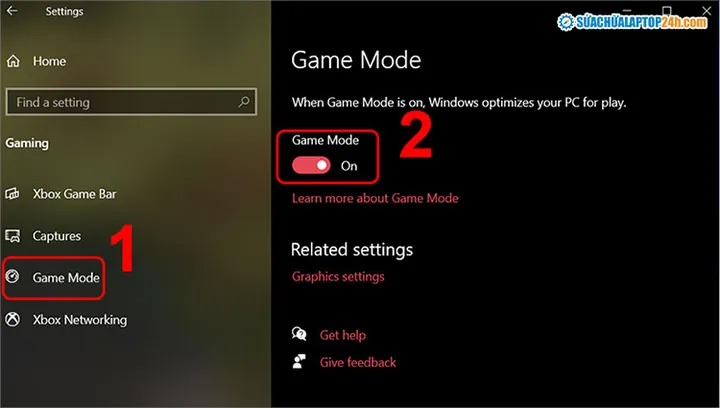
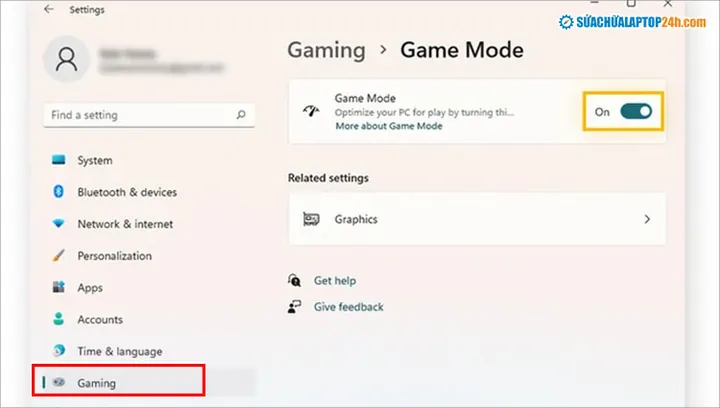
- Game Mode: ON (Settings > Gaming > Game Mode). Ưu tiên tài nguyên CPU/GPU cho game foreground.
- Hardware-Accelerated GPU Scheduling (HAGS): ON (Settings > System > Display > Graphics > Change default graphics settings). Giảm latency, chuyển việc quản lý VRAM sang GPU scheduler (WDDM 3.0/3.1). Yêu cầu driver GPU hỗ trợ.
- Auto HDR: ON (nếu màn hình hỗ trợ HDR). Bật cho game SDR cũ.
- Optimizations for Windowed Games: ON (Graphics settings). Giúp game Borderless/Windowed chạy nhanh gần Fullscreen Exclusive.
- Variable Refresh Rate (VRR): ON (System > Display > Graphics). Đồng bộ FPS với màn hình (FreeSync/G-Sync Compatible). Giảm tearing, stutter khi FPS biến động.
3. Quản lý điện năng & CPU (Quan trọng nhất cho Laptop)
- Power Mode: “Best Performance” (Hoặc “Ultimate Performance” nếu bật via CMD
powercfg -duplicatescheme e9a42b02-d5df-448d-aa00-03f14749eb61). Không dùng Balanced/Power Saver khi cắm sạc chơi game. - Processor Power Management (Advanced Power Options):
- Minimum Processor State: 0% (cho phép CPU downclock khi nhàn, giảm nhiệt nền).
- Maximum Processor State: 99% hoặc 100%. 99% trên Intel (tắt Turbo Boost Max 3.0/TVB) đôi khi giúp ổn định nhiệt tốt hơn, giảm throttling, FPS ổn định hơn 100% lúc lên xuống thất thường. Thử nghiệm cả 2.
- System Cooling Policy: Active (Plugged in).
- Intel Dynamic Tuning Technology (DTT) / AMD PPM Provisioning File Driver: Driver này cho phép Windows/EC điều khiển power limit thông minh. Đảm bảo cài bản mới nhất từ hãng laptop.
4. Undervolt (Giảm điện áp) – “Vũ khí bí mật” tăng FPS, giảm nhiệt
- Intel (12/13/14 Gen, Core Ultra Series 1 & 2):
- BIOS: Một số hãng (MSI, ASUS ROG, Lenovo Legion) mở khóa CPU Core Voltage Offset trong BIOS Advanced. Set -30mV đến -80mV (test ổn định bằng Cinebench/OCCT/Y-Cruncher).
- ThrottleStop (Legacy/Advanced): Nếu BIOS lock. Dùng FIVR -> “Adaptive Voltage” -> Offset Voltage âm. Cảnh báo: Intel 마이크로코드 (Microcode) 0x129/0x12A (2024+) khóa undervolt trên nhiều dòng 13/14 Gen do lỗi ổn định (Vmin Shift). Kiểm tra BIOS version có cho phép không. Core Ultra Series 2 (Lunar Lake/Arrow Lake) kiến trúc mới, cần research kỹ trước khi undervolt qua ThrottleStop/XTU.
- Intel XTU (Extreme Tuning Utility): Giao diện GUI dễ dùng hơn ThrottleStop, nhưng nặng hơn.
- AMD (Ryzen 6000/7000/8000/9000/AI 300 Series):
- Curve Optimizer (PBO2) trong BIOS: Mode “Negative Offset”. All-core -10 đến -30 (hoặc per-core). Hiệu quả cực tốt, an toàn, bảo hành (PBO là feature chính hãng).
- PPT/TDC/EDC Limits: Tăng PPT (Package Power Tracking) lên max cho phép của laptop (vd 88W, 100W, 120W) nếu nhiệt độ cho phép.
- Ryzen Controller / RyzenAdj (Windows): Cho phép điều chỉnh PPT/TDC/EDC/Curve Optimizer trong Windows nếu BIOS lock. Cần driver AMD Chipset mới.
- GPU Undervolt (MSI Afterburner):
- Ctrl+F -> Đồ thị Voltage/Frequency.
- Kéo điểm mong muốn (vd 1800MHz @ 850mV) -> Apply. Test ổn định (3DMark Time Spy/Furmark/Real game 30p).
- Hiệu quả: Giảm 5-15°C GPU, giảm tiêu thụ điện, quạt quay chậm hơn, duy trì boost clock cao hơn lâu hơn.
5. Quản lý quạt (Fan Control) – Cân bằng Nhiệt độ & Tiếng ồn
- Phần mềm hãng (Lenovo Vantage, Armoury Crate, MSI Center, Alienware Command Center, OMEN Gaming Hub): Tạo profile “Gaming” custom.
- Curve quạt: Dưới 60°C -> 30-40%. 70°C -> 60%. 80°C -> 85%. 90°C -> 100%.
- Bật “Cool Boost” / “Turbo Fan” / “Performance Mode” (chạy quạt max RPM liên tục).
- FanControl (GitHub – Rem0o/FanControl) – Khuyên dùng nhất 2026:
- Miễn phí, open-source, UI đẹp, hỗ trợ hầu hết sensor (CPU, GPU, VRAM, VRM, Mainboard, EC).
- Tạo curve phức tạp: Dựa trên GPU Temp (chính) + CPU Temp (phụ) -> Điều khiển GPU Fan & CPU Fan.
- Hysteresis (độ trễ bật/tắt) để tránh quạt “hú hít” lên xuống liên tục.
- Sync với game profile (tự bật profile Gaming khi launch game .exe).
6. Tắt dịch vụ & Tiền trình rác (Debloat Windows 11 2026)
- Chris Titus Tech Windows Utility (CTT WinUtil) / O&O ShutUp10++ / Privatezilla / Win11Debloat (GitHub):
- Tắt Telemetry, Cortana, OneDrive (nếu không dùng), Widgets, Teams, Copilot (nếu không cần AI local), Background Apps, Windows Update auto restart, Game Bar (nếu dùng Xbox Game Bar riêng), Xbox Services.
- Tắt VBS (Virtualization-Based Security) / Memory Integrity / Core Isolation (Windows Security > Device Security > Core Isolation Details > OFF). Tăng 5-15% FPS, giảm 1-3% latency 1% low. Lưu ý: Giảm bảo mật, không khuyến khích cho máy làm việc nhạy cảm/doanh nghiệp.
- Tắt Hyper-V / Virtual Machine Platform / Windows Hypervisor Platform (Turn Windows features on/off) nếu không chạy Docker/WSL2/VMware/Hyper-V. Giải phóng RAM/CPU ảo hóa.
- Startup Apps (Task Manager > Startup): Disable tất cả trừ Driver GPU, Audio, Fan Control, Antivirus.
- Services (services.msc): Chỉ disable các service hiểu rõ (vd: SysMain/Superfetch nếu dùng SSD NVMe nhanh, Print Spooler nếu không in, Xbox Live Auth/Network/Game Save nếu không chơi game Xbox/PC Game Pass). Cẩn thận: Disable sai service -> Windows lỗi.
7. Cấu hình Game & Launcher riêng biệt
- NVIDIA Control Panel / AMD Adrenalin / Intel Graphics Software: Tạo Profile cho từng game (.exe).
- Power Management Mode: Prefer Maximum Performance.
- Low Latency Mode: Ultra (NVIDIA) / Anti-Lag / Anti-Lag+ (AMD) / Low Latency (Intel). Giảm render queue CPU->GPU.
- Texture Filtering – Quality: High Performance.
- VSync: Off (trong driver), bật VRR/G-Sync/FreeSync trong monitor settings + Game settings.
- Shader Cache: On (Drive nhanh).
- Preferred GPU: High-performance NVIDIA/AMD processor (Quant quan trọng cho laptop Optimus không MUX).
- Steam/Epic/GOG/Xbox App: Tắt “Auto-update games”, “Download while playing”, “Overlay” (Steam Overlay, Discord Overlay, GeForce Experience Overlay, Xbox Game Bar) -> Giảm overhead CPU/GPU/RAM. Chỉ bật Overlay cần thiết (vd: MSI Afterburner RivaTuner Statistics Server – RTSS để xem FPS/Temp).
PHẦN 4: CẤU HÌNH BÊN TRONG GAME (IN-GAME SETTINGS) – CÂN BẰNG HIỆU SUẤT & CHẤT LƯỢNG 2026
Năm 2026, công nghệ Upscaling (FSR 3.1, DLSS 3.5/4, XeSS 1.3/2.0) và Frame Generation (FG) đã trưởng thành, trở thành bắt buộc để chơi 1440p/4K High/Ultra mượt trên laptop.
Có thể bạn quan tâm: Cách Chơi Game Máy Tính Trên Điện Thoại Năm 2026: Hướng Dẫn Chi Tiết Từ A-Z Cho Game Thủ Di Động
1. Thứ tự ưu tiên cài đặt (Tối ưu FPS ổn định)
- Resolution: Native (Màn hình laptop) hoặc 1440p/1080p trên màn ngoài.
- Upscaler (QUAN TRỌNG NHẤT):
- NVIDIA RTX 40/50 Series: DLSS 3.5/4 (Super Resolution + Ray Reconstruction + Frame Gen). Chọn Quality/Balanced. Frame Gen x2/x3/x4 (tùy driver 2026) biến 60FPS -> 120/180/240FPS. Lưu ý: Frame Gen tăng latency 1 frame, bật Reflex On+ bắt buộc.
- AMD RX 7000/8000/9000 Series: FSR 3.1 (Native AA + Frame Gen). Chất lượng ảnh năm 2026 gần như ngang DLSS. Frame Gen hoạt động trên cả GPU NVIDIA/Intel (open source).
- Intel Arc / GPU khác: XeSS 1.3/2.0 (XMX hoặc DP4a). Chọn Quality/Balanced.
- Không có Upscaler: FSR 2.2 / FSR 3.1 (Game support) / TSR (Unreal Engine) / Custom Resolution Scaling.
- Frame Generation (FG): BẬT (nếu GPU hỗ trợ: RTX 40/50, RX 7000/8000/9000, Arc Alchemist/Battlemage/Celestial). Kéo FPS lên gấp đôi/gấp ba. Bắt buộc bật Reflex / Anti-Lag+ để giảm latency do FG sinh ra.
- Ray Tracing (RT): Tùy game & GPU.
- RTX 50-series / RX 9000-series: Bật RT High/Ultra + DLSS/FSR Quality/Balanced + FG. RTX 50-series có RT Core thế hệ mới, hiệu năng RT tốt hơn 40-series 30-50%.
- RTX 40-series / RX 7000-series: Bật RT Medium/High + Upscaler Balanced/Performance + FG.
- GPU cũ/ yếu: TẮT RT hoặc chỉ bật RT Shadows/Reflections thấp.
- Shadows / Lighting / Reflections / Volumetrics / Particles: Medium / High. Shadow/Volumetric tốn GPU nhất. Reflections tốn VRAM/RT.
- Texture Quality: High / Ultra (nếu VRAM đủ). Texture chủ yếu ăn VRAM, ít ảnh hưởng GPU Compute. Check VRAM Usage trong game/RTSS.
- 8GB VRAM: High (1080p/1440p).
- 12GB VRAM: Ultra (1440p).
- 16GB+ VRAM: Ultra (4K).
- Vượt VRAM -> Stutter cực lớn (Swap System RAM).
- Anti-Aliasing (Nếu không dùng Upscaler): TAA / TSR (mặc định engine). Tắt MSAA/SSAA (quá nặng).
- Post-Processing (Motion Blur, Bloom, Lens Flare, Chromatic Aberration, Film Grain, Vignette): TẮT HẾT (trừ Depth of Field nếu thích). Giảm tải GPU, tăng độ nét, giảm đau mắt.
- View Distance / LOD / Crowd Density: High / Ultra (Ăn CPU/RAM). Giảm nếu CPU bottleneck.
- VSync: OFF trong game. Dùng VRR (G-Sync/FreeSync) + FPS Cap (RTSS/In-game/Chill) = Refresh Rate – 3 (vd 162Hz cho màn 165Hz, 237Hz cho 240Hz).
2. VRAM Management (Quản lý VRAM) – Chìa khóa chống Stutter 2026
- Game AAA 2026 (UE5.5, proprietary engines) tại 1440p Ultra + RT + Frame Gen dễ ăn 10-14GB VRAM.
- Laptop 8GB VRAM (RTX 4060/5060, RX 7600M/8600M): Bắt buộc dùng Texture High (không Ultra), Upscaler Balanced/Performance, tắt RT hoặc chỉ bật RT Low. Giám sát VRAM Usage bằng RTSS/Overlay. Nếu thấy >95% usage -> Giảm Texture/Shadow/RT ngay.
- Shared GPU Memory (Windows): Tự động dùng RAM hệ thống khi VRAM hết. Rất chậm -> Stutter. Cố gắng không để chạm ngưỡng này.
3. CPU Bottleneck Check & Fix
- Mở Task Manager / RTSS / HWInfo64 khi chơi. Nếu CPU Usage 95-100% (1-2 core maxed out) mà GPU Usage < 90% -> CPU Bottleneck.
- Giải pháp:
- Giảm settings ăn CPU: View Distance, Crowd Density, Physics, Cloth Sim, Audio Channels, Ray Tracing (CPU setup BVH).
- Tăng Resolution/Upscaler Quality (chuyển tải sang GPU).
- Set Affinity (Chi tiết phần nâng cao dưới).
PHẦN 5: NÂNG CAO & “MẸO” CHUYÊN NGHIỆP (ADVANCED TWEAKS) – CHO NGƯỜI DÁM THỬ
1. Process Lasso (Bitsum) – Quản lý CPU Affinity & Priority Tự động
- Mua license (giá rẻ, dùng trọn đời) hoặc dùng Free version cơ bản.
- ProBalance: Tự động hạ priority tiến trình nền làm lag hệ thống.
- Game Profile (Instance Balancer / CPU Affinity / Priority):
- Priority: High (Không dùng Realtime – treo máy).
- CPU Affinity: Chỉ cho phép chạy trên P-Cores (Performance Cores) / CCD tốt nhất / CCX tốt nhất.
- Intel 12/13/14 Gen (Hybrid): Chỉ tick các P-Cores (vd: Core 0-7 trên i7-13700HX 8P+8E). Bỏ tick E-Cores. Giúp game không bị schedule sang E-Core yếu -> Stutter. Core Ultra Series 2 (Lunar Lake/Arrow Lake) kiến trúc mới, cần test Affinity P-core vs All-core.
- AMD Ryzen 7000/9000 (Chiplet CCD): Nếu 2 CCD (vd 7945HX/9955HX), chỉ tick CCD0 (Core 0-7 hoặc 0-15 tùy CCD). Tránh cross-CCD latency.
- AMD Ryzen AI 300 (Strix Point – Monolithic): Thử All-core vs chỉ P-cores (Zen 5) vs P+LP cores.
- Efficiency Mode: OFF cho game process.
- Kết quả: Giảm stutter 1% low, FPS ổn định hơn, nhiệt độ đôi khi giảm do không dùng E-core/CCD yếu.
2. Windows Timer Resolution (TimerResolution / ISLC – Intelligent Standby List Cleaner)
- Timer Resolution: Mặc định Windows 15.6ms. Game cần 0.5ms – 1ms.
- ISLC (Intelligent Standby List Cleaner) by Wagnardsoft: Công cụ “Thần thánh” cho laptop 2024-2026.
- Tự động xóa Standby List (RAM cache không dùng) khi RAM free < ngưỡng (vd 1024MB) -> Giảm stutter do Windows swap/standby management kém.
- Tự động set Timer Resolution = 0.5ms (hoặc 1ms) khi game chạy.
- Cấu hình: “Start minimized”, “Auto-start with Windows”, “Custom timer resolution 0.5”, “Clear standby list when free memory < 2048 MB”. Rất hiệu quả trên Windows 11 24H2/25H2 quản lý RAM 적극 hơn.
3. NVIDIA Profile Inspector (NPI) / Radeon Modded Drivers / Intel Graphics Command Center Tweaks
- NPI (NVIDIA): Tùy chỉnh profile sâu hơn Control Panel.
- Prefer Maximum Performance (Force).
- Power Management Mode: Prefer Maximum Performance.
- Low Latency Mode: Ultra.
- Shader Cache: On.
- Texture Filtering – Negative LOD Bias: Clamp/Allow (tăng độ nét texture xa).
- Max Frame Rate: Set = Refresh Rate – 3 (cho VRR).
- AMD: Dùng Adrenalin -> Graphics -> Advanced -> Chill (FPS Cap), Anti-Lag+, Boost, Radeon Super Resolution (RSR – upscaler driver level cho game không support FSR/DLSS).
4. Special K (Kaldaien) – “Vũ khí tối thượng” cho PC Gaming
Có thể bạn quan tâm: Top 5 Cách Chơi Game Mobile Trên PC Mượt Mà Nhất Năm 2026: Hướng Dẫn Chi Tiết Từ A-Z
- Công cụ inject vào game (DX11/DX12/Vulkan) cho phép:
- Flip Model / Borderless Fullscreen tối ưu: Ép game Borderless chạy như Exclusive Fullscreen (giảm latency DWM).
- Frame Pacing / Frame Limiter cực chính xác (RTSS level).
- HDR Injection / SDR->HDR conversion / HDR Calibration.
- Texture Modding / Shader Injection (ReShade built-in).
- Disable Game Bar / Overlay / Telemetry trong game.
- Quản lý VRAM / Heap strategy.
- Khó dùng, cần đọc wiki, nhưng hiệu quả tuyệt đối cho game khó chơi (Stutter engine, broken fullscreen, bad HDR).
5. ReShade (Post-processing Injection)
- Dùng Casual Shader / qUINT / Marty McFly cho: CAS (Contrast Adaptive Sharpening) – Làm nét ảnh sau Upscaler (DLSS/FSR/XeSS đôi khi mờ), Deband (giảm dải màu), Clarity/AdaptiveSharpen.
- Performance Cost: Rất thấp (compute shader). Giúp ảnh đẹp hơn mà không tốn FPS.
6. Latency Reduction Stack (Xếp chồng giảm độ trễ)
- In-game: Reflex On + Boost / Anti-Lag+ / Low Latency Mode Ultra.
- Driver: Low Latency Mode Ultra / Anti-Lag+.
- RTSS / Special K / In-game Limiter: FPS Cap = Refresh Rate – 3 (VRR) hoặc Refresh Rate 0.9 (No VRR).
- Hardware: Màn hình 240Hz/360Hz/540Hz (2026 phổ biến) + G-Sync/FreeSync Premium Pro.
- Chuột: Polling Rate 1000Hz/2000Hz/4000Hz/8000Hz (năm 2026 chuột 4K/8K Hz phổ biến) + Raw Input ON + Enhance Pointer Precision OFF + Windows Pointer Speed 6/10.
- Bàn phím: Polling Rate cao, Rapid Trigger / Snap Tap (Hall Effect) cho FPS.
PHẦN 6: TỐI ƯU THEO TỪNG LOẠI GAME & ENGINE (2026 META)
1. Game Competitive / Esports (Valorant, CS2, Apex, Fortnite, Overwatch 2, Delta Force, Marvel Rivals)
- Mục tiêu: FPS cao nhất có thể (300-500+ FPS), Latency thấp nhất, Độ nét cao.
- Settings: Resolution Native 1080p/1440p. TẤT CẢ LOW / VERY LOW (Texture Medium/High nếu VRAM đủ). Tắt VSync, Bật VRR. DLSS/FSR/XeSS: OFF (Native res cho độ nét, trừ khi GPU yếu). Reflex/Anti-Lag+ ON. Render Scaling 100%.
- CPU: Affinity P-cores only (Process Lasso). High Priority.
- Màn hình: 360Hz/540Hz OLED/QD-OLED (2026 standard).
2. Game AAA Single Player / Open World (GTA VI, Witcher 4, Cyberpunk 2077 2.0+, Starfield, Black Myth Wukong, Dragon’s Dogma 2, UE5.5 Games)
- Mục tiêu: 60-120 FPS ổn định, Chất lượng ảnh tốt nhất (RT, Path Tracing), Không stutter.
- Settings: 1440p/4K (Màn ngoài). Upscaler: DLSS/FSR/XeSS Quality hoặc Balanced. Frame Generation: ON (Bắt buộc). Ray Tracing: High/Ultra (RTX 50/RX 9000) hoặc Medium/High (RTX 40/RX 7000). Path Tracing (Cyberpunk/Alan Wake 2) -> Chỉ RTX 4080/4090/5080/5090 Laptop + DLSS Performance + FG.
- Texture: Ultra (VRAM 12GB+), High (VRAM 8GB).
- Shadow/Volumetric: High (Medium nếu GPU yếu).
- VRAM: Giám sát chặt chẽ. Stutter = Giảm Texture/Shadow/RT.
- Special K: Khuyến khích dùng cho UE5 games (fix stutter traversal, shader compile).
3. Game Emulation (RPCS3, PCSX2, Ryujinx/Suyu, Citra, PPSSPP, DuckStation, Xenia)
- Yêu cầu: CPU Single Thread Performance mạnh nhất có thể. GPU ít quan trọng hơn (trừ upscale nội bộ).
- Tối ưu:
- BIOS: Tắt E-cores (Intel) / Chỉ dùng 1 CCD (AMD 2 CCD) -> Tăng Single Thread.
- Process Lasso: Affinity 1-2 P-core tốt nhất. Priority High/Realtime (cẩn thận).
- Windows: Power Plan High Performance. Timer Resolution 0.5ms (ISLC).
- Emulator Settings: Async Shader Compilation (Vulkan), Ubershaders (Hybrid), Driver Wakeup Delay (RPCS3), Accurate Date/Time (RPCS3).
- RAM: 32GB/64GB Dual Channel quan trọng cho Shader Cache.
4. Game Cloud Gaming (GeForce Now Ultimate/RTX 4080/5080 Tier, Xbox Cloud, Boosteroid, AirGPU)
- Yêu cầu: Mạng ổn định, Ping thấp, Bandwidth cao. Phần cứng laptop chỉ cần decode video (AV1/HEVC/H.264).
- Tối ưu:
- Dây mạng LAN (RJ45) hoặc Wi-Fi 6E/7 (6GHz band) gần Router. Không dùng Wi-Fi 2.4GHz/5GHz xa.
- Tắt QoS router cho thiết bị khác. Ưu tiên gói tin Gaming/Cloud.
- App Cloud: Chọn Server gần nhất. Bitrate Max (80-100Mbps). Resolution 1440p/4K. Frame Rate 120/240fps (GFN Ultimate).
- Laptop: Chế độ Pin “Best Performance” (giúp Wi-Fi card/CPU decode mạnh hơn). Tắt VPN/Proxy.
PHẦN 7: GIÁM SÁT & CHẨN ĐOÁN (MONITORING) – “BÁC SĨ” CHO LAPTOP
Không tối ưu được nếu không đo lường. Cài đặt bộ công cụ sau và để chạy nền khi game:

- HWiNFO64 (Portable): Chuẩn vàng. Xem mọi sensor: CPU Core Temps, CPU Package Power, CPU Vcore, GPU Core/Temp/Hotspot/Memory Junction Temp, GPU Power, VRAM Usage, Fan RPM, Clock Speeds, Throttling Flags (Thermal/Power/Current/Voltage/Utilization Limit). Log to CSV để phân tích sau.
- MSI Afterburner + RivaTuner Statistics Server (RTSS): Overlay in-game (OSD) hiển thị: FPS, 1% Low, 0.1% Low, Frametime, CPU/GPU Usage, CPU/GPU Temp, CPU/GPU Power, VRAM Usage, RAM Usage, Clock. Cấu hình Hotkey bật/tắt OSD, Log frametime.
- CapFrameX: Phân tích file log frametime từ RTSS/CapFrameX. Vẽ biểu đồ Frametime, tìm Spike, Stutter, So sánh trước/sau tweak.
- GPU-Z: Check BIOS version, Driver version, VRAM Type/Speed, Bus Interface (x16/x8/x4), Resizable BAR (ReBAR) Status (Phải ON trong BIOS + Driver).
- LatencyMon / DPC Latency Checker: Check Driver DPC Latency cao gây audio crack/pop/stutter hệ thống.
- Windows Performance Recorder (WPR) / UIforETW: Chẩn đoán sâu stutter hệ thống (Driver, Kernel, Storage, Scheduler) – Cho chuyên gia.
Chỉ số vàng cần theo dõi:
- GPU Usage: 95-99% (Good). <90% (CPU Bottleneck hoặc FPS Cap/VSync limit).
- CPU Usage: <80% tổng thể, không core nào 100% liên tục (trừ game single thread).
- CPU/GPU Temp: < 85°C (Good), 85-95°C (Acceptable), >95°C (Throttling – Cần fix nhiệt).
- CPU/GPU Power: Đạt Max TDP/PL1/PL2 thiết kế của laptop (Good). Thấp hơn nhiều -> Throttling nguồn/BIOS limit.
- VRAM Usage: < 90% VRAM vật lý (Good). >95% -> Giảm Texture/Resolution.
- Frametime Graph (RTSS/CapFrameX): Đường phẳng (Good). Răng cưa/Spike lên cao (Stutter – Driver, Shader compile, Asset streaming, CPU bottleneck, RAM swap, Standby list).
PHẦN 8: CHECKLIST “CHUẨN BỊ TRƯỚC KHI CHƠI” (PRE-GAME RITUAL) – 2026 EDITION
Làm theo thứ tự này mỗi lần bật máy chơi game (tự động hóa bằng script/batch file/Task Scheduler nếu muốn):
- Cắm sạc nguyên bản (Đủ Watt). Kiểm tra LED sạc sáng, Windows báo “Plugged in, Charging”.
- Mở nắp màn hình hoàn toàn (Laptop gaming thiết kế lấy gió dưới/nách, nắp đóng cản luồng khí).
- Đặt laptop trên mặt phẳng cứng (Bàn, kệ tản nhiệt). Không đặt trên ga, chăn, đùi, sofa. Mua Kệ tản nhiệt có quạt (Cooler Pad) kích thước phù hợp, quạt blowing UP vào hút gió dưới laptop. Hiệu quả giảm 3-8°C.
- Kết nối màn hình ngoài (nếu có) qua cổng dGPU. Tắt màn hình laptop (Win+P -> Second screen only).
- Chạy FanControl / Phần mềm quạt hãng -> Chọn Profile “Gaming/Max”.
- Chạy ISLC (Intelligent Standby List Cleaner) -> Minimize to Tray.
- Chạy Process Lasso -> Minimize to Tray (Đã config Game Profile tự động).
- Tắt các app không cần: Browser (Chrome/Edge ăn RAM/CPU khủng khiếp), Discord (dùng bản web/phone hoặc tắt Hardware Acceleration trong Discord), Spotify, Steam/Epic/Xbox App (nếu không cần overlay/update), Antivirus quét real-time (tạm tắt 1-2h nếu tin tưởng file game, hoặc thêm exclusion folder game).
- Kiểm tra Windows Update / Driver Update / Game Update trước khi muốn chơi (đừng để nó auto update lúc rank).
- Mở Game -> Vào Settings -> Apply Profile đã save / Kiểm tra Upscaler/FG/RT/Limiter.
- Enjoy! (Mở RTSS OSD / HWiNFO Sensors window trên màn 2 để monitor 5-10p đầu).
PHẦN 9: CẢNH BÁO & SAI LẦM THƯỜNG GẶP (DON’Ts) – NĂM 2026
- ❌ Dùng “Game Booster” rác (Razer Cortex, Wise Game Booster, Smart Game Booster, các app “Tăng FPS 200%” trên Store/Web). Chúng chỉ kill task, dọn rác tạm, registry cleaner -> Gây lỗi Windows, không tăng FPS thực, còn cài bloatware/adware. Dùng Process Lasso + ISLC + Debloat script uy tín (CTT/ShutUp10).
- ❌ Undervolt quá sâu / Overclock GPU Core/Memory không test stress. -> Crash game, BSOD (WHEA_UNCORRECTABLE_ERROR, VIDEO_TDR_FAILURE), hỏng dữ liệu save game, hỏng driver. Test ổn định: OCCT (CPU/GPU/MEM/VRAM), 3DMark Time Spy/Port Royal/Steel Nomad (2024/2025), Chơi game thực tế 1-2h.
- ❌ Bật “High Performance” power plan nhưng quên cắm sạc. Pin laptop không cung cấp đủ Watt cho CPU/GPU boost -> Throttling nặng, FPS < 30.
- ❌ Chơi game trên màn hình laptop 60Hz/120Hz mà không bật VRR/VSync/Cap FPS. -> Tearing, Stutter, GPU chạy 100% vô ích, nóng máy, hao pin.
- ❌ Cài driver GPU mới nhất ngay ngày ra (Day-0) cho game cũ/ổn định. Đôi khi driver mới bị regression bug. Chờ 1-2 tuần review community / Chỉ update khi có game mới cần driver (Game Ready Driver). Dùng DDU khi đổi driver lớn.
- ❌ Quên vệ sinh vật lý (Bụi, lông tóc, rác) > 6-12 tháng. Bụi chắn radiator, kẹt quạt -> Nhiệt độ tăng 10-20°C -> Throttling vĩnh viễn. Tháo máy vệ sinh, bôi keo mới 1 năm/lần.
- ❌ Mua Laptop “Gaming” dòng mỏng nhẹ (14-15 inch, Max-Q 60-80W) mà mong chơi AAA Ultra 4K 60FPS. Vật lý không thể lừa được. Mua đúng nhu cầu: Chơi AAA cao -> Chassis dày, TGP cao (140W+), MUX Switch, Giải nhiệt tốt. Chơi Esports/Cloud/Stream -> Ultrabook mỏng nhẹ (Core Ultra 200V / Ryzen AI 300) + Cloud Gaming / eGPU (OCuLink/USB4) là lựa chọn thông minh 2026.
- ❌ Tin vào “Benchmark YouTube 5 phút” mà không test chơi thực tế 1-2 giờ. Benchmark scripted != Gameplay thực tế (Shader compile stutter, Memory leak, Thermal soak). Test chơi thật (Thermal Soak Test) mới biết máy có throttling không.
PHẦN 10: XU HƯỚNG 2026 VÀ TƯƠNG LAI GẦN – CẬP NHẬT LIÊN TỤC
- AI Upscaling & Frame Gen Everywhere: DLSS 4, FSR 4, XeSS 2 dùng Transformer/Transformer-like models cho chất lượng ảnh vượt trội, ít ghosting/shimmering hơn CNN cũ. Frame Gen đa khung hình (Multi Frame Gen – MFG) trên RTX 50-series nhân đôi/triple FPS lần nữa.
- Neural Rendering / Neural Shaders / Neural Materials: GPU dùng Tensor Core/AI Accelerator để nén texture, render vật liệu, ánh sáng real-time. Giảm VRAM usage, tăng chất lượng. Cần Driver + Game Engine support (Unreal 5.5+, Slang, DirectX Neural).
- DirectStorage 1.2 / GPU Decompression: Chuẩn hóa trên Windows 11 24H2+. SSD Gen 5 x4 (10GB/s+) trở nên cần thiết cho Open World lớn (GTA VI, TES VI) để loại bỏ loading screen & pop-in.
- Windows 11 24H2/25H2 / Copilot+ PC: NPU (40-50+ TOPS) xử lý background AI (Windows Studio Effects, Recall, Live Captions, Auto Super Resolution – ASR driver level) -> Giải phóng CPU/GPU cho Game. Tuy nhiên: Recall/ASR có thể gây overhead/privacy concern -> Tắt nếu không cần (ShutUp10/Registry).
- eGPU qua OCuLink / USB4 v2 (80Gbps): Kết nối GPU Desktop (RTX 5090/5080) cho Laptop Ultrabook mỏng nhẹ. Bandwidth ~PCIe 4.0 x4 / 5.0 x2. Hiệu năng ~90-95% native. Giải pháp “Một máy làm tất cả” lý tưởng 2026.
- Màn hình Laptop OLED/QD-OLED 240Hz/360Hz/480Hz/540Hz, 3K/2.8K/1440p, HDR True Black 500/1000: Tiêu chuẩn dòng Gaming/Creator 2026. Độ trễ phản hồi 0.2ms. Burn-in risk giảm nhờ heatsink/algorithm mới, nhưng vẫn cần screensaver, hide taskbar, pixel shift.
- ARM Windows Gaming (Snapdragon X Elite/Plus Gen 2, NVIDIA Project DIGITS/ARM PC): Prism Emulation x86/x64 -> ARM hiệu năng gần native. Game Anti-cheat kernel mode (Vanguard, BattlEye, EAC) vẫn là rào cản lớn. Năm 2026 vẫn không khuyến khích mua ARM laptop để chơi game PC chính thống.
KẾT LUẬN: HÀNH TRÌNH TỐI ƯU LÀ LIÊN TỤC, KHÔNG CÓ “XONG”
Tối ưu laptop gaming năm 2026 không phải là một nút bấm “Magic”, mà là một hệ thống quy trình: Phần cứng khỏe (RAM Dual, SSD nhanh, Keo tốt, Quạt sạch, Sạc đủ) -> Hệ điều hành sạch, driver mới, cấu hình điện năng/quạt thông minh (Undervolt, Fan Curve, Process Lasso, ISLC) -> Cài đặt Game thông minh (Upscaler + Frame Gen + RT cân bằng + VRR + FPS Cap) -> Giám sát liên tục (HWiNFO, RTSS, CapFrameX).
Hãy bắt đầu từ những việc miễn phí, an toàn, hiệu quả cao nhất:
- Cắm sạc + Mở nắp + Kệ tản nhiệt.
- Cập nhật BIOS + Driver GPU/Chipset (Clean Install DDU).
- Bật Game Mode, HAGS, VRR, Ultimate Performance Plan.
- Nâng cấp RAM Dual Channel (Nếu đơn) -> Tăng FPS 1% Low rõ rệt nhất.
- Cấu hình NVIDIA/AMD/Intel Control Panel cho game (Prefer Max Perf, Low Latency Ultra, Reflex On).
- Bật Upscaler (DLSS/FSR/XeSS Quality/Balanced) + Frame Generation trong game.
- Dùng ISLC + Process Lasso (Free) để quản lý RAM/CPU Affinity/Timer Resolution.
- Theo dõi nhiệt độ & Usage qua HWiNFO/RTSS. Nếu nóng -> Undervolt (CPU Curve Optimizer / PBO / GPU Curve) -> Thay keo PTM7950.
Năm 2026, công nghệ phần cứng đã đủ mạnh để mang trải nghiệm Desktop xuống Laptop, nhưng “khoảng cách” đó được lấp đầy bởi KIẾN THỨC TỐI ƯU HÓA. Hãy áp dụng từng phần, test, đo lường, điều chỉnh. Chúc bạn có những giờ chơi game mượt mà, ổn định, nhiệt độ “ngon lành” và FPS “bay cao” trên chiếc laptop yêu quý của mình!
Lưu ý: Bài viết phản ánh kiến thức và công nghệ đến năm 2026. Luôn kiểm tra thông tin mới nhất từ cộng đồng (Reddit r/laptopgaming, r/nvidia, r/amd, r/Intel, Notebookcheck, Jarrod’s Tech, Hardware Unboxed, EposVox, Optimum Tech) và trang web hãng phần cứng trước khi áp dụng các thay đổi sâu (BIOS, Undervolt, Registry).