Khi bước vào năm 2026, cấu hình phần cứng game đã có những bước tiến vượt bậc với sự phổ biến của dòng GPU RTX 50-series (Blackwell), CPU Intel Core Ultra Series 2 (Arrow Lake) và AMD Ryzen 9000/10000 series, cùng chuẩn RAM DDR6 bắt đầu xuất hiện trên phân khúc cao cấp. Tuy nhiên, “lag” – kẻ thù số một của game thủ – vẫn chưa hề biến mất. Nó chỉ thay hình hài: từ lag do cấu hình yếu, giờ là lag do driver xung đột, lag do tối ưu hóa game kém (bad optimization), lag mạng do server quá tải, hoặc lag do phần mềm nền tảng (Windows 11 24H2/25H2, Android 15/16, iOS 18/19) quản lý tài nguyên quá khắt khe.
Bài viết này tổng hợp các giải pháp mới nhất năm 2026, từ can thiệp phần cứng, sâu vào hệ điều hành, mạng, đến các công cụ AI hỗ trợ tối ưu hiệu năng, giúp bạn “chiến” mọi tựa game AAA nặng nề như GTA VI, The Witcher 4, Black Myth: Wukong 2 hay các game esport cạnh tranh gay gắt như Valorant, CS2, League of Legends một cách mượt mà nhất.
PHẦN 1: CHUẨN ĐOÁN NGUYÊN NHÂN – “BẢO BỆNH” TRƯỚC KHI “KÊ ĐƠN THUỐC” (QUAN TRỌNG NHẤT 2026)
Nhiều game thủ vội vàng cài phần mềm “boost”, dọn rác, cài lại Windows mà không biết máy mình đang bị lag loại nào. Năm 2026, có 4 loại lag chính cần phân biệt rõ ràng:
1. Lag FPS (Low FPS / Frame Drop) – Lag do phần cứng/phần mềm xử lý đồ họa
Dấu hiệu: Màn hình giật, khung hình giảm đột ngột (từ 144 xuống 30), chuột trượt, nhập lệnh chậm. Nhìn góc màn hình (FPS counter) thấy số FPS thấp.
Nguyên nhân 2026: GPU/CPU quá nhiệt (throttling), driver cũ/xung đột, game chạy sai GPU (chạy iGPU thay dGPU trên laptop), cài đặt đồ họa quá cao so với VRAM, RAM đơn kênh (single channel), game chưa tối ưu cho kiến trúc mới (VD: Ray Tracing Path Tracing nặng nề).
2. Lag Mạng (High Ping / Packet Loss / Jitter) – Lag do kết nối
Dấu hiệu: FPS rất cao, mượt mà, nhưng nhân vật “nhảy dây”, bắn trúng không máu, teleport, bị disconnect. Ping > 100ms (server VN), > 150ms (server SG), Packet Loss > 1%.
Nguyên nhân 2026: Wi-Fi 6/6E/7 bị nhiễu sóng (nhiều thiết bị IoT nhà thông minh), ISP routing kém, server game quá tải (giờ cao điểm), dùng VPN/Proxy chất lượng thấp, Background download/update Windows/Steam/Epic/Game Pass ngầm.
3. Stuttering / Micro-stutter (Giật micro) – Lag do luồng dữ liệu
Dấu hiệu: FPS trung bình cao (100-144) nhưng cảm giác “giật” đều đặn mỗi vài giây, hoặc khi quay camera, load map mới.
Nguyên nhân 2026: Shader Compilation (biên dịch shader) lúc chơi (Unreal Engine 5 Nanite/Lumen), VRAM tràn (spill ra RAM hệ thống chậm), CPU Deferred Procedure Calls (DPC Latency) do driver cũ (Wi-Fi, Audio, Bluetooth), SSD gần đầy/giảm tốc (SLC cache hết).
4. Input Lag (Độ trễ nhập lệnh) – Kẻ thù vô hình của Esport
Dấu hiệu: Cảm giác chuột/bàn phím/manette “trôi”, phản ứng chậm so với thực tế. Khác với Low FPS.
Nguyên nhân 2026: V-Sync bật, Triple Buffering, DWM (Desktop Window Manager) ép buộc V-Sync trên Windows 11, polling rate chuột thấp, màn hình response time chậm, chế độ “Game Mode” Windows xử lý sai ưu tiên.
Mẹo 2026: Dùng Windows Performance Recorder (WPR) hoặc CapFrameX (miễn phí, cập nhật 2024/2025) để ghi log 30s gameplay. Nó vẽ biểu đồ Frame Time, CPU/GPU Usage, VRAM/RAM Usage. Xem đâu lên 100% -> đó là “nút thắt” (bottleneck).
DDR6 (Mới ra mắt cuối 2025/đầu 2026): 9600MHz+ (Chỉ platform mới hỗ trợ).
XMP/EXPO:BẮT BUỘC BẬT TRONG BIOS. Mặc định DDR5 thường chạy 4800MHz – chậm kinh khủng.
2. SSD & Lưu trữ: NVMe Gen 4/5 là chuẩn, HDD chỉ để lưu data
Game 2026 (GTA VI, UE5 games) dùng DirectStorage 1.2/GPU Decompression – yêu cầu SSD NVMe Gen 4 (7000MB/s+) hoặc Gen 5 (10.000MB/s+) để load texture tức thì, khử stutter.
Cảnh báo: SSD QLC không DRAM (như một số dòng entry-level) khi ghi đầy > 70% dung lượng sẽ giảm tốc độ vọt tới 90% -> gây lag giật khi game ghi log/shader cache. Hãy giữ 20-25% dung lượng trống.
Cài Windows và Game chính trên SSD nhanh nhất. Game nhẹ, cũ trên SSD thứ cấp/HDD.
3. Tản nhiệt & Throttling: Kẻ giết hiệu năng thầm lặng
Laptop: Năm 2026, laptop mỏng nhẹ (Ultrabook, MacBook Air M3/M4, Copilot+ PC) thường không chơi game nặng được lâu do giới hạn nhiệt (PL1/PL2 thấp).
Giải pháp:
Nâng cao chân laptop (kệ tản nhiệt có quạt hút gió mạnh).
Undervolting (Hạ áp): Dùng ThrottleStop (Intel) / Curve Optimizer (AMD Ryzen Master) / MSI Afterburner (GPU). Giảm 50-100mV Vcore CPU/GPU -> Giảm 5-15°C -> Duy trì Boost clock lâu hơn -> Ít lag giật hơn. Lưu ý: Test stress (Cinebench, OCCT) 30p sau khi undervolt để đảm bảo ổn định.
Thay keo dẫn nhiệt (Liquid Metal / PTM7950 / Honeywell PTM7950) nếu laptop > 2 năm hoặc máy tự lắp (DIY). Năm 2026 keo PTM7950 (phase change) là top tier dễ làm hơn Liquid Metal.
4. Nguồn điện (PSU) & Cáp cấp nguồn GPU
GPU thế hệ mới (RTX 5080/5090, RX 8000 series) dùng cáp 12V-2×6 (H++/12VHPWR). Cắm sai, cắm lủng, dùng dây chuyển đổi (adapter) rẻ tiền -> GPU không nhận đủ điện -> Down clock -> Lag. Cắm thẳng cáp native từ PSU ATX 3.0/3.1. PSU tối thiểu 850W-1000W Gold cho high-end.
PHẦN 3: TUYỂU CHUẨN HỆ ĐIỀU HÀNH WINDOWS 11 (24H2/25H2) – “DEBLOAT” THÔNG MINH
Windows 11 năm 2026 (phiên bản 24H2, 25H2) tích hợp AI sâu (Copilot, Recall, NPU drivers), nhiều dịch vụ chạy ngầm tốn RAM/CPU. Cấm dùng script “Debloat” bừa bãi từ GitHub năm 2020-2023 – có thể gỡ nhầm dịch vụ quan trọng (Windows Update, Security, Driver Store), gây lỗi BitLocker, Secure Boot, hoặc game Anti-cheat (Vanguard, BattlEye, Easy Anti-Cheat) không chạy.
1. Cài đặt “Sạch” (Clean Install) – Cách tốt nhất
Tải ISO Windows 11 mới nhất từ trang Microsoft (Media Creation Tool / Rufus 4.5+).
Cài đặt, chọn “English (World)” hoặc “English (US)” làm ngôn ngữ cài đặt -> ít bloatware vùng lãnh thổ (Copilot region-lock, News, Widgets rác).
OOBE (Out Of Box Experience): Chuyển sang Offline Account (Local Account) nếu không cần sync OneDrive. Tắt tất cả “Privacy settings” (Location, Diagnostics, Tailored experiences, Advertising ID).
2. Tối ưu dịch vụ (Services) – Chỉ tắt cái chắc chắn an toàn
Cách Chơi Game Bớt Lag
Có thể bạn quan tâm: Hướng Dẫn Chi Tiết Cách Chơi Game Bằng Tay Cầm Năm 2026: Từ Kết Nối, Cấu Hình Đến Tối Ưu Trải Nghiệm
Mở services.msc (Win+R -> services.msc), set Manual (Thủ công) thay vì Disabled (Vô hiệu) để an toàn:
SysMain (Superfetch) – Giữ Automatic nếu dùng HDD; Manual/Disabled nếu chỉ dùng SSD NVMe (giảm ghi đọc SSD).
Windows Search -> Manual (nếu ít dùng tìm kiếm file).
DiagTrack (Connected User Experiences and Telemetry) -> Manual.
WSearch (Windows Search) -> Manual.
Print Spooler -> Manual (nếu không in ấn).
Fax -> Disabled.
KHÔNG TẮT:Windows Update, BitLocker Drive Encryption Service, DCOM Server Process Launcher, Plug and Play, Remote Procedure Call (RPC), Security Center, Windows Defender Advanced Threat Protection Service.
3. Game Mode & Graphics Settings (Cài đặt đồ họa Windows)
Settings > Gaming > Game Mode: ON. (Windows 2026 ưu tiên CPU/GPU cho game foreground, hạn chế background task).
Settings > System > Display > Graphics:
Thêm file .exe game -> Options -> High Performance (Chạy dGPU).
Quan trọng: Tắt “Hardware-accelerated GPU scheduling” (HAGS) nếu gặp stutter/lag chuột trên driver mới (RTX 40/50 series driver 560+ đôi khi xung đột HAGS). Bật nếu ổn định.
Settings > System > Power & battery > Power mode: Best performance (Khi cắm sạc).
4. Focus Assist / Do Not Disturb
Bật Do Not Disturb tự động khi chơi game (Settings > System > Focus > Do not disturb > Turn on automatically > When playing a game). Chặn notification văng ra fullscreen gây alt-tab/lag.
5. Driver GPU: “Sạch” hơn là “Mới”
Dùng DDU (Display Driver Uninstaller) ở Safe Mode để gỡ driver cũ hoàn toàn trước khi cài driver mới (NVIDIA App / AMD Adrenalin 2026).
NVIDIA: Cài driver Game Ready Driver (GRD) cho game mới, Studio Driver (SD) cho ổn định làm việc/stream. Chỉ cài component: Graphics Driver, PhysX, HD Audio (bỏ GeForce Experience/NVIDIA App nếu không dùng ShadowPlay/Overlay – nó tốn RAM/CPU ngầm). Dùng NVCleanstall (tool mở) để cài driver “gọn” chỉ driver core.
6. BIOS/UEFI Settings (Quan trọng cho CPU 2026)
XMP / EXPO: ON (Profile 1).
Resizable BAR (ReBAR) / Smart Access Memory (SAM):ENABLED. Giúp CPU truy cập toàn bộ VRAM, tăng 5-15% FPS game mới (UE5, DirectX 12 Ultimate).
Above 4G Decoding: ENABLED (Yêu cầu cho ReBAR).
CPU Power Management: C-states (C1E, C6) -> Enabled (tiết kiệm điện, giảm nhiệt). Tuy nhiên, nếu bị stutter do CPU wake-up latency cao, hãy thử Disable C-states (tăng tiêu thụ điện/nhiệt).
Precision Boost Overdrive (PBO) / Intel Thermal Velocity Boost: Enable (Auto) cho hiệu năng max, hoặc Advanced -> Negative Curve Optimizer (-10 đến -30) cho undervolt an toàn (AMD).
PHẦN 4: TUYỂU CHUẨN TRONG GAME (IN-GAME SETTINGS) – CÂN BẰNG FPS & CHẤT LƯỢNG
Không có preset “Ultra” nào hoàn hảo. Năm 2026, các kỹ thuật Upscaling (DLSS, FSR, XeSS) và Frame Gen là bắt buộc để chơi 4K/High Refresh Rate.
NVIDIA RTX 40/50 Series: Bật DLSS 3.5/3.7/4.0 (Ray Reconstruction + Super Resolution + Frame Gen). Chọn chế độ Quality hoặc Balanced. Frame Gen sinh khung hình “giả” -> mượt mà hơn, nhưng tăng Input Lag 1 chút. Khắc phục: Bật NVIDIA Reflex (ON + Boost) -> giảm lại Input Lag do Frame Gen gây ra.
AMD RX 7000/8000 / Intel Arc: Bật FSR 3.1 / XeSS 1.3/2.0 + Frame Gen (AFMF 2 / Fluid Motion Frames). FSR 3.1 hiện đã tách biệt Upscaling và Frame Gen -> dùng được trên GPU NVIDIA/Intel cũ hơn (RX 6000, RTX 30).
Chỉ số mục tiêu: 1% Low FPS > 60 (cho 60Hz), > 100 (cho 144Hz), > 144 (cho 240Hz+).
2. Các thiết lập “Ăn hiệu năng” nên TẮT hoặc GIẢM (Priority Low/Medium)
Setting
Tác động
Khuyến nghị 2026
Ray Tracing (RT) Global Illumination / Path Tracing
Cực nặng (Giảm 40-60% FPS)
TẮT hoặc chỉ bật RT Shadows/Reflections (Low/Med) nếu GPU RTX 4070 Ti/4080/5070 trở lên. Path Tracing chỉ dành cho Benchmark/Photo Mode.
Volumetric Clouds / Fog / Lighting
Nặng VRAM/Compute
Low / Medium. Hiệu ứng “đẹp mắt” nhưng ăn FPS khủng khiếp.
Screen Space Reflections (SSR)
Nặng Bandwidth
Off / Low. Dùng RT Reflections nếu GPU mạnh, nếu không tắt hẳn.
Ambient Occlusion (HBAO+/GTAO/SSAO)
Nặng Shader
Medium / Off. SSAO nhẹ hơn HBAO/GTAO.
Anti-Aliasing (TAA/MSAA/FXAA)
MSAA rất nặng VRAM
TAA (Temporal AA) là chuẩn (kết hợp tốt với DLSS/FSR). Tắt MSAA x2/x4/x8.
Texture Quality
Ăn VRAM
High / Ultra (nếu VRAM đủ: 12GB+ cho 1440p, 16GB+ cho 4K). Nếu VRAM 8GB/10GB -> Medium / High. KHÔNG BAO GIỜ PLAY “Ultra Textures” TRÊN 8GB VRAM NĂM 2026 -> Stutter tràn VRAM.
Shadow Quality
Ăn CPU/GPU
Medium / High. Ultra thường chỉ tăng độ phân giải shadow map, mắt thường khó nhận ra.
View Distance / LOD / Crowd Density
Ăn CPU
Medium / High. Giảm nếu CPU yếu (i5/R5 non-X, laptop).
V-Sync (In-game)
Gây Input Lag
TẮT. Dùng G-Sync/FreeSync + V-Sync ON ở Control Panel/Adrenalin + FPS Cap (Max Refresh – 3).
3. Cài đặt NVIDIA Control Panel / AMD Adrenalin (Global / Per Game)
Dải 6 GHz (Wi-Fi 6E/7): Sạch, ít nhiễu, băng thông rộng (320MHz channel), latency cực thấp (< 2ms local). Bắt buộc router và card đều hỗ trợ 6GHz.
Cài đặt Router:
Channel Width: 160MHz (6GHz) / 320MHz (Wi-Fi 7).
WPA3-Personal (AES) / WPA3-Transition.
QoS (Quality of Service) / Game Accelerator / Gear Accelerator: Bật, ưu tiên MAC/IP máy chơi game / Port game (UDP 30000-31000, 27000-27030, v.v.).
Tắt Smart Connect / Band Steering (gộp 2.4/5/6GHz thành 1 SSID) -> Tách SSID riêng cho dải 6GHz (VD: Home_6G) và chỉ kết nối máy chơi game vào dải này.
3. DNS & DoH/DoT (DNS over HTTPS/TLS)
Thay DNS ISP (thường chậm, chặn, log) bằng DNS công cộng nhanh, bảo mật:
Cloudflare (1.1.1.1 / 1.0.0.1) – Ưu tiên độ trễ thấp, Privacy.
Google (8.8.8.8 / 8.8.4.4) – Ổn định.
NextDNS / Control D / AdGuard DNS – Cho phép block quảng cáo, tracker, malware tại cấp DNS (giảm tải trình duyệt/app).
Bật DoH (DNS over HTTPS) / DoT (DNS over TLS) trên Windows 11 24H2+: Settings > Network & Internet > Hardware properties (Ethernet/Wi-Fi) > DNS server assignment > Edit > Manual > IPv4 > Preferred/Alternate DNS > DNS over HTTPS (Automatic/Manual template). Mã hóa truy vấn DNS, tránh ISP chặn/throttle.
4. Game Booster / VPN Game (ExitLag, NoPing, WTFast, GearUP, NetEase UU – Phiên bản 2026)
Nguyên lý: Routing đường đi tối ưu (Multi-path, WireGuard protocol) đến server game, tránh nút thắt ISP.
Khi nào dùng: Ping server game gốc > 80ms (VN), > 120ms (SG/JP), có Packet Loss, Jitter cao. Ping đã thấp (< 30ms) -> KHÔNG CẦN, chỉ thêm overhead.
Chọn 2026: Ưu tiên app hỗ trợ WireGuard (nhanh, nhẹ, hiện đại hơn OpenVPN/IKEv2), có Server tại VN/SG/JP/HK/TW/US West, hỗ trợ Per-App Routing (chỉ route traffic game, không route browser/discord/update).
Cảnh báo: Free VPN/Game Booster miễn phí thường bán băng thông/user data -> Tránh tuyệt đối. Mua gói 1 tháng test trước.
5. Tắt các “ăn băng thông” ngầm (Background Network)
Windows Update / Store / Game Pass / Steam / Epic / EA App / Ubisoft Connect / Battle.net: Vào Settings -> Tắt “Auto-update games” / “Download in background” / “Allow downloads during gameplay”.
OneDrive / Google Drive / Dropbox: Pause sync khi chơi.
Browser (Chrome/Edge/Firefox): Tắt tab xem video 4K/Stream (Twitch/YouTube) trên màn hình 2.
IoT / Smart Home: Camera IP, TV Box, Robot hút bụi… nếu dùng dây thì ok, dùng Wi-Fi 2.4GHz có thể gây nhiễu. Cách ly mạng IoT (VLAN/IoT Network) trên router cao cấp (Asus/Ubiquiti/MikroTik/OpenWrt).
PHẦN 6: CÔNG CỤ HỖ TRỢ CHUYÊN NGHIỆP NĂM 2026 (ADVANCED TOOLS)
1. Lossless Scaling (LLS) – Steam App (~$7) – MUST HAVE
Cách Chơi Game Bớt Lag
Có thể bạn quan tâm: Hướng Dẫn Chi Tiết Cách Chơi Game Bằng Bàn Phím: Từ Cơ Bản Đến Nâng Cao Cho Game Thủ Năm 2026
Tác dụng: Upscaling + Frame Generation TOÀN CỤC cho BẤT KỲ GAME NÀO (DX9, DX11, DX12, Vulkan, OpenGL, Game cũ, Game không hỗ trợ DLSS/FSR, Game chạy Windowed/Borderless).
Tech 2026: Sử dụng LSFG 2.3/3.x (Lossless Scaling Frame Gen) + FSR 3.1 / NIS / Integer Scaling / Anime4K.
Workflow: Game chạy Low Res (VD: 720p/900p) -> LLS Upscale lên 1080p/1440p/4K + Sinh Frame Gen -> Output mượt.
Lợi ích: Cứu rỗi laptop GPU yếu (RTX 3050/4050, iGPU Intel Arc/AMD 780M/890M), game cũ, game port kém. Input lag thấp nhờ tích hợp Reflex-like.
2. Special K (Kaldaien) – Chuyên gia Fix Stutter/Mod
Mod injection chuyên sâu cho game DX11/DX12.
Tính năng 2026: Shader Cache Pre-warming (Load shader trước khi vào game -> khử stutter lần đầu), Frame Pacing (Fix micro-stutter do frame time không đều), HDR Injection/Calibration, Borderless Fullscreen tối ưu (Flip Model), Disable Game Bar/DVR per game, CPU Affinity/Priority management.
Dùng cho game “bệnh” (Stalker 2, Cities Skylines 2, Starfield, UE5 games early access…).
3. Process Lasso (Bitsum) – Quản lý CPU Affinity/Priority tự động
Tự động set Priority “High” / “Real-time” (cẩn thận) cho game.exe.
CPU Affinity: Gán game chạy trên P-Cores (Performance Cores) בלבד (Intel 12/13/14/15/16 Gen – Hybrid Architecture), tránh E-Cores (Efficiency Cores) gây stutter. AMD X3D (7800X3D, 9800X3D) thì không cần (chỉ có 1 CCD).
ProBalance: Giảm priority tiến trình nền ăn CPU (Chrome, Update, Antivirus scan) tự động khi game chạy.
4. MSI Afterburner + RivaTuner Statistics Server (RTSS) – Overlay & Cap FPS chuẩn
RTSS Scanline Sync / Frame Limiter: Cap FPS chính xác nhất (microsecond level), giảm tearing/input lag tốt hơn limiter in-game/driver. Profile per game.
HWiNFO64: Sensor monitoring sâu (VRM Temp, Hotspot Temp, Power Draw, PCIe Link Speed/Width – check x16 vs x8/x4).
6. Chris Titus Tech Windows Utility (CTT WinUtil) / Optimize-Offline
Script PowerShell GUI mở, cập nhật liên tục 2024/2025/2026.
Chức năng: Debloat an toàn (chỉ gỡ AppX ProvisionedPackages an toàn), cài driver, tinh chỉnh Registry, bật/tắt tính năng Windows, cài phần mềm cần thiết (7zip, Driver, Browser, Utils) tự động. Thay thế cho các script “Debloat” rác trên YouTube/TikTok.
PHẦN 7: TỐI ƯU CHO LAPTOP GAMING NĂM 2026 (ĐẶC BIỆT)
Laptop có giới hạn nhiệt/nguồn (TGP) cứng nhắc hơn PC.
Chế độ hiệu năng (Performance Mode) trong Control Center (Armoury Crate, Alienware Command Center, Omen Gaming Hub, Lenovo Vantage, MSI Center, MyASUS, Dell Power Manager):
Fan Curve: Custom quạt chạy max (4800-5500 RPM) khi CPU/GPU > 70°C. Chịu khó ồn đổi mượt.
GPU Mode (MUX Switch / Advanced Optimus):BẮT BUỘC CHẾ DỘ “DISCRETE GRAPHICS ONLY” / “MUX ON” / “DEDICATED GPU”. Tắt hoàn toàn iGPU (Intel UHD/Iris Xe / AMD Radeon 780M/890M) khi chơi game. Giảm latency 10-30ms, tăng FPS 10-20%, tránh stutter do copy frame iGPU->dGPU. Lưu ý: Tiết kiệm pin kém, chỉ dùng khi cắm sạc.
Undervolting CPU/GPU (Laptop quan trọng nhất):
Intel (12/13/14/15/16 Gen): ThrottleStop -> FIVR -> CPU Core / CPU Cache: -50mV đến -100mV (Test ổn định Cinebench R23 10p + OCCT Small 10p). Giảm 10-20W tiêu thụ -> Giảm 10-15°C -> Boost clock cao hơn, lâu hơn.
AMD Ryzen 7000/8000/9000 Series (Mobile): Ryzen Master (nếu unlock) hoặc Curve Optimizer trong BIOS (PBO Advanced -> Negative Curve Optimizer: -10 đến -30 All Core / Per Core).
GPU (NVIDIA/AMD): MSI Afterburner -> Ctrl+F -> Hạ Curve Voltage/Frequency. Target: Giữ clock max (VD: 1800MHz) ở điện áp thấp hơn (VD: 850mV -> 750mV).
Quản lý nhiệt động (Thermal Throttling Management):
Dùng HWiNFO64 xem CPU Package Power, GPU Power, CPU Throttling, GPU Throttling (Yes/No).
Nếu Throttling = Yes -> Máy đang tự giảm clock do nóng. -> Nâng cao chân, undervolt, vệ sinh bụi, thay keo/Gelid GC-Extreme/PTM7950.
Nguồn sạc (Charger):
Luôn dùng adapter gốc đi kèm (280W/330W/400W). Dùng adapter 65W/100W/140W (USB-C PD) -> Laptop nhận biết -> Giới hạn hiệu năng cực thấp (PL1=35W/45W) -> Lag cực độ.
Năm 2026: Một số laptop high-end hỗ trợ USB-C PD 3.1 EPR (Extended Power Range) 240W/280W. Nếu mua adapter dự phòng, bắt buộc chứng nhận PD 3.1 EPR 240W+ và cáp 5A/240W (E-marked).
PHẦN 8: TỐI ƯU CHO ĐIỆN THOẠI (MOBILE GAMING 2026) – ANDROID 15/16 & IOS 18/19
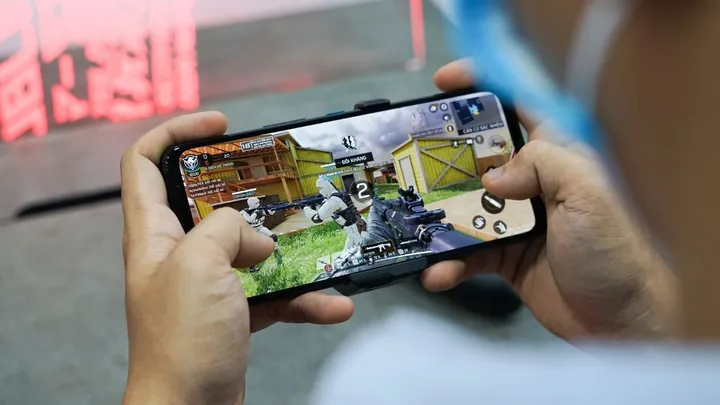
Android (Snapdragon 8 Gen 4 / Gen 5, Dimensity 9400/9500, Tensor G5/G6)
Cách Chơi Game Bớt Lag
Game Mode / Game Turbo / Game Space (System level): Bật “Performance Mode” / “Pro Mode” / “High Performance”. Tắt “Battery Saver” / “Adaptive Battery” cho game.
Driver GPU (Adreno / Mali / Immortalis): Cập nhật qua Google Play System Updates hoặc GPU Driver App (Pixel, Xiaomi, Vivo, OPPO, OnePlus hỗ trợ cập nhật driver tách biệt qua Store). Driver mới fix bug, tăng hiệu năng game mới.
Thermal Throttling: Dùng Thermal Guardian (Root/Magisk) hoặc Game Booster 4x Faster (Non-root) để theo dõi temp. Nếu > 42-45°C -> Throttling nặng.
Giải pháp vật lý: Tản nhiệt clip Peltier (Semiconductor Cooler) có quạt + tấm nhiệt Peltier (điện tử) -> Giảm 5-10°C bề mặt -> Giữ hiệu năng max liên tục 1-2h. Năm 2026 loại này phổ biến, giá 300k-1tr VND.
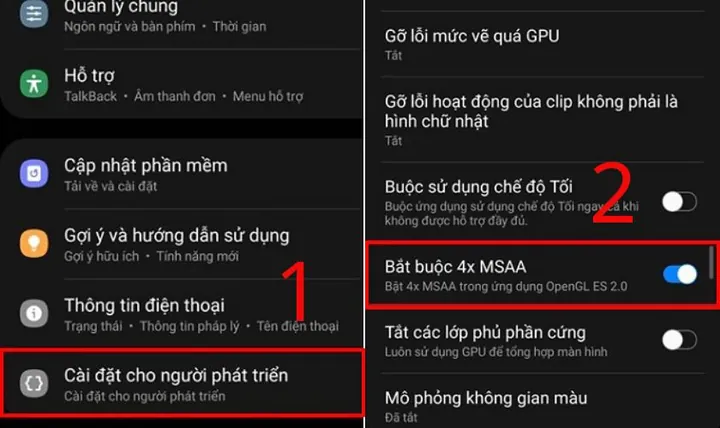
Bật “GFX Tool” (GFX Tool Pro, PGT: Pro GFX & Optimizer) để force unlock 90/120/144fps, đổi resolution DPI, bật HDR/Bloom tùy chỉnh cho PUBG Mobile, CODM, Genshin Impact, Honkai: Star Rail, Wuthering Waves, Zenless Zone Zero.
Mạng 5G / Wi-Fi 7: Ưu tiên dải 6GHz (Wi-Fi 6E/7) hoặc 5G SA (Standalone) band n78/n79/n41. Tắt “Wi-Fi/Bluetooth scanning” trong Location accuracy.
iOS (iPhone 16/17 Series – A18/A19 Bionic/Pro/Max)
Game Mode (iOS 18+): Bật tự động khi mở game. Giảm background activity, ưu tiên GPU/CPU, giảm latency Bluetooth (AirPods/Controller).
Low Power Mode:TẮT khi chơi game (giảm clock CPU/GPU).
Background App Refresh: Tắt cho các app không cần (Settings > General > Background App Refresh).
MetalFX Upscaling (iOS 17/18+): Game hỗ trợ (Resident Evil Village, Death Stranding, Assassin’s Creed Mirage, Genshin Impact…) -> Bật Upscaling: Quality/Balanced trong setting game. Tận dụng GPU Apple Silicon.
Tản nhiệt: iPhone không có quạt. Tháo case khi chơi game nặng. Dùng tản nhiệt MagSafe (có quạt + Peltier) gắn sau lưng (hỗ trợ MagSafe trên iPhone 12->17).
Cập nhật iOS: Luôn cập nhật bản mới nhất (iOS 18.x / 19.x) – Apple tối ưu driver Metal, scheduler cho game liên tục.
PHẦN 9: CÁC LỖI THƯỜNG GẶP NĂM 2026 VÀ CÁCH KHẮC PHỤC NHANH (TROUBLESHOOTING)
CPU yếu / Single thread kém / Game bị bind 1 core / Power plan tiết kiệm.
1. Power Plan: High Performance / Ultimate. 2. Process Lasso -> Affinity P-Cores only (Intel). 3. Giảm setting ăn CPU (Crowd, Physics, View Distance, Audio Channels). 4. Nâng CPU (nếu socket cho phép).
GPU 100%, CPU 20-40% (GPU Bottleneck – Bình thường)
1. Reset GPU clock stock. 2. DDU cài lại driver. 3. Kiểm tra cáp nguồn GPU. 4. Test PSU/GPU trên máy khác.
Ping cao, Packet Loss chỉ khi chơi game, lướt web bình thường
ISP Routing kém đến IP server game / Game Booster cần thiết / Wi-Fi nhiễu.
1. Test ping IP server game (CMD: ping <IP_server> -t). 2. Dùng Game Booster (ExitLag/NoPing) trial. 3. Chuyển sang dây LAN / Wi-Fi 6GHz.
PHẦN 10: CHECKLIST “CHUẨN BỊ TRƯỚC KHI CHƠI” (PRE-FLIGHT CHECKLIST 2026)
Làm theo thứ tự này trước mỗi session game quan trọng (Ranked, Tournament, Raid Boss, Event):
Khởi động lại máy (Restart) – Xả RAM, reset driver state, clear memory leak. (Không phải Shutdown -> Start do Fast Startup).
Cắm sạc / Adapter gốc (Laptop). Check LED nguồn.
Cắm dây LAN / Kết nối Wi-Fi 6GHz (SSID riêng). Tắt Wi-Fi trên điện thoại/TV nếu không dùng.
Mở Control Center Laptop / GPU Software -> Set Performance Mode / Turbo / Discrete GPU Only (MUX On).
Mở MSI Afterburner / Fan Control -> Check Fan Curve / Apply Undervolt Profile (nếu có).
Mở Process Lasso (nếu dùng) -> Check Gaming Profile active.
Mở Game Booster / VPN Game (nếu cần) -> Connect Server tối ưu.
Tắt hết Browser, Discord (Voice chỉ giữ), Steam/Epic/EA App (trừ game cần launch), OBS (nếu không stream), RGB Software (SignalRGB/OpenRGB – tắt effect phức tạp).
Windows: Do Not Disturb ON. Focus Assist: Priority Only / Alarms Only.
Launch Game -> Vào Setting -> Check: Fullscreen Exclusive, V-Sync OFF, Reflex/AA Low Latency ON, DLSS/FSR/XeSS Quality + Frame Gen ON, Texture High (VRAM check), Shadow Med, Volumetric Low, Cap FPS (RTSS) = MaxHz – 3.
Vào Training Range / Benchmark / Custom Match 5-10 phút -> Quan sát Overlay (Afterburner/LLS/CapFrameX): Temp CPU/GPU < 83°C, Power ổn định, Frame Time phẳng, 1% Low ổn định, VRAM < 95%.
Enjoy! 🎮
KẾT LUẬN: “LAG” KHÔNG THỂ TRIỆT TIÊU HOÀN TOÀN, NHƯNG CÓ THỂ KIỂM SOÁT
Năm 2026, công nghệ game đã phức tạp đến mức “cài đặt xong là chơi” không còn tồn tại với hiệu năng tối đa. Sự khác biệt giữa một trải nghiệm “chơi được” và “chơi mượt, chiến thắng” nằm ở sự tỉ mỉ trong việc tối ưu từng lớp: Phần cứng -> BIOS -> HĐH -> Driver -> Mạng -> Setting Game -> Công cụ hỗ trợ.
Đừng cố gắng áp dụng tất cả ngay lập tức. Hãy chẩn đoán loại lag máy bạn đang gặp (Phần 1), sau đó áp dụng theo thứ tự ưu tiên từ Phần 2 -> Phần 9. Mỗi thay đổi nhỏ (bật XMP, cắm dây LAN, tắt V-Sync, bật Reflex, undervolt 50mV) đều cộng gộp lại thành một bước nhảy vọt về độ mượt và độ ổn định.
Hãy biến máy tính/điện thoại của bạn thành một “chiến binh” được tinh chỉnh thay vì một “cây bút” chạy mặc định. Chúc bạn năm 2026 FPS cao, Ping thấp, 0% Packet Loss, 0 Stutter, Rank lên đỉnh, Top 1 Leaderboard! 🚀🏆
Lưu ý: Bài viết phản ánh công nghệ và phần mềm phổ biến tính đến năm 2026. Luôn sao lưu dữ liệu quan trọng trước khi can thiệp BIOS, Registry, Undervolt, cài driver clean. Tác giả không chịu trách nhiệm về hư hỏng phần cứng/mất dữ liệu do thao tác sai.