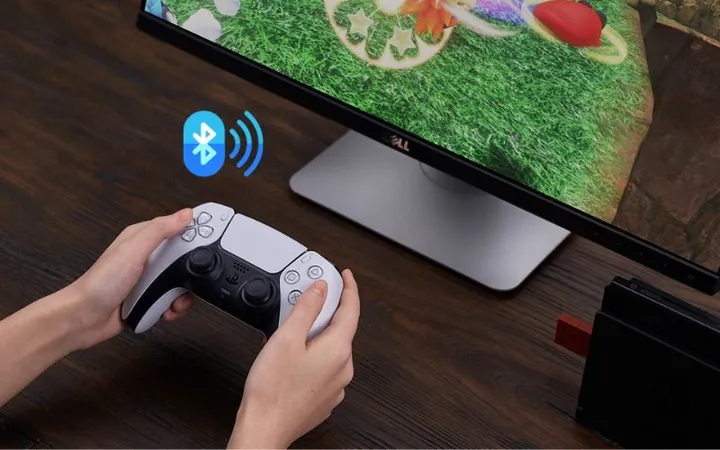
Việc chơi game trên PC bằng tay cầm (gamepad) không còn là điều “khó khăn” hay “dành riêng cho người rành công nghệ” như thập niên trước. Đến năm 2026, với sự phát triển của Windows 11/12, các thư viện driver thống nhất, và sự bùng nổ của các dòng tay cầm handheld PC (như Steam Deck OLED, ROG Ally X, Legion Go Gen 2), việc kết nối và sử dụng tay cầm trên máy tính để bàn hay laptop đã trở nên plug-and-play (cắm là chơi) gần như tuyệt đối.
Tuy nhiên, để có trải nghiệm mượt mà, độ trễ thấp, rung lực phản hồi (haptic feedback) chính xác và tương thích với tất cả các tựa game (kể cả game không hỗ trợ sẵn tay cầm), bạn vẫn cần nắm vững các kiến thức cốt lõi và các công cụ hỗ trợ mới nhất. Bài viết này sẽ hướng dẫn bạn từ A đến Z: phần cứng, kết nối, driver, phần mềm mapping, cấu hình Steam Input, tối ưu Bluetooth, và giải quyết sự cố phổ biến trong bối cảnh công nghệ 2026.
PHẦN 1: CHỌN MUA TAY CÂM PHÙ HỢP VỚI PC NĂM 2026
Trước khi đi vào kỹ thuật, việc chọn đúng thiết bị quyết định 50% trải nghiệm. Thị trường 2026 có 3 nhóm chính:
1. Tay cầm chuẩn Xbox (Xbox Wireless Controller / Xbox Elite Series 2 Core / Stormcloud Vapor)
Ưu điểm: Hỗ trợ nguyên sinh (native) tốt nhất trên Windows. Không cần cài driver thêm. Layout nút bấm (ABXY, Offset sticks) là tiêu chuẩn cho 99% game PC hiện nay. Kết nối Bluetooth 5.3/5.4 ổn định, độ trễ cực thấp (< 2ms qua Bluetooth, < 1ms qua dongle Xbox Wireless Adapter).
Nhược điểm: Pin AA thay thế hoặc pin sạc riêng (Play & Charge Kit). Không có gyro (cảm biến chuyển động) – thiếu tính năng aiming bằng gyro cực hay trong game bắn súng (Fortnite, Apex, COD).
Khuyến nghị 2026:Xbox Wireless Controller (phiên bản Carbon Black/Velocity Green mới nhất 2024/2025) là lựa chọn “mua là xài” an toàn nhất. Nếu chơi chuyên nghiệp FPS, cân nhắc Elite Series 2 Core (có paddle sau, tension stick điều chỉnh).
Có thể bạn quan tâm: Hướng Dẫn Chi Tiết Cách Chơi Game Bằng Tay Cầm Năm 2026: Từ Kết Nối, Cấu Hình Đến Tối Ưu Trải Nghiệm
Ưu điểm:Haptic feedback (rung đa cấp) và Adaptive Triggers (cò bắn thích ứng) – trải nghiệm đắt giá nhất hiện nay (hỗ trợ tốt trên Steam, Epic, EA App, Ubisoft Connect năm 2026). Có Gyro 6 trục cực chuẩn cho aiming. Touchpad dùng làm chuột/phím tắt. Pin lithium-ion tích hợp sạc USB-C.
Nhược điểm: Layout Symmetrical (2 stick ngang hàng) không ai quen. Cần phần mềm trung gian (DSX, reWASD, Steam Input) để “giả lập” thành Xbox controller (XInput) để game nhận diện nút bấm đúng (A/B/X/Y thay vì Cross/Circle/Triangle/Square). Kết nối Bluetooth trên PC đôi khi bị conflict driver.
Khuyến nghị 2026:DualSense (màu trắng/đen gốc hoặc Chroma Pearl/Starlight Blue) cho người thích đơn độc, RPG, hành động, muốn cảm xúc rung. DualSense Edge cho pro-player cần module stick thay thế, paddle, profile lưu trên tay cầm.
3. Tay cầm thứ 3 (Third-party) – “Vua giá rẻ & Tính năng full”
Đại diện năm 2026:
GameSir Tarantula Pro / G7 SE / Cyclone 2: Hall Effect Sticks (không bao giờ drift – trôi stick), Hall Effect Triggers, Gyro, Rung asimmetri, NFC card swap profile, giá 800k – 1.2tr VNĐ. Top pick giá rẻ nhất full feature.
8BitDo Ultimate 2C / Ultimate Bluetooth / Pro 2: Hall Effect, Gyro, Dock sạc đẹp, phần mềm 8BitDo Ultimate Software cấu hình cực dễ trên PC/Phone. Hỗ trợ cả Switch/PC/Android/iOS.
Flydigi Vader 3 Pro / Apex 4: Công nghệ “Force Switching Triggers” (chuyển đổi cò bắn chuột/cò bắn game), Hall Effect, Gyro, màn hình nhỏ hiển thị trạng thái. Rất mạnh tại Trung Quốc, bắt đầu phổ biến VN năm 2025-2026.
Thrustmaster eSwap X Pro / X2: Module tháo lắp (stick, D-pad, trigger), Hall Effect (phiên bản X2), chuyên cho Esport.
Ưu điểm: Giá rẻ hơn Xbox/PS 30-50%. Full tính năng: Hall Effect (chống drift), Gyro, Rung, Paddle, Profile onboard, Chuyển đổi mode XInput/DInput/Switch/Keyboard ngay trên tay cầm.
Nhược điểm: Phần mềm companion đôi khi chưa mượt bằng Xbox Accessories hay Steam Input. Chất lượng build (nhựa, nút bấm) kém “premium feel” so với DualSense/Xbox Elite. Hỗ trợ firmware update qua web/app đôi khi phiền toái.
💡 Lời khuyên 2026: Nếu chỉ chơi PC, muốn ổn định nhất, không lo driver, layout chuẩn → Mua Xbox Wireless Controller. Nếu muốn trải nghiệm rung tốt nhất, có Gyro, sạc USB-C → Mua DualSense. Nếu muốn full tính năng (Hall Effect, Gyro, Paddle, Rung, Giá rẻ, Chống drift trọn đời) → Mua GameSir Tarantula Pro / Cyclone 2 hoặc 8BitDo Ultimate 2C.
PHẦN 2: CÁCH KẾT NỐI TAY CÂM LÊN PC (WINDOWS 11/12 – 2026)
1. Kết nối Dây (Wired – USB-C / Micro-USB)
Cách làm: Cắm dây vào cổng USB trên PC (ưu tiên cổng USB 3.0/3.1/3.2 Gen 1/2 màu xanh dương/đỏ trên mainboard, tránh cổng USB 2.0 mặt trước case nếu có thể).
Ưu điểm: Độ trễ 0ms (tuyệt đối). Không lo pin. Cập nhật firmware an toàn nhất. Không bị nhiễu Bluetooth/WiFi 6/6E/7.
Nhược điểm: Dây rối, giới hạn khoảng cách.
Lưu ý 2026: Hầu hết tay cầm mới (DualSense, Xbox Series, GameSir, 8BitDo, Flydigi) đều dùng USB-C. Xbox Series controller cũ dùng Micro-USB (cắm dây Micro-USB vào tay cầm, đầu kia USB-A vào PC). Khuyên dùng dây chất lượng hỗ trợ truyền dữ liệu (Data cable), không phải dây sạc only.
2. Kết nối Không dây Bluetooth (Bluetooth 5.3 / 5.4 / 6.0)
Yêu cầu PC: Mainboard/Laptop có Bluetooth tích hợp (Intel AX210/AX211/BE200, MediaTek Filogic, Realtek 8852A/B/C…) hoặc cắm USB Bluetooth Adapter 5.3/5.4 (giá 150k-300k, chip Realtek 8761B/8761BTV hoặc Broadcom/Cypress) nếu PC để bàn không có Bluetooth hoặc Bluetooth cũ (4.0/4.2/5.0/5.1/5.2 – hay bị lag, disconnect).
Quy trình chuẩn (Áp dụng cho Xbox, DualSense, GameSir, 8BitDo, Flydigi…):
Xbox Series: Nhấn giữ nút Pair (nút nhỏ cạnh cổng USB/Cáp sạc) ~3s cho logo Xbox nhấp nháy nhanh.
DualSense / DualSense Edge: Nhấn giữ nút PS + Create (nút chia sẻ bên trái touchpad) đồng thời ~3-5s cho thanh sáng nhấp nháy nhanh (nhịp đôi).
GameSir / 8BitDo / Flydigi (Mode XInput/PC): Thường là nhấn giữ nút Home/Logo + nút chức năng riêng (Xem manual: GameSir thường Home+X, 8BitDo Home+X, Flydigi Home+Y…). Đèn LED sẽ nhấp nháy đặc trưng.
Chọn tên thiết bị trên PC (VD: “Xbox Wireless Controller”, “Wireless Controller”, “GameSir Tarantula Pro”, “8BitDo Ultimate 2C”). Nhấn Connect.
Windows cài driver tự động (có internet sẽ nhanh hơn).
Tối ưu Bluetooth 2026:
Tắt “Bluetooth Absolute Volume” (nếu âm lượng tay cầm/headset qua tay cầm bị lỗi): Settings > Bluetooth & devices > Devices > More options (3 chấm) > Properties > Tắt “Absolute Volume” (hoặc dùng Regedit).
Cập nhật driver Bluetooth mới nhất từ trang web Intel/AMD/Mainboard vendor (không dùng driver Windows Update mặc định).
Đặt adapter USB Bluetooth ở mặt trước case / dùng dây kéo USB để gần tay cầm, tránh case kim loại chắn sóng. Tránh cắm cạnh USB 3.0/3.1/3.2/Thunderbolt 4/4K Webcam (gây nhiễu 2.4GHz).
Tắt Bluetooth trên các thiết bị khác không dùng (chuột, loa, điện thoại) khi chơi game cạnh tranh để giảm băng thông/nhiễu.
3. Kết nối Không dây 2.4GHz (Dongle USB – Wireless Adapter)
Đối tượng: Xbox Wireless Controller (cần mua riêng Xbox Wireless Adapter for Windows 10/11 – phiên bản mới nhất hỗ trợ Bluetooth 5.x cho headset), GameSir (có dongle trong hộp), 8BitDo (có dongle), Flydigi (có dongle), Razer Wolverine V2 Pro, Victrix Pro BFG.
Ưu điểm: Độ trễ thấp nhất (1ms – 2ms), ổn định tuyệt đối, không bị nhiễu Bluetooth/WiFi, hỗ trợ nhiều tay cầm cùng lúc (Xbox Adapter hỗ trợ 8 tay cầm + 4 headset).
Cách làm: Cắm dongle vào USB PC -> Bật tay cầm ở mode 2.4G (thường bật sẵn hoặc nhấn nút mode) -> Đợi đèn ổn định -> Chơi ngay. Không cần pair trong Windows Settings.
Lưu ý 2026: Dongle 2.4G chỉ làm việc với chính hãng tay cầm đó (Dongle GameSir không dùng cho 8BitDo, Dongle Xbox không dùng cho DualSense). Mất dongle = phải mua dongle riêng của hãng (khó mua lẻ ở VN, thường phải ship từ CN/TQ).
4. Kết nối qua Steam Deck / Handheld PC (Chế độ Desktop Mode / Remote Play)
Năm 2026, nhiều game thủ dùng Steam Deck OLED / ROG Ally X / Legion Go Gen 2 làm tay cầm cho PC chính qua Steam Remote Play Together hoặc Chia sẻ điều khiển (Controller Sharing) trong Steam Link app.
Cách làm: Cả 2 thiết bị cùng mạng LAN (dây LAN tốt nhất) -> Mở Steam trên PC chính -> Mở Steam Link/Remote Play trên Handheld -> Kết nối -> Chọn “Use this device as controller”.
PHẦN 3: CẤU HÌNH & TỐI ƯU TRÊN WINDOWS VÀ STEAM (CỐT LÕI NĂM 2026)
1. Windows Settings & Game Controller Settings (Cơ bản)
Mở Start > gõ “USB Game Controllers” > “Set up USB game controllers”.
Chọn tay cầm -> Properties. Kiểm tra nút bấm, stick, trigger có phản hồi không.
Tab Settings -> Calibrate (Hiệu chỉnh) nếu stick bị trôi (drift) nhẹ hoặc trigger không về 0/100%. Lưu ý: Tay cầm Hall Effect (GameSir, 8BitDo, Flydigi, Thrustmaster X2, Gulikit) KHÔNG CẦN HIỆU CHỈNH định kỳ, chỉ hiệu chỉnh khi mới mua hoặc đổi module.
2. Steam Input – “Bộ não” điều khiển mạnh nhất năm 2026
Đây là lý do Steam Deck/SteamOS thành công và là vũ khí tuyệt đối cho tay cầm trên PC Windows.
A. Bật Steam Input cho tay cầm
Mở Steam > Settings (Cài đặt) > Controller (Tay cầm) > General Controller Settings (Cài đặt tay cầm chung).
Tick chọn:
Xbox Configuration Support (Hỗ trợ cấu hình Xbox) – BẮT BUỘC cho tay cầm Xbox & tay cầm thứ 3 chạy mode XInput.
PlayStation Configuration Support (Hỗ trợ cấu hình PlayStation) – BẮT BUỘC cho DualSense/DualSense Edge. Cho phép dùng Gyro, Haptic, Adaptive Trigger, Touchpad, LED.
Switch Pro Configuration Support – Cho tay cầm 8BitDo/GameSir/Flydigi chạy mode Switch (DInput).
Generic Gamepad Configuration Support – Dự phòng cho tay cầm lạ.
B. Tại sao Steam Input quan trọng? (Các tính năng “Sát thủ” 2026)
Chuyển đổi Layout (Button Remapping): Game chỉ hỗ trợ layout Xbox (A/B/X/Y) nhưng bạn dùng DualSense (Cross/Circle/Triangle/Square)? Steam Input tự động remap hiển thị trên màn hình (UI game hiện A/B/X/Y, bạn bấm Cross/Circle/Triangle/Square đúng vị trí). Không cần nhớ “A là Cross hay Circle”.
Gyro Aiming (Cél bằng chuyển động) – TUYỆT VỜI CHO FPS/TPP: Bật Gyro trong Steam Input -> Chế độ “Gyro to Mouse” (Gyro thành chuột). Giữ nút L2/Left Trigger (hoặc nút tùy chỉnh) -> Nghiên tay cầm để aim. Chính xác hơn chuột, tự nhiên hơn stick phải. Cấu hình độ nhạy (Sensitivity), Deadzone, Acceleration chi tiết cho từng game.
Action Sets / Action Layers (Chế độ hành động/Lớp hành động): Tạo profile: “Walking” (Duyệt menu, đi bộ), “Driving” (Lái xe – trigger thành ga/phanh, stick trái lái), “Flying” (Bay), “Menu” (Dùng Touchpad/Gyro làm chuột). Tự động chuyển khi vào menu game / lên xe / bay nhờ Activators (Kích hoạt: Nhấn nút, Nhấn giữ, Double tap, Chạm Gyro…).
Virtual Menu / Radial Menu / Touch Menu: Màn hình ảo hiện ra khi giữ nút (VD: Giữ nút View/Select) -> Chọn vũ khí, item, emote, quick chat bằng cách nghiêng stick hoặc chạm Touchpad (DualSense) / Touchscreen (Steam Deck/Handheld) / Gyro. Rất hữu ích cho game MMO, RPG phím tắt nhiều (WoW, FFXIV, Genshin, Elden Ring…).
Haptic Feedback & Adaptive Triggers Tuning: Điều chỉnh độ mạnh rung (Rumble), mẫu rung (Waveform), độ cứng cò bắn (Trigger Resistance), điểm kích hoạt (Trigger Threshold), rung cò bắn (Trigger Vibration) riêng cho từng game hoặc toàn cục (Global). DualSense Edge/GameSir/Flydigi/8BitDo Pro 2 lưu profile này onboard (trên tay cầm) dùng được ngoài Steam.
Chorded Buttons (Kết hợp phím): Nhấn giữ nút A + bấm B = hành động C. Ví dụ: Giữ LB (L1) + bấm D-pad = 4 skill phụ. Giữ Paddle sau + bấm Face button = Ultimate/Item.
Mouse Region / Joystick Mouse: Dùng Stick phải / Touchpad / Gyro điều khiển con trỏ chuột Windows trên Desktop hoặc game không hỗ trợ tay cầm (RTS, MOBA, Strategy, Indie lạ).
C. Cách cấu hình Steam Input cho một Game cụ thể (Workflow 2026)
Mở Library (Thư viện) Steam.
Chuột phải Game > Properties (Thuộc tính) > Tab Controller (Tay cầm) > Override for Game Name > Enable Steam Input (Bật Steam Input).
Quay lại Library > Chọn Game > Nhấn nút Controller Configuration (Cấu hình tay cầm) (biểu tượng tay cầm bên cạnh nút Play) hoặc nhấn phím tắt Ctrl + Shift + C (trên Desktop Mode/Big Picture).
Giao diện Steam Input Configurator hiện ra:
Layouts (Bố cục): Chọn “Gamepad” (mặc định), “Gamepad with High Precision Camera” (Có Gyro aim), “Mouse & Keyboard”, “Custom”.
Browse Configs (Duyệt cấu hình):QUAN TRỌNG. Chọn Community Layouts (Bố cục cộng đồng). Tìm layout có rating cao, download nhiều, cập nhật gần đây (2025/2026). Ví dụ: “Elden Ring – Gyro Aim + Quick Menu”, “Cyberpunk 2077 – Full Adaptive Triggers + Gyro”, “Call of Duty – Pro Gyro Config”. Tải về -> Apply (Áp dụng) -> Done.
Edit Layout (Chỉnh sửa bố cục): Tự tùy chỉnh từng nút (Button), Stick, Trigger, Gyro, Touchpad, Paddle, LED, Rung, Activators, Action Sets… Lưu thành Personal Save (Lưu cá nhân) hoặc Export/Share (Chia sẻ).
Launch Game & Test. Vào game, mở Steam Overlay (Shift+Tab) -> Controller Settings -> Test/Adjust realtime.
💡 Mẹo Pro 2026: Dùng Steam Input cho TẤT CẢ game non-Steam (Epic, GOG, Ubisoft, EA, Battle.net, Launcher riêng, Game crack, Emulator). Cách: Steam > Add a Game (Thêm game) > Add a Non-Steam Game… > Browse chọn file .exe của game (VD: GenshinImpact.exe, RDR2.exe từ Epic, pcsx2.exe, ryujinx.exe). Đặt tên rõ ràng. Chuột phải game vừa add > Properties > Controller > Enable Steam Input. Bây giờ bạn có Gyro, Chord, Radial Menu, Adaptive Trigger, Remap cho bất kỳ game nào.
Cách Chơi Game Bằng Tay Cầm Trên Pc
Có thể bạn quan tâm: Hướng Dẫn Chi Tiết Cách Chơi Game Bằng Bàn Phím: Từ Cơ Bản Đến Nâng Cao Cho Game Thủ Năm 2026
3. Phần mềm Mapping / Driver cấp thấp (Khi Steam Input chưa đủ hoặc không dùng Steam)
reWASD (Trả phí, dùng thử 14 ngày, license vĩnh viễn ~$7-10 / Lifetime ~$20-25):Mạnh nhất năm 2026.
Tạo Virtual Controller (Xbox 360 / Xbox One / DualSense / DS4 / Switch Pro / Keyboard / Mouse / Midi / Joystick).
Giả lập DualSense trên tay cầm Xbox/Thứ 3: Bật Adaptive Triggers (giả lập bằng rung), Haptic, Gyro (nếu tay cầm có), Touchpad (map vào stick/touchpad).
Giả lập Keyboard/Mouse cho game chống tay cầm (Valorant, League of Legends, Roblox, Anti-cheat kernel): reWASD có chế độ “Hide Controller” (Giấu tay cầm) / “Exclusive Mode” / “Kernel Mode Driver” (cần ký số, phức tạp) để bypass detection một số anti-cheat user-mode. Lưu ý: Violation TOS game online, rủi ro ban acc. Chỉ dùng cho single player/co-op/private server.
Profile Onboard: Nạp profile vào tay cầm GameSir/8BitDo/Flydigi/Thrustmaster hỗ trợ (không cần chạy phần mềm nền).
DSX (DualSense X) – Miễn phí, Open Source (GitHub: Palatis/DSX):Chuyên dụng cho DualSense/DualSense Edge trên Windows.
Giả lập XInput (Xbox) hoàn hảo.
Hỗ trợ Adaptive Triggers, Haptic Feedback, Gyro, Touchpad, LED, Mic Mute, Battery, Audio Jack trên Windows.
Cấu hình profile JSON chi tiết. Nhẹ, không cài driver kernel, chạy user-mode. Khuyên dùng cho DualSense thay vì reWASD nếu chỉ cần XInput + Gyro + Haptic.
8BitDo Ultimate Software / GameSir App / Flydigi Space Station / Thrustmaster Control Panel: Phần mềm riêng hãng. Cập nhật Firmware, calibrate, set deadzone, remap cơ bản, set profile onboard (lưu trên tay cầm). Bắt buộc cài để update firmware 2026.
AntiMicroX / InputMapper / JoyToKey / XOutput: Các công cụ cũ, miễn phí, nhẹ, map phím đơn giản. Ít cập nhật, ít hỗ trợ tính năng mới (Gyro, Haptic, Adaptive Trigger). Chỉ dùng cho game rất cũ hoặc máy cấu hình cực yếu.
4. Driver đặc biệt: HidHide (GitHub: nefarius/HidHide) – BẮT BUỘC BIẾT NĂM 2026
Vấn đề: Windows chỉ cho một ứng dụng nắm quyền độc quyền (Exclusive Access) đọc input raw của tay cầm (HID device) tại một thời điểm.
Xung đột thường gặp: DSX/reWASD/Steam Input/8BitDo App/Flydigi App đều muốn đọc tay cầm cùng lúc -> Tay cầm ngắt kết nối, input lag, nút không hoạt động, rumble không chạy, gyro chết.
Giải pháp HidHide: Tạo Virtual HID Device (Thiết bị HID ảo). Ứng dụng thật (DSX, reWASD, Steam) đọc tay cầm vật lý -> Xuất ra thiết bị ảo -> Game/Ứng dụng khác đọc thiết bị ảo. Cho phép nhiều app cùng đọc 1 tay cầm.
Cài đặt 2026: Tải bản mới nhất (Release) -> Chạy HidHideClient.exe (GUI) hoặc CLI -> Add Device (Thêm thiết bị) chọn tay cầm vật lý (VD: “Wireless Controller”, “GameSir Tarantula Pro”) -> Enable Hiding (Bật ẩn). Khởi động lại PC.
Cấu hình App: Trong DSX/reWASD/Steam Input -> Chọn Input Device là HidHide Virtual Device (thường tên “HidHide Virtual Controller” hoặc “Virtual Xbox Controller”) thay vì thiết bị vật lý.
PHẦN 4: TỐI ƯU TRẢI NGHIỆM CHO TỪNG LOẠI GAME / TỪNG HOÀN CẢNH (2026)
1. Game đơn (Single Player / Story / RPG / Action / Racing) – Full Steam Input + DSX/reWASD
DualSense: Bật PlayStation Configuration Support trong Steam. Cài DSX (nếu không dùng Steam Input cho game non-Steam) hoặc dùng Steam Input. Tận hưởng Adaptive Triggers (cò bắn cứng khi gáy súng, rung khi va chạm xe), Haptic (rung mưa, rung bước chân, rung tim), Gyro Aim (chính xác cực cao).
Xbox / Thứ 3 (Hall Effect): Dùng Steam Input (Xbox Config Support). Bật Gyro (nếu tay cầm có – GameSir, 8BitDo, Flydigi, Thrustmaster X2). Cấu hình Gyro to Mouse cho aiming. Dùng Chorded Buttons (Giữ LB + Face buttons = Skill/Item). Dùng Radial Menu cho quick select.
Racing Sim (AC Competizione, iRacing, F1 24, Forza Motorsport):Tắt Steam Input cho game này (Override > Disable Steam Input) nếu dùng DirectInput (DInput) wheel/pedal/base hoặc tay cầm có driver riêng (Fanatec, Moza, Simucube, Thrustmaster T-LCM, Logitech G Pro). Game sim racing cần raw input độ trễ 0, force feedback raw. Nếu dùng tay cầm chơi racing arcade (Forza Horizon 5, NFS Unbound, The Crew Motorfest) -> Bật Steam Input, cấu hình Trigger deadzone, Vibration.
2. Game Online Cạnh Tranh (FPS: Valorant, CS2, Apex, COD, Fortnite, Overwatch 2, Marvel Rivals, The Finals, Delta Force) – CẨN TRỌNG VỚI PHẦN MỀM MAPPING
Nguyên tắc vàng:KHÔNG dùng reWASD/DSX/AntiMicroX map phím chuột/bàn phím (Keyboard/Mouse) lên tay cầm trong các game có Kernel Anti-Cheat (Vanguard, BattlEye, Ricochet, Vanguard 2.0, Hyperion).
Phát hiện input không phải từ thiết bị vật lý -> Ban vĩnh viễn (HWID Ban).
Ngay cả “Hide Controller” của reWASD cũng bị detect bởi driver kernel hiện nay (2026).
Cách chơi an toàn (Legit Controller Player):
Dùng tay cầm chạy mode XInput (Xbox) nguyên sinh (Xbox Controller, GameSir/8BitDo/Flydigi switch sang mode X/PC/XInput).
KHÔNG cài reWASD/DSX/AntiMicroX chạy ngầm khi chơi game này. Tắt hoàn toàn (Exit tray icon, disable auto-start).
Steam Input: Chỉ dùng Steam Input Native (Xbox Config Support) để remap nút bấm (VD: Đổi Jump lên Bumper, Crouch xuống Paddle), bật Gyro Aiming (nếu tay cầm có Gyro – GameSir, 8BitDo, Flydigi, DualSense qua DSX nhưng DSX có thể bị detect bởi một số AC kernel mới, an toàn nhất là tay cầm có Gyro onboard + Steam Input XInput). Lưu ý: Một số game (Valorant, League) chặn hẳn Steam Overlay/Steam Input. Check Reddit/Discord game cụ thể năm 2026 xem có cho dùng Steam Input Gyro không.
Profile Onboard (Lưu trên tay cầm): Dùng phần mềm hãng (GameSir App, 8BitDo Software, Flydigi Space Station) set Deadzone, Stick Curve, Trigger Deadzone, Gyro Sensitivity, Button Remap, Paddle -> Save to Onboard Slot (Lưu vào khe onboard trên tay cầm). Chuyển tay cầm sang mode XInput/PC (thường là đèn LED màu Xanh dương/Xanh lá). Cắm dây hoặc dùng Dongle 2.4G. Chơi game. Zero software running on PC. Zero risk ban. Full feature (Gyro, Paddle, Curve). -> Cách chơi PRO an toàn nhất 2026.
3. Game Không Hỗ Trợ Tay Cầm (RTS: AoE4, SC2; MOBA: LoL, Dota 2; Strategy: Civ 6, Total War; MMO: WoW, FFXIV – một số nội dung; Indie lạ; Emulator)
Dùng Action Sets: Set “Combat” (Move+Aim+Skill), Set “Menu/Cursor” (Touchpad/Gyro = Mouse, Click = Left Click, Trigger = Right Click, D-pad = Hotbar/Zoom). Chuyển set tự động khi mở Map/Inventory/Shop (Activator: Open Overlay/Menu key).
Giải pháp số 2: reWASD (Single Player / Co-op / Private Server ONLY). Tạo profile Keyboard/Mouse phức tạp, Macro, Toggle, Rapid Fire. Tuyệt đối KHÔNG dùng cho Game Online Public có Anti-Cheat Kernel.
Emulator hỗ trợ nhiều tay cầm cùng lúc (Multiplayer), Gyro mapping (quan trọng cho Switch/Wii/PS3/PS4/PS5/Vita/3DS/DS), Touchpad mapping (DS/3DS/Vita/PS4/PS5), Adaptive Trigger/Haptic (PS5/PS4/Vita).
Cấu hình tốt nhất: Dùng Steam Input cho emulator (Add emulator .exe vào Steam). Map Gyro -> Right Stick / Mouse / Gyro Raw. Map Touchpad -> Mouse / Touchscreen. Map Paddle -> Save State / Fast Forward / Pause / Screenshot.
RetroArch: Có hệ thống Input Driver và Remap riêng rất mạnh. Nên cấu hình trong RetroArch (Settings > Input > Port 1 Controls > Bind All) cho từng core/game. Steam Input có thể conflict với RetroArch hotkey (thường là Select+Start). Khuyên: Tắt Steam Input cho RetroArch hoặc map Hotkey RetroArch sang tổ hợp không dùng (VD: L3+R3).
5. Cloud Gaming (GeForce Now Ultimate/RTX 4080, Xbox Cloud Gaming, Boosteroid, AirGPU, Shadow PC) – 2026: Chơi AAA trên Potato PC / Mac / Linux / Tablet / TV / Handheld
Yêu cầu: Mạng Fiber 500Mbps – 1Gbps Up/Down, Ping < 20ms đến Server (SG/HK/JP/TW/US West), ổn định (Low Jitter < 5ms). Dùng Dây LAN (Ethernet) tuyệt đối. WiFi 6/6E/7 chỉ dùng khi ép buộc, phải gần Router, ít thiết bị khác.
Tay cầm:Kết nối trực tiếp vào thiết bị Client (PC/Laptop/Mac/Handheld/TV/Phone) đang chạy App Cloud Gaming.
Không kết nối tay cầm vào Server ảo (không thể).
App Cloud Gaming (GFN, Xbox App, Boosteroid Web) sẽ forward input từ tay cầm Client lên Server.
Steam Input trên Client: Hoạt động bình thường. Bạn có thể dùng Steam Input (Gyro, Chord, Menu) trên Client -> Input đã được map -> Gửi lên Server. Rất tiện.
PHẦN 5: GIẢI QUYẾT SỰ CỐ PHỔ BIẾN NĂM 2026 (TROUBLESHOOTING)
Triệu chứng
Nguyên nhân thường gặp (2026)
Giải pháp
Tay cầm không kết nối Bluetooth / Mất kết nối liên tục / Lag giật cục
1. Driver Bluetooth cũ / Windows generic driver. 2. Nhiễu USB 3.x / WiFi 6/6E/7 (2.4GHz). 3. Bluetooth Adapter yếu / gắn sau case kim loại. 4. Pin tay cầm yếu. 5. Windows Power Management tắt Bluetooth để tiết kiệm pin.
1. Cài driver Bluetooth mới nhất từ Intel/AMD/Mainboard Vendor. 2. Dùng USB Bluetooth Adapter 5.3/5.4 (Realtek 8761B) + Cáp kéo USB 2.0/3.0 dài 1-2m đặt mặt trước/bàn phím. 3. Device Manager > Bluetooth Adapter > Properties > Power Management > Bỏ tick “Allow computer to turn off this device”. 4. Sạc pin / Thay pin AA. 5. Tắt thiết bị Bluetooth khác không dùng.
Game hiển thị nút Xbox (A/B/X/Y) nhưng tôi dùng DualSense / Tay cầm thứ 3 layout khác
Game chỉ hỗ trợ XInput layout. Steam Input/DSX/reWASD chưa bật hoặc chưa remap UI.
1. Bật Steam Input > PlayStation Config Support (cho DualSense) / Xbox Config Support (cho tay cầm XInput). 2. Trong Steam Input Configurator > Layout > Chọn “Gamepad” (mặc định) -> UI sẽ tự remap hiển thị (Cross hiển thị A, Circle hiển thị B…). 3. Non-Steam game: Add vào Steam -> Enable Steam Input.
Gyro không hoạt động / Sai trục / Lắc lư / Không aim được
1. Tay cầm không có Gyro (Xbox standard). 2. Chưa bật Gyro trong Steam Input / DSX / reWASD / Game Settings. 3. Chưa calibrate Gyro (đặt tay cầm yên trên bàn phẳng 2s khi bật/game khởi động). 4. Deadzone/Sensitivity chưa chỉnh.
1. Mua tay cầm có Gyro (DualSense, GameSir, 8BitDo, Flydigi, Thrustmaster X2, Gulikit). 2. Bật Gyro trong công cụ mapping. 3. Calibrate: Đặt tay cầm yên tuyệt đối trên mặt phẳng > Khởi động game/app mapping > Giữ yên 2-3s. 4. Vào Steam Input > Gyro > Adjust Sensitivity/Deadzone/Acceleration. Test trong “Controller Test” của Steam.
1. Game không hỗ trợ (chỉ vài chục game AAA hỗ trợ native: Astro Bot, Returnal, Ratchet & Clank, Demon’s Souls, COD MW2/3/BO6, Fortnite, Astro’s Playroom, GT7…). 2. Chưa bật PlayStation Configuration Support trong Steam Input. 3. Chạy game non-Steam không qua Steam Input/DSX. 4. Kết nối Bluetooth (BW hạn chế) -> Adaptive Trigger yếu/hở.
1. Kiểm tra danh sách game hỗ trợ native năm 2026 (PCGamingWiki, SteamDB). 2. Bật Steam Input PS Support. Chơi game qua Steam (Native Steam Deck/SteamOS support tốt nhất). 3. Non-Steam: Dùng DSX (miễn phí, tốt) hoặc reWASD (trả phí, mạnh hơn) để bật Adaptive Trigger/Haptic giả lập/system-wide. 4. Kết nối Dây (USB-C) hoặc Dongle 2.4G (PlayStation Link / Sony USB Adapter) để có băng thông đủ cho Adaptive Trigger/Haptic full chất lượng. Bluetooth chỉ hỗ trợ cơ bản.
Stick trôi (Drift) / Trigger không về 0 / Nút bấm kẹt
1. Tay cầm Potentiometer (Cổ truyền) – Hết tuổi thọ (Xbox Series, DualSense cũ, DualShock 4, Switch Pro, tay cầm rẻ). 2. Bụi bẩn / Tóc / Mồ hôi xâm nhập. 3. Tay cầm Hall Effect (GameSir, 8BitDo, Flydigi, Thrustmaster X2, Gulikit, Xbox Elite V2 module) – Hiếm khi drift, nếu có do từ trường môi trường hoặc firmware bug.
1. Potentiometer: Thử hiệu chỉnh (Calibrate) trong Windows/Steam. Xịt keo bôi trơn điện tử (Contact Cleaner / DeoxIT D5) vào khe stick/trigger (rủi ro hỏng board). Thay module stick (Xbox Elite, DualSense Edge, GameSir, 8BitDo, Flydigi, Gulikit bán module riêng). Mời bảo hành / Sửa chữa chuyên nghiệp. 2. Hall Effect: Update Firmware mới nhất qua App hãng. Calibrate trong App hãng. Kiểm tra môi trường có từ trường mạnh không (Loa to, Motor, Sạc không dây gần tay cầm).
Rung (Rumble) không chạy / Yếu / Lạc nhịp
1. Game không hỗ trợ rung / Tắt rung trong setting game. 2. Steam Input/DSX/reWASD ghi đè cấu hình rung (Force Off / Low). 3. Kết nối Bluetooth bandwidth thấp (nhiều thiết bị). 4. Driver “HID-compliant game controller” Windows generic conflict.
1. Bật rung trong Game Settings. 2. Check Steam Input/DSX/reWASD > Rumble/Haptics > Enable, set Intensity 100%. 3. Dùng Dongle 2.4G / Dây USB. 4. Device Manager > View > Devices by connection > Tìm tay cầm > Uninstall device > Scan for hardware changes (Windows cài lại driver XInput chuẩn). 5. Dùng HidHide nếu nhiều app爭 quyền.
Tay cầm bị nhận là “HID-compliant game controller” / “Unknown Device” / Không vào được Gamepad Settings
Driver Windows Update cài sai / Driver hãng conflict / Firmware tay cầm lỗi / Cáp USB hỏng / Cổng USB hỏng.
1. Thử cổng USB khác (trực tiếp Mainboard sau case). Thử dây khác. 2. Device Manager > Uninstall device > Scan for hardware changes. 3. Cài Driver chính hãng (Xbox Accessories App từ Microsoft Store cho tay cầm Xbox; DSX cho DualSense; App hãng cho GameSir/8BitDo/Flydigi/Thrustmaster). 4. Update Firmware tay cầm qua App hãng (bắt buộc dùng dây USB). 5. Dùng HidHide ẩn thiết bị vật lý, tạo Virtual Device sạch.
Hai tay cầm cùng loại (VD: 2 tay cầm Xbox / 2 DualSense) không chơi được 2 người (Local Co-op / Split Screen)
1. Bluetooth: Windows giới hạn/khó quản lý 2 thiết bị cùng profile. 2. Dongle 2.4G: 1 dongle chỉ pair 1 tay cầm (trừ Xbox Wireless Adapter hỗ trợ 8). 3. Steam Input/DSX/reWASD chỉ map cho 1 thiết bị đầu tiên detect.
1. Cách tốt nhất: Dùng Xbox Wireless Adapter (hỗ trợ 8 tay cầm Xbox cùng lúc). 2. Dây USB: Cắm 2 dây -> Windows nhận 2 thiết bị XInput riêng biệt -> Steam Input/Game detect 2 player. 3. Bluetooth + Dongle: 1 tay cầm Bluetooth, 1 tay cầm Dongle (nếu tay cầm hỗ trợ dual mode như 8BitDo/GameSir/Flydigi). 4. Cấu hình Steam Input: Settings > Controller > General > Đảm bảo “Xbox Configuration Support” BẬT. Steam Input hiện nay hỗ trợ multi-controller tốt. Vào Big Picture Mode > Controller Settings > Detect multiple controllers.
PHẦN 6: XU HƯỚNG VÀ CÔNG NGHỆ TAY CÂM PC NĂM 2026 – NHÌN TƯƠNG LAI GẦN
Hall Effect (Hiệu ứng Hall) thành tiêu chuẩn: Hầu như tất cả tay cầm trung cấp (~$40+/1 triệu VNĐ) và cao cấp năm 2026 đều dùng Hall Effect Sticks & Triggers. Drift (trôi stick) chính thức là “kỷ cổ sử”. Potentiometer chỉ còn ở tay cầm rẻ tiền (<$20) hoặc dòng Xbox/PS chuẩn (vẫn dùng Potentiometer để tiết kiệm chi phí sản xuất hàng triệu chiếc, nhưng Xbox Elite/PS Edge đã chuyển sang Hall Effect module thay thế).
Gyro (Cảm biến chuyển động) là bắt buộc cho “Pro Controller”: Không Gyro = Không phải tay cầm Pro năm 2026. Gyro aiming đã được chứng minh vượt trội stick phải trong FPS/TPP. Steam Input, DSX, reWASD, GameSir/8BitDo/Flydigi App đều tối ưu Gyro cực tốt.
Adaptive Triggers & Haptic Feedback lan rộng: Sony mở rộng license/hỗ trợ SDK cho PC. Nhiều game AAA năm 2025-2026 hỗ trợ native Adaptive Trigger/Haptic (Call of Duty, Fortnite, Astro Bot PC, Ratchet & Clank, Returnal, GT7, Horizon Forbidden West, Spider-Man 2, Wolverine…). Tay cầm thứ 3 (GameSir Tarantula Pro, Flydigi Vader 3 Pro, Thrustmaster eSwap X2) bắt đầu có Motor rung Trigger riêng (Trigger Rumble) và Cơ chế thay đổi độ cứng cò bắn vật lý/có motor để bắt chước Adaptive Trigger.
Kết nối Tri-mode (3 chế độ) + Dongle 2.4G chung (Universal Dongle) là chuẩn: 1 tay cầm = Bluetooth (Multi-device) + 2.4G Dongle (PC/Handheld/Console – Low latency) + Wired (Charging/Zero latency). 8BitDo Ultimate 2C / GameSir Tarantula Pro / Flydigi Vader 3 Pro đều có dongle trong hộp. Xu hướng Universal Dongle (1 dongle kết nối nhiều thiết bị cùng hãng: Tay cầm + Chuột + Bàn phím + Headset) đang lên ngôi (8BitDo USB Wireless Adapter 2, GameSir USB Dongle).
Phần mềm Onboard / Cloud Profile: Không cần cài phần mềm nặng trên PC. Cấu hình trên App Web / Mobile App / Desktop App -> Lưu profile vào bộ nhớ tay cầm (Onboard Memory – 4-5 slots trở lên). Cắm vào PC nào, console nào, handheld nào cũng xài được profile ngay lập tức. reWASD, DSX, 8BitDo, GameSir, Flydigi, Thrustmaster đều hỗ trợ tốt năm 2026.
Tích hợp AI / Haptic AI: Một số driver/app mới (như DualSenseX – DSX, reWASD, Sony Audio Haptics SDK) dùng AI phân tích âm thanh game (âm thanh bước chân, súng nổ, xe chạy, mưa gió) -> Tự động tạo hiệu ứng rung Haptic/Adaptive Trigger real-time cho game KHÔNG hỗ trợ native. Đây là trend “Game Haptics for All Games” năm 2026.
Handheld PC (Steam Deck OLED, ROG Ally X, Legion Go Gen 2, MSI Claw, Ayaneo 3) thay thế Desktop cho nhiều game thủ: Chúng LÀ tay cầm PC. Kết nối với màn hình lớn (Dock/USB-C Video Out) + Tay cầm riêng (Bluetooth/2.4G) = Trạm chơi game console hóa. SteamOS 3.6+ / ChimeraOS / Bazzite / Windows 11 24H2/25H2 trên handheld đã tối ưu tay cầm cực tốt.
PHẦN 7: CHECKLIST “CHUẨN BỊ CHƠI GAME” NĂM 2026 (DÁN MÀN HÌNH)
Cách Chơi Game Bằng Tay Cầm Trên Pc
Trước khi bật game, hãy chạy qua checklist 30 giây này:
Tay cầm đã sạc pin / Cắm dây / Có pin AA mới?
Kết nối ổn định? (Dây USB-C tốt / Dongle 2.4G cắm cổng USB mặt trước / Bluetooth Adapter 5.3+ đặt gần, tắt thiết bị BT khác).
Firmware tay cầm đã mới nhất? (Check App hãng / Xbox Accessories App).
Driver Bluetooth / USB Controller Windows đã cập nhật? (Device Manager / Intel Driver Support Assistant / AMD Chipset Driver).
HidHide đã chạy & ẩn thiết bị vật lý? (Nếu dùng DSX/reWASD/Steam Input cùng lúc).
Steam Input đã bật cho game? (Library > Properties > Controller > Enable Steam Input). Non-Steam game đã Add vào Steam?
Game Settings > Controller > Vibration/Rumble/Trigger Effect/ Gyro: ĐÃ BẬT?
Game Settings > Controller > Button Layout: Chọn “Default” / “Type B” / “Custom” phù hợp profile tay cầm?
Anti-virus / Anti-cheat / Overlay khác (Discord, GeForce Experience, Xbox Game Bar, MSI Afterburner, RivaTuner) có conflict không? (Thử tắt bớt nếu lag/input delay).
Mạng ổn định? (Dây LAN cho Cloud Gaming / Online Game).
Ghế thoải mái, nước uống, đèn nền (RGB sync với game qua SignalRGB/OpenRGB/Govee/Razer Chroma/Logitech G Hub) đã sẵn sàng?
KẾT LUẬN: TẬN HƯỞNG “CẢM GIÁC CHOANG” TRÊN PC NĂM 2026
Chơi game bằng tay cầm trên PC năm 2026 là sự kết hợp hoàn hảo giữa Phần cứng tiên tiến (Hall Effect, Gyro, Adaptive Trigger, Haptic, Tri-mode), Hệ điều hành tối ưu (Windows 11/12, SteamOS), Phần mềm mapping đỉnh cao (Steam Input, DSX, reWASD, HidHide) và Kho game khổng lồ (Steam, Epic, GOG, Xbox Game Pass, EA Play, Ubisoft+, Cloud Gaming, Emulator).
Bạn không còn bị ép buộc chọn giữa “Chuột/Bàn phím chính xác” hay “Tay cầm thoải mái”. Với Gyro Aiming, bạn có ĐỘ CHÍNH XÁC GẦN NHƯ CHUỘT kết hợp DI CHUYỂN ANALOG MƯỢT MÀ của stick trái. Với Adaptive Triggers & Haptic, bạn CẢM NHẬN thế giới game chứ không chỉ nhìn nó. Với Steam Input / reWASD / Onboard Profile, bạn TÙY CHỈNH HOÀN TOÀN điều khiển cho bất kỳ game nào.
Hãy đầu tư một chiếc tay cầm Hall Effect + Gyro + Tri-mode (GameSir Tarantula Pro, 8BitDo Ultimate 2C, Flydigi Vader 3 Pro, DualSense Edge, Xbox Elite Series 2 Core…), cài đặt Steam Input + HidHide (+ DSX/reWASD nếu cần), và khám phá lại thư viện game của bạn. Trải nghiệm sẽ khác biệt hoàn toàn.
Chúc bạn có những giờ chơi game “chill” nhưng không kém phần “pro” và trải nghiệm cảm xúc tối đa trên PC năm 2026! 🎮🖥️🚀