
1. Tại sao năm 2026 vẫn cần chỉnh Regedit để chơi game full màn hình?
Vào năm 2026, dù phần cứng máy tính đã mạnh mẽ hơn nhiều và hệ điều hành Windows 11 đã được tối ưu hóa sâu hơn cho trò chơi, vấn đề game không chạy full màn hình vẫn là một phiền toái phổ biến. Nhiều game cũ, game independente (indie) hoặc các tựa game được phát hành trên Steam, Epic Games Store, GOG và các nền tảng khác vẫn gặp lỗi hiển thị cửa sổ nhỏ, bị dính lề hai bên, màn hình đen xung quanh hoặc không thể chuyển sang chế độ fullscreen thực sự.
Việc chỉnh sửa Registry Editor (Regedit) là một trong những phương pháp hiệu quả để ép Windows tắt tối적 hóa toàn màn hình (Fullscreen Optimizations), chỉnh tỷ lệ khung hình (aspect ratio) hoặc buộc ứng dụng chạy ở độ phân giải mong muốn. Tuy nhiên, Regedit là công cụ mạnh mẽ nhưng cũng tiềm ẩn rủi ro nếu bạn không hiểu rõ quy trình. Bài viết này sẽ hướng dẫn bạn chi tiết, an toàn và cập nhật nhất cho năm 2026 về cách chỉnh regedit chơi game full màn hình trên Windows 10 và Windows 11.
2. Những điều cần biết trước khi vào Regedit
2.1 Regedit là gì?
Registry Editor (regedit.exe) là công cụ chỉnh sửa sẵn có trong Windows, dùng để truy cập và thay đổi các giá trị trong cơ sở dữ liệu Registry của hệ thống. Mọi phần cứng, phần mềm, cài đặt người dùng và tính năng của Windows đều có thể được cấu hình thông qua Registry. Khi bạn chỉnh regedit để chơi game full màn hình, bạn thực质 là thay đổi cách Windows xử lý cửa sổ ứng dụng, xử lý DPI và tối ưu hóa hiển thị cho từng game cụ thể.
2.2 Rủi ro khi chỉnh Regedit
- Xóa hoặc sửa sai giá trị quan trọng có thể gây lỗi khởi động Windows, làm mất cài đặt phần mềm hoặc gây xung đột driver.
- Một số thay đổi chỉ có hiệu lực sau khi khởi động lại máy tính hoặc khởi động lại trình quản lý tập tin (Explorer).
- Không phải mọi game đều cần chỉnh regedit; đôi khi cài đặt trong game hoặc driver card màn hình đã đủ.
2.3 Chuẩn bị trước khi chỉnh
Trước khi thực hiện bất kỳ thao tác nào trong Regedit, bạn nên:
- Tạo điểm khôi phục hệ thống: Vào Control Panel > System > System protection > Create. Đặt tên điểm khôi phục rõ ràng, ví dụ: “Trước khi chỉnh regedit full màn hình 2026”.
- Sao lưu Registry: Mở Regedit, chọn File > Export, lưu toàn bộ registry vào một thư mục an toàn. Nếu xảy ra lỗi, bạn có thể chạy file .reg đã lưu để khôi phục.
- Đóng tất cả game và ứng dụng đang chạy: Để tránh xung đột khi ghi vào Registry.
- Toàn quyền quản trị viên (Administrator): Bạn phải đăng nhập bằng tài khoản có quyền admin để chỉnh sửa Registry.
3. Các nguyên nhân phổ biến khiến game không chạy full màn hình
Có thể bạn quan tâm: Hướng Dẫn Chi Tiết Cách Chỉnh Full Màn Hình Chơi Game Trên PC, Laptop Năm 2026: Khắc Phục Lỗi Màn Hình Bị Thu Nhỏ, Viền Đen, Mờ Ảnh
Trước khi vào kỹ thuật chỉnh regedit, hiểu rõ nguyên nhân giúp bạn chọn phương án chính xác:
- Fullscreen Optimizations của Windows: Tính năng này giúp chuyển đổi nhanh giữa desktop và game, nhưng đôi khi gây lỗi hiển thị với game cũ hoặc game không hỗ trợ đúng API hiện đại.
- Tỷ lệ khung hình (Aspect Ratio) không khớp: Game cũ chạy ở 4:3 mà màn hình hiện nay là 16:9 hoặc 21:9, dẫn đến việc hiển thị có lề đen hai bên.
- Cài đặt DPI scaling: Windows tự động co giãn ứng dụng để phù hợp với màn hình cao độ phân giải, làm ảnh hưởng đến hiển thị game.
- Driver card màn hình chưa cập nhật: Năm 2026, NVIDIA, AMD và Intel vẫn thường xuyên ra driver mới; driver cũ có thể không nhận diện đúng chế độ fullscreen.
- Game chạy ở chế độ compatibility (tương thích): Một số chế độ tương thích ép cửa sổ nhỏ hơn so với màn hình thực.
4. Hướng dẫn chi tiết chỉnh Regedit chơi game full màn hình 2026
Dưới đây là các bước thực hành từ cơ bản đến nâng cao. Bạn có thể áp dụng một hoặc nhiều cách tùy vào tình trạng cụ thể của game.
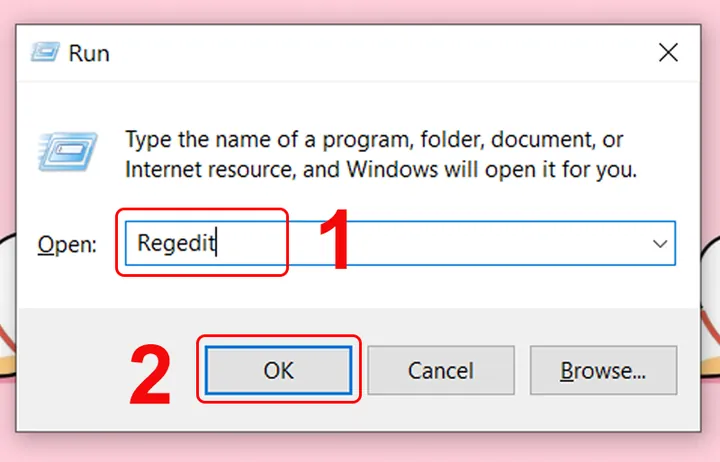
Bước 1: Mở Registry Editor
- Nhấn phím
Windows + Rđể mở hộp thoại Run. - Gõ
regeditvà nhấn Enter. - Nếu xuất hiện hộp thoại User Account Control (UAC), nhấn Yes để tiếp tục.
Bước 2: Tắt Fullscreen Optimizations cho toàn hệ thống (tùy chọn)
Một số người dùng muốn tắt tính năng Fullscreen Optimizations cho tất cả ứng dụng. Tuy nhiên, cách này không được khuyến khích cho mọi người vì có thể ảnh hưởng đến hiệu năng của các game mới. Nếu bạn vẫn muốn thử, hãy làm theo:
- Trong Regedit, điều hướng đến đường dẫn:
HKEY_LOCAL_MACHINE\SOFTWARE\Microsoft\Windows NT\CurrentVersion\Image File Execution Options - Nhấp chuột phải vào
Image File Execution Options, chọn New > Key, đặt tên làGlobal. - Nhấp chuột phải vào khóa
Globalvừa tạo, chọn New > DWORD (32-bit) Value, đặt tên làDisableFullscreenOptimization. - Nhấp đúp vào giá trị này, đổi dữ liệu từ
0thành1. - Khởi động lại máy tính.
Lưu ý: Nếu sau khi tắt toàn hệ thống mà các game mới bị lỗi hiển thị hoặc giảm FPS, bạn hãy xóa khóa Global này để quay lại mặc định.
Bước 3: Tắt Fullscreen Optimizations cho từng game cụ thể (khuyên dùng)
Thay vì tắt cho toàn hệ thống, bạn nên chỉ tắt cho game bị lỗi. Cách này an toàn và hiệu quả hơn.
- Tìm đường dẫn cài đặt file thực thi (.exe) của game. Ví dụ:
C:\Games\OldGame\game.exe. - Trong Regedit, điều hướng đến:
HKEY_LOCAL_MACHINE\SOFTWARE\Microsoft\Windows NT\CurrentVersion\Image File Execution Options - Nhấp chuột phải vào
Image File Execution Options, chọn New > Key, đặt tên chính xác là tên file game (bao gồm phần mở rộng .exe), ví dụ:game.exe. - Nhấp chuột phải vào khóa
game.exevừa tạo, chọn New > DWORD (32-bit) Value, đặt tên làDisableFullscreenOptimization. - Nhấp đúp vào giá trị, đổi dữ liệu thành
1. - Khởi động lại game và kiểm tra xem đã chạy full màn hình chưa.
Bạn có thể lặp lại quy trình này với nhiều game khác bằng cách tạo các khóa riêng cho mỗi file .exe.
Có thể bạn quan tâm: Hướng Dẫn Chỉnh Card Màn Hình Chơi FIFA Online 4 Mượt Nhất Năm 2026: Tối Ưu Hiệu Suất Từ A-Z
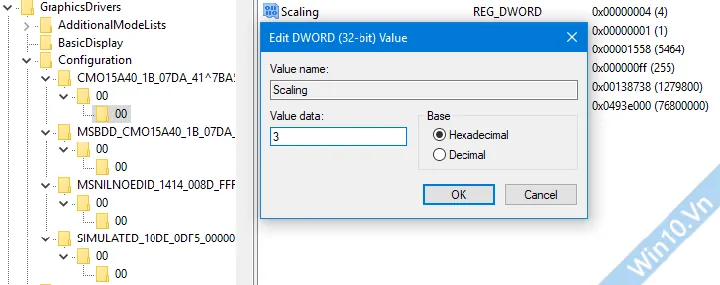
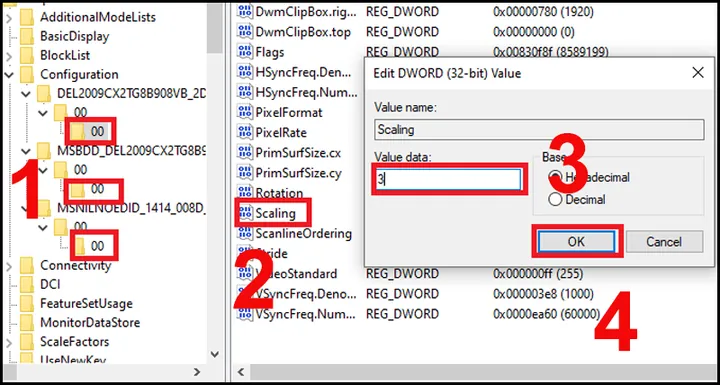
Bước 4: Chỉnh DPI và tỷ lệ hiển thị cho game cũ
Nếu game bị hiển thị nhỏ, méo hoặc không lấp đầy màn hình, bạn có thể chỉnh giá trị DPI awareness thông qua Registry.
- Tạo khóa cho file .exe của game như ở Bước 3.
- Trong khóa đó, chọn New > DWORD (32-bit) Value, đặt tên là
DPIAwareness. - Đặt dữ liệu:
0= DPI unaware (Windows sẽ co giãn tự động, thường dùng cho game cũ).1= System DPI aware.2= Per-monitor DPI aware.- Thử các giá trị khác nhau và khởi động lại game để xem kết quả.
Ngoài ra, bạn có thể điều chỉnh giá trị Win8DesktopStartScaling trong:
HKEY_CURRENT_USER\Control Panel\Desktop
Tuy nhiên, khóa này ảnh hưởng đến toàn hệ thống nên cần thận trọng.
Bước 5: Buộc chạy game ở độ phân giải cố định (nếu cần)
Một số game cũ không tự động nhận diện độ phân giải màn hình hiện đại. Bạn có thể tạo giá trị Registry để gợi ý Windows về độ phân giải, mặc dù cách này ít được dùng hơn so với việc chỉnh trong file cấu hình của game (.ini, .cfg).
Đường dẫn phổ biến:
HKEY_CURRENT_USER\Software\Tên nhà phát triển\Tên game
Bạn cần mở file cấu hình của game và tìm các khóa như ScreenWidth, ScreenHeight, Fullscreen rồi đổi giá trị. Regedit ở đây chủ yếu dùng để chỉnh quyền truy cập hoặc cài đặt tương thích, không phải trực tiếp thay đổi độ phân giải trong game trừ khi game tự đọc từ Registry.
5. Cách khắc phục các lỗi phổ biến khi chơi game full màn hình
Lỗi 1: Game chạy full màn hình nhưng bị dính lề hai bên (khung đen)
Nguyên nhân thường là tỷ lệ khung hình của game (4:3) không khớp với màn hình (16:9). Cách khắc phục:
Có thể bạn quan tâm: Chết Vì Chơi Game Ở Việt Nam: Thực Trạng, Nguyên Nhân Và Giải Pháp Năm 2026
- Trong game, vào Settings > Display > Aspect Ratio, chọn
StretchhoặcFill. - Nếu game không có tùy chọn này, hãy chỉnh regedit tắt Fullscreen Optimizations như ở Bước 3.
- Sử dụng phần mềm bên thứ ba như Custom Resolution Utility (CRU) để tạo độ phân giải tùy chỉnh, sau đó chọn độ phân giải đó trong game.
Lỗi 2: Màn hình đen khi chuyển sang fullscreen
Có thể do driver card màn hình hoặc xung đột với Fullscreen Optimizations.
- Cập nhật driver NVIDIA/AMD/Intel mới nhất cho năm 2026.
- Tắt Fullscreen Optimizations cho game đó trong Regedit.
- Chạy game ở chế độ cửa sổ tối đa (windowed maximized) thay vì fullscreen thực sự.
Lỗi 3: Game không lưu cài đặt fullscreen
Khi bạn tắt game bật lại, cửa sổ lại quay về kích thước nhỏ.
- Kiểm tra quyền ghi file của thư mục game (click chuột phải vào thư mục > Properties > Security > cho phép Full control).
- Chạy game bằng quyền quản trị viên.
- Nếu game lưu cài đặt trong Registry, hãy kiểm tra khóa
HKEY_CURRENT_USER\Software\Tên gamexem giá trịFullscreencó được đặt là1không.
Lỗi 4: Con trỏ chuột bị lệch hoặc không nhấp chính xác trong fullscreen
Đây là lỗi thường gặp khi DPI scaling bị sai.
- Trong Regedit, điều hướng đến
HKEY_CURRENT_USER\Control Panel\Desktop. - Tìm giá trị
Win8DesktopStartScalinghoặc các giá trị liên quan đến DPI, thử đặt về0hoặc xóa nếu không chắc chắn (sau khi sao lưu). - Hoặc vào Settings > System > Display > Scale, đặt tỷ lệ về 100% khi chơi game.
6. Các phương án thay thế an toàn hơn Regedit
Trước khi can thiệp vào Registry, bạn nên thử các cách sau vì ít rủi ro hơn:
6.1 Tắt Fullscreen Optimizations qua thuộc tính file (không cần Regedit)
- Tìm file .exe của game.
- Nhấp chuột phải > Properties.
- Chọn tab Compatibility.
- Tick vào ô Disable fullscreen optimizations.
- Nhấn Apply và OK.
Cách này tương đương với việc tạo giá trị DisableFullscreenOptimization trong Regedit nhưng trực quan và dễ khôi phục hơn.
6.2 Sử dụng chế độ tương thích (Compatibility Mode)
Trong cùng tab Compatibility, bạn có thể chọn chạy game ở chế độ Windows 7, Windows XP hoặc Service Pack phù hợp với năm phát hành của game. Điều này đôi khi giải quyết được vấn đề hiển thị mà không cần chạm vào Registry.
6.3 Cài đặt trong game và driver card màn hình
- NVIDIA Control Panel > Adjust desktop size and size > Chọn
No scalinghoặcAspect ratio. - AMD Radeon Software > Display > GPU Scaling > Chọn
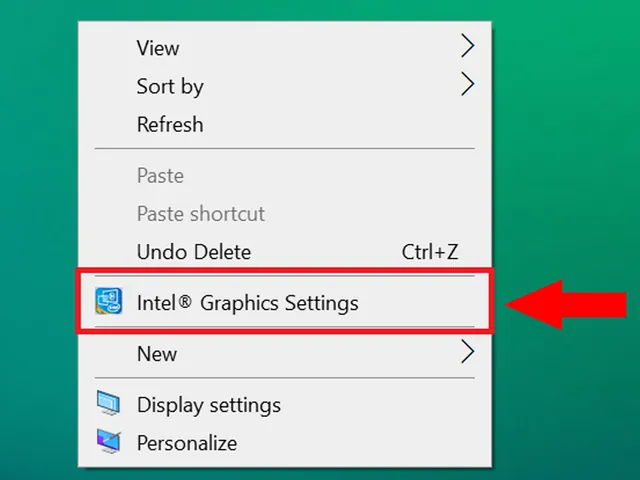
Maintain Aspect Ratio. - Intel Graphics Command Center > Display > Scaling >
Maintain Aspect Ratio.
6.4 Phần mềm hỗ trợ bên thứ ba
Có thể bạn quan tâm: Cảnh Báo Đỏ: Những Bi Vụ “chết Vì Chơi Game” Năm 2026 Và Bài Học Đau Lòng Cho Game Thủ Việt
- Borderless Gaming: Buộc game chạy ở chế độ cửa sổ không viền (borderless windowed), trông giống fullscreen nhưng chuyển tab nhanh hơn.
- Custom Resolution Utility (CRU): Tạo độ phân giải tùy chỉnh cho màn hình.
- DXWnd: Đóng gói game DirectX cũ để chạy trong cửa sổ hoặc fullscreen ảo.
7. Lưu ý bảo mật và tốt nhất khi chỉnh Regedit năm 2026
- Không tải file .reg từ nguồn不明 (unknown source) trên internet. Nhiều file reg giả mạo claims “fix full screen game” nhưng thực chất là mã độc, ransomware hoặc backdoor.
- Luôn sao lưu trước khi chỉnh: Đây là quy tắc vàng không bao giờ lỗi thời.
- Không chỉnh các khóa hệ thống quan trọng như
HKEY_LOCAL_MACHINE\SYSTEM,HKEY_LOCAL_MACHINE\SAM,HKEY_LOCAL_MACHINE\SECURITYtrừ khi bạn là chuyên gia. - Sau khi chỉnh, hãy khởi động lại máy tính để các thay đổi có hiệu lực đầy đủ.
- Nếu không rành về công nghệ, hãy sử dụng cách tắt Fullscreen Optimizations qua Properties thay vì vào Regedit trực tiếp.
8. Câu hỏi thường gặp (FAQ)
Câu 1: Chỉnh regedit có làm tăng FPS game không?
Chính xác là không. Việc tắt Fullscreen Optimizations có thể làm mượt trải nghiệm chuyển tab hoặc giảm hiện tượng stutter trên một số game cũ, nhưng không trực tiếp tăng con số FPS. Để tăng FPS, bạn cần nâng cấp phần cứng, tối ưu hóa cài đặt đồ họa trong game và cập nhật driver.
Câu 2: Sau khi chỉnh regedit, máy tính bị lỗi, làm sao khôi phục?
Bạn có thể khởi động vào Safe Mode, mở Regedit và nhập file .reg đã sao lưu trước đó. Hoặc sử dụng điểm khôi phục hệ thống đã tạo ở bước chuẩn bị.
Câu 3: Tôi dùng Windows 11 năm 2026, cách này có áp dụng không?
Có. Registry Editor vẫn là thành phần cốt lõi của Windows 11, và các đường dẫn registry như Image File Execution Options vẫn hoạt động tương tự Windows 10. Tuy nhiên, giao diện Settings của Windows 11 đã thay đổi, nên bạn nên kết hợp giữa cách chỉnh regedit và cài đặt hệ thống mới.
Câu 4: Game chạy trên Steam, tôi có cần chỉnh regedit không?
Steam có tích hợp sẵn một số tùy chọn khởi chạy (Launch Options). Bạn có thể nhấp chuột phải vào game trong thư viện Steam > Properties > General > Launch Options, rồi nhập các lệnh như -fullscreen, -w 1920 -h 1080 tùy vào game. Nếu vẫn lỗi, mới đến việc chỉnh regedit.
Câu 5: Có thể chỉnh regedit trên máy tính công ty hoặc trường học không?
Nếu bạn không có quyền quản trị viên, bạn không thể mở hoặc chỉnh Regedit. Ngoài ra, nhiều tổ chức sử dụng Group Policy để chặn truy cập Registry, do đó bạn không nên cố gắng bypass bảo mật.
9. Kết luận
Chỉnh Regedit để chơi game full màn hình vẫn là một giải pháp hữu ích vào năm 2026, đặc biệt đối với các tựa game cũ, game independente hoặc những game không được tối ưu hóa tốt cho màn hình hiện đại. Tuy nhiên, Registry là khu vực nhạy cảm của hệ điều hành, nên bạn cần thực hiện cẩn thận, luôn sao lưu và tạo điểm khôi phục trước khi can thiệp.
Nên ưu tiên các phương pháp an toàn trước như tắt Fullscreen Optimizations qua Properties, cập nhật driver card màn hình, hoặc chỉnh cài đặt trong game. Chỉ khi những cách đó không hiệu quả, bạn mới mở Registry Editor và tạo các khóa DisableFullscreenOptimization cho file .exe cụ thể.
Hy vọng hướng dẫn chi tiết này giúp bạn khắc phục lỗi game không full màn hình, tận hưởng trải nghiệm chơi game trọn vẹn trên Windows 10 và Windows 11 vào năm 2026. Chúc bạn có những giây giải trí thú vị và mượt mà!