
FIFA Online 4 (FO4) vẫn là tựa game bóng đá trực tuyến phổ biến nhất tại Việt Nam năm 2026. Dù đồ họa game không quá “nặng” so với các blockbuster AAA hiện nay, nhưng để đạt được trải nghiệm mượt mà 144Hz, 240Hz hay ổn định 60FPS trên các cấu hình từ tầm trung đến cao cấp, việc chỉnh card màn hình (GPU tuning) là bắt buộc. Bài viết này tổng hợp các phương pháp mới nhất, phù hợp với driver NVIDIA/AMD/Intel cập nhật đến quý 1/2026, giúp bạn nén được mọi hiệu suất từ card đồ họa của mình.
Phần 1: Hiểu Rõ Cơ Chế Xử Lý Đồ Họa Của FIFA Online 4 Năm 2026
Trước khi “đẻo” vào driver hay BIOS, bạn cần hiểu FO4 chạy trên engine gì để chỉnh đúng chỗ.
1.1 Engine và API Đồ Họa
- Engine: FO4 sử dụng Impact Engine (được tùy biến từ Frostbite của EA). Năm 2026, sau nhiều bản cập nhật lớn (Season 8, 9…), engine này đã được tối ưu hóa tốt hơn cho DirectX 11 và có hỗ trợ thực nghiệm DirectX 12 Ultimate (chủ yếu cho Ray Tracing trên bản PC cao cấp – tuy nhiên FO4 hiện tại vẫn ưu tiên DX11 cho ổn định).
- Đặc điểm tải trọng (Load Balance):
- CPU Bound (Phụ thuộc CPU): Xử lý logic bóng đá, AI 22 cầu thủ, vật lý bóng, network prediction. Đây là nút cổ chai lớn nhất trên FO4. Card màn hình mạnh không thể khắc phục lag do CPU yếu (single-core speed thấp).
- GPU Bound (Phụ thuộc GPU): Render hình ảnh, shader stadium, crowd, hiệu ứng thời tiết, grass blade, jersey texture. Ở độ phân giải 1080p/1440p High Refresh Rate, GPU dễ bị giới hạn nếu settings quá cao (MSAA, Shadow Quality, Crowd Density).
1.2 Yêu Cầu Cấu Hình Tham Khảo Năm 2026 (Cập Nhật Mới Nhất)
| Mức Độ | CPU (Intel/AMD) | GPU (NVIDIA/AMD/Intel Arc) | RAM | Mục Tiêu FPS (1080p) |
|---|---|---|---|---|
| Vừa Chơi Được | i3-12100F / R5 5500 | GTX 1650 4GB / RX 6400 / Arc A380 | 16GB DDR4 3200 | 60 FPS (Low/Med) |
| Cân Bằng (Sweet Spot) | i5-12400F / R5 7500F | RTX 3060 12GB / RX 7600 / Arc A750 | 16GB DDR5 5600 / 32GB DDR4 | 144-200 FPS (High/Ultra) |
| Cao Cấp (High Refresh) | i5-13600K / R7 7800X3D | RTX 4070 Super / RX 7900 GRE | 32GB DDR5 6000+ | 240-360 FPS (Ultra + DSR) |
| Cực Cao (4K/Pro) | i7/i9 14th / R9 7950X3D | RTX 4080 Super / 4090 / RX 7900 XTX | 64GB DDR5 | 4K 144Hz+ (DLSS/FSR Quality) |
Lưu ý quan trọng 2026: Với giá RAM DDR5 và CPU gen 13/14/Ultra/Core 200 series đã giảm sâu, cấu hình i5-13400F/14400F + RTX 4060 8GB / RX 7600 8GB là chuẩn “chuẩn mực” cho FO4 144Hz mượt mà nhất hiện nay. Card 8GB VRAM là tối thiểu để chơi Ultra Texture không bị stutter (giật) ở bản update 2026 do dung lượng texture stadium tăng lên.
Phần 2: Cài Đặt Trong Game (In-Game Settings) – Nền Tảng Của Hiệu Suất
Việc chỉnh driver mà bỏ qua setting in-game là sai lầm cơ bản. Hãy vào Settings > Game Settings > Graphic và áp dụng theo 철학 “Performance > Visual” cho rank cao, “Balanced” cho chill.
Có thể bạn quan tâm: Chết Vì Chơi Game Ở Việt Nam: Thực Trạng, Nguyên Nhân Và Giải Pháp Năm 2026
2.1 Các Thiết Lập Bắt Buộc (Must-have)
- Display Mode: Fullscreen (Toàn màn hình). Tuyệt đối không dùng Borderless/Windowed – gây input lag và giảm FPS do DWM (Desktop Window Manager) can thiệp.
- Resolution: Native Resolution của màn hình (1920×1080, 2560×1440). Không dùng Resolution Scaling < 100% trừ khi card quá yếu (thì mờ hình).
- Frame Rate Limit:
- Màn 60Hz: Unlimited hoặc 120 (giảm nhiệt độ GPU so với Unlimited).
- Màn 144Hz+: Unlimited (hoặc set = Max Hz màn hình + 10, vd 154 cho màn 144Hz để tránh V-Sync kích hoạt ngầm).
- Mẹo 2026: Nếu dùng G-Sync/FreeSync, set Limit = Max Hz – 3 (ví dụ 141 cho màn 144Hz) và bật V-Sync trong Control Panel (xem Phần 3).
- Vertical Sync (V-Sync): OFF trong game. Sử dụng V-Sync cấp driver + G-Sync/FreeSync (xem dưới).
- Anti-Aliasing (AA): TAA (Temporal AA) / FSR 2.x / DLSS.
- Khuyến nghị 2026: Bật FSR 2.x (Quality/Balanced) hoặc DLSS (Quality) nếu card hỗ trợ (RTX 20 series+, RX 5000+, Arc). Nó cho FPS cao hơn MSAA/TAA thuần túy và hình ảnh nét hơn. Nếu không hỗ trợ -> TAA High.
- Tắt MSAA x2/x4/x8 – tốn VRAM và GPU power khủng khiếp trên engine cũ này.
- Shadow Quality (Độ phân giải bóng): Low / Medium. Shadow High/Ultra tốn 15-25% GPU mà bóng cầu thủ trên sân thường bị nhòe (shimmering) do engine limitation. Medium là điểm cân bằng tốt.
- Crowd Density (Mật độ khán giả): Low / Off. Tốn CPU draw call và GPU vertex processing lớn. Tắt hẳn cho FPS ổn định nhất.
- Stadium Detail / Grass Quality: Medium. Ultra Grass gây flicker (nhấp nháy) trên nhiều driver mới và tốn VRAM.
- Effect Quality / Post Processing: Low / Medium. Giảm hiệu ứng mưa, bụi, bloom – giúp nhìn rõ bóng hơn khi thi đấu cạnh tranh.
- Texture Quality: High / Ultra (Nếu VRAM >= 8GB). Medium (VRAM 6GB). Low (VRAM 4GB). Texture ít ảnh hưởng FPS nhưng ảnh hưởng VRAM usage và stutter.
2.2 Cài Đặt Nâng Cao (Advanced) – Tab “More” hoặc File Config
Vào thư mục cài đặt game (Documents\FIFA Online 4\settings hoặc %localappdata%\FIFA Online 4\Saved\Config\Windows\Engine.ini), chỉnh sửa file Engine.ini (Backup trước):
SystemSettings
; Giảm chất lượng bóng động (Dynamic Shadow) - Tăng FPS lớn
r.ShadowQuality=1 ; 0=Low, 1=Med, 2=High, 3=Ultra -> Đặt 1 (Medium)
r.Shadow.CSM.MaxCascades=1 ; Giảm cascade shadow map
r.Shadow.MaxResolution=1024 ; Tối ưu Foliage (Cỏ/Cây)
foliage.DensityScale=0.6 ; Giảm mật độ cỏ (0.0 - 1.0)
grass.DensityScale=0.5 ; Tắt Motion Blur hoàn toàn (Input lag killer)
r.MotionBlurQuality=0
r.DefaultFeature.MotionBlur=0 ; Tăng giới hạn FPS nội bộ engine (tránh cap 120/200 mặc định)
t.MaxFPS=300 ; Tối ưu Texture Streaming (Giảm stutter load texture)
r.TextureStreaming=1
r.Streaming.PoolSize=3000 ; Tăng pool size VRAM (MB) - Set 3000-4000 cho 8GB VRAM, 6000+ cho 12GB+
Phần 3: Tối Ưu Driver NVIDIA (GeForce Game Ready Driver 2026) – Chi Tiết Nhất
Đây là phần quan trọng nhất dành cho phe xanh (chiếm >80% thị phần FO4 Việt Nam). Driver phiên bản 570.xx – 580.xx (Quý 1/2026).
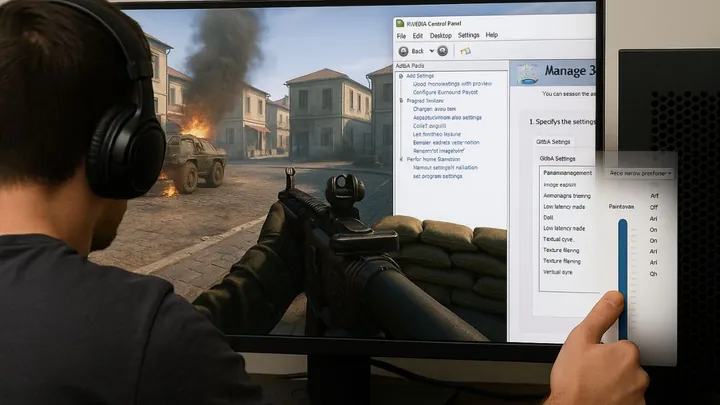
Mở NVIDIA Control Panel -> Manage 3D Settings -> Tab Program Settings -> Chọn fifaonline4.exe (hoặc FO4Client.exe tùy launcher) -> Apply các setting sau:
3.1 Settings “Vàng” Cho FO4 (Global hoặc Per-Game)
| Setting | Giá Trị Khuyến Nghị 2026 | Giải Thích |
|---|---|---|
| Image Sharpening | On (Sharpen: 0.50 – 0.60, Ignore Film Grain: On) | Làm nét hình ảnh nhờ FSR/DLSS/TAA làm mờ. Giúp nhìn rõ số áo, tên cầu thủ. |
| Ambient Occlusion | Off | FO4 không dùng AO chuẩn. Bật On chỉ tốn hiệu suất. |
| Anisotropic Filtering | Application-controlled | Để game quyết định (thường 16x trong game là ổn). Ép 16x ở driver không tăng chất lượng mà tốn VRAM. |
| Antialiasing – FXAA | Off | Dùng TAA/FSR/DLSS trong game. FXAA làm mờ toàn màn hình. |
| Antialiasing – Gamma Correction | On | Chuẩn hóa màu sắc, tránh jaggies sẫm màu. |
| Antialiasing – Mode | Application-controlled | Quan trọng: Không ép Override/Enhance. Engine FO4 tự handle AA. |
| Background Application Max Frame Rate | Off (hoặc 30 nếu stream) | Chỉ set 30 nếu bạn stream bằng OBS trên cùng PC. Chơi đơn thuần -> Off. |
| CUDA – GPUs | All | Dùng hết sức lực GPU. |
| DSR – Factors | Off | Không dùng DSR (Render 4K downscale 1080p) cho FO4 – tốn VRAM/VRAM bandwidth khủng khiếp, game không tối ưu cho supersampling. |
| Low Latency Mode | Ultra | Setting quan trọng nhất. Giảm render queue từ 3 frames -> 1 frame (hoặc 0). Giảm Input Lag tối đa. Lưu ý: Chỉ hiệu quả khi GPU Bound (GPU usage 95-99%). Nếu CPU Bound -> không tác dụng, có thể gây stutter -> chuyển sang “On”. |
| Max Frame Rate | Off (Nếu dùng G-Sync/FreeSync + V-Sync On driver) Hoặc: Max Hz màn hình – 3 (Ví dụ: 141 cho màn 144Hz, 237 cho màn 240Hz) |
Xem phần G-Sync setup dưới. |
| OpenGL Rendering GPU | Auto-select (hoặc chọn GPU discrete) | Đảm bảo dùng card rời. |
| Power Management Mode | Prefer Maximum Performance | Bắt buộc. Ngăn GPU downclock khi load nhẹ (menu, dead ball), giữ clock tối đa luôn. |
| Shader Cache Size | Unlimited (Driver 2026 mặc định đã Unlimited) | Giảm stutter compile shader lần đầu. |
| Texture Filtering – Quality | High Performance | Tăng FPS 1-3%, mất đi độ nét góc nhìn xa (hầu như không nhận ra được khi chơi FO4). |
| Texture Filtering – Trilinear Optimization | On | Tối ưu bandwidth texture. |
| Threaded Optimization | On | Cho phép driver phân tán lệnh render sang nhiều luồng CPU. Giúp CPU bound nhẹ. |
| Triple Buffering | Off | Chỉ bật nếu dùng V-Sync truyền thống (Không khuyến khích). |
| Vertical Sync | Use the 3D application setting (Tức là OFF theo setting game) | Xem setup G-Sync/FreeSync tối ưu bên dưới. |
| Virtual Reality pre-rendered frames | 1 | Tương tự Low Latency Mode, dành cho VR nhưng áp dụng được cho pancake gaming trên driver mới. |
3.2 Setup “Chuẩn Không Cần Chỉnh” Cho Màn Hình G-Sync / FreeSync (G-Sync Compatible) Năm 2026
Có thể bạn quan tâm: Cảnh Báo Đỏ: Những Bi Vụ “chết Vì Chơi Game” Năm 2026 Và Bài Học Đau Lòng Cho Game Thủ Việt
Đây là setup giảm Input Lag thấp nhất, không tearing, không stutter cho FO4:
- Màn hình (OSD Menu): Bật FreeSync / VRR / G-Sync Compatible = ON. Set Refresh Rate = Max (144/165/240/360Hz). Tắt MPRT/ULMB/DyAc (chúng xung đột với VRR).
- Windows 11 24H2/25H1 Settings: Settings > System > Display > Graphics > Change default graphics settings > Variable refresh rate = ON.
- NVIDIA Control Panel -> Manage 3D Settings -> Global Settings (Hoặc Program Settings cho FO4):
- Vertical Sync = ON (Quan trọng: Bật ở DRIVER, tắt ở GAME).
- Low Latency Mode = Ultra.
- Max Frame Rate = Max Hz màn hình – 3 (Ví dụ: Màn 144Hz -> Set 141. Màn 240Hz -> Set 237).
- G-Sync = On (Enable for full screen mode / Enable for windowed and full screen mode).
Tại sao setup này “Thần thánh”?
V-Sync ON ở driver + Frame Cap (MaxHz-3) giữ FPS luôn trong khoảng VRR của màn hình.
Low Latency Ultra xóa bỏ render queue.
Kết quả: 0 Tearing, Input Lag ≈ V-Sync Off + Uncapped FPS, Mượt mà tuyệt đối.
Phần 4: Tối Ưu Driver AMD (Adrenalin Edition 2026 – Phiên bản 24.x/25.x)
Phe đỏ (RX 6000/7000/7000 XT/9000 series) năm 2026 cực mạnh giá/thành. Driver Adrenalin 2026 có UI mới, các setting tương đương:
- Radeon Anti-Lag / Anti-Lag+: Bật (Enable). Tương đương Low Latency Mode Ultra. Anti-Lag+ yêu cầu game support (FO4 chưa support chính thức) -> Chọn Anti-Lag (Standard).
- Radeon Super Resolution (RSR): Tắt. Dùng FSR trong game tốt hơn (RSR upscale sau UI -> làm mờ font chữ, radar).
- FidelityFX Super Resolution (FSR): Application Controlled (Bật trong game).
- Texture Filtering Quality: Performance.
- Surface Format Optimization: On.
- Tessellation Mode: Override Application Settings / AMD Optimized (Giảm độ chi tiết hình học không cần thiết).
- Wait for Vertical Refresh: Always Off (Tắt V-Sync driver). Dùng FreeSync Premium/Pro trên màn hình + V-Sync OFF trong game + Frame Cap (Radeon Chill hoặc RTSS) = MaxHz – 3.
- Shader Cache: On (Unlimited).
- Power Tuning (Power Limit): +10% đến +15% (Nếu nhiệt độ cho phép). GPU AMD (RDNA 3/4) scale clock rất tốt với power limit.
- Chill: Set Min/Max FPS = MaxHz – 3 (Ví dụ 141/141) để cap FPS mượt mà hơn RTSS.
Phần 5: Tối Ưu Intel Arc (XeSS, Driver 2026 – Phiên bản 6xxx/31.xxx)
Intel Arc (A750/A770, Battlemage B580/B770 năm 2025/2026) chơi FO4 rất tốt nhờ driver cập nhật liên tục.
- XeSS (Xe Super Sampling): Bật trong game (Quality/Balanced). XeSS trên FO4 (DX11) hoạt động tốt, quality gần DLSS.
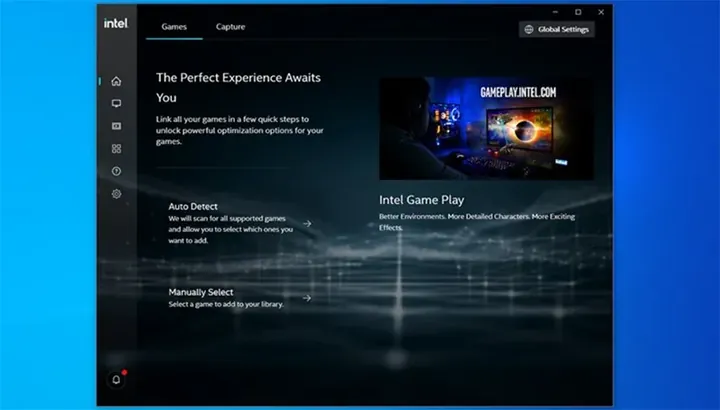
- Low Latency (End-to-End): On (Trong Intel Graphics Software -> Gaming -> Low Latency).
- ReBAR (Resizable BAR): BẮT BUỘC BẬT TRONG BIOS MAINBOARD. Arc yêu cầu ReBAR để đạt hiệu suất 100%. Không bật ReBAR = mất 30-50% FPS.
- Hyper Compute / Hyper Encode: Tắt nếu không stream.
- Power Limit: Max slider trong Intel Graphics Software (Arc thiết kế chạy power cao để đạt clock).
Phần 6: Công Cụ Bổ Trợ & “Mẹo Mỏ” Nâng Cao (Advanced Tweaks)
6.1 RivaTuner Statistics Server (RTSS) – Chuẩn Mực Cap FPS & Monitoring
Có thể bạn quan tâm: Chế Độ Không Làm Phiền Khi Chơi Game 2026: Cài Đặt Chi Tiết, Tối Ưu Hiệu Năng & Top Ứng Dụng Hỗ Trợ Tốt Nhất Năm Nay
Dù driver có Max Frame Rate, RTSS (kèm MSI Afterburner) vẫn là “vua” cap FPS chính xác nhất (precision 0.01ms), giảm frametime variance tốt hơn driver.
- Cài đặt: Target Frame Rate = MaxHz – 3 (141, 237, 357…). Scanline Sync: Off (dùng VRR).
- Overlay: Bật Frametime graph (đỏ/xanh) để detect stutter (cột đỏ nhảy cao).
6.2 MSI Afterburner / GPU Tweak III / Adrenalin Tuning: Undervolting & Overclocking RAM
- Undervolting (Curve Optimizer / Voltage Frequency Curve): Làm bắt buộc năm 2026.
- NVIDIA (RTX 30/40/50 series): Ctrl+F trong Afterburner -> Hạ voltage tại clock tối đa (ví dụ 1950MHz @ 900mV thay vì 1000mV). Giảm 10-15% nhiệt độ, giảm power, giữ nguyên hoặc tăng boost clock duy trì lâu hơn -> FPS ổn định hơn, không thermal throttle.
- AMD (RDNA 3/4): Curve Optimizer (Negative Curve Optimizer -30 đến -50 all-core hoặc per-core). Rất an toàn, hiệu quả cao.
- Intel Arc: Hỗ trợ undervolt qua driver mới (2025+), làm tương tự.
- VRAM Overclocking: FO4 nhạy cảm với VRAM Bandwidth (do texture streaming, crowd rendering).
- Tăng Memory Clock +200MHz -> +500MHz (bước 50MHz, test stability bằng 3DMark Time Spy / OCCT VRAM / memtestG80 30 phút).
- Lưu ý: GDDR6X (RTX 3080/3090/4070 Ti/4080/4090) nóng VRAM cực cao. Bắt buộc thay thermal pad VRAM (1.0mm/1.5mm Gelid/Arctic/Putty) trước khi OC VRAM. Năm 2026 đã có sẵn kit thermal pad chính hãng cho các model card phổ biến.
6.3 Windows 11 24H2/25H1 Gaming Optimizations (Năm 2026)
- Game Mode: ON (Settings > Gaming > Game Mode). Windows 11 24H2 quản lý priority thread game tốt hơn hẳn.
- Hardware-Accelerated GPU Scheduling (HAGS): ON (Settings > System > Display > Graphics > Change default graphics settings). Giảm latency CPU->GPU. Yêu cầu driver GPU mới nhất (2024+). Nếu bị crash game -> Tắt.
- Focus Assist / Do Not Disturb: ON khi chơi (Auto rule: When playing a game). Ngăn notification giật lag.
- Power Plan: Ultimate Performance (hoặc High Performance).
- Cách bật Ultimate Performance:
powercfg -duplicatescheme e9a42b02-d5df-448d-aa00-03f14749eb61trong CMD Admin -> Chọn trong Control Panel\Hardware and Sound\Power Options. - Processor Power Management -> Minimum Processor State = 100% (Cho CPU), Maximum Processor State = 100%. Ngăn CPU downclock/park cores giữa trận.
- PCI Express -> Link State Power Management = Off. Ngăn PCIe slot vào tiết kiệm điện (L0s/L1 latency) gây lag giật khi load texture đột ngột.
- Cách bật Ultimate Performance:
- Memory Integrity (Core Isolation) & VBS (Virtualization Based Security): TẮT (Windows Security > Device Security > Core Isolation details). Mất 5-15% hiệu suất game. Bật lại khi không chơi game nếu cần bảo mật Hyper-V/WSL2/Docker.
- Disable Fullscreen Optimizations: Chuột phải
fifaonline4.exe/FO4Client.exe-> Properties > Compatibility > Check “Disable fullscreen optimizations” + “Run this program as an administrator”. Giúp bypass DWM borderless overhead.
6.4 BIOS/UEFI Settings (Mainboard) – Nền Tảng Phần Cứng
- XMP / EXPO (Profile 1): BẬT. Chạy RAM tại tốc độ bao hộp (6000MHz CL30/CL32, 7200MHz CL34…). RAM mặc định JEDEC (4800/5600MHz) làm giảm 10-20% FPS 1% Low trên FO4 (game CPU sensitive).
- ReBAR (Resizable BAR) / Above 4G Decoding / Smart Access Memory: ENABLE. Bắt buộc cho Intel Arc, khuyến nghị mạnh cho RTX 30/40/50 & RX 6000/7000/9000.
- CPU PBO / Precision Boost Overdrive (AMD): Advanced -> PBO = Enabled / Advanced, PPT/TDC/EDC = Mainboard Max / Unlimited, Curve Optimizer = Negative All Core -20~-30 (Test stability).
- Intel Turbo Boost Max 3.0 / Thermal Velocity Boost: Enable.
- C-States / C1E / Package C State Limit: Disable / C0/C1 Only (Giảm wake-up latency core, tốt cho 1% Low FPS). Lưu ý: Tăng idle temp/power.
- PCIe Generation: Gen 4 / Gen 5 (Auto). Không để Gen 3 (giảm bandwidth GPU/SSD).
Phần 7: Xử Lý Các Lỗi Thường Gặp & Troubleshooting Năm 2026
| Triệu Chứng | Nguyên Nhân Có Thể | Giải Pháp |
|---|---|---|
| FPS cao nhưng giật, lag (Stutter), Frametime nhảy vọt | Shader Compilation Stutter / Texture Streaming / CPU Deferred Context | 1. Chơi 1-2 trận Custom/Private match đầu tiên để “nấu” shader cache. 2. Tăng r.Streaming.PoolSize trong Engine.ini.3. Tắt “Game Bar” Windows (Win+G -> Settings -> Off). 4. Check CPU temp (Throttling?). |
| Màn hình rách (Tearing) dù bật G-Sync/FreeSync | FPS vượt quá Max Hz màn hình / V-Sync setting sai | 1. Set Max Frame Rate = MaxHz – 3 (RTSS hoặc Driver). 2. NVIDIA CP: V-Sync = ON, Low Latency = Ultra. 3. Check màn hình có hỗ trợ VRR range đủ rộng (vd 48-144Hz). Nếu FPS rơi < 48 -> bật LFC (Low Framerate Compensation) driver tự lo. |
| VRAM Full (Out of Memory / Crash / Texture trắng/đen) | VRAM không đủ / Memory Leak driver / Texture Quality quá cao | 1. Hạ Texture Quality (Ultra->High, High->Medium). 2. Tắt Crowd/Stadium Detail. 3. Dùng DDU (Display Driver Uninstaller) cài lại driver clean. 4. Tăng Virtual Memory (Pagefile) Windows = 1.5x – 2x RAM vật lý (SSD/NVMe). |
| Input Lag cảm giác “trôi chuột”, đánh không trúng người | V-Sync bật 2 lớp / Buffer queue lớn / Polling rate chuột thấp / DPI scaling Windows | 1. Check setup G-Sync (Phần 3.2). 2. Chuột: Polling Rate 1000Hz/4000Hz/8000Hz. DPI 800-1600. Windows Pointer Speed 6/10, Tắt Enhance Pointer Precision. 3. Windows Display Scaling = 100% (Khuyên dùng 1080p/1440p native). |
| Driver Crash (Timeout detected / TDR) / Màn hình đen 2s rồi về desktop | OC/UV không ổn / Driver bug / PSU yếu / PCIe riser cable lỗi | 1. Reset GPU về Stock (Default) trong Afterburner/Adrenalin. 2. DDU Clean Install driver. 3. Check cáp nguồn GPU (12VHPWR/8pin) cắm chắc, không dùng dây nối/extension rẻ. 4. Check PSU (Nguồn) đủ wattage & chất lượng (Tier A/B Cybenetics). |
Phần 8: Xu Hướng & Phần Cứng Mới Năm 2026 Ảnh Hưởng Đến FO4
Có thể bạn quan tâm: Chế Độ Chơi Game Trên Samsung 2026: Hướng Dẫn Toàn Diện Tối Ưu Hiệu Năng, Tùy Chỉnh Trải Nghiệm Và Các Tính Năng Mới Nhất Trên One UI 8
8.1 CPU: 3D V-Cache Là Vua (X3D Series)
Năm 2026, Ryzen 7 7800X3D / 9800X3D (Zen 5 3D V-Cache) và Intel Core Ultra 9 285K / Core i9-14900KS là top. FO4 single-thread heavy -> X3D cache 96MB/128MB L3 giúp 1% Low FPS “sát sàn” cực kỳ ổn định, không bị drop khi có teamfight, mưa, pháo hoa. Nếu build mới năm 2026 chỉ cho FO4 + Game esport -> CPU X3D là đầu tư tốt nhất, card màn hình chỉ cần RTX 4060 / RX 7600 là dư.
8.2 GPU: Generation RTX 50 “Blackwell” & RDNA 4 “Radeon RX 8000/9000”
- RTX 50 Series (Blackwell): Ra mắt cuối 2025/đầu 2026. Điểm mạnh: DLSS 4 (Transformer based), Neural Rendering, GDDR7. Với FO4 (DX11), DLSS 4 Quality mode cho hình ảnh gần như native 4K ở 1080p/1440p input. Frame Gen (DLSS 3/4) không khuyến khích cho FO4 do tăng input lag (tạo frame giả), trừ khi chơi chill đơn người.
- AMD RDNA 4 (RX 8000/9000 series): Ray Tracing performance x2 RDNA 3, FSR 3.1/4.0 native tốt hơn. Giá/Performance cực hấp dẫn cho FO4 rasterization.
8.3 Màn Hình: OLED 360Hz/480Hz & QD-OLED 1440p 240Hz/360Hz
Năm 2026, màn QD-OLED 1440p 240Hz/360Hz (Samsung G8/G9, MSI MPG 271QRX, ASUS PG27AQDM…) là chuẩn cho game thủ FO4 chuyên nghiệp.
- Lợi ích: Response time 0.03ms (GtG) -> 0 Ghosting/Blur. Đánh chuyền, dứt điểm, drible thấy rõ từng frame.
- Chỉnh cho OLED: Bật Pixel Shift / Screen Saver / Logo Detection trong OSD màn hình. Windows: HDR On -> SDR Content Brightness kéo vừa mắt. Tránh ảnh màn hình tĩnh (HUD FO4) quá lâu -> Burn-in risk (dù công nghệ 2026 đã tốt hơn rất nhiều).
8.4 DirectStorage & GPU Decompression
Windows 11 24H2 + GPU mới (RTX 40/50, RX 7000/8000, Arc Battlemage) hỗ trợ DirectStorage 1.2. FO4 chưa cập nhật hỗ trợ (là game online, load asset từ RAM/VRAM chủ yếu). Tuy nhiên, cài game lên NVMe Gen 4/5 (7000-14000 MB/s) vẫn giảm thời gian load vào sân, load texture streaming so với SATA SSD/HDD.
Phần 9: Checklist Tóm Tắt “Copy – Paste – Chơi Ngay” (Cheatsheet 2026)
In trang này ra hoặc chụp màn hình để thực hiện lần lượt từ trên xuống dưới.
✅ PHẦN CỨNG & BIOS
- Cài RAM đúng khe (A2/B2), bật XMP/EXPO Profile 1 trong BIOS.
- Bật ReBAR / Above 4G Decoding / SAM trong BIOS.
- Bật PBO + Curve Optimizer -20~-30 (AMD) hoặc Tắt C-States / Enable Turbo Max (Intel).
- Cắm màn hình vào cổng DisplayPort 1.4/2.1 trên GPU (Không dùng HDMI nếu màn > 144Hz, không dùng cáp chuyển đổi).
- Nguồn: Cắm dây PCIe 8pin/12VHPWR riêng biệt từ PSU (Không dùng dây chia 1 thành 2).
✅ WINDOWS 11 (24H2/25H1)
- Cập nhật Windows mới nhất.
- Bật Game Mode.
- Bật Hardware-Accelerated GPU Scheduling (HAGS).
- Tắt Memory Integrity (VBS) & Virtual Machine Platform (nếu không dùng WSL2/Docker).
- Power Plan: Ultimate Performance -> Min/Max CPU 100% / PCIe Link State Off.
- Tắt Game Bar, Captures, Background Apps không cần thiết.
- File
fifaonline4.exe/FO4Client.exe: Properties -> Compatibility -> Disable fullscreen optimizations + Run as Admin.
✅ DRIVER GPU (DDU Clean Install -> Driver Mới Nhất 2026)
- Dùng DDU (Display Driver Uninstaller) ở Safe Mode -> Clean & Restart.
- Cài Driver Game Ready (NVIDIA) / Adrenalin (AMD) / Arc (Intel) mới nhất.
- NVIDIA CP Settings (Program Settings -> FO4):
- Power Management: Prefer Maximum Performance
- Low Latency Mode: Ultra
- Max Frame Rate: MaxHz – 3 (vd 141)
- V-Sync: On (Nếu dùng G-Sync/FreeSync) / Off (Nếu màn không VRR)
- Texture Filtering Quality: High Performance
- Shader Cache: Unlimited
- Image Sharpening: On (0.50 – 0.60)
- AMD Adrenalin: Anti-Lag On, Chill Min/Max = MaxHz-3, FreeSync On, V-Sync Off.
- Intel Arc: ReBAR On (BIOS), XeSS On (In-game), Low Latency On.
✅ MÀN HÌNH (OSD)
- Refresh Rate: Max (144/165/240/360Hz).
- FreeSync / G-Sync Compatible / VRR: ON.
- Response Time / Overdrive: Normal / Fast / Level 1-2 (Tránh Extreme/Level 3 gây Overshoot/Inverse Ghosting).
- Tắt MPRT / ULMB / DyAc / ELMB (Xung đột VRR).
✅ TRONG GAME (FO4 SETTINGS)
- Display: Fullscreen, Native Res.
- FPS Limit: Unlimited (Nếu có VRR + Driver Cap) / MaxHz (Nếu không VRR).
- V-Sync: OFF.
- AA: FSR 2.x Quality / DLSS Quality / TAA High.
- Shadow: Medium, Crowd: Low/Off, Grass: Medium, Effect: Low/Med.
- Texture: High/Ultra (VRAM≥8GB) / Medium (VRAM 6GB).
- Chỉnh
Engine.ini(Phần 2.2) -> Save -> Right click -> Read-only (Tùy chọn, ngăn game reset).
✅ CÔNG CỤ THEO DÕI (Overlay)
- Cài MSI Afterburner + RTSS.
- Setup Monitoring: GPU Temp, GPU Usage, VRAM Usage, CPU Temp, CPU Usage (Per Core), Frametime (ms), FPS, 1% Low, 0.1% Low.
- RTSS FPS Cap: MaxHz – 3 (Nếu không cap ở driver).
✅ CHUỘT / BÀN PHÍM / NETWORK
- Chuột: 1000Hz/4000Hz/8000Hz Polling, DPI 800-1600, Win Sens 6/10, Tắt Enhance Pointer Precision.
- Mạng: Dây LAN (Ethernet Cat6/6a). Tắt Wi-Fi. QoS ưu tiên PC/Game trên Router. DNS 1.1.1.1 / 8.8.8.8.
Phần 10: Kết Luận & Lời Khuyên Cuối Cùng Cho Game Thủ FO4 Năm 2026
Việc chỉnh card màn hình cho FIFA Online 4 năm 2026 không còn là “bí mật” của một vài người mà là quy trình chuẩn hóa: Phần cứng tốt (CPU X3D + GPU 8GB+ VRAM) -> BIOS/Windows tối ưu -> Driver Settings chuẩn (Low Latency Ultra + VRR Setup) -> In-game Settings hiệu năng -> Undervolting/OC VRAM an toàn -> Monitoring liên tục.
3 Nguyên tắc vàng để duy trì hiệu suất bền vững:
- Ổn định > Đỉnh cao: Một cấu hình chạy ổn định 200 FPS 1% Low 180 FPS tốt hơn chạy peak 300 FPS nhưng 1% Low 60 FPS (giật lag khi teamfight). Undervolting giúp đạt được sự ổn định này.
- Input Lag = Đời: FO4 là game phản xạ. 1ms input lag cũng quyết định thắng thua pha 1vs1 thủ môn. Setup G-Sync/FreeSync + V-Sync On Driver + Cap MaxHz-3 + Low Latency Ultra là “chìa khóa vàng” cho input lag thấp nhất có thể đạt được trên PC.
- Bảo dưỡng định kỳ: 3-6 tháng/lần: Vệ bụi case, thay keo tản nhiệt CPU/GPU (nếu temp cao), check dây nguồn, update driver (đọc changelog xem có fix FO4 không), backup
Engine.ini.
Chúc bạn năm 2026 leo rank Champions Elite / Legend nhẹ nhàng, tận hưởng những pha dứt điểm “chân chính” mượt mà 240Hz/360Hz không giật, không lag, không tearing! ⚽🔥
Bài viết được cập nhật dựa trên kiến thức phần cứng, driver, Windows 11 phiên bản 24H2/25H1 và meta FIFA Online 4 Season 2026. Các thiết lập có thể cần micro-adjust tùy theo silicon lottery (may mắn chip) của từng card/CPU cụ thể.