
Chơi game trên iPhone bị văng, giật hoặc khựng trong lúc di chuyển, đánh boss hay xuống đường là tình trạng khá phổ biến. Tùy vào cách mỗi người diễn đạt, “văng” có thể để chỉ nhiều hiện tượng khác nhau: nhân vật di chuyển không mượt, độ trễ cảm ứng tăng, khung hình bị tụt, iPhone nóng và tự giảm hiệu năng, hoặc âm thanh bị văng, rè và ngắt quãng. Dù là lỗi nào, nguyên nhân thường đến từ nhiệt độ, pin, dung lượng lưu trữ, cấu hình đồ họa, kết nối mạng, phần mềm hoặc tình trạng máy xuống cấp.
Bài viết dưới đây tổng hợp các bước xử lý theo thứ tự từ đơn giản đến chuyên sâu, giúp bạn xác định đúng nguyên nhân mà không vội vàng cài lại game hoặc cài đặt lại toàn bộ iPhone.
1. Trước tiên, xác định iPhone đang bị văng ở phần nào
Một số biểu hiện có thể do máy quá nóng, một số biểu hiện lại hoàn toàn nằm ở kết nối mạng. Bạn nên kiểm tra nhanh trước khi thay đổi nhiều cài đặt.
| Biểu hiện | Khả năng cao | Nên kiểm tra |
|---|---|---|
| Nhân vật chạy chậm, khựng hoặc tự đứng | Nhiệt độ, hiệu năng, đồ họa trong game | Nhiệt độ máy, cấu hình game, pin |
| Khung hình bị tụt dù vẫn chơi được | Tụt FPS, nhiệt hoặc giới hạn tốc độ làm mới hình | FPS, đồ họa, chế độ tiết kiệm pin |
| Nhấn màn hình nhưng nhân vật phản ứng chậm | Độ trễ mạng hoặc cảm ứng | Ping, packet loss, độ nhạy cảm ứng |
| Nhân vật tự di chuyển hoặc bị lệch | Touchscreen, cường lực bị hỏng, phần mềm | Nhấn từng vùng màn hình, vỏ máy, miếng dán |
| Âm thanh văng, rè hoặc mất tiếng | Tai nghe Bluetooth, loa, cấu hình âm thanh | Đổi tai nghe, tắt Spatial Audio, ghép nối lại |
| Chỉ một game bị văng | Lỗi của game hoặc lỗi tương thích | Cập nhật, cài lại game, kiểm tra thông báo |
| Tất cả game đều bị văng | Phần cứng, nhiệt, pin hoặc iOS | Khởi động lại, kiểm tra pin, cập nhật hệ điều hành |
Cách kiểm tra nhanh nhất là thử ba tình huống: chơi bằng Wi-Fi, chuyển sang dữ liệu di động; chơi một game khác; rồi tắt hoàn toàn game và khởi động lại iPhone. Nếu chỉ bị ở một điều kiện, phạm vi lỗi sẽ dễ được xác định hơn.
2. Nguyên nhân phổ biến khiến iPhone chơi game bị văng
2.1. iPhone quá nóng trong lúc chơi
Nhiệt độ là một trong những nguyên nhân dễ bị bỏ qua nhất. Dưới tác động của màn hình, chip xử lý, kết nối mạng và pin, nhiệt năng sẽ tích tụ trong thân máy. Khi nhiệt độ tăng quá mức, hệ thống có thể giảm hiệu năng để bảo vệ thiết bị, khiến game chạy chậm, khung hình bị tụt hoặc nhân vật di chuyển không mượt.
Dấu hiệu iPhone đang quá nóng gồm:
- Mặt sau hoặc vùng xung quanh màn hình nóng rõ rệt.
- Máy sạc nhanh hơn bình thường một chút nhưng vẫn nóng.
- Game bị giật sau thời gian chơi tương đối dài.
- FPS giảm dần theo thời gian.
- iPhone báo nhiệt độ quá cao hoặc yêu cầu dừng sử dụng.
Nhiều người nghĩ rằng cắm sạc khi chơi sẽ làm máy nhanh hơn, nhưng vừa chơi game vừa sạc đồng thời tạo ra nhiều nhiệt hơn. iPhone có thể vẫn sạc an toàn, song hiệu năng chơi game thường bị ảnh hưởng vì nhiệt.
2.2. Pin suy giảm hoặc máy quá cũ
Pin không còn khỏe không chỉ làm thời gian sử dụng ngắn lại mà còn có thể khiến điện thoại không cung cấp đủ công suất cho những tác vụ nặng. Biểu hiện thường gặp là game văng khi pin còn khoảng 20–30%, máy nóng nhanh, tự tắt hoặc khởi động lại đột ngột.
Bạn có thể kiểm tra tình trạng pin tại:
Cài đặt > Pin > Tình trạng pin và sạc
Nếu dung lượng tối đa đã giảm mạch, thời gian chơi game bị rút ngắn rõ rệt hoặc máy thường xuyên tắt đột ngột, nên đưa máy đến điểm bảo hành hoặc trung tâm dịch vụ để kiểm tra. Không nên chỉ dựa vào con số phần trăm để kết luận, bởi tuổi thọ, nhiệt độ, số lần sạc và loại pin cũng ảnh hưởng đến khả năng vận hành.
2.3. Dung lượng bộ nhớ trống quá ít
Game thường cần nhiều dung lượng cho tệp tài nguyên, bản cập nhật và dữ liệu bộ nhớ tạm. Khi ổ cứng gần đầy, iPhone phải dành nhiều tài nguyên hơn cho việc quản lý dung lượng, khiến game tải chậm, khởi động lâu hoặc bị văng khi chuyển cảnh.
Kiểm tra dung lượng tại:
Cài đặt > Chung > Dung lượng iPhone
Nên giữ khoảng 15–20% dung lượng trống nếu thường xuyên chơi game nặng. Bạn cũng nên kiểm tra các ứng dụng không còn sử dụng, video đã xem, ảnh lớn và dữ liệu tải về tạm. Xóa những nội dung này thường an toàn và hiệu quả hơn việc cài lại game.
2.4. Cấu hình đồ họa quá cao
Có thể bạn quan tâm: Chơi Game Ios Trên Máy Tính Năm 2026: 6 Cách Hướng Dẫn Chi Tiết, An Toàn Và Hiệu Quả
Nhiều game mobile hiện đại cho phép người chơi chọn độ phân giải, chất lượng bóng đổ, hiệu ứng, khử răng cưa, tốc độ khung hình và các tính năng đồ họa khác. Nếu bật tất cả ở mức cao nhất trên một chiếc iPhone không cấu hình mạnh hoặc đang bị nóng, hiệu năng sẽ giảm rõ rệt.
Một cấu hình cao không phải lúc nào cũng tốt hơn. Mục tiêu là chơi ổn định, phản hồi nhanh và không bị giật, chứ không phải đồ họa đẹp nhất trong vài giây đầu.
2.5. Chế độ tiết kiệm pin hoặc giới hạn tốc độ làm mới hình
Low Power Mode giúp kéo dài thời gian sử dụng nhưng có thể giảm một số tác vụ nền và hạn chế hiệu năng đồ họa. Trên các iPhone có màn hình tần số cao, chế độ này cũng có thể ảnh hưởng đến tốc độ làm mới hình.
Ngoài ra, một số thiết bị có tùy chọn Auto-Limit Frame Rate, giới hạn màn hình ở mức thấp hơn khả năng hiển thị. Bạn có thể kiểm tra tại:
Cài đặt > Trợ năng > Chuyển động
Tùy thuộc vào iPhone và phiên bản iOS, các tùy chọn có thể khác nhau. Nếu muốn phản hồi mượt hơn và game hỗ trợ tốc độ làm mới cao, bạn có thể tắt giới hạn này. Tuy nhiên, tần số cao cũng làm máy nóng và tiêu hao pin nhanh hơn. Với phiên chơi dài, một mức 60 fps ổn định thường tốt hơn 120 fps bị tụt liên tục.
2.6. Kết nối mạng không ổn định
Nếu nhân vật khựng, đi sai đường hoặc bị kéo ngược trong game online, nguyên nhân có thể nằm ở mạng chứ không phải hiệu năng máy. Wi-Fi có tốc độ tải lớn nhưng độ trễ cao, tín hiệu yếu hoặc mất gói dữ liệu vẫn gây ra tình trạng “văng”.
Một số dấu hiệu của lỗi mạng:
- Chơi ngoại tuyến vẫn mượt nhưng vào trận online bị khựng.
- Ping tăng vọt hoặc dao động mạnh.
- Nhân vật bị đứng lại, bị lùi hoặc di chuyển không theo thao tác.
- Lỗi kết nối, timeout hoặc rớt trận.
- Wi-Fi tốt nhưng tình trạng xấu đi khi dùng mạng di động hoặc ngược lại.
2.7. Lỗi game, lỗi tương thích hoặc bản cập nhật chưa hoàn tất
Một bản cập nhật game có thể gây lag trên một số thiết bị do lỗi tối ưu hiệu năng. Ngược lại, bản game cũ cũng có thể không tương thích tốt với iOS hoặc iPhone của bạn.
Nếu tình trạng văng chỉ xảy ra trong một game, hãy kiểm tra:
- Game đã được cập nhật hay chưa.
- Tin báo lỗi trong phần thông báo hoặc hỗ trợ của game.
- Có bản sửa lỗi tạm thời dành riêng cho một số thiết bị không.
- Game có yêu cầu dung lượng trống tối thiểu nào không.
- Tài khoản của bạn có đang bị giới hạn hoặc gặp sự cố máy chủ không.
2.8. Phụ kiện hoặc tay cầm gây độ trễ
Nếu bạn chơi bằng tay cầm Bluetooth, độ trễ thường đến từ kết nối không ổn định, chế độ tiết kiệm năng lượng của tay cầm hoặc firmware chưa được cập nhật. Tai nghe Bluetooth cũng có thể khiến âm thanh văng hoặc ngắt quãng.
Nên thử:
- Kết nối lại hoặc ghép nối lại tay cầm.
- Cập nhật phần mềm của tay cầm nếu nhà sản xuất có cung cấp.
- Tắt chế độ tiết kiệm pin trên tay cầm trong lúc chơi.
- Thử một tay cầm khác.
- Chơi bằng cảm ứng để so sánh.
- Dùng tai nghe có dây để kiểm tra vấn đề âm thanh.
3. Cách xử lý tình trạng chơi game iPhone bị văng, giật hoặc khựng
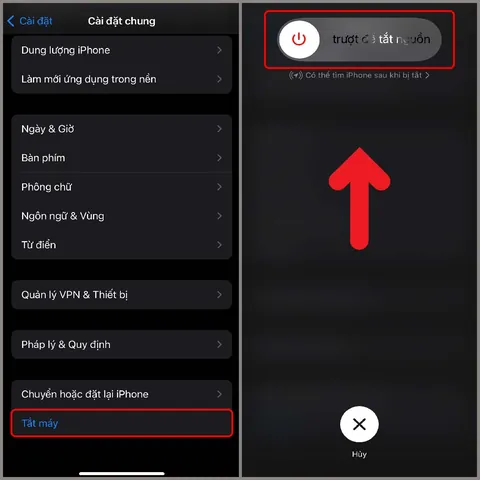
Bước 1: Đóng game và khởi động lại iPhone
Đây là thao tác đơn giản nhưng thường có tác dụng. Một số lỗi về bộ nhớ tạm, kết nối game cũ hoặc tài nguyên đồ họa có thể tồn tại trong tiến trình hiện tại. Bạn nên:
Có thể bạn quan tâm: Chơi Game Ios Trên Macbook Năm 2026: 5 Cách Hợp Lệ, An Toàn Và Hiệu Quả
- Thoát hoàn toàn khỏi game.
- Khởi động lại iPhone.
- Mở lại game sau khi máy đã vào màn hình chính.
- Chơi lại đúng khu vực hoặc bản đồ trước đó.
Nếu bạn thường xuyên chơi game nặng, thói quen khởi động lại máy trước khi vào trận có thể giúp giảm rủi ro lỗi tích tụ.
Bước 2: Cập nhật game và iOS khi có bản cập nhật
Vào:
Cài đặt > Chung > Cập nhật phần mềm iOS
Kiểm tra các bản cập nhật hệ thống và cập nhật game trong App Store hoặc cửa hàng ứng dụng mà bạn sử dụng. Bản cập nhật thường sửa lỗi tương thích, cải thiện hiệu năng và tối ưu tài nguyên.
Không nên cập nhật iOS ngay trước khi chơi một trận quan trọng nếu chưa kiểm tra dung lượng trống. Một số bản cập nhật lớn cần thời gian cài đặt và hoàn tất một số tác vụ ở chế độ nền.
Bước 3: Giải phóng dung lượng
Mở:
Cài đặt > Chung > Dung lượng iPhone
Sau đó:
- Xóa video, ảnh và tệp không còn sử dụng.
- Gỡ ứng dụng ít dùng.
- Kiểm tra dữ liệu “Tệp khác” và dữ liệu tạm của ứng dụng.
- Xóa bộ nhớ đệm của ứng dụng nếu ứng dụng cho phép.
- Tránh tải bản cập nhật game lớn khi ổ cứng gần đầy.
Dung lượng trống không tự động tăng tốc độ xử lý, nhưng giúp iPhone có không gian cho bộ nhớ tạm, tài nguyên game và các tác vụ nền. Đây là yếu tố đặc biệt quan trọng với game open-world hoặc game có bản đồ lớn.
Bước 4: Đóng các ứng dụng đang chạy nền
Bạn có thể mở ứng dụng chuyển đổi, vuốt lên và gỡ các ứng dụng không còn sử dụng. Một số game cũng có thể được mở lại từ bản xem trước nếu bạn tạm dừng quá lâu.
Tuy nhiên, cần hiểu rằng iPhone tự quản lý bộ nhớ; việc đóng hàng chục ứng dụng không phải lúc nào cũng làm game nhanh hơn đáng kể. Tác vụ hữu ích nhất là đóng những ứng dụng thực sự đang sử dụng nhiều tài nguyên như video, livestream, chỉnh sửa ảnh, bản đồ hoặc trình duyệt có nhiều tab.
Bước 5: Hạ cấu hình đồ họa trong game
Mở phần cài đặt trong game và ưu tiên các thiết lập sau:
- Tốc độ khung hình: 30, 60 hoặc 120 fps tùy khả năng máy.
- Chất lượng tổng thể: Trung bình.
- Độ phân giải: Trung bình hoặc thấp nếu máy nóng.
- Bóng đổ: Tắt hoặc mức thấp.
- Hiệu ứng hạt và khử răng cưa: Giảm.
- Bloom, motion blur, anti-aliasing: Tắt nếu game cho phép.
- Số lượng NPC, hiệu ứng môi trường: Giảm.
- Chế độ “ưu tiên hiệu năng” hoặc “tiết kiệm pin”: Chọn ưu tiên hiệu năng khi cần phản hồi nhanh.
Nếu game có tùy chọn khung hình độc lập, bạn có thể thử mức 30 fps ổn định. Trong nhiều game hành động, 30 fps ổn định thường dễ chơi hơn 60 fps liên tục bị tụt còn 20–30 fps.
Bước 6: Tắt chế độ tiết kiệm pin khi cần hiệu năng
Vào:
Cài đặt > Pin > Chế độ tiết kiệm pin
Nếu bạn ưu tiên phản hồi nhanh và chơi trong thời gian ngắn, hãy tắt chế độ này trước khi vào trận. Nếu bạn chơi lâu và chủ động hạn chế nhiệt, bật lại chế độ tiết kiệm pin có thể giúp máy bớt nóng, nhưng hiệu năng có thể giảm.
Cách tốt nhất là thử cả hai trạng thái trong cùng một game để so sánh. Không nên tắt hoàn toàn các biện pháp bảo vệ nhiệt của hệ thống.
Bước 7: Kiểm tra tùy chọn chuyển động
Có thể bạn quan tâm: Chơi Game Identity V 2026: Hướng Dẫn Toàn Diện Cho Người Mới
Vào:
Cài đặt > Trợ năng > Chuyển động
Bạn có thể bật Giảm chuyển động để giảm hiệu ứng giao diện. Tùy chọn này không phải game nào cũng bị ảnh hưởng, nhưng đôi khi giúp giảm tải cho máy và làm giao diện phản hồi ổn định hơn.
Nếu máy có tùy chọn giới hạn tốc độ làm mới hình, hãy kiểm tra khi chơi game có hỗ trợ tần số cao. Tần số cao cho cảm giác mượt hơn, song chỉ nên dùng nếu máy giữ được tốc độ đó mà không quá nóng.
Bước 8: Chơi ở nơi mát và tránh vừa sạc vừa chơi
Một số thói quen có thể khiến iPhone nóng nhanh:
- Vừa sạc vừa chơi game.
- Để máy trên giường, chăn, gối hoặc mặt bàn không thoáng.
- Chơi dưới ánh nắng trực tiếp.
- Dùng ốp dày hoặc ốp có khả năng tản nhiệt kém.
- Dùng máy vừa lấy từ tủ lạnh còn ẩm.
- Chơi liên tục trong điều kiện mạng yếu khiến radio phát tín hiệu liên tục.
Hãy tháo ốp khi chơi lâu, đặt iPhone trên bàn cứng thông thoáng và tránh sạc trong lúc chơi nếu nhiệt độ tăng nhanh. Không nên đặt iPhone trong tủ lạnh hoặc dưới vòi nước; hơi nước và độ ẩm có thể làm hỏng linh kiện.
4. Cách xử lý khi chơi game iPhone bị văng âm thanh
Nếu “văng” trong trường hợp của bạn là tiếng bị rè, chậm, đứt quãng hoặc vỡ ở tai nghe, hãy làm theo thứ tự sau.
Kiểm tra nguồn phát âm thanh
Đầu tiên, thử chuyển từ tai nghe Bluetooth sang loa ngoài hoặc tai nghe có dây:
- Chỉ tai nghe Bluetooth bị văng: lỗi nằm ở tai nghe, chế độ codec hoặc kết nối.
- Cả tai nghe có dây và loa ngoài đều bị: có thể liên quan đến game, iOS hoặc cấu hình âm thanh.
- Chỉ một game bị: nhiều khả năng là lỗi cấu hình hoặc lỗi phần mềm của game.
Ghép nối lại Bluetooth
Nếu tai nghe bị văng, hãy:
- Tắt Bluetooth trên iPhone.
- Bật lại Bluetooth.
- Nhấn “Quên thiết bị” đối với tai nghe nếu cần.
- Đưa tai nghe về chế độ ghép nối.
- Ghép nối lại và thử nghe âm thanh khác.
Nếu vẫn lỗi, thử xóa toàn bộ cặp Bluetooth của tai nghe rồi ghép nối lại từ đầu. Bạn cũng nên thử một tai nghe khác để xác định chính xác thiết bị nào đang có vấn đề.
Tắt Spatial Audio và Head Tracking khi kiểm tra
Vào phần Trợ năng > Âm thanh và Hình ảnh hoặc kiểm tra trong Cài đặt > Âm thanh & Cảm giác, tùy phiên bản iOS. Tắt Spatial Audio hoặc Head Tracking trong thời gian chẩn đoán.
Một số người gặp hiện tượng âm thanh bị lệch, vọng hoặc nghe không ổn định khi bật những tính năng này với một số tai nghe. Nếu tắt đi mà lỗi biến mất, bạn có thể giữ ở trạng thái tắt hoặc thử tai nghe tương thích tốt hơn.
Kiểm tra cấu hình âm thanh trong game
Giảm hoặc tắt các hiệu ứng như:
- Tăng âm trầm.
- Spatial Audio.
- Hiệu ứng khuếch đại giọng nói.
- Tăng độ lớn của hiệu ứng.
- Chế độ âm thanh ưu tiên chất lượng cao nếu tùy chọn này gây delay.
Bạn cũng nên kiểm tra loa có bị bụi hoặc vật lạ chặn hay không. Dùng bàn chải mềm và khô để lau nhẹ các khe loa. Nếu âm thanh văng ở cả loa ngoài, tai nghe có dây và nhiều ứng dụng, hãy khởi động lại iPhone rồi kiểm tra cập nhật phần mềm.
5. Xử lý khi nhân vật bị văng, tự di chuyển hoặc cảm ứng chậm
Có thể bạn quan tâm: Chơi Game Hứng Bia: Hướng Dẫn Chi Tiết, Luật Phổ Biến Và Cách Giữ An Toàn
Nếu nhân vật bị lệch, tự chạy hoặc phản ứng sai, hãy kiểm tra cảm ứng thay vì chỉ điều chỉnh cấu hình game.
- Tháo ốp và kiểm tra miếng dán màn hình có bị phồng, nứt hoặc không.
- Lau tay và màn hình bằng vải mềm, không có nước.
- Không để iPhone ẩm hoặc mồ hôi xâm nhập.
- Thử tắt rồi bật các phụ kiện đang kết nối.
- Khởi động lại máy.
- Kiểm tra xem Pointer Control hoặc AssistiveTouch có đang bật không nếu có con trỏ hoặc vòng tròn điều khiển xuất hiện trên màn hình.
- Thử một số vùng trên màn hình. Nếu chỉ một khu vực bị lỗi, nguyên nhân có thể nằm ở cụm cảm ứng.
- Kiểm tra độ nhạy cảm ứng bên trong game nếu game hỗ trợ.
Nếu màn hình tự cảm nhận thao tác ở nhiều vị trí, tình trạng này có thể do phần mềm hoặc hư hỏng cụm cảm ứng. Bạn có thể thử đặt iPhone về chế độ máy, cập nhật phần mềm và tháo phụ kiện. Nếu tình trạng vẫn tiếp diễn, nên kiểm tra thiết bị tại điểm bảo hành.
6. Khắc phục lỗi văng do mạng
Kiểm tra độ trễ và mất gói dữ liệu
Trong game, nếu có chỉ số ping, hãy quan sát trong vài trận. Một đường truyền tốt thường có ping ổn định, ít biến động. Mạng “nhanh” nhưng ping cao vẫn gây khựng.
Ngoài game, bạn có thể dùng công cụ kiểm tra ping từ trình duyệt hoặc ứng dụng đo độ trễ. Hãy so sánh:
- Wi-Fi và dữ liệu di động.
- Thời điểm sử dụng gia đình với giờ mạng bị nghẽn.
- Kết nối gần router với kết nối cách xa một chút.
Ưu tiên Wi-Fi nhanh và ổn định
Nếu router hỗ trợ, hãy kết nối vào băng tần 5 GHz hoặc 6 GHz thay vì băng tần 2,4 GHz khi khoảng cách không quá xa. Băng tần cao thường có độ trễ thấp hơn, nhưng tín hiệu yếu hơn khi đi xa hoặc xuyên nhiều tường.
Ngoài ra:
- Di chuyển gần router.
- Tắt hoặc giảm tải các thiết bị đang tải video, tải file hoặc phát trực tuyến.
- Khởi động lại router nếu kết nối thường bị treo.
- Cập nhật phần mềm router nếu có lỗi tương thích.
- Dùng biến đổi Ethernet cho iPhone nếu điều kiện cho phép; với một số bộ chuyển đổi, nên kết hợp cổng Ethernet và nguồn điện để hạn chế tình trạng cấp năng lượng không ổn định.
Cân nhắc mạng di động 5G
Dữ liệu 5G thường có độ trễ thấp hơn 4G và phù hợp hơn với game online. Tuy nhiên, chất lượng phụ thuộc vào vị trí, mức độ phủ sóng và tình trạng mạng. Nếu Wi-Fi nhà bị nghẽn nhưng 5G ổn định, chuyển sang dữ liệu di động có thể giải quyết ngay lỗi khựng.
VPN đôi khi làm tăng độ trễ và đường truyền không ổn định. Nếu bạn không cần VPN để truy cập game, hãy tắt trong lúc chẩn đoán.
7. Cài lại game có cần thiết không?
Nếu chỉ một game bị văng và các game khác vẫn hoạt động bình thường, cài lại game là một bước đáng thử.
Bạn nên:
- Xóa ứng dụng game khỏi iPhone.
- Khởi động lại máy.
- Cài lại game từ nguồn chính hãng.
- Đăng nhập và kiểm tra thiết lập đồ họa.
- Chơi thử với cấu hình vừa phải.
Không nên xóa game nếu tiến trình chưa được đồng bộ hoặc tài khoản có dữ liệu quan trọng. Trước khi xóa, hãy kiểm tra xem game có hỗ trợ lưu trên đám mây, lưu trên máy chủ hay ghi chú tiến trình thủ công.
Cài lại ứng dụng có thể sửa lỗi tệp cấu hình bị hỏng, tài nguyên chưa tải hoàn chỉnh hoặc lỗi tương tác với iOS. Tuy nhiên, nếu iPhone vẫn văng ở nhiều game, việc cài lại từng game sẽ không giải quyết được gốc rễ.

8. Khi nào nên đặt lại cài đặt hoặc khôi phục iPhone?
Đặt lại cài đặt mạng
Nếu iPhone thường xuyên không kết nối được Wi-Fi, tên mạng bị lỗi, địa chỉ mạng xung đột hoặc kết nối văng, bạn có thể vào:
Cài đặt > Chung > Chuyển dữ liệu hoặc đặt lại iPhone > Đặt lại > Đặt lại cài đặt mạng
Lưu ý thao tác này sẽ xóa mật khẩu và cấu hình của các mạng Wi-Fi đã lưu. Bạn cần nhập lại mật khẩu khi kết nối.
Khôi phục toàn bộ
Nếu máy gặp lỗi phần mềm nghiêm trọng, treo ứng dụng, văng cảm ứng hoặc boot lỗi, có thể cân nhắc:
Cài đặt > Chung > Chuyển dữ liệu hoặc đặt lại iPhone > Xóa tất cả nội dung và cài đặt
Trước khi thực hiện, phải sao lưu dữ liệu, ảnh, tin nhắn, khóa ứng dụng và thông tin đăng nhập. Đây nên là biện pháp cuối cùng sau khi đã thử cập nhật, khởi động lại, kiểm tra dung lượng, pin, nhiệt độ, game và mạng.
9. Quy trình xử lý nhanh theo thứ tự ưu tiên
Nếu không muốn thử quá nhiều thứ cùng lúc, hãy làm theo checklist sau:
- Thoát game và khởi động lại iPhone.
- Kiểm tra dung lượng trống, giảm tải nếu cần.
- Cập nhật game và iOS nếu có bản cập nhật.
- Hạ đồ họa, bóng đổ và hiệu ứng.
- Tắt chế độ tiết kiệm pin khi cần hiệu năng.
- Kiểm tra tùy chọn giới hạn tốc độ làm mới hình.
- Chơi ở nơi mát, tháo ốp và không vừa sạc vừa chơi.
- Thử lần lượt Wi-Fi và dữ liệu di động.
- Ghép nối lại tay cầm hoặc tai nghe.
- Thử game khác để xác định lỗi nằm ở game hay thiết bị.
- Cài lại game nếu chỉ một ứng dụng bị lỗi.
- Kiểm tra pin, cảm ứng và phần cứng tại trung tâm bảo hành nếu tình trạng vẫn tiếp diễn.
10. Khi nào tình trạng văng là dấu hiệu cần bảo hành?
Bạn nên đưa iPhone đến điểm dịch vụ nếu xuất hiện một hoặc nhiều dấu hiệu sau:
- Máy nóng bất thường ngay cả khi chơi game nhẹ.
- Tụt FPS ngay từ đầu với mọi cấu hình.
- Game bị văng ở nhiều ứng dụng và nhiều tài khoản.
- Màn hình tự nhảy cảm ứng hoặc vùng cảm ứng bị chết.
- Pin tụt nhanh, máy tự khởi động lại hoặc tắt đột ngột.
- Loa, microphone hoặc tai nghe bị văng ở nhiều ứng dụng.
- Máy báo hết dung lượng bất thường dù bạn không tải nhiều.
- iPhone treo, màn hình đen hoặc văng khi khởi động.
- Viên pin phồng, mặt lưng bị nhô lên hoặc máy nóng ở một khu vực dù không chơi game.
Khi sửa chữa, yêu cầu cơ sở dịch vụ kiểm tra cả pin, màn hình cảm ứng, loa, microphone, bộ sạc và các thành phần liên quan. Nếu chỉ thay màn hình mà nguyên nhân thực sự là nhiệt hoặc pin, tình trạng văng có thể vẫn tiếp diễn.
Kết luận
Chơi game iPhone bị văng thường không cần một thao tác “mẹo” đặc biệt nào mới có thể khắc phục. Điều quan trọng là xác định đúng triệu chứng: nếu nhân vật khựng và FPS tụt, hãy kiểm tra nhiệt, pin, đồ họa và tốc độ làm mới hình; nếu chỉ bị trong game online, hãy kiểm tra ping và độ ổn định của mạng; nếu âm thanh bị văng, hãy thử lại đường truyền âm thanh và tai nghe; nếu nhân vật tự di chuyển, hãy kiểm tra cảm ứng và phần mềm.
Thông thường, khởi động lại, cập nhật phần mềm, giải phóng dung lượng, hạ cấu hình game và tránh chơi khi máy quá nóng đã có thể cải thiện rõ rệt. Nếu mọi biện pháp đều không hiệu quả và lỗi xảy ra trên nhiều ứng dụng, hãy kiểm tra tình trạng pin hoặc phần cứng tại điểm bảo hành thay vì tiếp tục cài lại liên tục.