
Bạn đang cuồng nhiệt một trận ranked quyết định, một teamfight gay cấn hay đang lướt story game đơn nhân vật hấp dẫn thì bỗng nhiên màn hình nháy once, game tự tắt hoặc văng thẳng ra màn hình Desktop mà không báo lỗi gì? Tình trạng “chơi game hay bị văng ra” là nỗi khổ đau chung của hàng triệu game thủ, từ newbie đến pro, và nó càng trở nên phức tạp hơn vào năm 2026 khi các title game yêu cầu cấu hình cao hơn, driver cập nhật liên tục và xung đột phần mềm ngày càng nhiều.
Khác với những bài viết chỉ nói chung chung “cài lại driver” hay “cài lại Windows”, bài viết này sẽ đi sâu vào nguyên nhân gốc rễ (Root Cause Analysis) và cung cấp quy trình troubleshooting chuẩn kỹ thuật từ mềm đến cứng, từ cơ bản đến nâng cao, được cập nhật thực tế cho môi trường phần cứng/phần mềm năm 2026. Hãy đọc kỹ, áp dụng theo thứ tự để tiết kiệm thời gian và “cứu vãn” được rank của bạn.
PHẦN 1: PHÂN LOẠI DẠNG LỖI “VĂNG RA” – XÁC ĐỊNH ĐÚNG BỆNH MỚI CHỮA ĐÚNG THUỐC
Trước khi làm bất cứ điều gì, bạn phải quan sát dấu hiệu khi bị văng. Năm 2026, các game hiện đại (UE5, Unity DOTS, engine proprietary) có cách xử lý crash khác nhau:
- Crash to Desktop (CTD) Silent: Màn hình game biến mất tức thì, về ngay Desktop, không có hộp thoại báo lỗi nào hiện ra. Thường do: Overclock không ổn định, RAM error, Driver GPU timeout (TDR), hoặc Anti-cheat conflict.
- Crash với hộp thoại Unreal Engine/Unity/Engine Error: Hiện cửa sổ nhỏ ghi “Fatal Error”, “Assertion Failed”, “Out of Memory”, “GPU Crashed or D3D Device Removed”. Rất quý giá để debug.
- Freeze rồi Close/Not Responding: Game treo cứng 5-10s rồi tự tắt. Thường do: CPU/GPU quá nhiệt (Throttling), Disk 100% (bottleneck ổ cứng), hoặc Memory Leak.
- Văng ra kèm màn hình đen/nháy driver: Màn hình đen 1-2s, chuông “ting-ting” Windows (device disconnect/reconnect), rồi game tắt. Đây là lỗi Driver GPU Timeout (TDR) hoặc nguồn/GPU hỏng.
- Kick bởi Anti-cheat (Vanguard, BattlEye, Easy Anti-Cheat, VNG Anti-cheat…): Thông báo “Unauthorized software detected”, “Driver load failed”, “Corrupted memory”. Đây không phải crash game mà là bị kick chủ động.
Mẹo năm 2026: Hãy bật Windows Event Viewer (
eventvwr.msc-> Windows Logs -> Application/System) ngay sau khi bị văng. Tìm lỗi có Source làApplication Error(crash game),Display/nvlddmkm/amdkmdag(driver GPU), hoặcKernel-Power(nguồn/overclock). Đây là “hộp đen” chính xác nhất.
PHẦN 2: NHÓM NGUYÊN NHÂN PHẦN MỀM (SOFTWARE) – XỬ LÝ TỪ DỄ ĐẾN KHÓ
Đây là nguyên nhân chiếm 70-80% trường hợp và không tốn chi phí sửa chữa.
1. Cập nhật Driver GPU “Chuẩn Kỹ Thuật” (Clean Install) – Bắt Buộc Năm 2026
Có thể bạn quan tâm: Top 10+ Cách Khắc Phục Lỗi Mất Kết Nối Khi Chơi Game Hiệu Quả Nhất Năm 2026
Nhiều bạn chỉ bấm “Express Install” trong GeForce Experience / Adrenalin Software. Sai. Các bản driver 2025-2026 (như NVIDIA 560/570 series, AMD 24.x/25.x) thay đổi lõi scheduler, DLSS 3.5/4, Frame Gen, Ray Reconstruction. File rác bản cũ gây conflict cực lớn.
- Cách làm chuẩn:
- Tải tool DDU (Display Driver Uninstaller) phiên bản mới nhất (hỗ trợ Windows 11 24H2/25H2).
- Khởi động vào Safe Mode (Shift + Restart -> Troubleshoot -> Advanced -> Startup Settings -> F4).
- Chạy DDU -> Chọn GPU (NVIDIA/AMD/Intel) -> Clean and restart.
- Vào Safe Mode lần 2 (để đảm bảo sạch sẽ) -> Chạy DDU lần nữa nếu cần.
- Khởi động bình thường -> Cài driver tải thủ công từ trang chủ NVIDIA/AMD/Intel (chọn Custom Install -> Perform Clean Installation -> BỎ TÍCH GeForce Experience/Adrenalin Software, PhysX, HD Audio, USBC Driver nếu không dùng).
- Lưu ý 2026: Với GPU Intel Arc (Battlemage/Celestial), driver mới cập nhật hàng tuần, bắt buộc DDU trước mỗi lần update major version.
2. Xung Đột “Anti-Cheat Kernel Level” – Kẻ Thù Số 1 Năm 2026
Valorant (Vanguard), League of Legends (Vanguard), FC Online, Apex Legends, PUBG… đều dùng Anti-cheat chạy ở Ring 0 (Kernel). Chúng chặn mọi driver/kernel module không được ký chứng (WHQL) hoặc nghi ngờ cheat.
- Các phần mềm gây crash/văng ra thường gặp 2026:
- Phần mềm monitoring: MSI Afterburner, RivaTuner Statistics Server (RTSS), HWiNFO64, GPU-Z, FanControl (nếu bật OSD/Overlay).
- Phần mềm RGB: SignalRGB, OpenRGB, JackNet RGB Sync, Armoury Crate, iCUE, Ghub (driver kernel điều khiển đèn).
- Phần mềm ảo hóa/giả lập: VMware, VirtualBox, BlueStacks, LDPlayer, WSA (Windows Subsystem for Android).
- Driver cũ/crack: Driver âm thanh “crack” (Realtek mod), driver chuột/bàn phím mod polling rate 4k/8kHz không ký số.
- Giải pháp:
- Tắt HOÀN TOÀN (Exit, không chỉ minimize) Afterburner/RTSS/HWiNFO trước khi mở game Anti-cheat kernel.
- Gỡ cài đặt phần mềm RGB không cần thiết, chỉ giữ 1 hãng (ví dụ chỉ Armoury Crate cho ASUS).
- Tắt Memory Integrity (Core Isolation) trong Windows Security -> Device Security -> Core Isolation details. Lưu ý: Tắt này giảm bảo mật Windows, nhưng bắt buộc với nhiều game Anti-cheat kernel năm 2026 do driver chưa ký WHQL hoàn hảo.
- Kiểm tra Windows Driver Verifier (chạy
verifier-> Create standard settings -> Next -> Select driver names from a list -> Tick tất cả driver KHÔNG phải Microsoft/WHQL -> Finish -> Restart). Nếu máy BSOD (màn hình xanh) khi vào game -> Driver đó là thủ phạm -> Update/Gỡ driver đó.
3. Overlay & Game Bar – “Kẻ Gây Lag & Crash Thầm Lặng”
- Xbox Game Bar / Game Mode: Vào Settings -> Gaming -> TẮT Game Bar, Captures, Game Mode. Năm 2026, Game Mode đôi khi gây conflict scheduler trên CPU hybrid (Intel 13/14/15th Gen, AMD Ryzen 9000/10000 series).
- Discord Overlay, Steam Overlay, GeForce Experience Overlay, Ubisoft Connect Overlay, EA App Overlay: Tắt hết. Chỉ bật Steam Overlay nếu cần FPS counter (dùng MSI Afterburner tách biệt tốt hơn).
- NVIDIA App (thay thế GeForce Experience 2024+): Tắt “In-Game Overlay” trong Settings -> Features.
4. Verify Integrity / Repair Game Files – Bước Bắt Buộc Trước Khi Khóc
- Steam: Right click Game -> Properties -> Installed Files -> Verify Integrity of Game Files.
- Epic Games: Library -> 3 chấm -> Manage -> Verify.
- Riot Client / VNG / Garena: Settings (bánh răng) -> Repair/Scan and Repair.
- Battle.net / EA App / Ubisoft Connect: Cog icon -> Repair/Verify.
- Quantum năm 2026: Nhiều game dùng Shader Pre-caching (Vulkan/DX12 PSO Cache). Nếu cache bị hỏng -> Crash khi load map/new area. Xóa thư mục
ShaderCachehoặcPipelineCachetrong thư mục game/%localappdata%/GameName/Saved/Config/Windows/… rồi để game build lại.
5. Visual C++ Redistributable & .NET / DirectX – Bộ Khung Chạy Game
Có thể bạn quan tâm: Top Game Harry Potter Mới Nhất 2026: Hướng Dẫn Chọn, Cách Chơi & Review Chi Tiết Cho Pháp Sư Mới
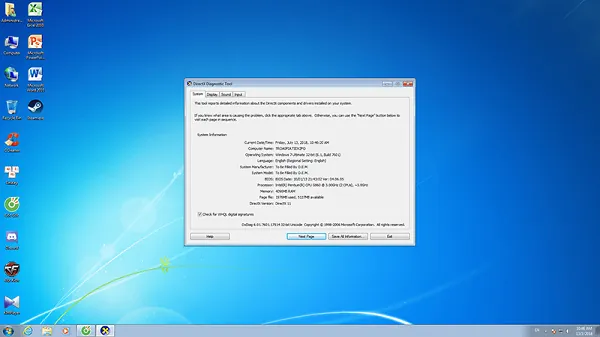
Đừng tin vào “Windows đã có sẵn”. Game build năm 2026 thường yêu cầu VC++ 2015-2022 (x64 & x86), .NET 6/7/8/9 Desktop Runtime, DirectX June 2010 Redist (d3dx9_43.dll… cho game cũ).
Tải gói “Visual C++ Redistributable AIO (All in One)” mới nhất năm 2026 từ GitHub repo uy tín (ví dụ: abbodi1406/vcredist) hoặc trang MajorGeeks. Chạy file install_all.bat với quyền Admin.
Cài .NET Desktop Runtime mới nhất từ trang Microsoft.
Chạy sfc /scannow và DISM /Online /Cleanup-Image /RestoreHealth trong CMD Admin để sửa file hệ thống Windows hỏng.
6. Xung Đột Phần Mềm Nền (Background Apps) & Startup
- Mở Task Manager (Ctrl+Shift+Esc) -> Tab Startup Apps -> Disable tất cả thứ không cần: Chrome Updater, Spotify, Teams, OneDrive (nếu không dùng), các updater driver chuột/bàn phím, phần mềm bảo mật thứ 3 (Kaspersky, ESET, Avast… Windows Defender 2026 đã đủ mạnh).
- Tắt Hardware Acceleration trong Chrome/Edge/Discord/Spotify/Telegram (Settings -> System -> Use hardware acceleration when available -> OFF). GPU bị chia sẻ VRAM cho browser -> Game bị OOM (Out of Memory) -> Crash.
7. Cài Đặt Game & Config File (INI/JSON/CFG) – Tinh Chỉnh Nâng Cao
- Xóa file Config: Vào
Documents/My Games/GameNamehoặc%localappdata%/GameName/Saved/Config/Windows-> Đổi tên folderConfig->Config_Old-> Khởi động game để tạo config mặc định sạch. File config cũ (từ bản patch cũ, mod, tweak) là nguyên nhân crash #1 sau update game lớn. - Launch Options (Steam/Epic/EA): Thêm các tham số hữu ích:
-dx11/-dx12/-vulkan(Ép API, fix crash API mặc định).-windowed/-borderless/-fullscreen(Ép chế độ màn hình).-nod3d12/-d3d11(Cho game UE4/UE5 crash ở DX12).-limitvsconst(Fix crash Vertex Shader cũ).-UseAllAvailableCores(Một số game UE cũ).-nomansky/-NoVSync(Thử nghiệm).
- FPS Cap: Mở RivaTuner (nếu không conflict Anti-cheat) hoặc dùng NVIDIA App/AMD Adrenalin -> Chill/FPS Limit -> Set Max FPS = Refresh Rate màn hình – 3 (VD: 144Hz -> Cap 141). Giảm tải GPU 100% -> Giảm nhiệt, giảm coil whine, giảm crash driver timeout.
PHẦN 3: NHÓM NGUYÊN NHÂN PHẦN CỨNG (HARDWARE) – KHI SOFTWARE ĐÃ LÀM HẾT MÀ VẪN VĂNG
Nếu làm sạch phần mềm mà vẫn văng, hãy nghi ngờ phần cứng. Năm 2026, công suất GPU/CPU cao (RTX 4090/5090 450-600W, RTX 5080 360W, RX 7900 XTX 355W, i9-14900K/15900K 250W+, Ryzen 9 9950X/9995X 170W+) khiến nguồn (PSU), tản nhiệt, và mainboard trở thành điểm yếu fatal.
1. Nguồn (PSU) – “Kẻ Giết Người Thầm Lặng” Số 1
- Triệu chứng: Văng ra Desktop ngay lúc teamfight, combat heavy, load map mới (GPU/CPU boost đồng thời -> سحب dòng cực đại). Không báo lỗi, không BSOD, chỉ tắt game. Hoặc PC restart đột ngột (PSU trip OCP/OPP).
- Nguyên nhân 2026:
- Dùng cáp 12VHPWR (12V-2×6) gắn adapter 2x/3x 8-pin cho GPU RTX 40/50 series -> Chập cháy, 접 tiếp xúc kém -> Voltage drop -> GPU crash.
- PSU tier thấp (Tier C/D/E trên Cultists/PSU Tier List), giả công suất, condensator bơm.
- PSU cũ (>5 năm), condensator khô, quạt kẹt.
- Multi-rail OCP trip: GPU spikes transient power (load spike 2-3x TDP trong vài microseconds) -> PSU single rail tốt sẽ chịu đựng, multi-rail kém sẽ trip.
- Cách test:
- OCCT (Power Supply Test) -> Chạy 10-15 phút. Nhìn đồ thị 12V, 5V, 3.3V. Nếu 12V drop dưới 11.6V (spec ATX 3.0/3.1 cho phép ±5% -> 11.4V, nhưng thực tế GPU crash thường ở 11.6-11.7V) -> PSU yếu/đủ/hỏng.
- HWInfo64 -> Quan sát
Vcore,VDDCR_GPU,12V Railkhi stress test (Furmark + Cinebench cùng lúc). Drop sâu -> Đổi PSU. - Kiểm tra cáp 12VHPWR: Cắm thẳng native cable từ PSU ATX 3.0/3.1 (MSI MEG Ai1300P, Corsair RM1000x Shift, Seasonic Vertex GX-1000/1200/1300, be quiet! Dark Power 14…). Tuyệt đối không dùng adapter 12VHPWR đi kèm GPU (trừ adapter chính hãng CableMod 12V-2×6 90-degree mới nhất có sensor nhiệt).
- Khuyến nghị PSU 2026 cho High-End: Tier A/ATX 3.0/3.1 Native 12V-2×6: Seasonic Vertex GX/PX, Corsair RMx Shift/RMx ATX 3.1, MSI MEG Ai / MPG A-GF, be quiet! Dark Power 14/15, Super Flower Leadex VII/VIII ATX 3.1. Đừng tiết kiệm PSU.
2. Nhiệt Độ & Throttling (Thermal Throttling / Overheat Shutdown)

Có thể bạn quan tâm: Top Game Halloween Trên Google 2026: Danh Sách Full, Cách Chơi Chi Tiết Và Mẹo Đạt Điểm Cao Nhất
- GPU Hotspot / Junction Temp > 105-110°C (NVIDIA) / 110°C (AMD): GPU tự down clock -> Crash driver (TDR) -> Văng ra.
- CPU Package > 100°C (Intel) / 95°C (AMD): Throttling -> Game freeze -> Crash.
- VRAM Temp > 100-105°C (RTX 3080/3090/4090/5090 backside memory): Rất phổ biến năm 2024-2026. VRAM nóng -> Artifact -> Crash “Out of Video Memory” hoặc “Device Removed”.
- Cách fix:
- Vệ sinh máy, đổi keo tản nhiệt (PTM7950, Honeywell PTM7950, Kingpin KPx, GD900) cho CPU/GPU (nếu bảo hành hết).
- Undervolting (Giảm điện áp) – Cứu cánh năm 2026:
- NVIDIA (RTX 40/50 series): MSI Afterburner -> Ctrl+F -> Curve Editor -> Điểm 1800-1900MHz -> Kéo voltage xuống 850-900mV (tùy silicon lottery). Test ổn định bằng 3DMark Time Spy Stress Test (20 loops > 97%).
- AMD (RX 7000/8000/9000): Adrenalin -> Tuning -> GPU Tuning -> Advanced -> Undervolt GPU (-50mV đến -100mV) / Set Max Freq thấp hơn 100-200MHz.
- Intel CPU (13/14/15 Gen): BIOS -> IA CEP Support -> Disable (nếu board hỗ trợ) / V/F Curve Offset -0.050V đến -0.100V. Cập nhật BIOS microcode 0x129/0x12A mới nhất 2024/2025 BẮT BUỘC để fix lỗi Vmin Shift Instability (crash văng ra liên tục).
- AMD CPU (Ryzen 7000/9000): PBO Advanced -> Curve Optimizer -> All Core Negative -10 đến -30 (test ổn định).
- Quản lý dây, thêm quạt case (Push/Pull), đặt case thoáng.
3. RAM (Bộ Nhớ) – Lỗi “Silent Data Corruption” Gây Crash Random
- Triệu chứng: Văng ra random, không quy luật, BSOD
MEMORY_MANAGEMENT,IRQL_NOT_LESS_OR_EQUAL,SYSTEM_SERVICE_EXCEPTION, game crashOut of Memorydù RAM còn trống. - Nguyên nhân 2026:
- XMP/EXPO không ổn định: Kit RAM 6000MHz CL30 / 6400MHz CL32 / 7200MHz CL34 / 8000MHz CL38… chạy XMP/EXPO mà không test. CPU IMC (Integrated Memory Controller) Ryzen 7000/9000 hoặc Intel 13/14/15 Gen không chịu được tốc độ đó 24/7.
- Kết hợp 2 kit RAM khác hãng/khác IC/khác rank -> Không ổn định.
- RAM lỗi vật lý (bit flip do cosmic ray, row hammer, tuổi thọ).
- Cách test chuẩn vàng:
- Tạo USB boot MemTest86 Free (PassMark) phiên bản mới nhất 2026 (hỗ trợ DDR5, ECC).
- Boot vào USB -> Chạy 4 passes (mặc định) hoặc 8 passes cho an tâm. Mất 3-6 tiếng. Có 1 lỗi (Error) nào cũng là RAM hỏng/không ổn định.
- Nếu lỗi -> Thử set thủ công: HạFreq (6000->5600, 7200->6000), Green Voltage (VDD/VDDQ 1.35V->1.4V/1.45V), Tăng tCL/tRCD/tRP/tRAS (loosen timings), Tắt Gear 2 (Intel) / GDM (AMD) nếu bật.
- Chạy TM5 (TestMem5) với config Anta777 extreme / 1usmus_v3 trong Windows 30-60 phút để test ổn định real-world (MemTest86 đôi khi pass nhưng TM5 fail do test pattern phức tạp hơn).
4. GPU (Card Màn Hình) – Hỏng Vật Lý / Driver TDR / VRAM
- Lỗi “Display Driver nvlddmkm stopped responding and has successfully recovered” (Event ID 4101/4311/4321): GPU timeout (TDR – Timeout Detection and Recovery). Windows reset driver -> Game crash.
- Nguyên nhân:
- Overclock/Undervolt không ổn định (Core/VRAM).
- VRAM hỏng (Artifact, crash random).
- Nguồn GPU yếu (xem mục PSU).
- PCIe Gen 5/4 không ổn định (Mainboard BIOS cũ, cáp riser kém chất lượng, khe cắm bụi bẩn).
- Fix:
- Mặc định clock (Stock) -> Test.
- Undervolt (xem mục Nhiệt độ).
- Cắm GPU vào khe PCIe x16 Gen 4 (bắt buộc tắt Gen 5/Gen 4 Auto -> Chọn Gen 4 trong BIOS nếu Gen 5 lỗi).
- Cập nhật BIOS Mainboard mới nhất (AGESA/ME Update) -> Fix PCIe stability.
- Test VRAM: OCCT VRAM Test (Error check) / MemTestG80 (cũ nhưng hay) / 3DMark Stress Test loop 30 lần.
5. Ổ Cứng (SSD/HDD) – Bad Sector / Overheat / Controller Fail
- Game cài trên ổ nào -> Check ổ đó.
- NVMe SSD (Gen 4/Gen 5): Nóng > 80-85°C -> Throttling -> Game freeze -> Crash. Bắt buộc có heatsink (mainboard hoặc stick-on).
- Check Health: CrystalDiskInfo -> Cột “Health Status” phải Good (100% / 99%). Nếu
Caution(Reallocated Sectors Count, Current Pending Sector) -> Backup data ngay -> Đổi ổ. - Check Firmware SSD: Cập nhật firmware từ trang chủ hãng (Samsung Magician, WD Dashboard, Solidigm Storage Tool, Kioxia SSD Utility).
- Tắt Write Caching cho ổ cài game (Device Manager -> Disk Drives -> Properties -> Policies -> Uncheck “Enable write caching on the device”) -> Giảm crash do power loss/write error, nhưng giảm perf nhẹ.
PHẦN 4: CẤU HÌNH WINDOWS 11 (24H2/25H2) TỐI ƯU CHO GAMING 2026
Windows 11 24H2 (H2 2024) và 25H2 (H2 2025) mang đến nhiều thay đổi lõi (Kernel, Scheduler, Copilot, Recall AI). Cần tinh chỉnh:
- Power Plan: Control Panel -> Power Options -> Ultimate Performance (nếu không có:
powercfg -duplicatescheme e9a42b02-d5df-448d-aa00-03f14749eb61trong CMD Admin). Hoặc dùng Bitsum Highest Performance (Process Lasso). - Processor Scheduling: Sysdm.cpl -> Advanced -> Performance -> Settings -> Advanced -> Background Services (ưu tiên CPU cho game server/service) hoặc Programs (ưu tiên foreground game). Thử cả 2.
- Memory Integrity (Core Isolation) & VBS (Virtualization Based Security): TẮT (Windows Security -> Device Security -> Core Isolation -> Memory Integrity OFF). VBS/Virtualization Based Security gây giảm 5-15% FPS và conflict driver kernel (Anti-cheat, RGB, Monitoring). Yêu cầu Restart.
- Hardware-Accelerated GPU Scheduling (HAGS): Settings -> System -> Display -> Graphics -> Change default graphics settings -> ON. Giúp giảm latency, nhưng một số game cũ/DX11 crash -> Thử OFF.
- Game Mode: OFF (như mục Overlay).
- Xbox Game Bar / Captures: OFF.
- Focus Assist / Do Not Disturb: ON khi chơi (Priority only / Alarms only).
- Startup Apps / Background Apps: Tắt hết (Task Manager / Settings -> Apps -> Startup / Installed Apps -> Advanced options -> Background apps permissions -> Never).
- Visual Effects: Sysdm.cpl -> Advanced -> Performance -> Adjust for best performance (giữ lại “Show thumbnails instead of icons” và “Smooth edges of screen fonts” nếu thích).
- Storage Sense / Auto Cleanup: ON (giúp ổ C không full -> crash game).
- Driver Signature Enforcement (Test Mode): Nếu dùng driver mod (Custom resolution, Polling rate mouse 4k/8kHz driver không ký), phải bật Test Mode (
bcdedit /set testsigning on) -> Giảm bảo mật. - Disable Telemetry & Debloat: Dùng script ChrisTitusTech WinUtil hoặc O&O ShutUp10++ (phiên bản 2026) để tắt telemetry, Copilot, Recall, Edge WebView2 junk, OneDrive sync… Giảm background CPU/Disk/Network.
PHẦN 5: QUY TRÌNH TROUBLESHOOTING CHUẨN (FLOWCHART) – LÀM THEO THỨ TỰ NÀY
Có thể bạn quan tâm: Hướng Dẫn Chơi Game Half-life Online Trực Tuyến Năm 2026: Cách Kết Nối, Mod Phổ Biến Và Trải Nghiệm Đa Người Chơi Tốt Nhất
Đừng lan man. Làm xong bước 1 -> Test -> Vẫn lỗi -> Bước 2…
- Phần mềm – Dễ Verify Game Files + Update Game + Update Windows.
- Phần mềm – Dễ Tắt All Overlay (Discord, Steam, Xbox, NVIDIA App, RGB) + Tắt Game Mode + Tắt Hardware Acceleration Browser/Discord.
- Phần mềm – Quan trọng DDU Driver GPU Clean Install (Safe Mode) + Cài VC++ AIO + .NET Runtime + DirectX Jun2010.
- Phần mềm – Quan trọng Xóa Config Game (Documents/AppData) + Launch Options
-dx11/-dx12/-vulkanthử lần lượt. - Phần mềm – Nâng cao Tắt Memory Integrity (Core Isolation) + Check Driver Verifier (nếu nghi driver 3rd party).
- Phần cứng – Cơ bản Check Nhiệt độ (HWInfo64) khi chơi -> Undervolt CPU/GPU nếu nóng > 90°C/100°C. Vệ sinh, đổi keo.
- Phần cứng – Quan trọng Test RAM: MemTest86 (4 passes) + TM5 (30p). Lỗi -> Fix XMP/EXPO thủ công / Đổi RAM.
- Phần cứng – Quan trọng Test PSU/GPU Power: OCCT PSU Test (10p) + 3DMark Time Spy Stress Test (20 loops). 12V drop < 11.6V / GPU Crash -> Đổi PSU / Cắm native 12VHPWR / Undervolt GPU.
- Phần cứng – Nâng cao Test SSD Health (CrystalDiskInfo) + Firmware Update. Check PCIe Gen (BIOS -> Gen 4 fixed).
- Cuối cùng Cài lại Windows Clean (ISO 24H2/25H2 mới nhất từ Microsoft Rufus) -> Chỉ cài Driver Chipset, GPU, Audio, LAN, Bluetooth từ trang chủ Mainboard/Laptop -> Cài Game -> Test.
PHẦN 6: CÁC TRƯỜNG HỢP ĐẶC BIỆT THƯỜNG GẶP NĂM 2026
1. Lỗi “Out of Video Memory” / “Out of Memory” (OOM) trên GPU 8GB/10GB/12GB VRAM
- Năm 2026, game AAA (UE5, Space Marine 2, Black Myth Wukong, GTA 6, STALKER 2, Indiana Jones…) ăn VRAM khủng khiếp (10-14GB ở 1440p Ultra, 16GB+ ở 4K).
- Fix:
- Giảm Texture Quality từ Ultra -> High (giảm 2-4GB VRAM, chất lượng gần như không khác).
- Bật DLSS / FSR / XeSS chế độ Quality/Balanced (Giảm internal resolution -> Giảm VRAM frame buffer).
- Tắt Ray Tracing (RT ăn VRAM cực lớn cho BVH/Acceleration Structure).
- Tăng Virtual Memory (Pagefile) Windows: System Properties -> Advanced -> Performance Settings -> Advanced -> Virtual Memory -> Custom Size: Initial = Max = 32GB hoặc 64GB (trên ổ NVMe nhanh). Giúp hệ thống swap khi RAM/VRAM đầy tránh crash OOM.
- Launch option:
-dx12(DX12 quản lý VRAM tốt hơn DX11/Vulkan trên Windows 11 24H2+).
2. Crash do “Shader Compilation Stutter” / Pipeline State Object (PSO) Cache
- Game UE5 (DX12/Vulkan) compile shader lúc chơi -> Lag spike -> Crash nếu driver timeout.
- Fix: Chờ game “Building Shaders” / “Compiling Shaders” xong 100% ở menu chính trước khi vào match. Xóa cache shader cũ (
%localappdata%/GameName/Saved/ShaderCachehoặcPipelineCache). Cập nhật driver GPU mới nhất (có sẵn PSO cache cho game hot).
3. Conflict phần mềm RGB / Fan Control (SignalRGB, FanControl, Liquidctl)
- Các app này cài driver kernel (
WinRing0.sys,RTCore64.sys,PhyMemx64.sys,HWIO64.sys) để đọc sensor/điều khiển quạt/đèn. Anti-cheat Kernel (Vanguard) GHÉT chúng. - Fix 2026: Dùng FanControl (open source, không driver kernel, dùng WMI/LibreHardwareMonitor) thay vì phần mềm hãng. Tắt hoàn toàn SignalRGB/OpenRGB khi chơi game Anti-cheat. Dùng phần mềm hãng (Armoury Crate, iCUE) chỉ để set profile đèn/quạt lúc idle, tắt hẳn khi game.
4. Lỗi CPU Intel 13/14 Gen (Raptor Lake/Refresh) – “Vmin Shift Instability”
- Triệu chứng: Crash random, văng ra Desktop, BSOD
WHEA_UNCORRECTABLE_ERROR,CLOCK_WATCHDOG_TIMEOUT, game báo “Video memory exhausted” sai lệch. - Nguyên nhân: Lỗi vi mô (Microcode) gây điện áp Vmin quá thấp ở frequency cao -> Unstable.
- Giải pháp BẮT BUỘC 2024-2026:
- Update BIOS Mainboard mới nhất (chứa Microcode 0x129 hoặc 0x12A/0x130 mới nhất từ Intel).
- Vào BIOS -> Intel Default Settings / Intel Baseline Profile (Load Default) -> Save & Exit. Đừng tự set voltage/ratio thủ công nếu không rành.
- Nếu vẫn lỗi -> BIOS -> IA CEP Support: Disable (nếu board cho phép) HOẶC CPU Core Voltage Offset: -0.050V đến -0.100V (Undervolt).
- Tắt Hyper-Threading / E-Cores (giảm performance nhưng ổn định tuyệt đối) -> Test.
- Liên hệ Intel RMA (bảo hành 3-5 năm tùy box/tray) nếu đã làm hết trên vẫn crash. Intel công nhận lỗi này và đổi CPU mới (stepping B0/C0 fixed).
5. Game Chạy Trên Proton / Wine (Linux – Steam Deck / Bazzite / Nobara / Arch 2026)

- Nếu bạn chơi game Windows trên Linux năm 2026:
- Dùng GE-Proton / GE-Proton-GE / CachyOS Proton mới nhất.
- Bật
PROTON_HIDE_NVIDIA_GPU=1(nếu dùng GPU AMD/Intel iGPU+dGPU hybrid). - Launch option:
PROTON_ENABLE_NVAPI=1 %command%(cho DLSS/Reflex/NvAPI). - Tắt ESync/FSync (
PROTON_NO_ESYNC=1 PROTON_NO_FSYNC=1) nếu crash random. - Cài
vkd3d-protonmới nhất (DX12 -> Vulkan). - Check ProtonDB cho game cụ thể -> Copy launch options từ user thành công.
PHẦN 7: CÔNG CỤ CHUẨN ĐOÁN NÂNG CAO (CHO NGƯỜI RÀNH KỸ THUẬT)
Nếu bạn muốn biết chính xác dòng code nào crash, hãy dùng:
- Windows Error Reporting (WER) / Event Viewer:
eventvwr.msc-> Windows Logs -> Application. TìmApplication Error. Faulting module:Game.exe,ntdll.dll,KERNELBASE.dll,nvlddmkm.sys,amdgpu.sys,dxgi.dll,d3d12.dll,EasyAntiCheat_x64.sys,vgk.sys(Vanguard). Google tên file + error code (0xC0000005 Access Violation, 0x80000003 Breakpoint, 0xC0000409 Stack Buffer Overrun). - WinDbg / Windows Debugger (Preview từ Store): Mở file
.dmp(dump file) trongC:\Windows\MinidumphoặcC:\Users\Name\AppData\Local\CrashDumps->!analyze -v. XemSTACK_TEXT-> Biết hàm nào crash. - NVIDIA Nsight Graphics / AMD Radeon GPU Profiler (RGP) / Intel GPA: Capture frame cuối cùng trước khi crash -> Xem Draw Call, Resource Binding, Shader Error.
- Special K (Kaldaien): Tool inject cực mạnh. Bật Logger -> Log tất cả API call (DX11/DX12/Vulkan) -> Crash -> Xem log file text. Fix được hàng trăm lỗi crash đặc thù game (Alt+Tab crash, Fullscreen exclusive crash, HDR crash, Mod conflict).
- RenderDoc: Capture frame -> Analyze resource state.
PHẦN 8: CHECKLIST TỔNG HỢP “CHỮA TRỊ” NĂM 2026 (IN RA DÁN MÁY TÍNH)
| # | Hành Động | Mức Độ | Thời Gian | Trạng Thái |
|---|---|---|---|---|
| 1 | Verify Game Files / Repair Launcher | Dễ | 5-30p | ☐ |
| 2 | Tắt All Overlay (Discord, Steam, Xbox, GPU, RGB) | Dễ | 2p | ☐ |
| 3 | Tắt Game Mode, Hardware Acceleration Browser/Discord | Dễ | 2p | ☐ |
| 4 | DDU Driver GPU (Safe Mode) -> Clean Install Driver mới nhất | Quan Trọng | 15p | ☐ |
| 5 | Cài VC++ AIO 2015-2022 + .NET 8/9 Runtime + DX Jun2010 | Quan Trọng | 10p | ☐ |
| 6 | Xóa Config Game (Documents/AppData) -> Launch Option -dx11/-dx12 |
Quan Trọng | 5p | ☐ |
| 7 | Tắt Memory Integrity (Core Isolation) + Restart | Quan Trọng | 2p | ☐ |
| 8 | Check Temp CPU/GPU/VRAM (HWInfo64) -> Undervolt / Vệ sinh / Đổi keo | Phần Cứng | 30-60p | ☐ |
| 9 | Test RAM: MemTest86 (4 Pass) + TM5 (30p) | Rất Quan Trọng | 3-6h | ☐ |
| 10 | Test PSU/GPU Power: OCCT PSU Test + 3DMark Stress Test (20 loops) | Rất Quan Trọng | 30p | ☐ |
| 11 | Check 12VHPWR Cable (Native ATX 3.0/3.1, không adapter) | Phần Cứng | 5p | ☐ |
| 12 | Update BIOS Mainboard (Microcode Intel 0x129/0x12A / AGESA AMD) | Phần Cứng | 10p | ☐ |
| 13 | Check SSD Health (CrystalDiskInfo) + Firmware Update | Phần Cứng | 10p | ☐ |
| 14 | Tăng Pagefile (Virtual Memory) = 32GB/64GB trên NVMe | Cấu Hình | 2p | ☐ |
| 15 | Cài lại Windows Clean (ISO 24H2/25H2) + Debloat (WinUtil/O&O) | Cuối Cùng | 1-2h | ☐ |
KẾT LUẬN: ĐỪNG ĐỂ LỖI “VĂNG RA” HỦY HOẠI TRẢI NGHIỆM GAME CỦA BẠN NĂM 2026
Việc “chơi game hay bị văng ra” năm 2026 không còn là huyền thoại mà là phương trình đa biến: Driver Kernel + Anti-cheat Ring 0 + Phần cứng High-Power (Transient Spike) + Windows 11 Scheduler + Game Engine Mới (UE5/DX12/VK).
Chìa khóa thành công: Kiên trì & Hệ thống.
1. Bắt đầu từ phần mềm sạch sẽ (DDU, Verify, Tắt Overlay, VC++).
2. Tinh chỉnh Windows (Tắt VBS/Memory Integrity, Power Plan, Debloat).
3. Stress Test phần cứng khoa học (MemTest86, OCCT, 3DMark Stress Test) – Đừng đoán mò.
4. Undervolt là bạn thân (Giảm nhiệt, giảm tiêu thụ, giảm spike, tăng ổn định).
5. Nguồn (PSU) & Cáp 12VHPWR là tim mạch – Đừng bao giờ ham rẻ.
Nếu đã làm đầy đủ checklist 15 bước trên mà vẫn văng ra, hãy chụp ảnh Event Viewer Error, HWInfo64 Log (CSV), OCCT/3DMark Result, MemTest86 Result -> Đăng lên các diễn đàn chuyên sâu (Voice, VnReview, Reddit r/techsupport, r/nvidia, r/amd, r/buildapc) hoặc mang ra tiệm sửa chữa uy tín (có máy test chuyên dụng) với tư liệu đó. Chúc bạn năm 2026 0 lỗi văng, rank lên đỉnh, FPS mượt mà, nhiệt độ mát mẻ! 🎮🛡️🚀