
Khi bước vào năm 2026, nhu cầu tối ưu hóa trải nghiệm gaming không chỉ dừng lại ở việc nâng cấp phần cứng mà còn nằm ở việc theo dõi hiệu suất thực tế của máy tính. FPS (Frames Per Second – Số khung hình trên giây) là thước đo “sống còn” cho thấy độ mượt mà của trò chơi. Một công cụ đo FPS tốt năm 2026 không chỉ hiển thị con số đơn thuần mà còn cung cấp dữ liệu sâu về GPU/CPU usage, nhiệt độ, frametime (độ trễ khung hình), 1% Low FPS và thậm chí cho phép ghi lại video benchmark để so sánh.
Dưới đây là bài review chi tiết, cập nhật xu hướng năm 2026 về các phần mềm đo FPS hàng đầu hiện nay, được phân loại theo nhu cầu sử dụng để bạn dễ dàng lựa chọn.
Mục Lục
- Tiêu Chí Chọn Phần Mềm Đo FPS Chuẩn Năm 2026
- Nhóm 1: Tích Hợp Sẵn (Built-in) – Không Cần Cài Đặt, Dùng Ngay
- Nhóm 2: Phần Mềm Chuyên Sâu (Overlay & Benchmark) – Cho Game Thủ & Reviewer
- Nhóm 3: Dòng Driver GPU (NVIDIA/AMD/Intel) – Tối Ưu Hóa Tối Đa
- Nhóm 4: Phần Mềm Giám Sát Hệ Thống Toàn Diện (All-in-One)
- So Sánh Nhanh: Bảng Điểm Tổng Hợp 2026
- Hướng Dẫn Cấu Hình Để Đọc Đúng Chỉ Số FPS & Frametime
- Lỗi Thường Gặp Khi Đo FPS Và Cách Khắc Phục
- Kết Luận: Nên Dùng Phần Mềm Nào Cho Đúng Người?
1. Tiêu Chí Chọn Phần Mềm Đo FPS Chuẩn Năm 2026
Trước khi đi vào chi tiết từng phần mềm, bạn cần hiểu rõ “đo FPS” năm 2026 không chỉ là xem con số trung bình. Các tiêu chí đánh giá một công cụ tốt hiện nay bao gồm:
- Độ chính xác & Tác động hiệu suất (Overhead): Phần mềm phải nhẹ, chạy ngầm không làm giảm FPS của game (mục tiêu < 1% overhead).
- Hiển thị Frametime & 1% Low / 0.1% Low: FPS trung bình (Average FPS) dễ bịa đặt. Năm 2026, người chơi chuyên nghiệp quan tâm đến Frametime (ms) và 1% Low FPS để phát hiện hiện tượng “giật lag” (stutter) mà con số trung bình che giấu.
- Tương thích API/DirectX: Hỗ trợ tốt DirectX 12 Ultimate, Vulkan, OpenGL, và các API mới nổi như DirectStorage.
- Overlay tùy biến: Cho phép di chuyển vị trí, đổi màu, font, độ trong suốt, hiển thị chỉ khi cần (toggle hotkey).
- Logging & Export Data: Xuất file CSV/JSON để vẽ biểu đồ, so sánh benchmark giữa các driver, setting game hoặc phần cứng.
- Tích hợp giám sát phần cứng: CPU/GPU Temp, Clock, Usage, VRAM/RAM Usage, Power Draw (Watt) – tất cả trong một overlay.
- Hỗ trợ Capture/Replay: Quay video kèm overlay FPS (hữu ích cho YouTuber/Reviewer).
2. Nhóm 1: Tích Hợp Sẵn (Built-in) – Không Cần Cài Đặt, Dùng Ngay
Đây là lựa chọn nhanh nhất cho game thủ phổ thông hoặc khi bạn đang chơi tại quán net/máy người khác.
Có thể bạn quan tâm: Top 15+ Phần Mềm Hỗ Trợ Chơi Game Trên Máy Tính Tốt Nhất Năm 2026: Tối Ưu Hiệu Năng, Ghi Hình, Voice Chat Và Quản Lý Thư Viện
2.1. Xbox Game Bar (Windows 11 24H2/25H2)
- Phím tắt:
Win + G - Điểm mạnh năm 2026: Đã được Microsoft tối ưu hóa mạnh mẽ trên Windows 11 bản 24H2 và 25H2. Overlay hiện đại, hỗ trợ Widgets kéo thả tùy chỉnh. Tích hợp sẵn Performance Widget hiển thị CPU, GPU, VRAM, RAM, FPS.
- Tính năng mới 2026: Hỗ trợ hiển thị Frametime graph (biểu đồ thời gian khung hình) trực quan ngay trên overlay. Tích hợp Auto HDR toggle và Game Mode toggle nhanh.
- Nhược điểm: Chỉ hoạt động tốt trên chế độ Windowed/Borderless. Với Fullscreen Exclusive cũ kỹ đôi khi không hook được. Không có tính năng logging chuyên sâu (xuất CSV) như phần mềm chuyên dụng.
- Đánh giá: ★★★★☆ (Cho người dùng cơ bản, không muốn cài thêm phần mềm thứ 3).
2.2. Steam Overlay (Big Picture Mode / Desktop Mode)
- Phím tắt:
Shift + Tab - Cập nhật 2026: Steam Deck hiệu ứng lan tỏa. Overlay trên PC Desktop mode giờ đã có Advanced Performance Overlay (tương tự Steam Deck). Cho phép chọn mức độ chi tiết: Basic (FPS only), Advanced (FPS, Frametime graph, GPU/CPU usage, Power).
- Ưu điểm: Hoạt động cực tốt với game trên Steam (Proton/Linux native hoặc Windows). Rất nhẹ vì nó là một phần của client Steam đã chạy ngầm.
- Nhược điểm: Chỉ đo được game chạy trong Steam (non-Steam game thêm vào thư viện đôi khi không hook overlay performance được).
2.3. Ubisoft Connect / EA App / Battle.net / GOG Galaxy Overlay
- Các launcher lớn năm 2026 đều có overlay FPS cơ bản (thường chỉ hiện FPS đơn thuần).
- Khuyến nghị: Chỉ dùng khi chỉ chơi game của hãng đó và không muốn mở thêm phần mềm khác.
3. Nhóm 2: Phần Mềm Chuyên Sâu (Overlay & Benchmark) – “Vũ Khí” Của Reviewer & Enthusiast
Đây là nhóm phần mềm “bắt buộc” nếu bạn muốn benchmark chính xác, so sánh driver, test ổn định overclock hoặc làm nội dung review năm 2026.
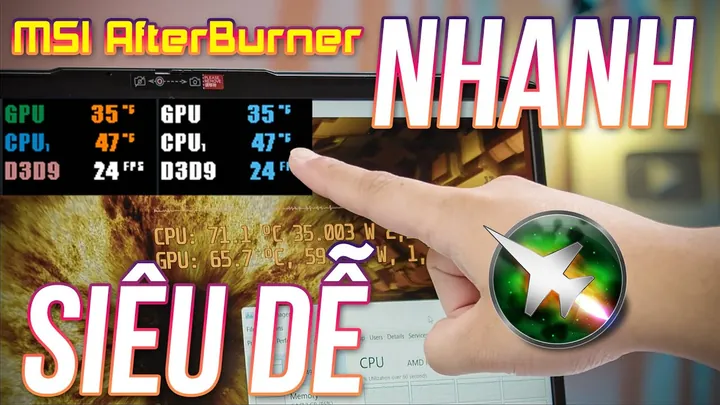
3.1. MSI Afterburner + RivaTuner Statistics Server (RTSS) – “Vua Bất Bại”
- Trạng thái 2026: Vẫn là Gold Standard (Tiêu chuẩn vàng) tuyệt đối. Dù giao diện hơi “cổ điển” nhưng độ chính xác và độ sâu tùy biến không ai bằng.
- Tính năng cốt lõi năm 2026:
- RTSS 7.3+: Hỗ trợ hook hoàn hảo DirectX 12 Ultimate, Vulkan 1.3+, OpenGL. Overhead gần như bằng 0.
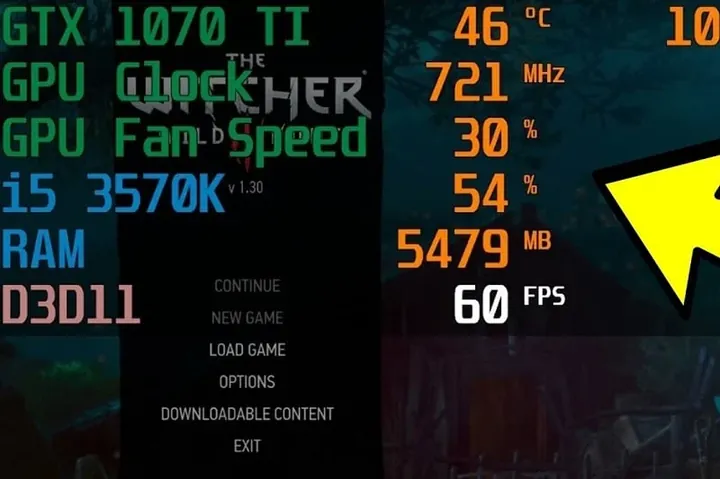
- Frametime Graph chi tiết: Vẽ biểu đồ real-time, màu sắc phân loại: Xanh (mượt), Vàng (nhỏ), Đỏ (giật lag lớn).
- 1% Low / 0.1% Low FPS: Tính toán real-time trên overlay.
- Custom Formulas: Viết công thức toán học để hiển thị chỉ số riêng (VD:
GPU Power / GPU Clockđể xem hiệu suất năng lượng). - Logging chuyên nghiệp: Ghi log CSV mỗi frame (Frame time logging) – dữ liệu thô để vẽ biểu đồ bằng Excel/FrameView/CapFrameX.
- Scanline Sync / Frame Limiter: Giới hạn FPS chính xác tại mức mong muốn (tốt hơn V-Sync, thấp latency hơn Chill).
- Cấu hình khuyến nghị 2026:
- Bật “Low-level keyboard hook” trong RTSS để hotkey hoạt động trong mọi game.
- Cài đặt Monitoring chỉ chọn các mục cần thiết (GPU Temp, Usage, Core Clock, VRAM Usage, CPU Usage, RAM Usage, Framerate, Frametime, 1% Low) để overlay gọn gàng.
- Sử dụng Skin hiện đại (như Modern Skin, Cyborg, Default 2.0) để overlay đẹp mắt hơn trên màn hình 1440p/4K scaling cao.
- Đánh giá: ★★★★★ (Bắt buộc cho Enthusiast, Overclocker, Reviewer).
3.2. CapFrameX – Phân Tích Dữ Liệu Benchmark Tự Động (Best for Analysis)
Có thể bạn quan tâm: Top Phần Mềm Hỗ Trợ Chơi Game PC Tốt Nhất Năm 2026: Tối Ưu Hiệu Năng, Ghi Hình, Voice Chat Và Quản Lý Thư Viện
- Khác biệt: CapFrameX không phải là overlay real-time (dù có thể hook qua RTSS). Nó là công cụ phân tích log file đỉnh cao.
- Quy trình 2026: Dùng RTSS ghi log (Capture data) -> Mở CapFrameX -> Kéo thả file CSV -> Tự động vẽ biểu đồ Frametime, Percentile (1%, 0.1%), So sánh nhiều run (Compare runs), Phát hiện Stutter (Stutter detection algorithm).
- Tính năng AI 2026: Tích hợp thuật toán “Stutter Classification” phân loại nguyên nhân giật: Shader Compilation, Asset Streaming, Driver Overhead, CPU Bottleneck, GC/Memory Pressure.
- Export: Xuất báo cáo HTML/PDF chuyên nghiệp, sẵn sàng đăng lên forum/Reddit/bài review.
- Đánh giá: ★★★★★ (Đối tác hoàn hảo của MSI Afterburner/RTSS cho giai đoạn sau khi chơi).
3.3. PresentMon / NVIDIA FrameView – Công Cụ Cấp Nhà Phát Triển (Developer Grade)
- PresentMon (Intel/Open Source): Công cụ dòng lệnh (CLI) dùng API
IDXGISwapChain::Presentđể đo lường tại điểm “Present” – chính xác nhất về mặt lý thuyết (gần hardware nhất). Năm 2026, PresentMon 2.0+ có GUI wrapper (PresentMonGUI) dễ dùng hơn. - NVIDIA FrameView: Dựa trên PresentMon nhưng tối ưu cho driver NVIDIA. Hỗ trợ đo DLSS 3/3.5 Frame Gen chính xác (đo được FPS generated vs rendered), đo Reflex Latency (System Latency + Render Latency).
- Dùng khi nào: Khi bạn cần số liệu chuyển đời công nghệ (VD: So sánh FPS Raw vs DLSS Frame Gen, đo Latency chính xác tuyệt đối). Overhead cao hơn RTSS một chút do cơ chế ETW (Event Tracing for Windows).
- Đánh giá: ★★★★☆ (Cho Benchmark chuyên nghiệp, Dev, Hardware Reviewer).
3.4. Special K (Kaldaien’s Special K) – “Thần Chùm” Tối Ưu & Đổ FPS
- Đặc thù: Không chỉ đo FPS, Special K là Injection/Mod framework cho game DirectX 9/10/11/12, Vulkan.
- Tính năng đo FPS 2026: Overlay cực nhẹ, hiển thị Frametime, CPU/GPU Queue depth, Swapchain stats. Quan trọng: Cho phép Force Borderless Fullscreen, Flip Model Presentation, Latency Reduction (giảm latency input), HDR Calibration, Texture Streaming Fix.
- Overlay Widget: Có widget “Performance” siêu đẹp, hỗ trợ theme, hiển thị biểu đồ Frametime lịch sử (history graph) rất trực quan.
- Lưu ý: Cần kiến thức kỹ thuật để cấu hình (file
.ini), có thể gây conflict với Anti-cheat kernel-level (Vanguard, BattlEye, EAC) -> Không dùng cho Valorant, League of Legends, Fortnite (ranked), Destiny 2… - Đánh giá: ★★★★★ (Cho Single Player, Modder, muốn ép hiệu suất game cũ/kém tối ưu).
4. Nhóm 3: Dòng Driver GPU (NVIDIA/AMD/Intel) – Tối Ưu Hóa Tối Đa, An Toàn Anti-Cheat
Năm 2026, 3 ông lớn GPU đều có overlay riêng tích hợp sâu vào driver, độ tương thích gần như 100%, an toàn với Anti-cheat (vì chạy ở Ring 0 / Kernel mode driver).
4.1. NVIDIA GeForce Experience (GFE) / NVIDIA App (Thay thế GFE năm 2025/2026)
- Cập nhật lớn 2026: NVIDIA App đã chính thức thay thế GeForce Experience. Giao diện hiện đại (Fluent Design), nhẹ hơn, không quảng cáo, không buộc login (tùy chọn).
- Overlay (Alt+Z):
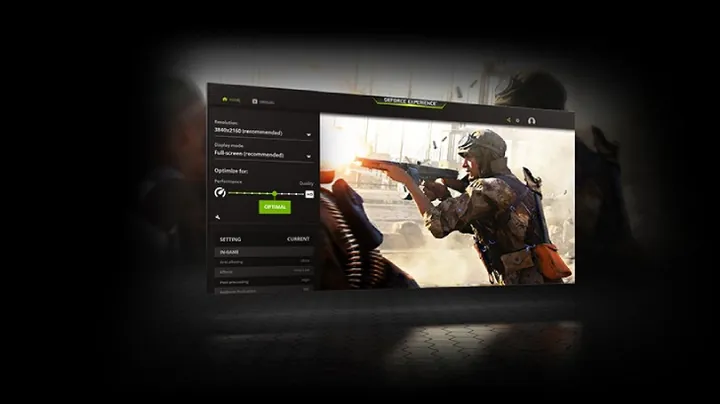
- Performance Overlay: Chọn “Advanced” -> Hiển thị: FPS, Frametime Graph, Render Latency, DLSS Frame Gen Indicator, Reflex Latency (System + Render + PC Latency), GPU/CPU Clock, Temp, Power, Fan Speed.
- Tính năng độc quyền: RTX HDR (bật HDR cho game SDR), RTX Video Super Resolution (nâng cấp video), ShadowPlay Highlights (tự động ghi lại pha clutch).
- ShadowPlay (Recording): Quay video 4K 120fps/8K 60fps AV1/HEVC với overlay FPS nhúng sẵn (burn-in) – cực tốt cho content creator.
- Ưu điểm: An toàn tuyệt đối (Whitelisted bởi mọi Anti-cheat). Tích hợp driver update, game optimize, Freestyle/RTX Filters.
- Nhược điểm: Ít tùy biến vị trí/font overlay hơn RTSS. Logging dữ liệu thô (CSV) kém linh hoạt.
4.2. AMD Software: Adrenalin Edition (2026 Edition)
- Overlay (Alt+R): Tab Performance -> Metrics -> Overlay.
- Điểm mạnh 2026:
- HYPR-RX / Radeon Super Resolution (RSR) / FSR 3.1+ Frame Gen: Toggle nhanh trên overlay.
- Anti-Lag 2 / Anti-Lag+: Giảm latency driver-level.
- Radeon Anti-Lag Metrics: Hiển thị Input Latency ước lượng trên overlay.
- AMD Noise Suppression: Lọc tiếng ồn mic real-time (hiển thị trạng thái trên overlay).
- Adrenalin Overlay UI: Hỗ trợ Detachable Widgets (tách widget ra màn hình 2), theme tùy chỉnh màu RGB đồng bộ với phần cứng.
- Logging: Xuất file CSV hiệu suất (Performance Logging) khá đầy đủ.
- Đánh giá: ★★★★★ (Bắt buộc cho chủ card AMD Radeon RX 7000/8000 series).
4.3. Intel Arc Control / Intel Graphics Software (2026)
Có thể bạn quan tâm: Top 15+ Phần Mềm Hỗ Trợ Chơi Game Trên Laptop Tốt Nhất Năm 2026: Tối Ưu Hiệu Năng, Giảm Lag, Mượt Mà Tuyệt Đối
- Overlay (Alt+I): Đã trưởng thành hoàn toàn năm 2026 cho dòng Arc Alchemist (A-series) và Battlemage (B-series).
- Tính năng nổi bật:
- XeSS 1.3/2.0 Overlay: Chọn chất lượng XeSS, hiển thị FPS gain real-time.
- Frame Pacing Metrics: Intel tập trung mạnh vào Frame Pacing (độ đều khung hình). Overlay hiển thị Frame Pace Deviation (độ lệch khung hình) – chỉ số quan trọng hơn FPS trung bình.
- Endurance Gaming / Power Tuning: Giới hạn công suất (Watt) GPU ngay trên overlay để chơi game laptop/màn hình nhỏ mát hơn.
- Game Tuning Profiles: Áp dụng profile overclock/undervolt cho từng game riêng biệt.
- Đánh giá: ★★★★☆ (Rất tốt cho chủ Intel Arc, đặc biệt là Gaming Laptop Intel Core Ultra Series 2).
5. Nhóm 4: Phần Mềm Giám Sát Hệ Thống Toàn Diện (All-in-One) – Cho Builder, Overclocker, Sysadmin
Nếu bạn muốn một cửa sổ duy nhất giám sát tất cả: CPU, GPU, Mainboard, RAM, SSD (NVMe Temp), PSU (nếu hỗ trợ PMBus), Pump/Quat nước (Aqua Computer, Corsair iCUE, Lian Li Galahad…), Windhawk…
5.1. HWiNFO64 (v8.0+ năm 2026) – “Bách Khoa Toàn Thư” Phần Cứng
- Vai trò: Không phải overlay game mặc định, nhưng là nguồn dữ liệu chuẩn nhất.
- Kết nối: Cung cấp Shared Memory để RTSS, MSI Afterburner, Special K, Rainmeter, AIDA64, LCD tools (Titan Two, Playground) đọc dữ liệu.
- Tính năng 2026: Hỗ trợ sớm nhất các CPU/GPU/SSD mới (Arrow Lake, Lunar Lake, Ryzen 9000/10000, RTX 50/60 series, PCIe Gen 6 SSD). Đọc sensor VRM Mainboard, IC PWM, Hotspot GPU chính xác.
- Cách dùng cho Gaming: Mở HWiNFO -> Sensors-only -> Cấu hình RTSS/Afterburner đọc Shared Memory từ HWiNFO -> Có overlay đầy đủ nhất hệ thống.
5.2. HWMonitor / HWMonitor Pro (CPUID)
- Phiên bản “em út” của HWiNFO, giao diện đơn giản hơn, đọc sensor cơ bản tốt. Pro version có logging và remote monitoring (xem sensor qua mạng LAN/WiFi trên điện thoại).
5.3. Sidebar Diagnostics (Microsoft Store / GitHub) – Overlay Desktop Đẹp Nhất 2026
- Đặc thù: Chạy dưới dạng Widget Windows 11 hoặc Sidebar (giữa màn hình). Không hook vào game (không có overlay trong game Fullscreen).
- Dùng cho: Streamer (đặt trên màn hình 2 để người xem theo dõi), Builder test stress, hoặc chơi game Borderless/Windowed muốn xem full sensor hệ thống đẹp mắt (Hỗ trợ theme Fluent/Acrylic/Mica).
- Nguồn dữ liệu: Tự đọc WMI/HWiNFO/LibreHardwareMonitor/OpenHardwareMonitor.
5.4. LibreHardwareMonitor / OpenHardwareMonitor (Open Source)
- Thư viện backend cho nhiều tool khác. Dùng khi bạn tự code tool hoặc dùng Rainmeter skin.
6. So Sánh Nhanh: Bảng Điểm Tổng Hợp Năm 2026
Có thể bạn quan tâm: Top Phần Mềm Hiện Thông Số Khi Chơi Game Tốt Nhất Năm 2026: Review Chi Tiết, Cài Đặt & Tối Ưu Hiệu Năng
| Tính Năng / Phần Mềm | MSI Afterburner + RTSS | NVIDIA App (Overlay) | AMD Adrenalin (Overlay) | Intel Arc Control | Xbox Game Bar | Steam Overlay | Special K | PresentMon / FrameView | CapFrameX |
|---|---|---|---|---|---|---|---|---|---|
| Độ chính xác FPS/Frametime | ⭐⭐⭐⭐⭐ | ⭐⭐⭐⭐ | ⭐⭐⭐⭐ | ⭐⭐⭐⭐ | ⭐⭐⭐ | ⭐⭐⭐ | ⭐⭐⭐⭐⭐ | ⭐⭐⭐⭐⭐ (Dev) | ⭐⭐⭐⭐⭐ (Phân tích) |
| Overhead (Tác động FPS) | Cực thấp (<0.5%) | Thấp | Thấp | Thấp | Thấp | Thấp | Cực thấp | Trung bình (ETW) | N/A (Post-process) |
| Hiển thị 1% Low / Frametime Graph | Có (Best) | Có (Graph) | Có (Graph) | Có (Pacing) | Có (Graph – Mới 2026) | Có (Graph) | Có (Best) | Có (Data thô) | Phân tích sâu nhất |
| Giám sát CPU/GPU/RAM/SSD/PSU | Có (Qua HWiNFO) | GPU/CPU chính | GPU/CPU chính | GPU/CPU chính | Cơ bản | Cơ bản | GPU/CPU | Chỉ GPU/CPU Frame | Không (Đọc log) |
| Tùy biến Overlay (Vị trí, Màu, Font, Skin) | Cao nhất (Skin, Lua) | Trung bình | Cao (Widget tách) | Trung bình | Cao (Widget Win11) | Thấp | Cao (Widget) | Không | Không |
| Logging / Export CSV/JSON | Có (Chi tiết/Frame) | Có (CSV) | Có (CSV) | Có (CSV) | Không | Không | Có | Có (Raw ETW/CSV) | Import/Export/Report |
| An toàn Anti-Cheat (Kernel) | ⚠️ Risk (RTSS hook) | An toàn tuyệt đối | An toàn tuyệt đối | An toàn tuyệt đối | An toàn | An toàn | ⚠️ Risk (Injection) | An toàn (ETW) | N/A |
| Hỗ trợ DLSS/FSR/XeSS Frame Gen Metrics | Có (Qua driver API) | Native (Best) | Native (Best) | Native (Best) | Không | Không | Có | Native (Best) | Phân tích log |
| Phù hợp cho | Enthusiast, OCer, Reviewer | User NVIDIA, Streamer | User AMD, Laptop | User Intel Arc, Laptop | Casual, Quick check | Steam Gamer | Modder, SP Gamer | Dev, Deep Benchmark | Analyst, Reviewer |
7. Hướng Dẫn Cấu Hình Để Đọc Đúng Chỉ Số FPS & Frametime (Quan Trọng 2026)
Nhiều game thủ năm 2026 vẫn chỉ nhìn con số Average FPS lớn trên màn hình và nghĩ máy “chạy ngon”. Thực tế, Frametime (ms) và 1% Low mới là thước đo trải nghiệm thực.
7.1. Hiểu đúng các chỉ số
- Average FPS: Trung bình cộng. 100 FPS trung bình có thể che giấu việc game giật lag liên tục (90% lúc 144 FPS, 10% lúc 10 FPS -> TB = 130 FPS? Sai, ví dụ cực đoan).
- Frametime (ms): Thời gian render một khung hình.
- 60 FPS = 16.67 ms/frame.
- 144 FPS = 6.94 ms/frame.
- 240 FPS = 4.17 ms/frame.
- Mục tiêu: Đường line Frametime phẳng, không có “spike” (mũi nhọn) lên cao.
- 1% Low FPS: FPS trung bình của 1% khung hình chậm nhất. Chỉ số này phản ánh độ “mượt” thực tế (smoothness).
- 0.1% Low FPS: Khung hình tệ nhất (worst case). Nếu 0.1% Low < 30 FPS (trên màn 144Hz) -> Rất dễ cảm giác giật.
- Frame Pacing / Frame Time Variance: Độ đều đặn giữa các khung hình liên tiếp. Quan trọng cho VRR (G-Sync/FreeSync).
7.2. Cài đặt Overlay “Chuẩn Không Cần Chỉnh” (Template cho RTSS/NVIDIA App/AMD)
Hãy bật các hàng sau theo thứ tự ưu tiên (từ trên xuống dưới trên overlay góc trái/phải):
- Framerate (FPS): Con số lớn, màu trắng/xanh lá.
- Frametime (ms): Con số nhỏ bên cạnh, màu vàng/cam. Quan trọng nhất để detect stutter.
- 1% Low FPS: Màu cam/đỏ.
- 0.1% Low FPS: Màu đỏ đậm.
- Frametime Graph (Biểu đồ): Bật chế độ “History 1-2 giây”, ngưỡng cảnh báo: Vàng > 16.6ms (60FPS), Đỏ > 33.3ms (30FPS).
- GPU Usage (%): Xem bottleneck GPU.
- CPU Usage (Total / Per Core Max): Xem bottleneck CPU (Single thread).
- GPU Temperature / Hotspot: Theo dõi thermal throttle.
- CPU Temperature (Package / Max Core): Theo dõi thermal throttle.
- VRAM Usage / RAM Usage: Xem tràn bộ nhớ (OOM -> Stutter lớn).
- GPU Power (Watt): Xem card có boost tối đa không (Power limit).
- DLSS/FSR/XeSS Mode + Frame Gen Indicator: (Nếu game hỗ trợ) Biết đang chạy mode nào.
Mẹo Pro 2026: Tạo Profile riêng cho từng game trong RTSS/NVIDIA App/Adrenalin. Game Esport (CS2, Valorant) chỉ cần FPS + Frametime + CPU Usage. Game AAA (Cyberpunk 2077, Alan Wake 2, Black Myth Wukong 2) bật full sensor + Frametime Graph + Power.
8. Lỗi Thường Gặp Khi Đo FPS Năm 2026 Và Cách Khắc Phục
8.1. Overlay Không Xuất Hiện (Hook Failed)
- Nguyên nhân: Game chạy Fullscreen Exclusive (True Fullscreen) -> Windows/DWM không cho overlay vẽ lên.
- Fix: Chuyển game sang Borderless Windowed hoặc Windowed Fullscreen trong setting Video game. Năm 2026, hầu hết engine (Unreal 5, Unity DOTS, id Tech, Decima) hỗ trợ Borderless tốt, hiệu suất ngang Fullscreen Exclusive nhờ Flip Model Presentation.
- Anti-cheat: Nếu dùng RTSS/Special K -> Tắt Anti-cheat game (nếu cho phép) hoặc chuyển sang Overlay Driver (NVIDIA App/AMD Adrenalin/Intel Arc Control).
8.2. Con Số FPS Khác Giữa Các Phần Mềm
- Nguyên nhân: Điểm đo khác nhau.
- RTSS/Afterburner/Special K: Hook tại Present() (CPU submit frame).
- NVIDIA FrameView / PresentMon: Đọc ETW Event tại PresentStart / PresentEnd (gần GPU hơn).
- Game Engine Internal Stat (stat fps / stat unit): Đo ở Game Thread / Render Thread / GPU (logic game).
- Giải thích: Khác biệt 1-3 FPS là bình thường. Khác biệt > 5-10 FPS -> Kiểm tra cài đặt Frame Limiter / VSync / Reflex / Anti-Lag. Một số limiter (RTSS Scanline Sync, NVIDIA Reflex, In-game limiter) làm thay đổi điểm đo.
8.3. FPS Cao Nhưng Cảm Giác “Giật” (Micro-stutter)
- Nguyên nhân: Frame Pacing kém (Frame time không đều). VD: Frame 1: 8ms, Frame 2: 8ms, Frame 3: 25ms (giật), Frame 4: 8ms… -> Average FPS vẫn cao (~100) nhưng 1% Low thấp.
- Cách tìm nguyên nhân qua Overlay/Log:
- Xem Frametime Graph: Nhìn các “Spike” (mũi nhọn).
- Xem CPU/GPU Usage tại spike: CPU spike -> Shader Compilation / Asset Loading / Game Logic / Driver Overhead. GPU spike -> Shader phức tạp / VRAM Swap / Thermal Throttle.
- Dùng CapFrameX phân tích log: Nó gán tag “Shader Compilation”, “Page Fault”, “Driver” cho các spike.
- Fix năm 2026:
- Cài game lên SSD NVMe Gen 4/5 (giảm Asset Streaming stutter).
- Bật Shader Pre-caching (Steam, Driver NVIDIA/AMD, Game setting).
- Tăng VRAM/RAM (tránh Swap).
- Dùng Special K (Force Flip Model, Latency Reduction) cho game DX11/12 cũ.
- Cập nhật Driver GPU mới nhất (thường fix Frame Pacing).
8.4. Overlay Gây Giảm FPS (Overhead Cao)
- Nguyên nhân: Bật quá nhiều sensor (đọc sensor mainboard/PSU qua I2C/SMBus chậm), bật OSD Frame (vẽ text phức tạp), dùng Skin Overlay nặng (HTML/CEF based).
- Fix: Chỉ bật sensor cần thiết. Dùng RTSS (native C++ rendering text) thay vì overlay dựa trên WebView/CEF. Tắt “Show Min/Max/Avg” nếu không cần.
9. Kết Luận: Nên Dùng Phần Mềm Nào Cho Đúng Người? (Khuyến Nghị Năm 2026)
Không có phần mềm “tốt nhất tuyệt đối”, chỉ có phần mềm “phù hợp nhất với mục đích”.
| Đối Tượng / Mục Đích | Lựa Chọn Số 1 (Primary) | Lựa Chọn Phụ / Kết Hợp (Combo) | Lý Do |
|---|---|---|---|
| Game Thủ Esport / Competitive (CS2, Valo, Dota 2, LoL, Apex) | NVIDIA App / AMD Adrenalin / Intel Arc Control | (Không cần phụ) | An toàn Anti-cheat 100%, Overhead = 0, hiển thị Reflex/Anti-Lag Latency, toggle nhanh FSR/XeSS/DLSS. |
| Game Thủ Single Player / AAA / RPG (Cyberpunk, AW2, Starfield, BM:Wukong) | MSI Afterburner + RTSS | + HWiNFO64 (Sensor) + CapFrameX (Phân tích) | Tùy biến sâu, Frametime Graph tốt nhất, Logging frame-by-frame, Overclock/Undervolt GPU ngay trên Overlay. |
| Reviewer / YouTuber / Benchmarker Chuyên Nghiệp | NVIDIA FrameView / PresentMon | + MSI Afterburner/RTSS (Overlay realtime) + CapFrameX (Report) | Đo lường chuẩn Developer (ETW), chính xác Frame Gen Latency, dữ liệu thô cho bài review khoa học. |
| Người Chơi Casual / “Cài Xong Chơi Ngay” / Laptop | Xbox Game Bar (Win+G) / Steam Overlay (Shift+Tab) | (Không cần phụ) | Có sẵn Windows/Steam, UI đẹp, đủ xem FPS, Frametime Graph cơ bản, Temp, không cài thêm gì. |
| Modder / Tweaker / Sửa Lỗi Game Cũ / Force HDR / Borderless | Special K (Kaldaien) | + RTSS (nếu cần logging) | “Vũ khí thần thánh” fix game, force borderless, HDR, latency reduction, texture streaming. Cấm dùng game Anti-cheat Kernel. |
| System Builder / Overclocker Extreme / Monitor Hệ Thống 24/7 | HWiNFO64 | + Sidebar Diagnostics / Rainmeter (Desktop) + RTSS (In-game) | Đọc sensor toàn diện nhất (VRM, SSD, PSU, Pump), nguồn dữ liệu chuẩn cho mọi tool khác. |
Lời Khuyên Cuối Cùng Cho Năm 2026:
- Đừng tin vào con số Average FPS đơn lẻ. Hãy tập thói quen nhìn Frametime Graph và 1% Low FPS.
- Dùng Driver Overlay (NVIDIA/AMD/Intel) làm mặc định cho an toàn và tiện lợi.
- Cài thêm MSI Afterburner + RTSS + HWiNFO64 vào bộ công cụ “Toolbox” của bạn. Chúng miễn phí, mạnh mẽ nhất và là chuẩn mực cộng đồng PCMR 20 năm qua.
- Học dùng CapFrameX nếu bạn muốn hiểu tại sao game giật thay vì chỉ biết game có giật không.
- Cập nhật Driver GPU & Windows thường xuyên (tháng 1 lần). Năm 2026, driver update thường mang来的 Frame Pacing fix và tối ưu game mới quan trọng hơn cả overclock nhỏ.
Chúc bạn có những trải nghiệm gaming mượt mà 1% Low cao, Frametime phẳng như bàn chải throughout năm 2026!