
Khi bước vào năm 2026, nhu cầu theo dõi hiệu suất thực tế (FPS – Frames Per Second) khi chơi game không chỉ dừng lại ở giới “hardware geek” hay game thủ chuyên nghiệp. Dù bạn đang trải nghiệm các blockbuster AAA nặng nề như GTA VI, The Witcher 4 hay các tựa game esport nhẹ nhàng như Valorant, Counter-Strike 2 trên cấu hình “khủng” hay máy văn phòng “cày cuốc”, việc hiện FPS khi chơi game là công cụ đắc lực nhất để biết máy mình “chịu đựng” được đến đâu, từ đó tinh chỉnh cài đặt đồ họa hợp lý nhất.
Bài viết này sẽ tổng hợp toàn bộ các cách hiện FPS mới nhất năm 2026, từ công cụ tích hợp sẵn của Windows, phần mềm của hãng card màn hình (NVIDIA, AMD, Intel), phần mềm thứ 3 phổ biến, đến cả cách bật FPS trên các nền tảng game (Steam, EA App, Ubisoft Connect) và cả điện thoại (Android/iOS).
MỤC LỤC
- Tại sao cần hiện FPS khi chơi game năm 2026?
- Cách 1: Dùng Game Bar của Windows 11/12 (Không cài thêm phần mềm)
- Cách 2: Phần mềm đi kèm Driver Card màn hình (NVIDIA, AMD, Intel)
- Cách 3: Phần mềm thứ 3 chuyên nghiệp (MSI Afterburner, RivaTuner, CapFrameX)
- Cách 4: Bật FPS trong Launcher Game (Steam, EA App, Ubisoft, Battle.net)
- Cách 5: Hiện FPS trong Game (Console Command / Settings)
- Cách 6: Hiện FPS trên Laptop (Fn + Hotkey, phần mềm hãng)
- Cách 7: Hiện FPS trên Điện thoại (Android / iOS) năm 2026
- Hiểu đúng các chỉ số: FPS, 1% Low, 0.1% Low, Frame Time
- Khắc phục sự cố: FPS không hiện, lag khi bật overlay
- Kết luận
1. Tại sao cần hiện FPS khi chơi game năm 2026?
Trước khi đi vào chi tiết “làm thế nào”, hãy hiểu “tại sao”. Năm 2026, công nghệ đồ họa game đã tiến xa với Ray Tracing toàn diện, Path Tracing, DLSS 4 / FSR 4 / XeSS 2 với Frame Generation đa khung hình (Multi Frame Gen). Các con số FPS trung bình (Average FPS) trên quảng cáo không còn đủ.
- Chuẩn hóa trải nghiệm: Màn hình 144Hz, 240Hz, 360Hz thậm chí 540Hz (OLED) phổ biến năm 2026. Bạn cần biết GPU có đẩy đủ khung hình tận dụng màn hình không.
- Chẩn đoán “Bottleneck” (Nút thắt cổ chai): FPS thấp có do GPU yếu, CPU kịp không, RAM đơn kênh, hay driver lỗi? Theo dõi FPS kèm theo % sử dụng CPU/GPU (via Afterburner) cho thấy nguyên nhân ngay.
- Tinh chỉnh cài đặt “Sweet Spot”: Bật Ray Tracing cao hay tắt đi để đổi lấy 1% Low ổn định? Chỉ có con số FPS thực tế mới trả lời được.
- So sánh hiệu năng Driver/Update: Driver mới năm 2026 có tối ưu game mới không? So sánh FPS trước/sau update.
- Benchmark cá nhân hóa: Tự chạy benchmark scene nặng nhất game để so sánh khi nâng cấp phần cứng sau này.
2. Cách 1: Dùng Game Bar của Windows 11/12 (Không cài thêm phần mềm) – Dễ nhất cho newbie
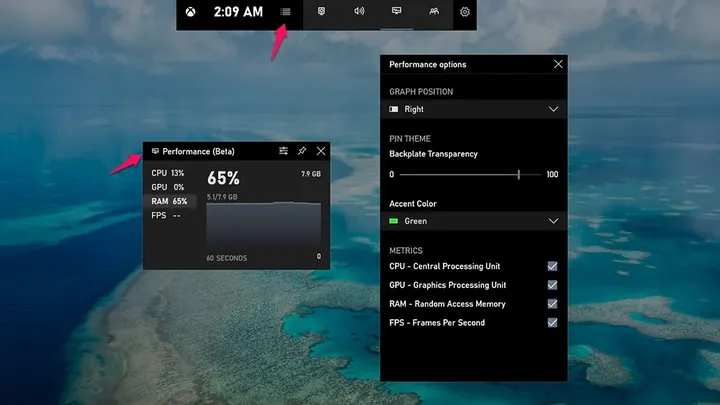
Đây là cách nhanh nhất, nhẹ nhất vì tích hợp sẵn trong Windows. Đến năm 2026, Windows 11 (23H2/24H2) và Windows 12 (nếu đã ra mắt) đều có Xbox Game Bar được tối ưu hóa rất tốt, ảnh hưởng gần như bằng 0 đến hiệu suất.
Các bước thực hiện:
- Mở game (chế độ Fullscreen hoặc Borderless Windowed).
- Nhấn phím tắt:
Win + Gđể mở Game Bar. - Tại widget “Performance” (Hiệu suất) – biểu tượng đồ thị dòng/đường. Nếu không thấy, nhấn vào biểu tượng Widget Menu (4 ô vuông) > chọn Performance.
- Chọn tab FPS.
- Nhấn nút “Request Access” (Yêu cầu truy cập) nếu lần đầu -> Chọn “Yes” -> Khởi động lại PC (bắt buộc để Game Bar hook vào game).
- Sau khi reboot, mở game ->
Win + G-> Performance -> FPS -> Tích “Show metrics on screen” (Hiển thị chỉ số trên màn hình) hoặc ghim widget Performance (biểu tượng ghim) để nó hiển thị nhỏ góc màn hình.
Tùy chỉnh năm 2026:
- Kích thước/Vị trí: Kéo thả widget Performance ra ngoài thanh Game Bar chính, thu nhỏ lại thành một thanh ngang mỏng góc trên/trái/phải.
- Chỉ số hiển thị: Chỉ giữ FPS, GPU Usage, VRAM Usage, CPU Usage. Tắt Disk/Network để đỡ rối mắt.
- Hotkey: Vào Settings (biểu tượng bánh răng) > Shortcuts > Đặt phím tắt bật/tắt overlay FPS nhanh (ví dụ
Ctrl+Shift+F).
Ưu điểm: Không cài đặt, an toàn, tương thích mọi game (Win32/UWP), cập nhật tự động qua Windows Update.
Nhược điểm: Ít tùy chỉnh giao diện sâu, không log file CSV chi tiết để phân tích Frame Time sau này, đôi khi conflict với Anti-cheat kernel level (Vanguard, BattlEye) -> FPS không hiện.
3. Cách 2: Phần mềm đi kèm Driver Card màn hình (NVIDIA, AMD, Intel) – Cân bằng nhất
Có thể bạn quan tâm: Hướng Dẫn Chi Tiết Cách Hiển Thị Thông Số Khi Chơi Game Trên PC Năm 2026: FPS, Nhiệt Độ, Ping Và Các Chỉ Số Quan Trọng
Năm 2026, 3 “ông lớn” GPU đều có overlay riêng tích hợp sẵn trong driver/control panel. Cách này nhẹ hơn phần mềm thứ 3, tích hợp tốt tính năng riêng của hãng (DLSS, FSR, Reflex, Frame Gen) và ít conflict anti-cheat hơn.
3.1. NVIDIA GeForce Experience / NVIDIA App (Thay thế GFE năm 2024-2025)
Tính đến 2026, NVIDIA đã chuyển hoàn toàn sang NVIDIA App (thay thế GeForce Experience cũ).
1. Cài driver mới nhất -> Tự động cài NVIDIA App.
2. Mở NVIDIA App (hoặc Alt + Z trong game).
3. Vào Settings (bánh răng) > HUD Layout (Bố cục HUD).
4. Bật Performance > Chọn FPS (có thêm Average, 1% Low, Min, Max).
5. Tùy chọn: Position (Vị trí góc), Size (Kích thước), Opacity (Độ trong suốt), Text Color.
6. Tính năng độc quyền 2026: Hiển thị trạng thái DLSS 4 / Frame Gen / Ray Reconstruction / Reflex đang bật/tắt ngay trên overlay.
3.2. AMD Software: Adrenalin Edition
- Mở AMD Software (
Alt + R). - Tab Performance > Metrics > Overlay.
- Bật Show Metrics Overlay.
- Chỉnh Metrics Selection: Chọn FPS, Frame Time, GPU Clock, VRAM, Temperature, Power.
- Hotkey: Mặc định
Ctrl + Shift + Ođể bật/tắt overlay. - Đặc điểm 2026: Hỗ trợ hiển thị FSR 4 / HYPR-RX / Fluid Motion Frames 2 status.
3.3. Intel Arc Control / Intel Graphics Software (Cho Arc / Core Ultra iGPU)
- Mở Intel Graphics Software (hoặc Arc Control).
- Tab Performance > Overlay.
- Bật Show Overlay > Chọn FPS.
- Tích hợp tốt XeSS 2 / Frame Gen / Xe Low Latency.
Lưu ý quan trọng 2026: Nếu bạn dùng Laptop Hybrid Graphics (MUX Switch / Advanced Optimus), hãy chắc chắn game đang chạy trên Discrete GPU (dGPU – NVIDIA/AMD) thì overlay của hãng đó mới hiện. Nếu game chạy trên iGPU (Intel UHD/Iris Xe), phải dùng overlay của Intel hoặc Game Bar.
4. Cách 3: Phần mềm thứ 3 chuyên nghiệp – Cho Game thủ Pro, Reviewer, Overclocker
Nếu bạn cần log dữ liệu ra file CSV, xem Frame Time graph (biểu đồ thời gian khung hình) real-time, tùy chỉnh font, màu, vị trí từng hàng chữ đến pixel, hoặc monitor hàng chục cảm biến (VRM temp, Hotspot temp, Fan RPM, Power Limit %), đây là lựa chọn số 1.
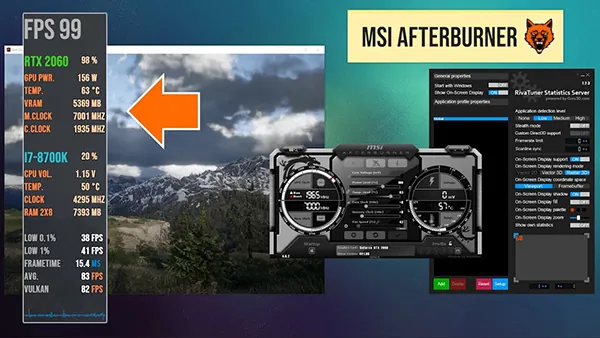
4.1. MSI Afterburner + RivaTuner Statistics Server (RTSS) – Vua bất bại cho đến năm 2026
Dù đã “già”, cặp đôi này vẫn là chuẩn mực vàng nhờ độ chính xác tuyệt đối (hook sâu vào API DirectX/Vulkan/OpenGL) và khả năng tùy biến vô hạn.
Quy trình cài đặt chuẩn năm 2026:
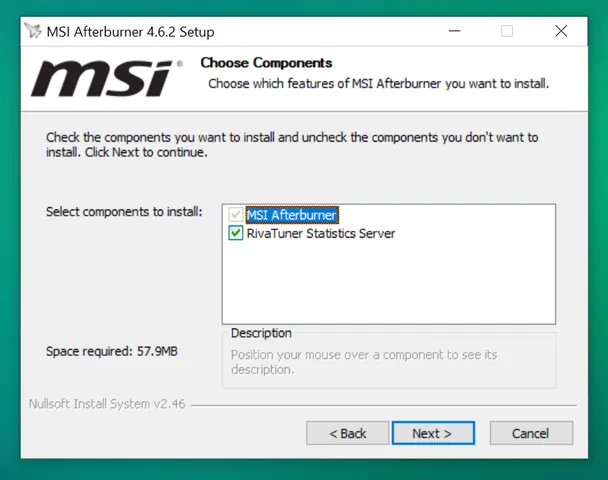
1. Tải MSI Afterburner mới nhất từ trang chủ MSI (tránh bản repack dính virus).
2. Khi cài, bắt buộc tích chọn “RivaTuner Statistics Server”. RTSS mới nhất năm 2026 hỗ trợ tốt DirectX 12 Ultimate, Vulkan 1.3, DLSS 4/FSR 4 Frame Gen hooks.
3. Mở MSI Afterburner > Settings (bánh răng) > Tab Monitoring.
4. Danh sách bên trái: Kéo xuống chọn Framerate > Tích Show in On-Screen Display.
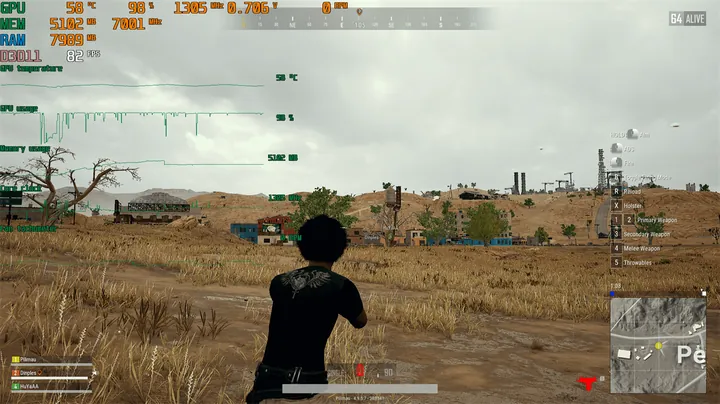
5. Pro Tip 2026: Chọn thêm Framerate 1% Low, Framerate 0.1% Low, Frame Time (ms), CPU/GPU Usage, GPU Temperature, VRAM Usage, Power (W), CPU/GPU Clock.
6. Tab On-Screen Display (trong cửa sổ Settings Afterburner hoặc mở riêng RTSS):
Font: Khuyên dùng Consolas, JetBrains Mono, Roboto Mono (font monospace cho số không nhảy).
Size: 14-16px cho màn hình 1080p/1440p, 18-22px cho 4K.
Color: Màu xanh lá (FPS cao), vàng (trung bình), đỏ (thấp) – thiết lập qua Color Profile trong RTSS.
Alignment: Top-Left hoặc Top-Right.
Shadow/Outline: Bật Outline 1px đen để chữ đọc dễ trên nền game sáng.
7. Application Detection Level (Quan trọng): Trong RTSS main window > Global > Application detection level: High (hoặc Low nếu game anti-cheat chặn). Thử từng mức.
Có thể bạn quan tâm: Top Găng Tay Chơi Game Mobile 2026: Review Chi Tiết, So Sánh & Kinh Nghiệm Chọn Mua “chuẩn Không Cần Chỉnh”
Tính năng “Killer” năm 2026:
Frametime Graph: Bật trong RTSS > Show Frametime Graph. Vẽ biểu đồ đường real-time. Spike (giật) = Stutter. Cực kỳ hữu ích debug shader compilation stutter, asset streaming stutter.
Log to File: Bật “Log to file” trong Monitoring tab. Chạy game 10 phút -> Ra file .csv -> Mở Excel/CapFrameX phân tích thống kê chuyên sâu.
4.2. CapFrameX – Phân tích Frame Time chuyên nghiệp miễn phí
Không phải overlay real-time (dùng kèm RTSS/Afterburner để log), nhưng là công cụ phân tích log tốt nhất 2026.
Kéo thả file CSV từ Afterburner vào CapFrameX.
Tự tính: Average FPS, 1% Low, 0.1% Low, Percentiles (99th, 99.9th), Frame Time variance.
Vẽ biểu đồ Frame Time, Histogram, Heatmap.
So sánh 2 file log (Driver cũ vs mới, DLSS On vs Off) chồng lên nhau.
4.3. HWiNFO64 + RTSS (Combo_sensor_đỉnh_cao)
- HWiNFO64 đọc sensor chính xác nhất (VRM, Hotspot, GDDR6X Junction Temp).
- Cài HWiNFO -> Settings > OSD > Chọn RTSS làm OSD Provider.
- Trong RTSS sẽ xuất hiện hàng trăm sensor của HWiNFO để chọn hiển thị.
4.4. Special K (Kaldaien’s Special K) – Modder’s Choice
- Không chỉ overlay, là Injection/Mod framework mạnh mẽ.
- Tự động fix Alt+Tab, Borderless fullscreen tối ưu, Latency reduction, HDR calibration, Texture streaming fix.
- Overlay FPS cực nhẹ, hiển thị Swapchain stats, Present Mode, Latency (Reflex/NVIDIA Latency Analyzer).
- Dành cho người rành, cấu hình qua file
.ini.
5. Cách 4: Bật FPS trong Launcher Game (Steam, EA App, Ubisoft Connect, Battle.net, Xbox App) – Tiện cho từng thư viện
Nhiều launcher năm 2026 có overlay FPS riêng, tiện nếu bạn chỉ chơi game trên launcher đó.
5.1. Steam (Đã cập nhật UI lớn năm 2024/2025)
- Mở Steam > Settings (Cài đặt) > In-Game (Trong game).
- Tìm “In-game FPS counter” (Bộ đếm FPS trong game).
- Chọn vị trí: Top-left, Top-right, Bottom-left, Bottom-right.
- Tính năng mới 2026: Tích “High contrast color” (Màu tương phản cao) để đọc dễ trên mọi nền. Có thêm tùy chọn “Show Frame Time”.
5.2. EA App (Thay thế Origin)
- Mở EA App > Menu (3 gạch) > Settings > General.
- Kéo xuống “In-Game Overlay” > Bật “Display FPS Counter”.
- Chọn vị trí góc.
5.3. Ubisoft Connect
- Menu (avatar) > Settings > General.
- Bật “Display FPS counter in game”.
- Hỗ trợ hiển thị Frame Time cùng lúc.
5.4. Battle.net (Blizzard)
- Settings (bánh răng) > Game Settings.
- Tích “Display FPS in Game”.
- Chỉ có FPS cơ bản, không có 1% Low.
5.5. Xbox App (PC Game Pass / Microsoft Store Games)
Có thể bạn quan tâm: Intel HD Graphics 4000 Năm 2026: Vẫn Chơi Được Game Gì? Danh Sách Chi Tiết, Cấu Hình Khuyến Nghị & Mẹo Tối Ưu Hiệu Năng
- Settings > Game Bar (liên kết đến cài đặt Game Bar Windows) hoặc tab Captures.
- Thực chất Xbox App dùng Game Bar của Windows (Cách 1) để hiện FPS.
Lưu ý: Overlay launcher thường nhẹ hơn Afterburner nhưng ít tùy chỉnh hơn và không hoạt động nếu game không được launch từ launcher đó (ví dụ: thêm game non-Steam vào Steam thì overlay Steam vẫn hoạt động, nhưng game Microsoft Store launch từ Xbox App thì overlay Steam không hook được).
6. Cách 5: Hiện FPS trong Game (Console Command / Settings Menu) – Nativo, chính xác nhất engine
Nhiều game hiện đại (đặc biệt engine Unreal Engine 5, Unity, Source 2, id Tech 7, Decima, Snowdrop năm 2026) có sẵn cài đặt hoặc lệnh console hiện FPS. Cách này không tốn tài nguyên overlay bên ngoài, chính xác nhất theo logic engine.
Các game phổ biến năm 2026 & Cách bật:
| Game / Engine | Cách bật FPS |
|---|---|
| Counter-Strike 2 (Source 2) | Settings > Game > Enable Developer Console (Yes). Vào game nhấn ~ gõ: cl_showfps 1 (FPS đơn giản), cl_showfps 2 (FPS + Frame Time graph), net_graph 1 (network + fps – cũ, CS2 hạn chế). Hoặc launch option: -console -cl_showfps 1. |
| Valorant (Custom Engine) | Settings > Video > Stats > Client FPS: Show Both (Text + Graph). Rất chi tiết: CPU/GPU Bound indicator. |
| Apex Legends (Source) | Settings > Gameplay > Incoming/Outgoing Network Data & FPS (chỉ network). Mở Console (~ sau khi bật trong launch options -dev -console) gõ cl_showfps 4 (FPS + Frame Time ms). |
| Call of Duty (MW3/Warzone/BO6 – IW Engine) | Settings > Interface > Telemetry > Show FPS / Show FPS Graph / Show Latency. Rất đẹp, có CPU/GPU time. |
| Cyberpunk 2077 / Witcher 4 (REDengine) | Settings > Graphics > Display Performance Stats (FPS, Frame Time, GPU/CPU Time). Hoặc ~ gõ Stats (nếu bật debug). |
| GTA VI (RAGE Engine) | Dự kiến: Settings > Graphics > Performance Overlay. Hoặc menu debug. |
| Game Unreal Engine 5 (Fortnite, Tekken 8, STALKER 2, Black Myth Wukong, v.v.) | Nhiều game cho bật trong Settings > Video > Show FPS / Show Frame Time. Console Command chung UE5: Mở console ( ~ hoặc phím tùy game) gõ: stat fps (FPS cơ bản), stat unit (Frame, Game, Draw, GPU ms – Rất quan trọng), stat gpu (chi tiết GPU), stat unitgraph (biểu đồ). |
| Game Unity (Hollow Knight, Cities Skylines 2, v.v.) | Thường không có sẵn. Dùng launch option: -showfps hoặc -fps. Hoặc mod/asset “FPS Counter” từ workshop. |
| Baldur’s Gate 3 / Divinity Engine | Settings > Video > Display FPS. Hoặc console: getfps (chỉ in 1 lần), cần mod/script để loop. |
Mẹo Pro 2026: Dùng Special K (nêu ở Cách 3) -> Nó tự detect engine và bật overlay FPS native của engine đó (stat unit, stat gpu) một cách tự động, đẹp mắt hơn overlay Windows.
7. Cách 6: Hiện FPS trên Laptop Gaming (Phím tắt & Phần mềm hãng) – Tối ưu cho Mobile
Laptop năm 2026 (Intel Core Ultra Series 2 “Arrow Lake-H”, AMD Ryzen AI 300 “Strix Point”, NVIDIA RTX 50 Mobile) thường có phần mềm điều khiển riêng (Control Center) tích hợp overlay FPS + điều khiển TGP/Power Mode.
7.1. Phím tắt nhanh (Hotkey) – Kiểm tra ngay lập tức
- ASUS (ROG/TUF):
Fn + F5hoặcFn + F7(biểu tượng đồ thị) -> Mở Armoury Crate Overlay (GameVisual/Performance). Tab Monitoring -> Bật FPS/GPU/CPU Temp. - Lenovo (Legion/LOQ):
Fn + Q(chuyển mode) -> Mở Legion Space / Vantage -> Performance > Overlay > Bật FPS. - MSI:
Fn + F10hoặcFn + F7-> Mở MSI Center > Gaming Mode > Overlay > Customize > Add FPS. - HP (Omen/Victus):
Fn + F11hoặc Omen Key -> OMEN Gaming Hub > Performance > Overlay > Enable FPS Counter. - Dell (Alienware/G Series):
Fn + F1hoặc Alienware Key -> Alienware Command Center > Overlay > Performance Metrics. - Acer (Predator/Nitro):
Fn + F7hoặcPredatorSenseKey -> PredatorSense > Monitoring > Overlay. - Razer:
Fn + F11-> Razer Cortex / Synapse > Overlay > FPS Counter.
7.2. Phần mềm hãng (Unified Control Center) năm 2026
Các hãng đã gộp chung điều khiển quạt, RGB, Power Limit (TGP), Overclock, Overlay FPS vào 1 app duy nhất:
ASUS Armoury Crate (Nặng, nhiều tính năng, overlay đẹp).
MSI Center (Module “Gaming Mode” + “Mystic Light” + “Monitoring”).
Lenovo Legion Space (Nhẹ, UI hiện đại, tập trung gaming).
OMEN Gaming Hub (Tích hợp Undervolting GPU an toàn, Overlay FPS tùy biến tốt).
Control Center / PredatorSense / Alienware CC / Razer Synapse 4.
Lợi ích lớn nhất trên Laptop 2026: Overlay hãng thường hiển thị TGP thực tế (Wattage) của GPU, CPU Package Power, VRM Temp, Fan RPM – những thứ Afterburner đôi khi đọc sai hoặc không đọc được trên laptop do EC firmware khóa. Giúp bạn biết lúc nào GPU bị Power Throttling (đạt max TGP mà clock không lên) hoặc Thermal Throttling.
Có thể bạn quan tâm: Top Gói Data Chơi Game 2026: So Sánh Chi Tiết Viettel, Mobifone, Vinaphone, Vietnamobile – Gói Nào “chuẩn” Nhất Cho Game Thủ?
8. Cách 7: Hiện FPS trên Điện thoại (Android / iOS) năm 2026 – Mobile Gaming Pro
Năm 2026, Mobile Gaming đã là mainstream với Snapdragon 8 Gen 4 / 8 Elite, Dimensity 9400, Apple A18 Pro / M-series chip. Game AAA port (Resident Evil 4/8, Death Stranding, Assassin’s Creed Mirage, Honkai: Star Rail, Genshin Impact, Wuthering Waves, Zenless Zone Zero) chạy nặng không kém PC.
8.1. Android (Tích hợp hệ thống – Không root)
Google đã chuẩn hóa “Game Dashboard” / “Game Mode” từ Android 13/14. Năm 2026 (Android 15/16) hoạt động rất mượt.
-
Cách chung (Pixel, Stock Android, Motorola, Nothing, OnePlus/OxygenOS mới):
- Kéo thanh thông báo > Chọn Game Dashboard / Game Mode / Game Tools (biểu tượng tay cầm game).
- Bật FPS Counter / Frame Rate. Chọn vị trí góc màn hình.
- Tính năng 2026: Hiển thị CPU/GPU Frequency, Temperature, Memory Usage ngay trên overlay.
-
Samsung (One UI 6/7 + Game Booster):
- Settings > Advanced features > Game Booster > Game Booster Plus (cài từ Galaxy Store nếu chưa có).
- Trong Game Booster Plus > Performance (Hiệu suất) > Bật Show FPS / Frame Rate.
- Lab: Bật “Alternate game performance management” để tùy chỉnh FPS target per game.
-
Xiaomi / POCO / Redmi (HyperOS):
- Settings > Special features > Game Turbo.
- Mở Game Turbo > Chọn game > Performance settings > Bật FPS Counter.
- HyperOS 2026: Overlay đẹp, có Frame Time Graph, Touch Latency, Network Latency.
-
ASUS ROG Phone / Lenovo Legion Phone / RedMagic / Nubia:
- App Armoury Crate / Legion Space / RedMagic Game Space.
- Overlay FPS chuyên nghiệp nhất mobile: Chọn hiển thị CPU/GPU Cluster Freq (Prime/Performance/Efficiency cores), GPU Slices Active, DDR Bandwidth, Surface Temp (Thermal).
-
Game Launcher riêng (Garena, HoYoverse, Level Infinite):
- HoYoverse (Genshin, HSR, ZZZ): Settings > Graphics > Display FPS (30/60/120 cap + Real-time counter).
- Garena (Free Fire, CODM, LoL Wild Rift): Settings > Display > Show FPS.
- Level Infinite (PUBG Mobile, Goddess of Victory: Nikke): Settings > Graphics > Show Frame Rate.
8.2. iOS / iPadOS (iPhone 16/17 Pro, iPad Pro M4/M5)
Apple không cho phép overlay hệ thống (System-wide overlay) như Android do bảo mật Sandbox.
Cách duy nhất: Game phải tự hỗ trợ bật FPS trong cài đặt game.
Các game AAA port (Resident Evil Village, RE4, Death Stranding, AC Mirage, Honkai: Star Rail, Genshin, Wuthering Waves, Zenless Zone Zero) đều có sẵn tùy chọn “Show FPS” / “Show Frame Time Graph” trong Settings > Graphics.
Xcode Instruments / Metal HUD (Dành cho Dev): Cần Mac + Cable + Xcode -> Chạy app từ Xcode -> Debug > Metal HUD. Không dành cho user thường.
Lưu ý Mobile 2026: Bật overlay FPS trên Android (Game Dashboard/Game Turbo) tốn ~1-3% hiệu năng (vẽ UI overlay). Trên iOS thì bằng 0 vì render native trong engine game.
9. Hiểu đúng các chỉ số: FPS, 1% Low, 0.1% Low, Frame Time – Quan trọng năm 2026
Chỉ nhìn con số Average FPS (Trung bình) là CHƯA ĐỦ năm 2026. Hãy học cách đọc các chỉ số sau trên Afterburner / CapFrameX / Special K / Game Native Overlay:
| Chỉ số | Ý nghĩa | Tại sao quan trọng 2026? |
|---|---|---|
| Average FPS | Trung bình cộng khung hình/giây. | Tham khảo chung, dễ bị che lấp bởi các lúc nhàn (menu, nhìn trời). |
| 1% Low (P99) | FPS trung bình của 1% khung hình chậm nhất (tức 99% khung hình nhanh hơn mức này). | Chỉ số “Mượt” thực tế. Nếu Avg 100FPS nhưng 1% Low = 40FPS -> Game GIẬT, LAG cảm giác như 40FPS. |
| 0.1% Low (P99.9) | FPS trung bình của 0.1% khung hình chậm nhất của cả chục ngàn frame. | Phát hiện Stutter cực nhỏ (Shader compilation, Asset streaming, GC spike, DPC Latency). Avg 100, 1% Low 80, 0.1% Low 10 -> Có stutter giật mạnh thoáng qua. |
| Frame Time (ms) | Thời gian render 1 khung hình (ms). 1000 / FPS = Frame Time ms. | Chuẩn đoán mượt mà trực quan. 60 FPS = 16.67ms. 144 FPS = 6.94ms. 240 FPS = 4.17ms. Đồng đều (Flat line) = Mượt. Spike (Nhảy cao đột ngột) = Stutter/Lag. |
| Frame Time Graph | Biểu đồ đường Frame Time theo thời gian thực. | Công cụ debug #1. Nhìn thấy spike định kỳ (Garbage Collection), spike ngẫu nhiên (Shader compile, Texture load), spike khi quay camera nhanh (Geometry culling). |
Mục tiêu năm 2026 cho trải nghiệm “Next-gen”:
Màn hình 144Hz: Avg > 144, 1% Low > 100, Frame Time flat ~6.9ms.
Màn hình 240Hz/360Hz (Esport): Avg > 240/360, 1% Low > 200/300, Frame Time cực kỳ flat.
Game AAA Single Player (Ray Tracing/Path Tracing): Avg 60-90, 1% Low > 45-50, Không spike > 100ms (0.1% Low).
10. Khắc phục sự cố thường gặp khi hiện FPS năm 2026
10.1. Overlay không hiện / Mất FPS khi vào game
- Game chạy Admin, Overlay không Admin: Chạy Afterburner/RTSS/NVIDIA App/Steam Run as Administrator.
- Anti-cheat Kernel (Vanguard – Valorant, BattlEye – PUBG/DayZ, EAC – Fortnite/Apex, Hyperion – Roblox):
- Chặn hook của RTSS/Afterburner/Special K.
- Giải pháp: Dùng Game Bar (Win+G) hoặc Overlay của hãng GPU (NVIDIA App/AMD Adrenalin/Intel Arc) hoặc Overlay Launcher (Steam/EA/Xbox). Chúng được Microsoft/hãng GPU cấp phép (WHQL/ETW) nên ít bị chặn nhất.
- Valorant (Vanguard): Chỉ cho phép Game Bar, NVIDIA/AMD/Intel Overlay, Steam Overlay (đôi khi). RTSS/Afterburner/Special K KHÔNG HOẠT ĐỘNG khi Vanguard chạy (daemon hoặc in-game).
- Game UWP / Microsoft Store / Xbox Game Pass (PC):
- Không cho hook truyền thống (D3D9/11/12 hook user-mode) dễ dàng.
- Giải pháp: Game Bar (Win+G) là chuẩn. NVIDIA/AMD/Intel Overlay thường hỗ trợ tốt UWP năm 2026. RTSS cần setting “Application Detection Level: Low” hoặc hook qua
WinRT(phức tạp).
- Conflict nhiều Overlay cùng lúc: Bật Steam + Game Bar + Afterburner + NVIDIA App cùng lúc -> Giảm FPS thực, overlay chồng chéo, crash.
- Quy tắc: Chỉ bật 1 overlay tại 1 thời điểm.
10.2. FPS hiển thị sai / Nhảy lung tung / 0 FPS
- VSync / G-Sync / FreeSync / Frame Gen bật: FPS bị khóa ở Hz màn hình (60, 144, 240). Overlay vẫn hiện đúng con số khóa. Tắt VSync trong game/NVIDIA Control Panel để test max FPS.
- Frame Generation (DLSS 3/4, FSR 3, XeSS 2 Frame Gen):
- Lưu ý cực quan trọng 2026: Overlay cơ bản (Game Bar, Steam, NVIDIA App cơ bản) thường hiển thị “Displayed FPS” (kể cả frame giả sinh).
- Rendered FPS (FPS thật do GPU render): Chỉ RTSS/Afterburner (với hook đúng), Special K, CapFrameX, NVIDIA App (bật “Rendered FPS”), Game Native (stat unit) mới hiển thị đúng.
- Ví dụ: Render 60FPS -> Frame Gen x2 -> Display 120FPS. Game Bar/NVIDIA App mặc định hiện 120. Afterburner/Special K hiện 60. Hãy biết mình đang xem con số nào!
10.3. Lag / Giảm FPS do bật Overlay
- Overlay vẽ chữ (Text rendering) mỗi frame tốn GPU/CPU.
- Fix: Giảm tần suất cập nhật (Update interval) trong RTSS/NVIDIA App/Afterburner: Mặc định 1000ms (1s) -> Đặt 2000ms (2s) hoặc 5000ms (5s). Mắt người không đọc kịp số nhảy 1ms/lần.
- Tắt Frametime Graph nếu không cần (tốn fillrate VRAM).
- Dùng font Bitmap/Monospace đơn giản, tắt Shadow/Outline phức tạp.
- Ưu tiên Game Native Overlay hoặc Game Bar (dùng DWMAPI/DirectComposition, render riêng, tốn GPU gần 0).
10.4. Laptop: FPS hiện nhưng GPU Usage 0% / Clock thấp
- Game đang chạy trên iGPU (Intel UHD/Iris Xe / AMD iGPU) chứ không phải dGPU (RTX 50 Mobile / Radeon 8000M).
- Fix: NVIDIA Control Panel / AMD Adrenalin / Intel Graphics -> Manage 3D Settings -> Program Settings -> Chọn game -> High-performance GPU / Discrete GPU. Hoặc bật MUX Switch trong BIOS/Control Center (nếu laptop hỗ trợ).
11. Kết luận: Nên dùng cách nào năm 2026?
Không có cách “tốt nhất” tuyệt đối, chỉ có cách “phù hợp nhất với nhu cầu và cấu hình của bạn”. Dưới đây là gợi ý lựa chọn nhanh năm 2026:
| Đối tượng / Nhu cầu | Cách khuyến nghị (Ưu tiên từ trên xuống) | Lý do |
|---|---|---|
| Game thủ phổ thông, muốn nhanh, nhẹ, không cài vải vần | 1. Game Bar (Win+G) 2. Overlay Launcher (Steam/EA/Xbox) 3. NVIDIA App / AMD Adrenalin / Intel Graphics |
Tích hợp sẵn, an toàn anti-cheat, đủ xem FPS Avg, 1% Low cơ bản. |
| Game thủ Esport / Competitive (Valo, CS2, Apex, OW2) | 1. Game Native Overlay (cl_showfps, stat fps, Settings) 2. Game Bar 3. NVIDIA/AMD/Intel Overlay |
Độ trễ thấp nhất (0 overhead), hiển thị CPU/GPU Bound (Valo), không bị Vanguard/EAC chặn. |
| Reviewer, Benchmark, Overclocker, Undervolter, Enthusiast | 1. MSI Afterburner + RTSS (Cấu hình Pro) 2. CapFrameX (Phân tích log) 3. HWiNFO64 + RTSS 4. Special K |
Đọc sensor đầy đủ (Hotspot, VRM, Power, Clock), Log CSV, Frame Time Graph, 0.1% Low, tùy biến vô hạn. |
| Laptop Gamer | 1. Phần mềm hãng (Armoury Crate, Legion Space, OMEN, MSI Center, PredatorSense) 2. NVIDIA/AMD/Intel Overlay 3. Game Bar |
Đọc đúng TGP, EC Temp, Fan RPM, Power Limit của laptop. Hotkey nhanh (Fn+Fx). |
| Mobile Gamer (Android) | 1. Game Dashboard / Game Turbo / Game Booster (Hệ thống) 2. Game Native Settings (HoYoverse, Garena, Level Infinite) |
Không root, overlay hệ thống, xem thêm CPU Cluster Freq, Thermal. |
| Mobile Gamer (iOS/iPadOS) | 1. Game Native Settings (Graphics > Show FPS) | Chỉ cách duy nhất do sandbox Apple. Hầu như game AAA port năm 2026 đều có. |
💡 Mẹo “Pro” cuối cùng cho năm 2026:
Đừng săn con số Average FPS cao ảo. Hãy săn 1% Low cao, 0.1% Low không bị spike sâu, và Frame Time Graph phẳng như đường ray.
Dùng Afterburner/RTSS log file CSV -> Mở CapFrameX -> So sánh Frame Time Distribution trước/sau khi bật DLSS 4 Multi Frame Gen / FSR 4 / XeSS 2 Frame Gen, bật/tắt Ray Tracing / Path Tracing, thay đổi Texture Quality / Shadow / Volumetric.
Năm 2026, với công nghệ Frame Generation đa khung hình (3X, 4X), con số Rendered FPS (FPS thật) quan trọng hơn Displayed FPS (FPS hiển thị) gấp nhiều lần. Hãy dùng công cụ hiển thị đúng Rendered FPS (RTSS, Special K, Native Stat Unit) để biết GPU bạn thực sự đang làm việc ở mức nào.
Chúc bạn có những trải nghiệm gaming mượt mà, ổn định, và luôn nắm rõ hiệu suất “thật” của chiếc máy mình năm 2026! 🎮📊🚀