
Giới thiệu về Minecraft và APK
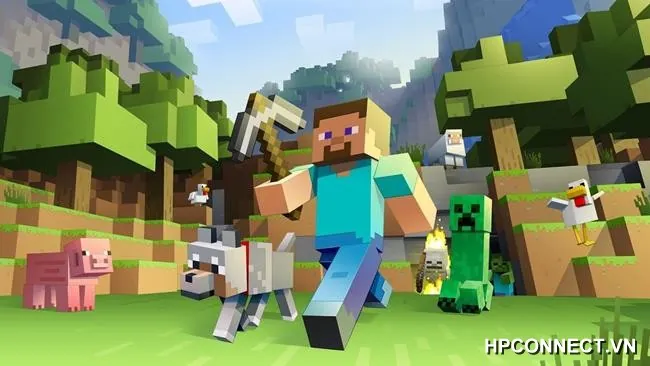
Minecraft là một trò chơi sandbox nổi tiếng của người phát triển Markus Persson, được phát hành lần đầu vào năm 2009. Trò chơi này cho phép người chơi khám phá, xây dựng và sống trong một thế giới 3D được tạo ra từ các khối lập phương. Với hàng trăm nghìn người chơi trên toàn cầu, Minecraft đã trở thành một trong những trò chơi được yêu thích nhất mọi thời đại.
APK là gì?
APK viết tắt của “Android Package Kit” – định dạng tệp tin dùng để cài đặt ứng dụng trên hệ điều hành Android. Khi nói “APK Minecraft PC”, người ta thường đề cập đến cách tải và chạy phiên bản Minecraft dành cho Android (được đóng gói dưới dạng APK) trên máy tính cá nhân (PC) thông qua các trình giả lập hoặc công cụ chuyển đổi.
Tại sao muốn chạy APK Minecraft trên PC?
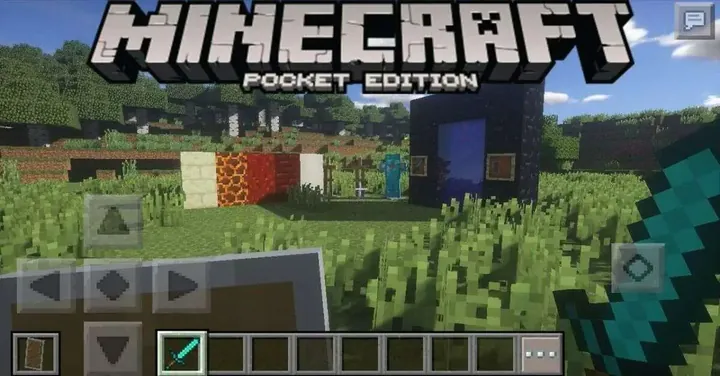
Có thể bạn quan tâm: Đường Ray Tăng Tốc Minecraft: Tối Ưu Hành Tầm Trong Trò Chơi
- Màn hình lớn và hiệu năng mạnh mẽ: PC thường có màn hình lớn hơn và cấu hình mạnh hơn федераль, giúp trải nghiệm chơi Minecraft mượt mà hơn.
- Tiện lợi hơn khi sử dụng bàn phím và chuột: Việc điều khiển bằng bàn phím/chuột thường thuận tiện hơn so với điều khiển bằng cảm ứng.
- Tính linh hoạt trong việc cài đặt và điều chỉnh đặt: Trên PC, người dùng có thể tùy chỉnh nhiều tham số, cài đặt mod hoặc plugins dễ dàng hơn.
- Tránh giới hạn phần cứng của thiết bị di động: Nếu thiết bị di động không đủ mạnh để chạy Minecraft phiên bản mới, chạy trên PC sẽ giúp tránh tình trạng lag hoặc bị treo.
Các phương pháp chạy APK Minecraft trên PC
1. Sử dụng giả lập Android
Các giả lập phổ biến
- BlueStacks: Giả lập mạnh mẽ, hỗ trợ chạy nhiều ứng dụng Android, có thể cài đặt APK Minecraft.
- NoxPlayer: Giao diện thân thiện, hỗ trợ nhiều tính năng tùy chỉnh.
- LDPlayer: Được thiết kế riêng cho game, hiệu năng cao, hỗ trợ cài đặt mod.
- Memu Play: Khả năng tùy chỉnh cao, thích hợp cho người dùng muốn tối ưu hiệu năng.
Hướng dẫn cài đặt
- Tải và cài đặt giả lập: Truy cập trang chính thức của giả lập, tải file cài đặt phù hợp với hệ điều hành Windows hoặc macOS, chạy và cài đặt.
- Đăng nhập tài khoản Google: Mở giả lập, đăng nhập bằng tài khoản Google để韩 có thể truy cập Google Play (đây không bắt buộc nếu bạn chỉ cài APK thủ công).
- Tải APK Minecraft: Tìm nguồn tải APK an toàn (như APKPure, APKMirror) và tải file lên máy tính.
- Cài đặt APK: Mở giả lập, kéo thả file APK vào cửa sổ giả lập hoặc chọn “Install APK” terrasse. Đợi quá trình cài đặt hoàn tất.
- Chạy Minecraft: Mở ứng dụng Minecraft từ icon trong giả lập, đăng nhập vào tài khoản Minecraft hoặc tạo tài khoản mới.
Lưu ý khi sử dụng giả lập
- Bảo mật: Kiểm tra nguồn tải APK, tránh các file có thể chứa virus.
- Hiệu năng: Cài đặt cấu hình RAM và CPU phù hợp trong phần cài đặt của giả lập để tránh hiện tượng lag.
- Cập nhật: Đặt giả lập tự động cập nhật để luôn có phiên bản mới nhất và ổn định.
2. Chuyển Minecraft Android sang phiên bản PC
Đối với những người muốn chạy phiên bản Minecraft dành cho PC (Java Edition hoặc Bedrock Edition) mà không phải qua giả lập, có thể tải và cài đặt phiên bản chính thức dành cho Windows, macOS, hoặc Linux.
Bước 1: Mua hoặc tải phiên bản
- Minecraft: Java Edition: Truy cập trang chínhComple Minecraft, mua và tải file cài đặt. Phần lớn phiên bản này được phát hành dưới dạng .jar hoặc .exe.
- Minecraft: Bedrock Edition: Tìm phiên bản dành cho Windows 10 hoặc Windows 11 trên Microsoft Store.
Bước 2: Cài đặt và chạy
- Java Edition: Cài đặt Java Runtime Environment (JRE) nếu chưa có, sau đó chạy file .jar hoặc .exe.
- Bedrock Edition: Mở từ Microsoft Store, cài đặt và chạyARD.
Lưu ý
- Đảm bảo máy tính đáp ứng tối thiểu các yêu cầu hệ thống, bao gồm CPU, GPU, RAM và dung lượng ổ đĩa.
- Đăng nhập với tài khoản Microsoft hoặc Minecraft để kích hoạt phiên bản.
3. Sử dụng nền tảng “Minecraft Realms”
Có thể bạn quan tâm: Đăng Nhập Minecraft Pe: Hướng Dẫn Chi Tiết Và Giải Quyết Lỗi
Minecraft Realms là dịch vụ đăng ký của Mojang, cho phép người chơi lưu trữ và chia sẻ thế giới Minecraft trực tuyến. Khi đăng ký Realms, bạn có thể truy cập và chơi thế giới từ bất kỳ thiết bị nào, bao gồm cả PC, Android, iOS và Xbox mà không cần cài đặt APK thủ công.
Cách tải APK Minecraft an toàn
Kiểm tra nguồn tải
- APKPure: Nguồn tải đáng tin cậy, được kiểm tra kỹ lưỡng.
- APKMirror: Cũng là một nguồn phổ biến, cung cấp các bản sao lưu từ nhiều nhà phát triển.
- Trang chính thức của Minecraft: Đối với phiên bản Android, có thể tải APK từ trang chính thức của Mojang (nếu có sẵn).
Kiểm tra chữ ký số
Có thể bạn quan tâm: Đá Minecraft: Tìm Hiểu Về Các Loại Đá, Cách Sử Dụng Và Ứng Dụng Trong Trò Chơi
- Trước khi cài đặt, bạn nên kiểm tra chữ ký số của file APK để đảm bảo file không bị sửa đổi. Đối với Windows, bạn có thể click chuột phải vào file, chọn “Properties”, sau đó vào tab “Digital Signatures” để xem chữ ký.
Quét virus
- Sử dụng phần mềm chống virus để quét file APK trước khi cài đặt. Điều này giúp tránh nguy cơ lây nhiễm phần mềm độc hại.
Cách tối ưu hiệu năng khi chạy Minecraft trên PC
1. Điều chỉnh cài đặt trong trò chơi
- Độ phân giải: Giảm độ phân giải màn hình cho những máy tính yếu hơn để giảm tải cho GPU.
- VSync: Tắt VSync để tránh giảm FPS khi chồng lấn frame rate.
- Graphics Settings: Chọn “Fast” hoặc “Fastest” để giảm chi tiết đồ họa mà vẫn giữ được trải nghiệm mượt.
- Render Distance: Giảm render distance từ 16 block xuống 8 block giúp giảm tải.
2. Cài đặt driver mới nhất
- Đảm bảo driver card đồ họa (NVIDIA, AMD, Intel) luôn được cập nhật để tận dụng tối đa hiệu năng và tính ổn định.
3. Tối ưu RAM
Có thể bạn quan tâm: Đăng Nhập Tài Khoản Minecraft – Hướng Dẫn Chi Tiết Cho Người Mới
- Khi chạy Minecraft, mở các ứng dụng khác ít nhất. Đối với Java Edition, khuyên dùng 4GB RAM hoặc hơn, tùy thuộc vào cấu hình máy.
4. Sử dụng mod và OptiFine
- OptiFine: Là mod nổi tiếng giúp tối ưu hiệu năng, cung cấp nhiều tùy chọn đồ họa và độ phân giải.
- Shaders: Nếu muốn tăng cường đồ họa, cài đặt shaders (như SEUS, Sildur) nhưng cần máy tính có sức mạnh cao.
Cách cài đặt mod trên Minecraft
Cài đặt Forge
- Truy cập trang chính thức của Forge (https://files.minecraftforge.net/).
- Chọn phiên bản Minecraft tương ứng và tải xuống installer Forge.
- Chạy installer, chọn “Install client”.
- Kích hoạt phiên bản Forge trong launcher.
Cài đặt mod
- Tải mod từ các nguồn uy tín (Modrinth, CurseForge).
- Đặt file .jar vào thư mục
modstrong thư mục.minecraft. - Khởi động Minecraft với phiên bản Forge, mod sẽ được tự động tải.
Hướng dẫn chơi Minecraft trên PC qua chế độ “Realms”
- Đăng nhập vào tài khoản Minecraft.
- Truy cập “Minecraft Realms” trong menu chính.
- Chọn “Subscribe” để đăng ký Realms (nếu chưa đăng kýGAR).
- Khi đã thành viên, bạn có thể tạo hoặc tham gia một realm.
- Mỗi realm có thể được truy cập từ bất kỳ thiết bị nào đã đăng nhập tài khoản cùng một lúc.
Những lưu ý khi chơi Minecraft trên PC
| Lưu ý | Mô tả |
|---|---|
| Bảo mật | Kiểm tra nguồn tải mod, tránh cài đặt từ nguồn không rõ ràng. |
| Bản quyền | Sử dụng phiên bản chính thức, tránh vi phạm bản quyền. |
| Hiệu năng | Tối ưu các thiết lập đồ họa và cấu hình máy. |
| Cập nhật | Đảm bảo Minecraft, Forge, OptiFine luôn cập nhật mới nhất. |
| Backup | Sao lưu thế giới thường xuyên để tránh mất dữ liệu. |
Phần kết luận
Chạy Minecraft trên PC mang lại nhiều lợi ích về hiệu năng, thoải mái trong điều khiển và khả năng tùy chỉnh. Dù bạn chọn sử dụng giả lập để chạy phiên bản APK Android hay cài đặt phiên bản chính thức dành cho PC, quá trình thiết lập khá đơn giản nếu tuân thủ các bước hướng dẫn và lưu ý bảo mật. Hãy tận hưởng thế giới sáng tạo vô hạn mà Minecraft mang lại, cho dù là trên một chiếc điện thoại, máy tính bảng hay máy tính cá nhân. Đừng quên thường xuyên cập nhật, tối ưu và bảo vệ dữ liệu của mình để trải nghiệm trò chơi trở nên trọn vẹn hơn.