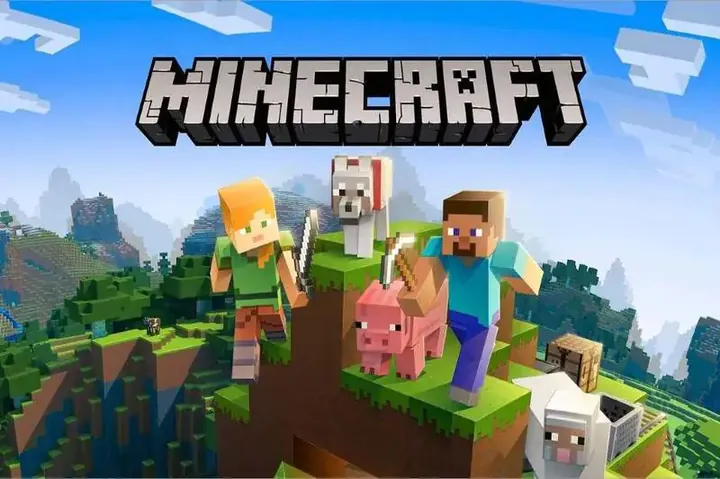
Giới thiệu về Minecraft và nhu cầu tải phiên bản Việt Nam
Minecraft, trò chơi sandbox nổi tiếng của nhà phát triển Mojang Studios, đã trở thành hiện tượng toàn cầu kể ree 2026. Với hàng triệu người chơi, Minecraft không chỉ là một trò chơi mà còn là một nền tảng sáng tạo, nơi người dùng có thể xây dựng, khám phá và chia sẻ thế giới của riêng mình. Đối với cộng đồng người Việt, việc tải tattoos phiên bản chính thức và phù hợp với hệ thống kinh tế, pháp luật của Việt Nam là điều quan trọng để tránh rủi ro pháp lý, bảo mật và không gặp trục trặc khi chơi.
Trong bài viết này, chúng ta sẽ đi qua từng bước chi tiết từ cách tìm kiếm nguồn tải đáng tin cậy, chuẩn bị môi trường cài đặt, cài đặt Minecraft phiên bản mới nhất, tối ưu hiệu suất, cũng như những lưu ý về bảo mật và cập nhật. Hãy cùng khám phá để có thể trải nghiệm Minecraftiyada một cách trọn vẹn và an toàn.
1. Tại sao nên tải Minecraft phiên bản chính thức tại Việt Nam?
1.1 Bảo vệ quyền lợi pháp lý
Tải và sử dụng bản sao tải Minecraft từ các nguồn không chính thức có thể vi phạm bản quyền. Người Việt Nam, như mọi quốc gia, đều có quy định pháp lý nghiêm ngặt về bản quyền phần mềm. Việc sở hữu phiên bản chính thức giúp bạn tránh rắc rối pháp lý, bảo đảm quyền lợi khi sử dụng, chia sẻ và phát triển nội dung trong trò chơi.
1.2 Đảm bảo an toàn bảo mật
Các bản tải từ nguồn không chính thức thường chứa phần mềm độc hại, mã độc, hoặc các thủ đoạn lừa đảo. Khi cài đặt Minecraft từ nguồn chính thức, bạn sẽ không phải lo lắng về virus, trojan hay rò rỉ dữ liệu cá nhân.
1.3 Cập nhật nhanhાઇ và đầy đủ
Minecraft thường xuyên cập nhật phiên bản mới, sửa lỗi và mở rộng tính năng. Tải từ nguồn chính thức giúp bạn nhận được các bản cập nhật nhanh chóng, tránh bị lạc hậu so với phiên bản mới nhất, đồng thời tránh các lỗ hổng bảo mật.
1.4 Hỗ trợ dịch vụ khách hàng
Tải Minecraft Việt Nam: Hướng Dẫn Tải Và Cài Đặt Phiên Bản 100% Chính Thức
Nếu gặp vấn đề khi cài đặt hoặc chơi Minecraft, bạn có thể liên hệ với dịch vụ hỗ trợ của Mojang hoặc nhà phát hành tại Việt Nam để được hỗ trợ kịp thời, chuyên nghiệp.
2. Các nguồn tải Minecraft chính thức tại Việt Nam
2.1 Trang web chính thức của Mojang / Microsoft
Link: https://www.minecraft.net/vi-vn
Đây là nguồn tin cậy nhất, cung cấp bản cài đặt dành cho Windows, macOS, Linux, Android và iOS. Bạn chỉ cần đăng nhập bằng tài khoản Microsoft, mua hoặc tải phiên bản miễn phí (đối với Minecraft: Education Edition hay các phiên bản thử nghiệm).
Steam cung cấp Minecraft với tính năng tự động cập nhật, đồng bộ lưu…. Bạn chỉ cần tạo tài khoản Steam (hoặc đăng nhập), mua trò chơi và cài đặt qua Steam client.
Cho phép tải Minecraft trên Windows 10/11, cài đặt nhanh chóng và đồng bộ qua tài khoản Microsoft.
2.4 Google Play / App Store
Đối với người dùng Android hoặc iOS, Minecraft có thể tải từ Google Play Store hoặc Apple App Store. Phiên bản này có tính năng tương thích với thiết bị di động, hỗ trợ chơi trực tuyến.
Lưu ý: Không nên tải từ các trang web bên thứ ba, torrent, hoặc các nguồn cung cấp bản sao clone. Đây là hành động vi phạm bản quyền và nguy hiểm đến an toàn thiết bị.
3. Chuẩn bị môi trường trước khi tải
3.1 Kiểm tra yêu cầu hệ thống
Experiment
– Windows Wirtschafts: Windows 7/8/10/11, 64-bit, 4GB RAM, 1GB dung lượng ổ cứng, GPU hỗ trợ OpenGL 2.0 trở lên.
– macOS: macOS 10.12 trở lên, 4GB RAM, 2GB dung lượng ổ cứng, GPU hỗ trợ OpenGL 3.2.
– Linux: Kernel 3.13 trở lên, 4GB RAM, 1GB dung lượng ổ cứng, GPU hỗ trợ OpenGL 2.0.
– Android: Android 6.0 trở lên, 1GB RAM, 1GB dung lượng trống, GPU hỗ trợ OpenGL ES 2.0.
– iOS: iOS 10.3 trở lên, 2GB RAM, 1GB dung lượng trống, GPU hỗ trợ OpenGL ES 2.0.
Kiểm tra kỹ các yêu cầu này để tránh gặp lỗi khi cài đặt hoặc chơi.
3.2 Cập nhật hệ điều hành
Tải Minecraft Việt Nam: Hướng Dẫn Tải Và Cài Đặt Phiên Bản 100% Chính Thức
Đảm bảo hệ điều hành đã được cậpائمة bản, đặc biệt là các bản cập nhật bảo mật. Trên Windows, hãy chạy Windows Update; trên macOS, sử dụng Software Update; trên Android, cập nhật qua Settings → System → Advanced → System update.
3.3 Cài đặt Java (nếu cần)
Đối với một số phiên bản cài đặt (đặc biệt là phiên bản Java Edition), bạn cần Java Runtime Environment (JRE) hoặc Java Development Kit (JDK). Bạn có thể tải từ trang chính thức của Oracle hoặc OpenJDK.
3.4 Tạo tài khoản Microsoft
Minecraft hiện được quản lý qua tài khoản Microsoft. Nếu bạn chưa có, hãy đăng ký tại https://signup.microsoft.com. Tiền 30 USD (hoặc tương đương) sẽ được tính vào tài khoản để mua Minecraft.
4. Hướng dẫn tải và cài đặt Minecraft
4.1 Tải Minecraft từ trang web chính thức
Truy cập https://www.minecraft.net/vi-vn.
Chọn “Mua ngay” hoặc “Trải nghiệm miễn phí” (nếu có).
Đăng nhập bằng tài khoản Microsoft.
Thực hiện thanh toán (có thể dùng thẻ tín dụng, PayPal,ալական).
Sau khi thanh toán thành công, bạn sẽ được chuyển tới trang tải xuống.
4.2 Cài đặt bản Minecraft
.previous
Windows: Tải file MinecraftInstaller.exe, chạy và làm theo hướng dẫn. Trong quá trình cài đặt, bạn sẽ được hỏi chọn thư mục cài đặt. Đề nghị đặt trong thư mục có đủ dung lượng, ví dụ: C:\Program Files\Java\minecraft.
macOS: Tải file .dmg, mở và kéo biểu tượng Minecraft vào thư mục Applications.
Linux: Tải file .tar.gz, giải nén và khởi chạy minecraft-launcher. Cần đảm bảo các phụ thuộc như Java đã được cài đặt.
Android: Tải từ Google Play, cài đặt tự động.
iOS: Tải từ App Store, cài đặt tự động.
4.3 Đăng nhập và xác thực
Sau khi cài đặt, mở Minecraft Launcher, đăng nhập bằng tài khoản Microsoft. Nếu có tính năng “Two-Factor Authentication” (2FA), hãy bật để tăng cường bảo mật. Khi đăng nhập thành công, bạn sẽ thấy giao diện chính của Minecraft.
4.4 Cài đặt bản cập nhật
Minecraft Launcher tự động kiểm tra bản cập nhật khi bạn mở. Nếu có bản cập nhật mới, bạn sẽ nhận được thông báo. Nhấn “Cập nhật” để tải và cài đặt.
4.5 Cài đặt các mod & resource pack
Nếu bạn muốn mở rộng tính năng, có thể cài đặt mod (đối với Java Edition) hoặc resource pack (đối với tất cả các phiên bản). Sau khi tải mod từ trang chính thức của modders (ví dụ: CurseForge), bạn cần dán thư mục mod vào thư mục mods trong thư mục .minecraft. Đối với resource pack, tải và kéo vào thư mục resourcepacks.
Lưu ý: Các mod có thể gây lỗi, hãy kiểm tra tính tương thích với phiên bản Minecraft hiện tại.
Tải Minecraft Việt Nam: Hướng Dẫn Tải Và Cài Đặt Phiên Bản 100% Chính Thức
Windows: Cập nhật driver NVIDIA hoặc AMD qua trang chính thức. Thiết lập chế độ “High Performance”.
macOS: Driver được cập nhật qua macOS Update tự động.
Linux: Cài đặt driver NVIDIA/AMD bằng apt hoặc yum.
:F
5.2 Thiết lập cấu hình chơi
Resolution: Chọn độ phân giải phù hợp với màn hình. Đối với PC, cao hơn 1080p sẽ làm tăng tải.
Graphics: Chọn “Fast” hoặc “Fastest” để giảm thiểu tải đồ họa.
Render Distance: Giảm từ 10 đến 8 chunks để tăng FPS וגם tránh lag.
Smooth Lighting: Tắt hoặc giảm.
V-Sync: Tắt nếu muốn FPS cao hơn, nhưng có thể gây tearing.
5.3 Sử dụng OptiFine
OptiFine là mod giúp tối ưu hiệu suất và tính năng, bao gồm:
ייר
– Độ phân giải tùy chỉnh.
– Tính năng “േക്ക്”.
– Tùy chỉnh hiệu suất GPU/CPU.
Để cài đặt, tải OptiFine từ https://optifine.net/downloads, đặt vào thư mục mods.
5.4 Giải pháp “Cheat Engine” và “Mod”
Check: Đừng sử dụng cheat hoặc hacks không chính thức, vì chúng có thể vi phạm điều khoản dịch vụ và làm mất vị trí hợp pháp của bạn.
6. Bảo mật và phòng chống lừa đảo
6.1 Kiểm tra tính xác thực của tệp tải
Khi tải Minecraft Launcher, luôn kiểm tra mã MD5 hoặc SHA-256 để đảm bảo tệp tin không bị thay đổi. Mã này thường có trên trang tải chính thức.
6.2 Không chia sẻ tài khoản
Đừng chia sẻ tài khoản Minecraft của bạn, đặc biệt là mật khẩu. Nếu khác người dùng có thể truy cập vào tài khoản của bạn, họ có thể mua hoặc bán tài khoản, gây mất dữ liệu.
6.3 Cài đặt phần mềm diệt virus
Đảm bảo máy tính được bảo vệ bởi phần mềm diệt virus và tường lửa. Định kỳ quét hệ thống để phát hiện phần mềm độc hại.
6.4 Đọc kỹ điều khoản sử dụng
Tải Minecraft Việt Nam: Hướng Dẫn Tải Và Cài Đặt Phiên Bản 100% Chính Thức
Khi mua Minecraft, bạn đồng ý với các điều khoản sử dụng. Đọc kỹ các quy định về việc sử dụng mod, chia sẻ nội Ejecutivo, và quyền sở hữu nội dung.
7. Cách mua Minecraft ở Việt Nam
7.1 Mua trực tiếp qua trang chính thức
Mua tại https://www.minecraft.net/vi-vn, chọn “Mua ngay”, thanh toán bằng thẻ tín dụng, chuyển khoản ngân hàng, hoặc thẻ cào.
7.2 Mua qua các nhà bán lẻ hợp pháp
Các cửa hàng marche, Snap, Lazada, Shopee thường có mã giảm giá, nhưng bạn cần kiểm tra xem sản phẩm có phải là bản chính thức hay không. Nếu mua qua cửa hàng này, hãy kiểm tra mã số serial và kích hoạt trực tiếp trên trang chính thức.
主体
8. Cách đăng ký và quản lý tài khoản
8.1 Đăng ký tài khoản Microsoft
Truy cập https://signup.microsoft.com, điền thông tin, xác nhận email.
8.2 Kích hoạt Minecraft
Sau khi mua, bạn sẽ nhận được một mã serial. Mở Minecraft Launcher, vào “Accountേറ്റ്”, nhập mã serial để kích hoạt.
8.3 Quản lý tài khoản
Truy cập https://account.microsoft.com/devices để xem thiết bị đã đăng ký, và “Manage subscription” để xem lịch trình thanh toán.
9. Cách cập nhật và bảo trì Minecraft
9.1 Kiểm tra bản cập nhật tự động
Minecraft Launcher tự động kiểm tra khi mở. Hãy bật “Auto-update” trong cài đặt.
9.2 Định kỳ sao lưu dữ liệu
Tải Minecraft Việt Nam: Hướng Dẫn Tải Và Cài Đặt Phiên Bản 100% Chính Thức
Saved Games: Sao lưu thư mục saves trong .minecraft lên ổ đĩa ngoài hoặc dịch vụ Cloud như Google Drive hoặc Dropbox.
World Backup: Tạo bản sao trước khi thực hiện mod hoặc đổi phiên bản.
9.3 Giải quyết lỗi thường gặp
Lỗi
Nguyên nhân
Giải pháp
Minecraft không khởi động
Không có Java, driver lỗi
Cài đặt hoặc cập nhật Java, driver GPU
Độ phân giải cao gây lag
Render distance cao, GPU thấp
Giảm render distance, tắt Smooth Lighting
Không thể đăng nhập
Tài khoản bị khóa 2FA
Kiểm tra lại 2FA, cập nhật mật khẩu
Mod không hiển thị
Phiên bản mod không tương thích
Kiểm tra phiên bản mod, cài đặt đúng
Tấn công hacker
Mật khẩu yếu, chia sẻ tài khoản
Thay đổi mật khẩu, bật 2FA
10.(INPUT) FAQ – Những câu hỏi thường gặp
Q1: Có thể tải Minecraft miễn phí không?
Có, Minecraft có phiên bản “Trial” miễn phí 14 ngày. Tuy nhiên, để tiếp tục chơi sau thời gian này, bạn cần mua bản quyền.
Q2: Minecraft có hỗ trợ chơi offline không?
Có, khi cài đặt, bạn có thể chọn chế độ “Offline” nếu không có kết nối Internet. Tuy nhiên, một số tính năng, như tải mod, sẽ bị hạn chế.
Q3: Có thể chơi Minecraft trên máy tính cũ không?
Nếu máy tính đáp ứng yêu cầu tối thiểu (RAM 4GB, GPU OpenGL 2.0), bạn vẫn có thể chơi, nhưng sẽ cần giảm hiệu suất và độ phân giải.
Q4: Làm sao để lưu trữ nhiều world?
Mỗi world có thể được lưu trong thư mục saves. Bạn có thể sao chép toàn bộ thư mục vào ổ cứng ngoài để lưu trữ dài hạn.
Q5: Có thể chơi cùng сою cùng không?
Minecraft hỗ trợ chế độ “Multiplayer”. Bạn có thể kết nối với máy chủ riêng hoặc tham gia máy chủ công cộng (server) thông qua địa chỉ IP hoặc tên miền.
11. Kết luận: Hãy bắt đầu hành trình Minecraft của bạn
Minecraft là một thế giới mở, nơi bạn có thể tự do sáng tạo, khám phá và chia sẻ. Việc tải và cài đặt phiên bản chính thức tại Việt Nam không chỉ giúp bạn tránh rủi ro pháp lý, bảo mật mà còn mang lại trải nghiệm chơi game ổn định và an toàn.
Bằng cách tuân thủ các bước hướng dẫn từ trang chính thức, chuẩn bị môi trường cài đặt đúng yêu cầu, và tối ưu hiệu suất, bạn sẽ có thể tận hưởng trọn vẹn những phút giây thú vị trong Minecraft. Hãy nhớ luôn cập nhật phiên bản mới nhất, bảo vệ tài khoản, và chia sẻ những khoảnh khắc sáng tạo của mình với corretamente cộng đồng.
Chúc bạn có những trải nghiệm tuyệt vời trong thế giới khổng lồ của Minecraft!