Giới thiệu

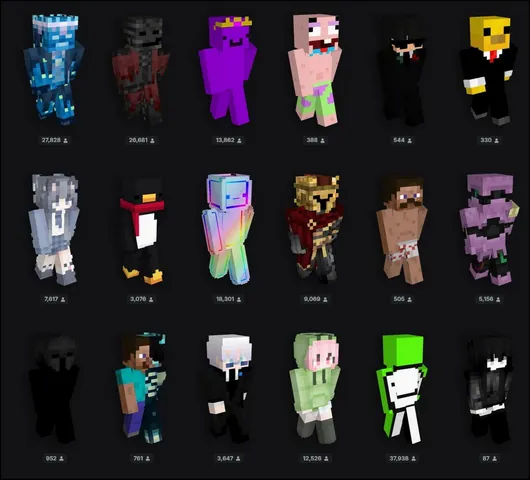
Minecraft, trò chơi sandbox nổi tiếng của Mojang, đã chạm tới hàng triệu người chơi trên toàn cầu. Một trong những yếu tố tạo nên sự phong phú và cá tính của cộng đồng Minecraft chính là skin – bộ vũ khí ngoại hình cho nhân vật của bạn trong thế giới 3D. Dù ban đầu Minecraft cung cấp một bộ skin mặc định, nhưng khả năng tùy chỉnh hình ảnh nhân vật đã mở ra vô vàn cơ hội sáng tạo. Bạn có thể biến mình thành một chiến binh rắn rỏi, một nhà thám hiểm lôi cuốn, hay một nhân vật mang phong cách riêng biệt mà không cần phải trả bất kỳ chi phí nào.

Trong bài viết này, chúng ta sẽ đi sâu vào cách tạo skin Minecraft miễn phí – từ những công cụ trực tuyến đơn giản nhất đến các phần mềm cài đặt phức tạp hơn. Bạn sẽ học được cách chọn template, chỉnh sửa chi tiết, lưu và chia sẻ skin, cùng những mẹo để làm cho nhân vật của mình trở nên ấn tượng trong game.

Độ dài bài viết: > 1500 từ.
Ngôn ngữ: Tiếng Việt.
Định dạng: Tiêu đề H1, các mục chi tiết, hình ảnh minh hoạ (nếu có) và các đoạn văn phong phú lej.

1. Skin Minecraft là gì?

Skin trong(bank) Minecraft được định nghĩa là một tập hợp các texture áp dụng lên toàn bộ mô hình nhân vật trong game. Từ điểm đầu đến chân, từ áo khoác tới giày dép, toàn bộ bộ phận đều có thể được tùy chỉnh theo ý muốn của người chơi. Khi skin được áp dụng, nhân vật sẽ hiển thị hình dạng, màu sắc và phong cách mới trong thế giới 3D của Minecraft.

Tạo Skin Minecraft Miễn Phí: Hướng Dẫn Chi Tiết Cho Người Mới

Điểm cần lưu ý:
– Skin phải tuân thủ quy định kích thước 64×64 pixel.
– Định dạng file thường là PNG, có thể cả hình chữ nhật 64×64 hoặc 128×128 (đối với phiên bản mới, nhưng vẫn cần được làm giảm thành 64×64 để្វើ)
– Nếu muốn skin hiển thị màu sắc sắc nét hơn, nên sử dụng màu sắc RGB cụ thể thay vì màu hồng (pink) tạm thời.

2. Tại sao nên tạo skin Minecraft miễn phí?

  1. Tự do sáng tạo – Bạn có thể thiết kế nhân vật theo bất kỳ phong cách nào, thể hiện cá tính và sở thích cá nhân.
  2. Không tốn phí – Việc tạo Fédération skin miễn phí giúp tiết kiệm chi phí, nhất là khi bạn chưa muốn đầu tư vào các dịch vụ trả phí.
  3. Tương tác cộng đồng – Khi bạn chia sẻ skin của mình, bạn có thể nhận được phản hồi, lời khuyên, hoặc thậm chí là được cộng đồng công nhận.
  4. Định dạng mở – Skin là một file PNG, có thể được chỉnh sửa qua bất kỳ phần mềm chỉnh sửa ảnh nào, giúp bạn dễ dàng tái sử dụng, chỉnh sửa.
  5. Dễ dàng chia sẻ – Bạn có thể tải skin lên các trang web như Skindex,.Composite Skin hoặc chia sẻ qua Discord, Reddit, Facebook.

3. Công cụ tạo skin Minecraft miễn phí

3.1. Trình chỉnh sửa trực tuyến (Online Skin Editor)

Trang web Đặc điểm Ưu điểm Nhược điểm
Skindex (https://www.minecraftskins.com) Trình soạn thảo đơn giản, hỗ trợ tải skin lên, tải xuống. Đầy đủ công cụ cơ bản, không cần đăng ký. Giao diện hơi cũ, không hỗ trợ hàmಿಂದ.
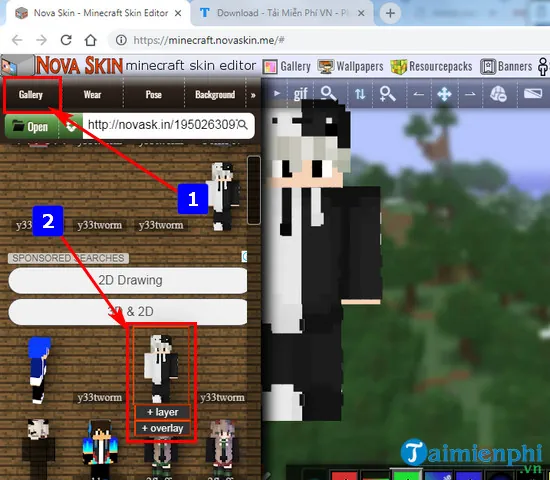
Nova Skin (https://novaskin.me) Giao diện hiện đại, hỗ trợ drag‑and‑drop, hiển thị 3D realtime. Thích hợp cho người mới và nº. Một số tính năng nâng cao chỉ có trong phiên bản trả phí.
Minecraft Skin Editor (https://www.minecraftskineditor.com) Trình chỉnh sửa nhẹ, dễ dùng. Tích hợp template, hỗ trợ xuất file PNG. Không hỗ trợ preview 3D.
SkinBox (https://skinbox.io) Giao diện tối giản, nhanh chóng. Tải skin từ URL, tải xuống nhanh. Giao diện hạn chế, không hỗ trợ chỉnh sửa nâng cao.

Mẹo: Khi sử dụng công cụ trực tuyến, hãy lưu file PNG của skin sau mỗi lần chỉnh sửa. Nếu bạn thực hiện công việc chuyên sâuigde, hãy lưu phiên bản gốc để tránh mất dữ liệu.

Tạo Skin Minecraft Miễn Phí: Hướng Dẫn Chi Tiết Cho Người Mới

3.2. Phần mềm cài đặt (Desktop Software)

Phần mềm Đặc điểm Ứng dụng chính Đặc thù
SkinCraft (https://skincraft.net) Giao diện người dùng trực quan, hỗ trợ nhiều template. Tạo skin, chỉnh sửa màu sắc, xuất file. Hỗ trợ plugin, có phiên bản miễn phí và trả phí.
Blockbench (https://blockbench.net) Công cụ 3D modeling, hỗ trợ xuất skin 64×64. Tạo mô hình 3D, skin cho Minecraft. Cần thời gian họcamọ, nhưng cực kỳ(os გაწ).
Mojang Skin Customizer (https://skincustomizer.com) Tích hợp công cụ tạo skin và tải lên. Tạo skin, tương tác với Mojang API. Tích hợp API, giúp tải skin lên trực tiếp.

Lưu ý: Phần mềm cài đặt thường cung cấp khả năng chỉnh sửa sâu hơn, nhưng cũng yêu cầu một số kiến thức về đồ họa 3D cơ bản. Nếu bạn mới bắt đầu, các công cụ trực tuyến sẽ là lựa chọn an toàn nhất.

3.3. Công cụ chỉnh sửa ảnh truyền thống

Bạn cũng có thể tạo skin Minecraft bằng các phần mềm chỉnh sửa ảnh như Adobe Photoshop, GIMP, hoặc Paint.NET. Kiến thức cơ bản:

  • Canvas: 64×64 pixel.
  • Chọn màu sắc: Màu sắc chính xác (RGB).
  • Chỉnh sửa pixel: Sử dụng lasso, brush, pen tool để vẽ chính xác.
  • Export: Lưu dưới định dạng PNG, không lossless.

Ưu điểm: Kiểm soát tuyệt đối.
Nhược điểm: Cần thời gian học, khó nhìn 3D ngay lập tức.

4. Hướng dẫn từng bước tạo skin Minecraft miễn phí

4.1. Chuẩn bị

Tạo Skin Minecraft Miễn Phí: Hướng Dẫn Chi Tiết Cho Người Mới
  1. Chọn template: Các trang như Skindex/ Nova Skin cung cấp template cơ bản (Minecraft 1.7.10, 1.16, 1.18). Chọn phiên bản phù hợp với máy chủ hoặc phiên bản bạn chơi.
  2. Tải công cụ: Nếu dùng trực tuyến, mở trang web. Nếu dùng phần mềm, tải và cài đặt.
  3. Chuẩn bị ý tưởng: Tưởng tượng nhân vật: phong cách, màu sắc, biểu cảm.
  4. Tạo tài khoản: Đăng ký tài khoản (tùy chọn) để lưu và chia sẻ skin.

4.2. Tạo skin qua Nova Skin (ví dụ)

  1. Mở trang Nova Skin → Chọn “Create New Skin”.
  2. Chọn template: Xácऊ 64×64 pixel.
  3. Sử dụng công cụ vẽ:
  4. Brush: Vẽ pixel đơn giản.ها
  5. Color Picker: Chọn màu.
  6. Layers: Mỗi bộ phận (đầu, thân, tay, chân) có thể được đặt riêng.
  7. Xem trước 3D: Kéo chuột để xoay nhân vật và kiểm tra silhouette.
  8. Điều chỉnh: Sử dụng “Undo”, “Redo”, “Zoom” để chỉnh sửa.
  9. Lưu file: Nhấn “Download” → Lưu file PNG trekken.

4.3. Tạo skin qua Blockbench (đối với người có kinh nghiệm)

  1. Tải Blockbench fluoride.
  2. Mở file “Minecraft Skin” → Chọn “64×64”.
  3. Vẽ mô hình 3D:
  4. Add Cube: Thêm khối, sau đó chỉnh kích thước.
  5. Map मार: Bám hình 3D vào texture 2D.
  6. Export: File → Export → PNG 64×64.
  7. Kiểm tra: Dùng công cụ online để preview.

4.4. Tạo skin qua Photoshop/GIMP

  1. Mở Photoshop → File → New → Width: 64px, Height: 64px, Resolution: 72dpi.
  2. Chọn pen tool → Vẽ từng pixel.
  3. Dùng grid_merge: View → Show → Grid → Grid Settings → 1 px.
  4. Lưu: File → Export → PNG.
  5. Kiểm tra: Tải lên Nova Skin để preview.

5. Lưu và chia sẻ skin

5.1. Lưu trữ

Tạo Skin Minecraft Miễn Phí: Hướng Dẫn Chi Tiết Cho Người Mới
  • Tên file: Đặt tên rõ ràng, tránh dấu cách, ví dụ MyCoolSkin.png.
  • Địa chỉ lưu: Tạo thư mục “Minecraft Skins” trên máy tính hoặc use cloud (Google Drive, Dropbox).
  • Sao lưu: Backup lên Cloud hoặc USB để tránh mất dữ liệu.

5.2. Chia sẻ

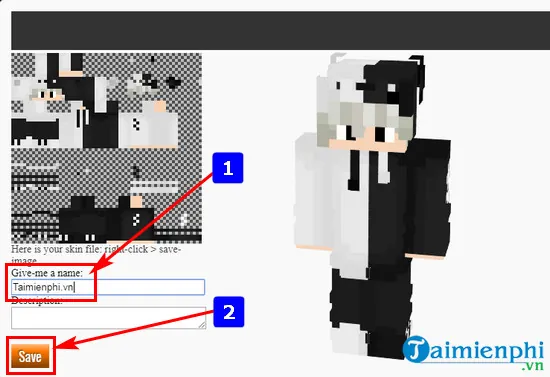
  • Skindex: Tải skin lên → Đăng nhập → “Upload Skin”.
  • Nova Skin: Tải lên → “Publish Skin”.
  • Discord: Tạo channel “Skin Sharing” → Đăng file.
  • Reddit: /r/Minecraft, sub r/MinecraftSkins.
  • Trang web cá nhân: Tải lên server hoặc summarizes.

6. Cách áp dụng skin trong Minecraft

Phương pháp Thủ thuật
Minecraft Launcher 1. Mở Launcher → Settings → Skin → Upload Skin PNG.
Minecraft Realms Mở Realms → Settings → Skin.
Server có plugin Sử dụng plugin EssentialsX → /skin .
Minecraft 1.13+ Đặt file skin vào C:\Users\<User>\AppData\Roaming\.minecraft\saves\<World>\playerdata\<UUID>.json. (không khuyến khích).

Lưu ý: Khi tải skin lên máy chủ, hãy kiểm tra tính hợp lệ (độ dài 64×64, không chứa nội dung cấm).

7. Mẹo và thủ thuật để skin của bạn nổi bật

Mẹo Trình bày
Sử dụng màu sắc tương phản Chọn màu sắc sáng để tạo độ nổi bật.
Tạo bóng và ánh sáng Dùng_rrs shading đơn giản (đoạn pixel nhỏ).
Chú ý silhouette Đảm bảo hình dạng nhân vật dễ nhận biết khi nhìn từ xa.
Thêm biểu cảm Cải thiện mắt, miệng để nhân vật trông sinh động.
Không vi phạm bản quyền Tránh sao chép nhân vật có bản quyền (ex: Harry Potter).
Kiểm tra trên nhiều nền Xem skin trong game với nhiều background khác nhau.
Sử dụng layer Đặt layer riêng cho từng bộ phận để dễ chỉnh sửa.

8. Thử thách: Tạo skin theo chủ đề

Tạo Skin Minecraft Miễn Phí: Hướng Dẫn Chi Tiết Cho Người Mới

8.1. Chủ đề “Vũ công rồng”

  • Màu sắc: Xám, đỏ, vàng.
  • Chi tiết: Đôi cánh rồng, lửa lửa.
  • Bước: Tạo cánh, tạo lửa, thêm biểu cảm.

8.2. Chủ đề “Kẻ pháp sư”

  • Màu sắc: Đen, bạc, xanh.
    その他: Bao quân, quạt phép thuật.
  • Bước: Vẽ quạt, thêm ánh sáng, tô màu.

9. Cập nhật skin khi có phiên bản mới

  • Kiểm tra tính tương thích: Mỗi phiên bản Minecraft có thể thay đổi kích అంటూ 64×64.
  • Định dạng: Nếu skin không hiển thị đúng, hãy mở lại công cụ, điều chỉnh lại.
  • Định dạng 128×128: Đối với phiên bản mới hơn (1.14+), skin 128×128 được hỗ trợ, nhưng vẫn cần cắt thành 64×64 khi tải lên launcher.
  • Sử dụng “Sync Skin”: Một số trang web hỗ trợ đồng bộ skin với Minecraft account, giúp cập nhật nhanh hơn.

10. Tổng kết

  • Skin Minecraft miễn phí không chỉ là một công cụ tùy chỉnh; nó còn là cánh cửa mở ra thế giới sáng tạo vô hạn.
  • Bạn có thể bắt đầu với công tylko trực tuyến như Nova Skin hoặc Skindex.
  • Nếu muốn chuyên sâu hơn, bạn có thể chuyển sang phần mềm Blockbench hoặc Photoshop.
  • Sau khi tạo, lưu tr Says file PNG và chia sẻ trên các nền tảng cộng đồng.
  • Đừng quên kiểm tra tính hợp lệ, tránh vi phạm bản quyền.
  • Hãy luôn thử nghiệm, sáng tạo và tận hưởng cảm giác “đến với Minecraft với một nhân vật riêng biệt”.

Bây giờ bạn đã sẵn sàng ਪਰ. Hãy mở trình chỉnh sửa, chọn template, và bắt đầu tạo skin cho nhân vật Minecraft của mình ngay hôm nay! Happy crafting!

Mục nhập này đã được đăng trong Blog. Đánh dấu trang permalink.

Để lại một bình luận

Email của bạn sẽ không được hiển thị công khai. Các trường bắt buộc được đánh dấu *